
SEC-TRANS50 - Überwachungskamera KONIG - Kostenlose Bedienungsanleitung
Finden Sie kostenlos die Bedienungsanleitung des Geräts SEC-TRANS50 KONIG als PDF.


| Produkttyp | Überwachungskamera |
| Marke | Konig |
| Modell | SEC-TRANS50 |
| Abmessungen | 10 x 6 x 6 cm |
| Gewicht | 300 g |
| Stromversorgung | 12 V DC, Netzadapter enthalten |
| Auflösung | 1080p Full HD |
| Nachtsicht | Infrarot-LEDs, Reichweite bis zu 15 m |
| Blickwinkel | 90° |
| Bewegungserkennung | Ja, mit E-Mail-Benachrichtigungen |
| Speicher | microSD-Karte (bis zu 128 GB) oder Cloud |
| Konnektivität | Wi-Fi 802.11 b/g/n, Ethernet RJ45 |
| Audio | Integriertes Mikrofon und Lautsprecher |
| Installation | Wandhalterung, schwenkbar |
| Pflege und Reinigung | Mit einem weichen, trockenen Tuch reinigen |
| Sicherheit | Passwortschutz, Verschlüsselung |
| Ersatzteile und Reparierbarkeit | Netzkabel, Montagehalterung |
| Allgemeine Informationen | 2 Jahre Garantie, Innen-/Außeneinsatz (IP65) |
Häufig gestellte Fragen - SEC-TRANS50 KONIG
Benutzerfragen zu SEC-TRANS50 KONIG
0 Frage zu diesem Gerät. Beantworten Sie die, die Sie kennen, oder stellen Sie Ihre eigene.
Eine neue Frage zu diesem Gerät stellen
Laden Sie die Anleitung für Ihr Überwachungskamera kostenlos im PDF-Format! Finden Sie Ihr Handbuch SEC-TRANS50 - KONIG und nehmen Sie Ihr elektronisches Gerät wieder in die Hand. Auf dieser Seite sind alle Dokumente veröffentlicht, die für die Verwendung Ihres Geräts notwendig sind. SEC-TRANS50 von der Marke KONIG.
BEDIENUNGSANLEITUNG SEC-TRANS50 KONIG
Überwachen Sie Ihr Eigentum mit dieser neuen digitalen Funkkamera. Die Kamera bietet ein sehr scharfes, stabiles Bild und die eingesetzte Technologie verbessert die Bildqualität noch weiter. Das System nutzt digitale Funktechnik und ist mit modernster Signalverschlüsselung ausgestattet, die Störungen durch andere Anwendungen im 2,4 GHz-Frequenzband reduziert. Die digitale Technologie sichert Ihre Privatsphäre und kann über größere Entfernungen eingesetzt werden.
Empfänger und Kamera sind bereits ab Werk verbunden. Um das System mit einer zusätzlichen SEC-TRCAM30 Kamera (max. 4 Kameras) zu erweitern, lesen Sie bitte den Abschnitt: KAMERA VERBINDEN.
- Lesen Sie dieses Benutzerhandbuch vor der Installation / dem Gebrauch dieses Kamerasystems.
- Bewahren Sie das Benutzerhandbuch für zukünftige Verwendungszwecke gut auf.
Verpackungsinhalt SEC-TRANS50: Verp
ackungsinhalt SEC-TRCAM30:
1x Kamera mit Halterung 1x Kamera mit Halterung
1x Empfänger 1x Antenne
1x Fernbedienung (inklusive Batterie) 1x AC/DC Adapter
1x Antenne für die Kamera
1x PC-Software für Videowiedergabe (CD ROM)
1x RCA Audio-/ Videokabel
2x AC/DC Adapter
Technische Daten:
Kamera:
Übertragungsfrequenz: 2,408-2,474 GHz Digital
Modulation: FHSS
Reichweite: Innen ±50 m, freie Sicht ±150 m (je nach Umgebungsbedingungen)
Bildsensor: CMOS mit IR-Cut-Filter
Objektiv: 3,6 mm
Bildwinkel: H: 60 ± 3° /
Infrarotbeleuchtung (LED): 5 m
Schutzart: IP66
Mikrofon: Mono
Betriebstemperatur: -10°C bis 50°C
Spannungsversorgung: 5 V DC/1A
Abmessungen: 130 x 61 x 67 mm
Gewicht: 365 g (einschließlich Kabel)
Empfänger:
Empfängerfrequenz: 2,408-2,474 GHz Digital
Kanäle: 4
SD-Karte: bis zu 32 GB (nicht mitgeliefert)
Bildfrequenz Video: 25 fps (max.), 16 fps (4x Kameras)
Bildfrequenz Aufnahme: 25 fps pro Kanal
Videoauflösung: QVGA
Videoformat: ASF
Videoausgabe: 1,2 ± 0,2 Vss/75 Ohm
Audioausgabe: 1 Vss/600 Ohm, Mono
Anschluss Audio-/Videoausgabe: 3,5 mm Kopfhörerbuchse
Reichweite: Innen ±50 m, freie Sicht ±150 m (je nachUmgebungsbedingungen)
Betriebstemperatur: -10°C bis +50°C
Spannungsversorgung: 5 V DC/1A
Abmessungen: 122 x 122 x 26 mm
Gewicht:
395
g
Sicherheitshinweise:
- Kamera oder Empfänger bei Fehlfunktion nicht öffnen. Diese Geräte dürfen nur von qualifizierten Technikern geöffnet werden.
- Kamera nicht in Flüssigkeiten tauchen.
- Empfänger vor Wasser und Feuchtigkeit schützen.
- Empfänger und Kamera vor hohen Temperaturen schützen (siehe technische Daten).
- System nicht in der Nähe von starken Magnetfeldern, wie z.B. Lautsprechern, installieren. Dies könnte die Qualität beeinträchtigen.
Aufbau des Systems:

| Bildschirm | Menü | Wiedergabe | Aufnahme | An | |
| 1 | |||||
| 2 | |||||
| 3 | KANALumschalten | CursorHOCH | VORSPULEN | ||
| 4 | LautstärkeREDUZIEREN | CursorLINKS | Lautstärke REDUZIEREN /Anderen KANAL anzeigen | ||
| 5 | LautstärkeERHÖHEN | CursorRECHTS | Lautstärke ERHÖHEN /Anderen KANAL anzeigen | ||
| 6 | MENÜ | OK /ENTER | WIEDERGABE / PAUSE | ||
| 7 | KANALumschalten | CursorRUNTER | ZURÜCKSPULEN | ||
| 8 | ESCAPE | BEENDEN | ZURÜCK | ||
| 9 | AUFNEHMEN /STOPP | LÖSCHEN | STOPP | ||
| 10 | ZOOM | WEITER | |||
| 11 | ALARM | ||||
| 12 | BETRIEB an/aus |
LINK-An POWER
Kamera:

| 1 | Antenne |
| 2 | Kamerahalterung |
| 3 5V DC Spannungseingang | |
| 4 | Verbinden-Taste |
| Vorderseite ROTE LED | Betrieb EIN |
| Vorderseite GRÜNE LED mit Empfänger verbunden | |
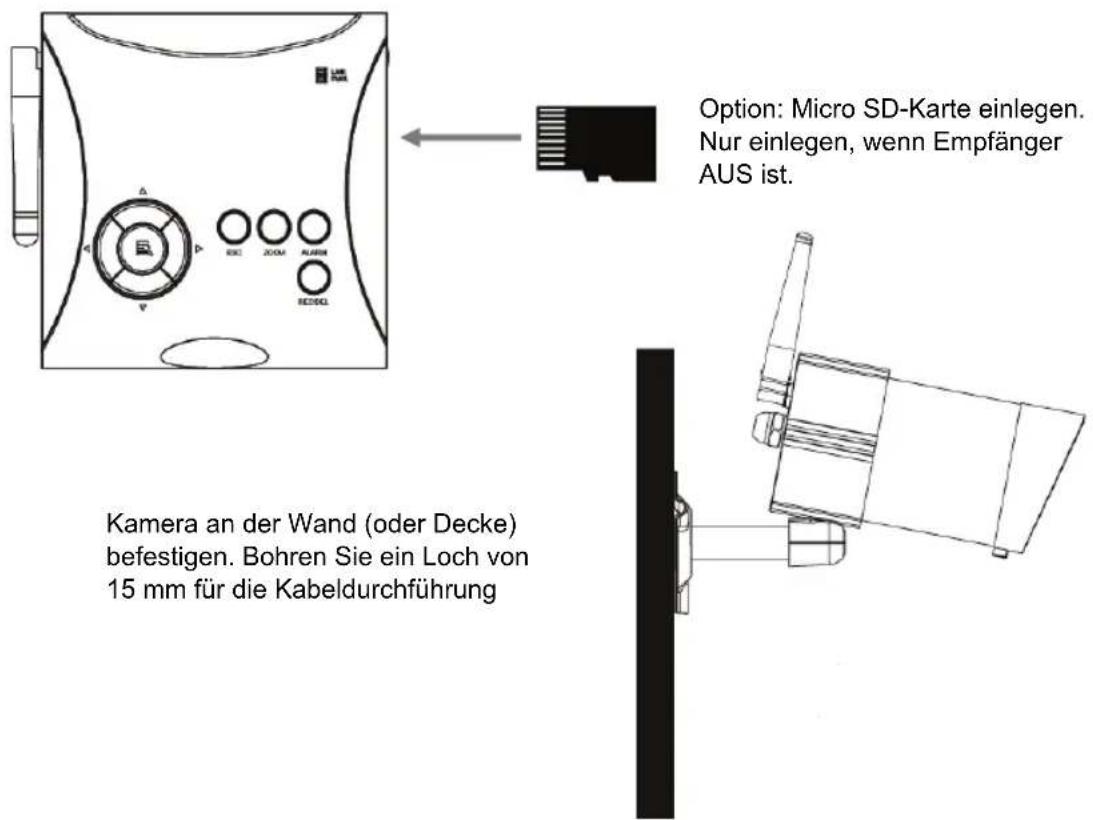
Installationsanleitungen:
![graph TD A["Device 1"] --> B["Switch"] C["Device 2"] --> D["Switch"] B --> E["Computer Monitor"] D --> E E --> F["Zum Composite VIDEO-Eingang"] G["Video-Ausgangskabel"] --> H["Switch"] H --> I["Betrieb EIN"] I --> J["Computer Monitor"]](/content/2026/06/1292962/images/cb82a5f63f8c513c901b11b6bbb99a93fccba12a02549994ffad5e436682b0a9.jpg)
Gebrauchsanleitungen:
Bildschirmanzeige
Folgende Symbole werden/können auf dem Bildschirm angezeigt werden.
 | Signalstärke |
| [HZBY] | Kanalnummer |
 | Aufnahmesymbol |
 | Audiokanal |
| Quad AnzeigeScan-AnzeigeEinzelanzeige | |
| Volle Lautstärke1/2 LautstärkeStumm | |
 [6HBW] [6HBW] | |
| Strom | |
 | Systemzeit |
| 1x Zoom2x Zoom |
Übersicht Menü
Die nachfolgende Abbildung zeigt eine Gesamtübersicht des Systemmenüs
![graph TD A["Camera Setup"] --> B["Channel 1"] A --> C["Channel 2"] A --> D["Channel 3"] A --> E["Channel 4"] B --> F["Activation"] B --> G["Brightness"] B --> H["Pairing"] I["Recorder Setup"] --> J["Schedule"] I --> K["Motion sensitivity"] I --> L["SD Card Format"] I --> M["Motion Area"] I --> N["Re…](/content/2026/06/1292962/images/d95fe076d30e8234b5e783854742c03159d46c1a3bb6c70b4c4370b3f5d63d04.jpg)
Systemmenü
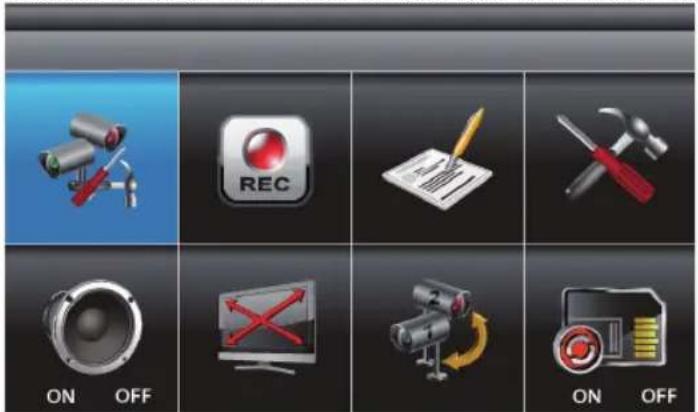
Drücken Sie MENU zum Öffnen des Hauptmenüs. Nach dem Öffnen des Menüs [MAIN MENU] ist die Option EVENT LIST per Werkseinstellung markiert. Das System verbleibt 2 Minuten lang im [MAIN MENU] und verlässt anschließend das [MAIN MENU].
Nehmen Sie Ihre Auswahl mit den Tasten ▲▼◀▶ vor; mit MENU bestätigen Sie Ihre Auswahl und öffnen das Untermenü.

Wählen Sie CAMERA SETUP und drücken Sie einmal auf MENU zum Öffnen des Untermenüs.
Wählen Sie mit ▼▲ die Kamera (1-4), an der Einstellungen geändert werden sollen.
Wählen Sie mit ◀▶ [PAIRING] [BRIGHTNESS] [CAMERA ON/OFF].
Kamera verbinden:

Drücken Sie, wenn die Option PAIRING markiert ist, einmal die Taste MENU, um die Kamera zu verbinden. Die LED auf der Kamera blinkt einmal. Wenn die LED fortlaufend blinkt, erfolgt die Datenübertragung.
Wenn die Verbindung der Kamera erfolgreich war, erscheint die Bildschirmanzeige „PAIRED“. Ist die Verbindung der Kamera fehlgeschlagen, erscheint die Bildschirmanzeige „PAIRING FAIL“. Drücken Sie auf ESC, um zum Hauptmenü zurückzukehren.
Hinweis: Die Kamera ist per Werkseinstellung bereits verbunden. Die Verbindung nach Anleitung muss vorgenommen werden, wenn weitere Kameras (SEC-TRCAM30) hinzugefügt werden sollen.
Helligkeit:

Wenn das Feld BRIGHTNESS markiert ist, können Sie mit ▼▲ die Helligkeit der Kamera einstellen. Drücken Sie auf ESC, um zum Hauptmenü zurückzukehren.
Aktivierung:
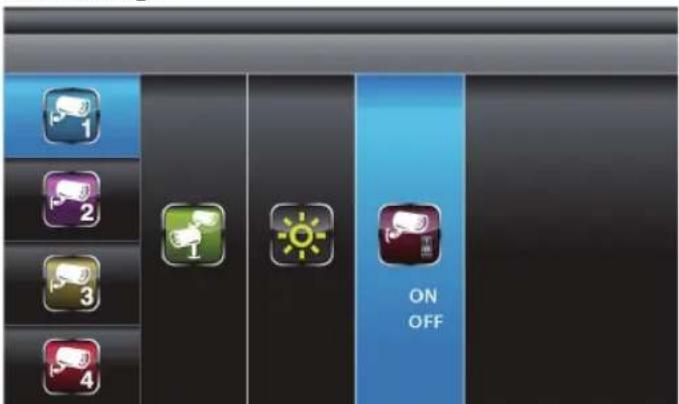
Wenn das Feld ACTIVATION markiert ist, können Sie mit den Tasten ▼▲ eine Kamera aktivieren oder deaktivieren.
Drücken Sie auf ESC, um zum Hauptmenü zurückzukehren.
Hinweis: Kameras müssen mit dem Empfänger verbunden sein, damit die Anzeige in den Modi SCAN und QUAD ordnungsgemäß funktioniert. Die Option „ON“ kann nur ausgewählt werden, wenn eine Kamera mit dem System verbunden ist.
Aufnahmeeinstellungen
Wählen Sie RECORDER SETUP und drücken Sie einmal MENU zum Öffnen des Untermenüs.

Nehmen Sie mit ▲▼◀▶ eine Auswahl vor. Es gibt 3 verschiedene Aufnahmeoptionen. Markieren Sie zunächst den Zeitabschnitt und drücken Sie dann MENU, um zwischen den Aufnahmemodis umzuschalten.
M: MOTION (AUFNAHME nur bei Bewegungserkennung)
S: SCHEDULE (fortlaufende AUFNAHME)
X: MANUAL (manuelle Aufnahme)
Das System nimmt gleichzeitig auf allen 4 Kanälen Videos in den Modi MOTION, SCHEDULE und MANUAL auf. Für einen der Kanäle ist Audio verfügbar. Wenn das System Aufnahmen im Modus MOTION macht, dann wird dem Kanal Audio zugewiesen, an dem die Bewegung registriert wurde.
Aufnahmen können erst 30 Sekunden nach Beginn der Aufnahme beendet werden. Der Systembetrieb wurde so entwickelt, dass die allgemeine Nutzungsdauer der Speicherkarte verlängert wird. Drücken Sie zum Beenden der Aufnahme einmal REC/DEL. Schalten Sie das Gerät aus, bevor Sie die Speicherkarte entnehmen.
Im Modus SCHEDULE wird die Aufnahme 60 Sekunden nach der manuellen Beendigung der Aufnahme fortgesetzt. Im Modus MOTION wird die Bewegungserkennung 60 Sekunden nach der manuellen Beendigung der Aufnahme wieder aktiviert. Vor dem Öffnen des Hauptmenüs muss die Aufnahme beendet werden; nach 2 Minuten ohne Funktion erscheint auf dem Bildschirm wieder der Anzeigemodus QUAD.
Drücken Sie auf ESC zum Beenden.
Empfindlichkeit der Bewegungserkennung:
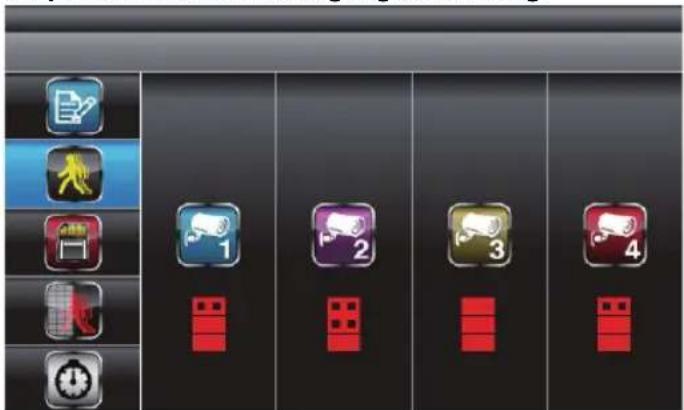
Wählen Sie mit ▲▼ das Feld MOTION DETECTION SENSITIVITY.
Markieren Sie mit ◀▶ die Kamera, die eingestellt werden soll.
Ändern Sie mit ▲▼ die Empfindlichkeitseinstellung: OFF / LV1 / LV2 / LV3 (LV3 entspricht der höchsten Empfindlichkeit).
Drücken Sie auf ESC zum Beenden.
Speicherkarte formatieren:
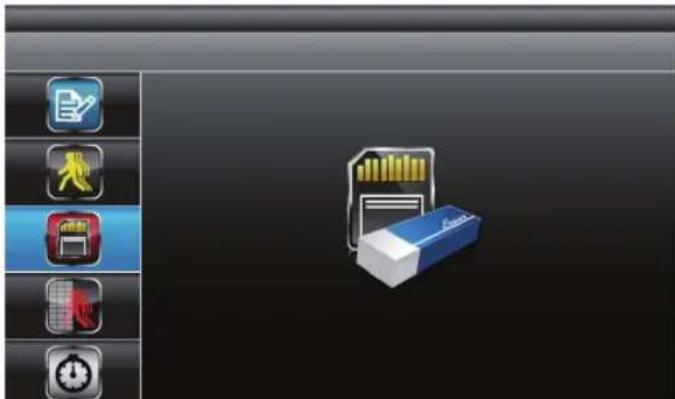
Wählen Sie mit ▲▼ das Feld FORMAT STORAGE; drücken Sie auf MENU zum Öffnen des Menüs.
Drücken Sie erneut auf MENU, um die Funktion zu bestätigen und mit der Formatierung der Speicherkarte zu beginnen.
Hinweis: Falls Sie eine neue Speicherkarte verwenden, müssen Sie diese hier am Gerät vor deren Gebrauch formatieren.
Drücken Sie auf ESC zum Beenden.
Bereiche ausblenden:

Wählen Sie mit ▲▼ das Feld MASKING AREA.
Markieren Sie mit ◀▶ die Kamera, die eingestellt werden soll; öffnen Sie das Menü mit MENU.
Markieren Sie mit ◀▶▲▼ das Gitter, in dessen Bereich keine Bewegungen registriert werden sollen.
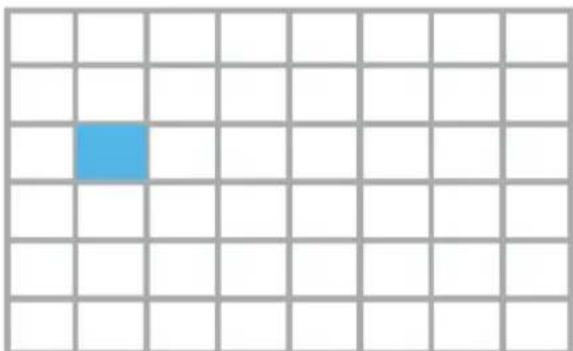
Mit der Taste MENU können Sie Gitter aus- und wieder einblenden. Bewegungen in den ausgeblendeten Bereichen werden nicht registriert.
Wählen Sie mit ◀▶▲▼ ein anderes Gitter oder drücken Sie auf ESC zum Beenden.
Aufnahmedauer:

Wählen Sie mit ▲▼ das Feld RECORD TIME.
Markieren Sie mit ◀▶ die entsprechende Aufnahmedauer: 2 Min / 5 Min / 10 Min ; drücken Sie auf MENU zum Bestätigen.
Drücken Sie auf ESC zum Beenden.
Ereignisliste
Wählen Sie die Option EVENT LIST und drücken Sie einmal auf MENU, um das Untermenü zu öffnen.

Markieren Sie mit ◀▶▲▼ das gewünschte DATUM für die Wiedergabe. Drücken Sie auf MENU zum Bestätigen der Auswahl und um den dazugehörigen Ordner zu öffnen.

Wählen Sie mit ◀▶▲▼ die Stunde (jedes Feld entspricht einer Stunde). Bestätigen Sie mit MENU. Wählen Sie mit ◀▶▲▼ die gewünschte Wiedergabedatei. Drücken Sie auf MENU, um die Wiedergabe zu starten.
Jeder Ordner einer AUFGENOMMENEN DATEI ist mit Startzeit / Endzeit und dem Typ der aufgenommenen Datei gekennzeichnet.

Startzeit = PM10:33
Endzeit = PM10:43
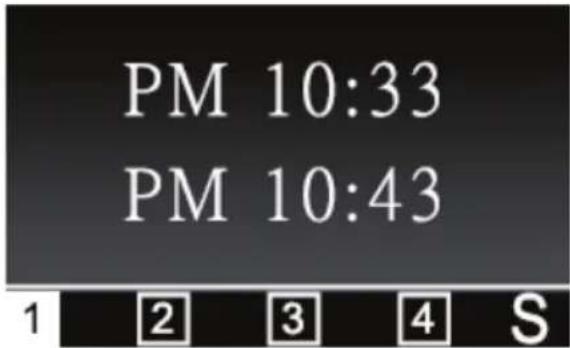
Kanal 1 ist eine im Modus SCHEDULE aufgenommene Datei

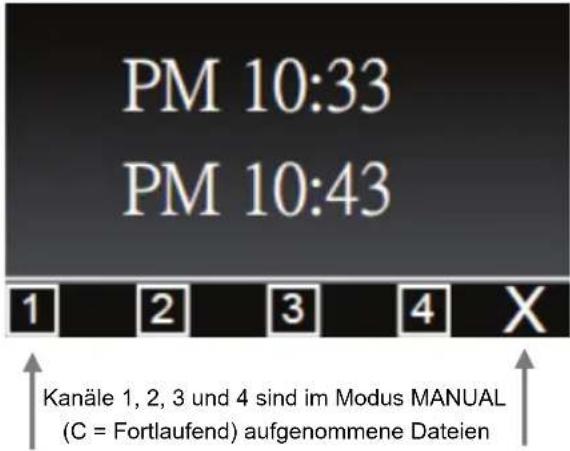
Hinweis: Per Werkseinstellung erfolgt die Wiedergabe im viergeteilten Anzeigemodus QUAD (Bildanzeige von allen mit dem Bildschirm verbundenen Kameras). ■ 田 □1 □2 □3 □4 symbolisiert die Wiedergabe aller Kanäle.
Um nur eine Kamera wiederzugeben, drücken Sie nach dem Start der Wiedergabe einmal auf MENU, um die Wiedergabe ANZUHALTEN. Schalten Sie mit ◀▶ zwischen den Kanälen um. Die Kanalanzeige (unten links im Bildschirm) symbolisiert den aktuell gewählten Kanal.
□田 ■1 □2 □3 □4 Wiedergabe von Kanal 1 im Vollbildmodus
□田 □1 ■2 □3 □4 Wiedergabe von Kanal 2 im Vollbildmodus
□田 □1 □2 ■3 □4 Wiedergabe von Kanal 3 im Vollbildmodus
□ 田 □1 □2 □3 ■4 Wiedergabe von Kanal 4 im Vollbildmodus
Systemeinstellungen
Wählen Sie SYSTEM SETUP und drücken Sie auf MENU zum Öffnen des Untermenüs.

Markieren Sie mit ▲▼ die Felder DATE UND TIME; bestätigen Sie mit MENU. Wählen Sie mit ◀▶ die Optionen: YEAR / MONTH / DATE / HOUR / MINUTE. Stellen Sie mit ▲▼ jede Option entsprechend ein und bestätigen Sie mit MENU. Drücken Sie auf ESC zum Beenden.
TV-Ausgabe:

Wählen Sie mit ▲▼ das Feld TV OUTPUT und bestätigen Sie mit MENU. Markieren Sie mit ◀▶ die Option NTSC oder PAL (für Europa), und bestätigen Sie Ihre Auswahl mit MENU.
Drücken Sie auf ESC zum Beenden.
Hinweis: Durch Änderung der TV-Ausgabe kann sich das Seitenverhältnis des angezeigten Bildes verändern.
Energiesparmodus:

Für dieses Modell nicht zutreffend (nur bei LCD-Bildschirmen).
Multi-Kanal Display bei Leerlauf

Wählen Sie mit ▲▼ das Feld MULTI CHANNELS IDLE DISPLAY und bestätigen Sie mit MENU. Wählen Sie mit ◀▶ eine Option: DISPLAY QUAD DURING IDLE (Quadanzeige bei Leerlauf)/ AT 5 SEC INTERVAL / AT 10 SEC INTERVAL / AT 15 SEC INTERVAL; drücken Sie auf MENU zum Bestätigen und Beenden.

- Die Einstellung ON/OFF unter CAMERA SETUP hat eine Auswirkung darauf, welche Kameras während IDLE DISPLAY angezeigt werden können.
- Audio (jederzeit ein Kanal) ist im Modus QUAD verfügbar (per Werkseinstellung für Kanal 1 oder den nächsten Kanal mit einer mit dem System verbundenen Kamera), im VOLLBILDMODUS (automatische Kanalanzeige) oder für den Kanal, an dem eine Bewegung registriert wurde.
- Der Audiokanal bleibt verbunden, bis der Kanal gewechselt wird.
- Falls ein Intervall von 5/10/15 Sekunden eingestellt ist, wählen Sie SCAN ACTIVATED CAMERAS zum Aktivieren dieses Anzeigemodus.
Werkseinstellung:

Wählen Sie mit ▲▼ das Feld DEFAULT und bestätigen Sie mit MENU.
Wählen Sie mit ◀▶ die Systemsprache für SYSTEM RESTORE. Bestätigen Sie die Auswahl mit MENU; das System wird auf die Werkseinstellungen zurückgesetzt (nur ENGLISCH VERFÜGBAR). Drücken Sie auf ESC zum Beenden.
Alarmbenachrichtigung
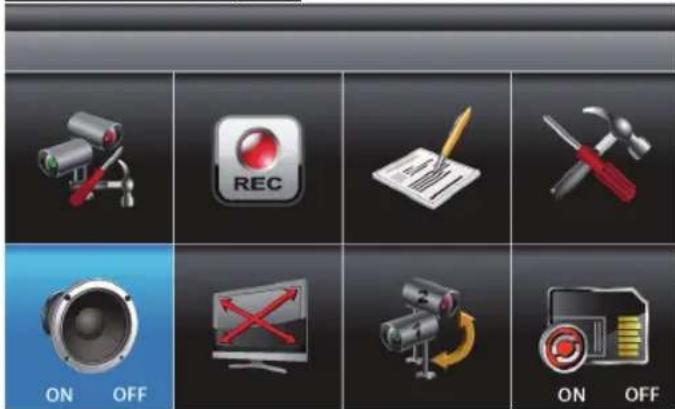
Wählen Sie ALARM BUZZER und drücken Sie auf MENU, um den Buzzer auf ON oder OFF zu stellen. Sobald eine Kamera eine Bewegung registriert, dann ertönt über den Lautsprecher des Bildschirms der Buzzer.
Schwenk Neigung Zoom
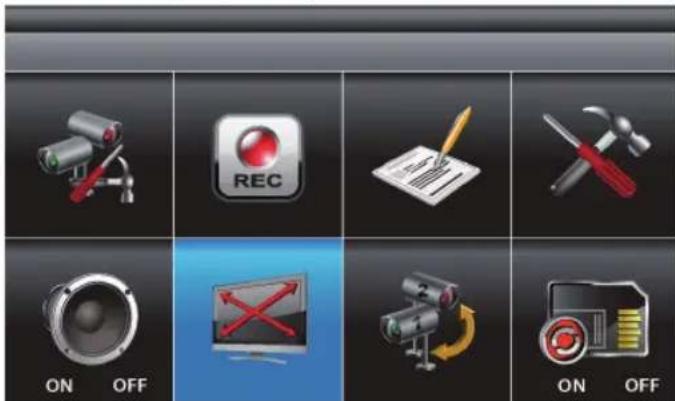
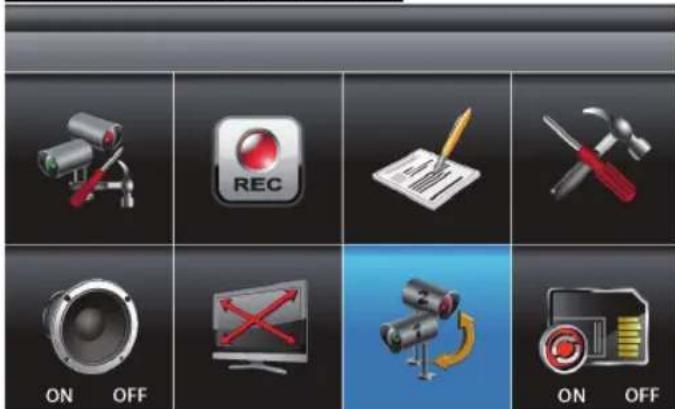
Wählen Sie PAN TILT ZOOM und drücken Sie einmal auf MENU, um den Modus ZOOM zu öffnen; drücken Sie MENU erneut, um das Bild zu vergrößern (2X).
Im vergrößerten Bild können Sie mit ▲▼◀▶ bestimmte Sichtbereiche auswählen. Drücken Sie auf MENU, um das Bild wieder zu verkleinern.
Im verkleinerten Bild (1X) können Sie mit ▲▼ einen anderen verfügbaren Kanal einschalten. Drücken Sie auf ESC zum Beenden.
Aktivierte Kameras scannen

Wählen Sie SCAN ACTIVATED CAMERAS und drücken Sie einmal auf MENU, um Kameras zu scannen.
Hinweis:
-
Die Einstellung ON/OFF unter CAMERA SETUP hat eine Auswirkung darauf, welche Kameras während IDLE DISPLAY angezeigt werden können. Siehe Abschnitt zur Einstellung des Intervalls für die Anzeige von mehreren Kanälen ohne Funktion.
-
Sofern die Aufnahmefunktion aktiviert ist, aktiviert das System automatisch den Anzeigemodus QUAD.
Speicherkarte überschreiben

Wählen Sie MEMORY CARD OVERWRITE und drücken Sie einmal auf MENU, um die Funktion zum Überschreiben zu aktivieren. Drücken Sie erneut auf MENU, um die Funktion wieder zu deaktivieren. HINWEIS:
- Eine der nachfolgenden Beispiele wird angezeigt.
A. 1,89GB – verfügbarer Speicherplatz auf der Speicherkarte.
B. ERROR – die Speicherkarte fehlt, ist gesperrt oder beschädigt.
- Wenn die Speicherkarte voll ist, erscheint in der Vorschau die Anzeige „MEMORY FULL PLEASE FORMAT“, falls die Funktion zum Überschreiben nicht aktiviert ist.
Software für die Wiedergabe:
Sec24 Media Player wurde für die Wiedergabe der aufgenommenen Dateien Ihres Funk-Kamerasystems entwickelt.
Legen Sie die mitgelieferte CD-ROM in Ihren PC oder Ihr Notebook ein. Auf dem Bildschirm erscheint dann automatisch ein Dialogfenster.
Öffnen Sie den Ordner und klicken Sie auf das .exe Symbol

Falls das Dialogfenster nicht geöffnet wird, dann doppelklicken Sie unter COMPUTER auf das von Ihrem PC oder Notebook zugewiesene Laufwerk der CD-ROM (z.B. E:).
Öffnen Sie durch Doppelklick und wählen Sie den Sec24 Media Player. Starten Sie die Installation durch Doppelklick.
Folgen Sie den Anleitungen für die vollständige Installation der Software.
Nach der Installation finden Sie auf Ihrem Desktop die Verknüpfung:
Hinweis: Dritte können die aufgenommenen Dateien ohne Sec24 Media Player nicht wiedergeben; dies dient Ihrer Sicherheit.
Doppelklicken Sie auf die Verknüpfung, um den Sec24 Media Player zu starten. Folgende Anzeige erscheint.

- Wiedergabeanzeige Kanal 1 7. Pause
- Wiedergabeanzeige Kanal 2 8. Stopp
- Wiedergabeanzeige Kanal 3 9. Zurückspulen
- Wiedergabeanzeige Kanal 4 10. Vorspulen
- Fortschrittsanzeige der Wiedergabe 11. Aufgenommene Datei(en) laden
- Wiedergabe 12. Kanal aktivieren / deaktivieren
Klicken Sie für die Wiedergabe aufgenommener Dateien auf „Load“, um aufgenommene Dateien (SNX-Dateien) zu importieren.
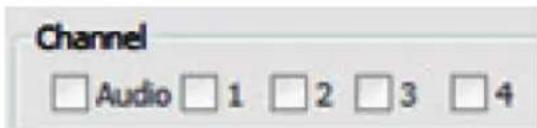
Während der Wiedergabe werden alle vier Kanäle gleichzeitig abgespielt. Aus Datenschutzgründen kann der Benutzer Audiokanäle und/oder Videokanäle manuell deaktivieren.
Wählen Sie Audio, um den Ton auszuschalten
Wählen Sie 1, um die Videowiedergabe von Kanal 1 auszuschalten.
Wählen Sie 2, um die Videowiedergabe von Kanal 2 auszuschalten.
Wählen Sie 3, um die Videowiedergabe von Kanal 3 auszuschalten.
Wählen Sie 4, um die Videowiedergabe von Kanal 4 auszuschalten.
Hinweis: Legen Sie vor dem Start von Sec24 Media Player die Micro SD-Karte in Ihren PC oder Ihr Notebook ein.
Gesamtaufnahmezeit von Speicherkarten:
| Kapazität Micro SD-Karte 640x480 (VGA) | |
| 1G | 60 |
| 2G | 110 |
Minuten
Minuten
| 8G | 400 |
| 16G | 950 |
| 32G | 1880 |
Minuten
Minuten
Minuten
Wartung:
Nur mit einem trockenen Tuch säubern. Keine Reinigungs- oder Scheuermittel verwenden.
Garantie:
Es kann keine Garantie oder Haftung für irgendwelche Änderungen oder Modifikationen des Produkts oder für Schäden übernommen werden, die aufgrund einer nicht ordnungsgemäßen Anwendung des Produkts entstanden sind.
Haftungsausschluss:
- Design und technische Daten können ohne vorherige Ankündigung geändert werden.
- Alle Logos, Marken und Produktnamen sind Marken oder eingetragene Marken ihrer jeweiligen Eigentümer und werden hiermit als solche anerkannt.
- Diese Bedienungsanleitung wurde sorgfältig verfasst. Dennoch können daraus keine Rechte und Pflichten hergeleitet werden. König Electronic haftet nicht für mögliche Fehler in dieser Bedienungsanleitung oder deren Folgen.
- Bitte bewahren Sie Bedienungsanleitung und Verpackung für spätere Verwendung auf.
Entsorgung:

- Dieses Produkt muss an einem entsprechenden Sammelpunkt zur Entsorgung abgegeben werden. Entsorgen Sie dieses Produkt nicht mit dem Haushaltsmüll.
- Weitere Informationen erhalten Sie beim Verkäufer oder der für die Abfallwirtschaft verantwortlichen örtlichen Behörde.
FRANÇAIS
Introduction :
Skanningsaktivaterade kameror
Friskrivningsklausul:
Skanningsaktiverte kameraer

Beschreibung: Funk-Kamerasystem
Chief Operating Officer / Geschäftsführer / Chef des operations /
Operationeel Directeur / Responsabile Operativo / Director de


- VERPACKUNGSINHALT SEC-TRANS50: VERP
- ACKUNGSINHALT SEC-TRCAM30
- TECHNISCHE DATEN
- KAMERA
- EMPFÄNGER
- SICHERHEITSHINWEISE
- GEBRAUCHSANLEITUNGEN
- BILDSCHIRMANZEIGE
- ÜBERSICHT MENÜ
- SYSTEMMENÜ
- AUFNAHMEEINSTELLUNGEN
- EMPFINDLICHKEIT DER BEWEGUNGSERKENNUNG
- SPEICHERKARTE FORMATIEREN
- BEREICHE AUSBLENDEN
- AUFNAHMEDAUER
- EREIGNISLISTE
- SYSTEMEINSTELLUNGEN
- TV-AUSGABE
- ENERGIESPARMODUS
- MULTI-KANAL DISPLAY BEI LEERLAUF
- SCHWENK NEIGUNG ZOOM
- AKTIVIERTE KAMERAS SCANNEN
- HINWEIS
- SPEICHERKARTE ÜBERSCHREIBEN
- SOFTWARE FÜR DIE WIEDERGABE
- WARTUNG
- GARANTIE
- HAFTUNGSAUSSCHLUSS
- ENTSORGUNG
- FRANÇAIS
- INTRODUCTION
- FRISKRIVNINGSKLAUSUL
- SKANNINGSAKTIVERTE KAMERAER
Marke : KONIG
Modell : SEC-TRANS50
Kategorie : Überwachungskamera