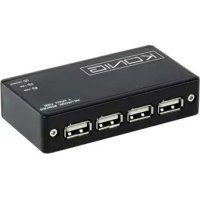
CMPUSBNETBOX4 - Imprimer KONIG - Notice d'utilisation et mode d'emploi gratuit
Retrouvez gratuitement la notice de l'appareil CMPUSBNETBOX4 KONIG au format PDF.


| Type de produit | Serveur réseau 4 ports USB |
| Marque | Konig |
| Modèle | CMPUSBNETBOX4 |
| Fonctions principales | Partage d'imprimantes USB sur réseau Ethernet, compatible Windows et Mac OS |
| Alimentation | Adaptateur secteur inclus |
| Connectivité | 4 ports USB 2.0, 1 port Ethernet RJ45 |
| Systèmes d'exploitation supportés | Windows XP/Vista/7/8/10, Mac OS X |
| Installation | Via l'assistant d'impression réseau fourni sur CD-ROM |
| Entretien | Nettoyer avec un chiffon sec uniquement |
| Sécurité | Ne pas ouvrir l'appareil, débrancher en cas de problème |
| Contenu de l'emballage | Serveur, adaptateur secteur, CD-ROM contenant manuels et pilotes |
| Garantie | Aucune garantie en cas de modification ou utilisation incorrecte |
| Réparabilité | Ouverture uniquement par un technicien qualifié |
| Informations environnementales | Ne pas jeter avec les déchets ménagers (symbole DEEE) |
FOIRE AUX QUESTIONS - CMPUSBNETBOX4 KONIG
Questions des utilisateurs sur CMPUSBNETBOX4 KONIG
0 question sur cet appareil. Repondez a celles que vous connaissez ou posez la votre.
Poser une nouvelle question sur cet appareil
Téléchargez la notice de votre Imprimer au format PDF gratuitement ! Retrouvez votre notice CMPUSBNETBOX4 - KONIG et reprennez votre appareil électronique en main. Sur cette page sont publiés tous les documents nécessaires à l'utilisation de votre appareil CMPUSBNETBOX4 de la marque KONIG.
MODE D'EMPLOI CMPUSBNETBOX4 KONIG
Serveur réseau 4-ports USB
MANUALE (p. 62)
Installation d'imprimantes sous Windows XP / VISTA
EST offre un outil simple et facile à utiliser qui vous aide à installer les imprimantes USB connectées au serveur d'impression LPR EST comme des imprimantes réseau grâce à l'Assistant d'impression réseau. Cet utilitaire réduit à quelques clics de souris les dizaines d'étapes nécessaires à la l'installation d'une imprimante réseau à l'aide du programme d'installation d'imprimantes intégré dans Windows. Les utilisateurs n'ont plus à se soucier de la configuration de l'adresse IP, du nom de file d'entrée et du numéro du port.
Assistant d'installation d'imprimantes réseau
Double cliquez sur le programme d'installation pour démarrer l'installation :
text_image
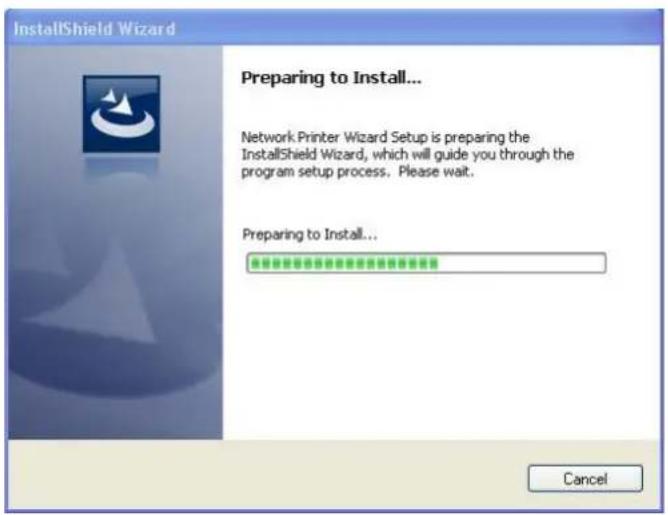
Network Printer Wizard-1002Attendez que le programme d'installation démarre :
Sélectionnez la langue d'installation et cliquez sur OK :

Cliquez sur Terminer pour quitter le programme d'installation une fois l'installation terminée :

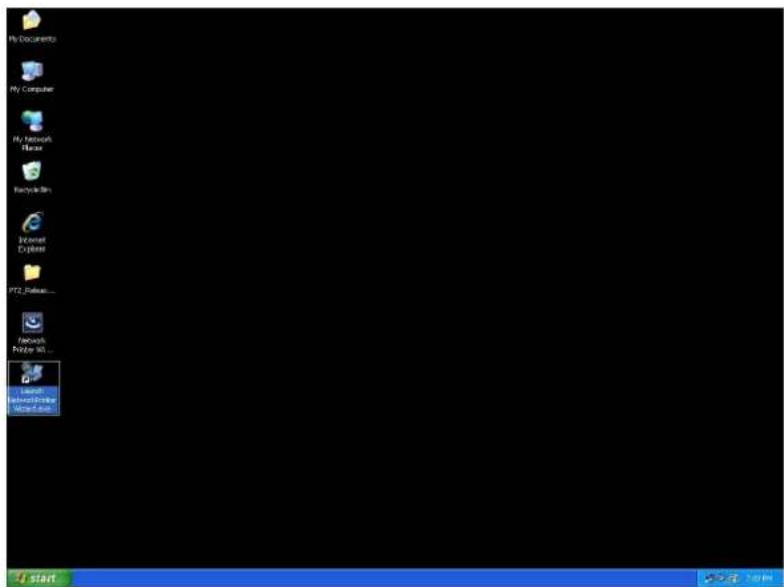
Le programme d'installation crée un raccourci sur le bureau :
Installation d'imprimante
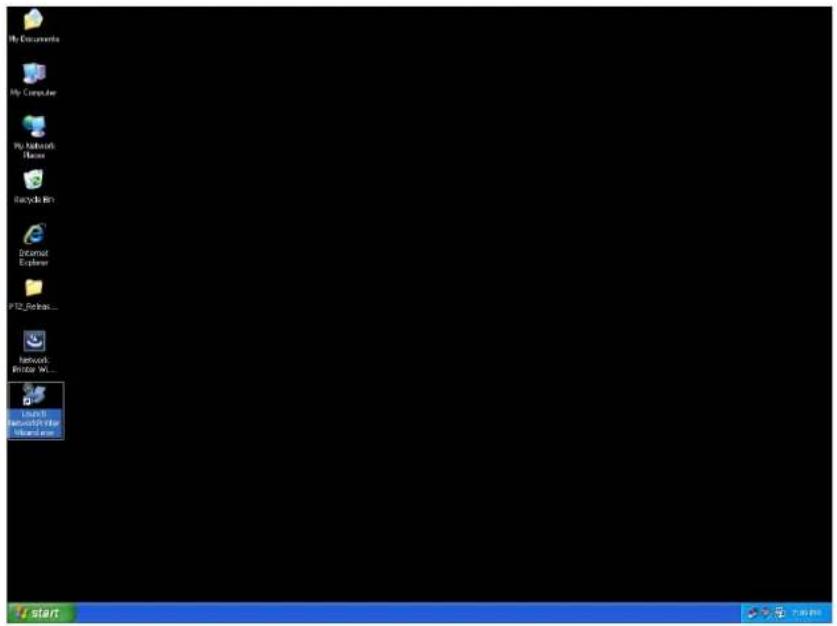
- Maintenant vous pouvez commencer l'installation d'une imprimante. Cliquez sur l'icône Assistant d'impression réseau créé sur le bureau.
text_image
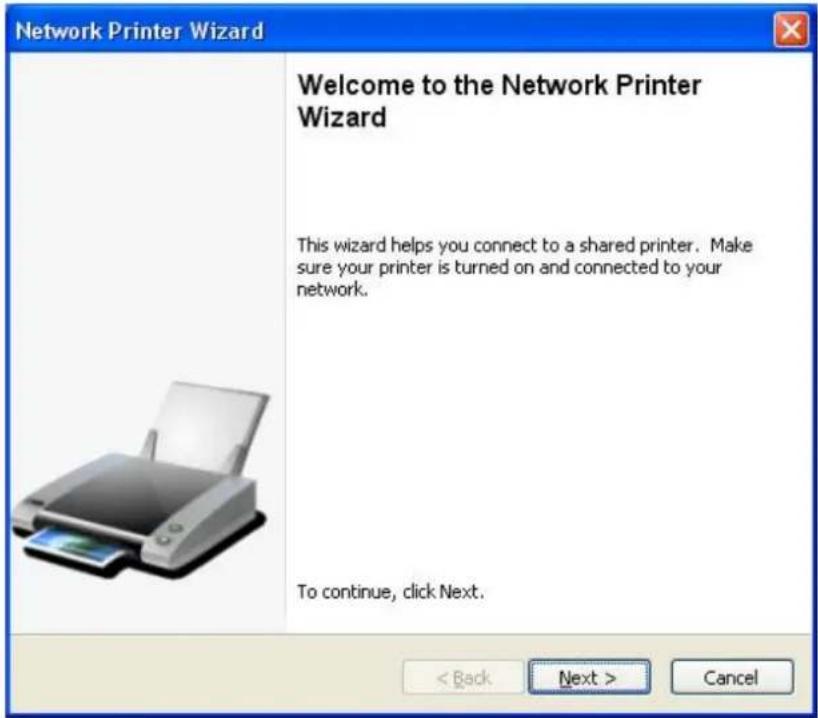
My Documents My Computer My Network Explorer Recycle Bin Dreamweaver Explorer I/O_Refresh... Network Browser W... I/O NetworkSIP Web Advanced Web start• Cliquez sur Suivant pour continuer lorsque vous voyez cette boîte de dialogue de bienvenue.
- Sélectionnez, dans cette liste, l'imprimante à installer puis cliquez sur Suivant. Le nombre d'imprimantes affichées dans cette liste dépend du nombre d'imprimantes qui sont connectées à votre réseau. Si vous n'avez qu'une seule imprimante connectée au réseau, vous ne verrez qu'une seule imprimante sur cette liste.
Si vous ne voyez aucune imprimante, assurez-vous que vos imprimantes et celles du serveur EST LPR sont correctement connectées au réseau et allumées.

- Dans la boîte de dialogue suivante, sélectionnez le pilote dans la liste, s'il existe, puis cliquez sur le bouton Suivant et allez à l'étape 7. Autrement, lisez la suite. Si vous ne pouvez pas trouver le pilote de l'imprimante cible dans la liste, insérez le disque contenant le pilote de l'imprimante, cliquez sur le bouton Disque fourni... puis allez à l'étape 5.

- Vous devez naviguer vers le dossier qui contient le pilote de votre imprimante et cliquer sur Ouvrir pour l'utiliser :

- Sélectionnez de nouveau le pilote de la liste et cliquez sur le bouton Suivant. Si vous n'avez pas choisi le bon pilote, c'est l'occasion pour vous de le faire. Cliquer sur Disque fourni pour ré-sélectionner.
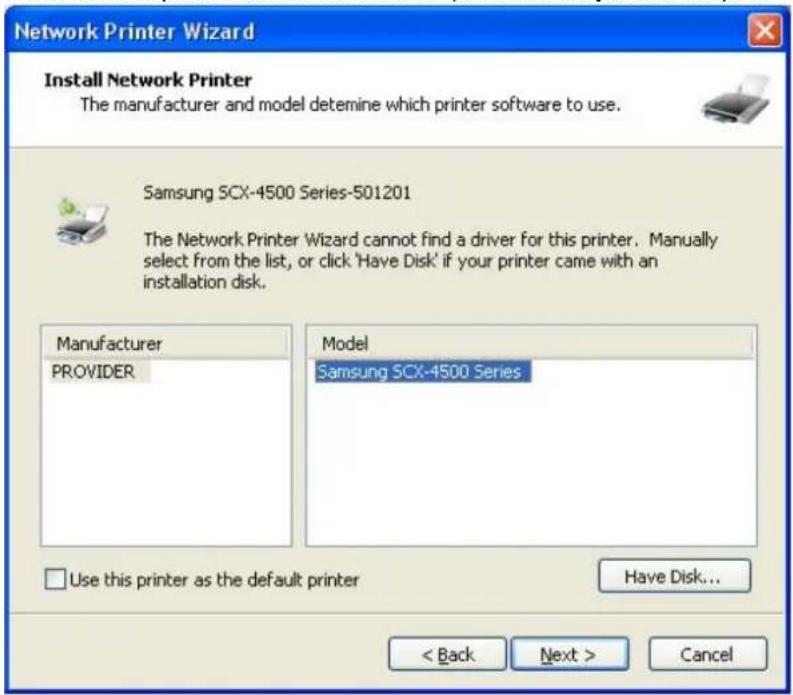
- Après avoir choisi le bon pilote dans la liste, cliquez sur le bouton Terminer. L'assistant peut prendre jusqu'à une minute pour installer votre imprimante réseau.
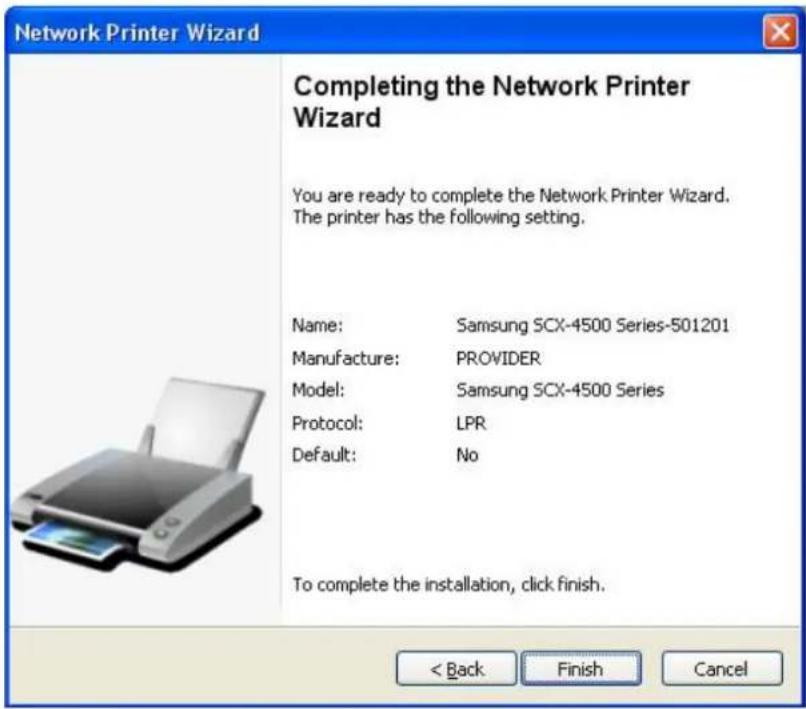
- Une fois l'imprimante installée correctement, vous pouvez la voir affichée dans Panneau de configuration > Imprimantes :

- Maintenant, vous pouvez imprimer des documents avec l'imprimante qui vient d'être installée :

Si vous avez plusieurs imprimantes installées, assurez-vous de choisir la bonne imprimante pour imprimer.
Remarque :
Notez que cette installation est une procédure qui se fait une seule fois. Vous n'avez pas à l'effectuer à chaque fois que vous voulez imprimer. Toutefois, bien évidement, si vous supprimez le programme Assistant d'impression réseau, votre imprimante ne sera plus utilisable.
Désinstaller l'imprimante
Pour désinstaller l'imprimante, allez à la boîte de dialogue Panneau de configuration > Imprimantes et supprimez l'entrée de l'imprimante.
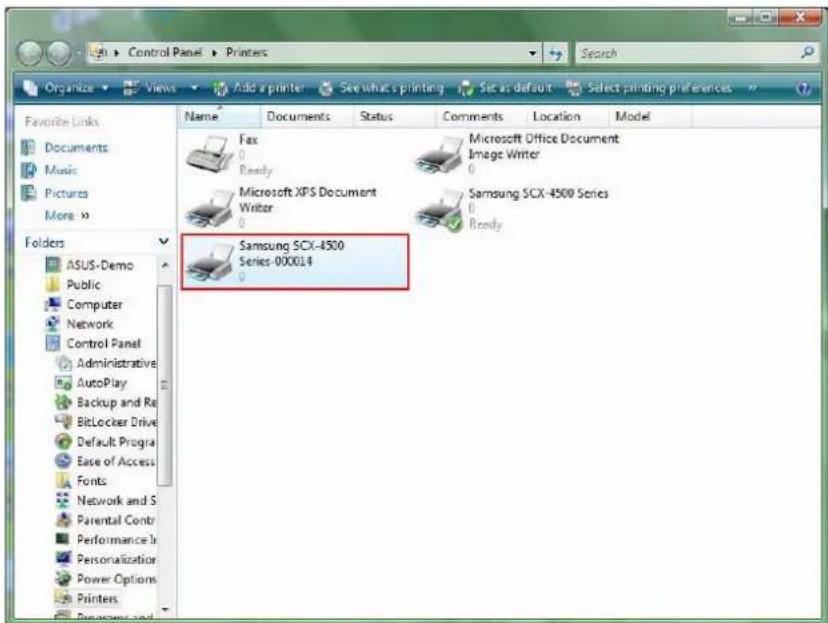
Il suffit de Supprimer cet icône en appuyant sur la touche Sup. de votre clavier. L'imprimante ne figurera plus dans la liste des imprimantes disponibles lorsque vous voulez imprimer un document.
Désinstaller le programme
• Pour désinstaller le programme Assistant d'impression réseau, allez à Panneau de configuration >Ajout / Suppression de programmes (Programmes et fonctionnalités sous Windows Vista)
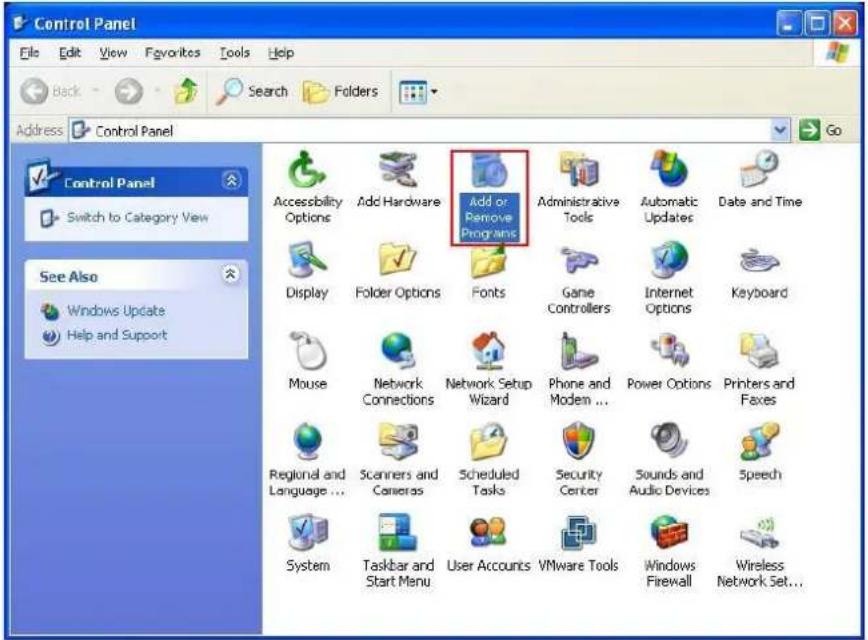
- Sélectionnez le programme à désinstaller.
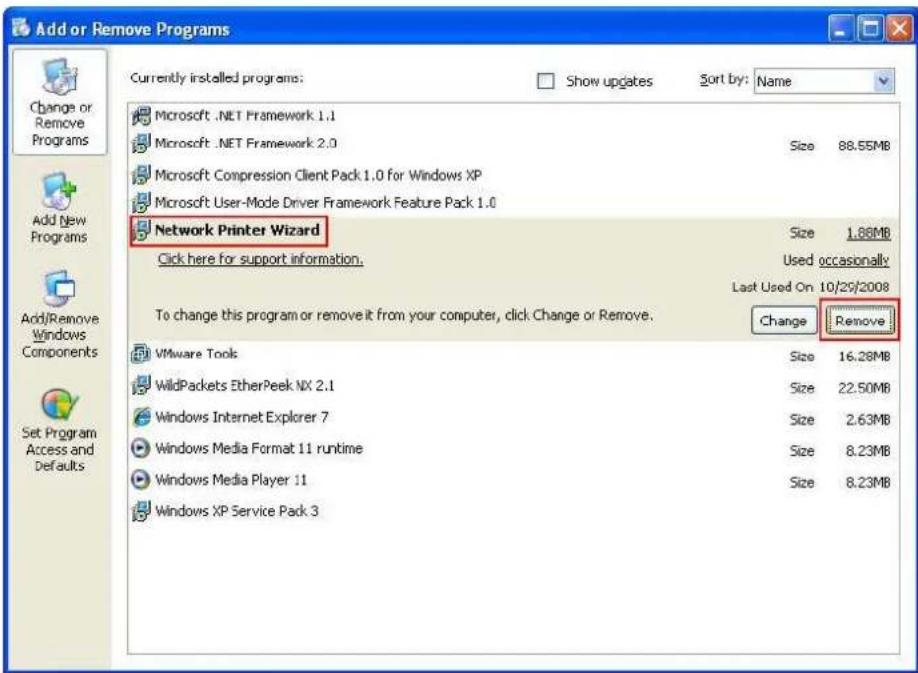
• Suivez ensuite les instructions du programme d'installation pour terminer la désinstallation :
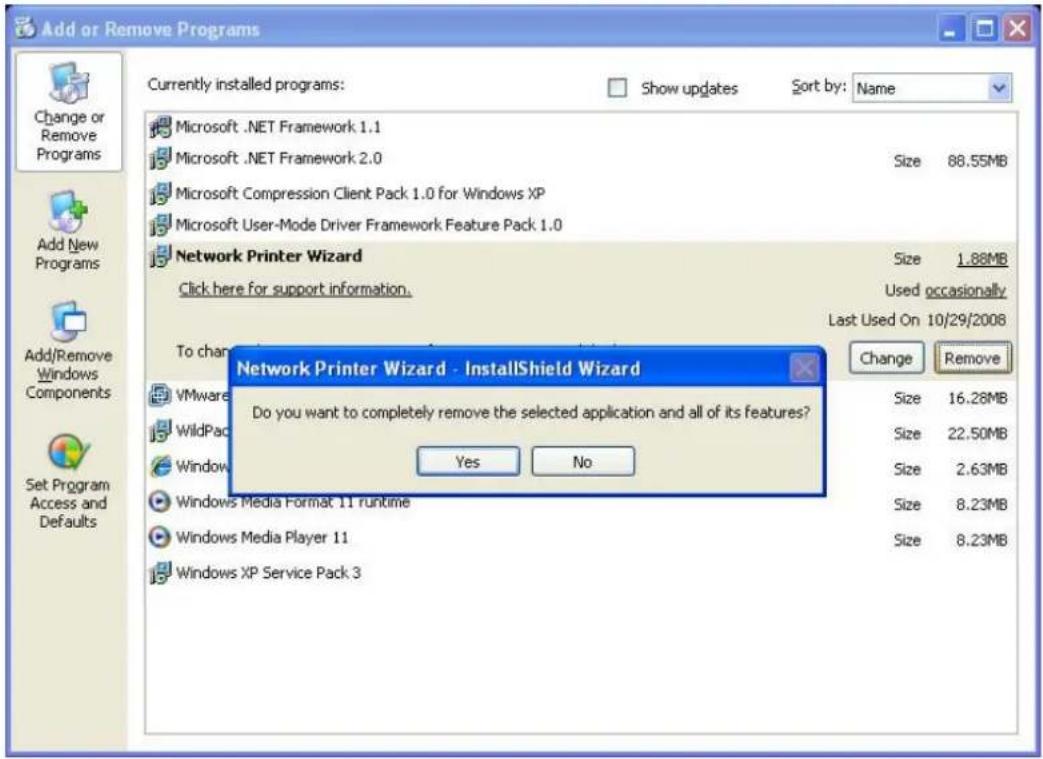
Une fois le programme supprimé, il n'est plus impossible d'imprimer en utilisant les imprimantes que vous avez installées avec l'Assistant d'impression réseau.
Configuration d'imprimante sur Mac OS X™
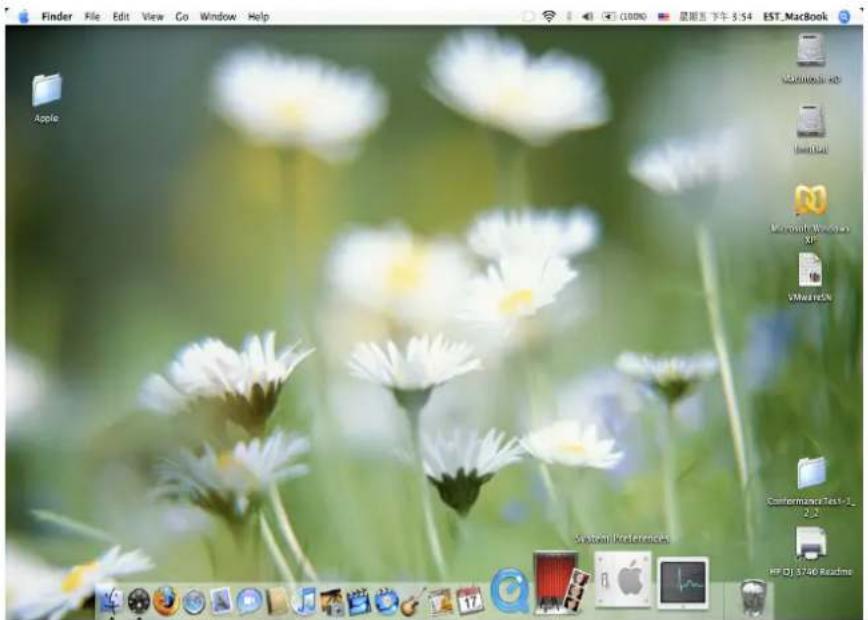
- Le système MAC OS d'Apple Inc est livré avec un utilitaire intégré très similaire à l'Assistant d'impression réseau. Pour commencer, allez à "Préférences Système" dans le menu Dock :
text_image
Finder File Edit View Go Window Help 00% 星期五 下午 3:54 EST_MacBook Apple Microsoft Teams Microsoft Windows V2.1.2.1 ConformantTest-1_ 2.2 HP DJ 3740 Readme- Localisez "Imprimantes et Fax" dans la fenêtre "Préférences Système":

text_image
System Preferences Show All Personal Appearance Dashboard & Exposé Desktop & Screen Saver Dock International Security Spotlight Hardware Bluetooth CDs & DVDs Displays Energy Saver Keyboard & Mouse Print & Fax Sound Internet & Network .Mac Network QuickTime Sharing System Accounts Date & Time Software Update Speech Startup Disk Universal Access Other Flip4Mac WMVDouble-cliquez sur "Imprimantes et Fax" pour sélectionner l'imprimante à installer.
- Cette fenêtre affiche les imprimantes installées sur votre Mac. Pour installer une nouvelle imprimante, cliquez sur le bouton "+" pour sélectionner les imprimantes.

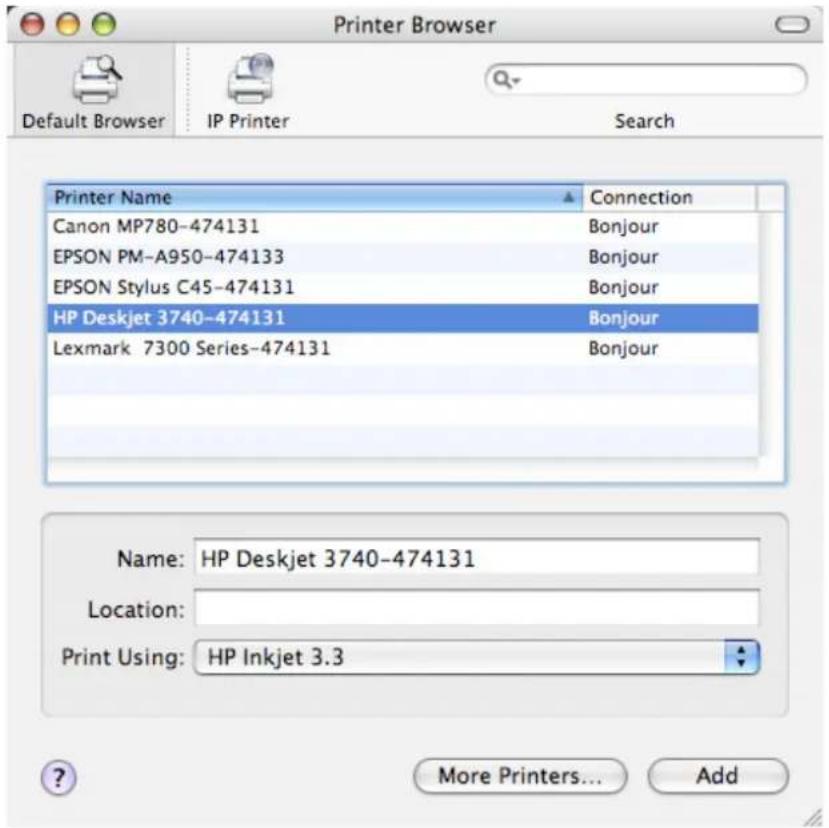
- Sélectionnez dans la liste l'imprimante que vous voulez installer. Le nombre d'imprimantes affichées dans cette liste dépend du nombre d'imprimantes qui sont connectées à votre réseau. Si vous n'avez qu'une seule imprimante connectée au réseau, vous ne verrez qu'une seule imprimante sur cette liste. Si vous ne voyez aucune imprimante, assurez-vous que vos imprimantes et celles du serveur EST LPR sont correctement connectées au réseau et allumées.
text_image
Printer Browser Default Browser IP Printer(Search Printer Name Connection Canon MP780-474131 Bonjour EPSON PM-A950-474133 Bonjour EPSON Stylus C45-474131 Bonjour HP Deskjet 3740-474131 Bonjour Lexmark 7300 Series-474131 Bonjour Name: HP Deskjet 3740-474131 Location: Print Using: HP Inkjet 3.3 More Printers... Add- Lorsque vous sélectionnez l'imprimante à installer, Bonjour choisira le pilote approprié de l'imprimante qu'il affiche dans le champ "Imprimer en utilisant le pilote suivant :" :
text_image
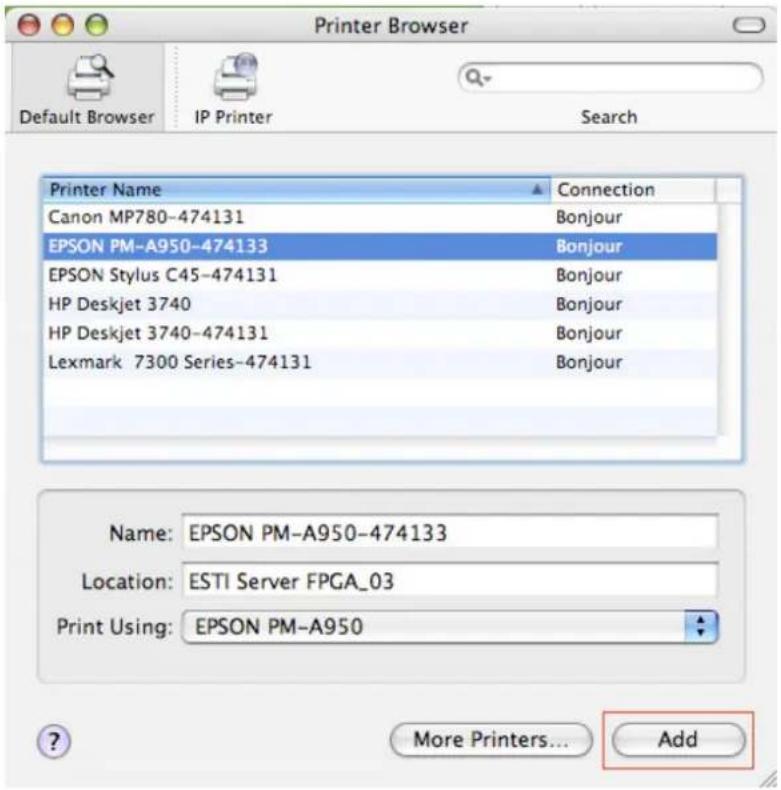
Printer Browser Default Browser IP Printer Search Printer Name Canon MP780-474131 EPSON PM-A950-474133 Connection Bonjour EPSON Stylus C45-474131 HP Deskjet 3740 HP Deskjet 3740-474131 Lexmark 7300 Series-474131 Bonjour Name: EPSON PM-A950-474133 Location: ESTI Server FPGA_03 Print Using: EPSON PM-A950 More Printers... AddUne fois que vous avez sélectionné l'imprimante à installer, cliquez sur le bouton Ajouter pour l'installer.
- Une fois l'installation terminée, vous devez voir ce qui suit dans la fenêtre "Imprimantes et fax" :
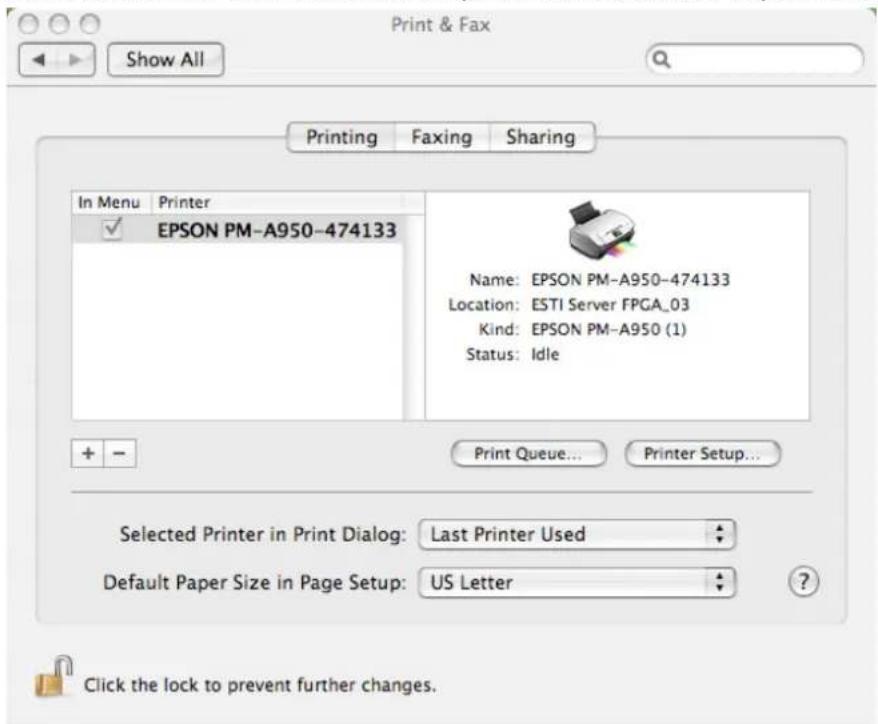
Vous verrez que l'imprimante A950 apparaît sur la liste des imprimantes disponibles. Vous pouvez maintenant utiliser cette imprimante pour imprimer vos documents ou vos photos.
Remarque : Notez que cette installation est une procédure qui se fait une seule fois. Vous n'avez pas à l'effectuer à chaque fois que vous voulez imprimer.
- Lors de l'impression de votre document, il suffit de sélectionner dans la liste des imprimantes disponibles, l'imprimante que vous venez d'installer :

- Pour désinstaller l'imprimante, allez à "Imprimantes et fax" :
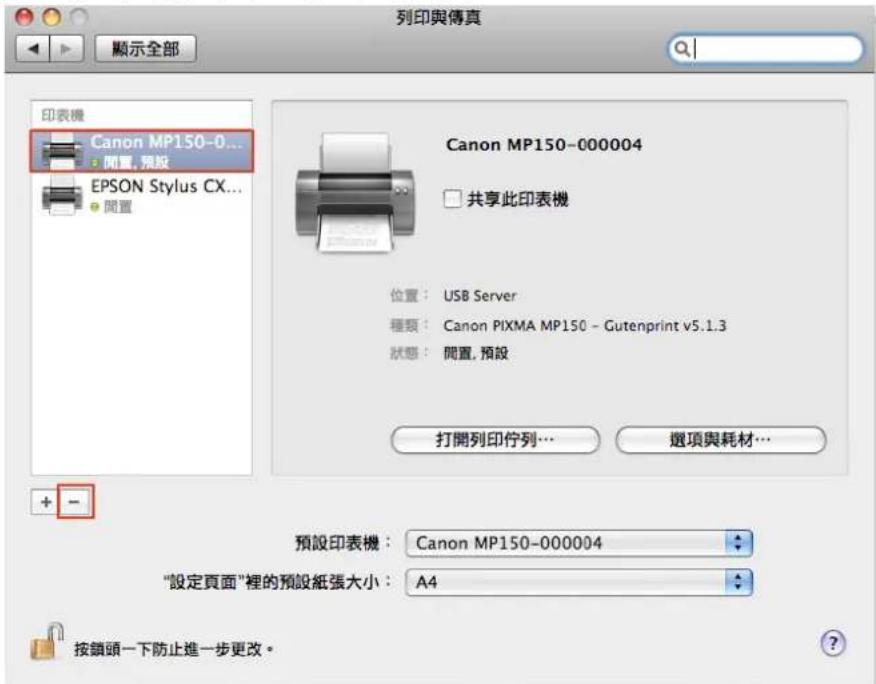
Sélectionnez l'imprimante dans la liste des imprimantes disponibles située à gauche et cliquez sur le bouton "-" pour la désinstaller.
- Une fois supprimée, l'imprimante disparaît de la liste.

- Et il sera impossible de la sélectionner pour imprimer un document.

Contenu de l'emballage :
- Serveur réseau 4-ports USB
- Adaptateur secteur
- CD-ROM contenant les manuels et les pilotes.
Consignes de sécurité :



Pour réduire le risque de choc électrique, ce produit ne doit être ouvert que par un technicien qualifié si une réparation s'impose. Débranchez l'appareil et les autres équipements du secteur s'il y a un problème. Ne pas exposer l'appareil à l'eau ni à l'humidité.
Entretien :
Ne nettoyez l'appareil qu'avec un chiffon sec. N'utilisez pas de solvants ou de produits abrasifs.
Garantie :
Aucune garantie ou responsabilité ne sera acceptée en cas de modification et/ou de transformation du produit ou en cas de dommages provoqués par une utilisation incorrecte de l'appareil.
Généralités :
Le design et les caractéristiques techniques sont sujets à modification sans notification préalable.
Tous les logos de marques et noms de produits sont des marques déposées ou immatriculées dont leurs détenteurs sont les propriétaires et sont donc reconnues comme telles dans ce documents.
Conservez ce manuel et l'emballage pour toute référence ultérieure.
Attention :

Ce symbole figure sur l'appareil. Il signifie que les produits électriques et électroniques ne doivent pas être jetés avec les déchets domestiques. Le système de collecte est différent pour ce genre de produits.