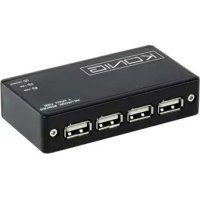
CMPUSBNETBOX4 - Skrivare KONIG - Gratis bruksanvisning och manual
Hitta enhetens manual gratis CMPUSBNETBOX4 KONIG i PDF-format.


| Produkttyp | Nätverksserver med 4 USB-portar |
| Märke | Konig |
| Modell | CMPUSBNETBOX4 |
| Huvudfunktioner | Delning av USB-skrivare över Ethernet-nätverk, kompatibel med Windows och Mac OS |
| Strömförsörjning | Nätadapter ingår |
| Anslutningar | 4 USB 2.0-portar, 1 Ethernet RJ45-port |
| Operativsystem som stöds | Windows XP/Vista/7/8/10, Mac OS X |
| Installation | Via den medföljande nätverksskrivarguiden på CD-ROM |
| Underhåll | Rengör endast med en torr trasa |
| Säkerhet | Öppna inte enheten, koppla ur vid problem |
| Förpackningens innehåll | Server, nätadapter, CD-ROM med manualer och drivrutiner |
| Garanti | Ingen garanti vid modifiering eller felaktig användning |
| Reparerbarhet | Öppning endast av kvalificerad tekniker |
| Miljöinformation | Får inte kastas i hushållsavfallet (WEEE-symbol) |
Vanliga frågor - CMPUSBNETBOX4 KONIG
Användarfrågor om CMPUSBNETBOX4 KONIG
0 fråga om denna apparat. Svara på dem du kan eller ställ din egen.
Ställ en ny fråga om denna apparat
Ladda ner instruktionerna för din Skrivare i PDF-format gratis! Hitta din manual CMPUSBNETBOX4 - KONIG och ta tillbaka ditt elektroniska enhet i hand. På denna sida publiceras alla dokument som behövs för att använda din enhet. CMPUSBNETBOX4 av märket KONIG.
BRUKSANVISNING CMPUSBNETBOX4 KONIG
Skrivarinställning för Windows XP / VISTA
EST är ett verktyg som är enkelt och lätt att använda som hjälper dig ställa in USB-skrivare ansluten till EST's LPR - skrivare server som nätverksskrivare med hjälp av guiden för nätverksskrivare. Detta verktyg minskar det dussintal åtgärder som krävs för att inrätta en nätverksskrivare via Windows inbyggda installationsprogram till några få punkter peka-och-klicka med musen. Användare behöver inte längre hantera den förvirrande IP-inställningen, kö namn inmatning och port konfigurering.
Nätverksskrivare installationsguide
För att starta installationen, dubbelklicka på installera:
Vänta tills installationsprogrammet startar:

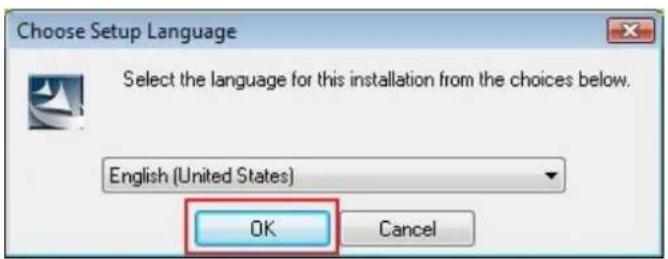
Välj installationsspråk och klicka på OK:
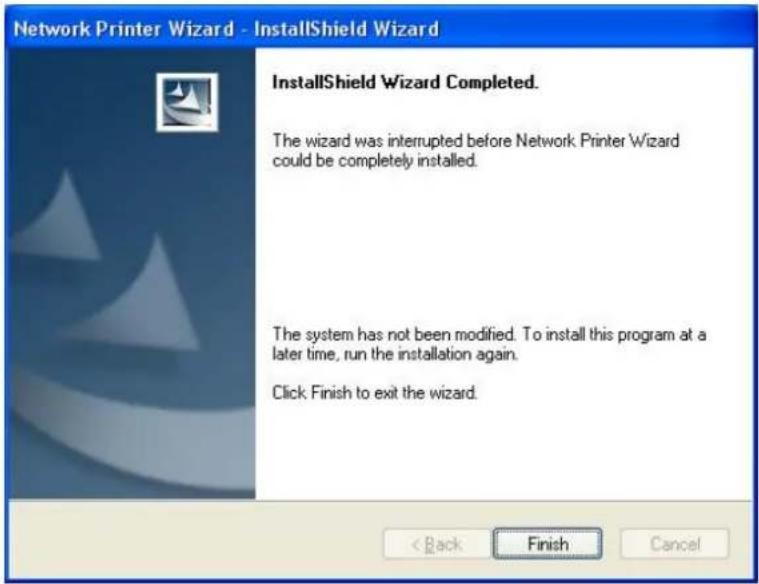
Klicka på Finish (Slutför) för att avsluta när installationen är klar:
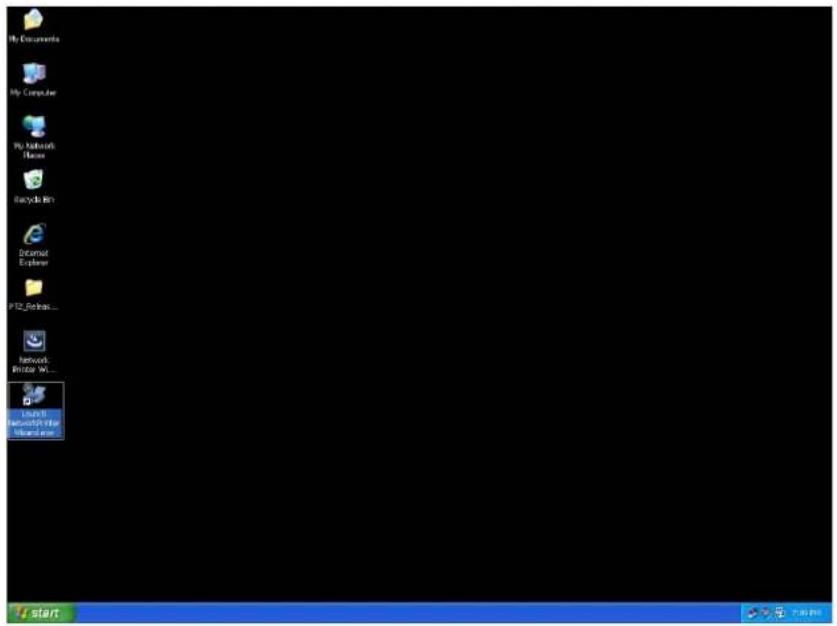
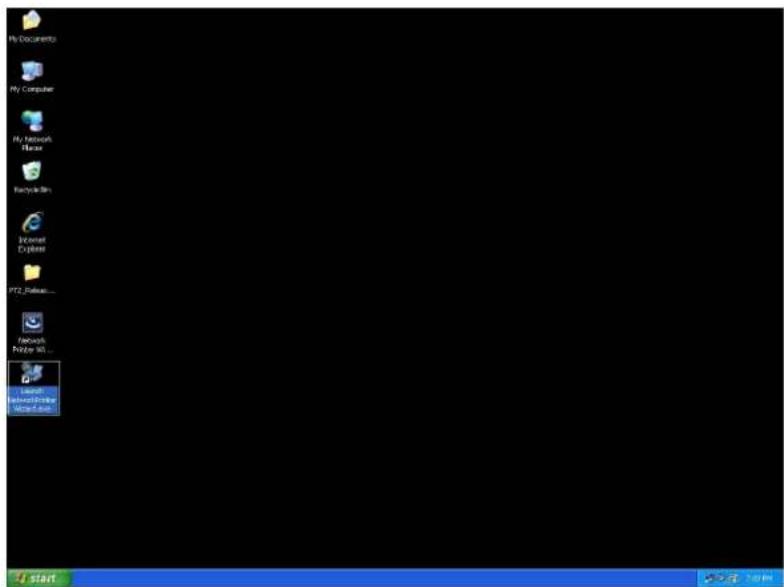
Installationsprogrammet skapar en genväg på skrivbordet:

Skrivare inställning
- Du kan nu börja konfigurera din skrivare. Klicka på Starta NetworkPrinterWizard ikonen som skapats på skrivbordet.
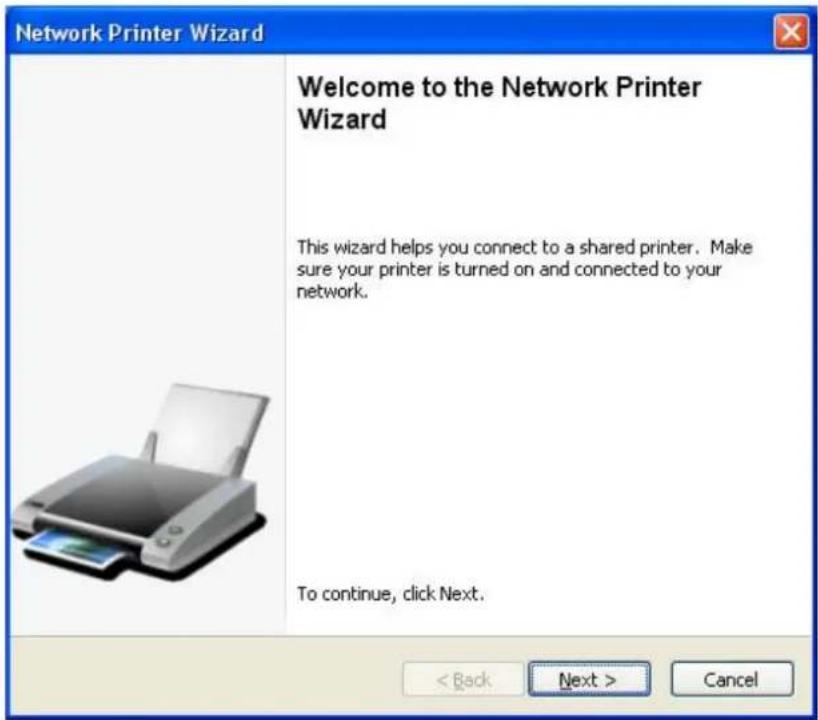
- Klicka på Next för att fortsätta när du ser denna välkomst dialog box.
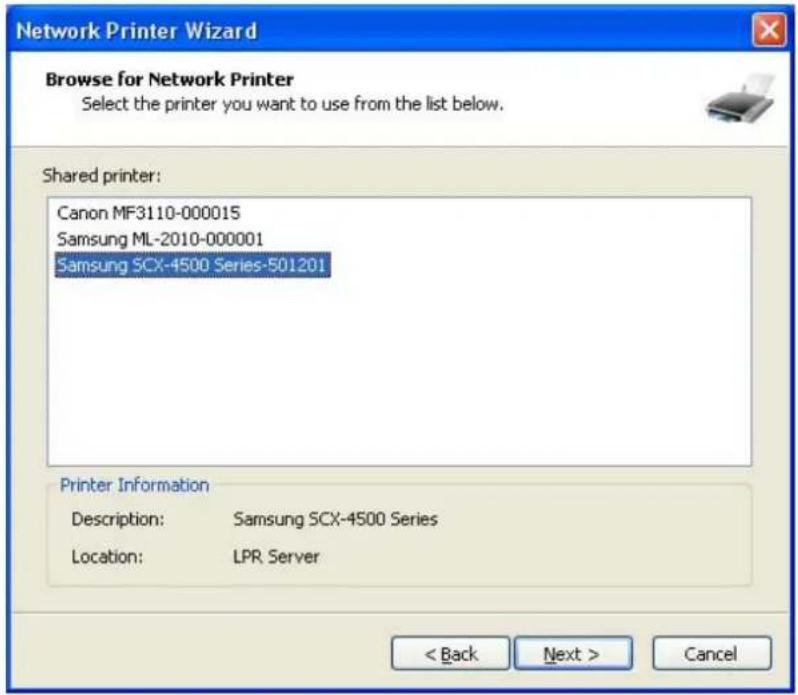
- Välj den skrivare du vill konfigurera i listan och klicka sedan på Next. Antalet skrivare du ser på den här listan beror på antalet skrivare som är anslutna till nätverket. Har du bara en skrivare i nätverket ser du bara en skrivare på denna lista.
Om du inte ser några skrivare, se till att dina skrivare och EST LPR Printer Server är korrekt påslagen och ansluten till nätverket.
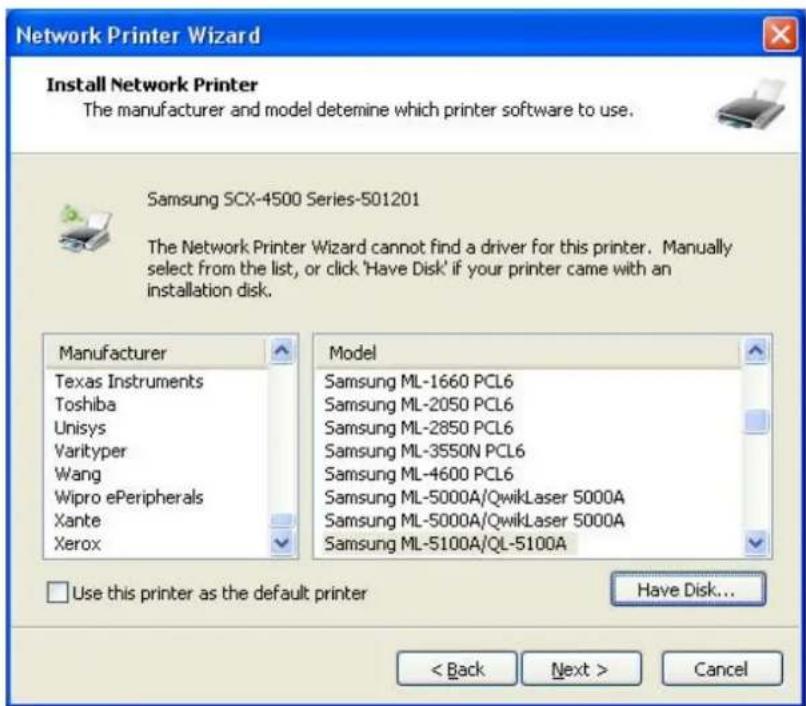
- På nästa dialogruta kan du välja drivrutin från listan, om den finns där, och klicka sedan på Next -knappen och gå till step 7. Annars, läs vidare.
Kan du inte hitta målskrivarens drivrutin på listan måste du sätta in skivan med skrivarens drivrutin, klicka på Have Disk ... knappen och gå sedan till step 5.
- Du måste bläddra till den mapp som innehåller skrivarens drivrutin och klicka på OPEN att använda den:
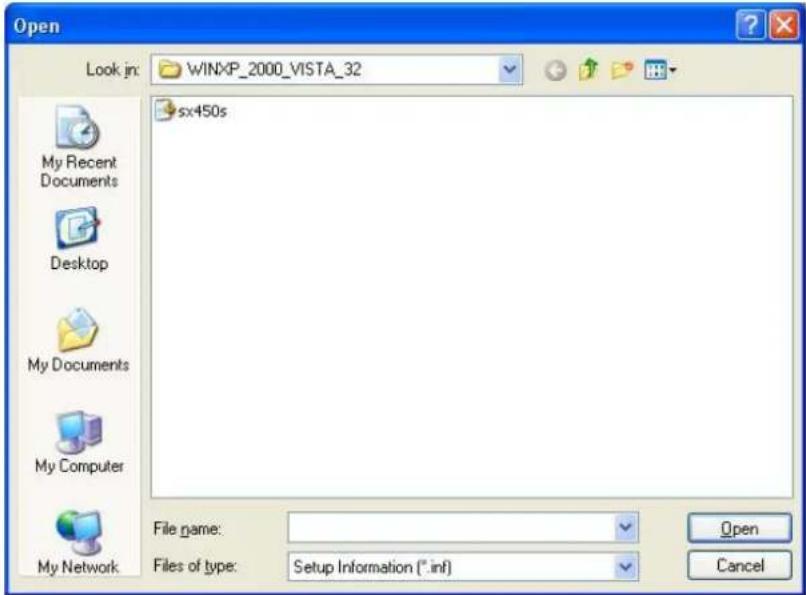
- Välj sedan drivrutinen från listan igen och klicka på Next-knappen. Om du inte valt rätt drivrutin är detta din chans att kontrollera. Klicka på Have Disk igen för att välja.
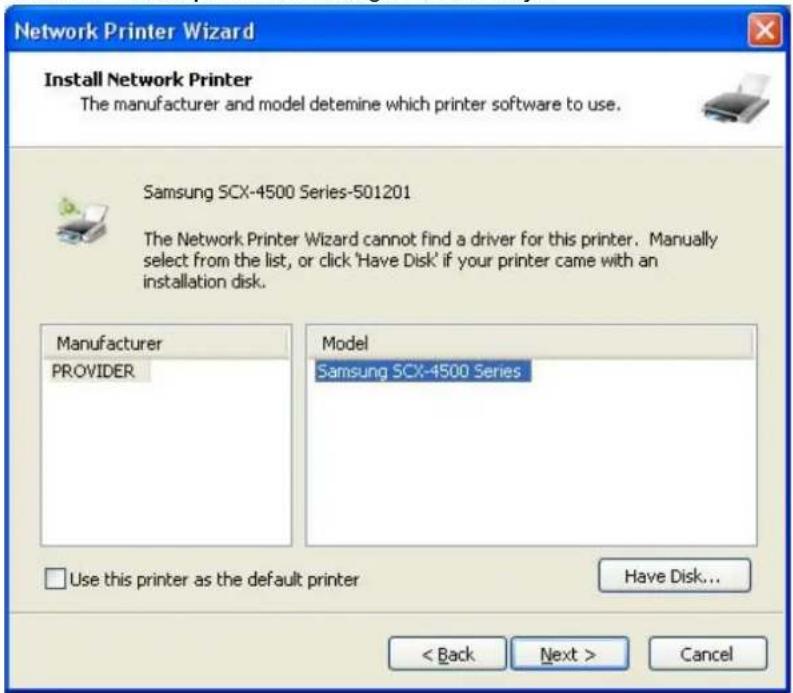
- När du valt rätt drivrutin i listan, klicka på Finish -knappen. Det kan ta en minut för guiden att konfigurera nätverksskrivaren.
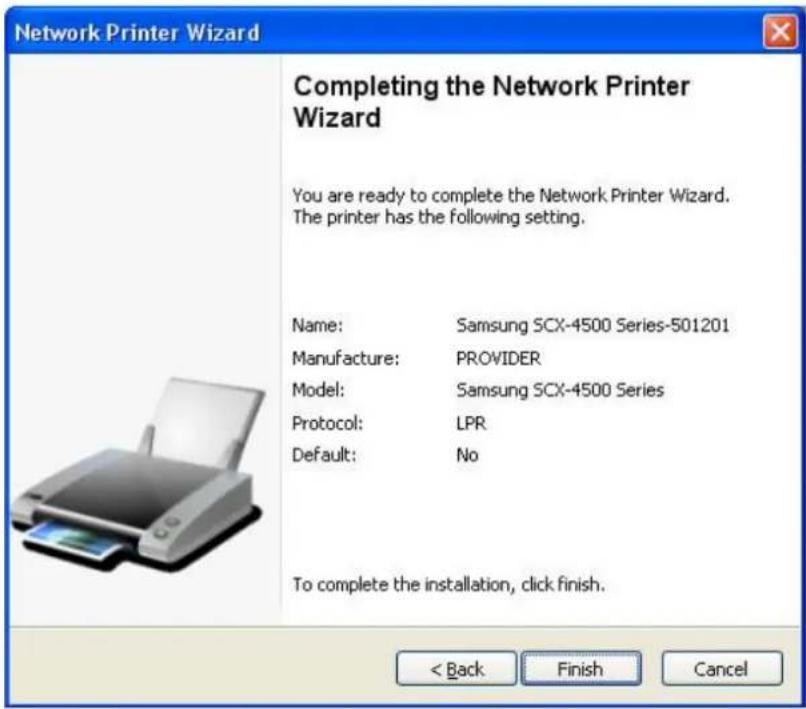
- När skrivaren har installerats korrekt finner du den under Control Panel> Printers:

- Nu kan du skriva ut valfria dokument på skrivaren du just installerat:
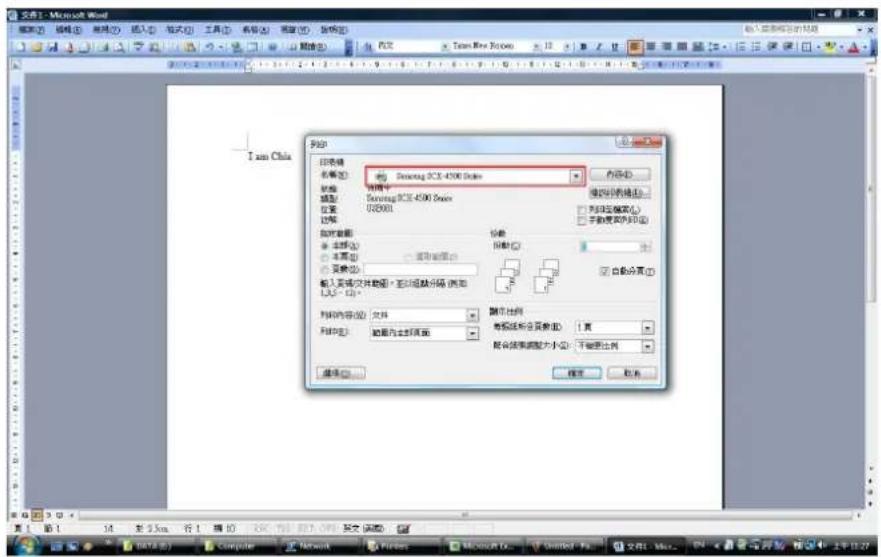
Om du har mer än en skrivare installerad, se till att du har valt rätt skrivare för utskriften.
Obs:
Kom ihåg, denna installation är en engångsprocess. Du behöver inte köra den varje gång du vill göra en utskrift Men, om du tar bort nätverksskrivare programmet, kommer dina skrivarinställningar inte längre att fungera.
Ta bort skrivarinställning
vill ta bort Skrivarinställningar, gå till Control Panel> Printers dialogrutan och ta bort skrivaren från den.
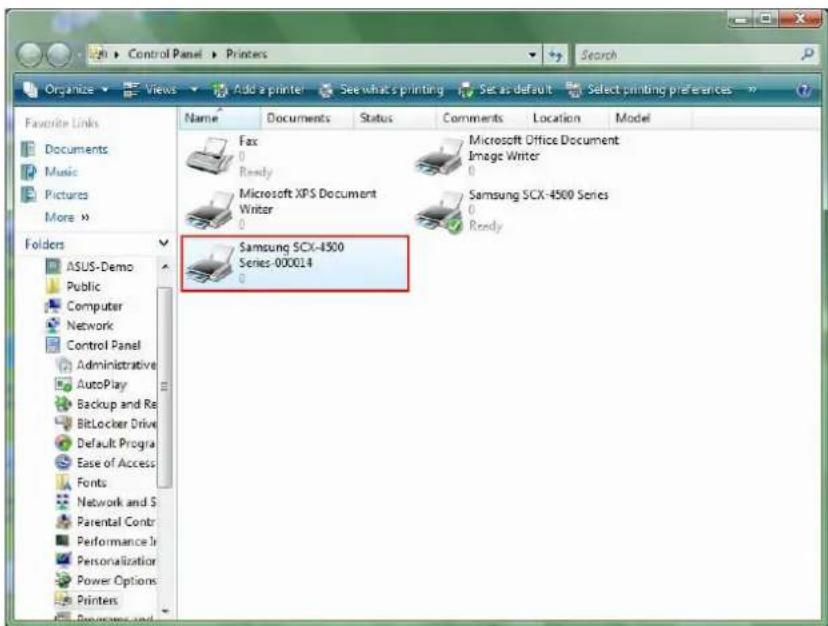
Helt enkelt Delete denna ikon genom att trycka på Del knappen på tangentbordet. Den kommer då att tas bort från listan över tillgängliga skrivare när du skriver ut ett dokument.
Avinstallera programmet
- För att avinstallera nätverksskrivare programmet, gå till Control Panel> Add or Remove Programs (Programs and Features på Windows VISTA)

• Välj sedan den för att ta bort programmet

• Följ sedan instruktionerna i installationsprogrammet för att slutföra avinstallationen:
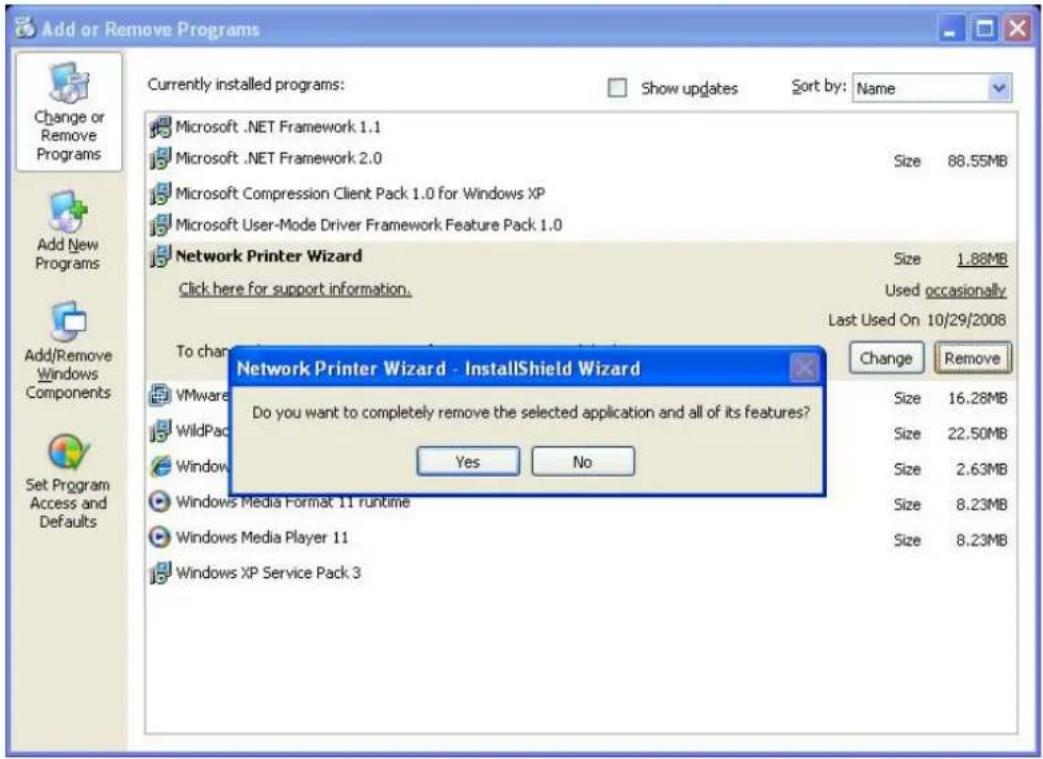
När du tar bort detta program, kan du inte längre göra utskrifter med skrivare som du installerat med nätverksskrivare.
Skrivarinställningar för Mac OS X TM
• MAC OS by Apple Inc. kommer med ett inbyggd verktyg som påminner mycket om nätverksskrivare. För att starta, gå till "Systeminställningar" på Dock-menyn:
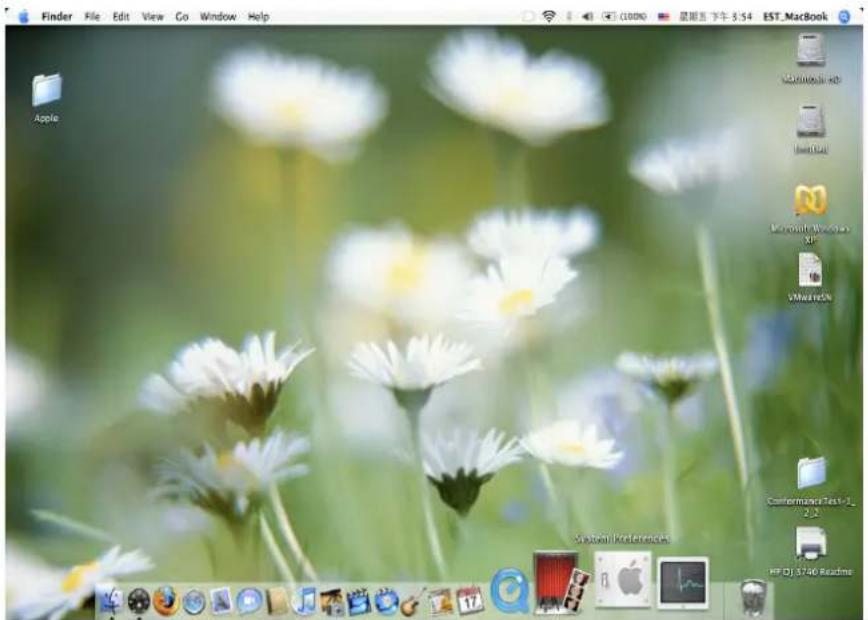
- När du har "System Preferences"-fönstret uppe, leta reda på "Print & Fax":
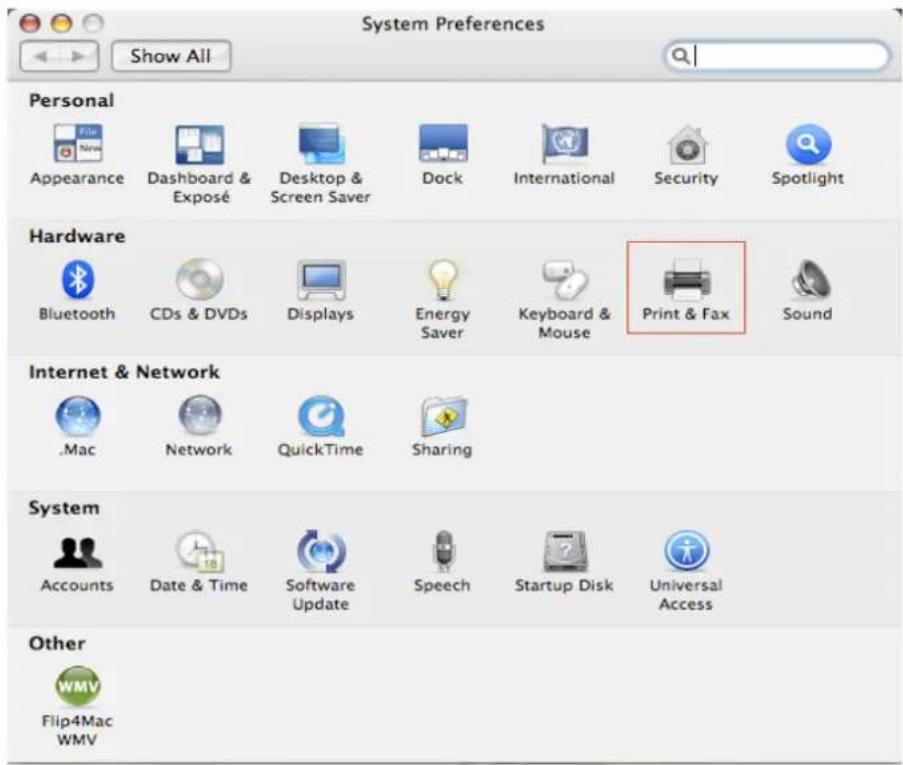
Dubbelklicka på "Print & Fax" för att välja skrivare för installation.
- Detta fönster visar de skrivare som har installerat på din Mac. För att installera en ny skrivare, klicka på "+" knappen för att välja skrivare.

- Välj den skrivare du vill konfigurera från listan. Antalet skrivare du ser på den här listan beror på antalet skrivare som är anslutna till nätverket. Har du bara en skrivare i nätverket ser du bara en skrivare på denna lista.
Om du inte ser några skrivare, se till att dina skrivare och EST LPR Printer Server är korrekt påslagen och ansluten till nätverket.

- När du valt skrivare för installation, kommer Bonjour att välja rätt skrivare drivrutin för dig och visas i "Print Using": -fältet:
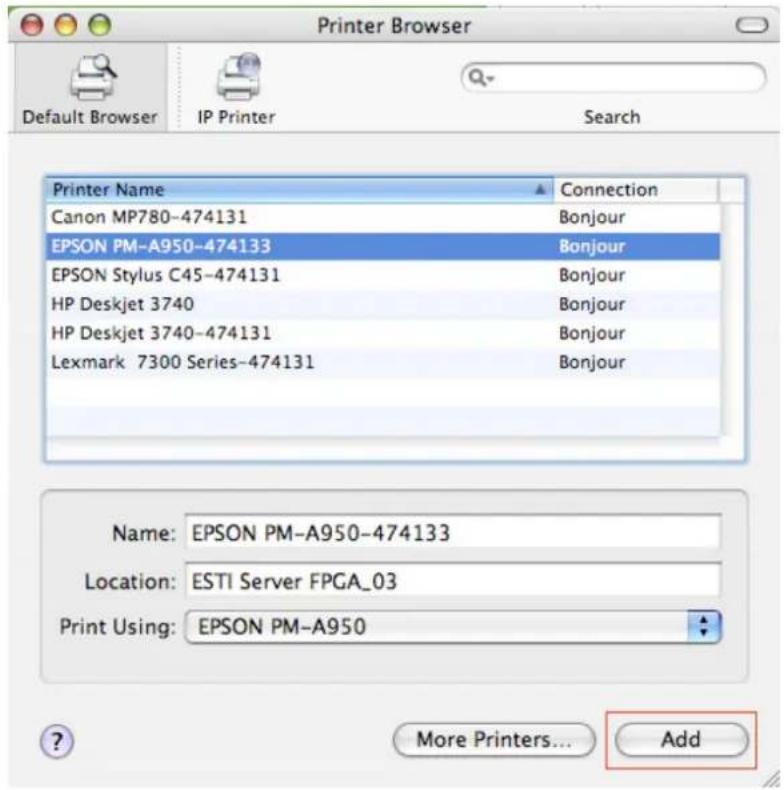
När du har markerat skrivare att installera, klicka på Add -knappen för att installera den.
- När installationen är klar ser du denna i "Print & Fax" fönstret:

Du kommer att se att A950 skrivaren visas på listan för tillgängliga skrivare. Du kan nu använda skrivaren för utskrift av dokument och bilder.
Obs: Kom ihåg, denna installation är en engångsprocess. Du behöver inte köra den varje gång du vill göra en utskrift
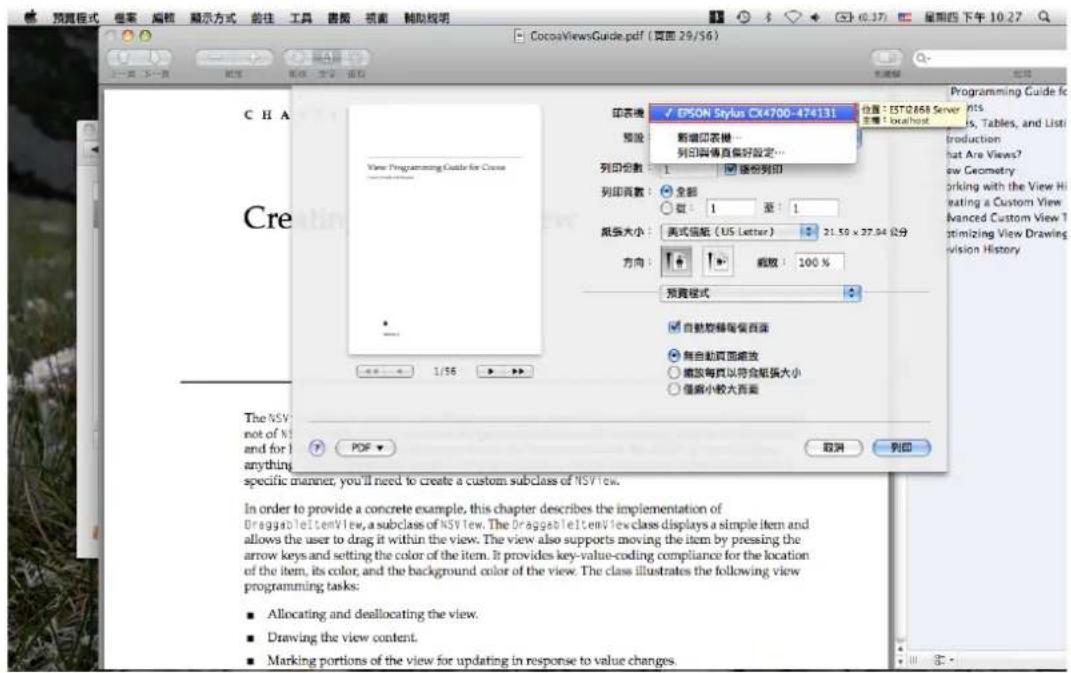
- När du skriver ut ditt dokument, välj helt enkelt den skrivare du just installerat på listan över tillgängliga skrivare:
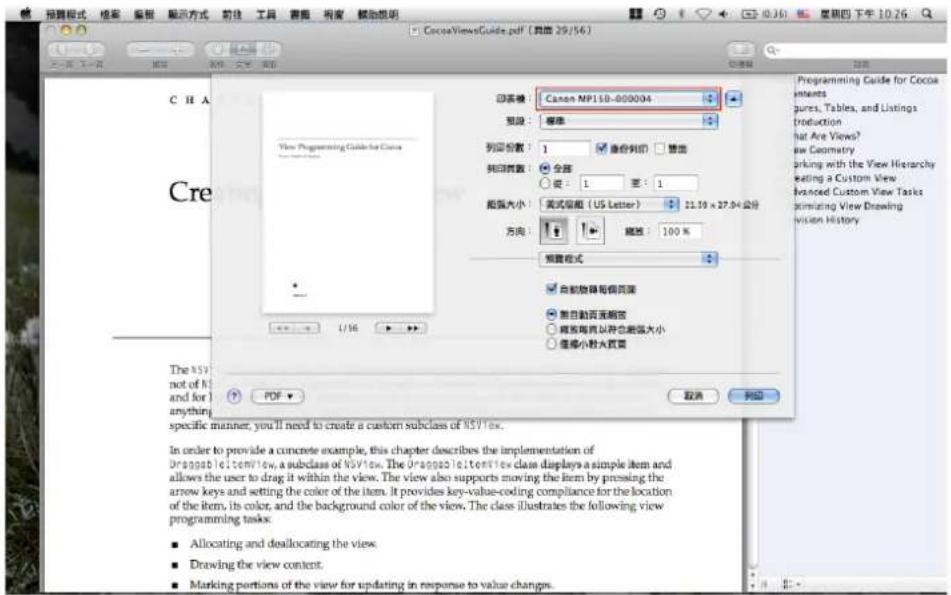
Ta bort skrivarinställning
- För att ta bort en skrivare, gå till din Printer and FAX igen:
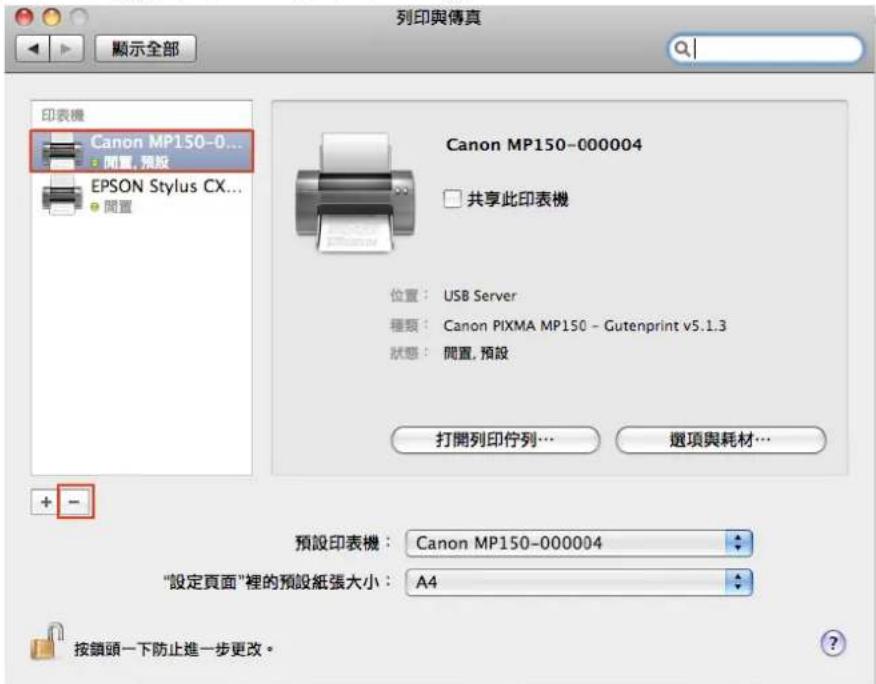
Välj den från lista på tillgängliga skrivare till vänster och klicka sedan på knappen "-" för att ta bort den.
- När den tagits bort, kommer skrivaren att försvinna från listan.
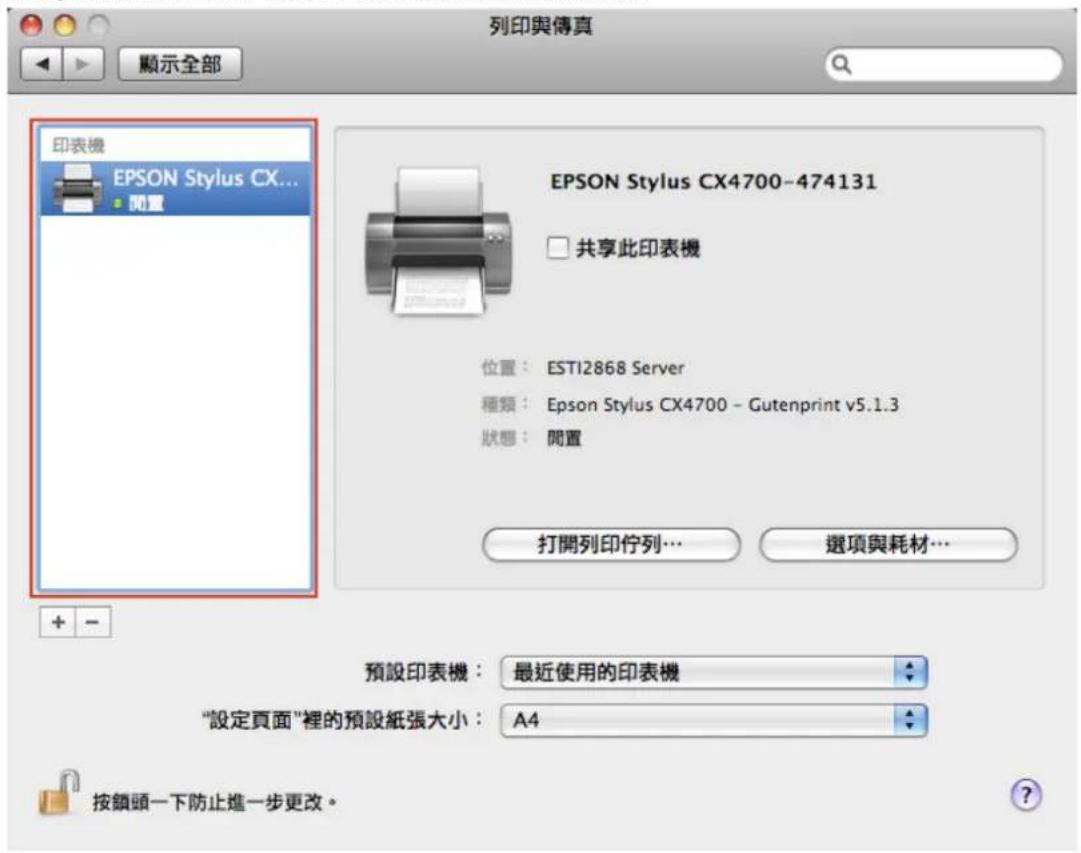
- Och när du skriver ut ett dokument, kommer du inte att kunna välja den längre.
• 4-portars USB-nätverksserver
- Nätadapter.
- CD-ROM med manual och drivrutin.
För att minska risken för elektriska stötar bör denna produkt ENDAST öppnas av behörig tekniker när service behövs. Dra ut strömkabeln från eluttaget och koppla ur all annan utrustning om något problem skulle uppstå. Utsätt inte produkten för vatten eller fukt.
Underhåll:
Rengör endast med torr trasa. Använd inga rengöringsmedel som innehåller lösningsmedel eller slipmedel.
Garanti:
Ingen garanti gäller vid ändringar eller modifieringar av produkten eller för skador som har uppstått på grund av felaktig användning av denna produkt.
Allmänt:
Utseende och specifikationer kan komma att ändras utan föregående meddelande.
Alla logotyper och produktnamn är varumärken eller registrerade varumärken som tillhör sina ägare och är härmed erkända som sådana.
Behåll bruksanvisningen och förpackningen för eventuellt framtida behov.
Obs!

Produkten är märkt med denna symbol som betyder att använda elektriska eller elektroniska produkter inte får slängas bland vanliga hushållssopor. Det finns särskilda återvinningssystem för dessa produkter.
ČESKY
Nastavení tiskárny u Windows XP/VISTA
Programmet lager en snarvei på skrivebordet ditt:
• Klikk på Neste for å gå videre när du ser denne velkomstboksen.


Märke : KONIG
Modell : CMPUSBNETBOX4
Kategori : Skrivare