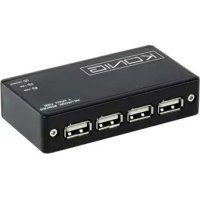
CMPUSBNETBOX4 - Imprimantă KONIG - Manual de utilizare gratuit
Găsiți gratuit manualul dispozitivului CMPUSBNETBOX4 KONIG în format PDF.


| Tip de produs | Server de rețea 4 porturi USB |
| Marcă | Konig |
| Model | CMPUSBNETBOX4 |
| Funcții principale | Partajare imprimante USB prin rețea Ethernet, compatibil cu Windows și Mac OS |
| Alimentare | Adaptor de rețea inclus |
| Conectivitate | 4 porturi USB 2.0, 1 port Ethernet RJ45 |
| Sisteme de operare suportate | Windows XP/Vista/7/8/10, Mac OS X |
| Instalare | Prin asistentul de imprimare rețea furnizat pe CD-ROM |
| Întreținere | Curățați doar cu o cârpă uscată |
| Siguranță | Nu deschideți dispozitivul, deconectați-l în caz de problemă |
| Conținutul ambalajului | Server, adaptor de rețea, CD-ROM cu manuale și drivere |
| Garanție | Nicio garanție în caz de modificare sau utilizare incorectă |
| Reparabilitate | Deschiderea doar de către un tehnician calificat |
| Informații de mediu | Nu aruncați împreună cu deșeurile menajere (simbol DEEE) |
Întrebări frecvente - CMPUSBNETBOX4 KONIG
Întrebările utilizatorilor despre CMPUSBNETBOX4 KONIG
0 întrebare despre acest aparat. Răspundeți la cele pe care le cunoașteți sau puneți-vă propria.
Pune o întrebare nouă despre acest aparat
Descărcați instrucțiunile pentru Imprimantă în format PDF gratuit! Găsiți manualul dvs. CMPUSBNETBOX4 - KONIG și luați din nou în mână dispozitivul dvs. electronic. Pe această pagină sunt publicate toate documentele necesare pentru utilizarea dispozitivului dvs. CMPUSBNETBOX4 mărcii KONIG.
MANUAL DE UTILIZARE CMPUSBNETBOX4 KONIG
Server de rețea cu 4 porturi USB
BRUGERVEJLEDNING (p. 182)
Instalarea imprimantei pentru Windows XP/VISTA
EST furnizează o aplicație ușor de utilizat și clară care vă ajută să vă instalați imprimantele USB conectate la serverul pentru imprimante LPR al EST sub forma imprimantelor în rețea, prin intermediul Network Printer Wizard. Această aplicație reduce multitudinea de pași necesari pentru instalarea unei imprimante în rețea prin intermediul programului de instalare incorporat al Windows la doar câteva indicări și click-uri cu mouse-ul. Utilizatorii nu mai trebuie să gestioneze instalarea cu IP-uri care poate duce la confuzii, introducerea denumirii în listă și configurarea portului.
Instalarea Network Printer Wizard
Pentru a începe instalarea, vă rugăm să faceți dublu click pe icoana de instalare:
Aşteptați ca programul să ruleze:

Selectați limba de instalare și faceți click pe OK:

Click pe Finish (Terminare) pentru a ieși din programul de instalare odată ce instalarea este finalizată:

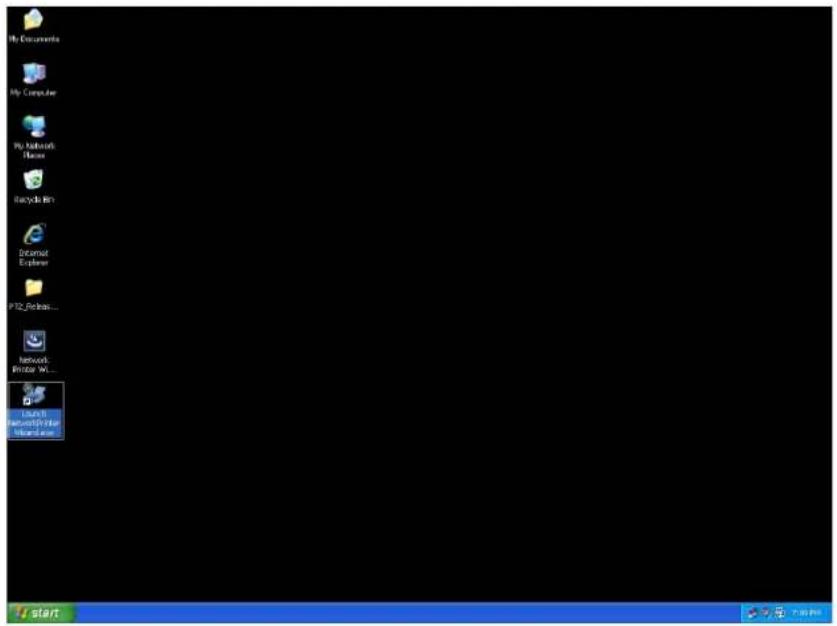
Programul de instalare creează o icoană-shortcut pe Desktop pentru dvs.:

- Acum puteți începe instalarea imprimantei dvs. Vă rugăm să faceți click pe icoana Launch NetworkPrinterWizard (Lansare NetworkPrinterWizard) creată pe desktop.
- Vă rugăm să faceți click pe Next (Următorul) pentru a continua atunci când vedeți această casetă de întâmpinare și dialog.

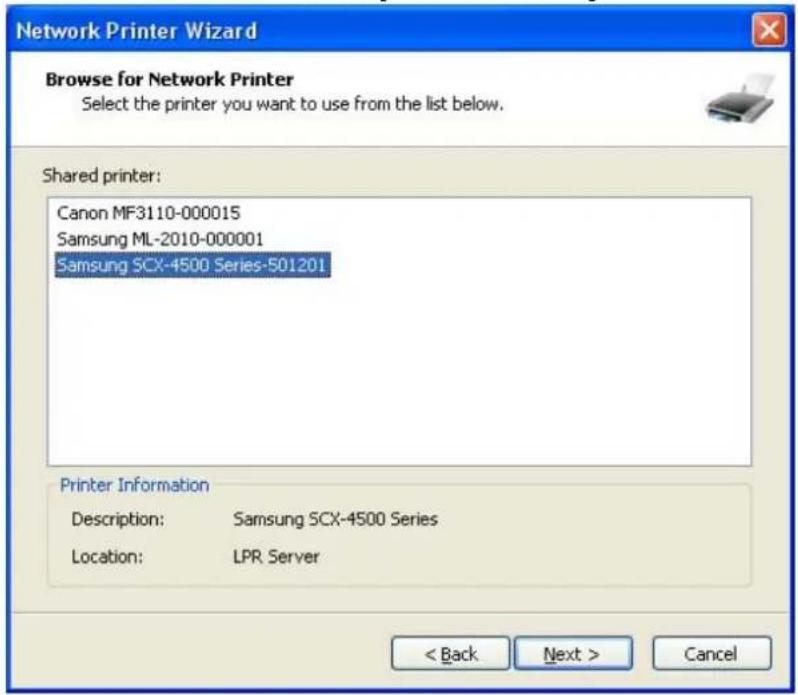
- Vă rugăm să selectați din listă imprimanta pe care doriți s-o instalați și apoi să faceți click pe Next. Numărul de imprimante pe care îl vedeți în listă depinde de numărul de imprimante care sunt conectate la rețeaua dvs. Dacă aveți doar o imprimantă în rețea, veți vedea doar o imprimantă în această listă. Dacă nu vedeți nicio imprimantă în listă, asigurați-vă că imprimantele dvs. și Serverul pentru Imprimante LPR EST sunt alimentate corect și conectate la rețea.
- În următoarea casetă de dialog, vă rugăm să selectați driver-ul din listă, dacă acesta există acolo, și apoi să faceți click pe butonul Next și să mergeți la pasul 7. Dacă nu, continuați să citiți.
Dacă nu puteți găsi driver-ul imprimantei avute în vedere în listă, vă rugăm să introduceți discul care conține driver-ul imprimantei, să faceți click pe butonul Have Disk...(Obținere disc) și apoi să mergeți la pasul 5.

- Trebuie să căutați în directorul care conține driver-ul pentru imprimanta dvs. și apoi să faceți click pe OPEN (Deschidere) pentru a-l utiliza:

- Apoi, selectați driver-ul din listă din nou și faceți click pe butonul Next. Dacă nu ați selectat driver-ul corect, acum aveți ocazia să verificați selectarea. Vă rugăm să faceți click pe Have Disk din nou pentru reselectare.

- Odată ce ați selectat driver-ul corect din listă, vă rugăm să faceți click pe butonul Finish (Terminare). Va dura un minut pentru ca programul să instaleze imprimanta în rețea pentru dvs.
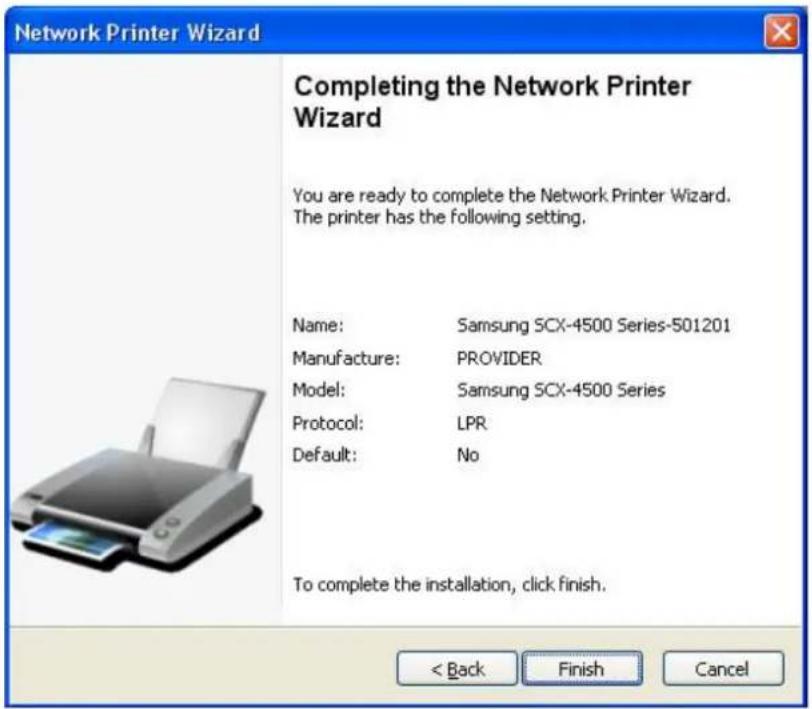
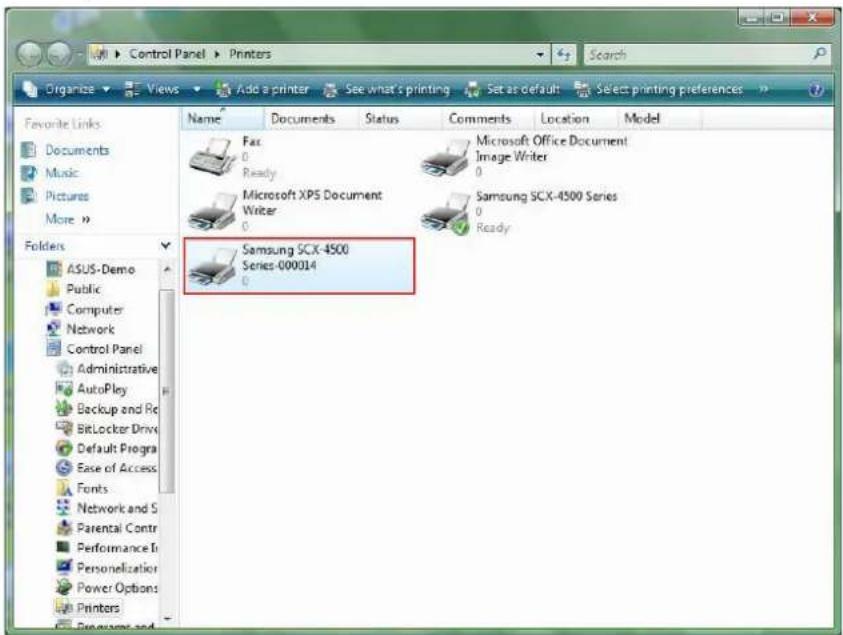
- După ce imprimanta a fost instalată corect, o veți putea vedea la Control Panel > Printers (Panou de control – Imprimante):
• Acum puteți tipări orice document prin utilizarea imprimantei pe care tocmai ați instalat-o:
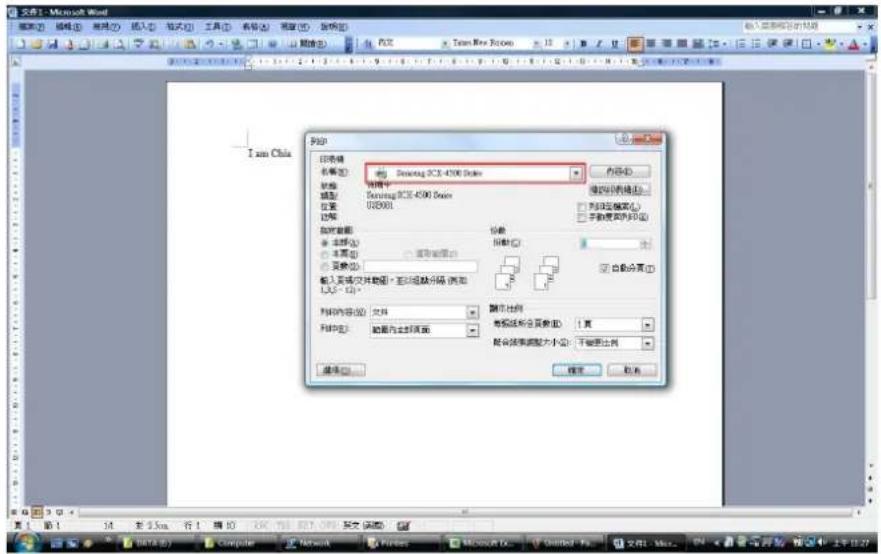
Dacă aveți mai mult de o imprimantă instalată, vă rugăm să vă asigurați că ați selectat imprimanta corectă pentru tipărirea documentului
NOTĂ:
Rețineți, această instalare este o procedură singulară. Nu trebuie să efectuați acest proces de fiecare dată când doriți să tipăriți un document. Totuși, bineințeles, dacă ștergeți programul Network Printer Wizard, imprimanta dvs. instalată nu va mai funcționa.
Ştergerea imprimantei instalate
Pentru a șterge imprimanta instalată, vă rugăm să mergeti la caseta de dialog Control Panel > Printers și să ștergeti înregistrarea imprimantei din aceasta.

Doar Štergeți această icoană prin apăsarea tastei Del (Štergere) de pe tastatura dvs. Apoi, aceasta va fi îndepărtată din lista imprimantelor utilizabile atunci când tipăriți un document.
Ştergerea programului
- Pentru a îndepărta programul Network Printer Wizard, vă rugăm să mergeți la Control Panel > Add or Remove Programs (Panou de control - Adăugare sau ștergere programe) (Programs and Features (Programe și caracteristici) în Windows VISTA)
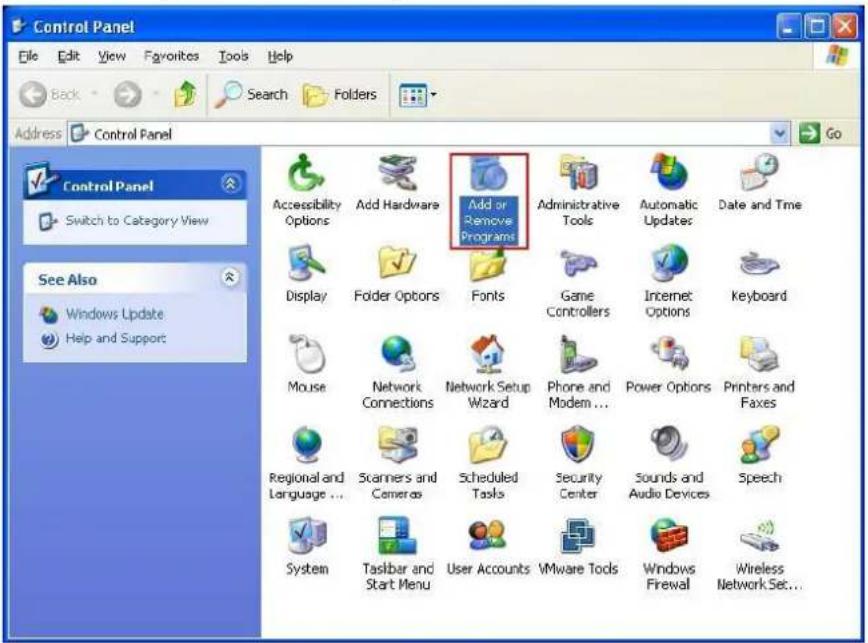
- Apoi selectati-I pentru a șterge programul.

- După aceea, urmati instrucțiunile programului de instalare pentru a finaliza complet procesul de ștergere:
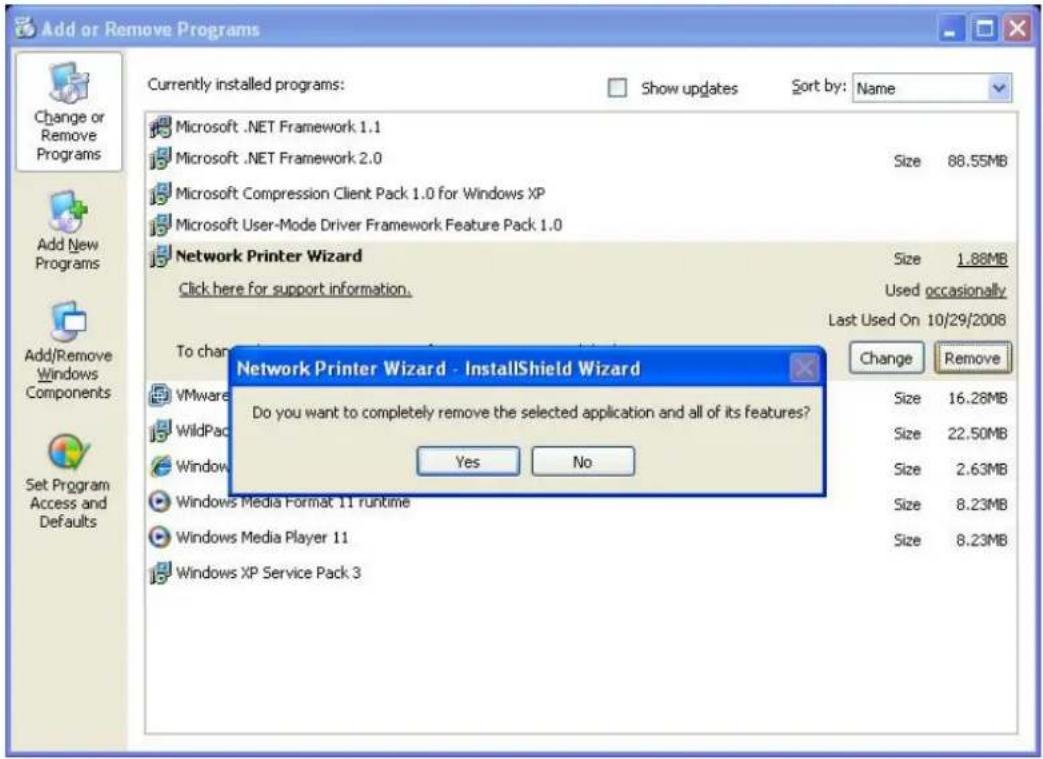
Odată ce îndepăratai acest program nu veți mai putea tipări documente prin utilizarea imprimantelor pe care le-ați instalat cu ajutorul Network Printer Wizard.
Instalarea imprimantei pentru Mac OS X™
- MAC OS creat de Apple Inc. este furnizat cu o aplicatie incorporata foarte asemânătoare Network Printer Wizard. Pentru a începe, vă rugăm să mergeti la “System Preferences” (Preferințe sistem) din meniul Dock:

- Odată ce ați deschis fereastra "System Preferences", vă rugăm să localizați icoana "Print & Fax" (Imprimantă și fax):

Faceți dublu click pe “Print & Fax” pentru a începe selectarea imprimantei pentru instalare.
- Această fereastră vă arată imprimantele care au fost instalate pe Mac-ul dvs. Pentru a instala o imprimantă nouă, vă rugăm să faceți click pe butonul “+” pentru a selecta imprimantele.
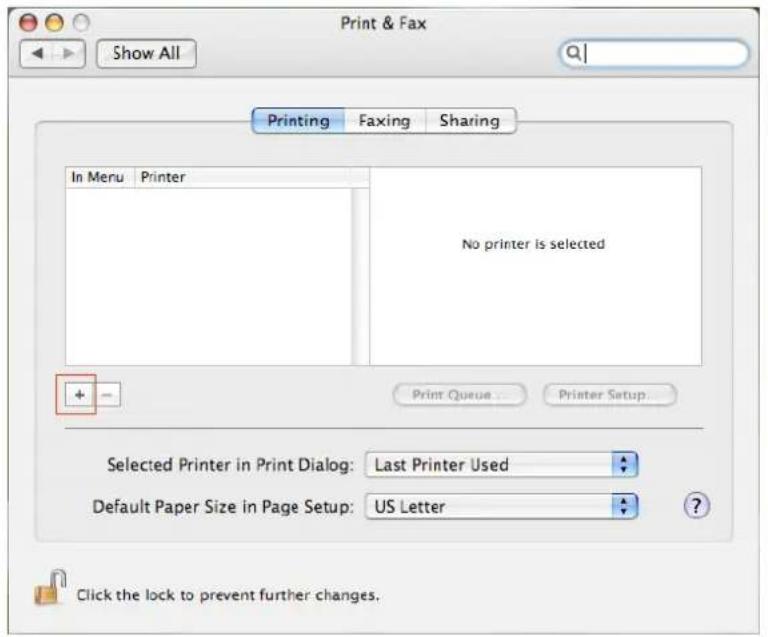
- Selectați imprimanta pe care doriți să o instalați din listă. Numărul de imprimante pe care îl vedeți în listă depinde de numărul de imprimante care sunt conectate la rețeaua dvs. Dacă aveți doar o imprimantă în rețea, veți vedea doar o imprimantă în listă.
Dacă nu vedeți nicio imprimantă, vă rugăm să vă asigurați să imprimantele dvs. și Serverul pentru Imprimante LPR EST sunt alimentate corect și conectate la rețea.
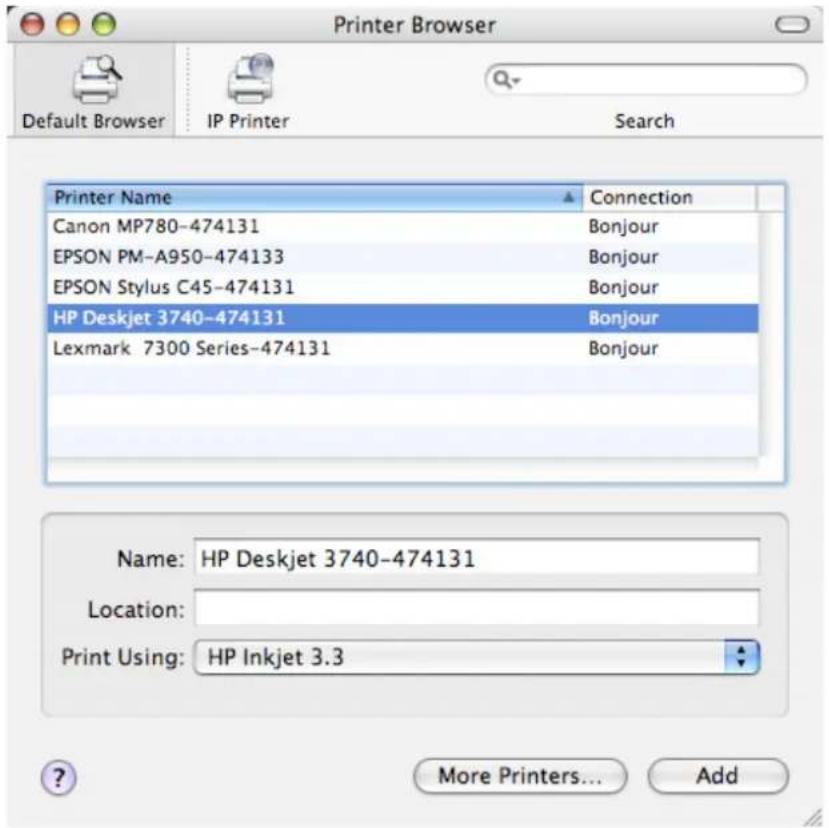
- Pe măsură ce selectați imprimanta de instalat, Bonjour va selecta driver-ul corect al imprimantei pentru dvs. și acesta va fi indicat în câmpul “Print Using:” (Tipărește cu ajutorul):
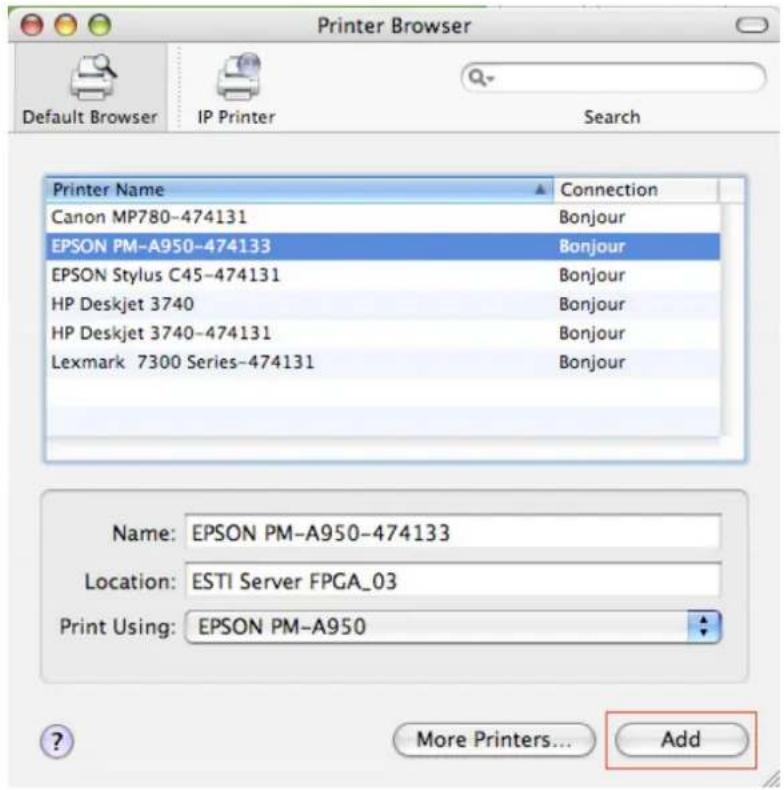
Odată ce ați selectat imprimanta de instalat, click pe butonul Add (Adăugare) pentru a o instala.
- Atunci când instalarea este finalizată, veți putea vedea aceasta în fereastra dvs. "Print & Fax":
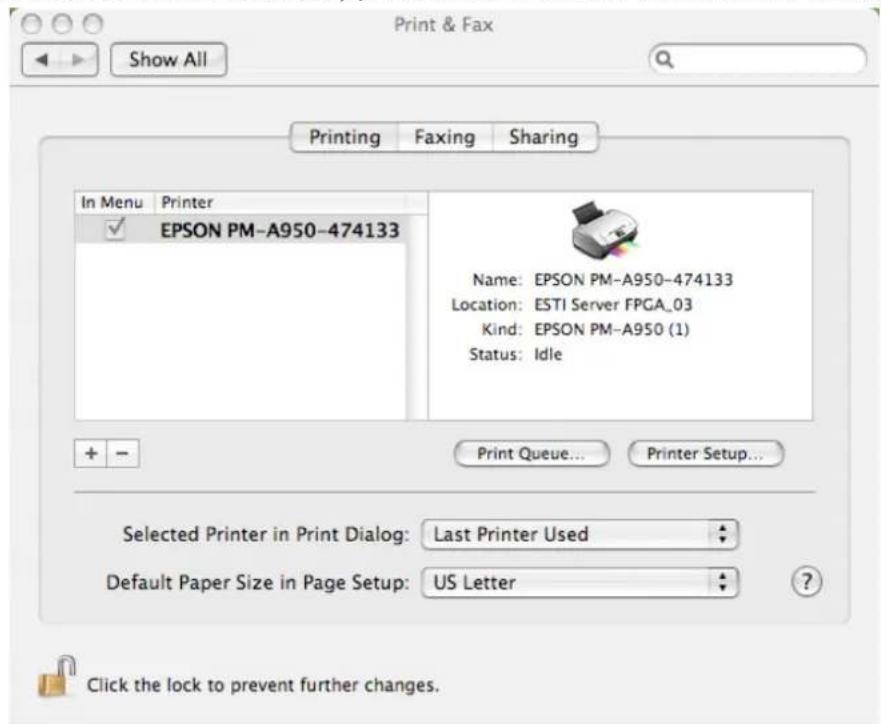
Veți vedea că imprimanta A950 apare în lista imprimantelor disponibile. Acum puteți utiliza această imprimantă pentru a tipări documente sau fotografii.
NOTĂ: Rețineți, această instalare este o procedură singulară. Nu trebuie să efectuați acest proces de fiecare dată când doriți să tipăriți documente.
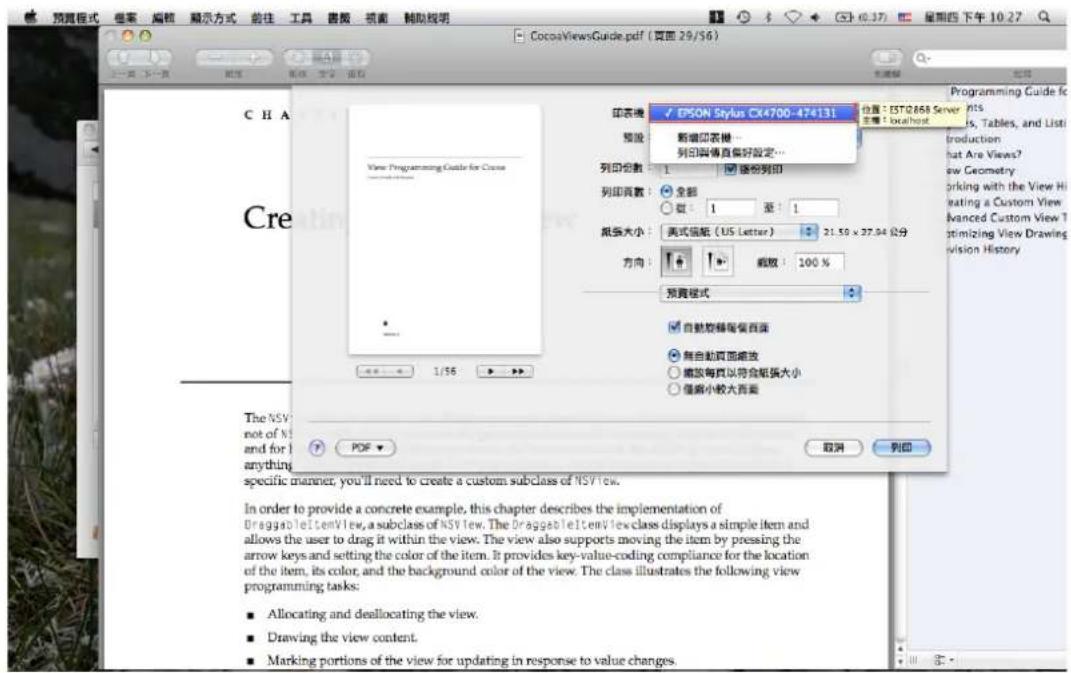
- Atunci când vă tipăriți documentul, doar selectați imprimanta pe care ați instalat-o din lista imprimantelor disponibile:

- Pentru a șterge o imprimantă instalată, mergeti din nou la icoana dvs. Printer and FAX:
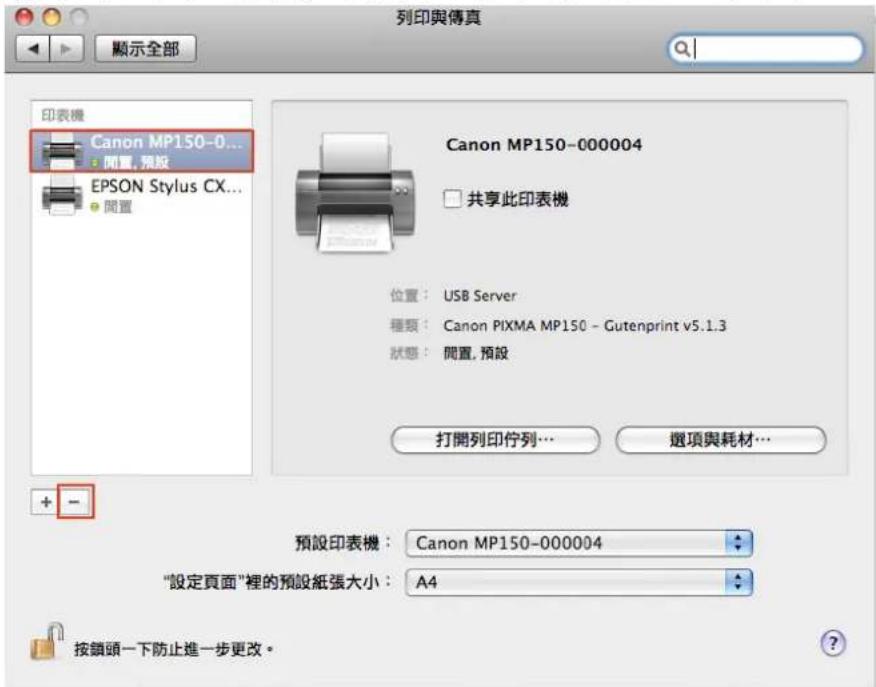
Selectați-o din lista imprimantelor disponibile din stânga și apoi faceți click pe butonul “-” pentru a o șterge.
- Odată stearsă, imprimanta va dispărea din listă.
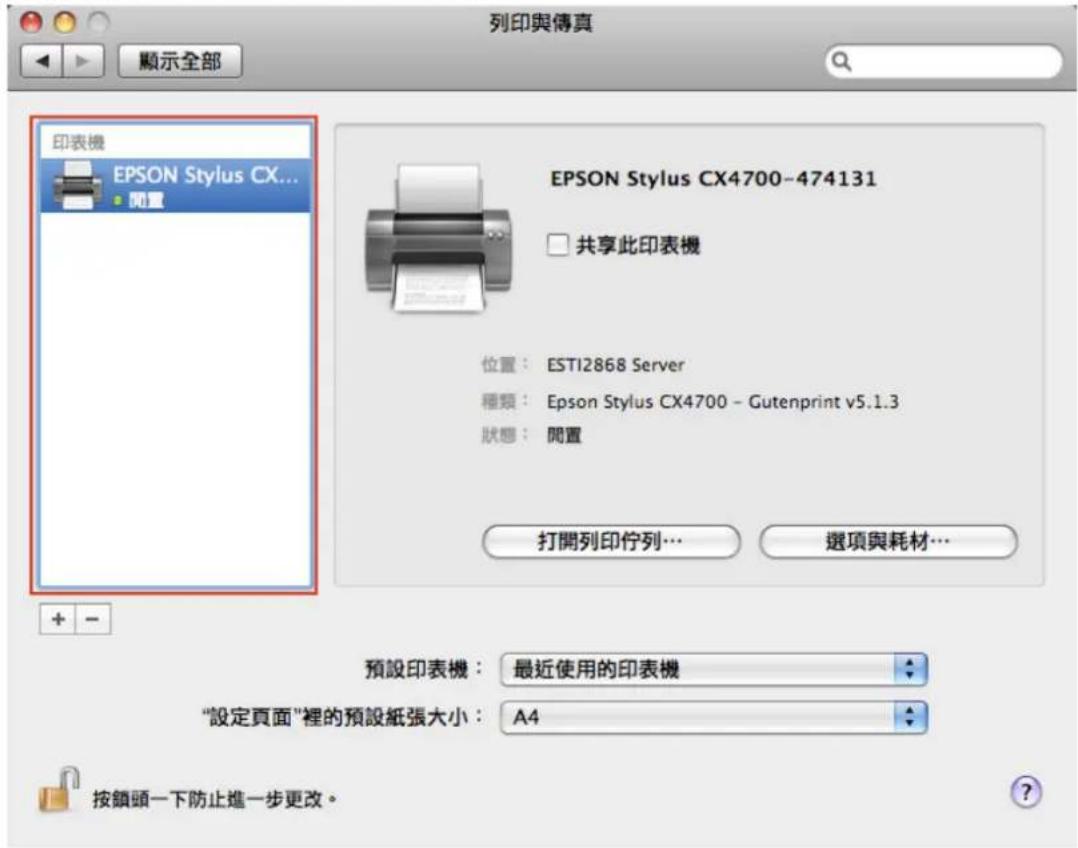
- lar atunci când veți tipări un document, nu veți mai putea selecta acea imprimantă.
• Server pentru rețea cu 4 porturi USB
- Adaptor pentru alimentare cu electricitate
• CD-rom cu manual și driver.
Măsuri de siguranță:

ATENTIE!
PERICOL DE ELECTROCUTARE NU-L DESCHIDETI!

Pentru a se reduce pericolul de electrocutare, acest produs va fi desfăcut NUMAI de către un tehnician avizat, când este necesară depanarea. Deconectați produsul de la priza de rețea sau alte echipamente în cazul apariției unei probleme. Nu expuneți produsul apei sau umezelii.
Întreținere:
Curățarea trebuie făcută cu o cârpă uscată. Nu folosiți solventi sau agenti de curățare abrazivi.
Garantie:
Nu oferim nicio garanție și nu ne asumăm niciun fel de responsabilitate în cazul schimbărilor sau modificărilor aduse acestui produs sau în cazul deteriorării cauzate de utilizarea incorectă a produsului.
Generalități:
Designul și specificațiile produsului pot fi modificate fără o notificare prealabilă.
Toate siglele mărcilor și denumirile produselor sunt mărci comerciale sau mărci comerciale înregistrate ale proprietarilor de drept și prin prezenta sunt recunoscute ca atare.
Păstrați acest manual și ambalajul pentru consultări ulterioare.
Atentie:
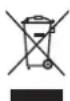
Pe acest produs se află acest marcaj. Acesta semnifică faptul că produsele electrice și electronice nu trebuie eliminate odată cu gunoiul menajer. Aceste produse au un sistem separat de colectare.
ΕΛΛΗΝΙΚΑ


Marcă : KONIG
Model : CMPUSBNETBOX4
Categorie : Imprimantă