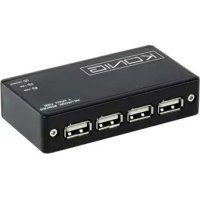
CMPUSBNETBOX4 - Printer KONIG - Gratis gebruiksaanwijzing en handleiding
Vind de handleiding van het apparaat gratis CMPUSBNETBOX4 KONIG in PDF-formaat.


| Producttype | Netwerkserver 4 USB-poorten |
| Merk | Konig |
| Model | CMPUSBNETBOX4 |
| Belangrijkste functies | Delen van USB-printers via Ethernet-netwerk, compatibel met Windows en Mac OS |
| Voeding | Netadapter inbegrepen |
| Connectiviteit | 4 USB 2.0-poorten, 1 Ethernet RJ45-poort |
| Ondersteunde besturingssystemen | Windows XP/Vista/7/8/10, Mac OS X |
| Installatie | Via de meegeleverde netwerkprinterwizard op CD-ROM |
| Onderhoud | Alleen reinigen met een droge doek |
| Veiligheid | Het apparaat niet openen, bij problemen de stekker uittrekken |
| Inhoud van de verpakking | Server, netadapter, CD-ROM met handleidingen en stuurprogramma's |
| Garantie | Geen garantie bij wijziging of onjuist gebruik |
| Repareerbaarheid | Alleen openen door een gekwalificeerde technicus |
| Milieu-informatie | Niet bij het huisvuil gooien (WEEE-symbool) |
Veelgestelde vragen - CMPUSBNETBOX4 KONIG
Gebruikersvragen over CMPUSBNETBOX4 KONIG
0 vraag over dit apparaat. Beantwoord die u kent of stel uw eigen vraag.
Stel een nieuwe vraag over dit apparaat
Download de handleiding voor uw Printer in PDF-formaat gratis! Vind uw handleiding CMPUSBNETBOX4 - KONIG en neem uw elektronisch apparaat weer in handen. Op deze pagina staan alle documenten die nodig zijn voor het gebruik van uw apparaat. CMPUSBNETBOX4 van het merk KONIG.
GEBRUIKSAANWIJZING CMPUSBNETBOX4 KONIG
GEBRUIKSAANWIJZING (p. 47)
4-Poorts USB netwerkserver
Printerinstelling voor Windows® XP/VISTA
EST biedt een simpel en eenvoudig hulpprogramma aan, dat u helpt bij het opzetten van USB-printers die aangesloten dienen te worden op de EST LPR printerserver als netwerkprinter d.m.v. een "netwerkprinter wizard". Dit hulpprogramma vermindert de tientallen stappen die nodig zijn bij het opzetten van een netwerk-printer via het Windows® "ingebouwde printer-hulpprogramma" naar slechts een paar klikken op de muis. Gebruikers hoeven niet langer de verwarrende IP-instellingen in te geven, de naam van de wachtrij en poortconfiguratie in te voeren.
Netwerk printerinstallatie wizard
Om de installatie op te starten, klikt u op het installatieprogramma:
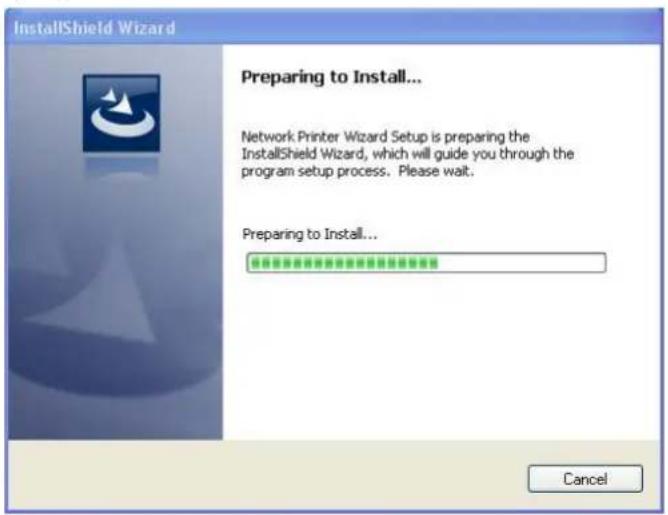
Wacht tot dat het installatieprogramma start:
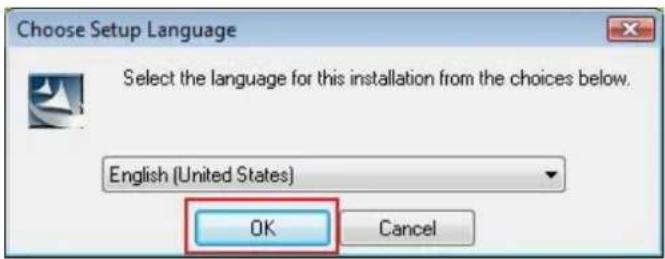
Selecteer de installatietaal en klik op "ok":
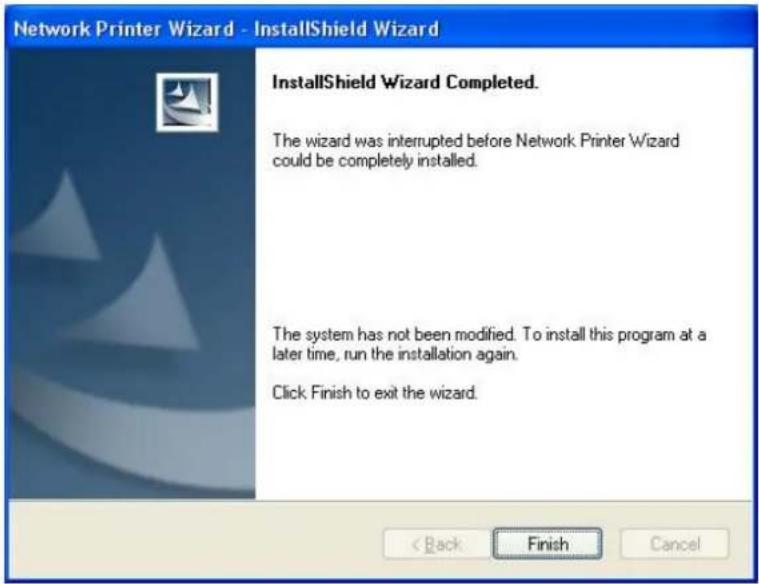
Klik op "voltooien" om het stuurprogramma te verlaten zodra de installatie voltooid is:
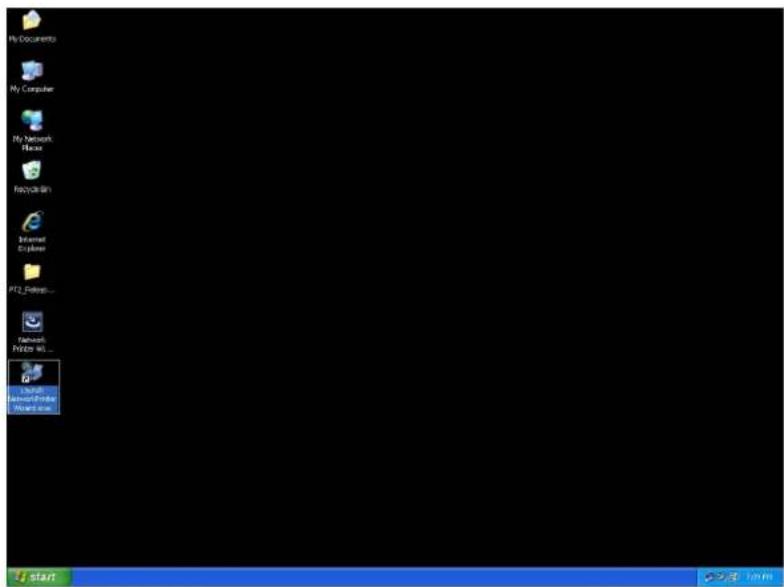
Het installatieprogramma heeft een snelkoppeling op uw bureaublad gemaakt:
Het instellen van de printer
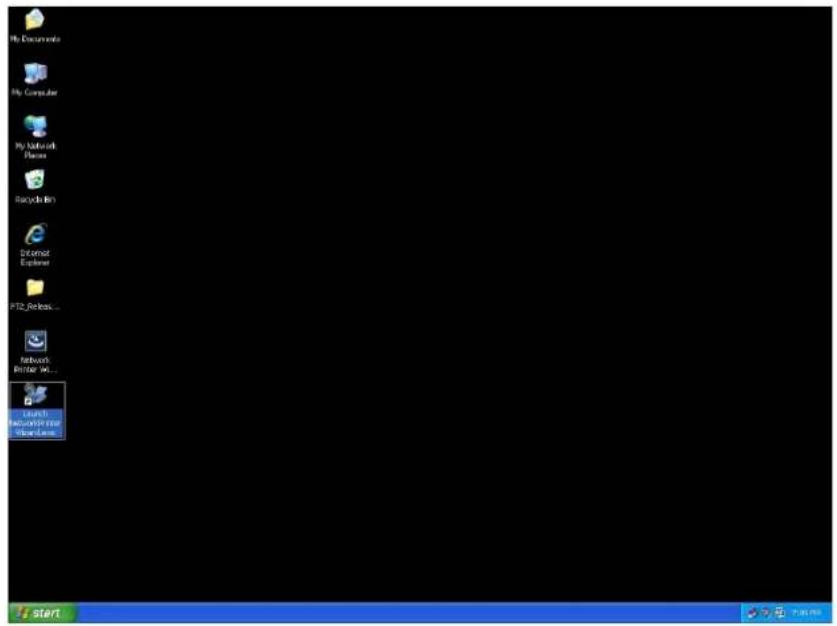
- Nu is het mogelijk uw printer in te stellen. Klikt u op het "start netwerk printer wizard" ikoon dat gecreëerd is op uw bureaublad:
- Klik vervolgens op "volgende" om verder te gaan als u dit venster met "welkom" ziet:

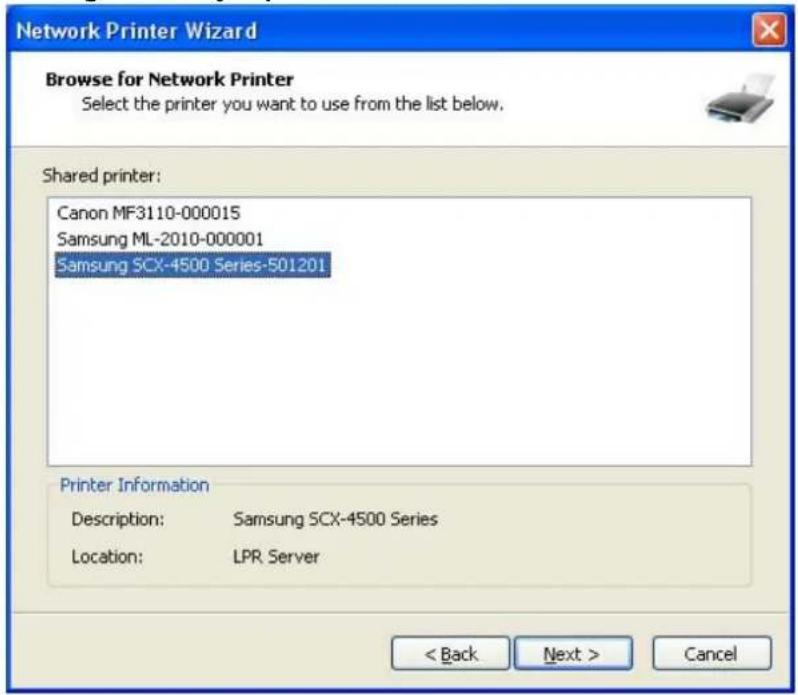
- Selecteert u nu de printer die u wilt instellen uit deze lijst en klik op "volgende". Het aantal printers die u op deze lijst ziet staan, is afhankelijk van het aantal printers dat aangesloten is op uw netwerk. Als u slechts één printer in uw netwerk heeft staan, ziet u slecht één printer in deze lijst.
Indien u geen printers ziet, zorg dan dat uw printers en EST LPR printer-server correct ingeschakeld en aangesloten zijn op het netwerk.
- In het volgende venster selecteert u nu het stuurprogramma uit de lijst indien dit aanwezig is, klikt vervolgens op de knop "volgende" en gaat u verder met stap 7. Indien dit niet het geval is, leest u dan verder.
Indien u het stuurprogramma van de printer niet op de lijst aantreft, plaats dan de cd met het stuurprogramma van de printer in de CD-ROM en druk op de "gebruik disc..."-knop en ga daarna verder met stap 5:
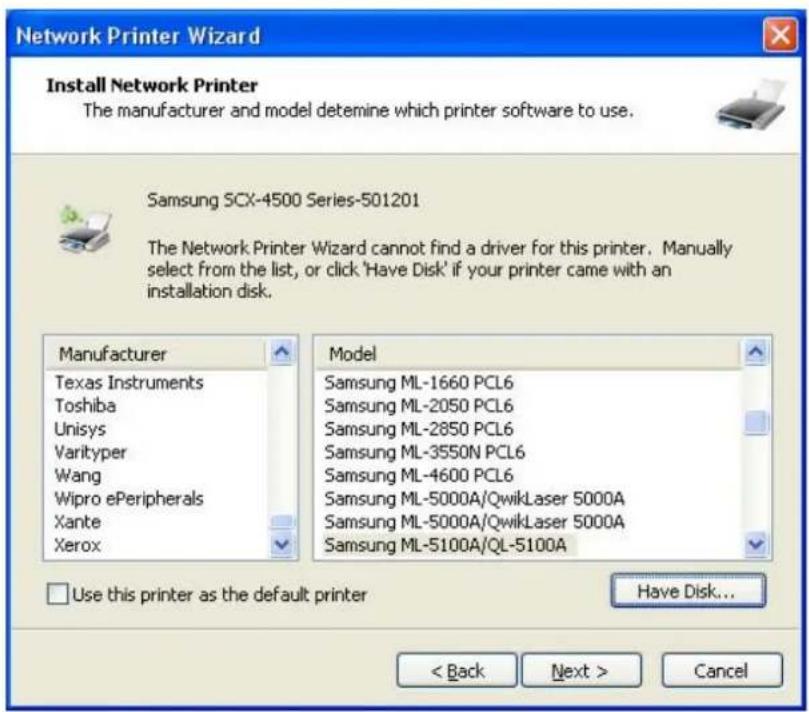
- U dient nu te bladeren naar de map die het stuurprogramma voor uw printer bevat. Klik nu op "open" om het programma te gebruiken:

- Vervolgens kiest u opnieuw het stuurprogramma uit de lijst en klikt op de knop "volgende". Indien u niet het juiste stuurprogramma geselecteerd had, is dit uw kans om het te controleren. Klik hierna nogmaals op "gebruik disc" om opnieuw het juiste stuurprogramma te selecteren:
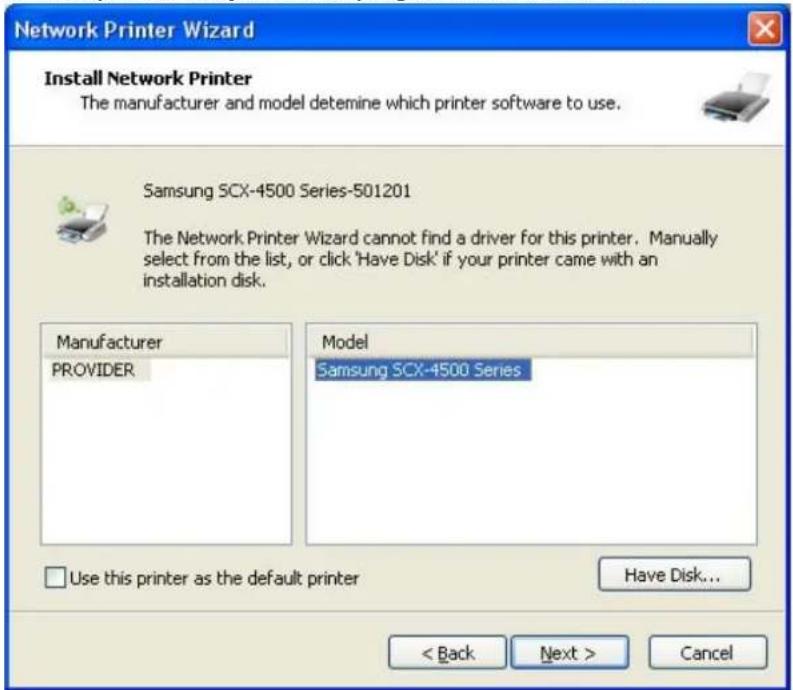
- Wanneer u het juiste stuurprogramma uit de lijst gekozen heeft, klik dan op de knop "voltooien". Het kan een paar minuten duren voordat de wizard uw netwerk-printer juist heeft ingesteld:

- Nadat de printer juist is ingesteld, kunt u deze zien in het "configuratiescherm > printers":

• Nu kunt u elk document afdrukken met behulp van de printer die u zojuist heeft ingesteld:
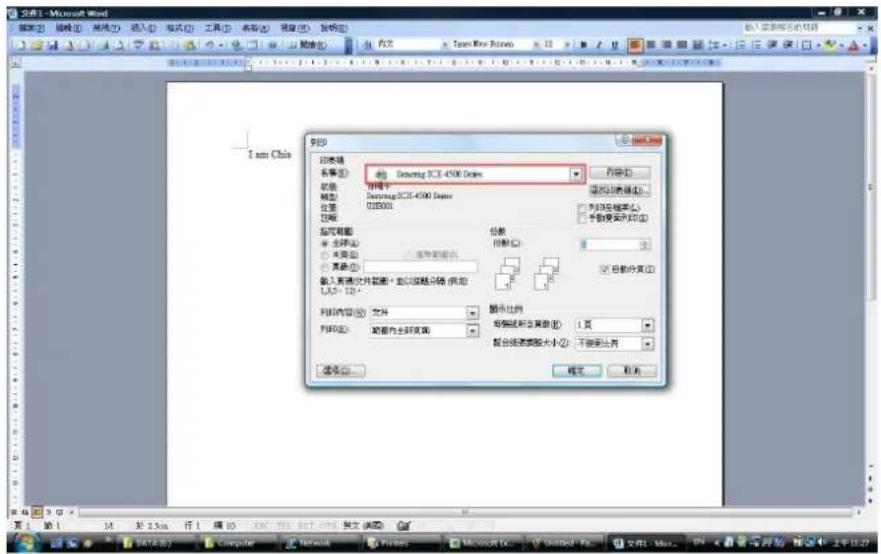
Indien u meer dan één printer heeft ingesteld, zorgt u er dan voor dat u de juiste printer selecteert om af te drukken.
OPMERKING:
Vergeet niet dat deze instelling een eenmalige procedure is. U hoeft dit proces niet elke keer uit te voeren wanneer u wilt afdrukken. Echter, indien u het "netwerk printer wizard"-programma verwijdert, zal de instelling van uw printer niet meer werken.
Het verwijderen van de printerinstelling
Om de printerinstelling te verwijderen, gaat u naar het venster van het "configuratiescherm > printer" en verwijdert u hieruit de printer:

Verwijder simpelweg dit ikoon door op de "Del"-toets van uw toetsenbord te drukken. Hierna zal het verwijderd worden uit de lijst van bruikbare printers wanneer u een document afdrukt.
Verwijder het programma
- Om het "netwerk printer wizard"-programma te verwijderen, gaat u naar het "configuratiescherm > toevoegen of verwijderen programma's" ("programma's en onderdelen" bij Windows® VISTA):
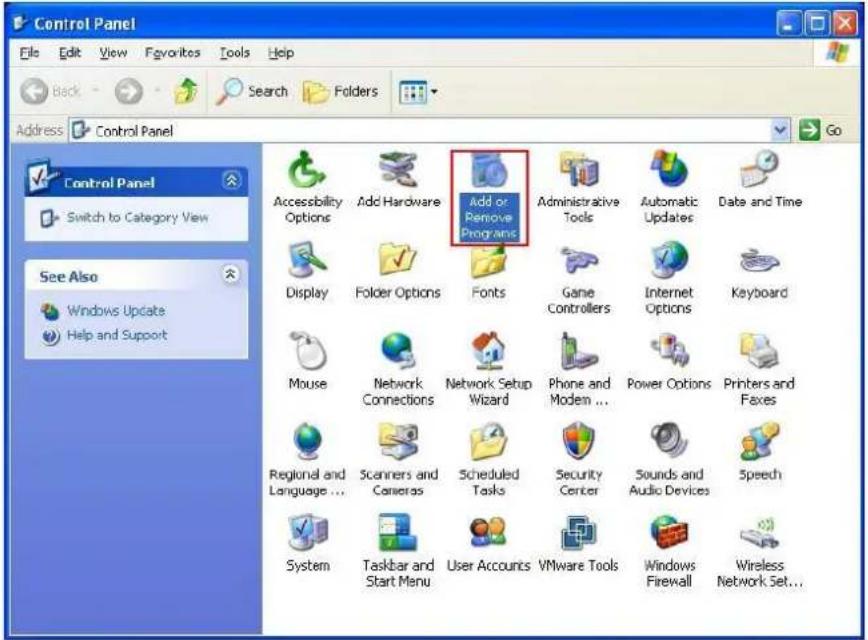
- Selecteert u vervolgens de "netwerk printer wizard" om het programma te verwijderen:

• Volg hierna de instructies van het installatieprogramma op om de verwijderprocedure te voltooien:

Zodra u dit programma verwijdert, kunt u niet langer met behulp van de printers die u heeft ingesteld met de "netwerk printer wizard" afdrukken.
Het instellen van de printer voor de MAC OS X™
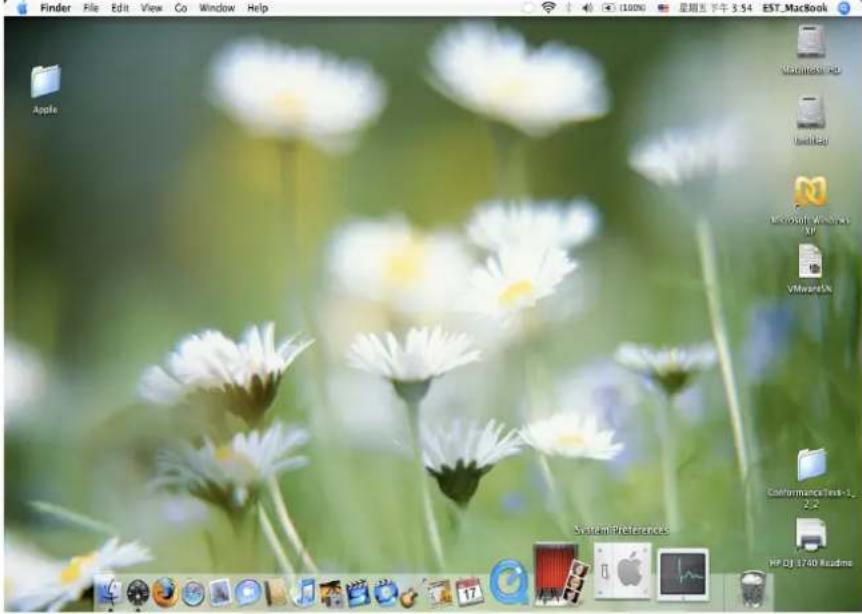
- MAC OS van Apple Inc. wordt geleverd met een ingebouwd hulpprogramma dat zeer vergelijkbaar is met de "netwerk printer wizard". Om te beginnen gaat u naar "systeemvoorkeuren" in het "dock"-menu:
- Zodra het "systeemvoorkeur"-venster open is, zoekt u dan naar het onderdeel "print en fax":
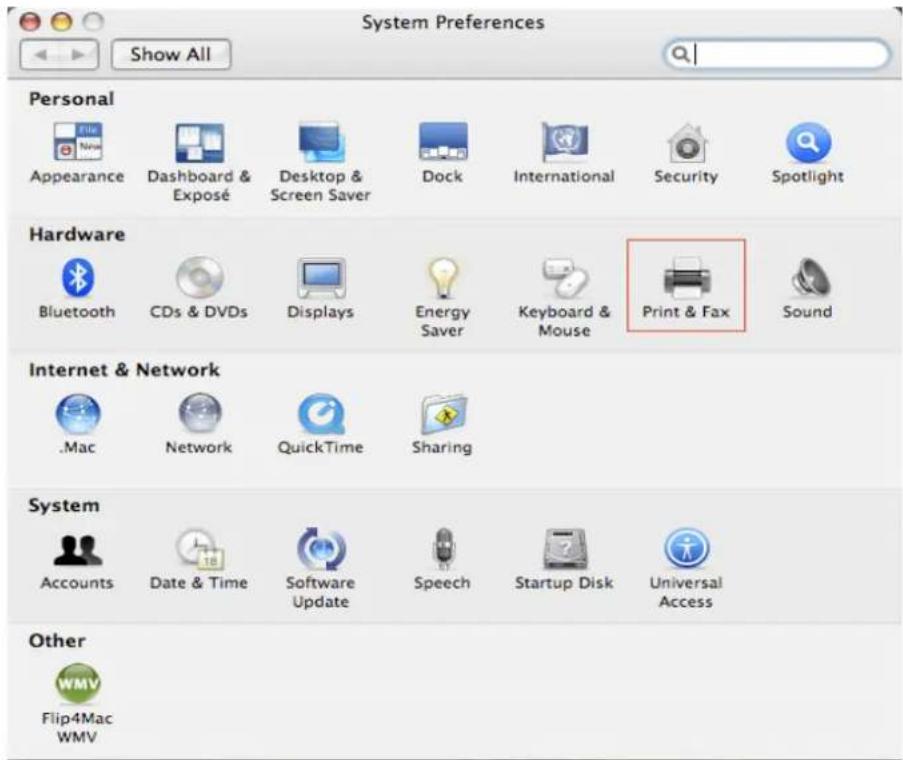
Dubbelklikt u op "afdruk en fax" om de installatie van de printer op te starten.
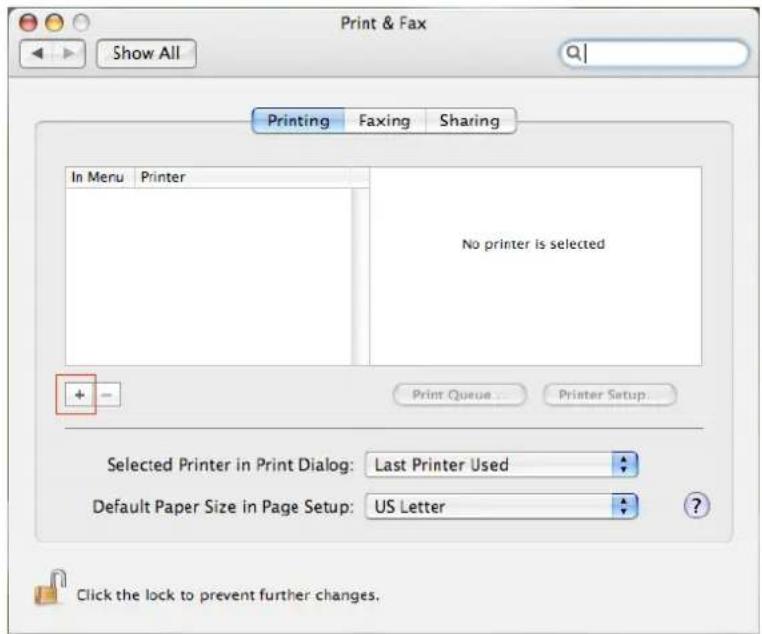
- Dit venster toont u de printers die geïnstalleerd zijn op uw MAC. Om een nieuwe printer te installeren, klikt u op de "+"knop en selecteert printers:
- Selecteer de printer uit de lijst die u wilt instellen. Het aantal printers dat u op de lijst ziet staan, is afhankelijk van het aantal printers die aangesloten zijn op uw netwerk. Als er slechts één printer op uw netwerk is aangesloten, ziet u slechts één printer op deze lijst.
Indien u geen printers ziet, zorg dan dat uw printers en EST LPR printer-server correct ingeschakeld en aangesloten zijn op het netwerk.
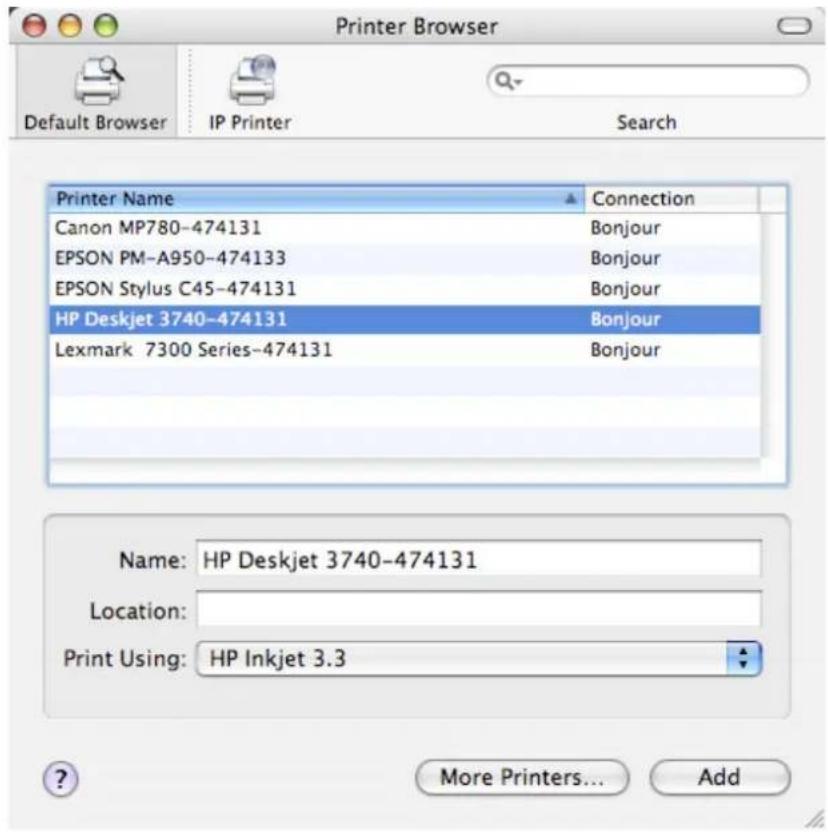
- Indien u de printer wilt installeren, zal "bonjour" de juiste stuurprogramma's voor u selecteren en dit is te zien in het "print gebruik"-veld:

Indien u eenmaal de juiste printer markeert om het te installeren, klik dan op de "toevoegen" om de printer te installeren.
- Indien de installatie is voltooid, zult u in staat zijn dit te zien in het "afdruk en fax"-venster:
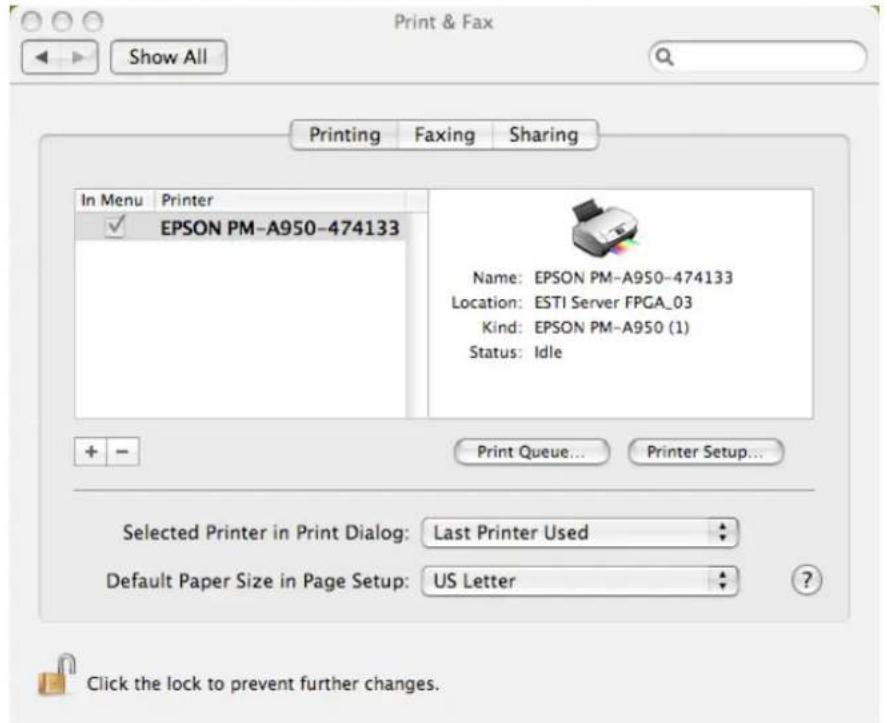
U zult zien dat de A950 printer op de beschikbare lijst met printers verschenen is. U kunt deze printer nu gebruiken voor het afdrukken van uw documenten of foto's.
OPMERKING: Vergeet niet dat deze instelling een eenmalige procedure is. U hoeft dit proces niet elke keer uit te voeren wanneer u wilt afdrukken. Echter, indien u het "netwerk printer wizard"-programma verwijdert, zal de instelling van uw printer niet meer werken.
- Bij het afdrukken van een document selecteert u de printer die u zojuist heeft ingesteld uit de beschikbare printerlijst:
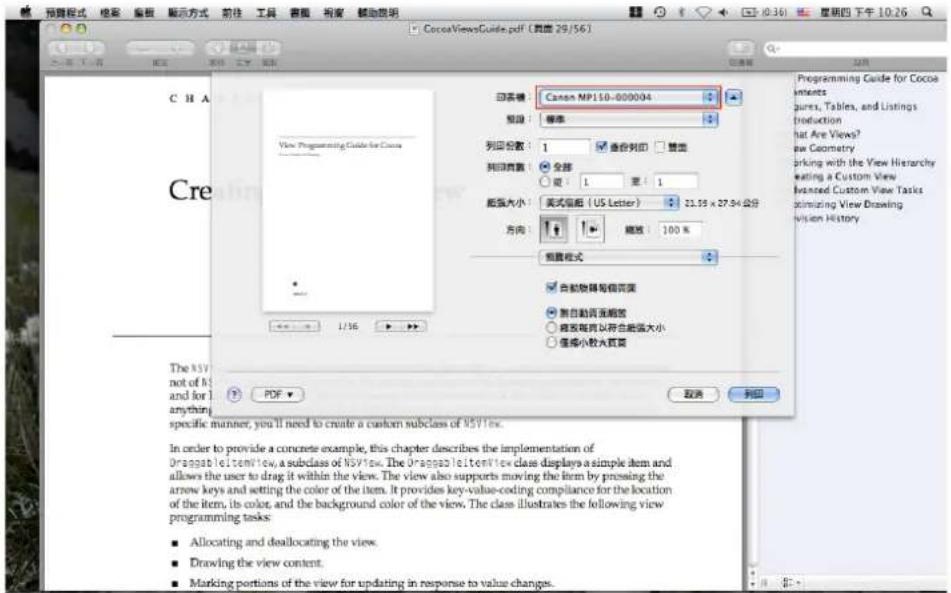
Het verwijderen van de printerinstelling
- Om een printerinstelling te verwijderen, gaat u nogmaals naar het venster "afdruk en fax":
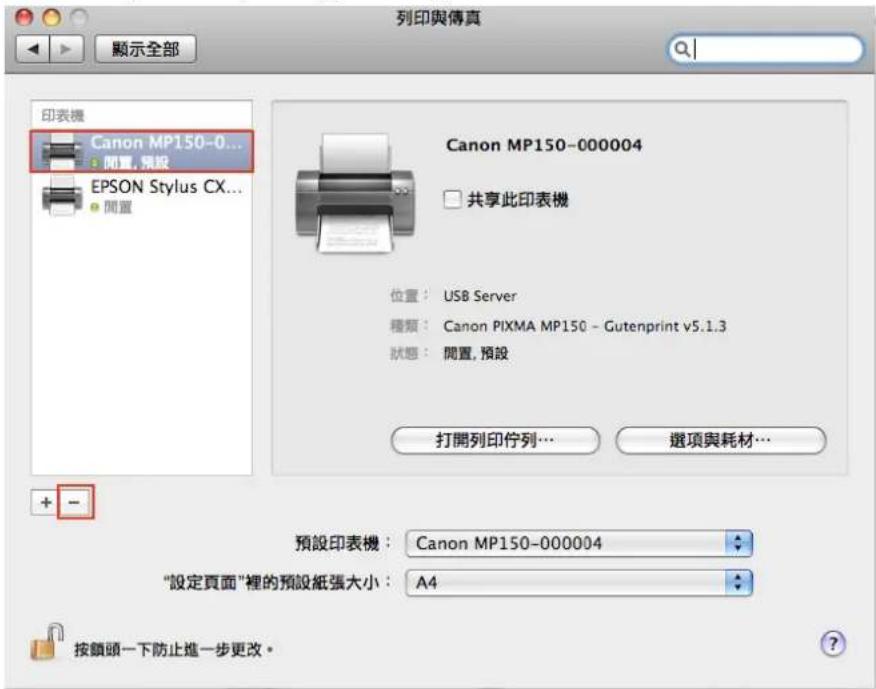
Selecteer de printer in de beschikbare printerlijst aan de linkerkant, en klik vervolgens op de “-”-knop om deze te verwijderen.
- Eenmaal verwijderd, zal de printer verdwijnen uit de printerlijst:
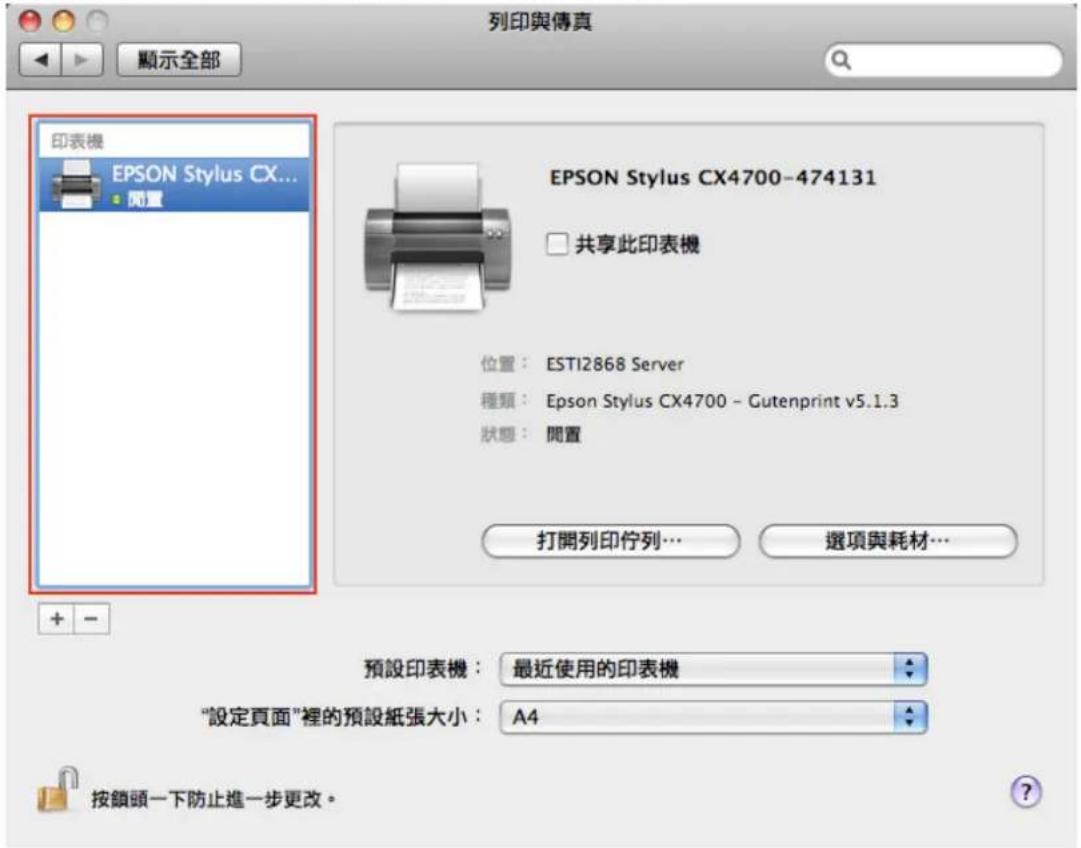
- Wanneer u nu een document wilt afdrukken, zult u niet meer in staat zijn deze printer te selecteren:

Inhoud van de verpakking:
• 4-Poorts USB netwerkserver.
• Vermogensomvormer.
- CD-ROM met handleiding en stuurprogramma.
Veiligheidsvoorzorgsmaatregelen:

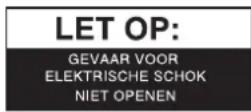

Om het risico op elektrische schokken te voorkomen mag dit product ALLEEN worden geopend door een erkende technicus wanneer er onderhoud nodig is. Koppel het product los van de elektrische voeding en van andere apparatuur als zich problemen voordoen. Stel het product niet bloot aan water of vocht.
Onderhoud:
Uitsluitend reinigen met een droge doek. Gebruik geen reinigingsmiddelen of schuurmiddelen.
Garantie:
Voor wijzigingen en veranderingen aan het product of schade veroorzaakt door een verkeerd gebruik van dit product, kan geen aansprakelijkheid worden geaccepteerd. Tevens vervalt daardoor de garantie.
Algemeen:
Wijziging van ontwerp en specificaties zonder voorafgaande mededeling onder voorbehoud. Alle logo's, merken en productnamen zijn handelsmerken of geregistreerde handelsmerken van de respectievelijke eigenaren en worden hierbij als zodanig erkend. Bewaar deze gebruiksaanwijzing voor latere raadpleging.
Let op:

Dit product is voorzien van dit symbool. Dit symbool geeft aan dat afgedankte elektrische en elektronische producten niet met het gewone huisafval verwijderd mogen worden. Voor dit soort producten zijn er speciale inzamelingspunten.
ITALIANO


- PRINTERINSTELLING VOOR WINDOWS® XP/VISTA
- NETWERK PRINTERINSTALLATIE WIZARD
- HET INSTELLEN VAN DE PRINTER
- OPMERKING
- HET VERWIJDEREN VAN DE PRINTERINSTELLING
- VERWIJDER HET PROGRAMMA
- HET INSTELLEN VAN DE PRINTER VOOR DE MAC OS X™
- INHOUD VAN DE VERPAKKING
- VEILIGHEIDSVOORZORGSMAATREGELEN
- ONDERHOUD
- GARANTIE
- ALGEMEEN
- LET OP
- ITALIANO
Merk : KONIG
Model : CMPUSBNETBOX4
Categorie : Printer