
ASPIRE S3-331 - Φορητός υπολογιστής ACER - Δωρεάν εγχειρίδιο χρήσης
Βρείτε δωρεάν το εγχειρίδιο της συσκευής ASPIRE S3-331 ACER σε μορφή PDF.
 FR
FR
 BG
BG
 CS
CS
 DA
DA
 DE
DE
 EL
EL
 EN
EN
 ES
ES
 ET
ET
 FI
FI
 HU
HU
 ID
ID
 IT
IT
 KO
KO
 LT
LT
 LV
LV
 NL
NL
 NO
NO
 PL
PL
 PT
PT
 RO
RO
 RU
RU
 SK
SK
 SL
SL
 SV
SV
 TR
TR
 ZH
ZH
| Τύπος προϊόντος | Φορητός υπολογιστής |
| Μάρκα | Acer |
| Μοντέλο | Aspire S3-331 |
| Οθόνη | 13.3 ίντσες (τυπικό) |
| Τροφοδοσία | Μετασχηματιστής ρεύματος · ενσωματωμένη μπαταρία (επαναφορτιζόμενη) |
| Θύρες USB | USB 3.0 (μπλε) και USB 2.0 (μαύρο) |
| Θύρα HDMI | 1 x HDMI |
| Υποδοχή ήχου | 1 x υποδοχή ακουστικών/ηχείου |
| Αναγνώστης καρτών | 2-σε-1 (SD/SDHC/MMC) |
| Κάμερα web | Ενσωματωμένη με ενδεικτική λυχνία |
| Μικρόφωνο | Εσωτερικό μικρόφωνο |
| Ηχεία | Ενσωματωμένα στερεοφωνικά |
| Πληκτρολόγιο | Πληκτρολόγιο AZERTY (ή QWERTY ανάλογα με την έκδοση) με ειδικά πλήκτρα (Fn) |
| Touchpad | Επιφάνεια αφής με αριστερό κλικ (σταθερό πάτημα) και δεξί κλικ (κάτω δεξιά γωνία) |
| Ένδειξη τροφοδοσίας | LED: μπλε (αναμμένο), πορτοκαλί που αναβοσβήνει (αναμονή) |
| Ένδειξη μπαταρίας | Πορτοκαλί (φόρτιση), μπλε (πλήρης φόρτιση) |
| Ασύρματη συνδεσιμότητα | Ενσωματωμένο Wi-Fi, Instant Connect |
| Διαχείριση ενέργειας | Λειτουργία αναμονής και Βαθύς ύπνος (Green Instant On) |
| Επαναφορά μπαταρίας | Οπή επαναφοράς (πατήστε 4 δευτερόλεπτα με συνδετήρα) |
| Θερμοκρασία λειτουργίας | 5°C έως 35°C |
| Υγρασία λειτουργίας | 20% έως 80% χωρίς συμπύκνωση |
| Εγγραφή προϊόντος | Συνιστάται στο www.acer.com |
Συχνές ερωτήσεις - ASPIRE S3-331 ACER
Ερωτήσεις χρηστών για ASPIRE S3-331 ACER
0 ερώτηση για αυτή τη συσκευή. Απαντήστε σε αυτές που γνωρίζετε ή κάντε τη δική σας.
Κάντε μια νέα ερώτηση σχετικά με αυτή τη συσκευή
Κατεβάστε τις οδηγίες για το Φορητός υπολογιστής σε μορφή PDF δωρεάν! Βρείτε το εγχειρίδιό σας ASPIRE S3-331 - ACER και πάρτε ξανά την ηλεκτρονική σας συσκευή στα χέρια σας. Σε αυτή τη σελίδα δημοσιεύονται όλα τα έγγραφα που απαιτούνται για τη χρήση της συσκευής σας. ASPIRE S3-331 της μάρκας ACER.
ΕΓΧΕΙΡΊΔΙΟ ΧΡΉΣΗΣ ASPIRE S3-331 ACER
- Επισκευή και συντήρηση από εξειδικευμένο προσωπικό.
- Ενημέρωση για την εταιρεία Acer: Λάβετε αποκλειστικές προσφορές και νέα για προϊόντα και υπηρεσίες. Εγγραφείτε για να λαμβάνετε νέα και προσφορές από την Acer.
Πρέπει να εγγραφείτε, γιατί σας περιμένουν πολλές νέες προτάσεις!
Διαδικασία εγγραφής
Για να καταχωρίσετε τη συσκευή σας Acer, επισκεφθείτε τον ιστότοπο www.acer.com. Επιλέξτε τη χώρα σας, πατήστε ΕΓΓΡΑΦΗ ΣΥΣΚΕΥΗΣ και ακολουθήστε τις απλές οδηγίες.
Ο κατασκευαστής θα καταχωρίσει το προϊόν του στη διαδικασία εγκατάστασης, εκτός αυτού, μπορείτε να δείτε τον αριθμό καταχώρισης στην επιφάνεια εργασίας.
Αφού καταχωρίσουμε τη συσκευή σας, θα λάβετε επιβεβαίωση μέσω email με σημαντικές πληροφορίες που θα πρέπει να φυλάξετε για μελλοντική χρήση.
Ενημερωθείτε για την επέκταση εγγύησης της Acer και τα αξεσουάρ φορητού υπολογιστή που είναι διαθέσιμα online. Επισκεφθείτε το ηλεκτρονικό μας κατάστημα και βρείτε αυτό που χρειάζεστε στο store.acer.com.
Το κατάστημα της Acer βρίσκεται σε συνεχή ανάπτυξη και ενδέχεται να μην είναι διαθέσιμο σε ορισμένες περιοχές. Ελέγχετε τακτικά για να μάθετε πότε θα είναι διαθέσιμο στη χώρα σας.
Αριθμός μοντέλου:
Σειριακός αριθμός:
Ημερομηνία αγοράς:
Τόπος αγοράς:
Πρώτα από όλα
Θα θέλαμε να σας ευχαριστήσουμε που επιλέξατε τον φορητό υπολογιστή Acer για την κάλυψη των αναγκών σας σε φορητό υπολογιστή.
Οδηγοί χρήσης
Η εταιρεία Bontheoume, για τους σκοπούς του προϊόντος της Acer, έχει σχεδιάσει ένα σετ χειριστηρίων χρήσης:
Πριν από την εγκατάσταση, η οθόνη βοηθά να ελέγξετε με την εγκατάσταση του υπολογιστή σας.
Ο παρών οδηγός παρουσιάζει τις βασικές δυνατότητες και λειτουργίες του νέου σας υπολογιστή.
Για περισσότερες πληροφορίες σχετικά με τον τρόπο με τον οποίο ο υπολογιστής μπορεί να σας βοηθήσει να αυξήσετε την παραγωγικότητά σας, ανατρέξτε στο Εγχειρίδιο Χρήστη Aspire S3. Το Εγχειρίδιο Χρήστη Aspire S3 περιέχει χρήσιμες πληροφορίες σχετικά με το νέο σας υπολογιστή. Καλύπτει βασικά θέματα όπως τη χρήση του πληκτρολογίου και των δίσκων κ.τ.λ.
Ο οδηγός αυτός περιλαμβάνει λεπτομερείς πληροφορίες για θέματα όπως τα βασικά προγράμματα του συστήματος, την ανάπτυξη δεδομένων, τις επιλογές επέκτασης και την αντιμετώπιση προβλημάτων. Επιπλέον, περιλαμβάνει πληροφορίες σχετικά με την εγγύηση καλής λειτουργίας και τους γενικούς κανονισμούς, καθώς και τις προειδοποιήσεις ασφαλείας για το φορητό υπολογιστή.
Ακολουθήστε τα είσοδα βήματα για την παράδοση σας.
1 Πληκτρολογήστε "User" από το Έναρξη. 2 Κάντε κλικ στο Εγχειρίδιο Χρήστη Acer.
Μια ξενάγηση στο φορητό υπολογιστή Acer
Μετά την εγκατάσταση του υπολογιστή όπως απεικονίζεται στην αφίσα εγκατάστασης, θα σας περιγράψουμε τα διάφορα μέρη του νέου σας φορητού υπολογιστή της Acer.
Όψη οθόνης
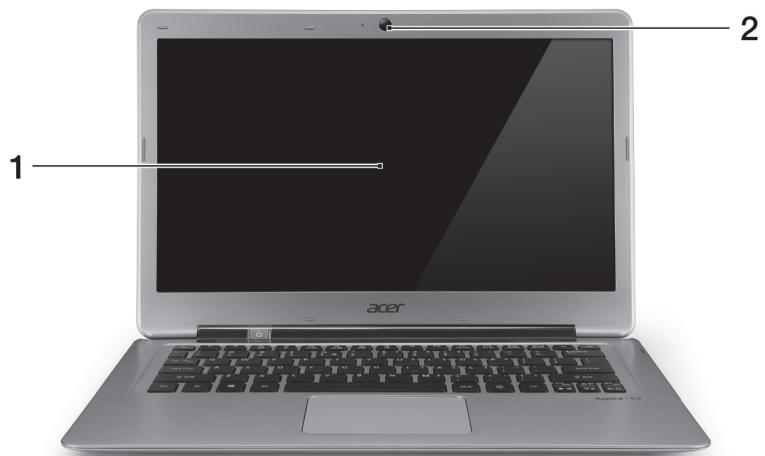
| # | Εικούδιο | Στοίχείο | Περιγραφή |
| 1 | Οθόνη απεικόνισης | Απεικόνιζει ηην εξόδο του ΑΤΟλΟΥΙστή. | |
| 2 | Webcam | Κάμερα διαδiktύου για βίντεοετικοίνωνία. Ενλαμπάκι δίπλα στην κάμερα διαδiktύου επίσημαίνει στήν κάμερα διαδiktύου εἰναι ενεργοτοίημένη. |
Όψη πληκτρολογίου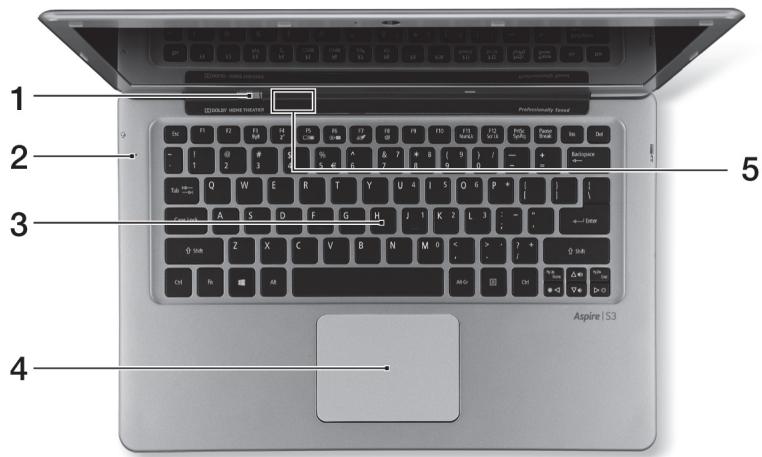
| # | Εικούδιο | Στοίχείο | Περιγαφή |
| 1 | Ο | Κουμπί τροφόδοσίας | Ενεργοποίει και ατένεργοποίει τον υτολογισή. |
| 2 | Μικρόφωνo | Εσωτερικό μικρόφωνο γία στέρεοφωνικές ηχονραφήσεις. | |
| 3 | Πληκτρολόγιο | Xρησιμοποίειται γία την καταχώριη δεδομένων στον Αντολογισή. Προσθή: Μην χρησιμοποίειτε προστατευτό πληκτρολογίου ἡ παρόμοι κάλμμα, επεδή το πληκτρολόγιδι διαθέτει εἰσαγωγές αερισμου γία την ψύξη. | |
| 4 | Επιράνεια αφής | Συσκεύηκατάδειξης ευαισθητη στην αφή. H επιράνεια αφής και τα κουμια επιλογύν αποτελουύν μία ευίας επιράνεια. Πέστε σταθερά προς τα κατω πάνω στην επιράνεια αφής γία νεκτελέσετε αριστερό Κλικ. Πέστε σταθερά προς τα κατω στην κάτω δεξία γωνία γία νεκτελέσετε δεξίΚλικ. |
| Evöεικήλυχία τροφόδοσίας | Δηλώνει τήν κατάσταση οροφόδοσίας του ιπολογιστή. | |
| 5 | Evöεικήλυχία μπαταρίας | Επιημαίνει τήν κατάσταση τής μπαταρίας. Φόρτηη: H ευδεικήλυχία γένεται φαιοκίρινη κατά τή φόρτηη τής μπαταρίας. Πλήρως φόρτισμένη: H ευδεικήλυχία γένεται μπλέ. |
Πλήκτρα συντόμευσης
Ο υπολογιστής χρησιμοποιεί ανακτήσεις ή συνδυασμούς συσκευών για πρόσβαση σε περισσότερα από τα στοιχεία ελέγχου του υπολογιστή, όπως η ταχύτητα ροής και η ένταση ήχου.
Για να ενεργοποιήσετε τα πλήκτρα συντόμευσης, πιέστε παρατεταμένα το πλήκτρο Fn> πριν πιέσετε άλλο πλήκτρο του συνδυασμού πλήκτρων συντόμευσης.
| Πλήκτρο συντόμειης | Εικόνδιο | Λειτουργία | Περιγραφή |
| <Fn> + <F3> | (Πγ) | Επικοινωία | Ενεργοποίει/απενεργοποίει τις συακεύες επικοινωίας του υτολογίοιτή. |
| <Fn> + <F4> | Z² | Αναμονή | Θέτει TOV ΑΝΤΟλογίοιτή σε λειτουργία αναμονής. |
| <Fn> + <F5> | □□□ | Εναλλayή Θθόνης | Μεταγώνή της εξόδου oθόνης μετας Θθόνης απεικόνιας, εξωτερικόν μόνιτόρ (εάν υπάρχει)ή και των δύο. |
| <Fn> + <F6> | □□□ | Κενή Θθόνη | Απενεργοποίει TOV ΑΤίαθίο φωτιμό της oθόνης απεικόνιας γία εξοικovόμηση ενεργείας. Πήσετε οτοιοδήποτε πλήκτρο γία επιστροφή. |
| <Fn> + <F7> | △ | Εναλλayή Επιφάνειας Αφής | Ενεργοποίει και απενεργοποίει τήν εσωτεριή επιφάνεια αφής. |
| <Fn> + <F8> | ◇ | Εναλλayή ηχείων | Ενεργοποίει και απενεργοποίει τήν εσωτεριή επιφάνεια αφής. |
| Πλήκτρο σουντόμειαης | Εικούδιο | Λειουργία | Περιραφή |
| <Fn> + <D> | A∪ξηση φωτεινότητας | A∪ξάνει τη φωτεινότητα της οθόνης. | |
| <Fn> + <Δ> | Mείωση φωτεινότητας | Mείωνει τη φωτεινότητα της οθόνης. | |
| <Fn> + <Δ> | A∪ξηση εντασης | A∪ξάνει την ενταση του ἡχου. | |
| <Fn> + <Δ> | Mείωση εντασης | Mείωνει την ενταση του ἡχου. | |
| <Fn> + <Pg Up> | Home | Μετακίνηση στην αρχή ενός αρχέου. | |
| <Fn> + <Pg Dn> | End | Μετακίνηση στο τέλος ενός αρχέου. |
πίσω πλευρά

| # | Εικούδιο | Στοίχείο | Περιγραφή |
| 1 | Τζακ εἰσόδου συνεχός ρεύματος (DC) | Συνδέται σε προσαρμογέα ενλλασσόμενου ρεύματος (AC). | |
| 2 | ΗΓΟΙ | Θύρα HDMI | Υποσηρίζει συνδέσεις ψηφιακόμ βίντεο έψηλής ανάλυσης. |
| 3 | Θύρες USB | Συνδέται σε συακεύες USB. Av μία θύρα εἶναι μαύρη, εἶναι συμβατή με USB 2.0, ενών εἶναι μπλε, εἶναι συμβατή με USB 3.0 (βλέπε πίο κάτω). |

Εννοείται: Οι μικρές οπές στο πάνω μέρος του υποδοχέα αφαιρούνται από το εξωτερικό μέρος του κυκλώματος. Μην τοποθετείτε αντικείμενα μέσα σε αυτές.
Πληροφορίες για το USB 3.0
- Συμβατό με USB 3.0 και παλαιότερες συσκευές.
- Για βέλτιστη απόδοση, χρησιμοποιείτε συσκευές με υποστήριξη USB 3.0. Καθορίζεται από την προδιαγραφή USB 3.0 (SuperSpeed USB).
Αριστερή πλευρά

| # | ΕΙΚΟνίδιο | Στοιχείο | Περιγαφή |
| 1 | Βύσμα (τζακ) σετ μικροφώνου- ακουσικών/ηχείου | Συνόεται σε συακεύς ἡχου (π.χ. ηχέία, ακουσικά) ἡστι μικροφώνου- ακουσικών. |
Δεξιαπλευρά
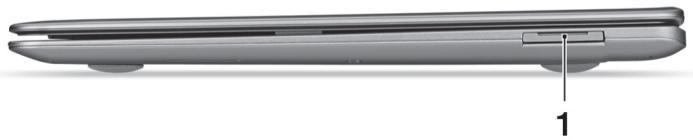
| # | Εικούδιο | Στοιχείο | Περιγραφή |
| 1 | ΙΙΙΙΜΙΜULTIMEDICHROME | Αναγνώσης καρτών2-σε-1 | Δέχεται κάρτα Secure Digital (SD ἡ SDHC) ἡ MultiMediaCard (MMC). Σημείωη: Πα σα φαρέσετε την κάρτα, τραβήξετε την απλώς από την uποδόχή. |
Πλευρά βάσης
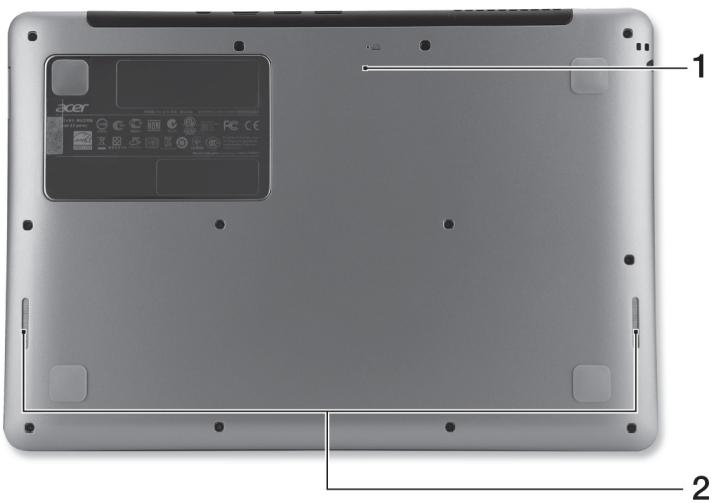
| # | Eikovíðio | Στοιχείο | Περιγαφή |
| 1 | Οπή επαναφός μπαταρίας | Ειαγάγετε ενα συνδέτηρα χαρτιου Οτήν Οπή και πίεστε επή τέοσερα δευτερόλειτα γίαν ακτέλεσετε επαναφός του Αντολογίστή (προσμομιώνει την αραίρεοικα και τήν επανατοτιθέτησην τής μπαταρίας). | |
| 2 | Ηχεία | Παρέχει στερεοφωνικό ἡχο. |
Περιβάλλον
| • Θερμοκρασία: |
| • Λειουργίας: 5°C ἀως 35°C |
| • Εκτός λειουργίας: -20°C ἀως 65°C |
| • Υγρασία (άνει συμπύκυωσης): |
| • Λειουργίας: 20% ἀως 80% |
| • Εκτός λειουργίας: 20% ἀως 80% |
Σύνδεση στο Internet
Η απουσία του υιοθετητή σας είναι ενεργοποιημένη αυτόματα.
Τα Windows θα εντοπίσουν και θα εμφανίσουν μια λίστα με τα διαθέσιμα δίκτυα κατά τη διάρκεια της εγκατάστασης. Επιλέξτε το δίκτυό σας και πληκτρολογήστε τον κωδικό πρόσβασης, αν χρειάζεται.
Διαφορετικά, ανοίξτε τον Internet Explorer και ακολουθήστε τις οδηγίες. Ανατρέξτε επίσης στην τεκμηρίωση του ISP ή του δρομολογητή σας.
Σημείωση: Στη βαθιά αναμονή, το PC σας καταναλώνει σημαντικά λιγότερη ενέργεια σε σύγκριση με τη λειτουργία αναμονής, χρειάζεται όμως λίγο περισσότερο χρόνο για να αφυπνιστεί από τη βαθιά αναμονή.
Η βαθιά αναμονή και η λειτουργία αναμονής συνεργάζονται ούτως ώστε να διασφαλίσουν ότι ο υπολογιστής σας εξοικονομεί όσο το δυνατόν περισσότερη ενέργεια, εξασφαλίζοντας παράλληλα τη γρήγορη και άμεση πρόσβαση σε αυτόν.
Για ακόμα μεγαλύτερη εξοικονόμηση ενέργειας, ο υπολογιστής σας θα μεταβεί και θα παραμένει σε βαθιά αναμονή σε περιπτώσεις όπου η πρόσβαση σε αυτόν δεν είναι συχνή, για παράδειγμα, στη διάρκεια της νύχτας. Για ταχύτερη πρόσβαση, ο υπολογιστής θα μεταβεί και θα παραμένει στη λειτουργία αναμονής σε περιπτώσεις όπου η πρόσβαση σε αυτόν είναι συχνότερη, για παράδειγμα, τις εργάσιμες ώρες.



Μάρκα : ACER
Μοντέλο : ASPIRE S3-331
Κατηγορία : Φορητός υπολογιστής