
ASPIRE S3-331 - Laptop ACER - Ingyenes használati útmutató
Találja meg az eszköz kézikönyvét ingyenesen ASPIRE S3-331 ACER PDF formátumban.
 FR
FR
 BG
BG
 CS
CS
 DA
DA
 DE
DE
 EL
EL
 EN
EN
 ES
ES
 ET
ET
 FI
FI
 HU
HU
 ID
ID
 IT
IT
 KO
KO
 LT
LT
 LV
LV
 NL
NL
 NO
NO
 PL
PL
 PT
PT
 RO
RO
 RU
RU
 SK
SK
 SL
SL
 SV
SV
 TR
TR
 ZH
ZH
| Termék típusa | Laptop |
| Márka | Acer |
| Modell | Aspire S3-331 |
| Képernyő | 13,3 hüvelyk (tipikus) |
| Tápegység | Hálózati adapter; beépített (újratölthető) akkumulátor |
| USB portok | USB 3.0 (kék) és USB 2.0 (fekete) |
| HDMI port | 1 x HDMI |
| Hangcsatlakozó | 1 x fejhallgató/hangszóró aljzat |
| Kártyaolvasó | 2 az 1-ben (SD/SDHC/MMC) |
| Webkamera | Beépített, fényjelzővel |
| Mikrofon | Belső mikrofon |
| Hangszórók | Beépített sztereó |
| Billentyűzet | AZERTY (vagy verziótól függően QWERTY) billentyűzet speciális (Fn) billentyűkkel |
| Érintőpad | Érintőfelület bal egérgombbal (határozott nyomás) és jobb egérgombbal (jobb alsó sarok) |
| Tápellátás jelző | LED: kék (be), narancssárga villogó (készenlét) |
| Akkumulátor jelző | Narancssárga (töltés), kék (teljesen feltöltve) |
| Vezeték nélküli kapcsolat | Beépített Wi-Fi, Instant Connect |
| Energiagazdálkodás | Készenléti és Mélyalvás mód (Green Instant On) |
| Akkumulátor alaphelyzetbe állítás | Alaphelyzetbe állító nyílás (nyomja meg 4 másodpercig gemkapoccsal) |
| Üzemi hőmérséklet | 5°C – 35°C |
| Üzemi páratartalom | 20% – 80%, nem kondenzálódó |
| Termékregisztráció | Ajánlott a www.acer.com oldalon |
Gyakran ismételt kérdések - ASPIRE S3-331 ACER
Felhasználói kérdések a következőről ASPIRE S3-331 ACER
0 kérdés erről a készülékről. Válaszolj azokra, amiket ismersz, vagy tedd fel a sajátod.
Tegyél fel egy új kérdést erről a készülékről
Töltse le az útmutatót a következőhöz Laptop PDF formátumban ingyenesen! Találja meg kézikönyvét ASPIRE S3-331 - ACER és vegye vissza elektronikus eszközét a kezébe. Ezen az oldalon közzé van téve az eszköze használatához szükséges összes dokumentum. ASPIRE S3-331 márka ACER.
HASZNÁLATI ÚTMUTATÓ ASPIRE S3-331 ACER
Termékregisztráció
Javasoljuk, hogy az első használatkor azonnal regisztrálja a terméket. A regisztráció révén hasznos szolgáltatásokhoz férhet hozzá:
- Gyorsabb kiszolgálást kap szakképzett képviselőinktől.
- Tagjává válik az Acer közösségnek: értesülhet az akciókról és részt vehet a fogyasztói felmérésekben.
- Megkaphatja a legújabb híreket az Acer-től.
Regisztráljon, hiszen számos további előny vár Önre!
A regisztrálás módja
Acer termékének regisztrálásához látogasson el a következő honlapra: www.acer.com. Válassza ki a megfelelő országot, kattintson a TERMÉKREGISZTRÁCIÓ elemre, kövesse az útmutatást.
A telepítés közben is regisztrálhatja termékét, vagy duplán rákattinthat az asztalon lévő regisztráció ikonra is.
Miután megkaptuk a termékregisztrációt, egy visszaigazoló e-mailt küldünk. Javasoljuk, hogy őrizze meg ezt az e-mailt, mert fontos adatokat tartalmaz.
Acer kellékek beszerzése
Örömmel tájékoztatjuk Önt, hogy az Acer garancia kiterjesztési program és Notebook kellékek online elérhetőek. Látogasson el online üzletünkbe: store.acer.com.
Az Acer üzlet folyamatos fejlesztés alatt áll, és egyes régiókban sajnos nem elérhető. Az Ön országában való elérhetőség megállapításához kérjük, rendszeresen látogasson vissza.
© 2012 Minden jog fenntartva.
Aspire S3 Rövid útmutató
Ez egy javított változat: 07/2012
Modellszám:
Sorozatszám:
Vásárlás időpontja:
Vásárlás helye:
Az első lépések
Köszönjük, hogy mobil számítástechnikai feladatai elvégzéséhez egy Acer hordozható számítógépet választott.
Útmutatók
Minden segítséget szeretnénk megadni Önnek új Acer gépének használatához, ezért a következő útmutatókat dolgoztuk ki:
Első lépésként a telepítési poszteren szereplő útmutatást követve helyezze üzembe a számítógépet.
A jelen Rövid útmutató ismerteti az Ön új számítógépének alapvető jellemzőit és funkcióit.
A számítógép még hatékonyabb használatával kapcsolatban az Aspire S3 Felhasználói Kézikönyve tartalmaz útmutatást.
Az Aspire S3 Felhasználói Kézikönyve hasznos információkat tartalmaz új számítógépének használatára vonatkozóan. Olyan alapvető témaköröket tartalmaz, mint a billentyűzet és hang, stb.
Ez a kézikönyv részletes információkat tartalmaz például az előre telepített segédprogramokról, az adat-helyreállításról, a bővítési lehetőségekről és a hibaelhárításról. Emellett ismerteti a garanciával kapcsolatos tudnivalókat, valamint a számítógépre vonatkozó általános szabályokat és biztonsági előírásokat.
Megnyitáshoz kövesse az alábbi lépéseket:
1 Írja be a "Felhasználó" kifejezést a Start menübe. 2 Kattintson az Acer Felhasználói kézikönyvre.
Ismerkedjen meg Acer hordozható gépével
Miután a telepítési poszter alapján üzembe helyezte a számítógépet, ismerkedjen meg új Acer notebookjával!
Képernyő nézete
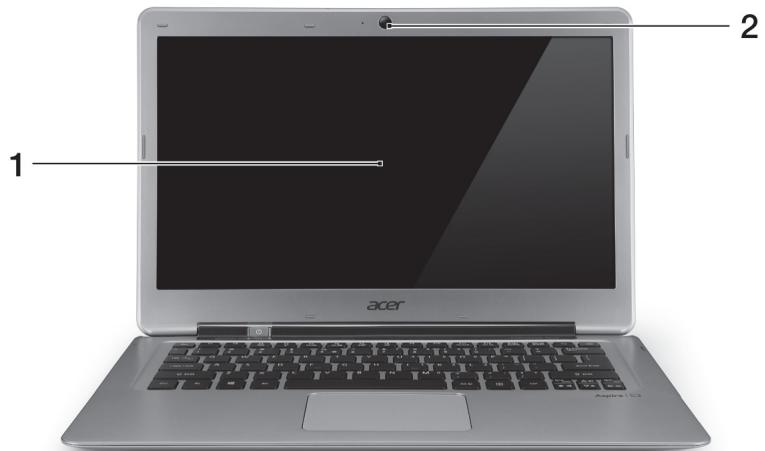
| # | Ikon | Elem | Leirás |
| 1 | Kijelző | Megjelenít i számítógpék kimenétét. | |
| 2 | Webkamera | Webkamera videokommunikációs célokra.A webkamera melletti lámpa jelzi, hogy a webkamera aktív. |
Billentyűzet nézete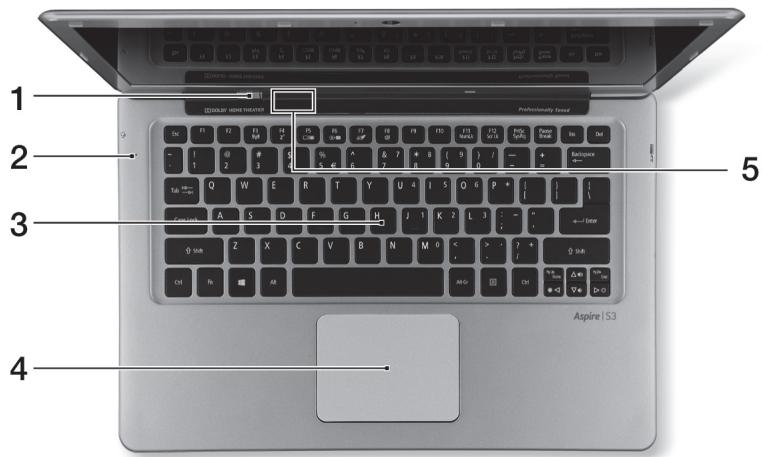
| # | Ikon | Elem | Leirás |
| 1 | Bekapcsoló gomb | Be- és kikapcsolja a számítógépet. | |
| 2 | Mikrofon | Belső mikrofon hangfelvételek készítéséhez. | |
| 3 | Billentyűzet | Az adatbevitel eszköze. Vigyázat: Ne használjon billentyűzet védót, vagy hasonlót, mivel a billentyűzet a gép szellózséhez szükséges nyilásokat is tartalmaz. | |
| 4 | Érintőpad | Érintésre érzékeny kezelőeszköz. Az érintőpad és a vázasztógombok egyetlen felületet képeznek. Bal kattintás elvégzéséhez határozottan nyomja le az érintőpad felületét. Jobb kattintás elvégzéséhez határozottan nyomja le az érintőpad jobb also sarkát. | |
| 5 | Üzemállapot jelzőfénye | A számítógép üzemállapotát jelzi. | |
| Akkumulátor állapotjelző | Az akkumulátor állapotát jelzi. Tõltés: Sárgán világít, ha az akkumulátor tõltse folyamatban van. Teljesen feltõltve: Kéken világít. |
Gyorsbillentyűk
A számítógép a legtöbb beállítás elérését gyorsbillentyűkkel vagy billentyűkombinációkkal teszi lehetővé; ilyen például a képernyő fényereje és a hangerő.
Gyorsbillentyű használatához nyomja le és tartsa lenyomva az billentyűt, a billentyűkombináció másik billentyűjét csak ezt követően nyomja le.
| Gyorsbillentyū | Ikon | Funkció | Leíras |
| +Fn> + <F3> | ((1)) | Kommunikácio | A számítogép kommuníciós moduljainak be- és kikapcsolására használható. |
| <Fn> + <F4> | ZZ | Alvás | A számítogépet alvó üzemnédba helyezi. |
| <Fn> + <F5> | □□ | A kijelző be- és kikapcsolása | Vál't a következő megjelenítési某种程度 között: kijelző, külso monitor (ha csatlakoztatva van), illetve mindkettő. |
| <Fn> + <F6> | E | Kijelző kikapcsolása | Kikapcsolja a kijelző háttérvilágítását, ezzel energia taki takarítva meg. A háttérvilágítás barmely billentyü megnyomására visszakapsol. |
| <Fn> + <F7> | Az érintőpad be- és kikapcsolása | A beépítétérintőpad be- és kikapcsolása. | |
| <Fn> + <F8> | Hangszöró be- és kikapcsolása | Be- és kikapcsolja a hangszörókat. | |
| <Fn> + <F> | Fényerő növelése | Növeli a kijelző fényerejét. | |
| <Fn> + <F> | Fényerő csökkentése | Csökkenti a kijelző fényerejét. | |
| <Fn> + <Δ> | Hangerő növelése | Növeli a hangerőt. | |
| <Fn> + <∇> | Hangerő csökkentése | Csökkenti a hangerőt. | |
| <Fn> + <Pg Up> | Home | Áthelyezés a fajl elejère. | |
| <Fn> + <Pg Dn> | End | Áthelyezés a fajl vegére. |
Hátulnézet

1 2 3
| # | Ikon | Elem | Leirás |
| 1 | Egyenáramú bemeneti aljzat | A váltakoź áramú hálózati adapter csatlakoztatását teszi lehetővé. | |
| 2 | HDMI | HDMI port | A nagy felbontású, digitális videokapcsolatokat támogatja. |
| 3 | USB portok | USB eszközökhöz csatlakozik.Ha a port fekete, akkor USB 2.0-kompatibilis, ha pedig kék, akkor USB 3.0-kompatibilis is egyben (Id. alább). |

Megjegyzés: A számítógép hátulján található kis lyukak az antenna szerelvény részét képezik. Ne helyezzen semmilyen tárgyat ezekbe a lyukakba.
Információ az USB 3.0-ról
Kompatibilis a 3.0-ás USB-vel, és korábbi eszközökkel. - Az optimális teljesítmény eléréséhez használjon minősített USB 3.0-ás eszközöket. - Az USB 3.0 (SuperSpeed USB) műszaki paraméterek definiálják.
Bal oldali nézet

| # | Ikon | Elem | Leírás |
| 1 | Headset/hangszóró jack | Audió eszközök (pl. hangszórók, fejhallgató) vagy headset csatlakoztatását teszi lehetővé. |
Jobb oldali nézet

| # | Ikon | Elem | Leirás |
| 1 | IIIIIIIM MULTIMEDICRGND | 2 az 1-ben kártyaolvasó | Egy Secure Digital (SD vagy SDHC) kártya, vagy egy MultiMediaCard (MMC) befogadására képes. Megjegyzés: A kártya eltávolításához egyszerüen húzza ki azt a nyílásból. |
Alulnézet
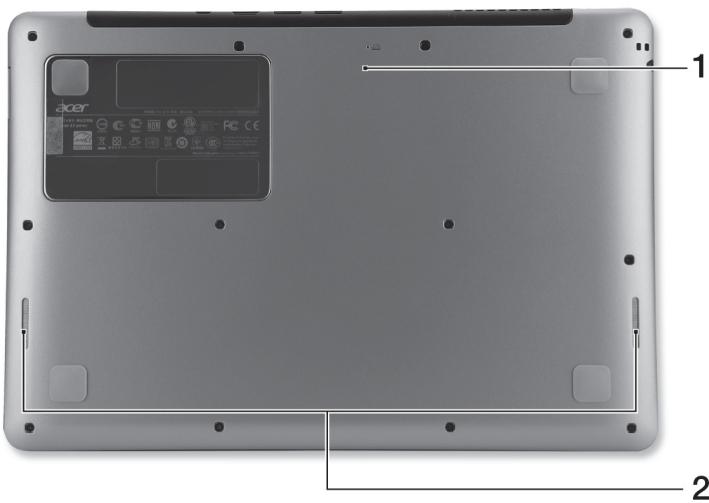
| # | Ikon | Elem | Leirás |
| 1 | Akkumulátor visszaállítasi tüfurat | Illesszen egy gémkapcsot a furatba és nyomja be négy másodpercig, igy visszaállithatja a számítógépet (az akkumulátor eltávolítását és übra behelyezését szimulálja). | |
| 2 | Hangszörk | A sztereó hangkimenetet biztosítja. |
Környezet
Hőmérséklet:
Üzemeltetés: 5°C és 35°C között - Kikapcsolt állapotban: -20°C és 65°C között
- Páratartalom (kicsapódás nélkül):
- Üzemeltetés: 20% és 80% között
- Kikapcsolt állapotban: 20% és 80% között
Kapcsolódás az internethez
A számítógép vezeték nélküli csatlakozási funkciója alapértelmezésben be van kapcsolva.
A beállítás közben a Windows észleli és megjeleníti az elérhető hálózatok listáját. Válassza ki a kívánt hálózatot, és szükség esetén adja meg a jelszót.
Egyéb esetekben nyissa meg az Internet Explorer-t és kövesse az utmutatásokat. Kérjük, tájékozódjon internetszolgáltatójától, vagy router dokumentációjából is.
Az Instant Connect gyorsabb csatlakozást biztosít az összes olyan hálózathoz, amelyre számítógépe gyakran csatlakozik.
Energiagazdálkodás
Ez a számítógép beépített energiagazdálkodási rendszerrel rendelkezik, mely figyeli a rendszer tevékenységét, mely egy tevékenység, ami magában foglalja a következő eszközök egy vagy több tagját: billentyűzet, egér, merevlemez, a számítógéphez csatlakoztatott perifériák, és videó memória. Ha egy bizonyos ideig nem történik művelet, a számítógép ezen eszközök közül egyeseket vagy mindet leállítja, így energiát takarít meg.
Acer Green Instant On

Megjegyzés: Csak a kiválasztott modellek esetén.
Az Acer Green Instant On funkciója lehetővé teszi, hogy számítógépe hamarabb felébredjen az Alvó üzemmódból, mint hogy Ön felébresztené a gépet. Amikor lezárja a gép fedelét vagy rövidebb időre magára hagyja, a számítógép Alvó üzemmódba lép. Amíg a számítógép alvó üzemmódban van, az üzemállapotot jelző LED narancs színben villog.
Nyissa fel a fedelet vagy nyomjon meg bármilyen billentyűt a számítógép felébresztéséhez alvó üzemmódból.
Bizonyos idejű Alvó üzemmód után a számítógép automatikusan Mélyalvás üzemmódba lép, így kíméli az akkumulátor kapacitását. Amikor a számítógép Mélyalvás állapotban van, az üzemállapot jelző LED kikapcsol. Ebben az állapotban az akkumulátor több hétig használatra készen áll.
A Mélyalvás állapotból való felélesztéshez nyomja meg a bekapcsoló gombot.

Megjegyzés: Mélyalvás üzemmódban a számítógépe jelentősen kevesebb energiát fogyaszt az Alvó móddal szemben, de kissé több időt vesz igénybe a Mélyalvásból való felébresztés.
A Mélyalvás és az Alvó üzemmód együttműködik, hogy biztosítsa számítógépe energiahatékonyságát, miközben lehetővé teszi a gyors, instant on hozzáférést.
Még több energia megtakarításához számítógépe általában Mélyalvás üzemmódba lép olyan esetekben, amikor nincs szükség a gyakori hozzáférésre, például az éjszaka közepén. A gyorsabb hozzáférés érdekében számítógépe Alvó módba lép olyan esetekben, amikor gyakrabban fordul elő a számítógép használata, például munkaidő alatt.
Aspire S3





- TERMÉKREGISZTRÁCIÓ
- A REGISZTRÁLÁS MÓDJA
- ACER KELLÉKEK BESZERZÉSE
- AZ ELSŐ LÉPÉSEK
- ÚTMUTATÓK
- ISMERKEDJEN MEG ACER HORDOZHATÓ GÉPÉVEL
- KÉPERNYŐ NÉZETE
- GYORSBILLENTYŰK
- HÁTULNÉZET
- INFORMÁCIÓ AZ USB 3.0-RÓL
- BAL OLDALI NÉZET
- JOBB OLDALI NÉZET
- ALULNÉZET
- KÖRNYEZET
- KAPCSOLÓDÁS AZ INTERNETHEZ
- ENERGIAGAZDÁLKODÁS
- ACER GREEN INSTANT ON
- ASPIRE S
Márka : ACER
Modell : ASPIRE S3-331
Kategória : Laptop