
ASPIRE S3-331 - Dizüstü bilgisayar ACER - Ücretsiz kullanım kılavuzu
Cihazın kılavuzunu ücretsiz bulun ASPIRE S3-331 ACER PDF formatında.
 FR
FR
 BG
BG
 CS
CS
 DA
DA
 DE
DE
 EL
EL
 EN
EN
 ES
ES
 ET
ET
 FI
FI
 HU
HU
 ID
ID
 IT
IT
 KO
KO
 LT
LT
 LV
LV
 NL
NL
 NO
NO
 PL
PL
 PT
PT
 RO
RO
 RU
RU
 SK
SK
 SL
SL
 SV
SV
 TR
TR
 ZH
ZH
| Ürün Türü | Dizüstü Bilgisayar |
| Marka | Acer |
| Model | Aspire S3-331 |
| Ekran | 13.3 inç (tipik) |
| Güç Kaynağı | AC adaptörü; dahili pil (şarj edilebilir) |
| USB Portları | USB 3.0 (mavi) ve USB 2.0 (siyah) |
| HDMI Portu | 1 x HDMI |
| Ses Jakı | 1 x kulaklık/hoparlör jakı |
| Kart Okuyucu | 2'si 1 arada (SD/SDHC/MMC) |
| Web kamerası | Dahili, gösterge ışıklı |
| Mikrofon | Dahili mikrofon |
| Hoparlörler | Dahili stereo |
| Klavye | AZERTY (veya versiyona göre QWERTY) klavye, özel tuşlar (Fn) |
| Dokunmatik yüzey | Sol tıklama için dokunmatik yüzey (bastırarak) ve sağ tıklama için sağ alt köşe |
| Güç Göstergesi | LED: mavi (açık), turuncu yanıp sönen (bekleme) |
| Pil Göstergesi | Turuncu (şarj oluyor), mavi (tam şarj) |
| Kablosuz Bağlantı | Dahili Wi-Fi, Anında Bağlantı |
| Güç Yönetimi | Bekleme ve Derin Uyku modları (Yeşil Anında Aç) |
| Pil Sıfırlama | Sıfırlama deliği (ataşla 4 saniye basın) |
| Çalışma Sıcaklığı | 5°C ila 35°C |
| Çalışma Nemi | %20 ila %80, yoğuşmasız |
| Ürün Kaydı | www.acer.com adresinde önerilir |
Sık sorulan sorular - ASPIRE S3-331 ACER
Kullanıcıların soruları hakkında ASPIRE S3-331 ACER
0 soru bu cihaz hakkında. Bildiklerinizi cevaplayın veya kendinizinki sorun.
Bu cihaz hakkında yeni bir soru sor
Cihazınız için talimatları indirin Dizüstü bilgisayar PDF formatında ücretsiz! Kılavuzunuzu bulun ASPIRE S3-331 - ACER ve elektronik cihazınızı yeniden ele alın. Bu sayfada cihazınızın kullanımı için gerekli tüm belgeler yayınlanmaktadır. ASPIRE S3-331 markasının ACER.
KULLANIM KILAVUZU ASPIRE S3-331 ACER
Hizli Başlama Kılıvuzu
Urün kaydir
Urununuzu ilk kez kullanirken, hemen kayit olmaniz onerilir. Böylece asağidaki gibi bazı faydali yerlere erişim sağlayabilecekseniz:
- Egitimli bir temsilciden hizl hizmet alimi.
Acer topluluğuna üyelik: promosyonlar alin ve;musteri anketlerine katiln.
Acer'dan en yeni haberler.
Acele edin ve kaydolun, diger avantajlar sizi bekliyor!
Nasil kaydolursunuz
Acer urununuzu kaydettirmek icin lufen www.acer.com'u ziyaret edin. Ülkeniziinceton, ÜRUN KAYDI'nı tiklatin ve verilen talimatlari uygulayın.
Kurulum sirasinda da urununuzu kaydettirmeniz istenecek. Masaustundeki Kayit simgesini de cift tiklatabilirsiniz.
Urún kaydiniz aldiktan sonra güvenilir bir yerde saklamaniz istenen bir onay epostasi alacaksiniz.
Acer Aksesuarlari Alma
Acer'in garanti uzatma programi ve Dizustu bilgisayar aksesuararinin cevrimi ci satin alnabilecegini size bildirmekten memnuniyet duyariz. store.acer.com adresindeki cevrimi ci magazamizi ziyaret edin ve aradiklarinizi bulun.
Acer magazasi kademeli olarak hizmete açilmaktadir ve maalesef bazı bölgelerde kullanilamıyor olabilir. Lüften ülkenizde ne zaman hizmet vereceğini görmek icin silk kontrol edin.
Model numarasi:
Serinumarasi:
Satin alma tarihi:
Satin alma yeri:
Ilk Yapilacaklar
Taşınabilir bilgisayarlıntıyüzı kılıçlamak ilein Acer dizkı bilgisayarı tercih edtiniz ilen teşekür ederiz.
Kilavuzlariniz
Acer dizustubilgisayari kullanirken size yardimci olmasi icin bir dizi kllavuz tasarladik:
Ilik olarak Ayar Posteri bilgisayarinizi ayarlamaniza yardimci olur.
Hizl Blaslama Kilavuzu size yeti bilgisayarinizin temel ozelliklerini ve islevlerini tanir.
Bilgisayarinizin, daha uretken olmanizi saglamasina{nasil yardimci olabilecegi ile ilgili daha fazla bilgi icin lutfen Aspire S3 Kullanim Kilavuzu'na bakin. Aspire S3 Kullanim Kilavuzu, yeti bilgisayarinizla ilgili yararl bilgiler icerir. Klavyeyi kullanma, Ses vs. gibi temel konular icermektedir.
Bu kılıvuzystem hizmet programlari, veri düzeltme, genisletme seçenekleri ve ariza giderme üzerine detayl bilgiler icermektedir. Buna ek olarak bilgisayarınizla ilgili garantı bilgileri, genel kurlları ve güvenlik uyarıları icerir.
Ulaşmak icin Şu adimişi izleyin:
1 Bāslātta "Kullanīm" yazīn.
2 Acer Kullanim Kilavuzu'na tiklayin.
Acer dizustubilgisayarinizda bir gezinti
Bilgisayarinizi ayar posterinde gosterildigi gibi ayarladiktan sonra yeti Acer dizustu bilgisayarinizi tanitmamiza izin verin.
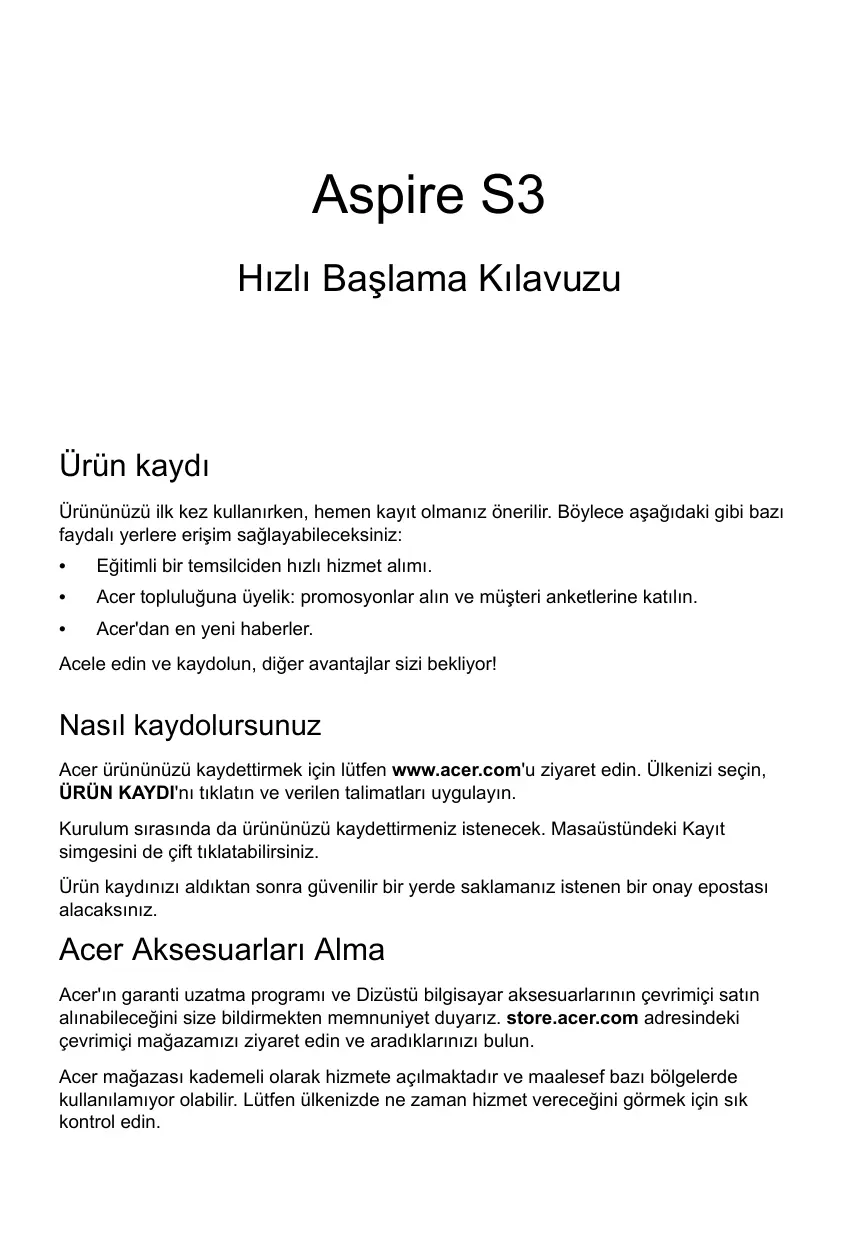
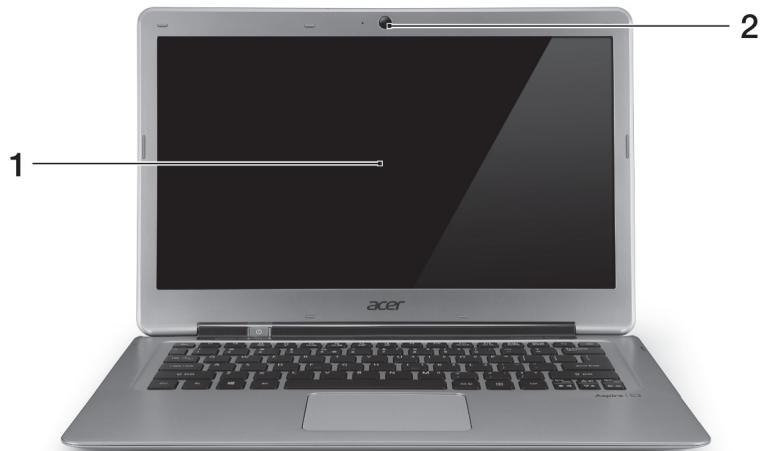
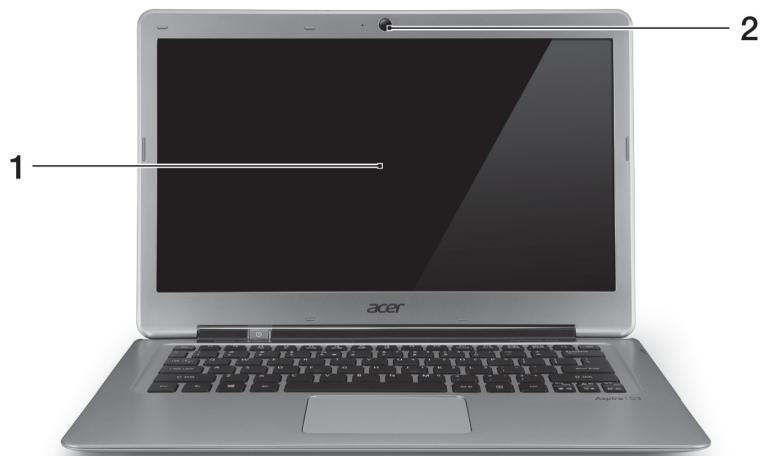
Ekran görünümü
| # | Simge | Öğe | Açıklama |
| 1 | Görüntü ekranı | Bilgisayarın;cık,isini,gösterir. | |
| 2 | Kamera | Görüntülu ileişim icin video camera. Video kameranıyanindaki bir,isik, videokameranı etkin oluğunu,gösterir. |
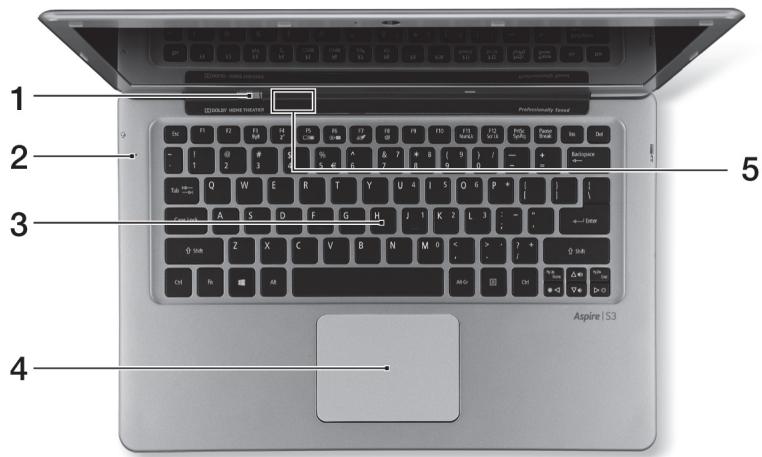
Klavye görünümü
| # | Simge | Öğe | Açıklama |
| 1 | ü | Güç Düğmesi | Bilgisayari açar ve kapatır. |
| 2 | Mikrofon | Ses kaykı icin dahili mikrofon. | |
| 3 | Klavye | Bilgisayarında veri girebilmek icin. Dikkat: Klavye tasariminda, soğutma amaçlı havalandirma girişleri oludgün klavye koruyucusu ya da benzeri bir ortü kullanmayın. | |
| 4 | Dokunmatik yüzey | Dokunmatik yüzey,isaretlemede aygün. Dokunmatik yüzey ve seçim duğmeleri tek bir yüzeyden olusur. Sol tıklama erfolgkeleşirmek icin dokunmatik yüzye sikica basın. Salık,tıklağ erfolgkeleşirmek icin sag alt köseye sikica basın. | |
| 5 | ü | Güç Güstergesi | Bilgisayarin Güç durumunu Güsterir. |
| ü | Pil Güstergesi | Pil durumunu Güsterir. Şarı oluyor: Pil Şarı olurken ilek kehribar renginde yanar. Tamamen Şarı oldu: ilek mavidir. |
Kisayol Tuşlari
Bilgisayarda, ekran parlakiigi ve ses cikisi gibi bilgisayan bircok kontrolüne erisimin saglanmasiicens faydali tuşlar yer almaktadir.
Kisayol tuşlarini etkinleşirmek,—çin, kisayol tuş kombinasyonundaki,—çiger tuşasa basmadan,—çon< Fn> tuşuna basili tutun.
| Kılıyol tuşu | Simge | İşlev | Açıklama |
| +Fn> + <F3> | (1) | Iletişim | Bilgisayarın ileşimi aygünları etkinleşirir/devre Dennisbirakir. |
| +Fn> + <F4> | Z² | Uyku | Bilgisayarın Uyku moduna dokar. |
| +Fn> + <F5> | □□ | Ekrandehyisiği烃i | Görtütük erkarı, harici monitor (eçer böglüya) ve ikisiarasinda ekran;cıktaşkıdehyisiği. Görtütük erkaran arka,isi,...,gücten kazanmaksın kırçatı. Geriye)dönmek,isinherhangibirtuca basın. |
| +Fn> + <F6> | □□ | Ekran boş | Görtütük erkaran arka,isi,...,gücten kazanmaksın,isinkapatı.Geriye dönmek,isinherhangibirtuca basın. |
| +Fn> + <F7> | Dokunmatik:yüzeydehyisiği烃i | Dahili dokunmatik:yüzeyi,açar ve kapatı. | |
| +Fn> + <F8> | Hoparlördeyidehyisiği烃i | Hoparlörleri,açar ve kapatı. | |
| +Fn> + <F> | Parlakiğıartı | Ekran parlaki,...artıı. | |
| +Fn> + <△> | Parlakiğıazalt | Ekran parlaki,...azaltı. | |
| +Fn> + <△> | Ses,aç | Sesi artıır. | |
| +Fn> + <▽> | Ses,kapat | Sesi azaltır. | |
| +Fn> + <Pg Up> | Home | Bir dosyanınbaslang,...gider. | |
| +Fn> + <Pg Dn> | End | Bir dosyanınsonuna gider. |
Arka görünüm

| # | Simge | Öğe | Açıklama |
| 1 | DC-in seks | AC adaptöré®, acne. | |
| 2 | HDMI | HDMI portu | Yüksek®,odoxunlulu, dijital video®, beşantiları destekler. |
| 3 | USB portu | USB aygütları®, acne. Eşer®, noktası siyahsa, USB 2.0, uyumludur,®, noktası maviyse®, tamanda USB 3.0 uyumludur (aşkıya), bazın). |

Not: Bilgisayarin arkasindaki kucuk delikler, anten tertibatin parçalaridir. Delikler hicbir nesne sukmayin.
USB 3.0 hakkinda bilgi
USB 3.0 ve da daha.Onceke aygtilarla uyumludur.
En iyi performans icin USB 3.0 onayl cihazlar kullanin.
- USB 3.0 (SuperSpeed USB) spesifikasyonları tarafindan tanımlanmethir.
Sol görünüm
| # | Simge | Öğe | Açıklama |
| 1 | Kulakkı/ hoparlör seksi | Ses aygünları (örneğin, hoparlörler, kulakkıclar) ya da mikrofonlu kulakkıclaraba转载请nalı. |
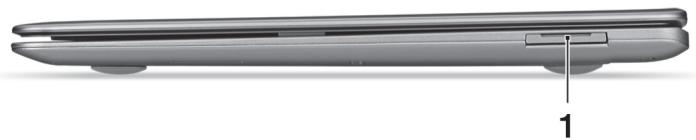
Sag görünüm
| # | Simge | Öğe | Açıklama |
| 1 | III | 2'si bir arada kart okuyucu | Secure Digital (SD ya da SDHC) ya da MultiMediaCard (MMC) kartlarını kabul eder. Not: Kartı çıkartmak ilen yavaşa yuvasindan Dennis Çekın. |
Alt görünümü
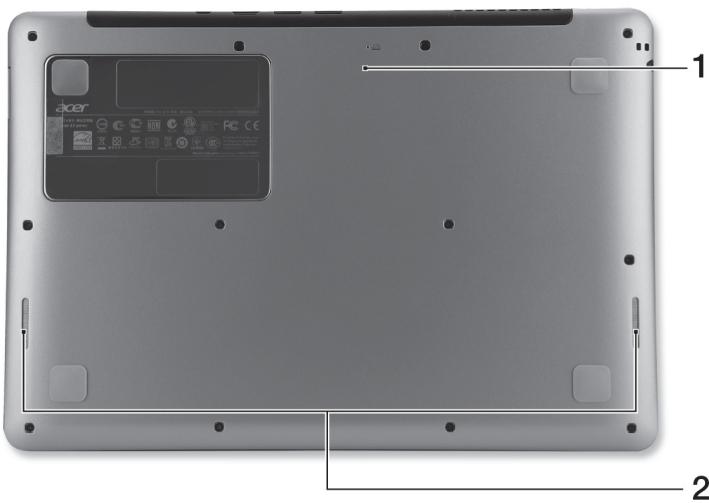
| # | Simge | Öğe | Açıklama |
| 1 | Pil siframa deligi | Bilgisayarı sifrlamak ilende birkışatataç takın ve dört saniye boyunca bastırı(pilinmişartılp tekrar takilması ilemiyleayoılı,gözür). | |
| 2 | Hoparlörler | Stereo seskışi暢l. |
Ortam
Sicaklik:
- Calisma: 5^ C ila 35^ C arasinda
- Calismadigi durumda: -20°C ila 65°C arasinda
Nem (yogunlaşmayan):
Calisma: % 20 ila % 80 arasinda
- Calismadiğl durumda: %20 ila %80arasinda
Internete Bağlanmak
Bilgisayarinizin kablosuz baglantisi varsayilan olarak açiktir.
Windows, kurulum sirasinda kullanilabilir ağlari algilayacak ve liste halinde gõsterecektir. Aeginizi seksin ve gerekiyorsa Şifrenizi girin.
Aksi takdirde Internet Explorer'i aconten ve talimatlari uygulayin. Lütfen ISP'nize ya da yönlendirici belgelerine de bakin.
Bilgisayar, Şu cihazlardan birinin ya da daha fazlasınin yer aldı ilekinlikler gibiystemetkinliklerini izleyen dahili birGPCyönetimbirimine sahiptir: klavye,fare,sabit disk,bilgisayarında转载请lançevrebirimlervevideo beligi. Belirlibir sure herhangi bir aktivite gürülmsez,enerjiden tasarruf etmek icin bilgisayar bu aygünlarin bir kismini veya tamamini durdurur.
Acer Green Instant On

Not: Sadece segilen modeller.
Acer Green Instant On sizable kapağı açarken bilgisayarınüz Uyku modundan*cikmasini saglar. Kapağı kapattıninzda ya da bilgisayarınüz yanindan ayrildıgünizda bilgisayarınüz Uyku moduna girer. Bilgisayarınüz Uyku modundaykenGPC Göstergesi LEDi turuncu yanıp söner.
Bilgisayarinizi Uyku modundan cikartmak icin kapaği acin ya da herhangi bir tuşa basin.
Uyku modunda belirli bir sure geztcikten sonra, bilgisayar pil omrunden
tasarruf saglamak icin otomatik olarak Derin Uyku durumuna girecekbir.
Bilgisayar Derin Uyku durumundayken减免gostergesi LED'i kapatilacaktir.
Bu durumda pil haftalarca kullanima hazir halde kalabilir.
Derin Uyku durumundan uyanmak icin guc duğmesine basin.

Not: Derin Uyku modunda bilgisayarıniz, Uyku moduna kiyaslaçok daha az enerji tuketir ançak Derin Uyku'dan uyanmak biraz daha uzun sürer.
Derin Uyku ve Uyku modu, bilgisayarinizin mumkun olduguncaGPCtasarrufu yapması, ayı zamanda halaçabuk, aninda acilabalmesi icinbirlikte calisirlar.
Guc tasarrufu saglamak icin bilgisayariniz, sik sik kullanilmadiigi, orneigin gece yarisigi zamanlarda Derin Uyku'ya girer ve bu modda kalir. Daha hizli erisim saglamak icin bilgisayariniz, sik sik kulanildigi, orneigin calisma saatleri gibi zamanlarda Uyku moduna ve bu modda kalir.
Aspire S3
邯在
經濟金融
yueuununununununununnAcer wouuyumwnwww
中
Aer 57
aannnnnnae annnnnne nnnnnnnnnnnnnnnnnnnnnnnnnnnnnnnnnnnnnnnnnnnnnnnnnnnnnnnnnnnnnnnnnnnnnnnnnnnnnnnnnnnnnnnnnnnnn
Aspire S3
Aspire S3 1uynnnn nn nnnnnae ne aenne
1 1 1 1 1 1 1 1 1 1 1 1 1 1 1 1 1 1 1 1 1 1 1 1 1 1 1 1 1 1 1 1 1 1 1 1 1
ywnnnnneonnnnnnnnnnnnnnnnnnnnnnnnnnnnnnnnnnnnnnnnnnnnnnnnnnnnnnnnnnnnnnnnnnnnnnnnnnnnnnnnnnnnn
1 WwW "User" 7n
2 nanqAcer

Acer yj
Acer
| # | luyu | yuyu | yuyu |
| 1 | luyu | luyu | |
| 2 | luyu | luyu | |
| 3 | luyu | luyu | |
| 4 | luyu | luyu | |
| 5 | luyu | luyu |
a



