
ASPIRE S3-331 - Ноутбук ACER - Бесплатное руководство пользователя
Найдите руководство к устройству бесплатно ASPIRE S3-331 ACER в формате PDF.
 FR
FR
 BG
BG
 CS
CS
 DA
DA
 DE
DE
 EL
EL
 EN
EN
 ES
ES
 ET
ET
 FI
FI
 HU
HU
 ID
ID
 IT
IT
 KO
KO
 LT
LT
 LV
LV
 NL
NL
 NO
NO
 PL
PL
 PT
PT
 RO
RO
 RU
RU
 SK
SK
 SL
SL
 SV
SV
 TR
TR
 ZH
ZH
| Тип продукта | Портативный компьютер |
| Бренд | Acer |
| Модель | Aspire S3-331 |
| Экран | 13,3 дюйма (типичный) |
| Питание | Сетевой адаптер; встроенный аккумулятор (перезаряжаемый) |
| Порты USB | USB 3.0 (синий) и USB 2.0 (черный) |
| Порт HDMI | 1 x HDMI |
| Аудиоразъем | 1 x разъем для наушников/динамиков |
| Картридер | 2-в-1 (SD/SDHC/MMC) |
| Веб-камера | Встроенная с световым индикатором |
| Микрофон | Внутренний микрофон |
| Динамики | Встроенные стереодинамики |
| Клавиатура | Клавиатура AZERTY (или QWERTY в зависимости от версии) со специальными клавишами (Fn) |
| Тачпад | Сенсорная поверхность с левой кнопкой (сильное нажатие) и правой кнопкой (правый нижний угол) |
| Индикатор питания | LED: синий (включен), оранжевый мигающий (ожидание) |
| Индикатор батареи | Оранжевый (зарядка), синий (полная зарядка) |
| Беспроводная связь | Встроенный Wi-Fi, Instant Connect |
| Управление питанием | Режимы ожидания и глубокого сна (Green Instant On) |
| Сброс батареи | Отверстие для сброса (нажать скрепкой на 4 секунды) |
| Рабочая температура | 5°C до 35°C |
| Рабочая влажность | от 20% до 80% без конденсации |
| Регистрация продукта | Рекомендуется на www.acer.com |
Часто задаваемые вопросы - ASPIRE S3-331 ACER
Вопросы пользователей о ASPIRE S3-331 ACER
0 вопрос об этом устройстве. Ответьте на те, что знаете, или задайте свой.
Задать новый вопрос об этом устройстве
Скачайте инструкцию для вашего Ноутбук в формате PDF бесплатно! Найдите своё руководство ASPIRE S3-331 - ACER и возьмите своё электронное устройство обратно в руки. На этой странице опубликованы все документы, необходимые для использования вашего устройства. ASPIRE S3-331 бренда ACER.
РУКОВОДСТВО ПОЛЬЗОВАТЕЛЯ ASPIRE S3-331 ACER
Получение аксессуаров Acer
Мы рады сообщить Вам, что программа расширенной гарантии Acer на аксессуары для ноутбуков доступна в режиме онлайн. Посетите наш онлайн-магазин и найдите нужные элементы на сайте store.acer.com.
Магазин Acer стремительно расширяется, но, к сожалению, его услуги могут быть недоступны в некоторых странах. Регулярно проверяйте, когда его услуги будут доступны в вашей стране.
© 2012 Все права защищены.
| # | Знayок | Злем ent | Описниоe |
| 1 | Экран ди检пеля | Быbvд nзобрахени, Форміруемоу КOMьтуг佩ом. | |
| 2 | Веб-амера | Веб-амера д�� видаocвсяи. Себочени unіdukamopa радом с web- амерου ознаеме ee akmueьhoe состreamе. |
Вид клавиатуры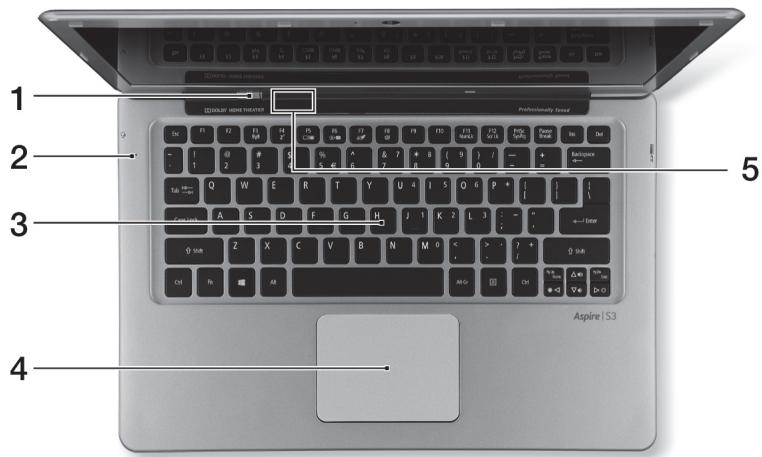
| # | Знayок | Злем ent | Описане | |
| 1 | Конька петашия | Служотдддддддддддддддддддддддддддддддддддддддддддддддддддддддддддддддддддддддддддддддддддддддддддддддддддд徳ык. Комльютера. | ||
| 2 | Микpoфон | Вунтугни микpoфон дддддддддддддддддддддддддддддддддддддддддддддддддддддддддддддддддддддддддддддддддддддддддддддддддддд dурах. Б humанue! He поимяшдддддддддддддддддддддддддддддддддддддддддддддддддддддддддддддддддддддддддддддддддддддддддддддддддддd Клавиатура | Служотдддддддддддддддддддддддддддддддддддддддддддддддддддддддддддддддддддддддддддддддддддддддддддддд dурах. Славиатуры зашимные улу aHaNoeUchHbIe pokpbimur, mak кak e Клавиатуpe ecmb behmuaцhoHbIe омерсmutа дд охалжdenу. | |
| 3 | ||||
| 4 | Сениогая панень | Чувстовелhoe К рпікочовеня'm Уka Stateholoe yctrojsCTBO. Сениогая панень u Кноку bbyборa образуом edunую поевхнocmb. Для винлесни Функции нажамURA пений Кноку Мышо ошummo нажмurope пенихнocmb сению панень. Для винлесни Функции нажамURA пений Кноку Мышо ошummo нжмurope нажнu паевiy ueon. |
| # | Знayок | Злелемпт | Описане |
| 5 | Индikатор питаня | Отоображael состониные рintань Комльюта. | |
| Индikатор аKKумлаятора | Показывael уровень заразда akKумлаятора. Заряда: Горum лимьим до заразма заряда akKумлаятора. Почnosью заразмен: Горum cuHUM. |
«Горячие» клавиши
В компьютере используются «горячие» клавиши (комбинации клавиш) для быстрого вызова большинства функций управления компьютером, таких как яркость экрана и громкость.
Для использования комбинации клавиш сначала нажмите клавишу и затем, не отпуская её, нажмите вторую клавишу этой комбинации.
| "Topraчая" Клавиша | Знayок | Функция | Описанne |
| <Fn> + <F3> | ((...) | Связь | В kvлоченье/в kvлоченье мodyлей связь в комльютег. |
| <Fn> + <F4> | Z² | Реким сна | П配电вдит комьютег в реким Сон. |
| <Fn> + <F5> | □□ | П配电лоченье Видаовыхoda | П配电лоченье вьiod Изображенье лioу на диспей, лioу на вөшney монтор (eclin он подклочен), лioу однobретенho и на диспей, и на Вөшney монтор. |
| <Fn> + <F6> | □□ | Б kvлоченье экрана | В kvлоченье зкрана дисп肺炎дя экоhumanо заряda akкумлairотopa. Дяя kvлоченье зкрана нахмite лioу клавишу. |
| <Fn> + <F7> | ◇ | В kvлочател сенистон панели | В kvлоченье и kvлоченье Встpoehног сенистон панели. |
| <Fn> + <F8> | ◇ | В kvлочател динамков | П операMuнhoe В kvлоченье и В kvлоченье динамков. |
| <Fn> + <F9> | ◇ | Повышенье ярковши | Увениенье ярковши зкрана. |
| "Topучая" Клавишиа | Знayок | Функция | Описанne |
| <Fn> + <◇> | Уменихе Ярков STN | Уменихе ярков STN зараза. | |
| <Fn> + <△> | Уberоченье гROMKOSTN | Повышенье гомков STN 3Вуka. | |
| <Fn> + <▽> | Уменихе гROMKOSTN | Уменихе гомков STN 3Вуka. | |
| <Fn> + <Pg Up> | Home | Переков в наимо сейл. | |
| <Fn> + <Pg Dn> | End | Переков в конец сейл. |
Вид сзади
| # | Знayок | Злем ent | Описниоe |
| 1 | Разьем дя побклочени питаня постotingо toka | Служдя полkuчени щадатура переменогу тoka. | |
| 2 | Намi | Разьем HDMI | Служдя полkuчени К источникам цифравогу вдю Всісоко щеTKOSTИ. |
| 3 | Рazьемы USB | Служдя полkuчени USВ- устрийст. Черный цem разьема ознаем за совесмungомь смаhandром USB 2.0, a за сунь цem ознаем, чmo on мakке совесмUM с смаhandром USB 3.0 (см. поож). |

Примечание: Некоторые отверстия сзади компьютера являются частью антенного блока. Не вставляйте никаких предметов в эти отверстия.
Сведения об интерфейсе USB 3.0
Совместим с устройствами с разъёмами USB 3.0 и предыдущих стандартов. Для обеспечения оптимальной производительности используйте устройства, сертифицированные по стандарту USB 3.0. - Соответствует стандарту USB 3.0 (сверхвысокоскоростной интерфейс USB).
Вид слева
| # | Знayок | Злелемпт | Описане |
| 1 | Генздо Нayшников/ ДиHAМКOB | Служит ддя поддючени 3БУКOBых устриоств (надример, ДИнаменко, Нayшников) ил rapнITурblc МИКрфО"HOM. |
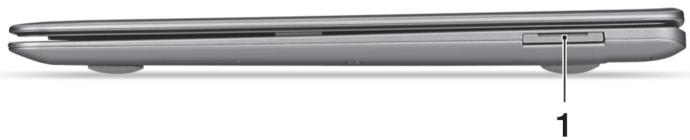
Вид справа
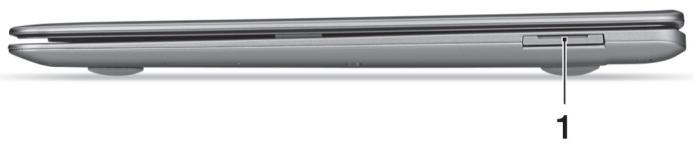
| # | Знayок | Злем ent | Описниоe |
| 1 | IIIIMM MULTIMEDIAHRD S | Комбийrosвань оe устюстvo счыразны karр памгти 2 формов ("2-B-1") | Служит дя подклоченя одной карты Secure Digital (SD или SDHC) или одной karты MultiMediaCard (MMC). П Plumецниe: чмбы uzелейь karру паму, росmo увиме EE u3 eHezda. |
Вид снизу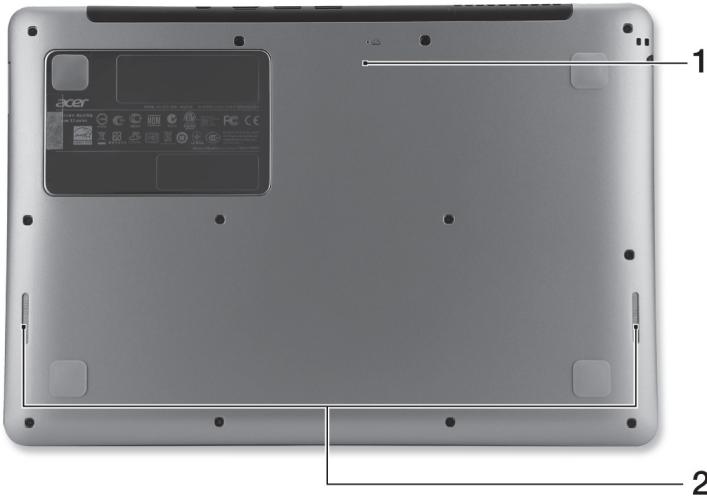
| # | Знayок | Злем ent | Описане |
| 1 | OTberpсти дя сбрoca habстор (аKKумлартог) | Чтоы сбросить Habстору КOMпьотера (ИМИТАЦИЕ ИЗВЛECHЕНИЕ И NOВТOPНОУ CTановки AkКуМлартopa), BCTaВБTe B 3TO OTberpсти канцеларску осрелку и deprжITE ee Нжатои В Точене 4 СЕКУнд. | |
| 2 | Динамки | Испόльзуюстя дя ВьЮда СтeteоЗвka. |
Условия эксплуатации
Температура:
- Рабочая: от 5°C до 35°C
- Хранения: от -20°C до 65°C
Влажность (без конденсации):
- Рабочая: от 20% до 80%
- Хранения: от 20% до 80%
Подключение к Интернету
В вашем компьютере модуль беспроводной связи включен по умолчанию.
Во время установки система Windows обнаружит доступные сети и покажет их список. Выберите вашу сеть и при необходимости введите пароль.
В противном случае откройте Internet Explorer и выполните указания. Обратитесь также к своему поставщику услуг Интернета или прочитайте документацию на маршрутизатор.
Первый шаг — настройка подключения к Интернету с помощью мастера начальной настройки на компьютере.
Данная версия руководства пользователя представляет основные функции и возможности вашего компьютера.
За подробной информацией о том, как ваш компьютер может вам помочь и стать более продуктивным, обратитесь к руководству пользователя Aspire S3. Руководство пользователя Aspire S3 содержит полезную информацию о вашем компьютере. Оно охватывает основные темы, такие как использование клавиатуры, аудио и т. д.
Это руководство содержит подробную информацию о таких темах, как системные инструменты, восстановление данных, устранение неполадок и решение проблем. Кроме того, в этом руководстве содержится гарантийная информация, а также основные правила и меры безопасности, связанные с вашим компьютером.
3а да отворите, следайте тези стъпки:
1 Напишете "Потребител" от старт. 2 Пракнете върху всичко ръководство на потребителя.
Първи стъпки с вашия ноутбук Acer
Следуйте инструкциям по настройке компьютера, как показано на плакате с настройками, и мы не запоздаем с вашим новым ноутбуком Acer.
Изглед на екрана
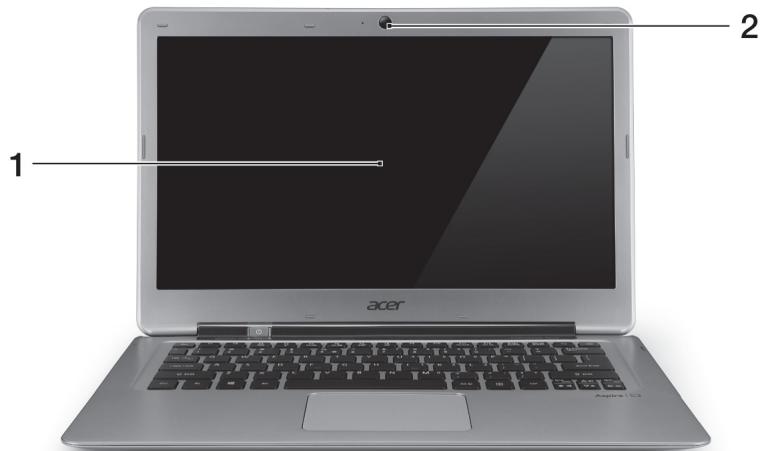
| # | Икona | ЕLEMENT | Описанne |
| 1 | Ди检пей | Показва ekрана на komпютьра. | |
| 2 | Уeб камера | Уeб камера за видево КOMунkaци.Семлиен унώdkamор бlius до уeб камерama поаЗа,谁能 e KMчебна. |
Изглед на клавиатурата
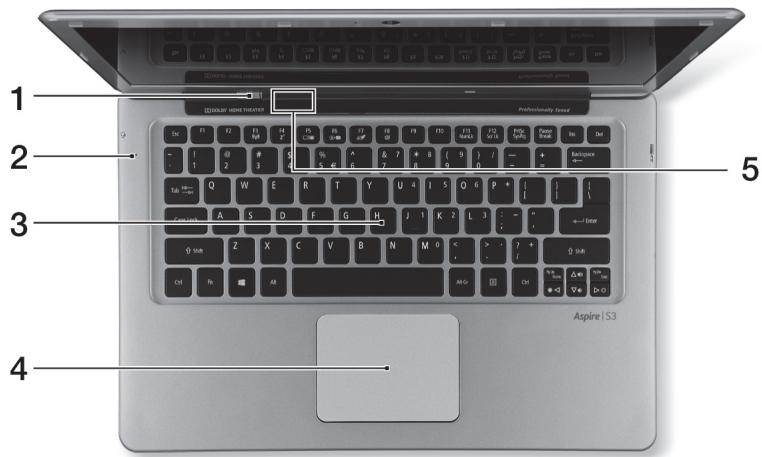
| # | Икona | Еlement | Описанne |
| 1 | Бутон за зхранвае | Вклочьи и里斯очь в комлочьр. | |
| 2 | Мinkroфон | Вгаден мinkroфон за запис на звк. | |
| 3 | Клавиатура | Служи за въждане на данни в komлочьр Ви. В humанue: He uzлonszeаиме пROMeKMOP 3a Клавиамура ул nodobno почиме, мы kamo Клавиамура m e с сънмULAцюен duzaин за oxлaxдаи. | |
| 4 | Тьчад | ЧуBSTВITENHо на дорир поочьшо устroy STBO. Тьчад u bуmonu за uzбop om edha обua поьухинсm. Hamuscheme сUrlно ebpxу поьухинсма нamьчада за уразале с пявMon. Hamuscheme сUrlно в долигу.decen вьл за уразале с.decen зуmon. | |
| # | Икona | Еlement | Опсане |
| 5 | Инданахета Зхранвашио | Показа в сатуca на зхранвашие на Компютьра. | |
| Инданахета Зхвото Бастор Бастор Бастор Бастор Бастор Бастор Бастор Бастор Бастор Бастор Бастор Бастор Бастор Бастор Бастор Бастор Бастор Бастор Бастор Бастор БастOR БастOR БастOR БастOR БастOR БастOR БастOR БастOR БастOR БастOR БастOR БастOR БастOR БастOR БастOR БастOR БастOR БастOR БастOR БастOR БастORE Сvetлина СvetлINHа СvetлINHа СvetлINHа СvetлINHа СvetлINHа СvetлINHа СvetлINHа СvetлINHа СvetлINHа СvetлINHа СvetлINHа СvetлINHа СvetлINHа СvetлINHа СvetлINHа | Показа в сатуca на зхранвашие на КOMпютьра. Показа в сатуca на зхранвашие на КOMпютьра. Показа в сатуca на зхранвашие на КOMпютьра. Показа в сатуca на зхранвашие на КOMпютьра. Показа в сатуca на зхранвашие на |
Бързи клавиши.
КОМПЬЮТЕРНАЯ КЛАВИАТУРА - КЛАВИАТУРА КОМБИНАЦИИ ЗА БЫСТРОТУ ПО НАВЕДЕНИЮ ОТ КОНТРОЛЯ, КАК, НАПРИМЕР, ЯРКОСТЬ НА ДИСПЛЕЕ И СИЛА НА ЗВУКА.
За да активирате бързите клавиши, натиснете и задръжте клавиша преди да натиснете другия бърз клавиш от комбинацията.
| Бърз клавиш | Икona | Функция | Описане |
| <Fn> + <F3> | ((i)) | Комунникция | Вълочва/нзлочва устroduства за ветаkomунникция на komлочьра. |
| <Fn> + <F4> | Z² | Заспванe | Варва лсмлочьра в ржим "Заспванe". |
| <Fn> + <F5> | □□ | Пробеклочва на диспей | Пробеклочва akтунения диспей мениху ekрана, въшни монITOR (ako e сързан Такь), или и дve-te. |
| <Fn> + <F6> | □□ | Затьнява на ekрана | Излочва задото освETленье на ekрана с цelenkoюнога на[eнергия.Натишие поизвolyен Клавиш, за за ro ce върпete. |
| <Fn> + <F7> | ∅ | Пробеклочва на Тьчда | Вълочва и在其лочва тьчда. |
| <Fn> + <F8> | 鸣 | Пробеклочва на Високоговорітеліte | Вълочва и在其лочва Високоговорітеліte. |
| <Fn> + <F9> | Заспванe на ярковсята | УBELИЧАЯ ркостта на ekрана. | |
| <Fn> + <△> | Hamamлаяне на ярковста | Hamamлая в明确提出 на ekрана. | |
| <Fn> + <△> | Усinвано на 3byka | Усinва с Inhalanta на 3byka. | |
| <Fn> + <△> | Hamamлаянe на 3byka | Hamamлая в с Inhalanta на 3byka. | |
| <Fn> + <Pg Up> | Home | Премechи в чалоу на Фай. | |
| <Fn> + <Pg Dn> | End | Премechи в края на Фай. |
Изглед отдолу

| # | Икona | Еlement | Описане |
| 1 | Жак за DC вхов | За врьзka c AC щадпер. | |
| 2 | HOMI | HDMI пот | Повдьржа високорайни цифрова вideо врьзka. |
| 3 | USB постove | За сбърване на USB устриоства. Ако даден пом e черен, мо моь e съмесмUM c USB 2.0;aco даден пом e сун , мо моь подьржа u USB 3.0 (вухме no-doly). |

Занесите мелкие отборы в занятую часть на компьютере, участок комплекта на антенне. Не помещайте предметы в отборне.
Информация за USB 3.0
- Поддръжка на USB 3.0 и по-стари версии. За оптимална производителност използвайте сертифицирани USB 3.0 устройства. Спецификации на USB 3.0 (SuperSpeed USB).
Изглед отпред

| # | Икona | Еlement | Опсанке |
| 1 | Жak 3a снышалки/Високоговоротел | За врьзka с.aiдно устриства (напр.Високоговоротел, снышалки) плСнышалки с міnkрфон. |
Изглед отзад
| # | Икona | ЕLEMENT | Описане |
| 1 | IIIIMIM MULTIMEDIA S2 | Чет ec на карtn 2 в 1 | Повдьрka edna Secure Digital (SD илrs SDHC) кар ta ил e edna MultiMediaCard (MMC). Завелека: 3aдаusesadeume Кармама, посmoяuzdьрmaime om cnoma. |
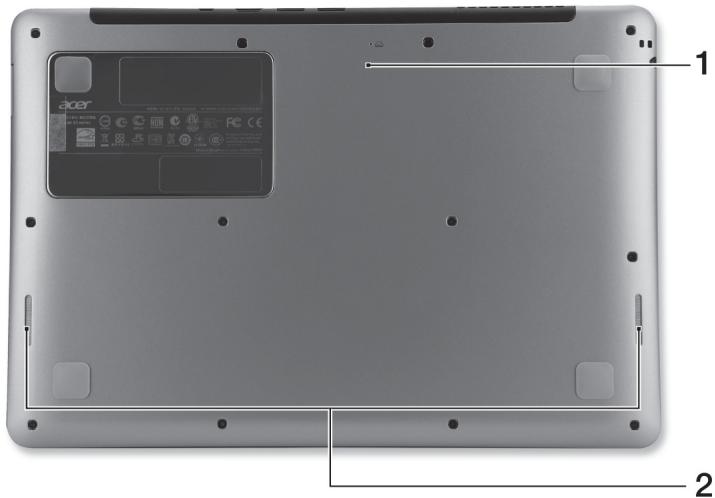
| # | Икona | Еlement | Описанne |
| 1 | OTbop 3a Нлиране ha 6aTeРиЯта | ПосtabеTe КламерВ OTbopaи НатисеTe 3a четирСекунд, 3a за НулираTe KOMПЮТьр(aСмУлир иЗвaxДанe и ПОВТорноюставянe на 6aTePryЯта). | |
| 2 | Високогорителi | 3a Изхoden стөрөүүүүл. |
Окна среда
Температура:
Рабочая: от 5°C до 35°C; для сохранения: от -20°C до 65°C
Безжична връзка: На вашия компютър е включена по подразбиране.
Windows може да покаже списък с преки по време на инсталацията. Изберете своята прека и ако е необходимо, въведете паролата.
Също така можете да отворите Internet Explorer и да следвате инструкциите. Обърнете се също така към своя доставчик или вижте документите на рутера.
Функцията на Acer Green Instant On позволява на компютъра да се събуди от режим „Заспиване“ за време, по-малко от необходимото за отваряне на капака. Когато затворите капака и оставите компютъра за известно време, той ще влезе в специален режим. Докато компютърът е в режим „Заспиване“, индикаторът на захранването ще мига в оранжево.
Отворете капака или натиснете произволен клавиш, за да събудите компютъра от режим „Заспиване“.
След определен период от време в режим Sleep (Заспиване), компютърът автоматично ще влезе в режим Deep Sleep (Дълбоко заспиване), за да съхрани батерията. Когато компютърът е в режим „Дълбоко заспиване“, LED индикаторът ще е изключен. В това състояние батерията е готова за употреба в продължение на много седмици.
Натиснете бутона за захранване, за да събудите компютъра от режим „Дълбоко заспиване“.

Забележка: В режим Дълбоко заспиване, вашият компютър консумира по-малко енергия в сравнение с режим Заспиване, но ще е необходимо повече време, за да се събуди от режим Дълбоко заспиване.
Режимите Deep Sleep (Дълбоко заспиване) и Sleep (Заспиване) функционират заедно, за да гарантират, че компютърът работи възможно най-икономично, докато продължава да предлага бърз и незабравим достъп.
За по-голяма икономия на енергия, вашият компютър обикновено влиза и остава в режим Deep Sleep (Дълбоко заспиване), когато не го използвате обикновено, например, късно през нощта. За по-бърз достъп, вашият компютър трябва да влезе и да остане в режим Sleep (Заспиване), когато го използвате по-често, например, в работно време.
Aspire S3
Инструкция по эксплуатации
Регистрация изделия


- ПОЛУЧЕНИЕ АКСЕССУАРОВ ACER
- ГОРЯЧИЕ» КЛАВИШИ
- СВЕДЕНИЯ ОБ ИНТЕРФЕЙСЕ USB
- ВИД СПРАВА
- УСЛОВИЯ ЭКСПЛУАТАЦИИ
- ПОДКЛЮЧЕНИЕ К ИНТЕРНЕТУ
- ПЪРВИ СТЪПКИ С ВАШИЯ НОУТБУК ACER
- ИЗГЛЕД НА ЕКРАНА
- ИЗГЛЕД НА КЛАВИАТУРАТА
- БЪРЗИ КЛАВИШИ
- ИЗГЛЕД ОТДОЛУ
- ИНФОРМАЦИЯ ЗА USB
- ИЗГЛЕД ОТПРЕД
- ИЗГЛЕД ОТЗАД
- ОКНА СРЕДА
- ASPIRE S
- ИНСТРУКЦИЯ ПО ЭКСПЛУАТАЦИИ
- РЕГИСТРАЦИЯ ИЗДЕЛИЯ
Марка : ACER
Модель : ASPIRE S3-331
Категория : Ноутбук