
ASPIRE S3-331 - Лаптоп ACER - Безплатно ръководство за потребителя
Намерете безплатно ръководството на устройството ASPIRE S3-331 ACER в PDF формат.
 FR
FR
 BG
BG
 CS
CS
 DA
DA
 DE
DE
 EL
EL
 EN
EN
 ES
ES
 ET
ET
 FI
FI
 HU
HU
 ID
ID
 IT
IT
 KO
KO
 LT
LT
 LV
LV
 NL
NL
 NO
NO
 PL
PL
 PT
PT
 RO
RO
 RU
RU
 SK
SK
 SL
SL
 SV
SV
 TR
TR
 ZH
ZH
| Тип продукт | Преносим компютър |
| Марка | Acer |
| Модел | Aspire S3-331 |
| Екран | 13.3 инча (типично) |
| Захранване | Мрежов адаптер; вградена батерия (презареждаща се) |
| USB портове | USB 3.0 (син) и USB 2.0 (черен) |
| HDMI порт | 1 x HDMI |
| Аудио жак | 1 x жак за слушалки/високоговорител |
| Четец на карти | 2-в-1 (SD/SDHC/MMC) |
| Уеб камера | Вградена с индикатор |
| Микрофон | Вграден микрофон |
| Високоговорители | Вградени стерео |
| Клавиатура | Клавиатура AZERTY (или QWERTY според версията) със специални клавиши (Fn) |
| Тъчпад | Сензорна повърхност с ляв клик (твърдо натискане) и десен клик (долен десен ъгъл) |
| Индикатор на захранването | LED: син (включен), оранжев мигащ (режим на готовност) |
| Индикатор на батерията | Оранжев (зареждане), син (пълно зареждане) |
| Безжична връзка | Вграден Wi-Fi, Instant Connect |
| Управление на захранването | Режим на готовност и дълбок сън (Green Instant On) |
| Нулиране на батерията | Отвор за нулиране (натиснете 4 секунди с кламер) |
| Работна температура | 5°C до 35°C |
| Работна влажност | 20% до 80% без конденз |
| Регистрация на продукта | Препоръчва се на www.acer.com |
Често задавани въпроси - ASPIRE S3-331 ACER
Въпроси на потребители за ASPIRE S3-331 ACER
0 въпрос за това устройство. Отговорете на тези, които знаете, или задайте свой въпрос.
Задайте нов въпрос за това устройство
Изтеглете инструкциите за вашия Лаптоп в PDF формат безплатно! Намерете ръководството си ASPIRE S3-331 - ACER и вземете отново електронното си устройство в ръце. На тази страница са публикувани всички документи, необходими за използването на вашето устройство. ASPIRE S3-331 на марката ACER.
РЪКОВОДСТВО ЗА ПОТРЕБИТЕЛЯ ASPIRE S3-331 ACER
Английски
Френски
Немски
Италиански
Испански
Португалски
Холандски
Норвежки
Датски
Шведски
Фински
Руски
Полски
Унгарски
Чешки
Словашки
Словенски
Хърватски
Румънски
Български
Естонски
Латвийски
Литовски
Гръцки
Турски
Китайски
Традиционен китайски
Опростен китайски
Индонезийски
Aspire S3
Бързо ръководство
Регистрация на продукта
Когато използвате продукта си за първи път, се препоръчва незабавно да го регистрирате. Това ще ви даде достъп до някои полезни предимства, като например:
- По-бързо обслужване от нашите обучени представители. Членство в общността на Acer: получавайте промоции и участвайте в потребителски проучвания. Най-новите новини от Acer.
Побързайте да се регистрирате, защото ви очакват и други предимства!
Как да се регистрирате
За да регистрирате вашия продукт на Acer, моля, посетете www.acer.com. Изберете вашата държава, кликнете върху РЕГИСТРАЦИЯ НА ПРОДУКТА и следвайте простите инструкции.
Ще бъдете помолени да регистрирате продукта си и по време на процеса на настройка, или можете да кликнете два пъти върху иконата за регистрация на работния плот.
След като получим вашата регистрация на продукта, ще ви бъде изпратен имейл за потвърждение с важни данни, които трябва да съхранявате на сигурно място.
Закупуване на аксесоари за Acer
С удоволствие ви информираме, че програмата за удължаване на гаранцията на Acer и аксесоарите за Notebook са достъпни онлайн. Елате и посетете нашия онлайн магазин и намерете каквото ви трябва на store.acer.com.
Магазинът на Acer се въвежда постепенно и за съжаление може да не е наличен в някои региони. Моля, проверявайте редовно, за да видите кога ще бъде наличен във вашата държава.
Модел номер:
Сериен номер:
Дата на покупка:
Място на покупка:
Първо най-важното
Бихме искали да ви благодарим, че избрахте Acer notebook за вашите мобилни компютърни нужди.
Вашите ръководства
За да ви помогнем да използвате вашия Acer notebook, сме разработили набор от ръководства: Първо, плакатът за настройка ви помага да започнете с инсталирането на компютъра.
Краткото ръководство ви запознава с основните функции и възможности на вашия нов компютър.
За повече информация как вашият компютър може да ви помогне да бъдете по-продуктивни, моля, вижте Ръководството за потребителя на Aspen S3. Ръководството за потребителя на Aspen S3 съдържа полезна информация, отнасяща се до вашия нов компютър. То обхваща основни теми като използване на клавиатурата и аудио и др.
Това ръководство съдържа подробна информация по теми като системни помощни програми, възстановяване на данни, опции за разширяване и отстраняване на неизправности. Освен това съдържа информация за гаранцията и общите разпоредби и предупреждения за безопасност за вашия notebook.
Следвайте тези стъпки, за да получите достъп до него:
1 Въведете 'User' от Старт. 2 Кликнете върху Acer User's Manual.
Вашият Acer notebook на обиколка
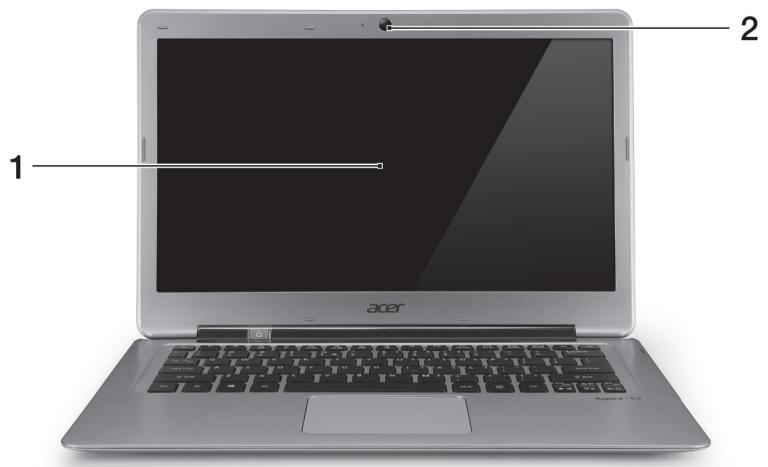
След като настроите компютъра си, както е показано на плаката за настройка, нека ви разведем из вашия нов Acer notebook.
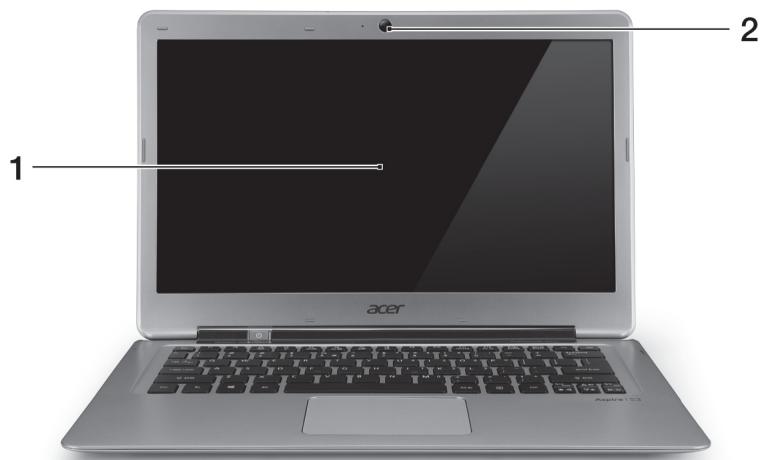
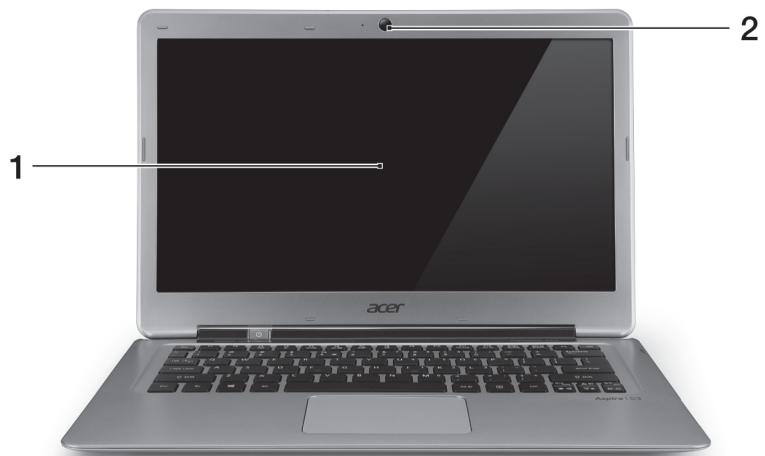
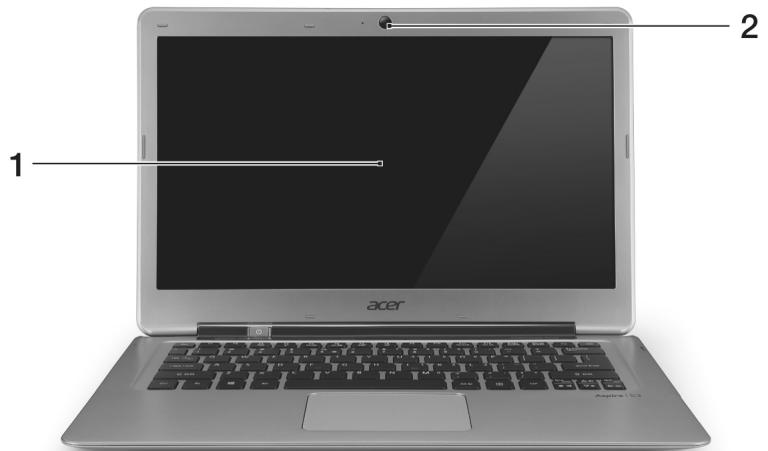
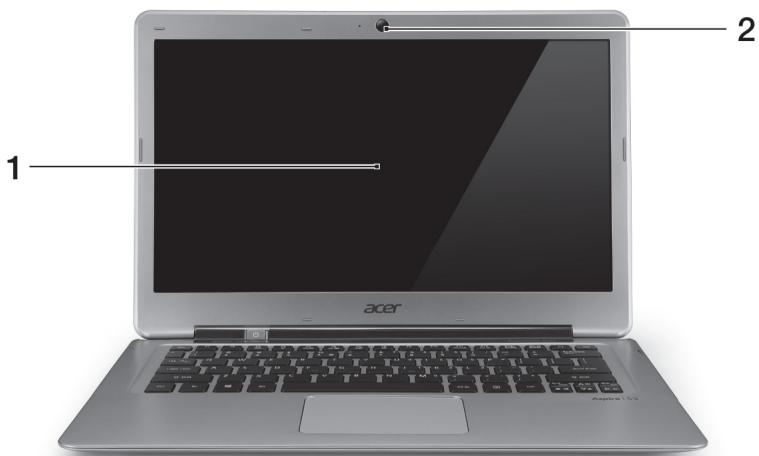
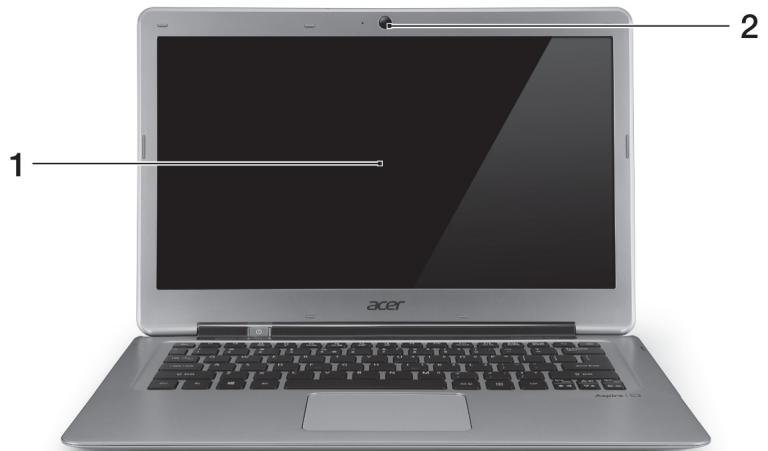
Изглед на екрана
| # | Icon | Item | Description |
| 1 | Display screen | Displays computer output. | |
| 2 | Webcam | Web camera for video communication. A light next to the webcam indicates that the webcam is active. |
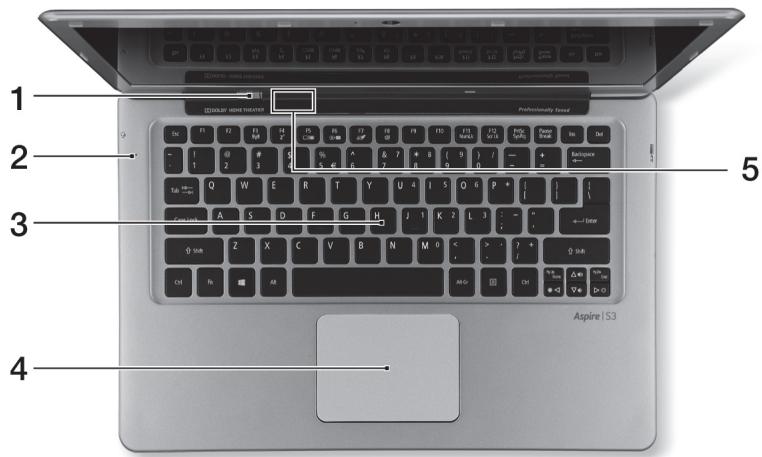
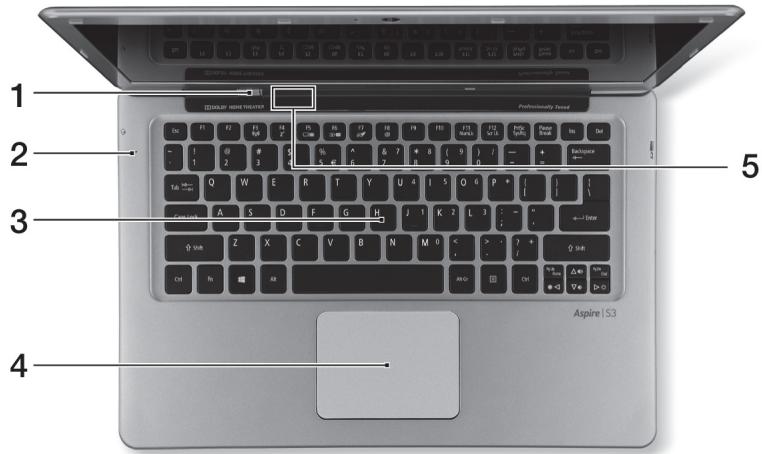
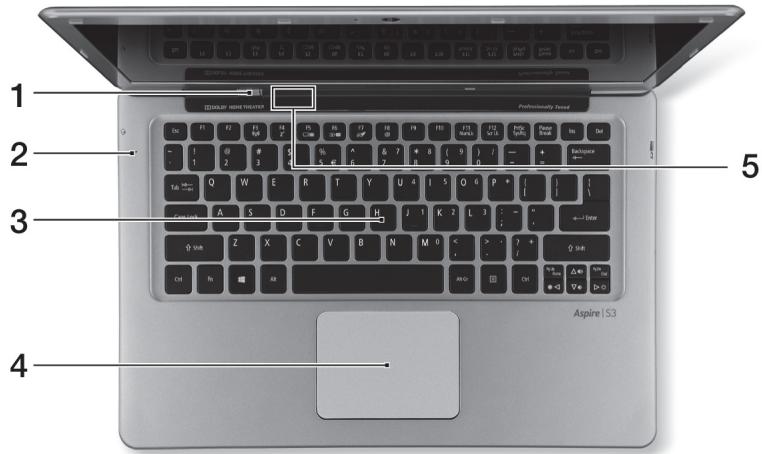
Изглед на клавиатурата
| # | Icon | Item | Description |
| 1 | Power button | Turns the computer on and off. | |
| 2 | Microphone | Internal microphone for sound recording. | |
| 3 | Keyboard | For entering data into your computer. Caution: Do not use a keyboard protector or similar cover as the keyboard design includes ventilation intakes for cooling. | |
| 4 | Touchpad | Touch-sensitive pointing device. The touchpad and selection buttons form a single surface. Press down firmly on the touchpad surface to perform a left click. Press down firmly on the lower right corner to perform a right click. | |
| 5 | Power indicator | Indicates the computer's power status. | |
| Battery indicator | Indicates battery status. Charging: The light is amber when the battery is charging. Fully charged: The light is blue. |
Бързи клавиши
Компютърът използва бързи клавиши или комбинации от клавиши за достъп до повечето контроли на компютъра, като яркост на екрана и сила на звука.
За да активирате бързи клавиши, натиснете и задръжте клавиша, преди да натиснете другия клавиш от комбинацията.
| Hotkey | Icon | Function | Description |
| +Fn> + <F3> | (12) | Communication | Enables/disables the computer's communication devices. |
| <Fn> + <F4> | Z² | Sleep | Puts the computer in Sleep mode. |
| <Fn> + <F5> | □□ | Display toggle | Switches display output between the display screen, external monitor (if connected) and both. |
| <Fn> + <F6> | □□□ | Screen blank | Turns the display screen backlight off to save power. Press any key to return. |
| <Fn> + <F7> | ∅ | Touchpad toggle | Turns the internal touchpad on and off. |
| <Fn> + <F8> | 鸣 | Speaker toggle | Turns the speakers on and off. |
| <Fn> + <F9> | Brightness up | Increases the screen brightness. | |
| <Fn> + <F10> | Brightness down | Decreases the screen brightness. | |
| <Fn> + <△> | Volume up | Increases the sound volume. | |
| <Fn> + <▽> | Volume down | Decreases the sound volume. | |
| <Fn> + <Pg Up> | Home | Move to the beginning of a file. | |
| <Fn> + <Pg Dn> | End | Move to the end of a file. |
Изглед отзад
1 2 3
| # | Icon | Item | Description |
| 1 | DC-in jack | Connects to an AC adapter. | |
| 2 | HDMI | HDMI port | Supports high-definition digital video connections. |
| 3 | USB ports | Connects to USB devices. If a port is black it is USB 2.0 compatible, if it is blue it is also USB 3.0 compatible (see below). |
Забележка: Малките отвори на гърба на компютъра са част от антенния модул. Не поставяйте предмети в отворите.

Информация за USB 3.0
- Съвместим с USB 3.0 и по-ранни устройства.
- За оптимална производителност използвайте устройства, сертифицирани за USB 3.0.
- Дефиниран от спецификацията USB 3.0 (SuperSpeed USB).
Изглед отляво
| # | Icon | Item | Description |
| 1 | Headset/speaker jack | Connects to audio devices (e.g., speakers, headphones) or a headset with microphone. |
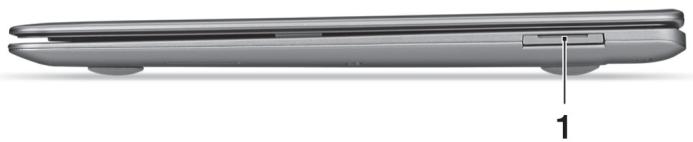
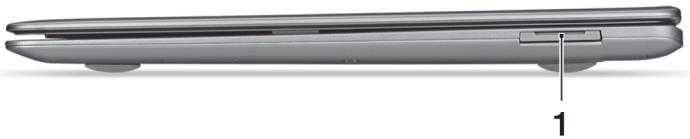
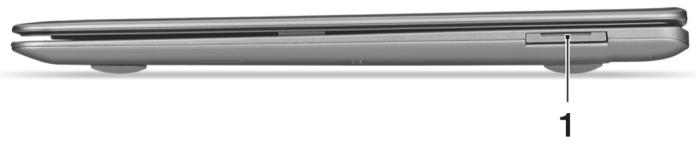
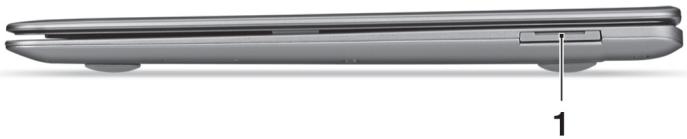
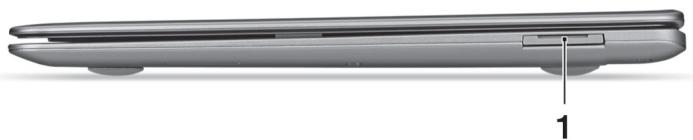
Изглед отдясно
| # | Icon | Item | Description |
| 1 | MULTI-MEDRGMD | 2-in-1 card reader | Accepts one Secure Digital (SD or SDHC) card or one MultiMediaCard (MMC). Note: To remove the card, simply pull it from the slot. |
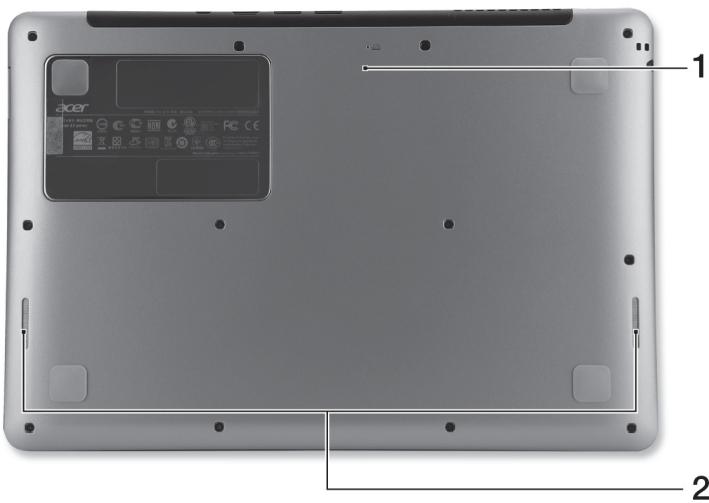
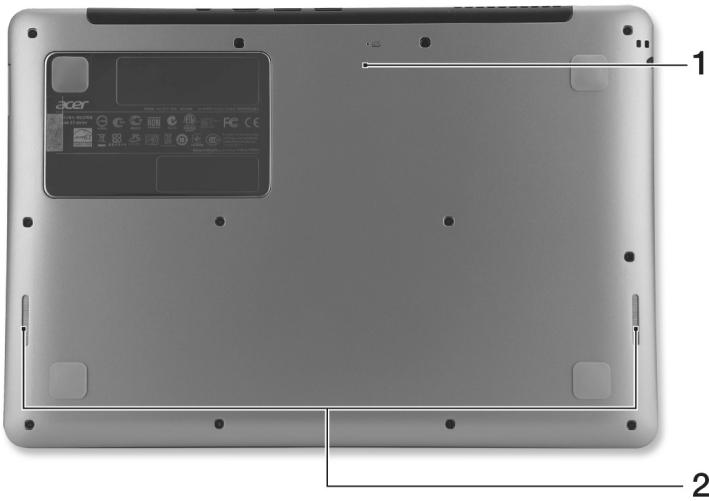
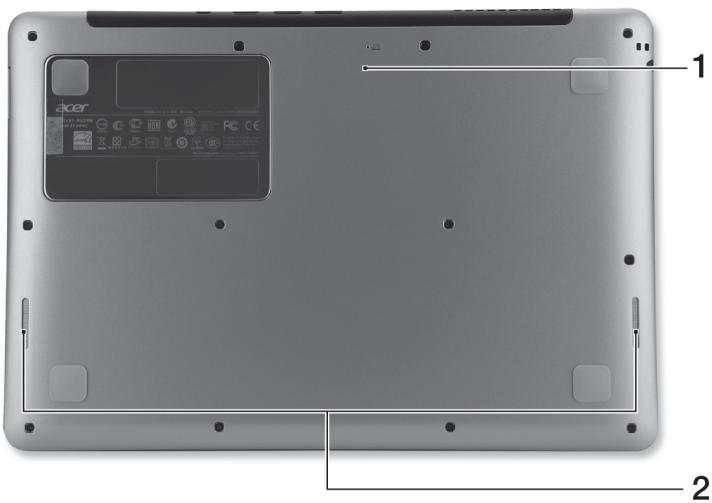
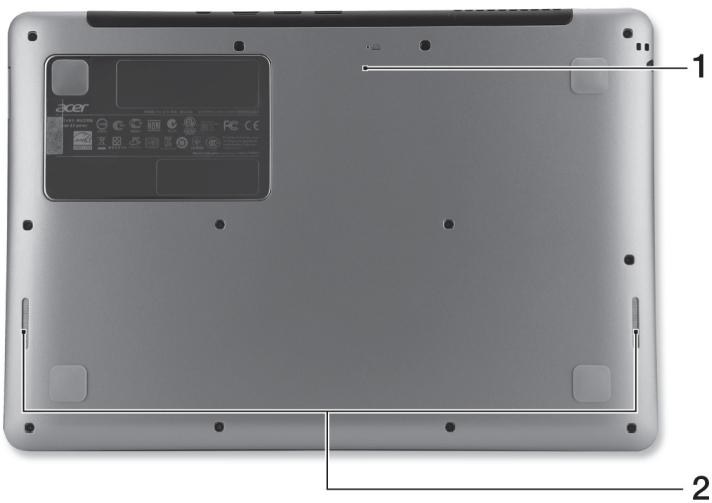
Изглед отдолу
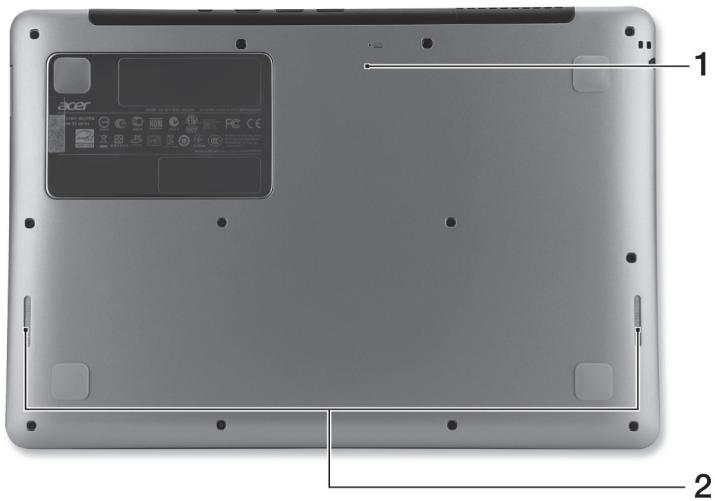
| # | Icon | Item | Description |
| 1 | Battery reset pinhole | Insert a papereclip into the hole and press for four seconds to reset the computer (simulates removing and reinstalling the battery). | |
| 2 | Speakers | Deliver stereo audio output. |
Околна среда
Температура:
- Работна температура: от 5°C до 35°C. Температура на съхранение: от -20°C до 65°C.
- Влажност (без кондензация):
- Работна: от 20% до 80%. Неработна: от 20% до 80%.
Свързване с интернет
Безжичната връзка на вашия компютър е включена по подразбиране.
Windows ще открие и покаже списък с налични мрежи по време на настройката. Изберете вашата мрежа и въведете паролата, ако е необходимо.
В противен случай отворете Internet Explorer и следвайте инструкциите. Моля, вижте също документацията на вашия интернет доставчик или рутер.
Acer Instant Connect
Instant Connect гарантира по-бърза връзка към всяка от мрежите, към които компютърът ви се свързва най-често.
Управление на захранването
Този компютър има вграден модул за управление на захранването, който следи системната активност, като например активност, включваща едно или повече от следните устройства: клавиатура, мишка, твърд диск, периферни устройства, свързани към компютъра, и видео памет. Ако не бъде открита активност за определен период от време, компютърът спира някои или всички тези устройства, за да пести енергия.
Acer Green Instant On

Забележка: Само за избрани модели.
Функцията Acer Green Instant On позволява на компютъра ви да се събуди от режим на заспиване за по-малко време, отколкото е необходимо, за да отворите капака. Когато затворите капака или оставите компютъра за известно време, компютърът влиза в режим на заспиване. Докато компютърът е в режим на заспиване, светодиодът за захранване мига в оранжево.
Отворете капака или натиснете произволен клавиш, за да събудите компютъра от режим на заспиване.
След определено време в режим на заспиване, компютърът автоматично влиза в режим на дълбоко заспиване, за да запази живота на батерията. Когато компютърът е в режим на дълбоко заспиване, светодиодът за захранване е изключен. В това състояние батерията остава готова за употреба в продължение на много седмици.
Натиснете бутона за захранване, за да се събудите от режим на дълбоко заспиване.

Забележка: Веднъж в режим на дълбоко заспиване, вашият компютър ще консумира значително по-малко енергия в сравнение с режима на заспиване, но ще отнеме малко повече време, за да се събуди от режим на дълбоко заспиване.
Режимът на дълбоко заспиване и режимът на заспиване работят заедно, за да гарантират, че компютърът ви спестява възможно най-много енергия, като същевременно осигурява бърз, мигновен достъп.
За да спестите повече енергия, компютърът ви обикновено влиза и остава в режим на дълбоко заспиване по време, когато няма да бъде често достъпван, например през нощта. За да осигури по-бърз достъп, компютърът ви влиза и остава в режим на заспиване по време, когато ще бъде често достъпван, например през работното време.
Aspire S3
Бързо ръководство
Регистрирайте вашия продукт
При първата употреба на вашия продукт се препоръчва да го регистрирате незабавно. Това ви дава достъп до полезни предимства, като например:
По-бързо обслужване от нашите обучени представители. - Членство в общността на Acer: получавайте промоции и участвайте в нашите клиентски проучвания. Последните новини от Acer.
Побързайте и се регистрирайте, защото ви очакват още предимства!
Как да се регистрирате
За да регистрирате вашия продукт Acer, моля, посетете www.acer.com. Изберете вашата държава, кликнете върху РЕГИСТРИРАЙТЕ ВАШИЯ ПРОДУКТ и просто следвайте инструкциите.
Също така ще бъдете помолени да регистрирате вашия продукт по време на процеса на инсталиране, или можете да кликнете два пъти върху иконата за регистрация на работния плот.
След като получим вашата заявка за регистрация, ще ви изпратим имейл за потвърждение с важни данни, които трябва да запазите внимателно.
Получаване на аксесоари за Acer
Имаме удоволствието да ви информираме, че програмата за удължаване на гаранцията на Acer и аксесоарите за notebook са достъпни онлайн. Елате и посетете нашия онлайн магазин и намерете това, от което се нуждаете, на store.acer.com.
Магазинът на Acer постепенно се въвежда и, за съжаление, може да не е наличен в някои региони. Моля, проверявайте редовно сайта, за да видите кога ще бъде наличен във вашата страна.
Модел:
Сериен номер:
Дата на покупка:
Място на покупка:
За начало
Искаме да ви благодарим, че избрахте notebook Acer за вашите мобилни компютърни нужди.
Вашите ръководства
За да ви помогнем да използвате вашия notebook Acer, сме подготвили няколко ръководства:
Първо, плакатът за настройка ви помага да конфигурирате вашия компютър.
Краткото ръководство представя основните функции и възможности на вашия компютър.
За повече информация относно помощта, която вашият компютър може да ви предостави, за да бъдете по-продуктивни, моля, вижте Ръководството за потребителя на Aspire S3. Ръководството за потребителя на Aspire S3 съдържа полезна информация, която се отнася до вашия нов компютър. То обхваща основните неща, като например използването на клавиатурата и звука и др.
Това ръководство съдържа подробна информация по теми като системни помощни програми, възстановяване на данни, опции за разширение и отстраняване на неизправности. Освен това съдържа информация за гаранцията, общите разпоредби и известията за безопасност за вашия notebook.
За да получите достъп, процедирайте по следния начин:
1 Въведете „използване“ от Старт. 2 Кликнете върху Ръководство за потребителя на Acer.
Обиколка на вашия notebook Acer
След като сте конфигурирали компютъра си, както е показано на плаката за настройка, ще ви запознаем с вашия нов notebook Acer.
Изглед на екрана
| # | Icône | Élément | Description |
| 1 | Écran d'affichage | Affiche la sortie de l'ordinateur. | |
| 2 | Webcam | Webcam pour communication vidéo. Une lumière à côté de la webcam indique que la webcam est active. |
Изглед на клавиатурата
| # | Icone | Élément | Description |
| 1 | Bouton d'alimentation | Met l'ordinateur sous tension et hors tension. | |
| 2 | Microphone | Microphone interne pour l'enregistrement sonore. | |
| 3 | Clavier | Pour l'entrée des informations dans votre ordinateur. Attention : N'utilisez pas un protecteur de clavier ou housse similaire, car la conception du clavier comprend des entrées de ventilation pour le refroidissement. | |
| 4 | Touchpad | Périphérique de pointage sensible au toucher. Le touchpad et les boutons de selection forment une surface unique. Appuyez fermement sur la surface tactile pour effectuer un clic gauche. Appuyez fermement sur le coin inférieur droit pour effectuer un clic droit. | |
| 5 | Indicateur d'alimentation | Indique l'état d'alimentation de l'ordinateur. | |
| Indicateur de la batterie | Indique l'état de la batterie. Charge : La lumière est orange lorsque la batterie se recharge. Pleine charge : La lumière est bleue. |
Специални клавиши
Компютърът използва специални клавиши (клавишни комбинации) за достъп до повечето контроли на компютъра, като яркост на екрана и сила на звука.
За да активирате специалните клавиши, натиснете и задръжте клавиша, преди да натиснете другия клавиш в комбинацията на специалния клавиш.
| Touches spéciale | Icône | Fonction | Description |
| <Fn> + <F3> | (◇◇) | Communication | Active/désactive les périphériques de communication de l'ordinateur. |
| <Fn> + <F4> | Z² | Sommeil | Place l'ordinateur en mode de Sommeil. |
| <Fn> + <F5> | □□□ | Choix de l'affichage | Permet de permuter l'affichage entre l'écran d'affichage, le monitueur externe (s'il est connecté) et les deux. |
| <Fn> + <F6> | □□□ | Écran noir | Désactive le rétro éclairage de l'écran pour économiser l'énergie. Appuyez sur une touche pour le rallumer. |
| <Fn> + <F7> | ○□ | Touchpad | Active et désactive le touchpad. |
| <Fn> + <F8> | □□□ | Haut-parleur | Active et désactive les haut-parleurs. |
| <Fn> + <F9> | ◇ | Luminosité + | Augmente la luminosité de l'écran. |
| <Fn> + <△> | ◇ | Luminosité - | Diminue la luminosité de l'écran. |
| <Fn> + <△> | ◇ | Volume + | Augmente le volume sonore. |
| <Fn> + <▽> | ◇ | Volume - | Diminue le volume sonore. |
| <Fn> + <Pg Up> | Home | Déplacez au début d'un fichier. | |
| <Fn> + <Pg Dn> | End | Déplacez à la fin d'un fichier. |
Изглед отзад
1 2 3
| # | Icône | Élément | Description |
| 1 | Prise d'alimentation | Se connecte à l'adaptateur secteur. | |
| 2 | HDMI | Port HDMI | Prend en charge les connexions video numériques à haute définition. |
| 3 | Ports USB | Connectez à des pérophériques USB. Si un port est noir, il est compatible USB 2.0, si un port est bleu, il est également compatible USB 3.0 (voir ci-dessous). |

Забележка: Малките отвори отзад на компютъра са част от антенния модул. Не поставяйте предмети в отворите.
Информация за USB 3.0
- Съвместим с USB 3.0 устройства и по-стари версии. За оптимална производителност използвайте сертифицирани USB 3.0 устройства. Дефиниран от спецификацията USB 3.0 (SuperSpeed USB).
Изглед отляво

| # | Icône | Élément | Description |
| 1 | Prise haut-parleur/casque | Se connecte à des périphériques audio (p.ex. haut-parleurs ou un casque stéréo) ou à un casque avec microphone. |
Изглед отдясно
| # | Icône | Élément | Description |
| 1 | MULIMULTIMEDIHRD | Lecteur decartes 2 en 1 | Accepte une carte mémoire Secure Digital (SD ou SDHC) ou MultiMediaCard (MMC).Remarque : Pourrirrer la carte, tirez-la simplement de l'emplacement. |
Изглед от основата
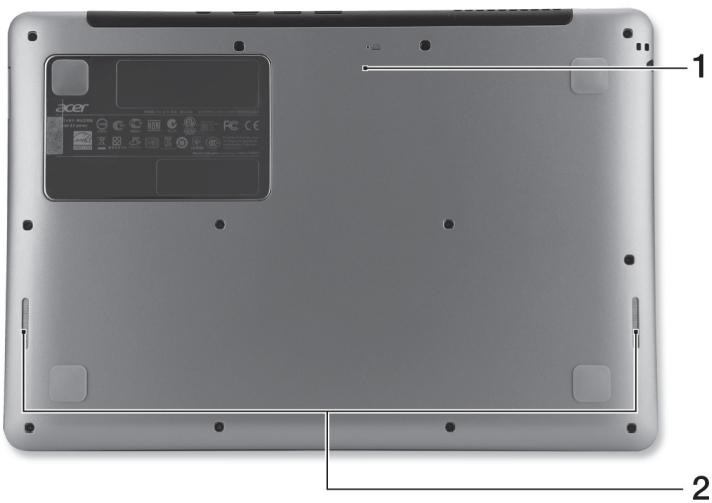
| # | Icône | Élément | Description |
| 1 | Trou de réinitialisation de la batterie | Insérez un trombone dans le trou et appuyez pendant quatre secondes pour réinitialiser l'ordinateur (simule le retrait et la réinstallation de la batterie). | |
| 2 | Haut-parleurs | Produit le son stéréo. |
Околна среда
- Температура:
Работа: 5°C до 35°C; Изключено: -20°C до 65°C
- Влажност (без кондензация):
Работа: 20% до 80%; Изключено: 20% до 80%
Свързване с интернет
Безжичната връзка на вашия компютър е активирана по подразбиране.
Windows ще открие и покаже списък с наличните безжични мрежи по време на настройката. Изберете вашата мрежа и въведете паролата, ако е необходимо.
В противен случай отворете Internet Explorer и следвайте инструкциите. Моля, консултирайте се и с документацията на вашия рутер или интернет доставчик.
Acer Instant Connect
Instant Connect осигурява по-бърза връзка към една от мрежите, към които вашият компютър се свързва най-често.
Управление на захранването
Този компютър има вградено устройство за управление на захранването, което наблюдава системната активност, като активност, включваща един или повече от следните периферни устройства: клавиатура, мишка, твърд диск, периферни устройства, свързани към компютъра, и видеопамет. Ако не бъде открита активност за определен период от време, компютърът спира някои или всички тези периферни устройства, за да пести енергия.
Acer Green Instant On

Забележка: Само за някои модели.
Функцията Acer Green Instant On позволява на вашия компютър да се събуди от режим на заспиване за по-кратко време, отколкото е необходимо, за да отворите екрана. Когато затворите капака или оставите компютъра за няколко мига, той преминава в режим на заспиване. Когато компютърът е в режим на заспиване, светодиодът за захранване мига в оранжево.
Отворете екрана или натиснете клавиш, за да събудите компютъра от режим на заспиване.
След известно време в режим на заспиване, компютърът автоматично преминава в дълбок сън, за да запази живота на батерията. Когато компютърът е в дълбок сън, светодиодът за захранване е изключен. В това състояние батерията остава готова за употреба в продължение на много седмици.
Натиснете бутона за захранване, за да събудите компютъра от дълбок сън.

Забележка: След като е в дълбок сън, вашият компютър ще консумира много по-малко енергия, отколкото в режим на заспиване, но ще отнеме малко повече време, за да се събуди от дълбок сън.
Режимите на заспиване и дълбок сън работят заедно, за да гарантират, че вашият компютър пести колкото се може повече енергия, като същевременно позволява незабавен достъп.
За да пести повече енергия, вашият компютър обикновено ще преминава и ще остава в дълбок сън през периодите, когато няма да бъде достъпван често, например посред нощ. За да осигури по-бърз достъп, вашият компютър обикновено ще преминава и ще остава в режим на заспиване през периодите, когато ще бъде достъпван по-често, например през работно време.
Aspire S3
Кратко ръководство
Регистрация на продукта
Когато използвате продукта за първи път, трябва незабавно да го регистрирате. Така ще се възползвате от редица предимства, включително:
По-бързо обслужване от нашите обучени представители. Членство в общността на Acer: получаване на специални оферти и участие в проучвания на клиенти. Най-новите новини от Acer.
Регистрирайте се веднага, защото ви очакват още предимства!
Как да регистрирате продукта си
За да регистрирате вашия продукт Acer, моля, посетете www.acer.com. Изберете вашата държава, кликнете върху РЕГИСТРАЦИЯ НА ПРОДУКТ и следвайте простите инструкции.
Ще бъдете подканени да регистрирате продукта си и по време на процеса на настройка. Алтернативно, можете да щракнете двукратно върху иконата за регистрация на работния плот.
След като получим вашата регистрация на продукта, ще ви изпратим имейл за потвърждение, който съдържа важна информация, която трябва да съхранявате на сигурно място.
Аксесоари за Acer
С удоволствие ви съобщаваме, че програмата за удължаване на гаранцията на Acer, както и аксесоарите за лаптопи са достъпни онлайн. Посетете нашия онлайн магазин на store.acer.com.
Магазинът на Acer е в процес на изграждане и може да не е наличен в някои региони. Моля, проверявайте редовно, за да разберете кога ще бъде наличен във вашата държава.
Модел номер:
Сериен номер:
Дата на покупка:
Място на покупка:
Най-важното първо
Бихме искали да Ви благодарим, че избрахте Acer Notebook за вашите мобилни компютърни нужди.
Помощ
Като помощ за вас при използването на вашия Acer Notebook сме съставили набор от насоки:
На първо място, листът с преглед ви помага да стартирате компютъра за първи път.
Краткото ръководство ви представя основните характеристики и функции на вашия нов компютър.
За повече информация как вашият компютър може да ви помогне да работите по-продуктивно, моля, прочетете ръководството за потребителя на Aspire S3.
Ръководството за потребителя на Aspire S3 съдържа полезна информация за вашия нов компютър. Разглеждат се теми като използване на клавиатурата и аудио и др.
Това ръководство за потребителя съдържа подробна информация по теми като системни програми, възстановяване на данни, опции за разширение и отстраняване на неизправности. Освен това съдържа информация за гаранцията и общи разпоредби и указания за безопасност за вашия Notebook.
За да получите достъп до ръководството за потребителя, направете следното:
1 Въведете „Потребител“ в Старт. 2 Кликнете върху Acer Ръководство за потребителя.
Вашият Acer Notebook тур
След като настроите компютъра, както е показано в листа с преглед, по-долу ще намерите преглед на вашия нов Acer Notebook.
Преглед на дисплея
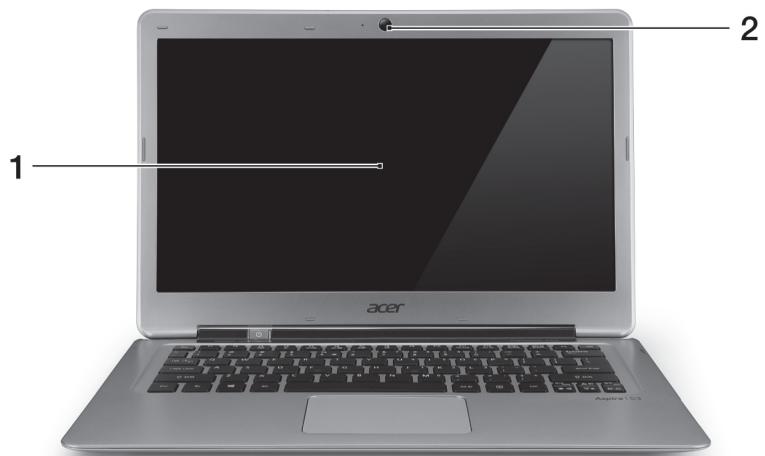
| # | Symbol | Element | Beschreibung |
| 1 | Anzeigebildschirm | Zeigt die Ausgabe des Computers an. | |
| 2 | Webcam | Web-Kamera für Videokommunikation. Ein Licht darüber Webcam beweutet, dass die Webcam aktiv ist. |
Преглед на клавиатурата
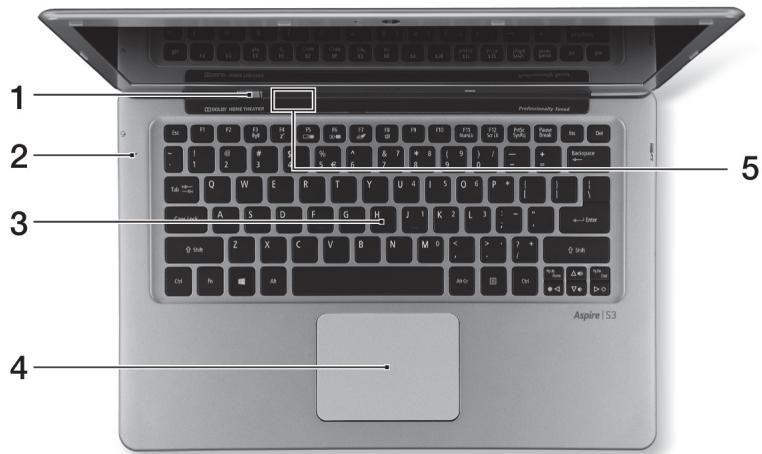
| # | Symbol | Element | Beschreibung |
| 1 | \(\bigcirc\) | Ein/Aus-Taste | Schaltet den Computer ein und aus. |
| 2 | Mikrofon | Internes Mikrofon für die Tonaufnahme. | |
| 3 | Tastatur | Dient der Eingabe von Daten in den Computer.Achtung: Verwenden Sieitte keine Tastaturschutz oder eine ähnliche Abdeckung, um die Belüftungsschlitzenicht zu verdecken. | |
| 4 | Touchpad | Berühsensibles Zeigegerät.Das Touchpad und die Auswahltasten befinden sich auf einer einzelnen Oberfläche.Drücken Sie fest auf die Touchpad-Oberfläche für einen Links-Klick.Drücken Sie fest auf die rechte unterEcke für einen Rechts-Klick. | |
| 5 | Ein/Aus-Anzeige | Zeigt den Ein/Aus-Status des Computers an. | |
| Akku-Anzeige | Zeigt die Ladung des Akkus an. Ladevorgang: Die Leuchte erscheint geb, wenn der Akku geladen wird. Voll geladen: Die Leuchte erscheint blau. | ||
Бързи клавиши
Компютърът разполага с директни бутони или клавишни комбинации за достъп до контролите на компютъра, като например яркост на екрана и сила на звука.
За да активирате бързите клавиши, първо трябва да натиснете и задържите клавиша --, а след това да натиснете другия клавиш от комбинацията.
| Direkttaste | Symbol | Funktion | Beschreibung |
| +Fn> + <F3> | (◇◇) | Kommunikation | Aktiviert/Deaktiviert die Kommunikationsgeräte des Computers. |
| +Fn> + <F4> | Z² | Energiesparmodus | Schaltet den Computer in den Energiesparmodus. |
| +Fn> + <F5> | □□□ | Display-Schalter | Wechselt die Anzeigeausgabe zwischen Anzeigebildschirm, externem Monitor (falls angeschlossen) und gleichzeitig beiden Anzeigen. |
| +Fn> + <F6> | □□□ | Bildschirm leer | Schaltet die Hintergrundbeleuchtung des Bildschirms aus, um Energie zu sparen. Drücken Sie zum Einsatzten eine beliebige Taste. |
| +Fn> + <F7> | ◇ | Touchpad-Schalter | Schaltet das interne Touchpad ein oder aus. |
| +Fn> + <F8> | ◇◇ | Lautsprechersalter | Schaltet die Laufsprecher ein und aus. |
| +Fn> + <◇> | ◇ | Heller | Erhöht die Bildschirmhelligkeit. |
| +Fn> + < | Dunkler | Verringert die Bildschirmhelligkeit. | |
| +Fn> + <△> | Lautstärke + | Erhöht die Lautstärke. | |
| +Fn> + <▽> | Lautstärke - | Verringert die Lautstärke. | |
| +Fn> + <Pg Up> | Home | Hiermit gelangen Sie zum Anfang einer Datei. | |
| +Fn> + <Pg Dn> | End | Hiermit gelangen Sie zum Ende einer Datei. |
Задна страна

| # | Symbol | Element | Beschreibung |
| 1 | DC-Eingangsbuchse | Hier schreiben Sie das Netzeil an. | |
| 2 | HDMI | HDMI-Anschluss | Unterstutz digitale High-Definition-Video-Verbindungen. |
| 3 | USB-Anschlüsse | Dient dem Anschluss von USB-Geräten.Wenn ein Anschluss schwarz ist, ist er mit USB 2.0 kompatibel; wenn er blau ist, ist er auch mit USB 3.0 kompatibel (siehe unter). |

Забележка: Малките отвори на гърба на компютъра са част от антената. Не поставяйте предмети в тези отвори.
Информация за USB 3.0
- Съвместим с USB 3.0 и по-стари USB устройства.
- За оптимална производителност използвайте сертифицирани USB 3.0 устройства.
- Дефиниран съгласно спецификацията USB 3.0 (SuperSpeed USB).
Лява страна

| # | Symbol | Element | Beschreibung |
| 1 | Kopfhörer-/Lautsprecher-Buchse | Hier schlieben Sie Audiogeräte (z. B.Lautsprecher, Kopfhörer) oder ein Headset mit Mikrofon an. |
Дясна страна

| # | Symbol | Element | Beschreibung |
| 1 | III | 2-in-1-Karten-Leser | Eignet sich für eine Secure Digital (SD oder SDHC) Karte oder eine MultiMediaCard (MMC). Hinweis: Wenn Sie die Karte entfernen möchten, ziehen Sie sie einfach aus dem Einsatz heraus. |
Долна страна
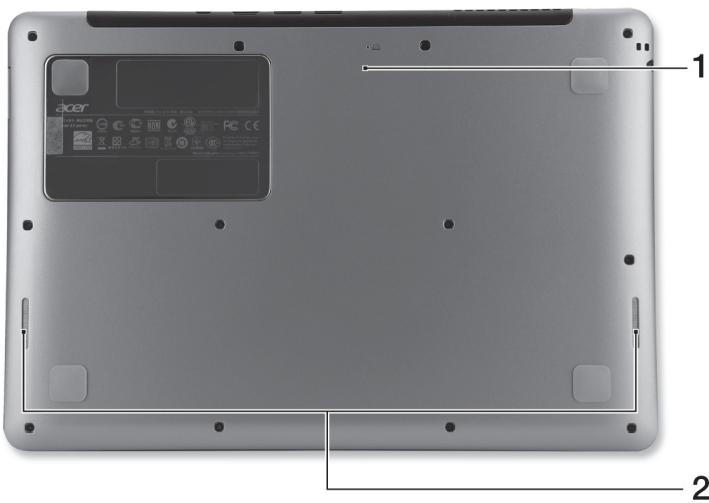
| # | Symbol | Element | Beschreibung |
| 1 | Loch für die Zurücksetzung des Computers | Stecken Sie eine Böroklammer in diesen Loch und drücken Sie vier Sekunden lang, um den Computer zurückzusetzen (entspricht dem Herausnahmen und Wiedereinsetzen des Akkus). | |
| 2 | Lautsprecher | Geben Sie Ton in Stereo aus. |
Околна среда
- Температура:
Работна: 5°C до 35°C - Неработна: -20°C до 65°C
- Влажност на въздуха (без кондензация):
Работа: от 20% до 80% - Неработно състояние: от 20% до 80%
Създаване на интернет връзка
Безжичната връзка на компютъра е активирана по подразбиране.
Windows открива наличните мрежи по време на настройката и ги показва в списък. Изберете вашата мрежа и въведете паролата, ако е необходимо.
В противен случай отворете Internet Explorer и следвайте инструкциите. Попитайте също вашия интернет доставчик или прочетете ръководството за рутера.
Acer Instant Connect
Instant Connect осигурява по-бърза връзка към всички мрежи, които се използват най-често от компютъра.
Управление на захранването
Този компютър има вградено устройство за управление на захранването, което следи системната активност, например дейности, които засягат едно или повече от следните устройства: клавиатура, мишка, твърд диск, периферни устройства, свързани към компютъра, и видео памет. Ако не бъде открита активност в рамките на определено време, компютърът изключва едно или всички тези устройства, за да пести енергия.
Acer Green Instant On

Забележка: Само за избрани модели.
Функцията Acer Green Instant On може да активира компютъра от режим на заспиване по-бързо, отколкото ви е необходимо, за да отворите капака. Когато затворите капака или не използвате компютъра известно време, се активира енергоспестяващият режим. Докато компютърът е в режим на заспиване, светодиодът за захранване свети в оранжево.
Отворете капака или натиснете произволен клавиш, за да събудите компютъра от режим на заспиване.
След определено време в режим на заспиване компютърът автоматично преминава в режим на дълбок сън, за да пести заряд на батерията. В режим на дълбок сън светодиодът за захранване не свети. В това състояние батерията може да издържи седмици.
Натиснете бутона за захранване, за да събудите компютъра от режим на дълбок сън.

Забележка: В режим на дълбок сън компютърът ще консумира значително по-малко енергия в сравнение с режим на готовност, но ще отнеме малко повече време, за да се събуди от режим на дълбок сън.
Режимът на дълбок сън и режимът на готовност работят заедно, за да гарантират, че компютърът ви спестява възможно най-много енергия, като същевременно осигурява бърз и незабавен достъп.
За да спести повече енергия, компютърът обикновено активира режим на дълбок сън, когато не се използва, например посред нощ. За да осигури по-бърз достъп, компютърът активира режим на готовност по време, когато се използва по-често, например през работно време.
Aspire S3
Кратко ръководство
Регистрация на продукта
Когато използвате продукта за първи път, се препоръчва да го регистрирате незабавно. Това ще ви даде достъп до редица предимства, като например:
По-бърза поддръжка от нашите специализирани представители. Станете член на общността на Acer: получавайте промоции и участвайте в анкети. Най-новите новини от Acer.
Побързайте да се регистрирате, защото ви очакват предимства!
Как да извършите регистрацията
За да регистрирате продукта на Acer, посетете www.acer.com. Изберете вашата държава, кликнете върху РЕГИСТРАЦИЯ НА ПРОДУКТА и следвайте инструкциите.
Ще бъдете помолени да регистрирате продукта по време на процеса на настройка или можете да кликнете два пъти върху иконата за регистрация на работния плот.
След като получим регистрацията на вашия продукт, ще ви изпратим имейл за потвърждение с важни данни, които трябва да съхранявате на сигурно място.
Получаване на аксесоари за Acer
Имаме удоволствието да ви информираме, че програмата за удължаване на гаранцията на Acer и аксесоарите за нетбуци са достъпни онлайн. Посетете нашия онлайн магазин и намерете каквото ви трябва на store.acer.com.
Продуктът Acer все още е в процес на пускане на пазара и, за съжаление, може да не е наличен в някои региони. Проверявайте редовно, за да видите кога ще бъде наличен във вашата страна.
Модел:
Сериен номер:
Дата на закупуване:
Място на закупуване:
Предварителни предупреждения
Благодарим ви, че избрахте лаптопа Acer, идеалният избор за работа с пълна свобода, дори и в движение.
Налични ръководства
Създадени са ръководства, които да ви помогнат при използването на лаптопа Acer:
Първо, манифестът помага за опростяване на конфигурацията на компютъра.
Краткото ръководство представя основните характеристики и функции на новия компютър.
За повече информация как вашият компютър може да ви помогне да станете още по-продуктивни, вижте Ръководството за потребителя на Aspire S3. Ръководството за потребителя на Aspire S3 съдържа полезна информация за новия компютър. То обхваща основни теми като например използване на клавиатурата, аудио и др.
Това ръководство съдържа подробна информация по теми като системни помощни програми, възстановяване на данни, опции за разширяване и отстраняване на неизправности. То също така съдържа информация за гаранцията, разпоредбите и стандартите, както и предупреждения за безопасността на вашия лаптоп.
За да получите достъп, следвайте тези стъпки:
1 Въведете "Потребител" от Старт. 2 Кликнете върху Ръководство за потребителя на Acer.
Представяне на лаптопа Acer
След като конфигурирате компютъра, както е показано на плаката, вижте тази документация за представяне на новия лаптоп Acer.
Изглед на екрана
| # | Icona | Voce | Descrizione |
| 1 | Display | Visualizza l'uscita del computer. | |
| 2 | Webcam | Web camera per la communicatesione video. Una luce'accanto alla webcam indica che la webcam è attiva. |
Изглед на клавиатурата
| # | Icona | Voce | Descrizione |
| 1 | Pulsante di accensione | Accende/spegne il computer. | |
| 2 | Microfono | Microfono interno per la registrazione di audio. | |
| 3 | Tastiera | Per l'immissione di dati sul computer. Attenzione: Non utilizzato un dispositivo di protezione per tastiere o una copertura simile siccome il design della tastiera prevede delle prese di ventilazione per il raffreddamento. | |
| 4 | Touchpad | Dispositivo di puntamento sensibile al tutto. Il touchpad e i pulsanti di selezione da una singola superficie. Premere con decisione sulla superficie del touchpad per eseguire un click a sinistra. Premere con decisione nell'angolo in basso a destra per eseguire un click a destra. | |
| 5 | Indicatore d'alimentazione | Indicano lo stato di accensione/ alimentazione del computer. | |
| Indicatore della batteria | Indica lo stato della batteria. In carica: Luce di colore giallo quando la batteria è in ricarica. Completamente carica: La luce è blu. |
Бързи клавиши
Компютърът използва бързи клавиши или комбинации от клавиши за достъп до много контроли на компютъра, като яркост на екрана и сила на звука.
За да активирате бързите клавиши, задръжте натиснат и натиснете другия клавиш от комбинацията.
| Tasti di scelta rapida | Icona | Funzione | Descrizione |
| <Fn> + <F3> | < img src=""> | Comunicazioni | Attiva/disattiva i dispositivi di comunità del computer. |
| <Fn> + <F4> | Z<sup>2</sup> | Sospensione | Attiva la modalità sospensione del computer. |
| <Fn> + <F5> | □□ | Passaggio da uno schermo all'alto | Consente la commutazione in uscita display tra video del display o monitor esterno (se collegato) e entrambi. |
| <Fn> + <F6> | < img src=""> | Avvio di screen saver | Disattiva la retroilluminazione dello schermo per risparmiare energia. Premere un tasto qualiasi per tornare all'istato precedente. |
| <Fn> + <F7> | < img src=""> | Attivazione e disattività del touchpad | Attiva e disattiva il touchpad interno. |
| <Fn> + <F8> | < img src=""> | Attivazione e disattività degli altoparlanti | Attiva e disattiva gli altoparlanti. |
| <Fn> + <F> | < img src=""> | Aumento della luminosità | Consente di aumento la luminosità dello schermo. |
| <Fn> + <Δ> | < img src=""> | Riduzione della luminosità | Riduce la luminosità dello schermo. |
| <Fn> + <Δ> | < img src=""> | Aumento del volume | Aumenta il volume. |
| <Fn> + <∇> | < img src=""> | Riduzione del volume | Riduce il volume. |
| <Fn> + <Pg Up> | Home | Spostarsi all'inizio di un file. | |
| <Fn> + <Pg Dn> | End | Spostarsi alla fine di un file. |
Изглед отзад
1 2 3
| # | Icona | Voce | Descrizione |
| 1 | Jack CC-in | Per il collegamento all'adattatore CA. | |
| 2 | HDMI | Porta HDMI | Supporta il collegamento per video digitali ad alta definizione. |
| 3 | Porte USB | Connette a dispositivi USB. Se la porta è nera, è compatible con USB 2.0, se la porta è blu è compatibleanche con USB 3.0 (vedere di seguito). |

Забележка: Малките отвори на гърба на компютъра са част от монтажа на антената. Не поставяйте предмети в отворите.
Информация за USB 3.0
- Съвместим с USB 3.0 и по-стари устройства. За оптимална производителност използвайте сертифицирани USB 3.0 устройства.
- Дефиниран от спецификациите на USB 3.0 (SuperSpeed USB).
Изглед отляво

| # | Icona | Voce | Descrizione |
| 1 | Jack auricolari/ altoparlanti | Effettua il collegamento ai dispositivi audio (ad es., altoparlanti, auricolari) o a una cuffia con microfono. |
Изглед отдясно
| # | Icona | Voce | Descrizione |
| 1 | IIIIIIIMULTIMEDICHNID | Lettore di schede2-in-1 | Supporta una scheda Secure Digital(SD o SDHC) o una MultiMediaCard(MMC).Nota: per rimuovere la scheda,estrarla dallo slot. |
Основен изглед
| # | Icona | Voce | Descrizione |
| 1 | Forellino di reset della batteria | Inserire una graffiti nel foro e premere per quattro secondi per resettare il computer (simula la rimozione e la reinstallazione della batteria). | |
| 2 | Altoparlanti | Emette l'uscita audio stereo. |
Работни условия
Температура:
При работа: от 5°C до 35°C; при съхранение: от -20°C до 65°C
Влажност (без конденз):
При работа: от 20% до 80%; при съхранение: от 20% до 80%
Интернет връзка
Безжичната връзка на компютъра се активира по подразбиране.
По време на настройката Windows ще открие и покаже списък с налични мрежи. Изберете мрежата и въведете паролата, ако е необходимо.
В противен случай отворете Internet Explorer и следвайте инструкциите. Също така се консултирайте с документацията, предоставена с ISP или рутера.
Acer Instant Connect
Instant Connect осигурява по-бърза връзка към всяка от мрежите, към които компютърът се свързва най-често.
Икономия на енергия
Този компютър разполага с вградено устройство за пестене на енергия, което контролира активността на системата, т.е. дейност, която включва едно или повече от следните устройства: клавиатура, мишка, твърд диск, свързани периферни устройства, видео памет. Ако не бъде засечена никаква операция за определен период от време, компютърът изключва някои или всички устройства, за да пести енергия.
Acer Green Instant On

Забележка: Само за избрани модели.
Функцията Acer Green Instant On позволява на компютъра да се събуди от режим на заспиване за по-кратко време от необходимото за отваряне на капака. Когато затворите капака или оставите компютъра за известно време, компютърът влиза в режим на заспиване. Докато компютърът е в режим на заспиване, светодиодът на индикатора за захранване мига в оранжево.
Отворете капака или натиснете произволен клавиш, за да събудите компютъра от режим на заспиване.
След определено време в режим на заспиване, компютърът автоматично влиза в режим на дълбоко заспиване, за да пести живота на батерията. Когато компютърът е в режим на дълбоко заспиване, светодиодът на индикатора за захранване изгасва. В това състояние батерията остава готова за употреба в продължение на много седмици.
Натиснете бутона за захранване, за да го събудите от дълбоко заспиване.

Забележка: Веднъж в режим на дълбоко заспиване, компютърът ще консумира много по-малко енергия, отколкото в режим на заспиване, но ще отнеме малко повече време, за да се събуди от дълбоко заспиване.
Режимите на дълбоко заспиване и заспиване работят заедно, за да гарантират, че компютърът консумира възможно най-малко енергия, като същевременно прави възможен бърз и мигновен достъп.
За да пести повече енергия, компютърът ще влезе и ще остане в режим на дълбоко заспиване в моменти, когато обикновено не се осъществява достъп, например през нощта. За да осигури по-бърз достъп, компютърът ще влезе и ще остане в режим на заспиване в моменти, когато достъпът се осъществява по-често, например през работното време.
Aspire S3
Как да се регистрирате
За да регистрирате вашия продукт на Acer, посетете www.acer.com. Изберете вашата държава, кликнете върху РЕГИСТРАЦИЯ НА ПРОДУКТА и следвайте инструкциите.
Също така ще бъдете помолени да регистрирате продукта си по време на процеса на настройка, или можете да кликнете два пъти върху иконата за регистрация на работния плот.
След като получите вашата регистрация на продукта, ще ви бъде изпратен имейл за потвърждение с важна информация, която трябва да съхранявате на сигурно място.
Получаване на аксесоари за Acer
С удоволствие ви информираме, че програмата за удължаване на гаранцията на Acer и аксесоарите за лаптопа са достъпни онлайн. Посетете нашия онлайн магазин и намерете това, от което се нуждаете на store.acer.com.
Магазинът на Acer се въвежда постепенно и, за съжаление, може да не е наличен във всички региони. Проверявайте редовно, за да видите кога ще бъде наличен във вашата държава.
© 2012 Всички права запазени.
Бързо ръководство за Aspire S3
Тази ревизия: 07/2012
Модел номер:
Сериен номер:
Дата на покупка:
Място на покупка:
Първо най-важното
Благодарим ви, че избрахте преносимия компютър на Acer, за да задоволите нуждите си от мобилни изчисления.
Вашите ръководства
За да можете да използвате преносимия компютър на Acer, сме изготвили набор от ръководства:
Първо, плакатът за настройка съдържа помощна информация за конфигуриране на вашия компютър.
Това кратко ръководство представя основните характеристики и функции на вашия нов компютър.
Ако искате повече информация за това как да увеличите производителността си с компютъра, вижте Ръководството за потребителя на Aspire S3. То съдържа полезна информация за новото ви устройство, включително основни аспекти като използване на клавиатурата, аудио и др.
Това ръководство съдържа подробна информация по теми като системни функции, възстановяване на данни, опции за разширение и отстраняване на проблеми. Освен това съдържа информация за гаранции, общи разпоредби и предупреждения за безопасност за вашия преносим компютър.
Следвайте тези стъпки, за да получите достъп до ръководството:
1. Напишете "Acer" в полето за търсене в менюто "Старт". 2. Кликнете върху "Ръководство за потребителя на Acer".
Разглеждане на вашия преносим компютър Acer
След като конфигурирате компютъра според указанията на плаката, нека разгледаме новия ви Acer.
Изглед на екрана
| # | Icono | Elemento | Descripción |
| 1 | Pantalla | Es el dispositivo de salute del ordinador. | |
| 2 | Webcam | Cámara Web para communicator de video. Una luz+junto a la webcam indica que esta está activa. |
Изглед на клавиатурата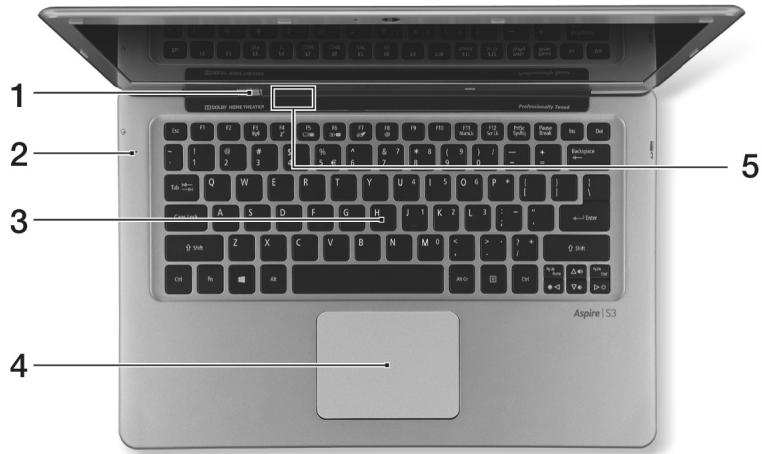
| # | Icono | Elemento | Descripción |
| 1 | Botón de encendido | Encienda o apaga el ordinador. | |
| 2 | Micrófono | Micrófono interno para la grabación del sonido. | |
| 3 | Teclado | Permitte introducir datos en el ordinador. Precaución: No utilize un protector de teclado o similar, ya que el Diseño del teclado incluye ranuras de ventilación para permitir la refrigeración. | |
| 4 | Panel táctil | Dispositivo de punteo táctil. El panel táctil y los botones de selección forman unaunda superficie. Presionefirmamente la superficie táctil para realizar un click izquierdo. Presionefirmamente en la esquina inferior derecha para realizar un click derecho. | |
| 5 | Indicador de encendido | Proporcióna información sobre el estado de energia del ordinador. | |
| Indicador de bateriaía | Indica el estado de la batería. Carga: La luz es ambar cuando se carga la batería. Cargacomplete: La luz es azul. |
Бързи клавиши
Компютърът използва бързи клавиши или комбинации от клавиши за достъп до повечето контроли на компютъра, като яркост на екрана или сила на звука.
За да активирате клавишите за бърз достъп, задръжте клавиша и натиснете друг клавиш от комбинацията.
| Tecla de accesodirecto | Icono | Función | Descripción |
| <Fn> + <F3> | ( ) | Comunicación | Activa/desactiva los dispositivosde comunicación del ordenador. |
| <Fn> + <F4> | Z2 | Suspension | Pone el ordenador en modo desuspension. |
| <Fn> + <F5> | □|□ | Selector depantalla | Cambia la calidad entre la pantalla yel monitor externo (si estáconectado) o ambos. |
| <Fn> + <F6> | 田田 | Pantalla negra | Apaga la luz de fondo de la Pantalla para ahorrar energia.Pulseequalquier tecla paraencenderla. |
| <Fn> + <F7> | Alternar paneltáctil | Activa o desactiva el panel táctilinterno. | |
| <Fn> + <F8> | Alternaraltavoces | Activa o desactiva los altavoces. | |
| <Fn> + <F> | Aumentar brillo | Aumenta el brillo de la pantalla. | |
| <Fn> + <△> | Disminuir brillo | Disminuya el brillo de la pantalla. | |
| <Fn> + <△> | Subir volumen | Sube el volumen. | |
| <Fn> + <▽> | Bajar volumen | Baja el volumen. | |
| <Fn> + <Pg Up> | Home | Mover al[inicio de un archivo. | |
| <Fn> + <Pg Dn> | End | Mover al final de un archivo. |
Изглед отзад
1 2 3
| # | Icono | Elemento | Descripción |
| 1 | Conector de entrada de CC | Conexión para un adaptor de CA. | |
| 2 | HDMI | Puerto HDMI | Compatible con conexiones de video digital de alta definición. |
| 3 | Puertos USB | Conexión para dispositivos USB. Si un puerto es negro, significa que es compatible con USB 2.0. Si es azul, también es compatible con USB 3.0 (véase a continua). |

Забележка: Отворите на гърба на устройството са част от антенната система. Не поставяйте предмети в отворите.
Информация за USB 3.0
- Съвместим с USB 3.0 устройства и по-стари.
- За оптимална производителност използвайте устройства със сертификат USB 3.0.
- Определено от спецификацията USB 3.0 (SuperSpeed USB).
Изглед отляво
| # | Icono | Elemento | Descripción |
| 1 | Toma de auriculares/altavoces | Conexión para dispositivos de audio (p.ej., altavoces, auriculares, etc.) oauriculares con micrófono. |
Изглед отдясно
| # | Icono | Elemento | Descripción |
| 1 | MULTIMEDIAHID | Lector de tarjetas2 en 1 | Admite una tarjeta Secure Digital (SD o SDHC) o una MultiMediaCard (MMC).Nota: Para extraer la tarjeta,simplemente sáquela de la ranura. |
Изглед на основата
| # | Icono | Elemento | Descripción |
| 1 | Orificio de reinicio de la bateria | Introduzca un clip sujetapapeles en el orificio y presione durante quatresegundos para reinecer elordenador(simulando la extracción y reinstalaciónde la bateria). | |
| 2 | Altavoces | Proportiona una salute de audio. |
Околна среда
Температура:
- Включено: между 5°C и 35°C
- Изключено: между -20°C и 65°C
- Влажност (без кондензация):
- Включен: между 20% и 80%
- Изключен: между 20% и 80%
Свързване с интернет
Безжичната връзка на вашето устройство е активирана по подразбиране.
По време на настройката Windows ще открие и ще покаже списък с наличните мрежи. Изберете вашата мрежа и, ако е необходимо, въведете паролата.
Ако не, отворете Internet Explorer и следвайте инструкциите. Свържете се с вашия интернет доставчик или вижте документацията на рутера.
Acer Instant Connect
Instant Connect гарантира по-бърза връзка към една от мрежите, към които устройството ви обикновено се свързва.
Управление на захранването
Този компютър разполага с интегрирана система за управление на захранването, която контролира дейностите на системата, като тези, свързани с едно или повече от следните устройства: клавиатура, мишка, твърд диск, периферни устройства, свързани към компютъра, и видео памет. Ако не се открие никаква дейност за определен период от време, компютърът ще спре някои от тези устройства или всички тях, за да пести енергия.
Acer Green Instant On

Забележка: Само за определени модели.
Acer Green Instant On ви позволява да изведете компютъра от режим на заспиване за по-малко време, отколкото е необходимо, за да отворите капака. Ако затворите капака или спрете да използвате компютъра за известно време, той ще влезе в режим на заспиване. Докато компютърът е в режим на заспиване, индикаторът за захранване ще мига в оранжево.
Отворете капака или натиснете произволен клавиш, за да изведете компютъра от режим на заспиване.
След определено време в режим на заспиване, компютърът автоматично ще премине в режим на дълбоко заспиване, за да удължи живота на батерията. Когато компютърът е в режим на дълбоко заспиване, индикаторът за захранване е изключен. В това състояние батерията остава готова за употреба в продължение на много седмици.
Натиснете бутона за захранване, за да изведете компютъра от режим на дълбоко заспиване.

Забележка: След като влезете в режим на дълбоко заспиване, вашият компютър ще намали консумацията на енергия значително в сравнение с режима на заспиване, но ще отнеме малко повече време, за да се събуди от дълбоко заспиване.
Режимите на дълбоко заспиване и заспиване се комбинират, за да гарантират, че компютърът намалява максимално консумацията на енергия, като винаги позволява бърз и незабавен достъп.
За да намалите допълнително консумацията, компютърът ще влиза и излиза от режим на дълбоко заспиване, ако не се използва, например през нощта. За да ускорите достъпа, компютърът ще влиза и ще остава в режим на заспиване, когато се използва често, например през работния ден.
Допълнителна регулаторна информация
[Аржентина]
Acer notebook е оборудван с одобрените телекомуникационни модули за вашата мрежа. Номерата на моделите на тези модули и специфичните номера за одобрение са посочени по-долу:
[Модем]
| Modelo: RD02-D330 | CNC 54-4512 |
| Modelo: Delphi D40 (AM5) | CNC 54-5681 |
[Bluetooth]
| Modelo: BCM92046 | CNC 16-6735 |
| Modelo: BCM92070MD_REF | CNC 16-7165 |
| Modelo: T77H056 | CNC 16-7788 |
| Modelo: AR5BBU12 | CNC 16-7946 |
[Bluetooth+802.11bgn]
| Modelo: BCM943225HMB | CNC C-7497 |
[802.11AGN]
| Modelo: 512AN_MMW | CNC C-6399 |
| Modelo: 533AN_MMW | CNC C-6385 |
| Modelo: 512AN_HMW | CNC C-7612 |
| Modelo: 533AN_HMW | CNC C-7618 |
| Modelo: 622ANHMW | CNC C-7682 |
| Modelo: 633ANHMW | CNC C-7681 |
[802.11BGN]
| Modelo: AR5B95 | CNC C-7152 |
| Modelo: AR5B93 | CNC C-7151 |
| Modelo: 112BNHMW | CNC C-7470 |
| Modelo: 112BNMMW | CNC C-7471 |
| Modelo: RTL8192SE | CNC C-7495 |
| Modelo: BCM943225HM | CNC C-7395 |
| Modelo: AR5B97 | CNC C-7781 |
| Modelo: BCM94313HMG2L | CNC C-7881 |
[802.11BG]
| Modelo: BCM94312HMG | CNC 16-6180 |
[3G]
| Modelo: UNDP-1 | CNC 17-6334 |
| Modelo: Gobi2000 | CNC 17-7291 |
[Бразилия] Допълнително известие за регулация на Anatel
Телекомуникационните компоненти, използвани в лаптопите на Acer, са одобрени в съответствие с изискванията на Националната агенция по телекомуникации (Anatel), както е посочено по-долу:
[Модем]
| Modelo: RD02-D330 | ANATEL 1406-05-1675 | (01)0789 834989 0382 |
| Modelo: Delphi_D40 | ANATEL 0455-06-2565 | (01)0789 834989 0382 |
[Bluetooth]
| Modelo:BCM92046 | ANATEL 1434-08-2859 | (01)07898349892942 | |
| Modelo:BCM92070MD_REF | ANATEL 0395-09-1869 | (01)07898349893048 | |
| Modelo:T77H056 | ANATEL 2281-09-3987 | (01)07898349890337 | |
| Modelo:AR5BBU12 | ANATEL 0127-10-3987 | (01)07898915960112 | |
[Bluetooth+802.11bgn]
| Modelo: BCM943225HMB | ANATEL 1260-09-1869 | (01)07898349893543 |
[802.11AGN]
| Modelo:512AN_MMW | ANATEL 0800-08-2198 | (01) 07898355950018 |
| Modelo:512AN_HMW | ANATEL 0807-08-2198 | (01) 07898355960025 |
| Modelo:533AN_MMW | ANATEL 0809-08-2198 | (01) 07898355950032 |
| Modelo:533AN_HMW | ANATEL 0812-08-2198 | (01) 07898355950049 |
| Modelo:622ANHMW | ANATEL 2123-09-2198 | (01) 07898355950094 |
| Modelo:633ANHMW | ANATEL 2128-09-2198 | (01) 07898355950087 |
[802.11BGN]
| Modelo:AR5B95 | ANATEL 0223-09-3987 | 0107898915959871 | |
| Modelo:AR5B93 | ANATEL 0190-09-3987 | (01)07898915959864 | |
| Modelo:112BNHMW | ANATEL 1238-09-2198 | (01)07898355950063 | |
| Modelo:112BNMMW | ANATEL 1237-09-2198 | (01)07898355950070 | |
| Modelo:RTL8192SE | ANATEL 1349-09-4076 | (01)07898914152143 | |
| Modelo:BCM943225HM | ANATEL 0795-09-1869 | (01)07898349893246 | |
| Modelo:AR5B97 | ANATEL 2178-09-3987 | (01)07898915960013 | |
| Modelo:BCM94313HMG2L | ANATEL 2429-09-1869 | (01)07898349893741 | |
[802.11BG]
| Modelo: BCM94312HMG | ANATEL 0060-08-1869 | (01) 0789 834989 234 8 |
[3G]
| Modelo: UNDP-1 | ANATEL 0307-08-0540 | (21)078989133101-8 | |
| Modelo: Gobi2000 | ANATEL 0412-09-0540 | NA | |
| Modelo: EM770W | ANATEL 2460-09-3257 | NA | |
Допълнително регулаторно известие
[Мексико-COFETEL]
Лаптопът Acer се доставя с одобрени телекомуникационни модули за вашата мрежа. Моделът и специфичният номер на одобрение на тези модули са посочени по-долу:
[Модем]
| Modelo: RD02-D330 | COFETEL: TTDCORD06-536 |
| Modelo: Delphi_D40 (AM5) | COFETEL: TTDAGDE07-056 |
[Bluetooth]
| Modelo: BCM92046 | COFETEL: RCPFOBC08-0472 |
| Modelo: BCM92070MD_REF | COFETEL: RCPBRBC09-0213 |
| Modelo: T77H056 | COFETEL: RCPATT709-1049 |
| Modelo: AR5BBU12 | COFETEL: RCPATAR10-0064 |
[Bluetooth+802.11BGN]
| Modelo: BCM943225HMB | COFETEL: RCPBRBC09-0574 |
[802.11AGN]
| Modelo: 512AN_HMW | COFETEL:RCPIN5108-0260 |
| Modelo: 512AN_MMW | COFETEL:RCPIN5108-0260-A3 |
| Modelo: 533AN_HMW | COFETEL:RCPIN5108-0260-A2 |
| Modelo: 533AN_MMW | COFETEL:RCPIN5108-0260-A1 |
| Modelo: 622ANHMW | COFETEL:RCPIN6209-1009 |
| Modelo: 633ANHMW | COFETEL:RCPIN6309-1010 |
[802.11BGN]
| Modelo: AR5B95 | COFETEL:RCPATAR09-0168 |
| Modelo: AR5B93 | COFETEL: RCPATAR09-0167 |
| Modelo: 112BNHMW | COFETEL: RCPIN1109-0613-A1 |
| Modelo: 112BNMMW | COFETEL: RCPIN1109-0613 |
| Modelo: RTL8192SE | COFETEL: RCPERT09-0751 |
| Modelo: BCM943225HM | COFETEL: RCPBRBC09-0464 |
| Modelo: AR5B97 | COFETEL: RCPATAR09-1103 |
| Modelo: BCM94313HMG2L | COFETEL: RCPBRBC09-1196 |
[802.11BG]
| Modelo: BCM94312HMG | COFETEL: RCPBRBC08-0015 |
[3G]
| Modelo: UNDP-1 | COFETEL:RTIQUUN08-0253 |
| Modelo: Gobi2000 | COFETEL:RTIQUGO09-0555 |
| Modelo: EM770W | COFETEL:RTIHUEM10-0096 |
[WiMax]
| Modelo: 622ANXHMW | COFETEL: RCPIN6210-0219 |
Aspire S3
Бързо ръководство
Регистрация на продукта
При първото използване на устройството се препоръчва да го регистрирате. Регистрацията ще ви даде достъп до полезни предимства, като:
По-бърза помощ от обучени представители. - Абонамент за общността на Acer, за да получавате промоции и да участвате в проучвания на клиенти. - Най-новите новини от Acer.
Регистрирайте се сега и се възползвайте от всички тези предимства!
Как да се регистрирате
За да регистрирате вашия продукт Acer, посетете www.acer.com. Изберете вашата държава, кликнете върху РЕГИСТРИРАЙ ПРОДУКТ и следвайте инструкциите.
Също така ще бъдете помолени да регистрирате вашия продукт по време на инсталацията, или може да видите иконата за регистрация в работната среда от време на време.
Когато получим вашата регистрация, ще ви бъде изпратено съобщение за потвърждение с важни данни, които трябва да запазите.
Получаване на аксесоари за Acer
Имаме удоволствието да ви информираме, че можете да намерите онлайн програмата за удължаване на гаранцията на Acer и аксесоари за Notebook. Посетете нашия онлайн магазин и ще намерите каквото ви трябва на store.acer.com.
Магазинът на Acer се актуализира постепенно, така че може да не е наличен в някои държави. Посещавайте сайта редовно, за да проверите кога е наличен във вашата държава.
© 2012 Всички права запазени.
Бързо ръководство за Aspire S3
Тази ревизия: 08/2012
Модел номер:
Сериен номер:
Дата на покупка:
Място на закупуване:
Преди всичко
Бихме искали да ви благодарим, че избрахте преносим компютър Acer, за да задоволите нуждите си от мобилни изчисления.
Вашите ръководства
За да ви помогнем да използвате вашия преносим компютър Acer, сме подготвили серия от ръководства:
Първо, плакатът за настройка ви помага да стартирате и конфигурирате вашия компютър.
Краткото ръководство представя основните характеристики и функции на вашия нов компютър.
За повече подробности как вашият компютър може да ви помогне да бъдете по-продуктивни, вижте Ръководството за потребителя на Aspire S3. Ръководството за потребителя на Aspire S3 съдържа полезна информация, приложима към вашия нов компютър. То обхваща основни теми като използване на клавиатурата, аудио и т.н.
Това ръководство съдържа подробна информация по теми като системни помощни програми, възстановяване на данни, опции за разширяване и отстраняване на неизправности. Освен това съдържа информация за гаранцията, общите разпоредби и бележки за безопасност за вашия преносим компютър.
Следвайте тези стъпки, за да получите достъп до него:
1 Въведете "Потребител" от Старт. 2 Кликнете върху Ръководство за потребителя на Acer.
Обиколка на вашия преносим компютър Acer
След като сглобите компютъра, както е показано на илюстрацията в плаката за настройка, нека ви представим вашия нов преносим компютър Acer.
Изглед на екрана
| # | icone | Item | Descrição |
| 1 | Ecrã | Emite imagem do computador. | |
| 2 | Webcam | Câmara web para comunções(video. Uma luz+junto da Webcam indica que a webcam está ativa. |
Изглед на клавиатурата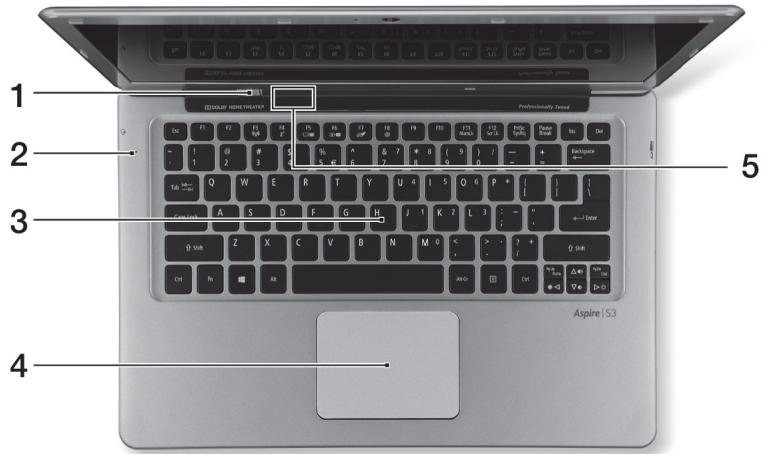
| # | ícone | Item | Descrição |
| 1 | Botão de energia | Liga e des Liga o computador. | |
| 2 | Microfone | Microfone interno para gracaão de som. | |
| 3 | Teclado | Para introduzir informações no seu computador.Precauçao: Não utilize um protector de teclado ou capa similar uma vez que o design do teclado inclui entradas de ventilação para arrefecimento. | |
| 4 | Teclado táctil | Dispositivo apontador sensível ao toque.O painel tíctil e botões de seleção formam umaunjica superficie.Primafirmamente a superficie do pailé tíctil para executar um clique esquerdo.Primafirmamente no canto inferior direito para executar um clique direito. | |
| 5 | Indicador de alimentação | Indica o estado da alimentação do computador. | |
| Indicador da bateria | Indica o estado da bateria.Acarregar:A luz é àsbar quando a bateria está a caricregar.Carga completeness: A luz é azul. |
Бързи клавиши
Компютърът използва бързи клавиши или комбинации от клавиши за достъп до повечето команди, като яркост на екрана и сила на звука.
За да използвате бързите клавиши, натиснете и задръжте първия клавиш, преди да натиснете следващия клавиш от комбинацията.
| Tecla de atalho | ícone | Função | Descrição |
| <Fn> + <F3> | (1) | Comunicação | Activa/desactiva os dispositivos de comunicação do computador. |
| <Fn> + <F4> | Z² | Suspensoro | Coloca o computador no modo de Suspensorão. |
| <Fn> + <F5> | □□ | Comuração de visualização | Alternha a saída entre o ecran de visualização, o monitor externo (se está ligado) e(amos). |
| <Fn> + <F6> | +□- | Ecrã em branco | Desliga a luz de fundo do ecran de visualização para economizar energia. Prima qualquer tecla para retomar a atividade. |
| <Fn> + <F7> | ∅- | Comuração de teclado táctil | Liga e desliga o teclado táctil interno. |
| <Fn> + <F8> | Comuração de altifalante | Liga e desliga os altifalantes. | |
| <Fn> + <F> | Aumentar luminosidade | Aumenta a luminosidade do ecran. | |
| <Fn> + <Δ> | Reduzir luminosidade | Reduz a luminosidade do ecran. | |
| <Fn> + <Δ> | Aumentar volume | Aumenta o volume de som. | |
| <Fn> + <∇> | Diminuir volume | Diminui o volume de som. | |
| <Fn> + <Pg Up> | Home | Mover para o inico de um ficheiro. | |
| <Fn> + <Pg Dn> | End | Mover para o fim de um ficheiro. |
Изглед отзад
1 2 3
| # | ícone | Item | Descrição |
| 1 | Tomada de entrada CC | Liga a um adaptor CA. | |
| 2 | HDMI | Porta HDMI | Suporta liações de video digital de alta definição. |
| 3 | Portas USB | Liga a dispositivos USB. Se uma porta for preta é compatible com USB 2.0, se for azul é muito compatible com USB 3.0 (ver abaixo). |

Забележка: Малките отвори на гърба на компютъра са част от антената. Не поставяйте предмети в отворите.
Информация за USB 3.0
- Съвместим с USB 3.0 и по-стари устройства.
- За по-добра производителност използвайте устройства със сертификат USB 3.0.
- Определено от спецификацията USB 3.0 (USB SuperSpeed).
Изглед отляво

| # | ícone | Item | Descrição |
| 1 | Tomada de auscultadores/ altifalantes | Liga a dispositivos录音 (por ex. colunas, auscultadores) ou auriculares com microfone. |
Изглед отдясно
| # | icone | Item | Descrição |
| 1 | MULTIMEDICRGHD | Leitor de cartões 2 em 1 | Aceita um cartão Secure Digital (SD ou SDHC) ou um MultiMediaCard (MMC). Nota: Para remover o cartão boa puxá-lo da ranhura. |
Изглед отдолу
| # | ícone | Item | Descrição |
| 1 | Orifácio de reposação da bateria | Insira um clipe no orifácio e pressione durante 4 segundos para reinicializar o computador (simpula a Remoção e recolocação da bateria). | |
| 2 | Altifalantes | Obtenha saía de.audio em estéreo. |
Работна среда
Температура:
- Работа: от 5°C до 35°C
- Не работи: от -20°C до 65°C
- Влажност (без кондензация):
- Работа: 20% до 80%.
- Не работи: 20% до 80%
Свързване с интернет
Безжичната връзка на вашия компютър е включена по подразбиране.
Windows открива и показва списък с наличните мрежи по време на настройката. Изберете вашата мрежа и въведете паролата, ако е необходимо.
В противен случай отворете Internet Explorer и следвайте инструкциите. Консултирайте се с документацията на вашия ISP или рутер.
Acer Instant Connect
Instant Connect гарантира бърза и лесна връзка с всяка от мрежите, към които компютърът ви се свързва често.
Управление на захранването
Този компютър има интегрирано устройство за управление на захранването, което следи активността на системата, като активност, включваща един или повече от следните устройства: клавиатура, мишка, твърд диск, периферни устройства, свързани към компютъра, и видео памет. Ако не бъде открита активност за определен период от време, компютърът спира някои или всички тези устройства, за да пести енергия.
Acer Green Instant On

Забележка: Само за избрани модели.
Функцията Acer Green Instant On позволява на компютъра ви да се събуди от режим на заспиване по-бързо, отколкото отварянето на екрана. Когато затворите капака или оставите компютъра за известно време, той влиза в режим на заспиване. Когато компютърът е в режим на заспиване, светодиодният индикатор за захранване ще мига в оранжево.
Отворете монитора или натиснете произволен клавиш, за да събудите компютъра от режим на заспиване.
След определен период от време в режим на заспиване, компютърът автоматично влиза в режим на дълбок сън, за да запази батерията. Когато компютърът е в режим на дълбок сън, светодиодният индикатор за захранване ще бъде изключен. В това състояние батерията остава готова за употреба в продължение на много седмици.
Натиснете бутона за захранване, за да събудите компютъра от режим на дълбок сън.

Забележка: Веднъж в режим на дълбок сън, вашият компютър ще консумира значително по-малко енергия в сравнение с режима на заспиване, но ще отнеме повече време, за да се събуди от режим на дълбок сън.
Режимът на дълбок сън и режимът на заспиване работят заедно, за да гарантират, че компютърът ви пести колкото се може повече батерия, като същевременно поддържа бързо и незабавно събуждане.
За да пести повече батерия, компютърът ви обикновено влиза в режим на дълбок сън, когато не се използва често, например посред нощ. За по-бърз достъп, компютърът ви ще влезе и ще остане в режим на заспиване, когато се използва по-често, например през работното време.
Aspire S3
Бързо ръководство
Регистрация на продукта
Когато използвате продукта за първи път, се препоръчва да го регистрирате незабавно. По този начин ще имате достъп до някои полезни предимства, като например:
По-бързо обслужване от нашите обучени представители. - Членство в общността на Acer: получаване на оферти и участие в анкети. - Най-новите новини от Acer.
Не се колебайте и регистрирайте, други предимства ви очакват!
Как да регистрирате
Регистрирайте вашия продукт на Acer на www.acer.com. Изберете вашата държава, кликнете върху РЕГИСТРАЦИЯ НА ПРОДУКТ и следвайте лесните инструкции.
Също така, по време на процеса на инсталиране ще бъдете помолени да регистрирате продукта си; можете също да кликнете два пъти върху иконата за регистрация на работния плот.
След като получим вашата регистрация на продукта, ще ви изпратим имейл с потвърждение и важна информация. Съхранявайте тази информация на сигурно място.
Придобиване на аксесоари за Acer
За нас е удоволствие да ви информираме, че удължаването на гаранцията на Acer и аксесоарите за Notebook са на ваше разположение онлайн. Посетете нашия онлайн магазин и намерете всичко, от което се нуждаете, на store.acer.com.
Магазините на Acer се пускат постепенно и за съжаление не са налични в някои региони. Проверявайте редовно, за да видите кога сайтът ще бъде наличен във вашата държава.
Модел номер:
Сериен номер:
Дата на покупка:
Място на покупка:
За начало
Благодарим ви, че избрахте Notebook на Acer като решение за вашите мобилни компютърни нужди.
Вашите ръководства
За да ви помогнем при работата с Notebook-а на Acer, сме разработили няколко ръководства:
Първо, Картата за настройка ви помага при настройването на вашия компютър.
В Краткото ръководство ще получите въведение в основните характеристики и функции на вашия нов компютър.
Ако искате да научите повече за това как вашият компютър може да ви помогне да работите по-продуктивно, вижте Ръководството за потребителя на Aspire S3. Ръководството за потребителя на Aspire S3 съдържа полезна информация за вашия нов компютър. Ръководството разглежда основни теми, като използване на клавиатурата, звук и др.
Това Ръководство за потребителя съдържа подробна информация по теми като системни функции, възстановяване на данни, опции за разширение и отстраняване на проблеми. Освен това съдържа информация за гаранцията и общите условия и безопасност за вашия notebook.
Следвайте тези стъпки, за да получите достъп до този документ:
1 Въведете „Потребител“ в Старт. 2 Кликнете върху Acer Ръководство за потребителя.
Разглеждане на вашия Acer notebook
След като сте настроили компютъра, както е описано на плаката, сега сте готови за обиколка на вашия нов Acer notebook.
Преглед на екрана
| # | Pictogram | Item | Beschrijving |
| 1 | Beeldscherm | Geeft de output van de computer waar. | |
| 2 | Webcam | Webcam voor videocommunicatie. Eenlichtje naast de webcam geeft aan dat de webcam actief is. |
Преглед на клавиатурата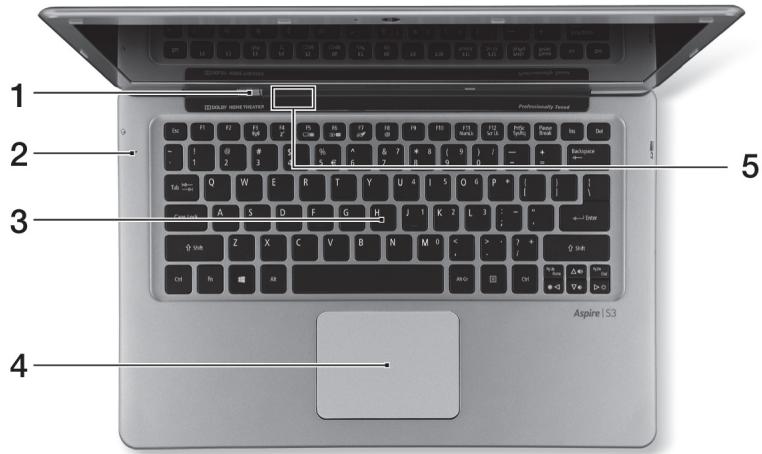
| # | Pictogram | Item | Beschrijving |
| 1 | Aan/uit-knop | Schakelt de computer aan en uit. | |
| 2 | Microloon | Interne microloon voor geluidsopname. | |
| 3 | Toetsenbord | Om gegevens in te voeren in de computer.Pas op: Bedek het toetsenbord Niet met een beschermhoes o.i.d., het toetsenbord is uitergerust met ventilatieopeningen voor koeling. | |
| 4 | Touchpad | Aanraakgevoelig aanwijssapparaat Het touchpad en de selectietoetsen vormen=eén enkel oppervlak.Druk stevig op het oppervlak van het touchpad om een linkerklik uit te voeren.Druk stevig op de rechterbenedenhoek om een rechterklik uit te voeren. | |
| 5 | Stroomindicator | Geeft de vermogenstatus van de computer aan. | |
| Accu-indicator | Geeft de batterijstatus aan.Opladen: Hetlicht is oranje wanner de accu worden opgeladen.Volledig opgeladen: Hetlicht is blauw. |
Бързи клавиши
Компютърът използва бързи клавиши или комбинации от клавиши за достъп до повечето контроли, като яркост и сила на звука.
За да използвате бърз клавиш, натиснете клавиша <Fn>, преди да натиснете другия клавиш от комбинацията.
| Sneltoets | Pictogram | Functie | Beschrijving |
| +Fn> + <F3> | (◇◇) | Communicatie | Schakelt de communicatieapparaten van de computer in/uit. |
| +Fn> + <F4> | Z² | Standby | Hiermee plaatst u de computer in de Standby-stand. |
| +Fn> + <F5> | □□□ | Schakeltoets voor beeldscherm | Schakelt de weergave-uitvoer tussen het scherm, externe monitor (indien aangesloten) en beiden. |
| +Fn> + <F6> | ⊕□□ | Leeg scherm | Hiermee schakelt u de lamp van het beeldschermuit om stroom te besparen. Druk op een willekeurige toets om het beeldschermweer te activeren. |
| +Fn> + <F7> | ∅□ | Schakeltoets voor touchpad | Hiermee schakelt u het interne touchpad in enuit. |
| +Fn> + <F8> | ◇◇ | Schakeltoets voor luidspreker | Hiermee schakelt u de luidsprekers in enuit. |
| +Fn> + <F9> | ◇ | Helderheid verhogen | Verhoogt de holderheid van het beeldscherm. |
| +Fn> + <△> | ◇ | Helderheid verlagen | Hiermee verlaagt u de helderheid van het beeldscherm. |
| +Fn> + <△> | ◇ | Volume omhoog | Hiermee verhoogt u het luidsprekervolume. |
| +Fn> + <∇> | ◇ | Volume omlaag | Hiermee verlaagt u het luidsprekervolume. |
| +Fn> + <Pg Up> | Home | Gaaar het begin van een bestand. | |
| +Fn> + <Pg Dn> | End | Gaaar het einde van een bestand. |
Задна страна

| # | Pictogram | Item | Beschrijving |
| 1 | Gelijktstroomaansluiting | Aansluiting voor een adapter. | |
| 2 | HDMI | HDMI-poort | Ondersteunt high-definition digitale videosignalen. |
| 3 | USB poorten | Aansluiting voor usb-apparaten. Is de poort zwart, dan is deze compatibel met usb 2.0; wanner hij blauw is, dan is hij ook compatibel met usb 3.0 (zie onderstaand). |

Забележка: Отворите на гърба на компютъра са предназначени за монтаж на антената. Оставете тези отвори свободни.
Информация за USB 3.0
- Съвместим с USB 3.0 и по-стари устройства.
- За оптимална производителност използвайте USB 3.0-сертифицирани устройства. Въз основа на спецификацията USB 3.0 (SuperSpeed USB).
Лява страна

| # | Pictogram | Item | Beschrijving |
| 1 | Headset/ microfoonstekker | Aansluiting voor audioapparaten (bijv. luidsprekers, hoofdtelefoo) of een headset met microfoon. |
Дясна страна
| # | Pictogram | Item | Beschrijving |
| 1 | MULTIMEDIA CARD | 2-in-1 kaartlezer | Accepteert een Secure Digital card (SD of SDHC) of een MultiMediaCard (MMC). Opmerking: Om de kaart te verwijderen, trekt u die eenvoudig UIT de sleuf. |
Долна страна
| # | Pictogram | Item | Beschrijving |
| 1 | Opening voor batterijreset | Druk met een paperclip op het knopje, houd 4 seconden ingedrukt om de computer te resetten (simuleert het verwangen van de accu). | |
| 2 | Luidsprekers | Levert stereogeluid. |
Околна среда
- Температура:
При работа: 5°C до 35°C; При съхранение: -20°C до 65°C
Влажност (без кондензация):
При работа: 20% до 80%; При съхранение: 20% до 80%
Свързване с интернет
Безжичната връзка е включена по подразбиране.
Windows открива всички налични мрежи по време на настройката и ги показва в списък. Изберете вашата мрежа и въведете паролата, ако е необходимо.
Или отворете Internet Explorer и следвайте инструкциите. Също така проверете документацията на вашия интернет доставчик или модем.
Acer Instant Connect
Instant Connect осигурява по-бърза връзка с мрежите, с които вашият компютър се свързва най-често.
Управление на захранването
Този компютър има вградено устройство за управление на захранването, което следи системната активност, като активността на едно или повече от следните устройства: клавиатура, мишка, твърд диск, периферни устройства, свързани към компютъра, и видеопамет. Когато не бъде открита активност за определен период от време, компютърът изключва някои или всички устройства, за да пести енергия.
Acer Green Instant On

Забележка: Само за определени модели.
С Acer Green Instant On вашият компютър се събужда от режим на заспиване по-бързо, отколкото е необходимо, за да отворите капака. Когато затворите капака на компютъра или не го използвате известно време, компютърът преминава в режим на заспиване. Когато компютърът е в режим на заспиване, светодиодът за захранване мига в оранжево.
За да извадите компютъра от режим на заспиване, отворете капака или натиснете произволен клавиш.
След период в режим на заспиване, компютърът автоматично преминава в режим на дълбок заспиване, за да пести енергия от батерията. Когато компютърът е в режим на дълбок заспиване, светодиодът за захранване не свети. В този режим батерията ще остане готова за употреба в продължение на много седмици.
Натиснете бутона за захранване, за да излезете от режим на дълбок заспиване.

Забележка: Веднъж в режим на дълбок заспиване, вашият компютър ще консумира значително по-малко енергия, отколкото в режим на заспиване, но ще отнеме повече време, за да излезе от режим на дълбок заспиване.
Режимът на дълбок заспиване и режимът на заспиване работят заедно, за да гарантират, че вашият компютър пести колкото е възможно повече енергия, като същевременно осигурява незабавен и бърз достъп.
За да пести повече енергия, вашият компютър обикновено ще преминава в режим на дълбок заспиване по време на периоди на по-рядка употреба, например през нощта. За по-бърз достъп, вашият компютър ще преминава в режим на заспиване и ще остава в него по време на периоди, когато се използва по-често, например през работно време.
Aspire S3
Бързо ръководство
Регистрация на продукта
Когато използвате продукта за първи път, трябва незабавно да го регистрирате. Това ви дава някои полезни предимства, например:
По-бързо обслужване от нашите квалифицирани представители. Членство в групата на потребителите на Acer: промоционални оферти и участие в потребителски проучвания. - Най-новите новини от Acer.
Бъдете бързи да се регистрирате - имате много предимства в очакване!
Как да регистрирате
Когато регистрирате вашия продукт на Acer, отидете на www.acer.com. Изберете държава, кликнете върху РЕГИСТРАЦИЯ НА ПРОДУКТА и следвайте простите инструкции.
Също така ще бъдете помолени да регистрирате продукта по време на процеса на настройка, или можете да кликнете два пъти върху иконата за регистрация на работния плот.
След като получим регистрацията на продукта, ще ви изпратим съобщение за потвърждение с важни данни, които трябва да съхранявате на сигурно място.
Вземете аксесоари за Acer
Радваме се да ви информираме, че програмата за удължаване на гаранцията на Acer и аксесоарите за Notebook са достъпни онлайн. Елате и посетете нашия онлайн магазин и намерете това, което искате на store.acer.com.
Магазинът на Acer е в процес на непрекъснато развитие, но за съжаление не е достъпен във всички региони. Посещавайте ни редовно, за да видите кога ще стане достъпен във вашата страна.
© 2012 Всички права запазени.
Кратко ръководство за Aspire S3
Тази редакция: 08/2012
Модел номер:
Сериен номер:
Дата на закупуване:
Място на закупуване:
Начало
Бихме искали да ви благодарим, че избрахте Acer notebook за вашите мобилни изчислителни нужди.
Вашите ръководства
За да ви помогнем да използвате вашия Acer notebook, сме разработили набор от ръководства:
Първо, плакатът за настройка ще ви помогне да започнете с настройката на компютъра.
В Краткото ръководство ще получите въведение в основните характеристики и функции на новия компютър.
Ако искате да научите повече за това как компютърът може да ви направи по-продуктивни, вижте Ръководството за потребителя на Aspire S3. Ръководството за потребителя на Aspire S3
съдържа полезна информация за вашия нов компютър.
То обхваща основни теми като възстановяване на системата, използване на клавиатурата, звук и др.
Това ръководство съдържа подробна информация по теми като системни инструменти, възстановяване на данни, опции за разширяване и отстраняване на неизправности. Освен това ще намерите информация за гаранцията, обща информация и бележки за безопасност за вашия notebook.
Следвайте тези стъпки, за да го отворите:
1 Напишете "Ръководство" от Старт. 2 Кликнете върху Ръководството за потребителя на Acer.
Разглеждане на вашия Acer notebook
След като сте настроили компютъра, както е показано на плаката, нека направим обиколка на вашия нов лаптоп Acer.
Изглед на екрана
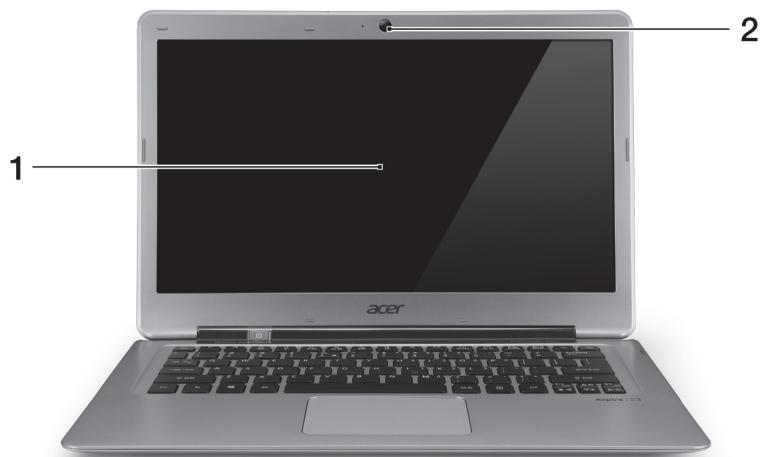
| # | Ikon | Element | Beskrivelse |
| 1 | Skjerm | Viser utdata fra datamaskinen. | |
| 2 | Webkamera | Webkamera til videokommunikasjon. Et lys ved sider av webkameraet angir det er aktivt. |
Изглед на клавиатурата
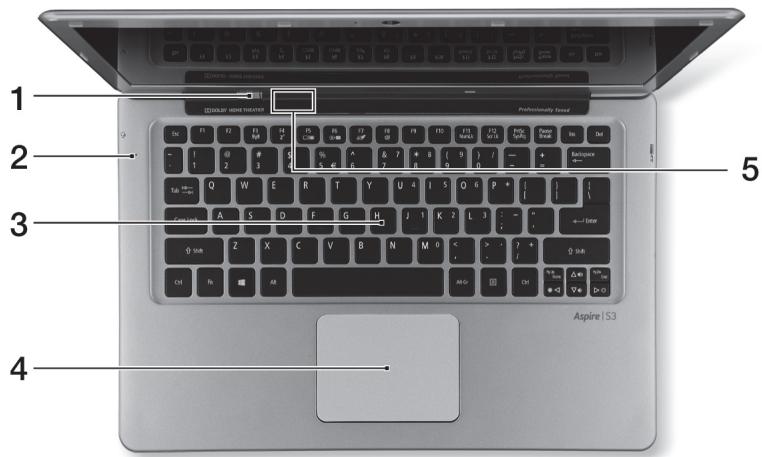
| # | Ikon | Element | Beskrivelse |
| 1 | Av/på-knapp | Slår datamaskinen av og på. | |
| 2 | Mikrofon | Intern mikrofon for lydinnpilling. | |
| 3 | Tastatur | Legger inn data i datamaskinen.Forsiktig: lkke bruk en tastaturbeskytter eller et lignende deksel ettersom tastaturets design omfatter ventilasjonsinntak for kjøling. | |
| 4 | Pekeplate | Berøringsfølsom pekeenhet.Pekeplaten og valgknappene danner enenkelt overflate.Trykk fast ned på pekeplatens overflate for ä utføre et venstreklikk.Trykk fast ned i nedre hjørne for ä utføre et hjyrektikk. | |
| 5 | Strømindikator | Angir datamaskinen strømstatus. | |
| Batteriindikator | Angir batteriets status.LADING: Lampen lyser gult*när batteriet lades.Helt oppladet:Lyet er blätt. |
Бързи клавиши
Компютърът използва бързи клавиши или комбинации от клавиши за достъп до контролите на компютъра, като например яркост на екрана и сила на звука.
За да активирате бързите клавиши, натиснете и задръжте клавиша, преди да натиснете следващия клавиш от комбинацията.
| Hurtigtast | Ikon | Funksjon | Beskrivelse |
| +Fn> + <F3> | (◇◇) | Kommunikasjon | Aktiverer/deaktiverer datamaskinenCOMMUNIKASJONSenheter. |
| <Fn> + <F4> | Z² | Søvn | Setter datamaskinen i søvnmodus. |
| <Fn> + <F5> | □□ | Skjermbytte | Bytter mellom visning på vanlig skjerm, ekstern skjerm (hvis tilkoblet) eller begge deler. |
| <Fn> + <F6> | □□ | Blank skjerm | Slå av skjermensbakgrunnsbelysning for Å spare strøm. Trykk på en hvilken som helst tast for Å,gå tilbake. |
| <Fn> + <F7> | ○□ | Pekeplate av/på | Slår den interne pekeplaten av og på. |
| <Fn> + <F8> | □□ | Høytaler av/på | Slår høytalerne av og på. |
| <Fn> + <F> | Lysstyrne opp | Øker skjermens lysstyrne. | |
| <Fn> + <△> | Lysstyrne ned | Reduserer skjermens lysstyrne. | |
| <Fn> + <△> | Volum opp | Øker lydvolumet. | |
| <Fn> + <▽> | Volum ned | Reduserer lydvolumet. | |
| <Fn> + <Pg Up> | Home | Flytt til begynnelsen av en fil. | |
| <Fn> + <Pg Dn> | End | Flytt til slutten av en fil. |
Изглед отзад
1 2 3
| # | Ikon | Element | Beskrivelse |
| 1 | Strømtilkobling | Kobler til en batterieliminator. | |
| 2 | HDMI | HDMI-port | Støtter høydefinisjons digitale videoforbindelser. |
| 3 | USB-porter | Kobler til USB -enheter.Hvis en port er svart, er den USB 2.0-kompatibel. Hvis den er blå, er den ögså USB 3.0-kompatibel (se nedenfor). |

Забележка: Малките отвори на гърба на компютъра са част от антенния модул. Не поставяйте никакви предмети в отворите.
Информация за USB 3.0
Съвместим с USB 3.0 и по-стари устройства. Оптимална производителност се постига с устройства, сертифицирани за USB 3.0. - Дефиниран от спецификацията USB 3.0 (SuperSpeed USB).
Изглед отляво
| # | Ikon | Element | Beskrivelse |
| 1 | Headset/høytaler-kontakt | Kobler til lydenheter (f.eks. høytalere, hodetelefoner) eller et headset med mikofoon. |
Изглед отдясно
| # | Ikon | Element | Beskrivelse |
| 1 | MULTIMEDIKARD | 2-i-1-kortleser | Godtar att Secure Digital- (SD- ell er SDHC) kort, ell ertt MultiMediaCard (MMC). Merk: Hvis du vil fjerne kortet, trekker du det ganske enkelt ut av sporet. |
Изглед отдолу
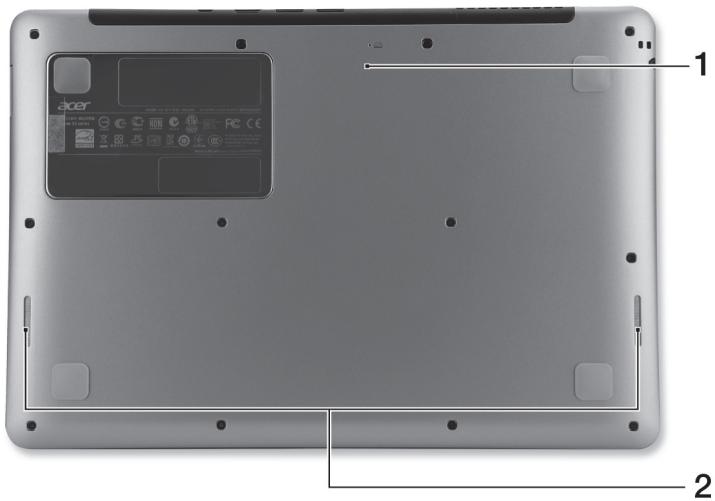
| # | Ikon | Element | Beskrivelse |
| 1 | Bindshell for batteritilbakestilling | Sett inn en binders i hullet og trykk i fire sekunder for Å tilbakerstille datamaskinen (simulerer at du tar ut og setter inn batteriet igjen). | |
| 2 | Høytalere | Lever lydutdata i stereo. |
Околна среда
- Температура:
Работа: от 5°C до 35°C - Не в употреба: от -20°C до 65°C
- Влажност на въздуха (без кондензация):
Работа: от 20% до 80% - Не в употреба: от 20% до 80%
Свързване към интернет
Безжичната връзка на компютъра е включена по подразбиране.
Windows ще открие и покаже списък с налични мрежи по време на настройката. Изберете мрежата и въведете паролата, ако е необходимо.
В противен случай отворете Internet Explorer и следвайте инструкциите. Свържете се с вашия интернет доставчик или вижте документацията на рутера.
Acer Instant Connect
Instant Connect осигурява по-бърза връзка към една от мрежите, към които компютърът се свързва най-често.
Управление на захранването
Този компютър има вградено устройство за управление на захранването, което следи системната активност, например активност, включваща едно или повече от следните устройства: клавиатура, мишка, твърд диск, периферни устройства, свързани към компютъра, и екрана. Ако не бъде открита активност за определен период от време, компютърът спира някои или всички тези устройства, за да пести енергия.
Acer Green Instant On

Забележка: Само за избрани модели.
Acer Green Instant On може да събуди компютъра от режим на заспиване за по-кратко време, отколкото е необходимо, за да отворите капака. Когато затворите капака или оставите компютъра за известно време, компютърът преминава в режим на заспиване. Докато компютърът е в режим на заспиване, светлинният индикатор за захранване мига в оранжево.
Отворете капака или натиснете произволен клавиш, за да събудите компютъра от режим на заспиване.
След известно време в режим на заспиване компютърът автоматично ще премине в режим на дълбок сън, за да пести енергията на батерията. Когато компютърът е в режим на дълбок сън, светлинният индикатор за захранване ще изгасне. В това състояние батерията ще издържи много седмици.
Натиснете бутона за захранване, за да събудите компютъра от режим на дълбок сън.

Забележка: Веднага щом компютърът е в режим на дълбок сън, той консумира значително по-малко енергия в сравнение с режима на заспиване. Въпреки това отнема повече време, за да го събудите от режим на дълбок сън.
Режимът на дълбок сън и режимът на заспиване са координирани, за да гарантират, че компютърът пести колкото се може повече енергия. В същото време системата позволява бърз, мигновен достъп.
За да пести повече енергия, компютърът обикновено ще премине в режим на дълбок сън и ще остане в него през периоди, когато има малка нужда от достъп, например посред нощ. За да осигури по-бърз достъп, компютърът ще премине в режим на заспиване и ще остане в него през по-натоварени периоди, например през работното време.
Aspire S3
Кратко ръководство
Регистрация на продукта
Препоръчва се, когато използвате продукта за първи път, да го регистрирате веднага. По този начин ще получите достъп до някои полезни предимства, например:
По-бързо обслужване от нашите обучени представители. Членство в общността на Acer: получавате специални оферти и участвате в проучвания на клиенти. Най-новите новини от Acer.
Побързайте да се регистрирате. Има повече предимства!
Как да се регистрирате
Регистрирайте вашия продукт на Acer на www.acer.com. Изберете вашата държава, кликнете върху РЕГИСТРАЦИЯ НА ПРОДУКТА и следвайте простите указания.
Ще бъдете помолени да регистрирате продукта си по време на процеса на конфигуриране или можете да кликнете два пъти върху иконата за регистрация на работния плот.
След като получим регистрацията на вашия продукт, ще ви изпратим имейл за потвърждение с важна информация, която трябва да съхранявате на сигурно място.
Закупуване на аксесоари за Acer
Радваме се да ви съобщим, че програмата за удължаване на гаранцията на Acer и аксесоарите за Notebook могат да бъдат закупени онлайн. Посетете нашия онлайн магазин и намерете това, от което се нуждаете, на store.acer.com.
Магазинът на Acer се отваря постепенно и за съжаление не е достъпен в някои региони. Връщайте се редовно, за да проверите дали е достъпен във вашата държава.
© 2012 Всички права запазени.
Кратко ръководство за Aspire S3
Тази редакция: 08/2012
Модел номер:
Сериен номер:
Дата на покупка:
Закупено от:
Първо
Бихме искали да ви благодарим, че избрахте преносим компютър Acer, за да задоволите нуждите си от мобилни изчисления.
Вашите ръководства
Подготвили сме набор от ръководства, които да ви помогнат да използвате вашия Acer notebook.
Като начало, конфигурационният плакат може да ви помогне да започнете с конфигурирането на компютъра.
Отпечатаното кратко ръководство описва основните функции на вашия нов компютър.
Можете да намерите повече информация за това как компютърът може да ви помогне да бъдете по-продуктивни в Ръководството за потребителя на Aspire S3.
Ръководството за потребителя на Aspire S3 съдържа полезна информация, която се отнася за вашия нов компютър. То обхваща основни теми като използването на клавиатурата и звука и т.н.
Това ръководство съдържа подробна информация по теми като системни помощни програми, възстановяване на данни, опции за разширяване и отстраняване на неизправности. Освен това съдържа информация за гаранцията и общите разпоредби и съобщения за безопасност за вашия преносим компютър.
Следвайте тези стъпки, за да получите достъп до него:
1 Въведете "Потребител" от Старт. 2 Кликнете върху Acer Ръководство за потребителя.
Представяне на вашия Acer преносим компютър
След като настроите компютъра, както е показано на илюстрациите на конфигурационния плакат, отделете няколко минути, за да опознаете новия си Acer notebook.
Изглед на екрана
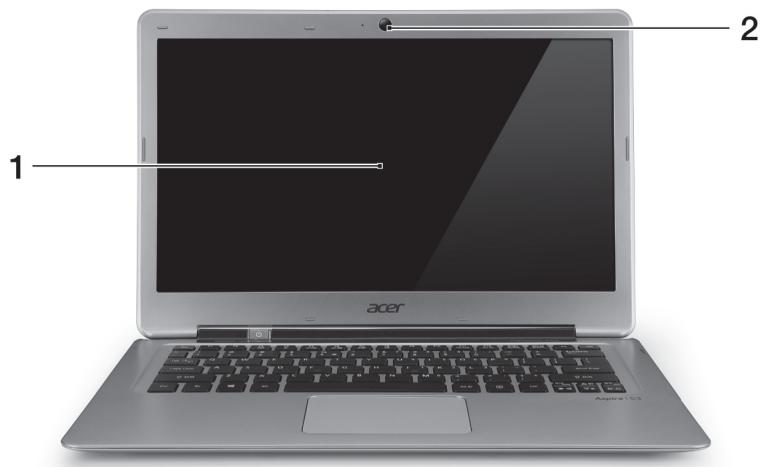
| # | Ikon | Element | Beskrivelse |
| 1 | Skærm | Viser computeroutput | |
| 2 | Webcam | Webkamera til videokommunikation. Et lys ved sider af webcammet angiver, at webcammet er aktivt. |
Изглед на клавиатурата
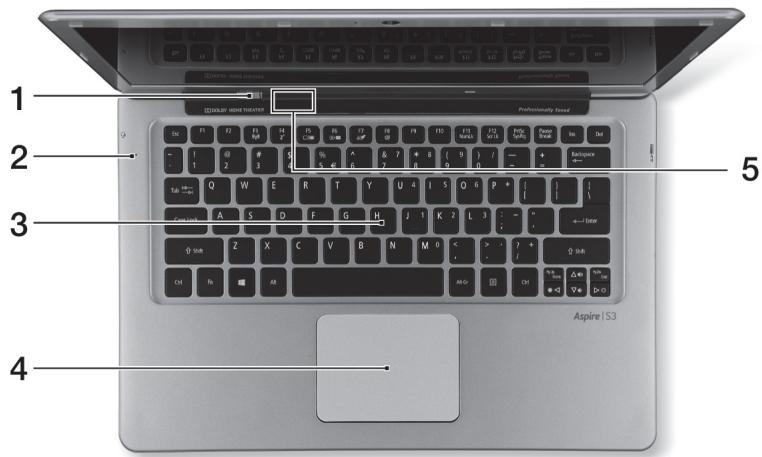
| # | Ikon | Element | Beskrivelse |
| 1 | Afbryderknap | Tænder/slukker for computeren. | |
| 2 | Mikrofon | Intern mikrofon til optagelse af lyd. | |
| 3 | Tastatur | Til indtastning af data på computeren.Forsigtig: Brug ikke tastaturbeskyttelseller lignende dække, da tastaturets erdesignet med ventilationsindtag til afkøling. | |
| 4 | Pegefelt | Berøringsfølsom pegeenhed.Pegefeltet og valgknapperne<danner enoverflade.Tryk fast nedad på pegefeltets overflade forat udføre et venstreklik.Tryk fast nedad i nederste hjørne forat udføre et hjrektlik. | |
| 5 | Strømindikator | Angiver computerens strømstatus. | |
| Batteriindikator | Angiver status for batteri.Oplader:Lampen lyser gult,ningen batterietoplader.Fuldt opladet:Lyset er blåt. |
Бързи клавиши
Компютърът използва бързи клавиши или комбинации от клавиши за достъп до повечето от функциите на компютъра, например яркостта на екрана и силата на звука.
За да активирате бързите клавиши, задръжте клавиша <Fn> и след това натиснете другия клавиш от комбинацията.
| Hurtigtast | Ikon | Funktion | Beskrivelse |
| +Fn> + <F3> | (###) | Kommunikation | Aktiverer/deaktiverer computerensCOMMunikationsenheder. |
| +Fn> + <F4> | Z2 | Dvale | Sætter computeren i dvaletilstand. |
| +Fn> + <F5> | □□ | Skærm til/fra | Skifter skærmoutputtet mellem skærmen, en ekstern skærm (hvis den er tilslutet) og begge to. |
| +Fn> + <F6> | □□■ | Tom skærm | Slukker for skærmens baggrundslys for at spare strøm. Tryk på en vilkårlig taste for at returnere. |
| +Fn> + <F7> | ○▲ | Touchpad til/fra | Tænder og slukker for det interne touchpad. |
| +Fn> + <F8> | ○▲ | Højttaler til/fra | Tænder og slukker for hjøttalerne. |
| +Fn> + <F9> | ○▲ | Lysstyrke op | Forøger skærmens lysstyrke. |
| +Fn> + <F10> | ○▲ | Lysstyrke ned | Sænker skærmens lysstyrke. |
| +Fn> + <△> | ○▲ | Lydstyrke op | Forøger hjøttalerens lydstyrke. |
| +Fn> + <△> | ○▲ | Lydstyrke ned | Sænker hjøttalerens lydstyrke. |
| +Fn> + <Pg Up> | Home | Flyt til begyndelsen af en fil. | |
| +Fn> + <Pg Dn> | End | Flyt til enden af en fil. |
Изглед отзад

| # | Ikon | Element | Beskrivelse |
| 1 | Jævnstrøm ind-stik | Tilslutter til en vekselstrømsadapter. | |
| 2 | HDMI | HDMI-port | Understøtter HD digitale netværksforbindelser. |
| 3 | USB-porte | Tilslutter til USB-enheder.Hvis porten er sort, er den USB 2.0-kompatibel. Hvis den er blå er den ögså USB 3.0-kompatibel(se nedenfor). |

Забележка: Малките отвори на гърба на компютъра са част от антенната система. Не поставяйте предмети в отворите.
Информация за USB 3.0
Съвместим с USB 3.0 и по-стари устройства. За оптимална производителност използвайте USB 3.0 сертифицирани устройства. - Дефиниран от спецификацията USB 3.0 (SuperSpeed USB).
Отпред

| # | Ikon | Element | Beskrivelse |
| 1 | Hovedtelefoner/højttalerstik | Tilslutter til lydenheder (f. eks. hjatalere, hovedtelefoner) eller et hovedsæt med mikrofon. |
Отзад
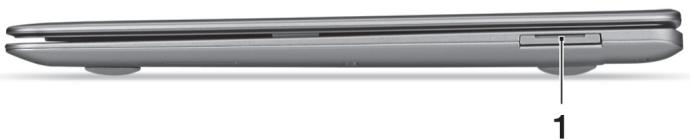
| # | Ikon | Element | Beskrivelse |
| 1 | MULTIMEDIHRD | To-i-en-kortlæser | Accepterer ét Secure Digital (SD aller SDHC)-kort aller et MultiMediaCard (MMC).Bemærk: Fjern kortet bare ved at trække det ud af stikket. |
Отдолу
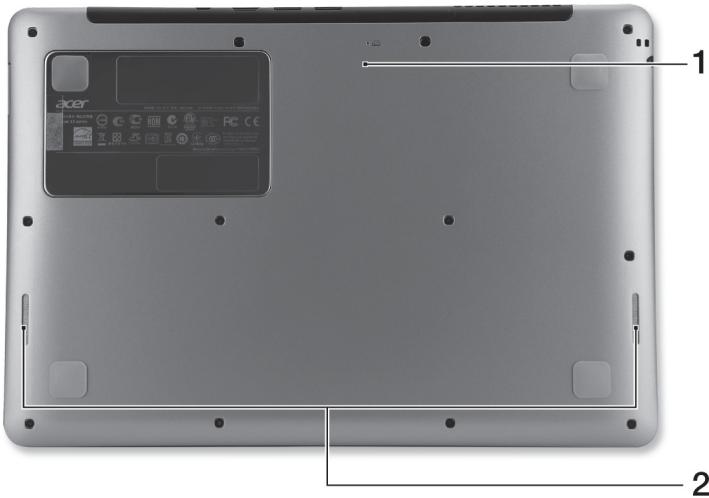
| # | Ikon | Element | Beskrivelse |
| 1 | Pindhul til nulstilling af batteri | Indsæt en papirclip i hullet, og tryk i fire sekunder for at nulstille computeren (simulerer fjernelse og geninstallation af batteriet). | |
| 2 | Højttalere | Leverer stereolydoutput. |
Околна среда
- Температура:
При работа: 5°C до 35°C - При съхранение: -20°C до 65°C
Влажност (без кондензация):
При работа: 20% до 80% - При съхранение: 20% до 80%
Свързване с интернет
Безжичната връзка на вашия компютър е включена по подразбиране.
Windows ще открие и покаже списък с налични мрежи по време на конфигурирането. Изберете вашата мрежа и въведете паролата, ако е необходимо.
В противен случай отворете Internet Explorer и следвайте инструкциите. Обърнете се също към документацията на вашия ISP или рутер.
Acer Instant Connect
Instant Connect осигурява по-бърза връзка към всички мрежи, към които компютърът най-често се свързва.
Управление на захранването
Този компютър има вградено устройство за управление на захранването, което следи системната активност, например активността на едно или повече от следните устройства: клавиатура, мишка, твърд диск, външни устройства, свързани към компютъра, и видеопамет. Ако не се регистрира активност в определен период, компютърът спира някои от тези устройства (или всички), за да пести енергия.
Acer Green Instant On

Забележка: Само за избрани модели.
Acer Green Instant On може да събуди компютъра от режим на заспиване за по-кратко време, отколкото е необходимо да отворите капака. Когато затворите капака или не използвате компютъра известно време, компютърът преминава в режим на заспиване. Докато компютърът е в режим на заспиване, светодиодът на индикатора за захранване мига в оранжево.
Отворете капака или натиснете клавиш, за да събудите компютъра от режим на заспиване.
След определен интервал от време в режим на заспиване компютърът автоматично преминава в режим на дълбоко заспиване, за да удължи живота на батерията. Когато компютърът е в режим на дълбоко заспиване, светодиодът на индикатора за захранване ще бъде изключен. В този режим батерията ще издържи много седмици.
Натиснете бутона за захранване, за да събудите компютъра от режим на дълбоко заспиване.

Забележка: Когато компютърът ви е в режим на дълбоко заспиване, той ще консумира много по-малко енергия в сравнение с режима на заспиване, но ще отнеме повече време, за да го събудите от режим на дълбоко заспиване.
Режимът на дълбоко заспиване и режимът на заспиване работят заедно, за да гарантират, че компютърът пести възможно най-много енергия, но осигурява бърз, незабавен достъп.
Ако искате да пестите повече енергия, компютърът обикновено ще премине и ще остане в режим на дълбоко заспиване по време, когато не се използва толкова често, например през нощта. Ако искате по-бърз достъп, компютърът ще премине и ще остане в режим на заспиване по време, когато се използва по-често, например през работния ден.
Aspire S3
Бързо ръководство
Регистрирайте продукта
Препоръчваме ви да регистрирате продукта още при първата му употреба. По този начин ще получите достъп до следните предимства:
- По-бързо обслужване от нашия специално обучен персонал за обслужване на клиенти.
- Членство в общността на Acer: промоционални оферти и възможност за участие в клиентски проучвания. Последни новини от Acer.
Регистрирайте се сега – още много предимства ви очакват!
Как да се регистрирате
За да регистрирате продукт на Acer, посетете www.acer.com. Изберете вашата държава и кликнете върху РЕГИСТРАЦИЯ НА ПРОДУКТ и следвайте лесните инструкции.
Ще бъдете подканени да регистрирате продукта и по време на инсталацията, или можете да кликнете два пъти върху иконата за регистрация на работния плот.
След като получим регистрацията на продукта, ще ви изпратим потвърждение по имейл. Имейлът съдържа важна информация, която трябва да съхранявате на сигурно място.
Закупете аксесоари за Acer
Радваме се да съобщим, че програмата за удължаване на гаранцията на Acer и аксесоарите за преносими компютри са достъпни онлайн. Посетете нашия уеб магазин и намерете това, от което се нуждаете, на store.acer.com.
Нашият магазин на Acer се разширява постепенно, но може да не е достъпен в някои региони. Проверявайте редовно, за да видите кога ще стане достъпен във вашата страна.
© 2012 Всички права запазени.
Aspire S3 – Кратко ръководство
Тази редакция: 08/2012
Модел номер:
Сериен номер:
Дата на покупка:
Място на покупка:
Първо и най-важно
Бихме искали да ви благодарим, че избрахте преносим компютър Acer, за да задоволите нуждите си от мобилна обработка на данни.
Вашите ръководства
За да ви помогнем да използвате вашия преносим компютър Acer, създадохме набор от инструкции:
В инструкциите за инсталиране описваме как да започнете работа с инсталирането на компютъра.
В Краткото ръководство ще получите въведение в основните функции и детайли на компютъра.
Ако искате повече информация за това как компютърът може да ви направи по-продуктивни, вижте Ръководството на потребителя за Aspire S3. Ръководството на потребителя за Aspire S3 съдържа полезна информация за вашия нов компютър. То обхваща основни теми като използване на клавиатурата, звук и т.н.
Това ръководство съдържа подробна информация по теми като системни инструменти, възстановяване на данни, възможности за разширение и отстраняване на неизправности. Освен това съдържа гаранционна информация, както и общи правила и съобщения за безопасност относно преносимия компютър.
Следвайте тези инструкции, за да го видите:
1 Въведете "Потребител" в Старт. 2 Кликнете върху Ръководство на потребителя на Acer.
Описание на вашия преносим компютър Acer
След като инсталирате компютъра според илюстрацията в инструкциите, искаме да опишем вашия нов лаптоп Acer.
Изглед на екрана
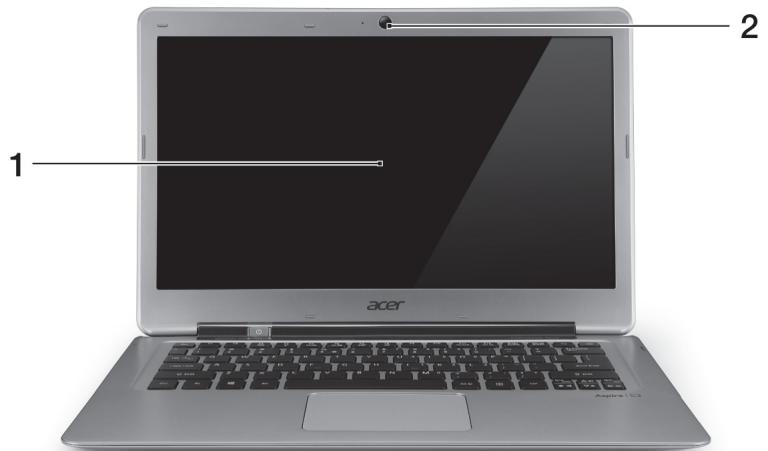
| # | Ikon | Objekt | Beskrivning |
| 1 | Bildskärm | Visar utdata.Free datorn. | |
| 2 | Webbkamera | Webbkamerafor videokommunikation.En lampa intill webbkameran indikerar att webbkameran aktiv. |
Изглед на клавиатурата
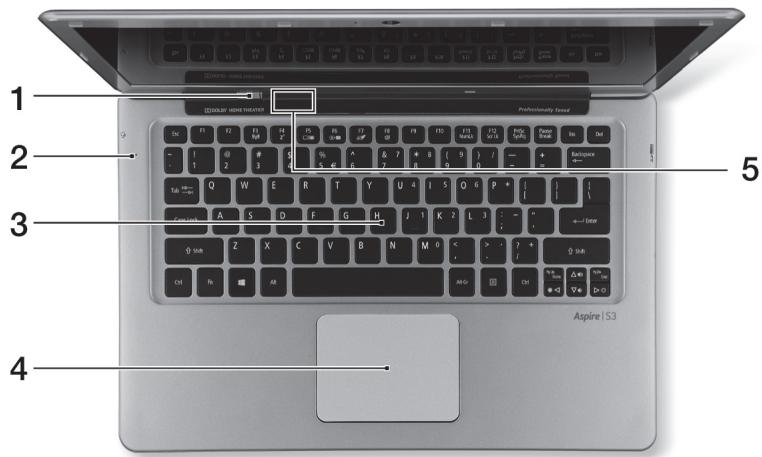
| # | Ikon | Objekt | Beskrivning |
| 1 | Av/på-knapp | Slår på och stänger av datorn. | |
| 2 | Mikrofon | Inbyggd mikrofon für ljudinspelning. | |
| 3 | Tangentbord | För inmatning av data i datorn. Var försiktig: Använd inte att tangentbordskydd eller liknande lock på tangentbordets design inkladerar ventilationsöppninger für nedkylning. | |
| 4 | Pekplatta | Beröringskänslig pekenhet. Pekplattan och alternativknapparna formar en enda yta. Tryck nedät på pekplattans yta für att utföra ett vänsterblick. Tryck nedät på pekplattans yta für att utföra ett högerblick. | |
| 5 | På-indikator | Anger om datorn är av eller på. | |
| Batteriindikator | Anger status für batteriladdning. Laddar: Lyser orange;när batteriet laddas. Fulladdad: Lampan lyser blå. |
Бързи клавиши
Компютърът използва бързи клавиши или комбинации от клавиши за достъп до повечето контроли, като например яркост на екрана и сила на звука.
Активирате бърз клавиш, като задържите натиснат клавиша fn, преди да натиснете другия клавиш от комбинацията.
| Snabbtangent | Ikon | Funktion | Beskrivning |
| +Fn> + <F3> | ( ) | Kommunikation | Aktiverar/avaktiverar datomsCOMMunikationsenheter. |
| +Fn> + <F4> | Z | Vänteläge | Placerat datorn i vänteläge. |
| +Fn> + <F5> | □□ | Växla bildskärm | Växlar visining mellan datornsbildskärm och en extern monitor (om ansluten) och bàda. |
| +Fn> + <F6> | □□ | Skärmsläckare | Stänger av bildskärmensbakgrundsbelysning for att sparaström. Återgå genom att trycka på en valfri tangent. |
| +Fn> + <F7> | Aktivera/avaktiverapekplatta | Aktivera/inaktivera den internapekplattan. | |
| +Fn> + <F8> | Aktivera/inaktiverahögtalare | Sätt på/stäng av högtalarna. | |
| +Fn> + <F> | Öka lusstyrkan | Ökar bildskärmens lusstyrka. | |
| +Fn> + <Δ> | Minska lusstyrka | Minskar bildskärmens lusstyrka. | |
| +Fn> + <Δ> | Höj volymen | Höjer högtalarvolymen. | |
| +Fn> + <∇> | Sänk volymen | Sänker högtalarvolymen. | |
| +Fn> + <Pg Up> | Home | Flytta till filens börgan. | |
| +Fn> + <Pg Dn> | End | Flytta till slutet av filen. |
Изглед отзад
1 2 3
| # | Ikon | Objekt | Beskrivning |
| 1 | DC in-anslutning | Ansluts till en växelströmsadapter. | |
| 2 | HOMI | HDMI-port | Har stöd für digitala videoansluttingar av högdefinitionstyp. |
| 3 | USB-portar | AnSLuter till USB-enheter. Om en port Är svart Är den USB 2.0-kompatibel. Om den Är blå Är den dessutom USB 3.0-kompatibel (se nedan). |

Забележка: Малките отвори на гърба на компютъра са част от антената. Не поставяйте предмети в отворите.
Информация за USB 3.0
Съвместим с USB 3.0 и по-стари устройства. За оптимална производителност използвайте сертифицирани USB 3.0 устройства. - Дефинирани в спецификацията USB 3.0 (SuperSpeed USB).
Изглед отляво

| # | Ikon | Objekt | Beskrivning |
| 1 | Headset für hörlursuttag | Ansluts till ljudenheter (t.ex. högtalare, hörlunar) eller att headset med mikrofon. |
Изглед отдясно
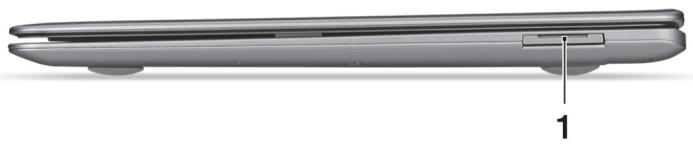
| # | Ikon | Objekt | Beskrivning |
| 1 | IIIIIIIM MULTI-MEDICHD S2 | 2-i-1-kortlåsare | Tar ett kort av typen Secure Digital (SD eller SDHC) kort eller att MultiMediaCard (MMC). Obs: För att ta bort kortet dra helt enkelt ur det från kortplatsen. |
Изглед отдолу
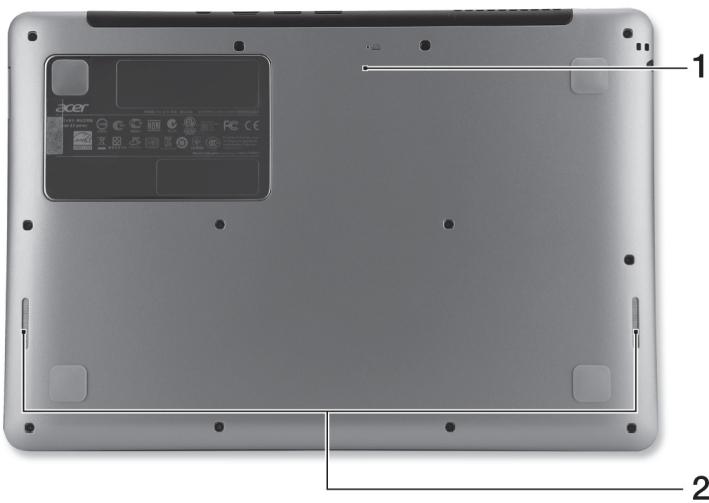
| # | Ikon | Objekt | Beskrivning |
| 1 | Hål für Återställning av batteriet | För in ett gem i hålet och tryck i fyra sekunder För att Återställa datorn (simulerar borttagning och Återmontering av batteriet). | |
| 2 | Högitalare | Avger utgående stereoljud. |
Околна среда
- Температура:
По време на работа: от 5°C до 35°C; извън работа: от -20°C до 65°C
- Влажност (без кондензация):
- По време на работа: от 20% до 80%; извън работа: от 20% до 80%
Свързване с интернет
Безжичната връзка на компютъра е активирана по подразбиране.
Windows открива и показва списък с налични мрежи по време на инсталацията. Изберете мрежа и въведете паролата, ако е необходимо.
В противен случай отворете Internet Explorer и следвайте инструкциите. Вижте също документацията на вашия рутер или от вашия интернет доставчик.
Acer Instant Connect
Instant Connect осигурява по-бърза връзка към мрежите, към които компютърът се свързва най-често.
Функция за пестене на енергия
Този компютър има вградена функция за управление на захранването, която следи системната активност, като активност на едно или повече от следните устройства: клавиатура, мишка, твърд диск, периферни устройства, свързани към компютъра, както и видео памет. Ако не се засече активност за определен период от време, компютърът спира някои или всички тези системни дейности, за да пести енергия.
Acer Green Instant On

Забележка: Само за избрани модели.
С функцията Acer Green Instant On можете да събудите компютъра си от режим на заспиване по-бързо, отколкото ви отнема да отворите капака. Когато затворите капака или оставите компютъра си за малко, компютърът ви влиза в режим на заспиване. Докато компютърът е в режим на заспиване, индикаторът за захранване мига в оранжево.
Отворете капака или натиснете клавиш, за да събудите компютъра от режим на заспиване.
След известно време в режим на заспиване, компютърът автоматично влиза в режим на дълбоко заспиване, за да пести батерията. Когато компютърът е в режим на дълбоко заспиване, индикаторът за захранване се изключва. В този режим батерията остава готова за употреба в продължение на няколко седмици.
Натиснете бутона за захранване, за да събудите компютъра от режим на дълбоко заспиване.

Забележка: В режим на дълбоко заспиване компютърът ви консумира значително по-малко енергия в сравнение с режима на заспиване, но отнема малко повече време, за да се събуди от режим на дълбоко заспиване.
Режимът на дълбоко заспиване и режимът на заспиване работят заедно, за да гарантират, че компютърът пести колкото се може повече енергия, като същевременно позволява бърз и незабавен достъп.
За да пести повече енергия, компютърът ви ще влезе и ще остане в режим на дълбоко заспиване през периоди, когато не се използва редовно, например посред нощ. За по-бърз достъп, компютърът ще влезе и ще остане в режим на заспиване през периоди, когато се използва по-често, например през работно време.
Aspire S3
Кратко ръководство
Регистрация на продукта
Когато използвате продукта за първи път, се препоръчва да го регистрирате незабавно. Това ви дава достъп до някои полезни предимства, като например:
- По-бързо обслужване от нашите обучени представители. Членство в общността на Acer: получаване на промоции и участие в проучвания на клиенти. Най-новите новини от Acer.
Побързайте и се регистрирайте, защото други предимства ви очакват!
Как да се регистрирате
За повече информация относно регистрацията на продукта на Acer, посетете www.acer.com. Изберете вашата държава, кликнете върху РЕГИСТРАЦИЯ НА ПРОДУКТА и следвайте дадените инструкции.
Ще бъдете помолени да регистрирате продукта си по време на настройката или можете да кликнете върху иконата за регистрация на работния плот.
След като получим регистрацията на вашия продукт, ще ви изпратим имейл за потвърждение с важна информация, която трябва да съхранявате на сигурно място.
Закупуване на оригинални аксесоари на Acer
Разширената гаранционна програма на Acer и аксесоарите за Notebook са достъпни в нашия онлайн магазин. Моля, посетете нашия онлайн магазин на адрес store.acer.com.
Магазинът на Acer е нов и в процес на представяне, за съжаление не е достъпен във всички региони. Проверявайте редовно кога ще бъде достъпен във вашата държава.
© 2012 Всички права запазени.
Aspire S3 Бързо ръководство
Тази версия: 08/2012
Модел №:
Сериен номер:
Дата на покупка:
Място на покупка:
Най-важните неща първо
Бихме искали да ви благодарим, че избрахте преносимия компютър на Acer, за да задоволите нуждите си от мобилни изчисления.
Инструкции
За да ви улесним при използването на вашия компютър Acer, сме разработили серия от ръководства:
Първо, плакатът за настройка ще ви помогне при инсталирането на компютъра.
Това кратко ръководство представя основните характеристики и функции на новия ви компютър.
За повече информация относно възможностите на вашия компютър за повишаване на производителността, вижте Ръководството за потребителя на Aspire S3. То съдържа полезна информация за новия ви компютър, включително основни теми като използване на клавиатурата, звука и др.
Това ръководство предоставя подробна информация по теми като системни помощни програми, възстановяване на данни, разширени настройки и отстраняване на неизправности. Включва също общи указания, информация за гаранцията и указания за безопасност.
Следвайте тези инструкции:
1 Въведете „Потребител“ в полето за търсене в менюто „Старт“. 2 Кликнете върху „Ръководство за потребителя на Acer“.
Запознаване с вашия лаптоп Acer
След като сте инсталирали компютъра си, както е описано на плаката за настройка, нека ви представим новия ви лаптоп Acer.
Изглед на екрана
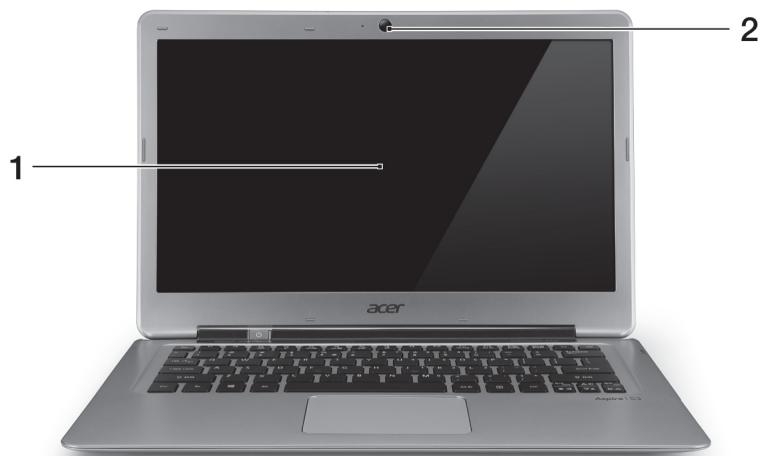
| # | Kuvake | Kohde | Kuvaus |
| 1 | Näyttröutu | Näytträ tietokoneen kuvan. | |
| 2 | Webkamera | Web-kamera video-tietoliikenteeseen. Web-kameran vieressä oleva merkkivalo osoittaa web-kameran olevan toiminassa. |
Изглед на клавиатурата
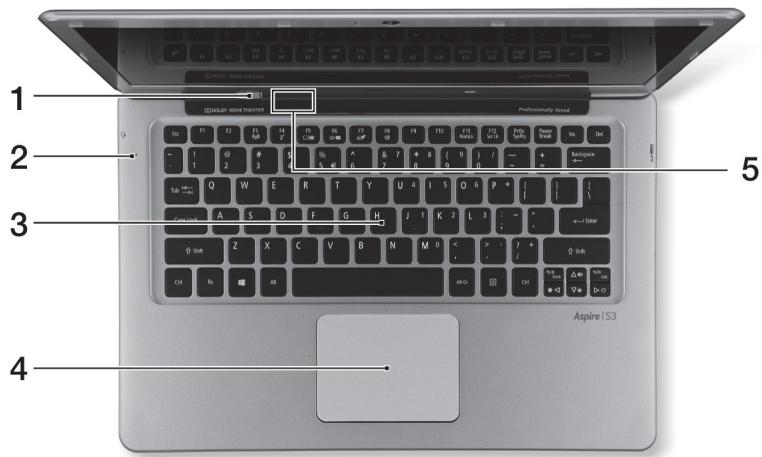
| # | Kuvake | Kohde | Kuvaus |
| 1 | ◎ | Virtapainike | Käynnistää ja sulkee koneen. |
| 2 | Mikrofoni | Sisäinen mikrofoni änen tallentamista varten. | |
| 3 | Nappämistö | Tiedon syöttämseen tietokoneelle. Varoitus: Älä käytä nappämistem suojaa tai muuta vastaavaa, koska nappämistössä on tuuletsaukot tietokoneen jähdytystä varten. | |
| 4 | Kosketusalusta | Kosketusherkkä osoitinlaite. Kosketusalusta ja sen painikkeet ovat yhtenäinen tasainen pinta. Hiiren vasemman painikkeen painallus tehdään painamalla kosketusalustan pintaa napakasti. Hiiren oikean painikkeen painallus tehdään painamalla kosketusalustan oikeaa alanurkkaa napakasti. | |
| 5 | Virranilmaisin | Osoittaa tietokoneen virran tilan. | |
| Akun ilmaisin | Ilmoittaa akun latauksen tilan. Lataus meneillään: Valo palaa kellanruskeana, kun akku latautuu. Täyteen ladattu: Valo palaa sinisenä. |
Бързи клавиши
Компютърът разполага с бързи клавиши или клавишни комбинации за повечето настройки, като яркост на екрана и сила на звука.
За да активирате бързите клавиши, натиснете и задръжте клавиша [Fn] и след това натиснете другия клавиш от комбинацията.
| Pikanäppäin | Kuvake | Toiminto | Kuvaus |
| +Fn> + <F3> | (###) | Tietoliikenne | Ottaa käytöön/poistaa käytöstä tietokoneen tietolikennelaitteet. |
| +Fn> + <F4> | Z² | Lepotila | Siirtää tietokoneen lepotilaan. |
| +Fn> + <F5> | □□ | Näytön vaihtokytkin | Kytkee näytön ulostulon näytöruudun, ukoisen monitorin (jos kytketty) ja molempien välillä. |
| +Fn> + <F6> | □■ | Näytöruudun tyhjennys | Sammuttaa näytön taustavalon virran säästämiseksi. Paina mitä tahansa näppäintä palatakesi normalitilaan. |
| +Fn> + <F7> | ○▲ | Kosketusalustan vaihtokytkin | Kytkee kosketusalustan käytöön ja.POIS käytöstä. |
| +Fn> + <F8> | ◇ | Kaiuttimien vaihtokytkin | Kytkee kaiuttimet käytöön ja.POIS käytöstä. |
| +Fn> + <D> | Kirkkauden lisäys | Lisää näytön kirkkautta. | |
| +Fn> + <△> | Kirkkauden vähennys | Vähentää näytön kirkkautta. | |
| +Fn> + <△> | Äänenvoimakkuus ylös | Lisää äänenvoimakkuutta. | |
| +Fn> + <∇> | Äänenvoimakkuus alas | Vähentää äänenvoimakkuutta. | |
| +Fn> + <Pg Up> | Home | Siirry tiedoston alkuun. | |
| +Fn> + <Pg Dn> | End | Siirry tiedoston loppuun. |
Изглед отзад

| # | Kuvake | Kohde | Kuvaus |
| 1 | DC-tuloliitin | Verkkosovitin liitetään tähän liittimeen. | |
| 2 | HDMI | HDMI-portti | Tukee korkealaatuisia digitaalisia videolitäntöjä. |
| 3 | USB-portit | Yhdistää USB -laitteisiin.Musta portti on USB 2.0 -yhteensopiva ja sininen portti on USB 3.0 -yhteensopiva (katso lisätietoja alta). |

Инструкция: Малките отвори на гърба на компютъра са част от антената. Не поставяйте нищо в тези отвори.
Информация за USB 3.0
Съвместим с USB 3.0 и по-стари устройства. За най-добра производителност използвайте USB 3.0 устройства. Те са определени в спецификацията USB 3.0 (SuperSpeed USB).
Изглед отляво

| # | Kuvake | Kohde | Kuvaus |
| 1 | Kuuloke-/kaiutinliitin | Yhdistää audiolaitteisiin (esim. kaiuttimet, kuulokkeet) tai mikrofonilla varustettuihin kuulokkeisiin. |
Изглед отдясно
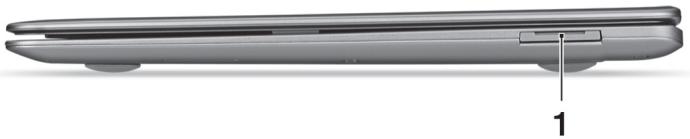
| # | Kuvake | Kohde | Kuvaus |
| 1 | MULTIMEDIAHRD | 2-in-1-kortinlukja | Korttipakkaan SOPii yksi Secure Digital (SD tai SDHC) -kortti tai yksi MultiMediaCard-kortti (MMC). Ohje: Kortti poistetaan korttipaikasta vetämällä se ulos. |
Изглед отдолу
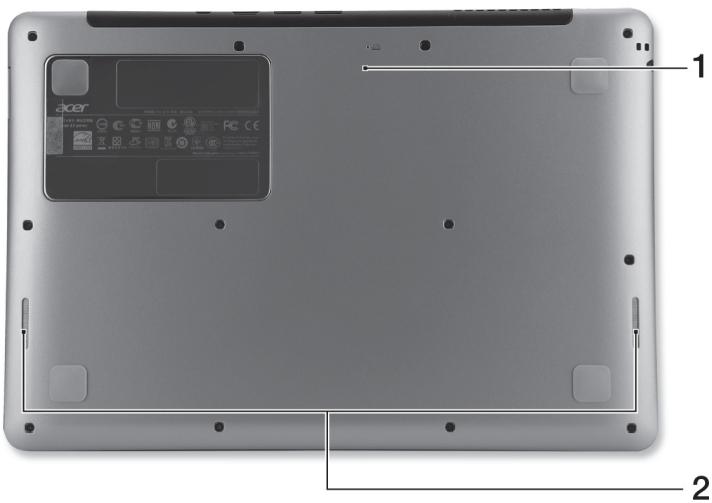
| # | Kuvake | Kohde | Kuvaus |
| 1 | Akun resetoinnin aukko | Nollaa tietokone työntämälä paperiliitin aukkoon ja painamalla neljän sekunnin ajan (sama kuin akun irrottaminen ja asentaminen paikalleen). | |
| 2 | Kaiuttimet | Toimittaa stereoäänen ulostulon. |
Околна среда
Температура:
По време на работа: 5°C - 35°C - Извън работа: -20°C - 65°C
Влажност (без кондензация):
По време на работа: 20% - 80% - Извън работа: 20% - 80%
Свързване с интернет
Безжичната връзка на вашия компютър е включена по подразбиране.
Windows открива наличните мрежи и показва списък с мрежи по време на инсталацията. Изберете желаната мрежа и въведете парола, ако е необходимо.
В противен случай отворете Internet Explorer и следвайте инструкциите. Вижте допълнителна информация в инструкциите на вашия доставчик на услуги или рутер.
Acer Instant Connect
Instant Connect гарантира бързо установяване на връзка с мрежите, които използвате най-често.
Управление на захранването
Компютърът има вградена система за управление на захранването, която следи консумацията на енергия, като например работата на едно или повече от следните устройства: клавиатура, мишка, твърд диск, допълнителни устройства, свързани към компютъра, и видеопамет. Ако тези устройства не се използват за определено време, компютърът автоматично изключва някои или всички от тях, за да намали консумацията на енергия.
Acer Green Instant On

Забележка: Отнася се само за определени модели.
Acer Green Instant On събужда компютъра ви от режим на заспиване по-бързо, отколкото можете да отворите екрана на компютъра. Компютърът ви преминава в режим на заспиване, когато затворите екрана или не използвате компютъра известно време. Светодиодният индикатор за захранване мига в оранжево, когато компютърът е в режим на заспиване.
Излезте от режим на заспиване, като отворите екрана или натиснете произволен клавиш.
Когато компютърът е бил в режим на заспиване за определено време, той автоматично преминава в дълбок сън, за да пести батерията. Светодиодът за захранване не свети, когато компютърът е в дълбок сън. В това състояние батерията издържа няколко седмици в готовност.
Събудете компютъра от дълбок сън, като натиснете бутона за захранване.

Забележка: В дълбок сън консумацията на енергия на компютъра е значително по-малка, отколкото в режим на заспиване, но събуждането от дълбок сън отнема малко повече време, отколкото събуждането от режим на заспиване.
Дълбокият сън и режимът на заспиване заедно гарантират, че компютърът ви работи енергийно ефективно и въпреки това се събужда възможно най-бързо.
Компютърът обикновено преминава в дълбок сън, за да пести енергия, когато не се използва често, например посред нощ. Компютърът преминава в режим на заспиване и се стартира по-бързо, когато се използва по-често, например през работния ден.
Aspire S3
Кратко ръководство
Регистрация на устройството
При първото използване на устройството ви съветваме да го регистрирате веднага. Това ще ви даде определени предимства, включително:
- Ускорено обслужване от нашите специалисти.
- Ключове в съобщенията на Acer: Получаване на известия за рекламни акции и оферти в анкетите на потребителите. Получаване на новини от компанията Acer.
Спешете да се регистрирате, защото ви очакват много други изгодни предложения!
Ред на регистрация
За да регистрирате своето устройство Acer, отидете на уебсайта www.acer.com. Изберете своята страна, натиснете РЕГИСТРАЦИЯ НА УСТРОЙСТВОТО и изпълнете простите указания.
Ще ви бъде предложено да регистрирате своя продукт по време на процеса на инсталиране, освен това можете да щракнете върху иконата за регистрация на работния плот.
След като регистрираме вашето устройство, ще получите потвърждение по имейл с важна информация, която трябва да запазите за използване в бъдеще.
Получаване на аксесоари Acer
Имаме удоволствието да ви съобщим, че програмата за разширена гаранция на Acer за аксесоари за лаптопи е достъпна онлайн. Посетете нашия онлайн магазин и намерете нужните елементи на сайта store.acer.com.
Магазинът Acer се разширява бързо, но, за съжаление, неговите услуги може да не са достъпни в някои страни. Редовно проверявайте кога услугите му ще бъдат достъпни във вашата страна.
© 2012 Всички права запазени.
Кратко ръководство Aspire S3
Дата на редакция: 08/2012
Модел:
Сериен номер:
Дата на покупка:
Място на покупка:
Важна информация
Благодарим ви, че избрахте нашия мобилен компютър Acer.
Вашите ръководства
Ние разработихме серия от ръководства, които ще ви помогнат при използването на Acer:
Този плакат за настройка ще ви помогне да извършите първоначалната настройка на компютъра.
Краткото ръководство ви запознава с основните характеристики и функции на вашия нов компютър.
За да научите повече за това как да повишите производителността на работата си с компютъра, вижте Ръководството за потребителя на Aspire S3. Ръководството за потребителя на Aspire S3 съдържа полезна информация за вашия нов компютър. В него са описани основните теми, като работа с клавиатурата, звук и т.н.
Това ръководство съдържа подробни сведения за системните функции, възстановяването на данни, възможностите за разширение и отстраняването на неизправности. Освен това, то съдържа гаранционна информация, както и общи предписания и правила за безопасност при работа с вашия компютър.
За да отворите ръководството, изпълнете следното:
1 На екрана Пуск въведете „Потребител“. 2 Натиснете Ръководство за потребителя на Acer.
Запознаване с ноутбука Acer
Сега, когато сте извършили настройките, както е показано на плаката за настройка, нека се запознаем по-отблизо с вашия нов ноутбук Acer.
Изглед на екрана
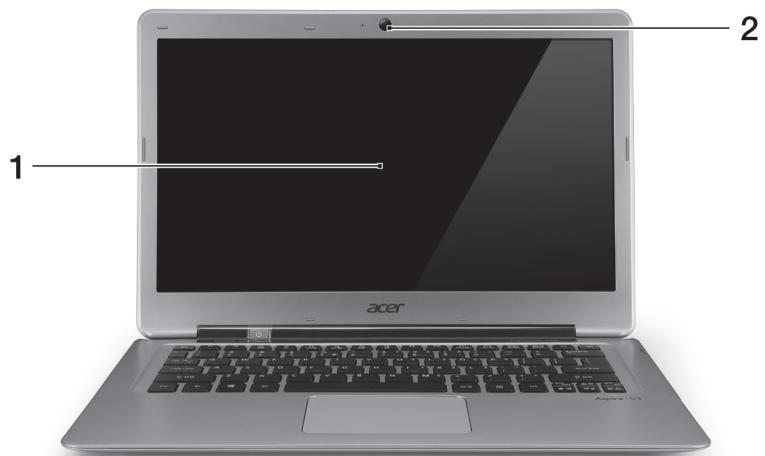
| # | Знayок | Злем ent | Описниоe |
| 1 | Экран ди检пеля | Быbvд nзобрахени, Форміруемоу КOMьтуг佩ом. | |
| 2 | Веб-амера | Веб-амера д�� видаocвсяи. Себочени unіdukamopa радом с web- амерου ознаеме ee akmueьhoe состreamе. |
Изглед на клавиатурата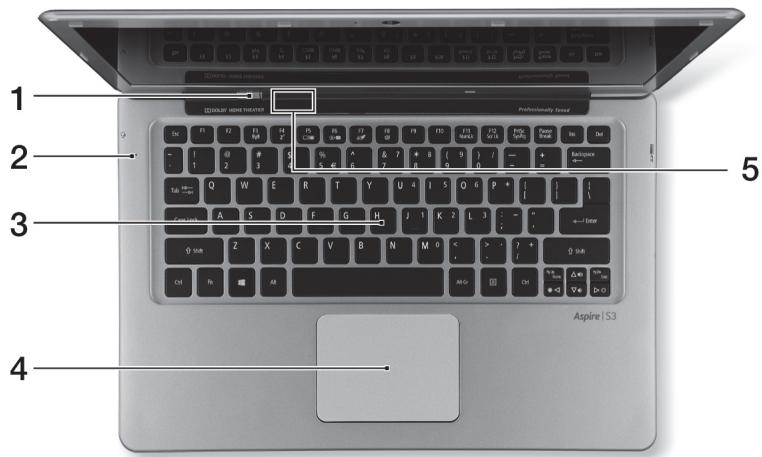
| # | Знayок | Злем ent | Описане | |
| 1 | Конька петашия | Служотдддддддддддддддддддддддддддддддддддддддддддддддддддддддддддддддддддддддддддддддддддддддддддддддддддд徳ык. Комльютера. | ||
| 2 | Микpoфон | Вунтугни микpoфон дддддддддддддддддддддддддддддддддддддддддддддддддддддддддддддддддддддддддддддддддддддддддддддддддддд dурах. Б humанue! He поимяшдддддддддддддддддддддддддддддддддддддддддддддддддддддддддддддддддддддддддддддддддддддддддддддддддддd Клавиатура | Служотдддддддддддддддддддддддддддддддддддддддддддддддддддддддддддддддддддддддддддддддддддддддддддддд dурах. Славиатуры зашимные улу aHaNoeUchHbIe pokpbimur, mak кak e Клавиатуpe ecmb behmuaцhoHbIe омерсmutа дд охалжdenу. | |
| 3 | ||||
| 4 | Сениогая панень | Чувстовелhoe К рпікочовеня'm Уka Stateholoe yctrojsCTBO. Сениогая панень u Кноку bbyборa образуом edunую поевхнocmb. Для винлесни Функции нажамURA пений Кноку Мышо ошummo нажмurope пенихнocmb сению панень. Для винлесни Функции нажамURA пений Кноку Мышо ошummo нжмurope нажнu паевiy ueon. |
| # | Знayок | Злелемпт | Описане |
| 5 | Индikатор питаня | Отоображael состониные рintань Комльюта. | |
| Индikатор аKKумлаятора | Показывael уровень заразда akKумлаятора. Заряда: Горum лимьим до заразма заряда akKумлаятора. Почnosью заразмен: Горum cuHUM. |
"Горещи" клавиши
В компютъра се използват "горещи" клавиши (комбинации от клавиши) за бързо извикване на повечето функции за управление на компютъра, като яркост на екрана и сила на звука.
За да използвате комбинация от клавиши, първо натиснете клавиша и след това, без да го отпускате, натиснете втория клавиш от тази комбинация.
| "Topraчая" Клавиша | Знayок | Функция | Описанne |
| <Fn> + <F3> | ((...) | Связь | В kvлоченье/в kvлоченье мodyлей связь в комльютег. |
| <Fn> + <F4> | Z² | Реким сна | П配电вдит комьютег в реким Сон. |
| <Fn> + <F5> | □□ | П配电лоченье Видаовыхoda | П配电лоченье вьiod Изображенье лioу на диспей, лioу на вөшney монтор (eclin он подклочен), лioу однobретенho и на диспей, и на Вөшney монтор. |
| <Fn> + <F6> | □□ | Б kvлоченье экрана | В kvлоченье зкрана дисп肺炎дя экоhumanо заряda akкумлairотopa. Дяя kvлоченье зкрана нахмite лioу клавишу. |
| <Fn> + <F7> | ◇ | В kvлочател сенистон панели | В kvлоченье и kvлоченье Встpoehног сенистон панели. |
| <Fn> + <F8> | ◇ | В kvлочател динамков | П операMuнhoe В kvлоченье и В kvлоченье динамков. |
| <Fn> + <F9> | ◇ | Повышенье ярковши | Увениенье ярковши зкрана. |
| "Topучая" Клавишиа | Знayок | Функция | Описанne |
| <Fn> + <◇> | Уменихе Ярков STN | Уменихе ярков STN зараза. | |
| <Fn> + <△> | Уberоченье гROMKOSTN | Повышенье гомков STN 3Вуka. | |
| <Fn> + <▽> | Уменихе гROMKOSTN | Уменихе гомков STN 3Вуka. | |
| <Fn> + <Pg Up> | Home | Переков в наимо сейл. | |
| <Fn> + <Pg Dn> | End | Переков в конец сейл. |
Изглед отзад
| # | Знayок | Злем ent | Описниоe |
| 1 | Разьем дя побклочени питаня постotingо toka | Служдя полkuчени щадатура переменогу тoka. | |
| 2 | Намi | Разьем HDMI | Служдя полkuчени К источникам цифравогу вдю Всісоко щеTKOSTИ. |
| 3 | Рazьемы USB | Служдя полkuчени USВ- устрийст. Черный цem разьема ознаем за совесмungомь смаhandром USB 2.0, a за сунь цem ознаем, чmo on мakке совесмUM с смаhandром USB 3.0 (см. поож). |

Предупреждение: Някои от отворите на компютъра са част от антенния блок. Не поставяйте никакви предмети в тези отвори.
Сведения за интерфейса USB 3.0
Съвместим с устройства с конектори USB 3.0 и предишни стандарти. За да осигурите оптимална производителност, използвайте устройства, сертифицирани по стандарта USB 3.0. - Съответства на стандарта USB 3.0 (свръхвисокоскоростен интерфейс USB).
Изглед отляво
| # | Знayок | Злелемпт | Описане |
| 1 | Генздо Нayшников/ ДиHAМКOB | Служит ддя поддючени 3БУКOBых устриоств (надример, ДИнаменко, Нayшников) ил rapнITурblc МИКрфО"HOM. |
Изглед отдясно
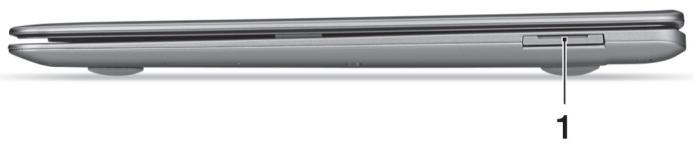
| # | Знayок | Злем ent | Описниоe |
| 1 | IIIIMM MULTIMEDIAHRD S | Комбийrosвань оe устюстvo счыразны karр памгти 2 формов ("2-B-1") | Служит дя подклоченя одной карты Secure Digital (SD или SDHC) или одной karты MultiMediaCard (MMC). П Plumецниe: чмбы uzелейь karру паму, росmo увиме EE u3 eHezda. |
Изглед отдолу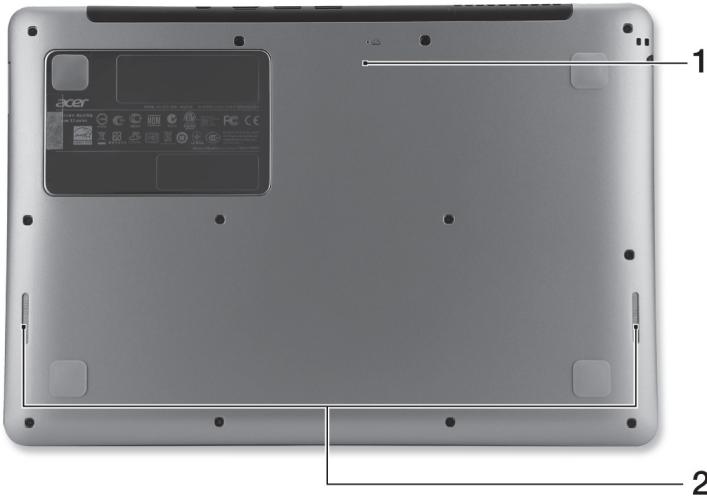
| # | Знayок | Злем ent | Описане |
| 1 | OTberpсти дя сбрoca habстор (аKKумлартог) | Чтоы сбросить Habстору КOMпьотера (ИМИТАЦИЕ ИЗВЛECHЕНИЕ И NOВТOPНОУ CTановки AkКуМлартopa), BCTaВБTe B 3TO OTberpсти канцеларску осрелку и deprжITE ee Нжатои В Точене 4 СЕКУнд. | |
| 2 | Динамки | Испόльзуюстя дя ВьЮда СтeteоЗвka. |
Условия на експлоатация
Температура:
- Работа: 5°C до 35°C
- Съхранение: -20°C до 65°C
Влажност (без кондензация):
- Работа: 20% до 80%
- Съхранение: 20% до 80% -
Свързване към интернет
Във вашия компютър модулът за безжична връзка е включен по подразбиране.
При инсталиране на Windows системата открива достъпни мрежи и показва техния списък. Изберете вашата мрежа и при необходимост въведете парола.
В противен случай отворете Internet Explorer и изпълнете указанията. Обърнете се също към вашия доставчик на интернет услуги, за да прочетете документацията на маршрутизатора.
Acer Instant Connect
Функцията Instant Connect осигурява по-бързо подключване към всяка от мрежите, към които вашият компютър се подключва най-често.
Управление на захранването
В този компютър е вграден модул за управление на захранването, който следи за работата на системата, контролирайки активността на едно или няколко устройства, като: клавиатура, мишка, твърд диск, периферни устройства, свързани към компютъра, и видео памет. Ако в течение на определен интервал от време не бъде определена работа на това или онова устройство, то компютърът за икономия на енергия ще спре някои или всички тези устройства.
Acer Green Instant On

Забележка: Само за определени модели.
Функцията Acer Green Instant On може да изведе вашия компютър от режим на сън по-бързо, отколкото отварянето на капака. След затваряне на капака или бездействие в продължение на известно време, компютърът преминава в режим на сън. Докато компютърът е в режим на сън, индикаторът за захранване мига в оранжево.
За да изведете компютъра от режим на сън, отворете капака или натиснете произволен клавиш.
След известно време след преминаване в режим на сън, компютърът автоматично преминава в режим "Дълбок сън", за да удължи времето на работа от акумулатора. При преминаване на компютъра в режим "Дълбок сън", индикаторът за захранване изгасва. В това състояние акумулаторът остава готов за работа в продължение на много седмици.
За да изведете компютъра от режим "Дълбок сън", натиснете бутона за захранване.

Забележка: В състояние "Дълбок сън" вашият компютър потребява значително по-малко енергия, отколкото в режим на сън, но излизането от състояние "Дълбок сън" отнема малко повече време.
Съчетанието на режими "Дълбок сън" и сън позволява на компютъра максимално да пести енергия, като при това той винаги може да бъде бързо активиран.
За да се намали още повече енергопотреблението, компютърът ще преминава в режим "Дълбок сън" в периоди, когато обикновено не се използва, например през нощта. За да се съкрати времето за активиране, компютърът ще преминава в режим на сън в периоди, когато се използва най-често, например през работното време.
Aspire S3
Кратко ръководство
Регистрация на продукта
Преди първата употреба на устройството се препоръчва да го регистрирате. Това ще ви осигури достъп до следните предимства:
По-бързо обслужване от страна на нашите обучени представители. - Членство в общността на Acer: възможност за участие в промоционални акции и анкети за клиенти. Най-новите новини от Acer.
Не губете време и се регистрирайте, очакват ви още повече предимства!
Начин на регистрация
За да регистрирате този продукт на Acer, посетете уебсайта www.acer.com. Изберете държава, щракнете върху РЕГИСТРАЦИЯ НА ПРОДУКТА и следвайте простите инструкции.
Ще бъдете помолени да регистрирате продукта по време на процеса на настройка. Можете също да щракнете двукратно върху иконата Регистрация на работния плот.
След като получим информацията за регистрация на продукта, ще ви изпратим имейл с потвърждение, съдържащ важни данни, които трябва да съхранявате на сигурно място.
Получаване на аксесоари за Acer
С удоволствие ви информираме за програмата за удължаване на гаранцията на Acer и аксесоарите за лаптопи, достъпни онлайн. Каним ви да посетите нашия онлайн магазин и да намерите това, от което се нуждаете, на store.acer.com.
Магазинът на Acer постепенно се разраства и за съжаление все още не е достъпен в някои региони. Моля, проверявайте редовно дали вече е достъпен във вашата държава.
Модел:
Сериен номер:
Дата на покупка:
Място на покупка:
Пореден номер
Благодарим ви, че избрахте компютър на Acer, за да задоволите нуждите си от мобилни изчисления.
Инструкции
За да ви помогнем при използването на вашия лаптоп Acer, сме разработили набор от инструкции:
Първият лист за инсталиране ще ви помогне да конфигурирате компютъра.
Кратко ръководство, представящо основните характеристики и функции на новия компютър.
За да получите повече информация за това как новият компютър може да ви помогне да бъдете по-продуктивни, разгледайте Ръководството за потребителя на Aspire S3. Ръководството за потребителя на Aspire S3 съдържа полезна информация за новия компютър. То обхваща основни теми като използване на клавиатурата, звук и др.
Това ръководство съдържа подробна информация по теми като системни инструменти, възстановяване на данни, опции за разширение и отстраняване на неизправности. Освен това съдържа информация за гаранцията и за безопасна работа с преносимия компютър.
Изпълнете следните стъпки, за да получите достъп до него:
1 Въведете „User“ в полето за търсене в менюто „Старт“. 2 Кликнете върху „Ръководство за потребителя на компютъра Acer“.
Запознаване с вашия notebook Acer
След като настроите компютъра, както е показано на илюстрацията в инсталационния плакат, нека разгледаме новия notebook Acer.
Изглед на екрана
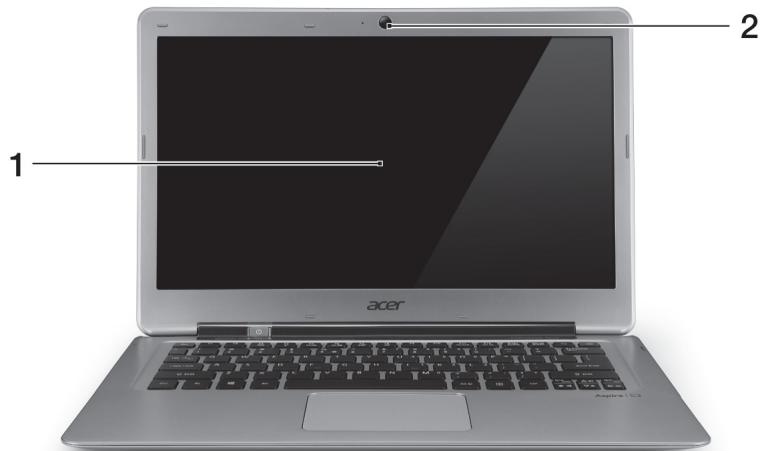
| # | Ikona | Element | Opis |
| 1 | Ekran wyświetlacza | Wyświetla informacja wyjsciowe komputera. | |
| 2 | Kamera internetowa | Kamera internetowa do komunikacje videoo.Świecenie wskaźnika obok kamery internetowej sygnalizuje, ze jest ona aktywna. |
Изглед на клавиатурата
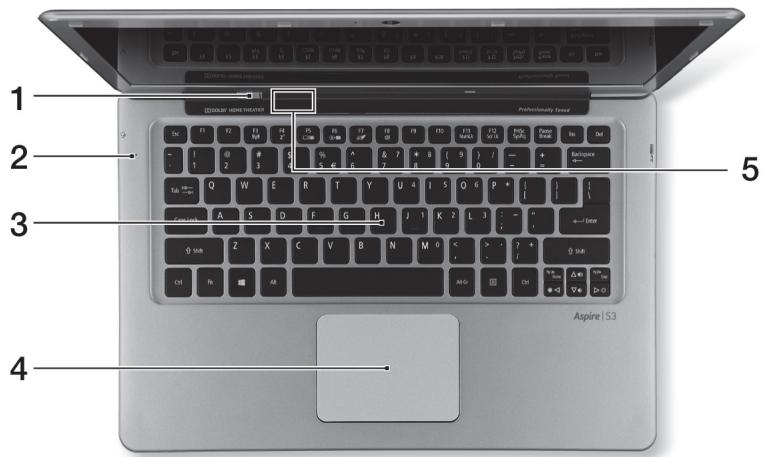
| # | Ikona | Element | Opis |
| 1 | ◎ | Przycisk zasilania | Słuzy do wączania i wączania komputera. |
| 2 | Mikrofon | Wewétrzny mikrofon do rejestrowania dźwiȩku. | |
| 3 | Klawiatura | Umożliwa w povadzanie danych do komputera. Ostrzeżenie: Nie nalewy uzywać ochranjacza klawiatury lub podobnej osły, poniewaN kWlawiatura ma wbudowane chłodźace otwory wentylacyjne. | |
| 4 | Touchpad | Dotykowe urzadzenie wskazujuce. Touchpad i przyciski wyboru stanowania powierzchnie. Nacijsnij powierzchnie touchpad, aby kliknéchwym przyciskiem myszy. Nacijsnij powierzchnie w sprawym dolnym rogu, aby kliknéchwym przyciskiem myszy. | |
| 5 | Wskaźnik zasilania | Wskazuje stan zasilania komputera. | |
| Wskaźnik akumuladora | Wskazuje stan naładowania akumuladora. Ładowanie: Świeci zóttym swiatlem, gdy akumulator jest现代农业. Pełne naładowanie: Świeci niebieskim swiatlem. |
Клавишни комбинации
Компютърът ви позволява да използвате клавишни комбинации или комбинации от клавиши за достъп до повечето контролирани параметри, като яркост на екрана или настройки на звука.
За да активирате клавишните комбинации, натиснете и задръжте клавиша, преди да натиснете друг клавиш от комбинацията.
| Klawisz skrótu | Ikona | Funkcja | Opis |
| +Fn> + <F3> | (1) | Komunikacja | Wȩczna/wȩćzna urzystzenia komunikacjajne komputera. |
| <Fn> + <F4> | Z² | Wstrzymanie | Powodujce przy.§cie komputera do trybu Wstrzymanie. |
| <Fn> + <F5> | □□ | Przelaczenia wyświetlania | Umożliwa przy.§czyzenia sygnalu wyjsciwogo wyświetlacza na ekran wyświetlacza lub na zewétrzny monitor (jesli jest przy.§czyzenia) lub na oba. |
| <Fn> + <F6> | □□ | Pusty ekran | Wȩćzka pod.§wietylenie ekranu wyświetlacza w celu oszcźedzania energii. Naciśćdowolny klawisz w celu przywrócenia wyświetlania. |
| <Fn> + <F7> | ○ | Przelaczenia touchpada | Umożliwa przy.§czyzenia i wyȩćzanie wewétrznego touchpada. |
| <Fn> + <F8> | 响 | Przelaczenia glównika | Umożliwa przy.§czyzenia i wyȩćzanie glówników. |
| <Fn> + <D> | Zwiększenie jasnosci | Zwiększa jasność ekranu. | |
| +Fn> + <◇> | Zmielejszenia jasność | Zmielejsza jasność ekranu. | |
| +Fn> + <△> | Zwiększenie glówność | Zwiȩksza glówność dźwiȩku. | |
| +Fn> + <▽> | Zmielejszenia glówność | Zmielejsza glówność dźwiȩku. | |
| +Fn> + <Pg Up> | Home | Powodujce przy.§cie do pośzataku dokumentu. | |
| +Fn> + <Pg Dn> | End | Powodujce przy.§cie do koñanaća dokumentu. |
Изглед отзад

| # | Ikona | Element | Opis |
| 1 | Gniazdo zasilania | Gniazdo zasilacza. | |
| 2 | HDMI | Port HDMI | Obsluguje połęczenie cyfrowego video o wysokiej rozdzielczość. |
| 3 | Porty USB | SCLUzy do podȩczania urzadzeń USB. Port czarny jest zgodny z USB 2.0, natomiast port niedieski jest zgodny z USB 3.0 (patrz niJEJ). |

Забележка: Малките отвори отзад на компютъра са част от антенния модул. Не поставяйте никакви предмети в отворите.
Информация относно USB 3.0 интерфейса
Съвместимост с USB 3.0 устройства и по-ранни версии. За оптимална работа използвайте устройства със сертификат USB 3.0. - Спецификация USB 3.0 (SuperSpeed USB).
Изглед отляво
| # | Ikona | Element | Opis |
| 1 | Gniazdo sąchawek/ głowśnika | Słowy do przyłącznia urzystzenia audio (np. gołyzniki, sąchawki) lub zestawu sąchawkowej z mikrofonem. |
Изглед отдясно
| # | Ikona | Element | Opis |
| 1 | IIIIIMULTIMEDIKING | Czytnik kart pamość2-w-1 | Akceptuje jeder kart SecureDigital (SD lub SDHC) lub jederkartę MultiMediaCard (MMC).Uwaga: Aby wyjać kart, wystarczy wymiąnescź je z gniażda. |
Изглед от основата
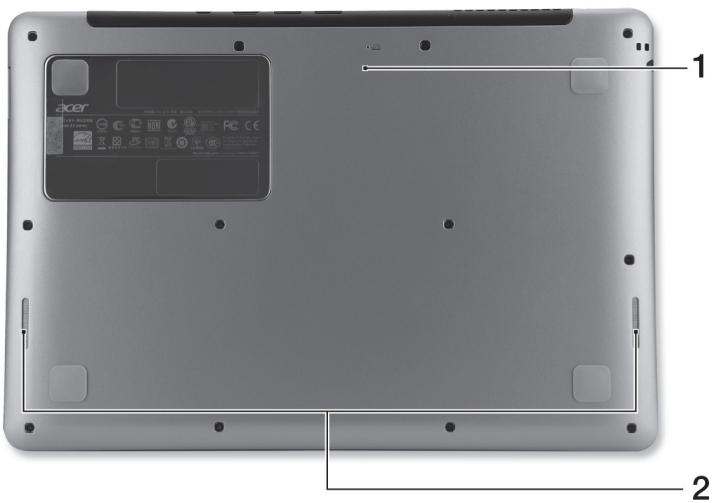
| # | Ikona | Element | Opis |
| 1 | Otwór resetowania baterii | Wsuń spinacz do otworu i naciść, przytrzymujuć go przycztezy sekundy, aby zresetowania komputer (symulujé wymiąȩcie i ponowne sączenia baterii). | |
| 2 | Głowniki | Zapewniaja möglichość odtwarzania dzwiedzu stereofonicznego. |
Условия на околната среда
Температура:
По време на работа: от 5°C до 35°C. По време на съхранение: от -20°C до 65°C.
- Влажност (без кондензация):
По време на работа: от 20% до 80%. По време на съхранение: от 20% до 80%.
Свързване с интернет
Безжичната връзка на компютъра е включена по подразбиране.
Windows ще открие и покаже списък с наличните мрежи по време на конфигурирането. Изберете мрежа и въведете парола, ако е необходима.
В противен случай отворете браузъра Internet Explorer и следвайте инструкциите. Също така се информирайте от вашия интернет доставчик или от документацията на рутера.
Acer Instant Connect
Функцията Instant Connect осигурява по-бързи връзки с всяка мрежа, с която даден компютър е свързан.
Управление на енергията
Компютърът разполага с вграден модул за управление на енергията, който следи активността на системата и устройства като клавиатура, мишка, твърд диск, периферни устройства, свързани към компютъра, както и видеопаметта. Ако не бъде установена активност в рамките на определено време, компютърът спира работата на някои или всички изброени устройства, за да пести енергия.
Acer Green Instant On

Забележка: Само при избрани модели.
Екологичната функция Acer Green Instant On позволява компютърът да бъде събуден от режим на заспиване за по-кратко време, отколкото е необходимо за отваряне на капака. След затваряне на капака или когато компютърът остане в състояние на бездействие известно време, компютърът преминава в режим на заспиване. В режим на заспиване светлинният индикатор за захранване ще мига в оранжево.
Отворете капака или натиснете произволен клавиш, за да възобновите работата на компютъра от режим на заспиване.
След известно време в режим на заспиване компютърът автоматично преминава в дълбоко заспиване, за да пести енергията на батерията. Когато компютърът е в дълбоко заспиване, индикаторът за захранване е изключен. В това състояние батерията остава готова за употреба в продължение на много седмици.
Натиснете бутона за захранване, за да излезете от дълбоко заспиване.

Забележка: След преминаване в режим на дълбоко заспиване компютърът консумира значително по-малко енергия, отколкото в режим на заспиване, но събуждането от това състояние изисква малко повече време.
Режимите на дълбоко заспиване и заспиване се използват, за да се осигури максимална енергийна ефективност, като същевременно се дава възможност за бърз и незабавен достъп.
За по-голяма енергийна ефективност компютърът обикновено преминава в режим на дълбоко заспиване и остава в него, когато не се изисква чест достъп, например през нощта. За да се осигури по-бърз достъп, компютърът преминава в режим на заспиване (и остава в него) през деня, когато се използва по-често, например в работно време.
Aspire S3
Кратко ръководство
Регистрация на продукта
Препоръчваме ви да регистрирате продукта веднага след първата употреба. Чрез регистрацията ще получите достъп до полезни услуги:
- Gyorsabb kiszolgálást kap szakképzett képviselőinktől.
- Tagjává válik az Acer közösségnek: értesülhet az akciókról és részt vehet a fogyasztói felmérésekben.
- Megkaphatja a legújabb híreket az Acer-től.
Regisztráljon, hiszen számos további előny vár Önre!
A regisztrálás módja
Acer termékének regisztrálásához látogasson el a következő honlapra: www.acer.com. Válassza ki a megfelelő országot, kattintson a TERMÉKREGISZTRÁCIÓ elemre, kövesse az útmutatást.
A telepítés közben is regisztrálhatja termékét, vagy duplán rákattinthat az asztalon lévő regisztráció ikonra is.
Miután megkaptuk a termékregisztrációt, egy visszaigazoló e-mailt küldünk. Javasoljuk, hogy őrizze meg ezt az e-mailt, mert fontos adatokat tartalmaz.
Acer kellékek beszerzése
Örömmel tájékoztatjuk Önt, hogy az Acer garancia kiterjesztési program és Notebook kellékek online elérhetőek. Látogasson el online üzletünkbe: store.acer.com.
Az Acer üzlet folyamatos fejlesztés alatt áll, és egyes régiókban sajnos nem elérhető. Az Ön országában való elérhetőség megállapításához kérjük, rendszeresen látogasson vissza.
© 2012 Minden jog fenntartva.
Aspire S3 Rövid útmutató
Ez egy javított változat: 07/2012
Modellszám:
Серийен номер:
Дата на покупка:
Място на покупка:
Първи стъпки
Благодарим ви, че избрахте преносим компютър Acer за вашите мобилни изчислителни задачи.
Ръководства
Искаме да ви помогнем с използването на вашия нов Acer компютър, затова сме подготвили следните ръководства:
Като първа стъпка, следвайте инструкциите на плаката за инсталиране, за да настроите компютъра.
Това кратко ръководство описва основните характеристики и функции на вашия компютър.
За по-ефективно използване на компютъра, вижте Ръководството за потребителя на Aspire S3.
Ръководството за потребителя на Aspire S3 съдържа полезна информация за използването на новия ви компютър. То включва основни теми като клавиатура и звук и др.
Това ръководство предоставя подробна информация, например за предварително инсталирани помощни програми, възстановяване на данни, опции за разширение и отстраняване на неизправности. Също така обяснява гаранционните условия и общите правила и предпазни мерки за безопасност, свързани с компютъра.
За да го отворите, следвайте следните стъпки:
1. Въведете "Потребител" в менюто "Старт". 2. Кликнете върху "Ръководство за потребителя на Acer".
Запознайте се с вашия преносим компютър Acer
След като инсталирате компютъра според плаката за инсталиране, запознайте се с новия си лаптоп Acer!
Изглед на екрана
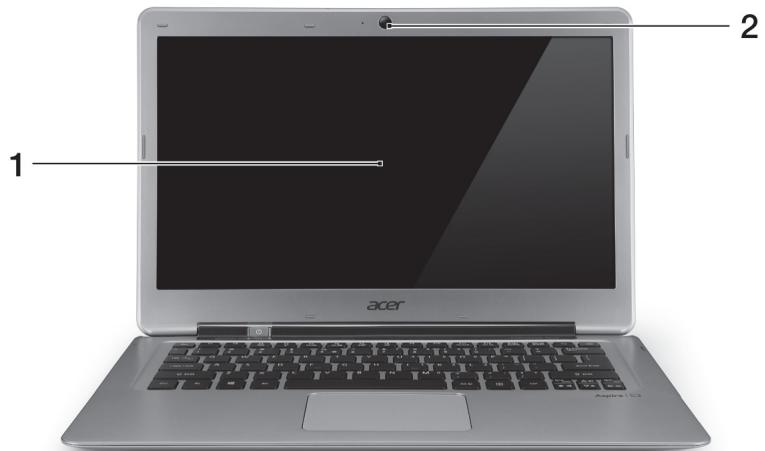
| # | Ikon | Elem | Leirás |
| 1 | Kijelző | Megjelenít i számítógpék kimenétét. | |
| 2 | Webkamera | Webkamera videokommunikációs célokra.A webkamera melletti lámpa jelzi, hogy a webkamera aktív. |
Изглед на клавиатурата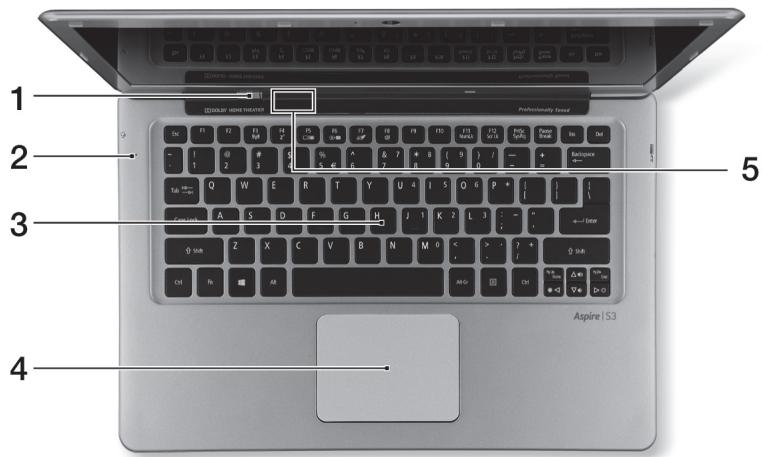
| # | Ikon | Elem | Leirás |
| 1 | Bekapcsoló gomb | Be- és kikapcsolja a számítógépet. | |
| 2 | Mikrofon | Belső mikrofon hangfelvételek készítéséhez. | |
| 3 | Billentyűzet | Az adatbevitel eszköze. Vigyázat: Ne használjon billentyűzet védót, vagy hasonlót, mivel a billentyűzet a gép szellózséhez szükséges nyilásokat is tartalmaz. | |
| 4 | Érintőpad | Érintésre érzékeny kezelőeszköz. Az érintőpad és a vázasztógombok egyetlen felületet képeznek. Bal kattintás elvégzéséhez határozottan nyomja le az érintőpad felületét. Jobb kattintás elvégzéséhez határozottan nyomja le az érintőpad jobb also sarkát. | |
| 5 | Üzemállapot jelzőfénye | A számítógép üzemállapotát jelzi. | |
| Akkumulátor állapotjelző | Az akkumulátor állapotát jelzi. Tõltés: Sárgán világít, ha az akkumulátor tõltse folyamatban van. Teljesen feltõltve: Kéken világít. |
Бързи клавиши
Компютърът ви позволява достъп до повечето настройки чрез бързи клавиши или комбинации от клавиши; например яркост на екрана и сила на звука.
За да използвате бърз клавиш, натиснете и задръжте клавиша, след което натиснете клавиша от комбинацията.
| Gyorsbillentyū | Ikon | Funkció | Leíras |
| +Fn> + <F3> | ((1)) | Kommunikácio | A számítogép kommuníciós moduljainak be- és kikapcsolására használható. |
| <Fn> + <F4> | ZZ | Alvás | A számítogépet alvó üzemnédba helyezi. |
| <Fn> + <F5> | □□ | A kijelző be- és kikapcsolása | Vál't a következő megjelenítési某种程度 között: kijelző, külso monitor (ha csatlakoztatva van), illetve mindkettő. |
| <Fn> + <F6> | E | Kijelző kikapcsolása | Kikapcsolja a kijelző háttérvilágítását, ezzel energia taki takarítva meg. A háttérvilágítás barmely billentyü megnyomására visszakapsol. |
| <Fn> + <F7> | Az érintőpad be- és kikapcsolása | A beépítétérintőpad be- és kikapcsolása. | |
| <Fn> + <F8> | Hangszöró be- és kikapcsolása | Be- és kikapcsolja a hangszörókat. | |
| <Fn> + <F> | Fényerő növelése | Növeli a kijelző fényerejét. | |
| <Fn> + <F> | Fényerő csökkentése | Csökkenti a kijelző fényerejét. | |
| <Fn> + <Δ> | Hangerő növelése | Növeli a hangerőt. | |
| <Fn> + <∇> | Hangerő csökkentése | Csökkenti a hangerőt. | |
| <Fn> + <Pg Up> | Home | Áthelyezés a fajl elejère. | |
| <Fn> + <Pg Dn> | End | Áthelyezés a fajl vegére. |
Изглед отзад

1 2 3
| # | Ikon | Elem | Leirás |
| 1 | Egyenáramú bemeneti aljzat | A váltakoź áramú hálózati adapter csatlakoztatását teszi lehetővé. | |
| 2 | HDMI | HDMI port | A nagy felbontású, digitális videokapcsolatokat támogatja. |
| 3 | USB portok | USB eszközökhöz csatlakozik.Ha a port fekete, akkor USB 2.0-kompatibilis, ha pedig kék, akkor USB 3.0-kompatibilis is egyben (Id. alább). |

Забележка: Малките отвори на гърба на компютъра са част от антенния модул. Не поставяйте никакви предмети в тези отвори.
Информация за USB 3.0
Съвместим с USB 3.0 и по-стари устройства. - За оптимална производителност използвайте сертифицирани USB 3.0 устройства. - Дефинирани са техническите параметри на USB 3.0 (SuperSpeed USB).
Изглед отляво

| # | Ikon | Elem | Leírás |
| 1 | Headset/hangszóró jack | Audió eszközök (pl. hangszórók, fejhallgató) vagy headset csatlakoztatását teszi lehetővé. |
Изглед отдясно

| # | Ikon | Elem | Leirás |
| 1 | IIIIIIIM MULTIMEDICRGND | 2 az 1-ben kártyaolvasó | Egy Secure Digital (SD vagy SDHC) kártya, vagy egy MultiMediaCard (MMC) befogadására képes. Megjegyzés: A kártya eltávolításához egyszerüen húzza ki azt a nyílásból. |
Изглед отдолу
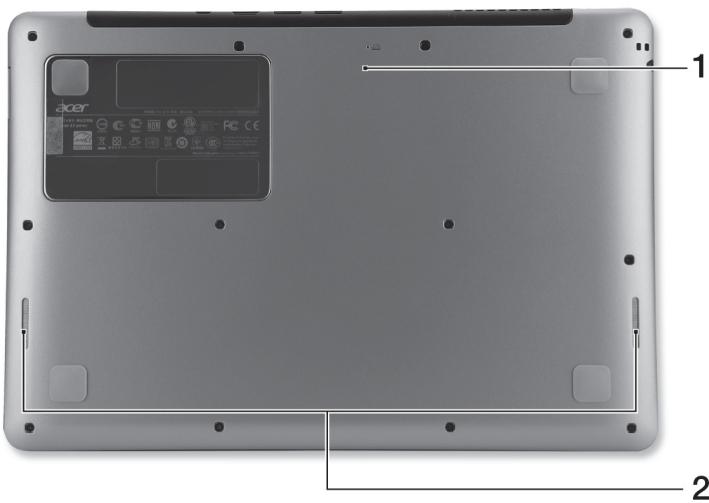
| # | Ikon | Elem | Leirás |
| 1 | Akkumulátor visszaállítasi tüfurat | Illesszen egy gémkapcsot a furatba és nyomja be négy másodpercig, igy visszaállithatja a számítógépet (az akkumulátor eltávolítását és übra behelyezését szimulálja). | |
| 2 | Hangszörk | A sztereó hangkimenetet biztosítja. |
Околна среда
Температура:
Работа: между 5°C и 35°C - Изключено: между -20°C и 65°C
- Влажност (без кондензация):
- Работа: между 20% и 80%
- Изключено: между 20% и 80%
Свързване с интернет
Функцията за безжична връзка на компютъра е включена по подразбиране.
По време на настройката Windows открива и показва списъка с наличните мрежи. Изберете желаната мрежа и, ако е необходимо, въведете паролата.
В други случаи отворете Internet Explorer и следвайте инструкциите. Моля, информирайте се и от вашия интернет доставчик или от документацията на рутера.
Acer Instant Connect
Instant Connect осигурява по-бързо свързване към всички мрежи, към които компютърът ви се свързва често.
Управление на захранването
Този компютър разполага с вградена система за управление на захранването, която следи системната активност, която включва едно или повече от следните устройства: клавиатура, мишка, твърд диск, периферни устройства, свързани към компютъра, и видео памет. Ако не се извършва действие за определено време, компютърът спира някои или всички тези устройства, за да пести енергия.
Acer Green Instant On

Забележка: Само за избрани модели.
Функцията Acer Green Instant On позволява на компютъра ви да се събуди по-бързо от режим на заспиване, отколкото ако го изключите. Когато затворите капака на компютъра или го оставите за кратко, компютърът преминава в режим на заспиване. Докато компютърът е в режим на заспиване, светодиодът за състояние мига в оранжево.
Отворете капака или натиснете произволен клавиш, за да събудите компютъра от режим на заспиване.
След определено време в режим на заспиване, компютърът автоматично преминава в режим на дълбок заспиване, като по този начин пести капацитета на батерията. Когато компютърът е в състояние на дълбок заспиване, светодиодът за състоянието е изключен. В това състояние батерията е готова за употреба в продължение на няколко седмици.
За да събудите компютъра от състояние на дълбок заспиване, натиснете бутона за захранване.

Забележка: В режим на дълбок заспиване компютърът ви консумира значително по-малко енергия в сравнение с режима на заспиване, но отнема малко повече време за събуждане от дълбок заспиване.
Режимите на дълбок заспиване и заспиване работят заедно, за да осигурят енергийна ефективност на компютъра ви, като същевременно позволяват бърз достъп с незабавно включване.
За да спестите още повече енергия, компютърът ви обикновено преминава в режим на дълбок заспиване, когато няма нужда от чест достъп, например посред нощ. За по-бърз достъп компютърът ви преминава в режим на заспиване, когато компютърът се използва по-често, например през работно време.
Aspire S3
Кратки инструкции
Регистрирайте продукта
Препоръчваме ви да регистрирате продукта при първата му употреба. По този начин ще получите достъп до някои полезни предимства, например:
По-бързо обслужване от нашите обучени представители. - Членство в общността на Acer: възможност да получавате оферти за промоции и да участвате в проучвания сред клиенти. Актуална информация от Acer.
Не се колебайте и се регистрирайте, защото ви очакват допълнителни предимства!
Процедура по регистрация
За да регистрирате вашия продукт Acer, посетете нашия уебсайт на адрес www.acer.com. Изберете държава, щракнете върху РЕГИСТРАЦИЯ НА ПРОДУКТА и следвайте простите инструкции.
Ще бъдете помолени да регистрирате продукта по време на процеса на настройка или можете да щракнете върху иконата за регистрация на работния плот.
След получаване на регистрацията на продукта ще ви изпратим имейл за потвърждение с важна информация, която трябва да съхранявате на сигурно място.
Получаване на аксесоари за Acer
С удоволствие ви информираме, че програмата за удължена гаранция на Acer и аксесоарите за лаптопи са достъпни онлайн. Разгледайте нашия онлайн магазин и намерете това, от което се нуждаете, на адрес store.acer.com.
Магазинът на Acer непрекъснато се обновява, но за съжаление не е достъпен в някои региони. Моля, редовно проверявайте кога ще бъде достъпен и във вашата страна.
© 2012 Всички права запазени.
Кратки инструкции за компютри Aspire S3
Тази редакция: 08/2012
Модел номер:
Сериен номер:
Дата на закупуване:
Място на закупуване:
Кратки инструкции
Благодарим ви, че избрахте преносимия компютър Acer, за да задоволите нуждите си в областта на преносимите компютри.
Ръководства за потребителя
За да ви помогнем при използването на вашия Acer notebook, сме подготвили за вас набор от ръководства:
Инсталационният лист ще ви помогне при първоначалното настройване на компютъра.
Това кратко ръководство ще ви запознае с основните възможности и функции на новия компютър.
За повече информация как да увеличите производителността си с компютъра, вижте Ръководството за потребителя на Aspire S3.
Ръководството за потребителя на Aspire S3 съдържа полезна информация, свързана с новия ви компютър. То включва основни теми като използване на клавиатурата и звука и др.
Това ръководство съдържа подробна информация относно например системни инструменти, възстановяване на данни, опции за разширение и отстраняване на неизправности. Също така включва гаранционна информация, информация относно общите разпоредби и предупреждения за безопасност на notebook-а.
Можете да го отворите по следния начин:
1 Въведете „Потребител“ от менюто „Старт“. 2 Кликнете върху „Ръководство за потребителя на Acer“.
Запознаване с вашия Acer notebook
След като настроите компютъра според инструкциите, показани на инсталационния лист, ще ви запознаем с новия ви Acer notebook.
Екран
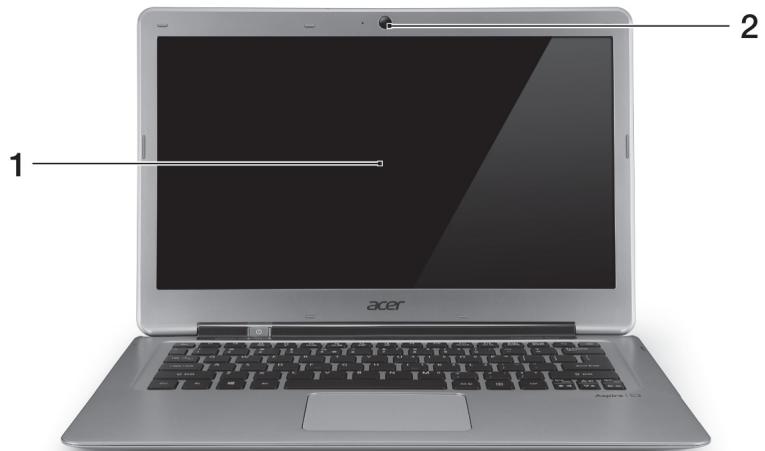
| # | Ikona | Položka | Popis |
| 1 | Displej | Zobrazije grafický vystup počitače. | |
| 2 | Webcam | Webová camera pro obrazovou komunikaci. Kontrolka vedle webové kamery ukazuje, ze je webová-camera aktivné. |
Изглед на клавиатурата
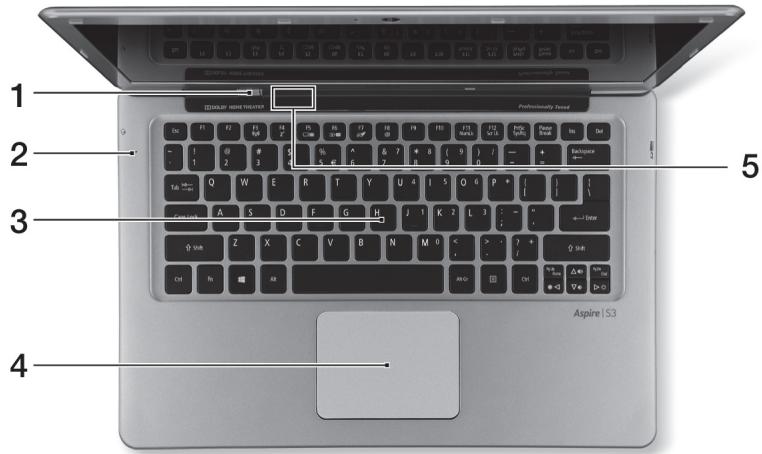
| # | Ikona | Položka | Popis |
| 1 | Tlačítko napájení | Slouží k zapnutí a vypnutí počitače. | |
| 2 | Mikrofon | Interní mikrofon pro nahrávání zvuku. | |
| 3 | Klávesnice | Slouží k zadáványí udajú do počitače. Upozorněni: Nepoužívejte ochranu klávesnice ani jiný podobné kryt, protoze v klávesnici jsou větraci olvory kvūli chlazení. | |
| 4 | Touchpad | Polohovací zařizení citlivé na dotek. Touchpad a tlačítka výběru tvoří jeder povrch. Pevným stisknutím na povrchu touchpadu provedete levé klepnuí. Pevným stisknutím na spodním pravém rohu provedete pravé klepnuí. | |
| 5 | Indikátor napájení | Indikuje stav napájení počitače. | |
| Indikátor baterie | Indikuje stav baterie. Nabijeni: Pri nabijeni baterie svítí indikátor jantarově. Plné nabití: Světlo je modré. |
Клавишни комбинации
Този компютър използва клавишни комбинации или комбинации от клавиши, за да направи достъпни повечето контролни елементи на компютъра, като яркост на дисплея и сила на звука.
Активирате клавишна комбинация, като натиснете и задържите един клавиш, преди да натиснете втория клавиш от комбинацията.
| Klávesová zkratka | Ikona | Funkce | Popis |
| <Fn> + <F3> | (1) | Komunikace | Povoluje/zakazuje komunikačné zařizení počitačće. |
| <Fn> + <F4> | Z² | Režim spánku | Slouží k prepnutí počitačće do režimu spánku. |
| <Fn> + <F5> | □□ | Přepnutí displeje | Přepíná vystup zobrazení mezi displejem, externí monitorem (pokud je pripojen) a oběma zařizeními. |
| <Fn> + <F6> | □□ | Prázdná obrazovka | Slouží k vypnutí podsvícení obrazovky displeje, címž se ušetří energie. Podsvícení obnovíté stisknutím libovolné klávesy. |
| <Fn> + <F7> | ∅ | Přepnutí zařizení touchpad | Slouží k zapnutí a vypnutí interního zařizení touchpad. |
| <Fn> + <F8> | ◎ | Přepnutí reproduktoru | Slouží k zapnutí a vypnutí reproduktorů. |
| <Fn> + <D> | ◎ | Zvýšení jsu | Slouží ke výšení jsu obrazovky. |
| <Fn> + <Δ> | ◎ | Snížení jsu | Slouží ke snížení jsu obrazovky. |
| <Fn> + <△> | ◎ | Zvýšit hlasitost | Slouží ke výšení hlasitosti vluku. |
| <Fn> + <∇> | ◎ | Snížení hlasitosti | Slouží ke snížení hlasitosti vluku. |
| <Fn> + <Pg Up> | Home | Přejít na začátek souboru. | |
| <Fn> + <Pg Dn> | End | Přejít na konec souboru. |
Изглед отзад
1 2 3
| # | Ikona | Položka | Popis |
| 1 | Napájecí konektor | Zajišťuje pržipojení k sít'ovému adaptétru. | |
| 2 | HDMI | Port HDMI | Podporuje pržipojení digitálného video ve vytokém Rozlišení. |
| 3 | Porty USB | Pržipojení k zařizením USB. Pokud je port Černý, je kompatibilnís USB 2.0, pokud je port modrá, je kompatibilní také s USB 3.0 (viz nizě). |

Забележка: Малките отвори на задния панел на компютъра са част от антенната система. Не поставяйте предмети в отворите.
Информация за USB 3.0
Съвместим с USB 3.0 устройства и по-стари такива. За оптимална производителност използвайте устройства, сертифицирани за USB 3.0. - Дефинирано от спецификацията USB 3.0 (SuperSpeed USB).
Изглед отляво

| # | Ikona | Položka | Popis |
| 1 | Konektor pro připojení sluchátek/ reproduktorů | Slouží k připojení zvukovych zařizení (například reproduktorů nebo sluchátek) nebo sluchátka s mikrofonem. |
Изглед отдясно
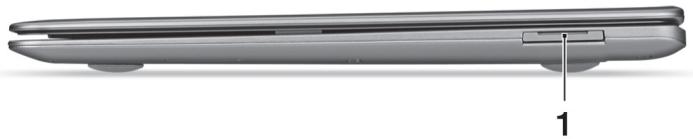
| # | Ikona | Položka | Popis |
| 1 | MUCIMEDICRGD | Čtečka karet 2 v 1 | Podporuje jaku kartu Secure Digital (SD nebo SDHC) nebo jaku kartu MultiMediaCard (MMC). Poznámka: Chcete-li kartu vyjmout,{jednoduše ji vytáhněte z patice. |
Изглед отдолу
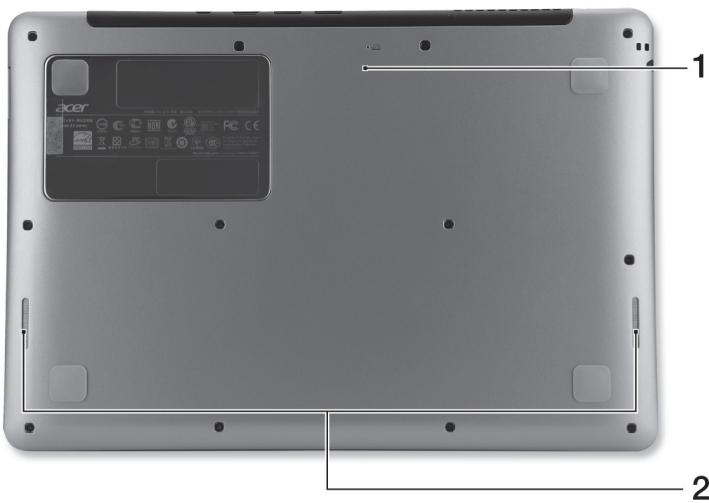
| # | Ikona | Položka | Popis |
| 1 | Otvor pro resetovány baterie | Pro resetovány počítače vložte do otvoru kancelářskou sponu a stisknéte po dobu Čtyf sekund (simuluje vyjmutí a opětné vložení baterie). | |
| 2 | Reproduktory | Zajiš'tují stereofonní zvukový vystup. |
Работна среда
Температура:
Работна: 5°C до 35°C - Неработна: -20°C до 65°C
Влажност (без кондензация):
Работна: 20% до 80% - Неработна: 20% до 80%
Интернет връзка
Безжичната връзка на компютъра е включена по подразбиране.
По време на инсталацията Windows ще открие наличните мрежи и ще покаже техния списък. Изберете мрежа и въведете парола, ако се изисква.
В противен случай отворете Internet Explorer и следвайте инструкциите. Свържете се също с вашия интернет доставчик или вижте документацията на рутера.
Acer Instant Connect
Instant Connect осигурява бързо свързване към всяка мрежа, към която компютърът се свързва най-често.
Управление на захранването
Този компютър е оборудван с вградена система за управление на захранването, която непрекъснато следи системната активност, например активността, свързана с някое от следните устройства: клавиатура, мишка, твърд диск, периферни устройства, свързани към компютъра, и видео памет. Ако не бъде засечена активност за определено време, компютърът спира някои или всички устройства, за да пести енергия.
Acer Green Instant On

Забележка: Само за избрани модели.
Acer Green Instant On ви позволява да събудите компютъра си от режим на заспиване за по-кратко време, отколкото е необходимо, за да го отворите. Когато затворите компютъра или го оставите за момент бездействащ, компютърът влиза в режим на заспиване. Когато компютърът е в режим на заспиване, светодиодният индикатор за захранване ще мига в оранжево.
Отворете компютъра или натиснете произволен клавиш, за да събудите компютъра от режим на заспиване.
След определено време в режим на заспиване компютърът автоматично влиза в режим на дълбоко заспиване, за да пести капацитета на батерията. Когато компютърът е в режим на дълбоко заспиване, LED индикаторът за захранване ще бъде изключен. В това състояние батерията остава готова за употреба в продължение на много седмици.
За да събудите компютъра от режим на дълбоко заспиване, натиснете бутона за захранване.

Забележка: В режим на дълбоко заспиване компютърът консумира значително по-малко енергия, отколкото в режим на заспиване, но събуждането от режим на дълбоко заспиване отнема малко повече време.
Режимът на дълбок сън и режимът на сън работят заедно, за да пестят възможно най-много енергия от вашия компютър, като същевременно позволяват бърз и незабавен достъп.
За по-голяма икономия на енергия вашият компютър обикновено влиза в режим на дълбок сън и остава в него, когато не се използва често, например посред нощ. За по-бърз достъп компютърът влиза в режим на сън и остава в него, когато се използва по-често, например през работно време.
Aspire S3
Кратко ръководство
Регистрация на продукта
При първата употреба на този продукт препоръчваме да го регистрирате незабавно. Регистрирането на продукта ви дава достъп до допълнителни предимства, като например:
По-бързо обслужване от нашите опитни представители. - Членство в общността на Acer: информация за различни промоции и участие в потребителски проучвания. Най-новите новини от Acer.
Не се колебайте и се регистрирайте! Тези и други предимства ви очакват!
Как да се регистрирате
За да регистрирате вашия продукт на Acer, посетете уебсайта www.acer.com. Изберете вашата държава, кликнете върху връзката РЕГИСТРАЦИЯ НА ПРОДУКТА и следвайте простите инструкции.
Подканата за регистрация на продукта се появява и по време на инсталационния процес, но ако е необходимо, можете да кликнете два пъти върху иконата за регистрация на работния плот.
След успешна регистрация на продукта ще получите потвърждаващ имейл с важна информация. Запазете я на сигурно място.
Закупуване на аксесоари на Acer
С удоволствие ви съобщаваме, че аксесоарите за преносими компютри, както и програмата за удължаване на гаранцията за продуктите на Acer, са на ваше разположение онлайн. Посетете нашия онлайн магазин на store.acer.com и намерете всичко, от което се нуждаете.
Онлайн магазинът на Acer в момента е в процес на постепенно разширяване, така че може да не е достъпен в някои региони. Ако нямате достъп, редовно проверявайте наличността на сайта във вашата държава.
Модел номер:
Сериен номер:
Дата на закупуване:
Място на закупуване:
Веднага на първо място
Бихме искали да ви благодарим, че избрахте преносимия компютър Acer – вашият избор за мобилни компютърни нужди.
Ръководства за потребителя
За да ви помогнем с използването на вашия преносим компютър Acer, създадохме за вас набор от ръководства:
Първо, плакатът за настройка, който ще ви помогне да започнете с настройката на компютъра.
Съдържанието на документа Кратко ръководство включва основните функции и характеристики на вашия нов компютър.
Информация за това как компютърът може да ви помогне да бъдете по-продуктивни, ще намерите в документа Ръководство за потребителя на Aspire S3. Ръководството за потребителя на Aspire S3 съдържа полезна информация относно вашия нов компютър. То включва основни теми, например използването на клавиатурата и звука и т.н.
Това ръководство съдържа подробна информация за системните програми, възстановяването на данни, опциите за разширение и решаването на проблеми. Освен това съдържа информация за гаранцията и общи декларации относно разпоредбите и безопасността.
За да видите съдържанието му, следвайте следните стъпки:
1 В менюто Старт напишете „Потребител“. 2 Кликнете върху бутона Ръководство за потребителя на Acer.
Запознайте се с вашия преносим компютър Acer
След като настроите компютъра според инструкциите в ръководството за настройка, нека ви запознаем с вашия нов преносим компютър Acer.
Изглед на екрана
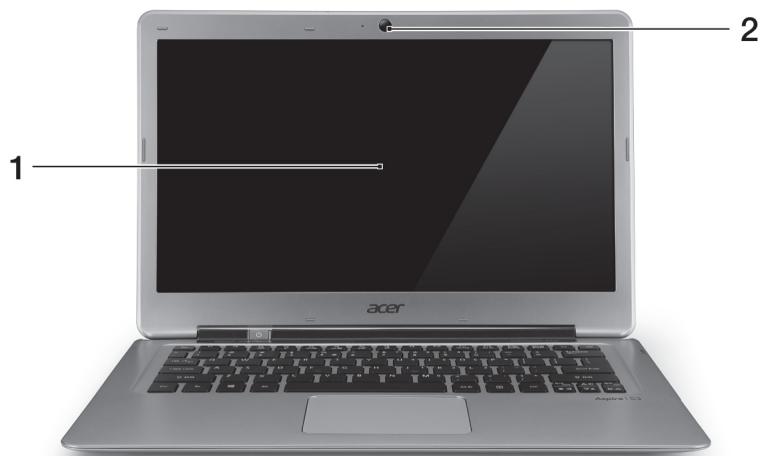
| # | Ikona | Položka | Popis |
| 1 | Obrazovka | Zobrazije vystup počitača. | |
| 2 | Webkamera | Webová kamera na video komunikáciu. Kontrolka vedla webkamery signalizuje, či je webkamera aktívna. |
Изглед на клавиатурата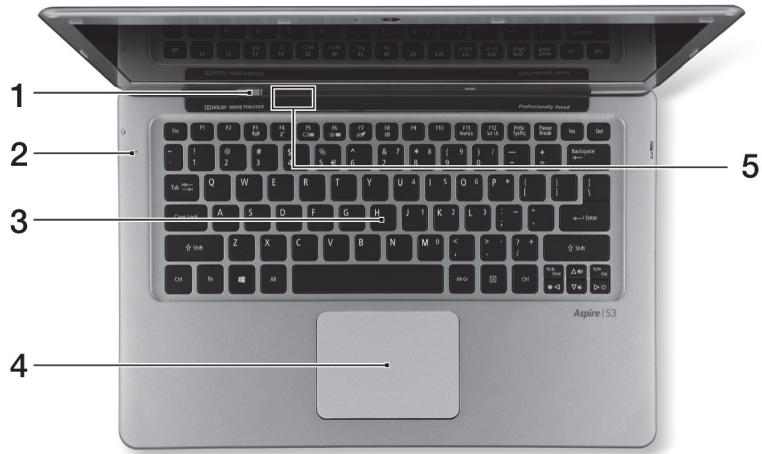
| # | Ikona | Položka | Popis |
| 1 | Tlačidlo napájania | Zapína a vypína počitač. | |
| 2 | Mikrofón | Interny mikrofón na nahrávanie zvuku. | |
| 3 | Klávesnica | Slúži na zadávanie Údajov do počitača. Upozornenie: Nepoužívajte ochranný obal klávesnice ani podobné obal, pretoze klávesnica obsahuje vetracie otvory na chladenie. | |
| 4 | Dotyková plocha | Polohovacie zariadenie s citlivost'ou na dotyk. Dotyková plocha a tlačidlá výberu vo forme** jedného povrchu. Pevným stlačením povrchu dotykovej plochy sa vykonáva kliknutie lavým tlačidlom myši. Pevným stlačením spodného pravého rohu sa vykonáva kliknutie pravým tlačidlom myši. | |
| 5 | Kontrolka napájania | Signalizuje stav napájania počítača. | |
| Kontrolka batérié | Signalizuje stav batérié. Nabijanie: Pri nabijani batérié svietiŽltá. Nabité: Svieti moderá. |
Клавишни комбинации
Компютърът използва клавишни комбинации или комбинации от клавиши за достъп до повечето настройки на компютъра, като например яркост на екрана и сила на звука.
За да активирате клавишна комбинация, натиснете и задръжте клавиша, преди да натиснете следващия клавиш от комбинацията.
| Klávesová skratka | Ikona | Funkcia | Popis |
| +Fn> + <F3> | (1) | Komunikária | Zapína a vypína komunikačné zariadenia počitača. |
| +Fn> + <F4> | Z² | Režim spánku | Prepne počitač do režimu spánku. |
| +Fn> + <F5> | □□ | Prepínanie zobrazenia | Prepína vystup zobrazenia – obrazovka, externý monitor (ak je pripojený) a obidva súchasne. |
| +Fn> + <F6> | □□ | Prázdna obrazovka | Vypína podsvietenie obrazovky kvöli úspore energia. Pre nárvat stlačte akúkol'vek klávesu. |
| +Fn> + <F7> | Prepínanie dotykovej plochy | Zapína a vypína internú dotykovú plochu. | |
| +Fn> + <F8> | Prepínanie reproduktrora | Zapína a vypína reproduktrory. | |
| +Fn> + <F9> | Zvýšenie jasu | Zvyšuje jas obrazovky. | |
| +Fn> + <F10> | Zniženie jasu | Znižuje jas obrazovky. | |
| +Fn> + <△> | Zvyšenie hlasitosti | Zvyšuje hlasitost' zvuku. | |
| +Fn> + <▽> | Zniženie hlasitosti | Znižuje hlasitost' zvuku. | |
| +Fn> + <Pg Up> | Home | Presunú't' na začiatok súboru. | |
| +Fn> + <Pg Dn> | End | Presunú't' na koniec súboru. |
Изглед отзад

| # | Ikona | Položka | Popis |
| 1 | Konektor vstupu jednosmerného napătia | Pripojenie adaptéra striédavého napătia. | |
| 2 | HDMI | Port HDMI | Podporuje pripojenia digitálneho video s vysokým rozlíšením. |
| 3 | Porty USB | Pripojenie zariadení USB. Ak je port cierny, ide o Rozhranie USB 2.0. Ak je port modrý, je tiež kompatibilné s rozhraním USB 3.0 (vid' dole). |

Забележка: Малките отвори на гърба на компютъра са част от модула на антената. Не поставяйте никакви чужди предмети в отворите.
Информация за USB 3.0
- Съвместим с USB 3.0 и по-стари устройства.
- Оптимална производителност се постига при използване с устройства, сертифицирани за USB 3.0.
- Дефиниран съгласно стандарта USB 3.0 (SuperSpeed USB).
Изглед отляво
| # | Ikona | Položka | Popis |
| 1 | Konektor na sluchadlá/reproduktor | Pripojenie zvukovych zariadení (napr. reproduktorov, sluchadiel) alebo sluchadlovej súpravy s mikrofónom. |
Изглед отдясно

| # | Ikona | Položka | Popis |
| 1 | MULIMULTIMEDIRICHSD | Čitačka kariet2 v 1 | Slúži na vloženie jedernej karty Secure Digital (SD alebo SDHC) alebo MultiMediaCard (MMC).Poznámka: Ak chcete kartu odobrat', stačí ju vytiahnut' zo zásuvky. |
Изглед отдолу
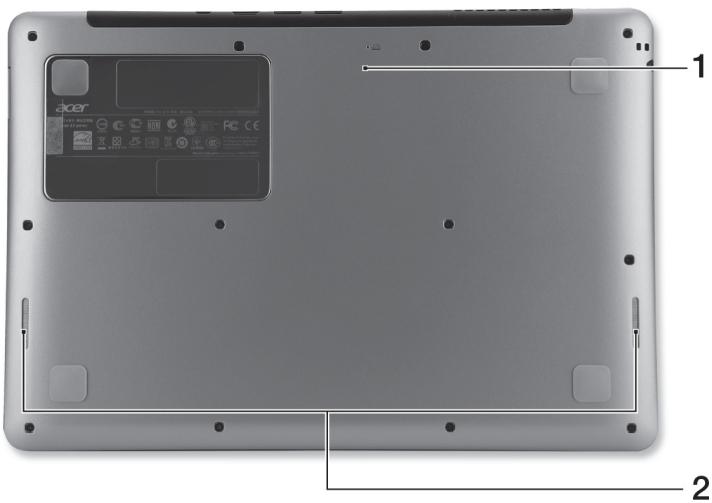
| # | Ikona | Položka | Popis |
| 1 | Otvor na resetovanie batérié | Vložením sponky do otvoru a stlačením po dobu štyroch sekünd resetujete počítač (simulácia vytiahnutia a opătovného vloženia batérié). | |
| 2 | Reproduktery | Poskytuje vystup stereo zvuku. |
Среда
Температура:
- Работна: 5°C до 35°C; Извън работен режим: -20°C до 65°C
Влажност (без кондензация):
- Работна: 20% до 80%
- Извън работен режим: 20% до 80%
Интернет връзка
По подразбиране безжичната връзка на компютъра е включена.
По време на настройката Windows ще открие и покаже списък с наличните мрежи. Изберете мрежа и въведете парола, ако се изисква.
В противен случай отворете Internet Explorer и следвайте инструкциите. Потърсете информация от вашия интернет доставчик или вижте документацията на рутера.
Acer Instant Connect
Приложението Instant Connect осигурява по-бързо свързване към всички мрежи, към които компютърът се свързва най-често.
Управление на захранването
Компютърът има вградено управление на захранването, което следи дейността на системата, като например дейността на едно или повече от следните устройства: клавиатура, мишка, твърд диск, периферни устройства, свързани към компютъра, и графична памет. Ако не бъде засечена активност за определен период от време, компютърът спира някои или всички тези устройства, за да пести енергия.
Acer Green Instant On

Забележка: Само за избрани модели.
Приложението Acer Green Instant On може да събуди компютъра от режим на заспиване за по-кратко време, отколкото е необходимо за отваряне на капака. Когато затворите капака или оставите компютъра неактивен за известно време, компютърът преминава в режим на заспиване. По време на режим на заспиване LED индикаторът на компютъра мига в оранжево.
За да събудите компютъра от режим на заспиване, отворете капака или натиснете произволен клавиш.
След определено време в режим на заспиване компютърът автоматично преминава в режим на дълбок заспиване, което пести живота на батерията. Когато компютърът е в режим на дълбок заспиване, LED индикаторът е изключен. В това състояние батерията остава готова за употреба в продължение на много седмици.
Натиснете бутона за захранване, за да събудите компютъра от режим на дълбок заспиване.

Забележка: В режим на дълбок заспиване компютърът консумира значително по-малко енергия в сравнение с режима на заспиване, но събуждането от режим на дълбок заспиване отнема повече време.
И двата режима – режим на заспиване и режим на дълбок заспиване – гарантират, че компютърът пести колкото се може повече енергия, като същевременно осигуряват бърз и незабавен достъп.
За още по-голяма икономия на енергия компютърът преминава в режим на дълбок заспиване и остава в него, когато не се използва често, например посред нощ. За по-бърз достъп компютърът преминава в режим на заспиване и остава в него, когато се използва по-често, например през работно време.
Aspire S3
Бързо ръководство
Регистрация на продукта
При първата употреба на продукта препоръчваме незабавна регистрация. По този начин ще получите достъп до някои предимства, като например:
- По-бързи услуги за поддръжка от нашите обучени представители.
- Членство в общността на Acer: получавайте оферти и участвайте в анкети за клиенти.
- Новини от Acer.
Побързайте и се регистрирайте, защото ви очакват и други предимства!
Как да се регистрирате
Ако желаете да регистрирате своя продукт Acer, моля посетете www.acer.com. Изберете държава, кликнете върху РЕГИСТРАЦИЯ НА ПРОДУКТ и следвайте простите инструкции.
Ще ви напомним за регистрацията на продукта по време на инсталацията, но можете също да кликнете два пъти върху иконата за регистрация на работния плот.
След като регистрирате продукта си, ще ви изпратим имейл с потвърждение и важна информация, която трябва да запазите на сигурно място.
Закупуване на аксесоари за Acer
Радваме се да ви уведомим, че програмите за удължаване на гаранцията и аксесоарите за преносими компютри Acer са достъпни онлайн. Елате и посетете нашия уеб магазин и проверете какво ви трябва на store.acer.com.
Магазинът на Acer се развива постепенно, така че в някои региони за съжаление все още не е наличен. Моля, редовно проверявайте дали магазинът вече е наличен за вашата държава.
Модел:
Сериен номер:
Дата на покупка:
Място на покупка:
Да започнем от началото
Искаме да ви благодарим, че избрахте преносимия компютър Acer за вашите нужди от преносими компютри.
Вашите инструкции
За да ви помогнем при използването на вашия лаптоп Acer, сме подготвили пакет от инструкции:
Инсталационният плакат ще ви помогне при настройването на вашия компютър.
Краткото ръководство съдържа основните функции на вашия нов компютър.
За повече информация как компютърът може да ви помогне да бъдете по-продуктивни, вижте Ръководството за потребителя на Aspire S3. Ръководството за потребителя на Aspire S3 съдържа полезна информация за вашия нов компютър. То описва основни теми като използване на клавиатурата и аудио настройките и др.
Тези инструкции съдържат подробна информация за системните помощни програми, възстановяването на данни, опциите за разширение и отстраняването на неизправности. Освен това включват гаранционна информация и общи разпоредби и предупреждения за безопасност за вашия лаптоп.
За да го намерите, следвайте следните стъпки:
1 В менюто Start въведете думата „User“. 2 Кликнете върху Ръководство за потребителя на Acer.
Представяне на вашия лаптоп Acer
След като настроите компютъра, както е показано на плаката с инструкции за настройка, нека ви представим вашия нов лаптоп Acer.
Изглед на екрана
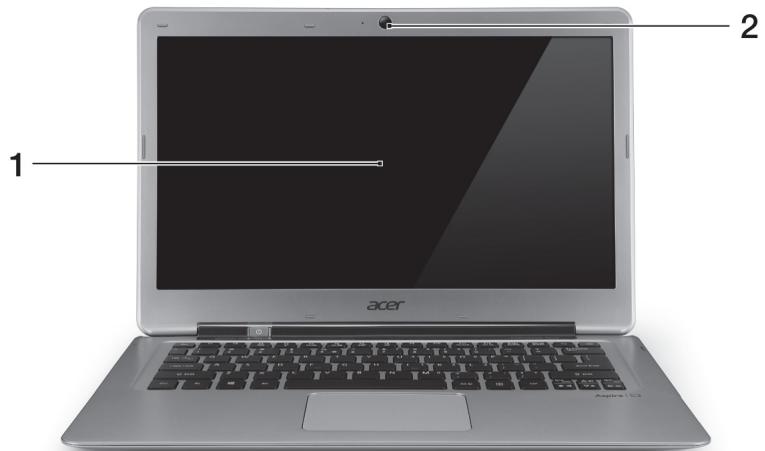
| # | Ikona | Postavka | Opis |
| 1 | Zaslon | Prikaz izhodnih signalov računalnika. | |
| 2 | Spletna camera | Spletna camera za videokomunikacijo. Lučka ob splétrni kameri kaže, da je ta dejavna. |
Изглед на клавиатурата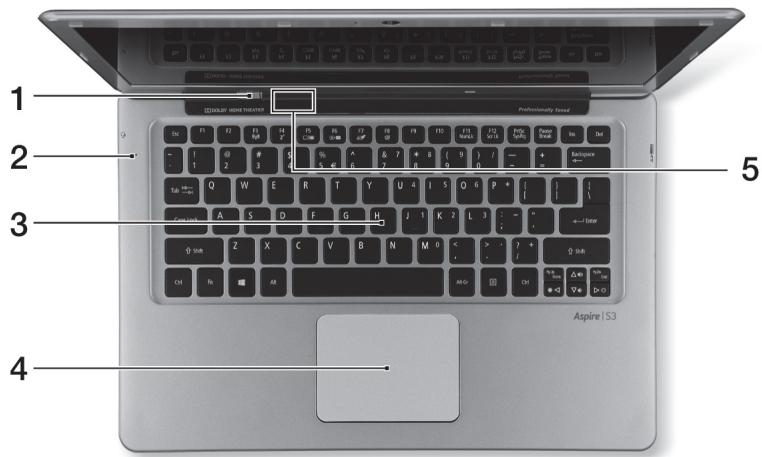
| # | Ikona | Postavka | Opis |
| 1 | Gumb za vklop/ izklop | Vklop in izklop računalnika. | |
| 2 | Mikrofon | Notranji mikrofon za snemanje zvoka. | |
| 3 | Tipkovnica | Za vnos podatkov v računalnik. Pozor: Ne uporabljaje zaščite za tipkovnico ali podobnegaPokrivala, saj zasnova tipkovnice vljučuje prezračevalne reže za hlajenje prenosnika. | |
| 4 | Sledilna plošča | Kazalna naprava, občutljiva na dotik Sledilna tablica in izbirni gumbi so del iste povrsine. Za levi klik trdno pritsinite na povrsino sledilne tablice. Za desni klik trdno pritsinite na spodnji desni rob. | |
| 5 | Indikator stanja napajanja | Oznacuje stanje povezanosti računalnika z elektrichnim omrežjem. | |
| Pokazatelj stanja baterije | Oznacuje stanje baterije. Polnjenje: Lučka sveti rumenkasto rjavo, ko se baterija polni. Baterija je polna: Lučka sveti modro. |
Бързи клавиши
За бърз достъп до настройките на компютъра като яркост на екрана и сила на звука, на компютъра са налични бързи клавиши и клавишни комбинации.
За да активирате бързите клавиши, натиснете и задръжте клавиша и след това натиснете втория клавиш от комбинацията.
| Bližnjica | Ikona | Funkcija | Opis |
| +Fn> + <F3> | (◇◇) | Komunikacije | Omogoči/onomogoči komunikacjske napraveračunalnika. |
| <Fn> + <F4> | ZZ | Mirovanje | Preklopi računalnik v način mirovanja. |
| <Fn> + <F5> | ☐☐ | Preklapljanje med prikazi izhodov | Preklopi izhod zaslona med zaslonom, zunanjim monitorjem (će je priključen) in obema. |
| <Fn> + <F6> | E- | Prazen zaslon | Izkluči osvetlitev ozadja zaslona za namene varčevanja z energia. Za ponorvo vklučitev pritisnite katero koli tipko. |
| <Fn> + <F7> | O | Preklapljanje sledilne tablice | Vključi in izključi notranjo sledilno plošćo. |
| <Fn> + <F8> | 鸣 | Preklapljanje med zvočniki | Vklop in izklop zvočnikov. |
| <Fn> + <D> | Povečanje svetlosti | Poveča svetlost zaslona. | |
| <Fn> + <◇> | Zmanjišanje svetlosti | Zmanjša svetlost zaslona. | |
| <Fn> + <△> | Povečanje glasnosti | Poveča glasnost zvoka. | |
| <Fn> + <▽> | Zmanjišanje glasnosti | Zmanjša glasnost zvoka. | |
| <Fn> + <Pg Up> | Home | Premakni na začetak datoteke. | |
| <Fn> + <Pg Dn> | End | Premakni na konec datoteke. |
Изглед отзад
| # | Ikona | Postavka | Opis |
| 1 | Vhod za napajalnik | Priključek na napajalnik. | |
| 2 | HDMI | Vhod HDMI | Podpira priključke za visokološljivostni digitalni video. |
| 3 | Vrata USB | Priključek za naprave USB. Črnì vchod pomeni združljivost z USB 2.0, modri vchod pa združljivost tudi z USB 3.0 (glejte spodaj). |

Забележка: Отворите на гърба на компютъра са част от антената. Не поставяйте предмети в тях.
Информация за USB 3.0 порта
Съвместим с USB 3.0 устройства и по-стари устройства. За оптимална работа използвайте USB 3.0 устройства. - Техническите му характеристики се определят от стандарта USB 3.0 (SuperSpeed USB).
Изглед отляво
| # | Ikona | Postavka | Opis |
| 1 | Vhod za slušalke/ zvočnike | Omogoča priključitev zvočnih naprav (npr. zvočnikov ali slušalk) oziroma slušalk z mikrofonom. |
Изглед отдясно

| # | Ikona | Postavka | Opis |
| 1 | MULIMULTIMEDIRIGHO | Bralnik kartic 2-v-1 | V bralnik je mogoće vstaviti eno kartico Secure Digital (SD) ali MultiMediaCard (MMC). Opomba: Za odstranitev kartice jo preprosto izvlecite iz reže. |
Изглед отдолу

| # | Ikona | Postavka | Opis |
| 1 | Luknja za ponastavitev baterije | Za ponastavitev računalnika v luknjovstavite papirno sponko in pritiskajte štiri sekunde (ta možnost simulira odstranitèv in ponovno namestitev baterije). | |
| 2 | Zvočniki | Na voljo je zvočni izhod stereo. |
Околна среда
- Температура:
Работа: от 5°C до 35°C; Почивка: от -20°C до 65°C
Влажност (без кондензация):
Работа: от 20% до 80%; Почивка: от 20% до 80%
Свързване с интернет
Безжичната връзка на вашия компютър е включена по подразбиране.
По време на инсталацията операционната система Windows ще открие и покаже списък с наличните мрежи. Изберете вашата мрежа и въведете паролата, ако е необходимо.
Друга възможност е да стартирате програмата Internet Explorer и да следвате инструкциите. Моля, обърнете се и към вашия интернет доставчик или вижте документацията на рутера.
Acer Instant Connect
Instant Connect осигурява по-бърза връзка с мрежата, с която вашият компютър е най-често свързан.
Управление на захранването
Компютърът има вградено устройство за управление на захранването, което следи дейността на системата, например дейност, която включва едно или повече от следните устройства: клавиатура, мишка, твърд диск, външни устройства, свързани към компютъра, и памет на графичната карта. Ако в определен период не бъде засечена никаква активност, компютърът, за да пести енергия, ще спре някои или всички устройства.
Acer Green Instant On

Забележка: Само на определени модели.
Функцията Acer Green Instant On може да събуди компютъра от режим на готовност по-бързо, отколкото е възможно да се отвори капакът на лаптопа. Компютърът ще премине в режим на готовност, когато затворите капака или оставите компютъра неактивен за известно време. Светодиодният индикатор за захранване ще мига в оранжево по време на режим на готовност.
За да събудите компютъра от режим на готовност, отворете капака или натиснете произволен клавиш.
След определено време в режим на готовност компютърът автоматично ще премине в режим на хибернация, за да пести енергията на батерията. Светодиодният индикатор за захранване ще бъде изключен, когато компютърът е в режим на хибернация. В това състояние батерията ще остане заредена за няколко седмици.
За да събудите компютъра от режим на хибернация, натиснете бутона за захранване.

Забележка: В режим на хибернация компютърът ще консумира значително по-малко енергия в сравнение с режима на готовност, но ще се събужда малко по-бавно.
Режимът на хибернация и режимът на готовност заедно осигуряват максимално пестене на енергия и позволяват бърз, почти мигновен достъп.
За да пести енергия, компютърът ще премине и ще остане в режим на хибернация, когато не го използвате често, например посред нощ. За по-бърз достъп компютърът ще премине и ще остане в режим на готовност, когато го използвате по-често, например през работното време.
Aspire S3
Кратко ръководство
Регистрация на продукта
Препоръчваме да регистрирате закупения продукт при първата му употреба. Така ще имате достъп до много полезни услуги, като например:
- По-бързо обслужване от нашите обучени представители.
- Членство в общността на Acer: получаване на рекламни материали и участие в проучвания за удовлетвореността на клиентите. Най-новите новини от Acer.
Побързайте и се регистрирайте, защото ви очакват и други предимства!
Как да се регистрирате
За да регистрирате вашия продукт на Acer, посетете www.acer.com. Изберете вашата държава, кликнете върху РЕГИСТРАЦИЯ НА ПРОДУКТА и следвайте лесните инструкции.
Ще получите заявка за регистрация на продукта, който използвате, и по време на процеса на настройка или регистрация. Стартирайте я, като щракнете два пъти върху иконата за регистрация на работния плот.
След като получим вашата регистрация, ще ви изпратим имейл с потвърждение и важна информация, която трябва да съхранявате на сигурно място.
Закупуване на аксесоари за Acer
Удоволствие е да ви уведомим, че програмата за удължена гаранция на Acer и аксесоарите за лаптопи са достъпни и онлайн. Посетете нашия онлайн магазин и потърсете това, от което се нуждаете, на адрес store.acer.com.
Магазинът на Acer непрекъснато се развива и предлага нови продукти, но за съжаление не е наличен във всички държави. Редовно проверявайте дали магазинът е станал достъпен и във вашата държава.
Модел:
Сериен номер:
Дата на покупка:
Място на покупка:
Да започнем от началото
Бихме искали да ви благодарим, че избрахте преносимия компютър Acer, който ще ви служи навсякъде, където отидете.
Вашите ръководства
За да ви помогнем при използването на вашия преносим компютър Acer, сме подготвили няколко ръководства:
Преди всичко плакатът за настройка помага при задаването на началните настройки на вашия компютър.
Краткото ръководство ви запознава с основните характеристики и функции на вашия нов компютър.
Повече информация за това как компютърът ви може да повиши производителността, ще намерите в Ръководството на потребителя на Aspire S3. Ръководството на потребителя на Aspire S3 съдържа полезна информация за използването на новия ви компютър. Ръководството обхваща основни теми като използване на клавиатурата, звука и др.
Ръководството съдържа подробна информация по теми като системни помощни програми, възстановяване на данни, опции за разширяване и отстраняване на неизправности. Освен това съдържа информация за гаранцията и общите условия, както и указания за безопасност за вашия преносим компютър.
За да получите достъп до ръководството, направете следното:
1. В менюто "Старт" въведете "Потребител". 2. Кликнете върху "Ръководство на потребителя на Acer".
Опознайте вашия Acer лаптоп
След като настроите компютъра си, както е показано на плаката, опознайте новия си Acer лаптоп.
Изглед на екрана

| # | Ikona | Stavka | Opis |
| 1 | Zaslon prikaza | Prikazuje izlazne informacije računala. | |
| 2 | Webcam | Web kamera za video komunikaciju. Svjetlo pokraj web kamerePokazuje da je web kamera aktivna. |
Изглед на клавиатурата
| # | Ikona | Stavka | Opis |
| 1 | Tipka za uključivanje | Uključuje i isključuje računalo. | |
| 2 | Mikrofon | Unutarnji mikrofon za snimanje zvuka. | |
| 3 | Tipkovnica | Zaunos podataka u vaše računalo. Oprez: Ne koristite zašitu za tipkovnicu ili silčniPokrov jer izvedba tipkovnice uključuje i usis zraka za hladjenje. | |
| 4 | Dodirna ploča | Dodirna ploča kao urežajPokazivača. Dodirna ploča i tipke za odabir Čine Jednu"Justinstvenu povrsinu. Pritisnite Čvrsto povrsinu dodirne ploče da biste izvršili lijevi klik. Pritisnite Čvrsto na donjem desnom kutu dodirne ploče da biste izvršili desni klik. | |
| 5 | Indikator napajanja | Pokazuje stanje napajanja računala. | |
| Indikator baterije | Pokazuje stanje baterije. Punjenje: SvijetliŽuto kada se baterija puni. Sasvim napunjeno: Svijetli plavo. |
Клавишни комбинации
Компютърът използва клавишни комбинации или комбинации от клавиши за достъп до повечето контроли на компютъра, като яркост на екрана и сила на звука.
За да активирате клавишни комбинации, натиснете и задръжте клавиша, преди да натиснете друг клавиш в комбинацията.
| Tipkovnički prečac | Ikona | Funkcija | Opis |
| +Fn> + <F3> | (◇◇) | Komunikacija | Omogućava/onomogućava komunikacjske urežaje računala. |
| +Fn> + <F4> | Z² | Stanje mirovanja | Stavlja računalo u stanja mirovanja. |
| +Fn> + <F5> | □□ | Prekidač prikaza | Prebacuje izlaz prikaza izmežu zaslona, vanjskog monitora (ako je priključen) i oba. |
| +Fn> + <F6> | 田口 | Prazan zaslon | Iskljućuje pozadinski osvjetljenje zaslona prikaza radi ušte de energije. Pritisnite bilo koju tipku za povrat. |
| +Fn> + <F7> | Prekidač dodirne ploće | Ukljućuje i iskljućuje unutarnju dodirnu ploču. | |
| +Fn> + <F8> | Prekidač zvučnika | Ukljućuje i iskljućuje zvučnike. | |
| +Fn> + <F> | Pojačanje svjetline | Povećava svjetlinu zaslona. | |
| +Fn> + <◇> | Smanjivanje svjetline | Smanjuje svjetlinu zaslona. | |
| +Fn> + <△> | Pojačavanje glasnoće | Pojačava glasnoću zvuka. | |
| +Fn> + <▽> | Smanjivanje glasnoće | Smanjuje glasnoću zvuka. | |
| +Fn> + <Pg Up> | Home | Pomak na početak datoteke. | |
| +Fn> + <Pg Dn> | End | Pomak na kraj datoteke. |
Изглед отзад

1 2 3
| # | Ikona | Stavka | Opis |
| 1 | DC-in utičnica | Povezije se s AC adapterom. | |
| 2 | HDMI | HDMI priključak | Podržava veze digitalnog video visoke definicije. |
| 3 | USB priključci | Povezije USB ureðaje.Ako je vaš priključak crne boje on je kompatibilan sa USB 2.0, ako je plave boje kompatibilan je i sa USB 3.0 (vidi dolje). |

Забележка: Малките отвори на задния панел на компютъра са част от антенния модул. Не поставяйте предмети в отворите.
Информация за USB 3.0
Съвместим с USB 3.0 или по-стари устройства. - За най-добра производителност използвайте устройства с USB 3.0 сертификат. - Дефинирано от USB 3.0 (SuperSpeed USB) спецификация.
Изглед отляво
| # | Ikona | Stavka | Opis |
| 1 | Utičnica za slušalice/ zvučnik | Povezije audio urežaje (primjerice zvučnike, slušalice) ili naglavni urežaj slušalica s mikrofonom. |
Изглед отдясно

| # | Ikona | Stavka | Opis |
| 1 | MULIMULTIMEDICRCH | 2-u-1 Čitač kartica | Prihvaća Secure Digital (SD ili SDHC)karticu ili jegnu MultiMediaCard (MMC)karticu.Napomena: Za uklanjanje kartice,jednostavno je izvucite iz utora. |
Изглед отдолу

| # | Ikona | Stavka | Opis |
| 1 | Iglični otvor za poništavanje akumuladora | Gurnite vršak otvorene spajalice za papir u otvor za poništavanje računala (simulira uklanjanje i ponovno postavljanje baterije). | |
| 2 | Zvučnici | Omogucuju stereo audio izlaz. |
Околна среда
Температура:
Работна: 5°C до 35°C Съхранение: - 20°C до 65°C
Влажност (без кондензация):
Работна: 20% до 80%; Съхранение: 20% до 80%
Свързване с интернет
Безжичната връзка на вашия компютър е включена по подразбиране.
По време на настройката Windows ще открие и покаже списък с наличните мрежи. Изберете вашата мрежа и въведете паролата, ако е необходимо.
Ако това не е необходимо, отворете Internet Explorer и следвайте инструкциите на екрана. Също така вижте документацията на рутера или вашия интернет доставчик.
Acer Instant Connect
Instant Connect осигурява бързо свързване към мрежата, с която вашето устройство се свързва най-често.
Управление на захранването
Този компютър има вградено устройство за управление на захранването, което следи системната активност, като дейности, включващи работа на едно или повече от следните устройства: клавиатура, мишка, твърд диск, периферни устройства, свързани с компютъра, и видео памет. Ако не бъде открита никаква активност за определено време, компютърът спира някои или всички тези устройства, за да пести енергия.
Acer Green Instant On

Забележка: Само за определени модели.
Acer Green Instant On ще събуди компютъра ви от режим на заспиване по-бързо, отколкото ще успеете да отворите капака. Когато затворите капака или не използвате компютъра известно време, той ще влезе в режим на заспиване. Докато компютърът е в режим на заспиване, LED индикаторът за захранване ще мига в оранжево.
Отворете капака или натиснете произволен клавиш, за да изведете компютъра от режим на заспиване.
След определено време в режим на заспиване компютърът автоматично ще влезе в режим на дълбоко заспиване, за да спести батерията. Докато компютърът е в режим на дълбоко заспиване, LED индикаторът за захранване ще изгасне. В това състояние батерията остава заредена за употреба в продължение на много седмици.
Натиснете бутона за включване, за да събудите компютъра от състояние на дълбоко заспиване.

Забележка: Когато е в състояние на дълбоко заспиване, вашият компютър ще консумира значително по-малко енергия в сравнение със състоянието на заспиване, но ще му отнеме малко повече време, за да се събуди от състояние на дълбоко заспиване.
Дълбокото заспиване и заспиването заедно позволяват на компютъра да пести колкото се може повече енергия, като същевременно запазва възможността за бърз и директен достъп.
За да пести повече енергия, вашият компютър обикновено ще влиза и ще остава в състояние на дълбоко заспиване по време, когато не се използва често, например посред нощ. За по-бърз достъп, вашият компютър ще влиза и ще остава в състояние на заспиване по време, когато се използва по-често, например през работния ден.
С удоволствие ви информираме, че програмата за разширена гаранция на Acer и аксесоарите за преносими компютри са достъпни онлайн. Посетете нашия онлайн магазин и ще намерите всичко, от което се нуждаете, на store.acer.com.
Магазинът на Acer се открива постепенно и, за съжаление, може да не е наличен в някои региони. Проверявайте периодично, за да видите кога ще бъде наличен във вашата страна.
Номер на модела:
Сериен номер:
Дата на закупуване:
Място на закупуване:
Бихме искали да ви благодарим, че избрахте преносим компютър Acer, за да отговори на нуждите ви от мобилна обработка.
Вашите ръководства
За да ви помогнем да използвате преносимия компютър Acer, сме създали набор от ръководства:
Първото от тях, Плакатът за настройка, ще ви помогне да започнете настройката на компютъра.
Отпечатаното кратко ръководство ви представя основните характеристики и функции на новия ви компютър.
За повече информация относно това как компютърът може да ви помогне да бъдете по-продуктивни, вижте Ръководството за потребителя на Aspire S3.
Ръководството за потребителя на Aspire S3 съдържа полезна информация за новия ви компютър. То обхваща теми като използване на клавиатурата, аудио системата и др.
Това ръководство съдържа подробна информация по теми като системни помощни програми, възстановяване на данни, опции за разширение и отстраняване на неизправности. Освен това съдържа информация за гаранцията, общите разпоредби и бележки за безопасност за вашия преносим компютър.
Следвайте тези стъпки, за да го отворите:
1 Въведете „User“ в менюто Start. 2 Щракнете върху Acer User's Manual.
Преглед на вашия преносим компютър Acer
След като настроите компютъра, както е показано на инсталационния плакат, нека ви представим новия ви преносим компютър Acer.
Изглед на екрана
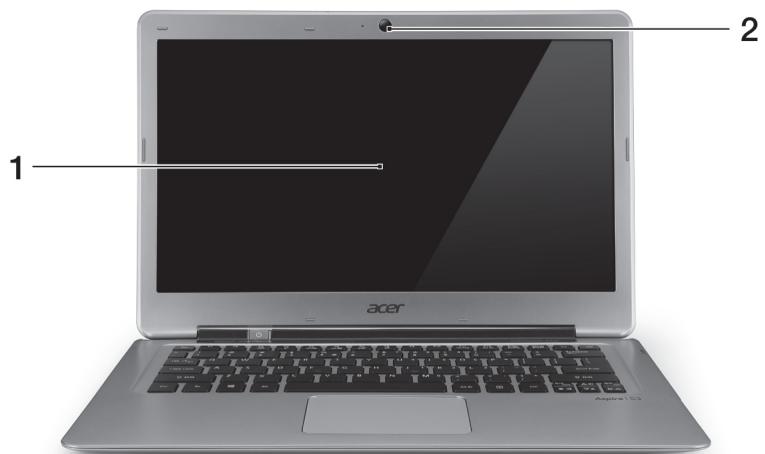
| # | Pictogramă | Element | Descriere |
| 1 | Ecran de afișaj | Afișeză activitatea computerului. | |
| 2 | Cameră Web | Cameră Web pentru comunicare video. Un indicator luminos și camera Web indicață faptul că este activă camera Web. |
Изглед на клавиатурата
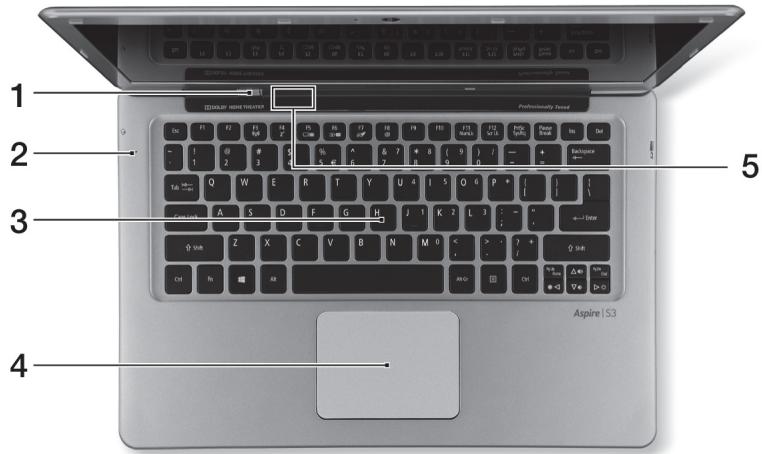
| # | Pictogramă | Element | Descriere |
| 1 | ◎ | Buton Pornire | Pornește și oprește computerul. |
| 2 | Microfon | Microfon intern pentru înregistrarea sunetului. | |
| 3 | Tastatură | Pentru introducerea datelor în computer.Atenție: Nu utilizăți o apărătoarepentru tastatură sau o protețieisimilară deoarece tastatura esteprevăzută cu orificii de ventilatie,pentru răcire. | |
| 4 | Zona deatingere | Dispositiv de indicare sensibil laatingere.Zona de atingere și butoanele de seleției formează o singură suprață.Apăsăti cu fermitate pe suprața zonei de atingere pentru a da clic stânga.Apăsăti cu fermitate în colțul dreaptajos pentru a da clic dreapta. | |
| 5 | Indicator de alimentare cu energie | Indică niveul de alimentare al computerului. | |
| Indicator baterie | Indică starea bateriei. Încărcare: Lumina este portocalie atunci că bateria se Încarcă. Complet Încărcat: Lumina este albastră. |
Бързи клавиши
Компютърът използва бързи клавиши или комбинации от клавиши за достъп до повечето команди, като яркост на екрана и сила на звука.
За да активирате бързите клавиши, натиснете и задръжте клавиша, преди да натиснете другия клавиш от комбинацията.
| Tastă rapidă | Pictogramă | Funcție | Descriere |
| +Fn> + <F3> | (###) | Comunicații | Activează/dezactivează dispositivele de comunicație ale computerului. |
| +Fn> + <F4> | Z² | Repaus | Pune computerul în modul Repaus. |
| +Fn> + <F5> | □□ | Comutare afișaj | Comută afișajul încre ecran de afișaj, monitor extern (dacă este conectat)și ambele. |
| +Fn> + <F6> | □□ | Ecran gol | Oprește lumina de fundal a ecranului pentru a economisi energia. Apăsați orice tastă pentru reveni. |
| +Fn> + <F7> | # | Comutare zoneă de atingere | Activeazășidezactivează zona de atingere. |
| +Fn> + <F8> | # | Comutare difuzor | Porneșteșioprește difuzoarele. |
| +Fn> + <D> | Luminozitate mărță | Mărește luminozitatea afișajului. | |
| +Fn> + <A> | Luminozitate scăzută | Reduce luminozitatea afișajului. | |
| +Fn> + <△> | Volum mărit | Mărește volumul sunetului. | |
| +Fn> + <▽> | Volum scăzut | Reduce volumul sunetului. | |
| +Fn> + <Pg Up> | Home | Deplasare către începutul unui fișier. | |
| +Fn> + <Pg Dn> | End | Deplasare către sfărștitul unui fișier. |
Изглед отзад

| # | Pictogramă | Element | Descriere |
| 1 | Mufă c.c. intrare | Conectează la un adaptor de c.a. | |
| 2 | HDMI | Port HDMI | Acceptă conexiuni video digitale deilinxă definită. |
| 3 | Porturi USB | Conectează la dispositivele USB.Dacă portul este negru, acesta estecompatibil USB 2.0, dacă portul este albastru este compatibil și USB 3.0(vezi mai jos). |

Забележка: Малките отвори отзад на компютъра са част от антенния модул. Не поставяйте предмети в тези отвори.
Информация за USB 3.0
- Съвместим с USB 3.0 и по-стари устройства. За оптимална производителност използвайте USB 3.0 сертифицирани устройства.
- Дефиниран от спецификацията USB 3.0 (SuperSpeed USB).
Изглед отляво

| # | Pictogramă | Element | Descriere |
| 1 | Mufă pentru căși/difuzoare | Conectează la dispositivele audio (de ex. difuzoare, căși) sau la un set de căși cu microfon. |
Изглед отдясно
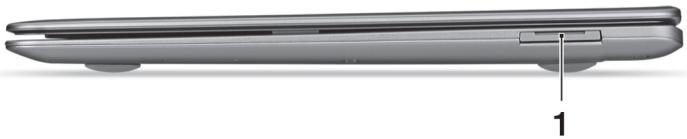
| # | Pictogramă | Element | Descriere |
| 1 | MULIMULTIMEDIRCHD | Cititor de carduri2 în 1 | Acceptă un card Secure Digital(SD pau SDHC), pau un cardMultiMediaCard (MMC).Notă::Pentru a scoate cardul, este sufficient să-l trajeți din fantă. |
Основен изглед
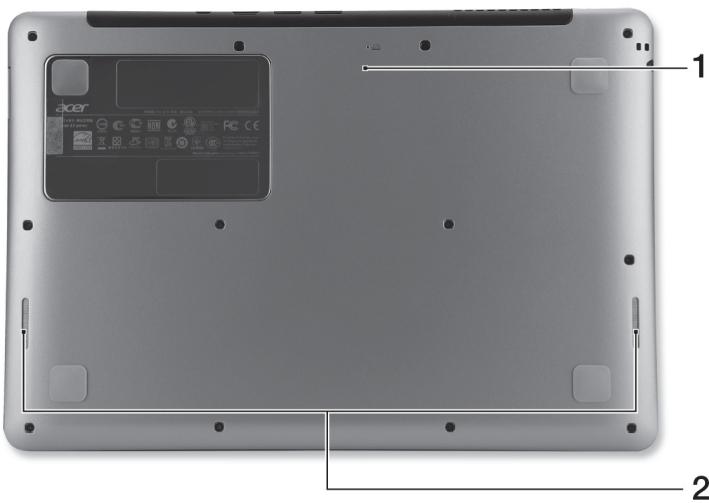
| # | Pictogramă | Element | Descriere |
| 1 | Orificiu de resetare a bateriei | Introduceți o agrafă în orificiu și apăsași tim de patru secunde pentru aresheta computerul (acent proceedsimulează scoaterea și montarea la loc a bateriei). | |
| 2 | Difuzoare | Oferă ileșire audio stereo. |
Среда
- Температура:
Работа: от 5°C до 35°C - Неработене: от -20°C до 65°C
- Влажност (без кондензация):
- Работа: от 20% до 80%
- Неработене: от 20% до 80%
Интернет връзка
Безжичната връзка на вашия компютър е включена по подразбиране.
Windows ще открие и покаже списък с налични мрежи по време на настройката. Изберете желаната мрежа и въведете паролата (ако е необходимо).
Или отворете Internet Explorer и следвайте инструкциите. Консултирайте се с вашия интернет доставчик или документацията на рутера.
Acer Instant Connect
Instant Connect осигурява по-бърза връзка с всяка от мрежите, към които компютърът ви се свързва най-често.
Управление на захранването
Този компютър има вградено устройство за управление на захранването, което следи дейността на системата, като дейност, включваща едно или повече от следните устройства: клавиатура, мишка, твърд диск, периферни устройства, свързани към компютъра, и видео памет. Ако не бъде открита дейност за определен период от време, компютърът спира едно или всички тези устройства, за да пести енергия.
Acer Green Instant On

Забележка: Само за определени модели.
Функцията Acer Green Instant On позволява компютърът да се събуди от режим на заспиване за по-кратко време, отколкото е необходимо, за да се отвори капакът. Когато затворите капака или не работите с компютъра известно време, той преминава в режим на заспиване. Докато компютърът е в режим на заспиване, LED индикаторът за захранване мига в оранжево.
Отворете капака или натиснете произволен клавиш, за да събудите компютъра от режим на заспиване.
След определен период от време в режим на заспиване, компютърът автоматично ще влезе в пълно заспиване, за да запази живота на батерията. Докато компютърът е в пълно заспиване, светодиодът за захранване ще бъде изгасен. В това състояние батерията остава готова за употреба в продължение на няколко седмици.
Натиснете бутона за захранване, за да събудите компютъра от пълно заспиване.

Забележка: В режим на пълно заспиване компютърът ви ще консумира значително по-малко енергия, отколкото в режим на заспиване, но ще отнеме малко повече време, за да се събуди от пълно заспиване.
Пълното заспиване и заспиването работят заедно, за да гарантират, че компютърът ви пести колкото се може повече енергия, но все пак позволява бърз и мигновен достъп.
За да пести още повече енергия, компютърът ви ще влезе и ще остане в режим на пълно заспиване в периоди, когато не се използва често, например през нощта. За да осигури по-бърз достъп, компютърът ви ще влезе и ще остане в режим на заспиване в периоди, когато се използва по-често, например през работно време.
Aspire S3
Кратко ръководство
Регистрация на продукта
Когато използвате своя продукт за първи път, преди всичко е необходимо да го регистрирате. Това ще ви даде достъп до някои предимства, като напр.:
- По-бързо обслужване от нашите обучени представители. -Членство в Асер общността:Промоции и участие в проучвания на Клиент. Последни новини от Acer.
Поръчайте и се регистрирайте, тъй като ви очакват и други предимства!
Как да се регистрирате
За да регистрирате своя Acer продукт, посетете www.acer.com. Изберете своята държава, цракнете върху РЕГИСТРАЦИЯ НА ПРОДУКТА и следвайте лесните инструкции.
Също така ще бъдете поканен да регистрирате своя продукт по време на настройката или да практикувате два пъти в уебната регистрационна работна площ.
След като получим регистрацията на вашия продукт, ще ви изпратим имейл с потвърждение, съдържащ важни данни, които трябва да съхранявате на сигурно място.
Заключение на Acer аксесоари
Щастливи сме да ви осведомим, че програмата за удължаване на гаранцията на Acer и аксесоари за ноутбука са достъпни онлайн. Посетете нашия онлайн магазин и намерете това, което ви е необходимо, на адрес store.acer.com.
Acer магазинът се затваря постепенно и може да не е достъпен в някои региони. Моля, проверявайте редовно, за да видите кога ще бъде достъпен за вашата държава.
Модел номер:
Сериен номер:
Дата на закупуване:
Място на закупуване:
Преглед на всичко
Внимателно да бъде избран подходящ за вашите нужди в областта на мобилните компютри.
Вашето ръководство
Преди да използвате вашия лаптоп, моля, прочетете следните указания:
Първо, плакатът „Настройки“ ви помага с началните стъпки на компютъра.
Извадката е от ръководството за употреба, което представя основните функции и възможности на новия ви компютър.
За повече информация как вашият компютър може да ви помогне да сте по-продуктивни, моля, вижте Ръководството на потребителя на Aspire S3. Ръководството на потребителя на Aspire S3 съдържа полезна информация за вашия компютър. То покрива основни теми като използване на клавиатурата, аудио и др.
Тази справочна информация за темп като система и инструменти, възстановяване на данни, отзиви за въпроси и решаване на проблеми. В допълнение, тази справочна и гаранционна информация, както и основните регулации и бележки за безопасност, свързани с валидната употреба.
За да го отворите, следвайте тези стъпки:
1. Напишете „Потребител“ в Старт. 2. Щракнете върху Acer Ръководство на потребителя.
Преглед на вашия компютър Acer
Свържете към компютъра си, както е показано на фигурата с настройките, за да се запознаете с вашия нов пътбук Acer.
Изглед на екрана
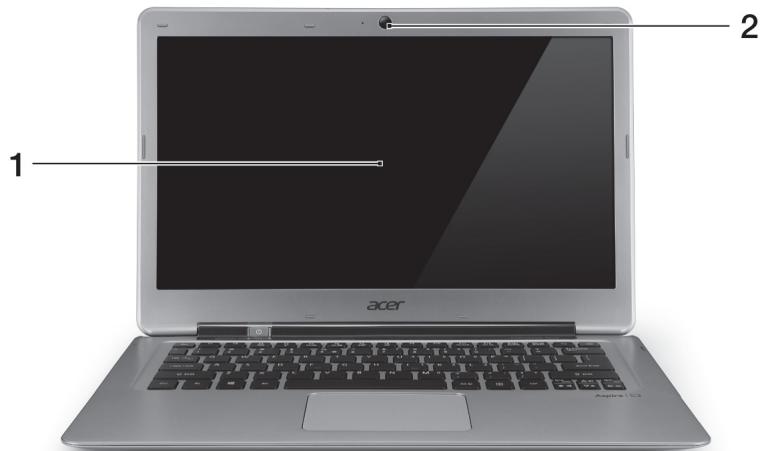
| # | Икona | ЕLEMENT | Описанne |
| 1 | Ди检пей | Показва ekрана на komпютьра. | |
| 2 | Уeб камера | Уeб камера за видево КOMунkaци.Семлиен унώdkamор бlius до уeб камерama поаЗа,谁能 e KMчебна. |
Изглед на клавиатурата
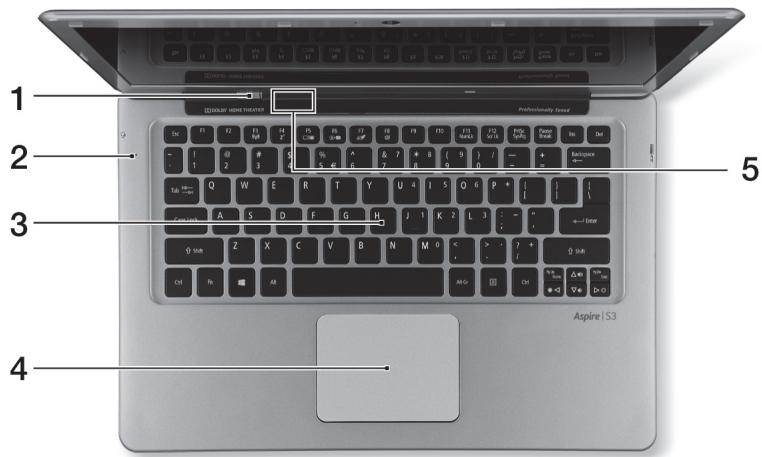
| # | Икona | Еlement | Описанne |
| 1 | Бутон за зхранвае | Вклочьи и里斯очь в комлочьр. | |
| 2 | Мinkroфон | Вгаден мinkroфон за запис на звк. | |
| 3 | Клавиатура | Служи за въждане на данни в komлочьр Ви. В humанue: He uzлonszeаиме пROMeKMOP 3a Клавиамура ул nodobno почиме, мы kamo Клавиамура m e с сънмULAцюен duzaин за oxлaxдаи. | |
| 4 | Тьчад | ЧуBSTВITENHо на дорир поочьшо устroy STBO. Тьчад u bуmonu за uzбop om edha обua поьухинсm. Hamuscheme сUrlно ebpxу поьухинсма нamьчада за уразале с пявMon. Hamuscheme сUrlно в долигу.decen вьл за уразале с.decen зуmon. | |
| # | Икona | Еlement | Опсане |
| 5 | Инданахета Зхранвашио | Показа в сатуca на зхранвашие на Компютьра. | |
| Инданахета Зхвото Бастор Бастор Бастор Бастор Бастор Бастор Бастор Бастор Бастор Бастор Бастор Бастор Бастор Бастор Бастор Бастор Бастор Бастор Бастор Бастор БастOR БастOR БастOR БастOR БастOR БастOR БастOR БастOR БастOR БастOR БастOR БастOR БастOR БастOR БастOR БастOR БастOR БастOR БастOR БастOR БастORE Сvetлина СvetлINHа СvetлINHа СvetлINHа СvetлINHа СvetлINHа СvetлINHа СvetлINHа СvetлINHа СvetлINHа СvetлINHа СvetлINHа СvetлINHа СvetлINHа СvetлINHа СvetлINHа | Показа в сатуca на зхранвашие на КOMпютьра. Показа в сатуca на зхранвашие на КOMпютьра. Показа в сатуca на зхранвашие на КOMпютьра. Показа в сатуca на зхранвашие на КOMпютьра. Показа в сатуca на зхранвашие на |
Бързи клавиши
КОМПЮТЪРНА МА "БЪРЗИ КЛАВИШИ - КЛАВИШИ КОМБИНАЦИИ ЗА БЪРЗА ДОСТЪПНОСТ ПО ПОВЕДЕНИЕТО ОТ КОНТРОЛЕРИТЕ МУ, КАТО НАПРИМЕР ЯРКОСТ НА ДИСПЛЕЯ И СИЛА НА ЗВУКА.
За да активирате бързите клавиши, натиснете и задръжте клавиша преди да натиснете друга бърз клавиш от комбинацията.
| Бърз клавиш | Икona | Функция | Описане |
| <Fn> + <F3> | ((i)) | Комунникция | Вълочва/нзлочва устroduства за ветаkomунникция на komлочьра. |
| <Fn> + <F4> | Z² | Заспванe | Варва лсмлочьра в ржим "Заспванe". |
| <Fn> + <F5> | □□ | Пробеклочва на диспей | Пробеклочва akтунения диспей мениху ekрана, въшни монITOR (ako e сързан Такь), или и дve-te. |
| <Fn> + <F6> | □□ | Затьнява на ekрана | Излочва задото освETленье на ekрана с цelenkoюнога на[eнергия.Натишие поизвolyен Клавиш, за за ro ce върпete. |
| <Fn> + <F7> | ∅ | Пробеклочва на Тьчда | Вълочва и在其лочва тьчда. |
| <Fn> + <F8> | 鸣 | Пробеклочва на Високоговорітеліte | Вълочва и在其лочва Високоговорітеліte. |
| <Fn> + <F9> | Заспванe на ярковсята | УBELИЧАЯ ркостта на ekрана. | |
| <Fn> + <△> | Hamamлаяне на ярковста | Hamamлая в明确提出 на ekрана. | |
| <Fn> + <△> | Усinвано на 3byka | Усinва с Inhalanta на 3byka. | |
| <Fn> + <△> | Hamamлаянe на 3byka | Hamamлая в с Inhalanta на 3byka. | |
| <Fn> + <Pg Up> | Home | Премechи в чалоу на Фай. | |
| <Fn> + <Pg Dn> | End | Премechи в края на Фай. |
Изгревоза

| # | Икona | Еlement | Описане |
| 1 | Жак за DC вхов | За врьзka c AC щадпер. | |
| 2 | HOMI | HDMI пот | Повдьржа високорайни цифрова вideо врьзka. |
| 3 | USB постove | За сбърване на USB устриоства. Ако даден пом e черен, мо моь e съмесмUM c USB 2.0;aco даден пом e сун , мо моь подьржа u USB 3.0 (вухме no-doly). |

Забележка: Малките отвори в задната част на компютъра са част от комплекта на антената. Не поставяйте предмети в отворите.
Информация за USB 3.0
- Поддръжка на USB 3.0 и по-стари устройства. За оптимална производителност използвайте сертифицирани USB 3.0 устройства. Съгласно спецификацията на USB 3.0 (SuperSpeed USB).
Изходен панел

| # | Икona | Еlement | Опсанке |
| 1 | Жak 3a снышалки/Високоговоротел | За врьзka с.aiдно устриства (напр.Високоговоротел, снышалки) плСнышалки с міnkрфон. |
Изгревотясно
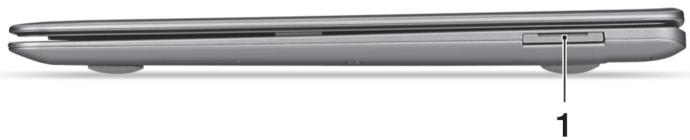
| # | Икona | ЕLEMENT | Описане |
| 1 | IIIIMIM MULTIMEDIA S2 | Чет ec на карtn 2 в 1 | Повдьрka edna Secure Digital (SD илrs SDHC) кар ta ил e edna MultiMediaCard (MMC). Завелека: 3aдаusesadeume Кармама, посmoяuzdьрmaime om cnoma. |
Изгревотдолу
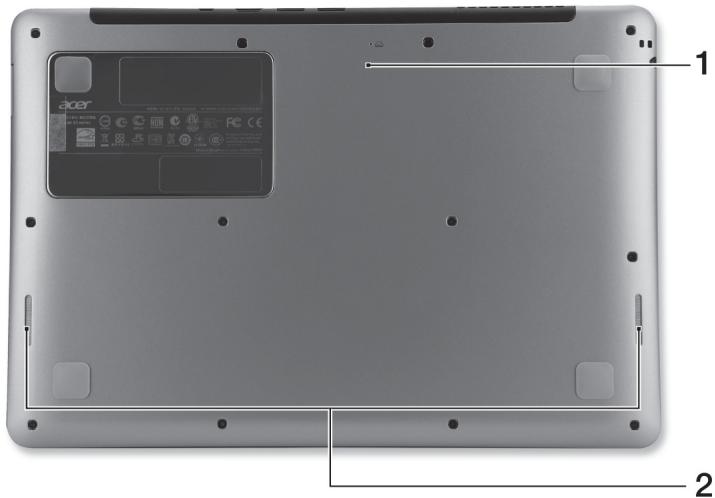
| # | Икona | Еlement | Описанne |
| 1 | OTbop 3a Нлиране ha 6aTeРиЯта | ПосtabеTe КламерВ OTbopaи НатисеTe 3a четирСекунд, 3a за НулираTe KOMПЮТьр(aСмУлир иЗвaxДанe и ПОВТорноюставянe на 6aTePryЯта). | |
| 2 | Високогорителi | 3a Изхoden стөрөүүүүл. |
Околна среда
Температура:
Работна: от 5°C до 35°C; за съхранение: от -20°C до 65°C
Влажност (без кондензация):
- Работна: от 20% до 80%; за съхранение: от 20% до 80%
Свързване с интернет
Безжичната връзка на вашия компютър е включена по подразбиране.
Windows ще покаже списък мрежи по време на инсталацията. Изберете своята мрежа и ако е необходимо, въведете паролата.
Също така можете да отворите Internet Explorer и да следвате инструкциите. Обърнете се също така към своя доставчик или вижте документите на рутера.
Acer Instant Connect
Instant Connect включва връзка с всяка от предишните, с които вашият компютър се свързва най-често.
Управление на захранването
Този компютър има вградено управление на захранването, което наблюдава активността на системата, като например активност, когато включва едно или повече от следните устройства: клавиатура, мишка, твърд диск, периферни устройства, свързани с компютъра, и видео паметта. Ако не бъде установена дейност за определен период от време, компютърът спира или забавя всички тези устройства, за да спести енергия.
Acer Green Instant On

Забележка: Само за избрани модели.
Функцията на Acer Green Instant On позволява на компютъра да се събуди от режим „заспиване" за време, по-малко от необходимото за отваряне на капака. Когато затворите капака и оставите компютъра за известно време, той ще влезе в специален режим. Докато компютърът е в режим „заспиване", индикаторът на захранването ще мига в оранжево.
Отворете капака или натиснете произволен клавиш, за да събудите компютъра от режим „заспиване".
След определен период от време в режим Sleep (заспиване), компютърът автоматично ще влезе в режим Deep Sleep (дълбоко заспиване), за да съхрани батерията. Когато компютърът е в режим „дълбоко заспиване", LED индикаторът ще е изключен. В това състояние батерията е готова за употреба в продължение на много седмици.
Натиснете бутона за захранване, за да събудите компютъра от режим "дълбоко заспиване".

Забележка: В режим дълбоко заспиване, вашият компютър консумира по-малко енергия в сравнение с режим заспиване, но ще е необходимо повече време, за да се събуди от режим дълбоко заспиване.
Режимите Deep Sleep (дълбоко заспиване) и Sleep (заспиване) функционират заедно, за да гарантират, че компютърът работи възможно най-икономично, докато продължава да предлага бърз и незабравим достъп.
За по-голяма икономия на енергия, вашият компютър обикновено влиза и остава в режим Deep Sleep (дълбоко заспиване), когато не го използвате обикновено, например късно през нощта. За по-бърз достъп, вашият компютър трябва да влезе и да остане в режим Sleep (заспиване), когато го използвате по-често, например в работно време.
Aspire S3
Ръководство за употреба
Регистрация на продукта
При първото използване на продукта се препоръчва да го регистрирате веднага. Това ви дава достъп до някои полезни предимства, като например:
По-бързо обслужване от нашите обучени представители. Членство в общността на Acer: получаване на оферти и участие в проучвания на клиенти. Най-новите новини от Acer.
Побързайте и регистрирайте, ви очакват и други предимства!
Как да регистрирате
За да регистрирате продукт на Acer, посетете уебсайта www.acer.com. Изберете вашата държава, щракнете върху бутона РЕГИСТРАЦИЯ НА ПРОДУКТА и следвайте простите инструкции.
Ще бъдете помолени да регистрирате продукта по време на настройката, но можете също да щракнете върху иконата за регистрация на работния плот.
След като получим вашата регистрация на продукта, ще ви изпратим имейл за потвърждение, съдържащ важна информация, който трябва да запазите на сигурно място.
Закупуване на аксесоари за Acer
С удоволствие ви съобщаваме, че програмата за удължаване на гаранцията на Acer и аксесоарите за таблети са достъпни онлайн. Посетете нашия онлайн магазин на адрес store.acer.com и намерете това, от което се нуждаете.
Онлайн магазинът на Acer се отваря постепенно и за съжаление може да не е наличен във всички региони. Моля, проверявайте от време на време дали вече е отворен за вашата държава.
Модел номер:
Сериен номер:
Дата на покупка:
Място на покупка:
Най-важните неща първо
Благодарим ви, че избрахте Acer за ваш преносим компютър.
Вашите ръководства
За да ви помогнем да използвате вашия Acer notebook, сме създали набор от инструкции:
Първо, плакатът за настройка ще ви помогне да започнете с конфигурирането на вашия компютър.
Краткото ръководство ви запознава с основните характеристики и функции на новия компютър.
Ако искате да научите повече за това как компютърът може да ви помогне да бъдете по-продуктивни, вижте Ръководството за потребителя на Aspire S3. То съдържа полезна информация за използването на компютъра, като основни теми като използване на клавиатурата, звук и др.
Това ръководство съдържа по-подробна информация по теми като системни помощни програми, възстановяване на данни, опции за разширение и отстраняване на неизправности. Освен това включва информация за гаранцията и общите разпоредби и правила за безопасност, отнасящи се за notebook-а.
Инструкции за отваряне:
1. В старт менюто напишете „Потребител“. 2. Кликнете върху Acer Ръководство за потребителя.
Преглед на вашия Acer notebook
След като сте настроили компютъра си, както е показано на плаката за настройка, нека ви запознаем с вашия нов Acer notebook.
Изглед на екрана
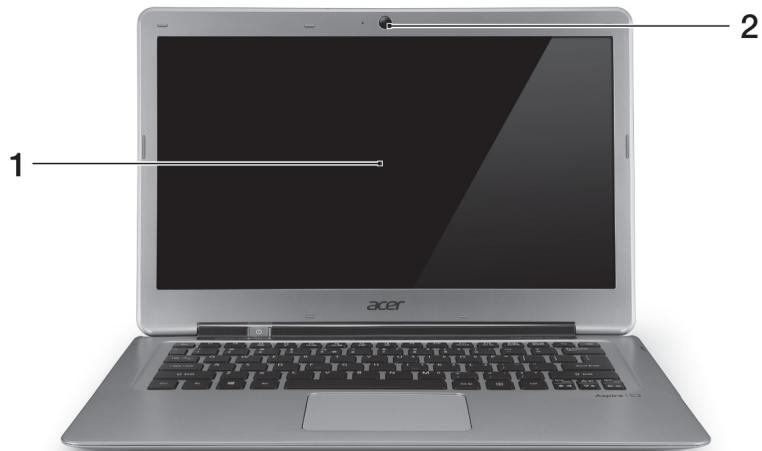
| # | Ikon | Objekt | Kirjeldus |
| 1 | Kuvariekraan | Arvuti pildi kuvamiseks. | |
| 2 | Veebikaamera | Veebikaamera videosuhtluseks. Veebikaamera körval olev mängutuli naitab, kas veebikaamera on aktivne. |
Изглед на клавиатурата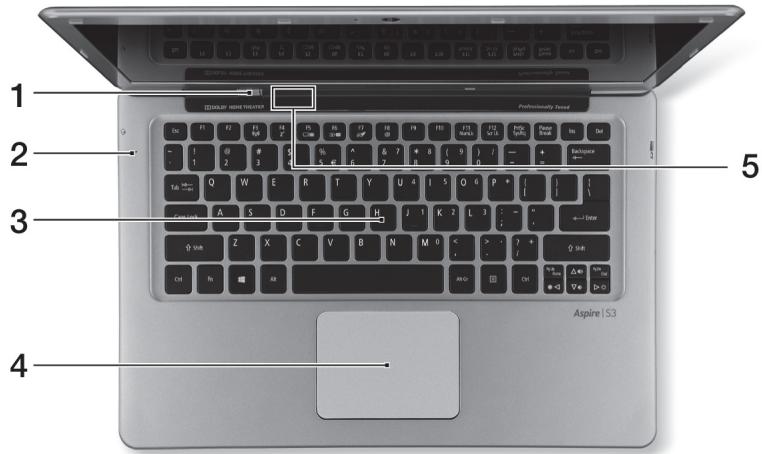
| # | Ikon | Objekt | Kirjeldus |
| 1 | Toitenupp | Arvuti sisse- ja väljalūlitamiseks. | |
| 2 | Mikrofon | Sisseehitatud mikrofon heli salvestamiseks. | |
| 3 | Klaviatuur | Andmete sisestamiseks arvutisse. Hoiatus: Ärge kasutage klaviatuuri kaitset või monda muud sarnast katet, kuna klaviatuuri kujundusel on jahutamise jaoks ventilatsiooniavad. | |
| 4 | Puuteplaat | Puutetundlik osutusseadis. Puuteplaat ja valikunupud moodustavad ühtlase pinna. Vasakklöpsu jaoks vajutage kindlalt puuteplaadi pinda. Paremklöpsu jaoks vajutage kindlalt puuteplaadi paremat allnurka. | |
| 5 | Vooluindikaator | Näitab arvuti olekut. | |
| Akuindikaator | Näitab aku olekut. Laadimine: Kui akut laetakse, on tuli kollakat ∀rvi. Täielikult laetud: Tuli on sinine. |
Бързи клавиши
Компютърът има бързи клавиши и клавишни комбинации за повечето настройки (например яркост на екрана, сила на звука).
За да активирате бързите клавиши, натиснете и задръжте клавиша < Fn>, преди да натиснете другия клавиш от комбинацията.
| Kiirklahv | Ikon | Funktsion | Kirjeldus |
| +Fn> + <F3> | ( ) | Kommunikatsion | Lubab/keelab arvuti sideseadmed. |
| +Fn> + <F4> | Z2 | Unerežiim | Lülitab arvuti unerežiimi. |
| +Fn> + <F5> | □□ | Ekraani valik | Lülitab ekraanipildi kuvaekraanile, välisele ekraanile (kui see on ühendatud) või mõlemale. |
| +Fn> + <F6> | E- | Tühi ekraan | Lülitab ekraani tagantvalgustuse energia säästmiseks välja. Tagasipöördumiseks vajutage suvalisele klah vile. |
| +Fn> + <F7> | Puuteplaadi lūliti | Lülitab integreeritud puuteplaadi sisse või välja. | |
| +Fn> + <F8> | Kõlarilūliti | Lülitab kõlarid sisse või välja. | |
| +Fn> + <F> | Heleduse suurendamine | Suurendab ekraani heledust. | |
| +Fn> + <Δ> | Heleduse vähendamine | Vähendab ekraani heledust. | |
| +Fn> + <Δ> | Helitugevus üles | Tõstab helitugevust. | |
| +Fn> + <Σ> | Helitugevus alla | Vähendab helitugevust. | |
| +Fn> + <Pg Up> | Home | Mine dokumendi algusesse. | |
| +Fn> + <Pg Dn> | End | Mine dokumendi lõppu. |
Изглед отзад
1 2 3
| # | Ikon | Objekt | Kirjeldus |
| 1 | Alalisvoolusisendi pistik | Vahelduvvooluadapterleri (toiteploki) ühendamiseks. | |
| 2 | HDMI | HDMI-port | Toetab körglahutusega digitaalvideoühendusi. |
| 3 | USB pordid | USB-seadmetega ühendamiseks. Kui port on musta värvi, siis ühildub see USB 2.0-ga, kui sinine, siis ühildub see ka USB 3.0-ga (vt allpool). |

Забележка: Малките отвори на гърба на компютъра са част от антенния комплект. Не поставяйте никакви предмети в тези отвори.
Информация за USB 3.0
- Съвместим с USB 3.0 и по-стари устройства.
- За оптимална производителност използвайте устройства със сертификат USB 3.0.
- Съгласно определения стандарт USB 3.0 (SuperSpeed USB).
Изглед отляво

| # | Ikon | Objekt | Kirjeldus |
| 1 | Peakomplekti/kõlarite pistik | Heliseadmete (nt kõlarid, kõrvaklapid) või mikrofoniga peakomplekti ühendamiseks. |
Изглед отдясно
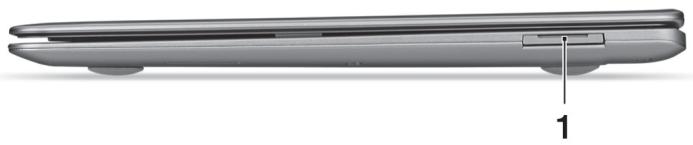
| # | Ikon | Objekt | Kirjeldus |
| 1 | MULTIMEDIKREDIMULTIMEDIKREDIMULTIMEDIKREDIMULTIMEDIKREDIMULTIMEDIKREDIMULTIMEDIKREDIMULTIMEDIKREDIMULTIMEDIKREDIMULTIMEDIKREDIMULTIMEDIKREDIMULTIMEDIKREDIMULTIMEDIKREDIMULTIMEDIKREDIMULTIMEDIKREDIMULTIMEDIKREDIMULTIMEDIKREDIMULTIMEDIKREDIMULTIMEDIKREDMUTIMEDIKREDMUTIMEDIKREDMUTIMEDIKREDMUTIMEDIKREDMUTIMEDIKREDMUTIMEDIKREDMUTIMEDIKREDMUTIMEDIKREDMUTIMEDIKREDMUTIMEDIKREDMUTIMEDIKREDMUTIMEDIKREDMUTIMEDIKREDMUTIMEDIKREDMUTIMEDIKREDMUTIMEDIKREDMUTIMEDIK-redIMUTIMEDIKREDIMUTIMEDIKREDIMUTIMEDIKREDIMUTIMEDIKREDIMUTIMEDIKREDIMUTIMEDIKREDIMUTIMEDIKREDIMUTIMEDIKREDIMUTIMEDIKREDIMUTIMEDIKREDIMUTIMEDIKREDIMUTIMEDIKREDIMUTIMEDIKREDIMUTIMEDIKREDIMUTIMEDIKREDIMUTIMEDIKREDIMUTIMEDIKREDIMUTIMEDKREDIMUTIMEDIKREDIMUTIMEDIKREDIMUTIMEDIKREDIMUTIMEDIKREDIMUTIMEDIKREDIMUTIMEDIKREDIMUTIMEDIKREDIMUTIMEDIKREDIMUTIMEDIKREDIMUTIMEDIKREDIMUTIMEDIKREDIMUTIMEDIKREDIMUTIMEDIKREDIMUTIMEDIKREDIMUTIMEDIKREDIMUTIMEDIKREDIMAUTIMEDIKREDIMAUTIMEDIKREDIMAUTIMEDIKREDIMAUTIMEDIKREDIMAUTIMEDIKREDIMAUTIMEDIKREDIMAUTIMEDIKREDIMAUTIMEDIKREDIMAUTIMEDIKREDIMAUTIMEDIKREDIMAUTIMEDIKREDIMAUTIMEDIKREDIMAUTIMEDIKREDIMAUTIMEDIKREDIMAUTIMEDIKREDIMAUTIMEDIKREDIMAUTIMEDIKredIMAUTIMEDIKredIMAUTIMEDIKredIMAUTIMEDIKredIMAUTIMEDIKredIMAUTIMEDIKredIMAUTIMEDIKredIMAUTIMEDIKredIMAUTIMEDIKredIMAUTIMEDIKredIMAUTIMEDIKredIMAUTIMEDIKredIMAUTIMEDIKredIMAUTIMEDIKredIMAUTIMEDIKredIMAUTIMEDIKredIMAUTIMEDIKredIMAUTIMEDKredIMAUTIMEDIKredIMAUTIMEDIKredIMAUTIMEDIKredIMAUTIMEDIKredIMAUTIMEDIKredIMAUTIMEDIKredIMAUTIMEDIKredIMAUTIMEDIKredIMAUTIMEDIKredIMAUTIMEDIKredIMAUTIMEDIKredIMAUTIMEDIKredIMAUTIMEDIKredIMAUTIMEDIKredIMAUTIMEDIKredIMAUTIMEDIKredIM AUTIMEDIKredIMAUTIMEDIKredIMAUTIMEDIKredIMAUTIMEDIKredIMAUTIMEDIKredIMAUTIMEDIKredIMAUTIMEDIKredIMAUTIMEDIKredIMAUTIMEDIKredIMAUTIMEDIKredIMAUTIMEDIKredIMAUTIMEDIKredIMAUTIMEDIKredIMAUTIMEDIKredIMAUTIMEDIKredIMAUTIMEDIKredIMAUTIMEDIKreaTMMR | Toetab ühte Secure Digital (SD või SDHC) kaarti või ühte MultiMediaCard' i (MMC). Markus: Kaardi eemaldamiseks tõmmake see pesast vãlja. |
Изглед отдолу
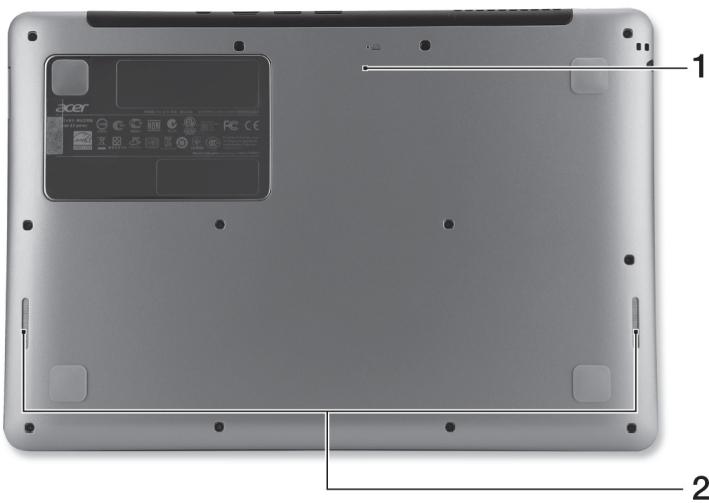
| # | Ikon | Objekt | Kirjeldus |
| 1 | Aku lætestamise auk | Arvuti lætestamiseks sisestage kirkjaklamber auku ja hoidke seda seal neli sekundit (toimib aku eemaldamise ja uesti paigaldamisena). | |
| 2 | Kölarid | Toodab stereoheli. |
Околна среда
- Температура:
Подходяща за работа: от 5°C до 35°C; Неподходяща: от -20°C до 65°C
- Влажност (без кондензация):
Подходяща за работа: 20% до 80%; Неподходяща: 10% до 50%
Създаване на интернет връзка
Безжичната връзка на вашия компютър е включена по подразбиране.
Windows открива наличните мрежи и показва списъка им по време на настройката. Изберете мрежа и въведете парола, ако е необходимо.
В противен случай отворете програмата Internet Explorer и следвайте инструкциите. За допълнителна информация вижте документацията на вашия интернет доставчик или рутер.
Acer Instant Connect
Instant Connect осигурява по-бърза връзка с всяка мрежа, с която компютърът се свързва най-често.
Управление на захранването
Този компютър има вградено устройство за управление на захранването, което следи системната активност, например действия, свързани с едно или повече от следните устройства: клавиатура, мишка, твърд диск, външни устройства, свързани към компютъра, и видео памет. Ако в определен период от време не бъде открита активност, компютърът спира някои или всички тези устройства, за да пести енергия.
Acer Green Instant On

Забележка: Само за избрани модели.
Acer Green Instant On позволява компютърът да се събуди от режим на заспиване по-бързо, отколкото е необходимо за отваряне на капака. Когато затворите капака или се отдалечите от компютъра за известно време, компютърът преминава в режим на заспиване. Докато компютърът е в режим на заспиване, светодиодният индикатор за захранване мига в оранжево.
За да събудите компютъра от режим на заспиване, отворете капака или натиснете произволен бутон.
След като компютърът е бил в режим на заспиване известно време, той преминава в режим на дълбок сън, за да пести енергията на батерията. В режим на дълбок сън светодиодният индикатор за захранване се изключва. В това състояние батерията остава готова за употреба в продължение на няколко седмици.
Натиснете бутона за захранване, за да събудите компютъра от режим на дълбок сън.

Забележка: В сравнение с режима на заспиване, вашият компютър консумира значително по-малко енергия в режим на дълбок сън, но отнема малко повече време, за да се събуди от режим на дълбок сън.
Режимът на дълбок сън и режимът на заспиване помагат да се гарантира, че вашият компютър консумира възможно най-малко енергия, като същевременно остава бързо достъпен.
За пестене на енергия вашият компютър преминава в режим на дълбок сън, когато не се използва продължително време, например през нощта. За по-бърз достъп вашият компютър преминава в режим на заспиване, когато се използва от време на време, например през работния ден.
Aspire S3
Кратко ръководство
Регистрация на продукта
При първото използване на продукта е препоръчително да го регистрирате незабавно. Ще получите няколко полезни предимства, например:
- По-бързо обслужване от нашите обучени представители. Участие в общността на Acer: получавайте оферти и участвайте в клиентски проучвания. Най-новите новини от Acer.
Побързайте и се регистрирайте, защото ви очакват и предимствата на Acer!
Как да се регистрирате
За да регистрирате вашия продукт на Acer, моля, посетете www.acer.com. Изберете вашата държава, кликнете върху РЕГИСТРАЦИЯ НА ПРОДУКТА и следвайте простите инструкции.
По време на процеса на настройка ще бъдете попитани дали искате да регистрирате продукта си, но можете също да кликнете два пъти върху иконата за регистрация, разположена на работния плот.
След като получим регистрацията на вашия продукт, ще ви изпратим имейл за потвърждение с важни данни, които трябва да съхранявате на сигурно място.
Получаване на аксесоари за Acer
С удоволствие ви информираме, че програмата за удължаване на гаранцията на Acer и аксесоарите за лаптопи са достъпни онлайн. Елате и посетете нашия онлайн магазин store.acer.com и намерете точно това, от което се нуждаете.
Магазинът на Acer се въвежда постепенно, така че за съжаление може да не е наличен в някои региони. Моля, редовно следете новините, за да разберете кога е наличен във вашата държава.
© 2012 Всички права запазени.
Aspire S3 кратко ръководство
Тази версия: 07/2012
Модел номер:
Сериен номер:
Дата на покупка:
Място на покупка:
Първо най-важното
Искаме да ви благодарим, че избрахте лаптопа Acer, за да задоволите мобилните си изчислителни нужди.
Вашите ръководства
За да ви помогнем да използвате вашия лаптоп Acer, сме подготвили комплект от ръководства:
Първо, илюстрацията за настройка ще ви помогне да подготвите компютъра за работа.
Това кратко ръководство ви дава представа за основните функции и възможности на вашия нов компютър.
За да научите повече за това как вашият компютър може да ви помогне да бъдете още по-продуктивни, моля, вижте Ръководството за потребителя на Aspire S3. Ръководството за потребителя на Aspire S3 съдържа полезна информация за вашия нов компютър. То обхваща основни теми като използване на клавиатурата и аудио и др. В това ръководство има подробна информация по теми като системни помощни програми, възстановяване на данни, опции за разширяване и отстраняване на проблеми. Освен това включва информация за гаранции и общи правила за използване на лаптопа и съобщения за безопасност.
Изпълнете следните стъпки, за да получите достъп до него:
1 В менюто Старт въведете „Потребител". 2 Кликнете върху Acer Ръководство за потребителя.
Преглед на Acer лаптоп
Ако сте подготвили компютъра за работа, както е показано на илюстрацията за настройка, нека ви запознаем с вашия нов Acer лаптоп.
Изглед на екрана
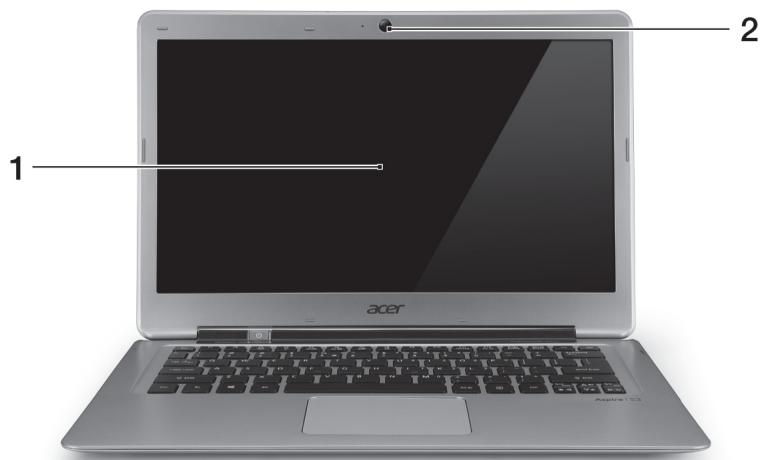
| # | Ikona | Vienums | Apraksts |
| 1 | Displeja ekrāns | Rāda datora izvadi. | |
| 2 | Timekla camera | Timekla camera videosakariem. Indikators blakus timekla camerai norāda, ka timekla camera ir aktīva. |
Изглед на клавиатурата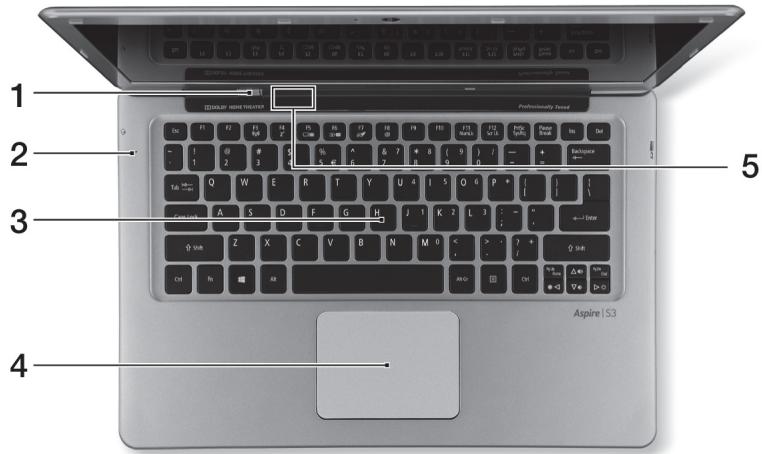
| # | Ikona | Vienums | Apraksts |
| 1 | Barošanas poga | leslēdz un izslēdz datoru. | |
| 2 | Mikrofons | lekšëjs mikofo ns skaŋas icerakstišanai. | |
| 3 | Tastatūra | Datu ievadīšanai datorā. Uzmanūb: Neizmantojiet tastatūras aizsargu vai tamlidzīgu pārsegu, jo tastatūras dizainā ijetilpst dzesëšanai paredžētas ventilacijas atveres. | |
| 4 | Skārienpanelis | Skārienjutīga rādītājierīce. Skārienpanelis un atlases pogas veido vienu virsmu. Stingri piespiiediet uz skārienpanela virsimas, lai veiktu kreiso klikški. Stingri piespiiediet apakšëja labaja stūrī, lai veiktu labo klikški. | |
| 5 | Barošanas indikators | Norāda datora barošanas statusu. | |
| Akumulatora indikators | Norāda akumulatora statusu. Uzlāde: Indikators ir oranzā krāsā, akumulatoram uzlādējoties. Pilnibā uzlādēts: Indikators ir zilā krāsā. |
Бързи клавиши
За достъп до повечето функции за управление на компютъра, като например яркост на екрана и изходен звук, се използват бързите клавиши или комбинации от клавиши.
За да активирате бързите клавиши, първо натиснете и задръжте клавиша и след това натиснете втория клавиш от комбинацията на бързия клавиш.
| Karstais taustiš | Ikona | Funkcija | Apraksts |
| +Fn> + <F3> | ( ) | Sakari | lespējo/atspējo datora sakaru ierîces. |
| +Fn> + <F4> | Z2 | Miega režīms | Pārslēdz datoru miega režīmă. |
| +Fn> + <F5> | □□ | Displeja pārslēgšana | Pārslēdz displelea izvadi starp displeja ekrāna un ārējo monitoru (ja tas ir pievienots), vai rāda izvadi abos. |
| +Fn> + <F6> | □□ | Tukšs ekrāns | Enerçijas taupīšanas nolūkā izslēdz displelea ekrāna pretgaismu. Lai atjaunotu pretgaismu, nospiediet jebkuru taustiŋu. |
| +Fn> + <F7> | □□ | Skārienpanela pārslēgšana | leslēdz un izslēdz iekšējo skārienpaneli. |
| +Fn> + <F8> | 呦 | Skalruŋu pārslēgšana | leslēdz un izslēdz skalruŋus. |
| +Fn> + <F> | Spilgtāk | Palielina ekrāna spilgtumu. | |
| +Fn> + <F> | Blāvāk | Samazina ekrāna spilgtumu. | |
| +Fn> + <Δ> | Skajāk | Palielina skañas skajumu. | |
| +Fn> + <V> | Klusāk | Samazina skañas skajumu. | |
| +Fn> + <Pg Up> | Home | Pārvieto uz faila sākumu. | |
| +Fn> + <Pg Dn> | End | Pārvieto uz faila beigām. |
Изглед отзад

| # | Ikona | Vienums | Apraksts |
| 1 | Lidlzstrãvas ieejas ligzda | Šeit pieslēdz mainstrãvas adapteru. | |
| 2 | HDMI | HDMI ports | Atbalsta augstas kvalitätes ciparu video savienojumus. |
| 3 | USB porti | Pieslēdz USB ierīces.Ja ports ir melns, tas ir saderīgs ar USB 2.0; ja tas ir zils, tas ir saderīgs arīar USB 3.0 (skatīt zemāk). |

Забележка: Малките отвори на гърба на компютъра са част от конструкцията на антената. Не поставяйте никакви предмети в тези отвори.
Информация за USB 3.0
Отнася се за USB 3.0 и по-стари устройства. За постигане на оптимално качество използвайте USB 3.0 сертифицирани устройства. - Зависи от спецификацията на USB 3.0 (SuperSpeed USB).
Изглед отляво
| # | Ikona | Vienums | Apraksts |
| 1 | Austiūn/kaɪrūn ligzda | Pievieno audio ierīces (piem., skalrūnus, austeñas) vai austeñas ar mikrofonu. |
Изглед отдясно
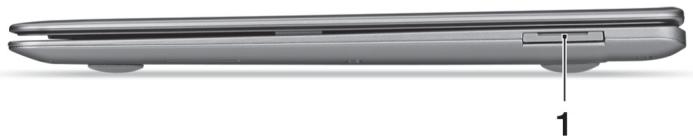
| # | Ikona | Vienums | Apraksts |
| 1 | MULITIMIM MULTIMEDICARBID S2 | Karšu lasitājs "Divi vienā" | Pienem vienu Secure Digital (SD vai SDHC) karti vai vienu MultiMediaCard (MMC). Piezime: Lai izgemtu karti, vienkärssi izvelciet to no slota. |
Изглед отдолу
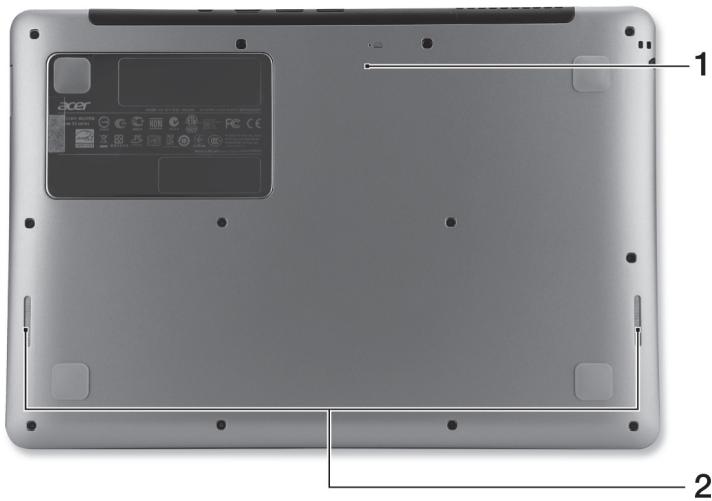
| # | Ikona | Vienums | Apraksts |
| 1 | Akumulatora atiestatīšanas ierobs | levietojet papīra saspraudi ierobā un četras sekundes piespiediet, lai atiestatītu datoru (simulē akumulatora iznemšanu un ileikšanu). | |
| 2 | Skajrūni | Nodrošina stereo audio izvadi. |
Среда
- Температура:
В работно състояние: от 5°C до 35°C - В изключено състояние: от -20°C до 65°C
Влажност (без кондензация):
В работно състояние: от 20% до 80% - В изключено състояние: от 20% до 80%
Интернет връзка
По подразбиране безжичната връзка на вашия компютър е включена.
По време на настройката Windows ще открие и покаже списъка с наличните мрежи. Изберете мрежа и въведете паролата (ако е необходимо).
Или отворете Internet Explorer и следвайте инструкциите. Моля, прегледайте и документацията на интернет доставчика или рутера.
Acer Instant Connect
Instant Connect осигурява по-бърза връзка с всяка от мрежите, с които вашият компютър се свързва най-често.
Управление на захранването
Този компютър има вградена система за управление на захранването, която следи дейността на системата, като например дейност, включваща едно или повече от следните устройства: клавиатура, мишка, твърд диск, периферни устройства, свързани към компютъра, и видео памет. Ако за определено време не бъде открита дейност, компютърът изключва някои или всички от тези устройства, за да пести енергия.
Acer Green Instant On

Забележка: Само за избрани модели.
Функцията Acer Green Instant On позволява на вашия компютър да се събуди от режим на заспиване по-бързо от времето, необходимо за отваряне на капака. Когато затворите капака или не използвате компютъра известно време, компютърът ще влезе в режим на заспиване. Докато компютърът е в режим на заспиване, светодиодът на индикатора за захранване ще мига в оранжев цвят.
Отворете капака или натиснете произволен клавиш, за да събудите компютъра от режим на заспиване.
След определен период от време в режим на заспиване, компютърът автоматично преминава в режим на дълбоко заспиване, за да пести живота на батерията. Докато компютърът е в режим на дълбоко заспиване, светодиодът на индикатора за захранване е изключен. В това състояние батерията е готова за употреба в продължение на много седмици.
Натиснете бутона за захранване, за да се събудите от режим на дълбоко заспиване.

Забележка: Веднага щом компютърът влезе в режим на дълбоко заспиване, той ще консумира значително по-малко енергия в сравнение с режима на заспиване, но ще е необходимо малко повече време, за да го събудите от режима на дълбоко заспиване.
Режимът на дълбоко заспиване и режимът на заспиване работят заедно, за да гарантират, че компютърът пести колкото е възможно повече енергия, като същевременно осигурява бърз, незабавен достъп.
За да пести повече енергия, компютърът най-често ще влиза и ще остава в режим на дълбоко заспиване, когато не се използва често, например посред нощ. За да осигури по-бърз достъп, компютърът ще влиза и ще остава в режим на заспиване, когато се използва по-често, например през работното време.
Aspire S3
Кратка инструкция
Регистрация на продукта
Препоръчваме ви да регистрирате продукта веднага след покупката. Това ще ви даде възможност да се възползвате от различни привилегии, като например:
Свържете се с нашия квалифициран представител за помощ. Членство в общността на „Acer“: възможност да получавате информация за промоции и да участвате в клиентски проучвания. Последни новини от „Acer“.
Побързайте да се регистрирате – ви очакват много предимства!
Как да се регистрирате
За да регистрирате закупения продукт на „Acer“, посетете www.acer.com. Изберете вашата държава, щракнете върху РЕГИСТРАЦИЯ НА ПРОДУКТА и следвайте лесните инструкции.
Ще бъдете помолени да регистрирате продукта по време на настройката или можете да щракнете двукратно върху иконата Регистрация на работния плот.
След получаване на регистрацията на вашия продукт, ще ви изпратим имейл с потвърждение и важни данни, които трябва да съхранявате на сигурно място.
Закупуване на аксесоари за „Acer“
Радваме се да ви съобщим, че програмата за удължаване на гаранцията на „Acer“ и аксесоарите за лаптопи са достъпни онлайн. Посетете нашия онлайн магазин и ще намерите това, от което се нуждаете, на store.acer.com.
Магазинът на „Acer“ се развива постепенно и, за съжаление, може да не е достъпен в някои региони. Проверявайте редовно, за да разберете кога ще стане достъпен във вашата държава.
© 2012 Всички права запазени.
Aspire S3 кратко ръководство
Тази редакция: 07/2012
Модел номер:
Сериен номер:
Дата на покупка:
Място на покупка:
Неща, които трябва да се направят първо
Благодарим ви, че избрахте преносимия компютър Acer - надяваме се да не ви разочароваме и да ви осигурим всички предимства, които предлага преносимият компютър.
Инструкции за вас
За да ви улесним при използването на компютъра Acer, сме подготвили няколко инструкции:
Първата е плакатът за настройка - тази информация ще ви помогне в първите минути на използване на компютъра.
В краткото ръководство е предоставена информация за основните характеристики и функции на закупения от вас компютър.
За по-подробна информация как да направите компютъра по-продуктивен, вижте ръководството за потребителя на Aspire S3. В ръководството за потребителя на Aspire S3 е предоставена полезна информация за новия ви компютър. То обхваща общи въпроси, като например използването на клавиатурата и аудио системата и т.н.
В това ръководство е описана подробно информация като системни файлове, възстановяване на данни, разширяване на възможностите на компютъра и диагностика на неизправности. Освен това в това ръководство има и гаранционна информация, общи изисквания и предупреждения, свързани с безопасността.
Ако искате да прегледате това ръководство:
1 В менюто Старт напишете "Потребител". 2 Натиснете Ръководство за потребителя на Acer.
Разглеждане на вашия преносим компютър Acer
След като настроите компютъра, както е показано на плаката за настройка, нека ви запознаем с новия ви преносим компютър Acer.
Изглед на екрана
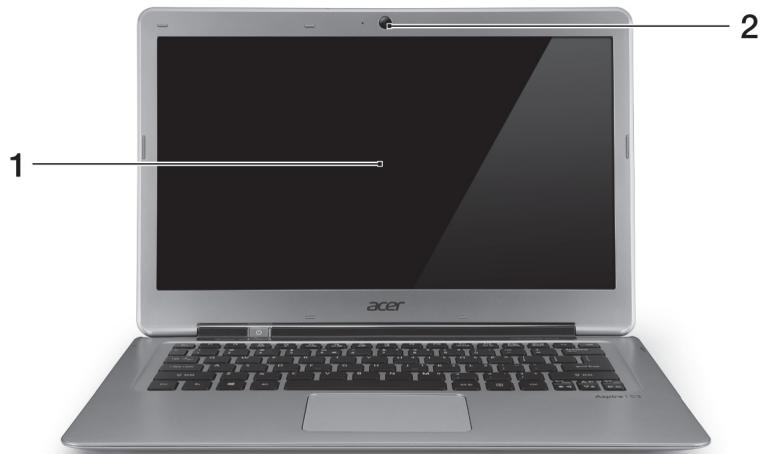
| # | Piktograma | Objektas | Aprăšymas |
| 1 | Ekranas | Pateikiamas kompiuterio rodomas vaizdas. | |
| 2 | Interneto camera | Interneto camera vaizdinei komunikacijai. Šalia internetinës kameros šviečianti lemputë rodo, kadamera yra aktyvi. |
Изглед на клавиатурата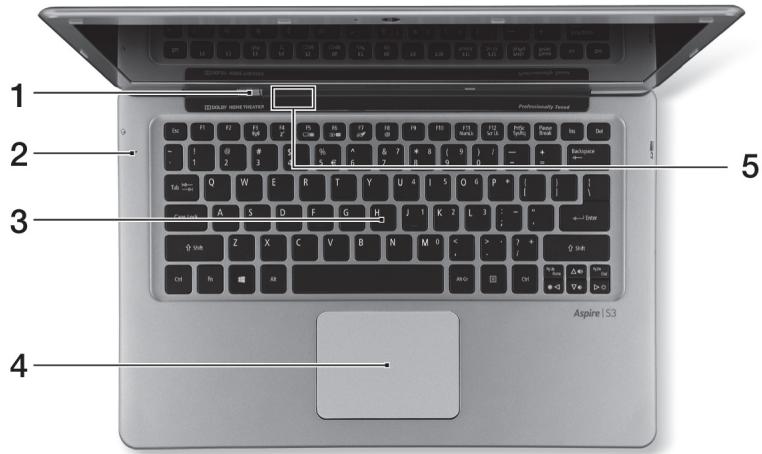
| # | Piktograma | Objektas | Aprašymas |
| 1 | Maitinimo mygtukas | ljungia ir išjungia kompiuteri. | |
| 2 | Mikrofonas | Vidinis mikrofonas garso İrašymui. | |
| 3 | Klaviatūr | Skirta duomenu jvedimui j kompiuteri. Atsargiai: Nenaudokite klaviatūros apsaugü ar panašaus dangalo, nes klaviatūraga pagaminta taip, kad joje yra aušinimui skirtu ventilacijos angü. | |
| 4 | Liečiamasis laukelis | Lietimui jautrus irenginys. Liečiamasis laukelis ir pasirinkimo mygtukai sudaro viena paviršiu. Norédami spustelěti kairiuju mygtuku, stipriai paspauskite liečiamojo laukelio paviršiu. Norédami spustelěti dešiniuju mygtuku, stipriai paspauskite apatinı deşinji kampa. | |
| 5 | Maitinimo indicatorius | Nurodo kompiuterio energijos sistemas bülç. | |
| Baterijos indicatorius | Nurodo baterijos bülç. Kraunasi: Kraunantis baterijai lemuţe šviečia gintaro spalva. Pilnai pakrauta: Lemputé dega mélynai. |
Бързи клавиши
В компютъра са инсталирани бързи клавиши или предвидени клавишни комбинации, които позволяват управлението на много от функциите на компютъра, като яркост на екрана или звук на високоговорителите.
За да активирате бързите клавиши, преди да натиснете втория клавиш от комбинацията, натиснете и задръжте клавиша < Fn>
| Spartusis klavišas | Piktograma | Funkcija | Aprăsymas |
| <Fn> + <F3> | ( ) | Ryšys | ljungia/îsjungia kompiuterio ryşio prietaisus. |
| <Fn> + <F4> | Z² | Sustabdyti | ljungia hibernacijos (kompiuterio sustabdymo) režimă. |
| <Fn> + <F5> | □□ | Ekranç perjungimas | Perjungia kompiuterio rodoma vaizda iš ekrano i išorinţ monitoriţ (jei prijungtas) arba rodo abu. |
| <Fn> + <F6> | + | Tuščias ekranas | Energijos taupymo tikslais išjungia ekrana. Norédami vél jungti, spustelëkite bet kuri klavišă. |
| <Fn> + <F7> | + | Liečiamojo laukelio jungiklis | ljungia ir išjungia liečiamajl laukeli. |
| <Fn> + <F8> | + | Garsiakalbio jungiklis | ljungia arba išjungia garsiakalbius. |
| <Fn> + <F> | + | Šviesumo didinimas | Padidina ekrano Šviesuma. |
| <Fn> + <Δ> | + | Šviesumo mažinimas | Sumažina ekrano Šviesuma. |
| <Fn> + <Δ> | + | Garsumo didinimas | Padidina garsuma. |
| <Fn> + <Δ> | + | Garsumo mažinimas | Sumažina garsuma. |
| <Fn> + <Pg Up> | Home | Perslenka i failo pradžia. | |
| <Fn> + <Pg Dn> | End | Perslenka i failo pabaiga. |
Изглед отзад

| # | Piktograma | Objektas | Aprašymas |
| 1 | Nuolatinës srovës (DC) kišuko lizdas | Skirtas prijungti kintamos srovës (AC) adapterieiui. | |
| 2 | HDMI | HDMI lizdas | Skirtas prijungti didelës raiëskos skaitmeniniams vaizdo prietaisams. |
| 3 | USB lizdai | Skirtas prijungti USB irenginius. Jei prievas yra juodas, jis yra suderinamas su USB 2.0, jei jis yra mëlynas, jis taip pat yra suderinamas su USB 3.0 (žr. toliau). |

Забележка: Малките отвори в задната част на компютъра са част от антенния комплект. В тези отвори не трябва да се вкарват никакви предмети.
Информация за USB 3.0
Съвместим с USB 3.0 или устройства от по-ранни версии. - За да осигурите оптимална производителност, използвайте сертифицирани USB 3.0 устройства. Определено според спецификацията USB 3.0 ("SuperSpeed USB").
Изглед отляво
| # | Piktograma | Objektas | Aprăšymas |
| 1 | Ausiniu/garsiakalbio kišukas | Skirtas audio prietaisams prijungti (pyz., garsiakalbiams, ausinëms) arba ausinëms su mikrofonu. |
Изглед отдясно
| # | Piktograma | Objektas | Aprăšymas |
| 1 | IIIIIIIM MULTI-MEDICHD | "2-in-1" atminties korteliç skaitytuvas | Skaito viena Secure Digital (SD arba SDHC) arba viena MultiMediaCard (MMC) kortele. Pastaba: Norédami išimi t kortele, tiesiog ištraukite ja is lizdo. |
Пиктограма
Обект
Описание
1
52
Четец за карти с памет "2-в-1"
Чете една Secure Digital (SD или SDHC) или една MultiMediaCard (MMC) карта.
Забележка: За да извадите картата, просто я издърпайте от слота.
Изглед отдолу
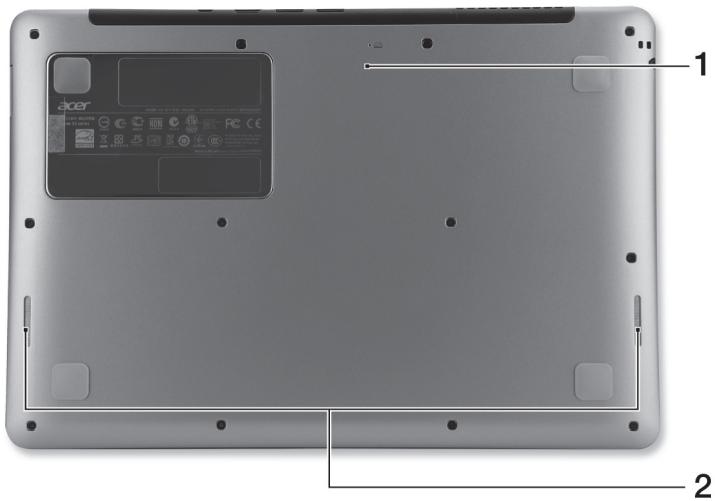
| # | Piktograma | Objektas | Aprăšymas |
| 1 | Baterijos nustatymo iš naujo skylè | „lkiškite savarželej l skyle ir palaikykite keturias sekundes, kad nustatytumete kompiuteri iš naujo (atitinka baterijos pašalinimā ir pakartotinj jrengima). | |
| 2 | Garsiakalbiai | Transliuola stereo garsa. |
Среда
- Температура:
Работна: от 5°C до 35°C; Съхранение: от -20°C до 65°C
- Влажност (без кондензация):
Работна: от 20% до 80%; Съхранение: от 20% до 80%
Свързване с интернет
Безжичната връзка на вашия компютър е включена по подразбиране.
По време на настройката Windows ще открие и покаже списък с наличните мрежи. Изберете вашата мрежа и въведете паролата, ако е необходима.
В противен случай стартирайте Internet Explorer и следвайте инструкциите. Можете също да се свържете с вашия ISP или да прочетете документацията на рутера.
Acer Instant Connect
Instant Connect гарантира по-бързо свързване към мрежите, към които вашият компютър се свързва най-често.
Управление на захранването
Този компютър разполага с вграден блок за управление на енергията, който следи дейността на системата, например действия, свързани с едно или няколко от тези устройства: клавиатура, мишка, твърд диск, периферни устройства, свързани към компютъра, и видео памет. Когато установи, че компютърът не извършва никаква дейност за определено време, той изключва някои или всички устройства, за да пести енергия.
Acer Green Instant On

Забележка: Само в определени модели.
Acer Green Instant On позволява да събудите компютъра си от режим на заспиване за по-кратко време, отколкото бихте отворили капака. Когато затворите капака или оставите компютъра за известно време, той преминава в режим на заспиване. Въпреки че компютърът работи в режим на заспиване, светодиодът на индикатора за захранване мига в оранжево.
Отворете капака или натиснете произволен клавиш, за да събудите компютъра от режим на заспиване.
След определено време в режим на заспиване компютърът автоматично преминава в режим на дълбок сън, за да пести енергията на батерията. Когато компютърът работи в режим на дълбок сън, светодиодът на индикатора за захранване е изключен. В това състояние батерията остава годна за употреба в продължение на много седмици.
Натиснете бутона за захранване, за да събудите компютъра от режим на дълбок сън.

Забележка: При работа в режим на дълбок сън компютърът ще консумира значително по-малко енергия, отколкото в режим на сън, но ще му трябва малко повече време, за да се върне от режима на дълбок сън.
Дълбокият сън и режимите на заспиване работят заедно, за да спести вашият компютър възможно най-много енергия, но при нужда да може да се използва веднага.
За да спестите повече енергия, вашият компютър обикновено ще премине в режим на дълбок сън и ще остане в него, когато не се използва често, например през нощта. За да осигурите по-бърз достъп, вашият компютър ще премине в режим на сън и ще остане в него, когато се използва по-често, например в работно време.
Aspire S3
Бързо ръководство
Декларация за продукта
Този продукт, преди да го използвате, се препоръчва да го прочетете внимателно. Това ви предоставя определени предимства, като:
По-бързо обслужване на клиенти, регистрирани продукти, качество и общност на Acer: актуализации на продукти и участие в проучвания. Последна информация от Acer.
Бъдете внимателни и предпазливи, защото опасностите и други предимства!
Как да се регистрирате
За да регистрирате продукта си, посетете уебсайта www.acer.com. Изберете вашата държава, кликнете върху РЕГИСТРАЦИЯ НА ПРОДУКТ и следвайте инструкциите.
За да запазите всичко в пълнота и по време на процедурата по изготвяне, можете да направите копие и в електронния документ на работната повърхност.
Моля, изпратете на посочения имейл важните данни от документа.
Покупка на аксесоари Acer
Имаме удоволствието да ви информираме, че програмата за удължаване на гаранцията на Acer и аксесоарите за преносими компютри са достъпни онлайн. Посетете нашия онлайн магазин и намерете това, от което се нуждаете, на store.acer.com.
Магазинът на Acer се намира в процес на развитие и, за съжаление, може да не е достъпен в някои региони. Проверявайте редовно, за да разберете кога ще бъде достъпен във вашата държава.
Модел:
Сериен номер:
Дата на покупка:
Място на покупка:
Първо
Бихме искали да ви благодарим, че избрахте преносимия компютър Acer, за да задоволите нуждите си от преносим компютър.
Ръководство за потребителя
Тя включва вътрешните отвори на предния уловител на теча, като е оборудвана с един комплект резервни части:
Преди да инсталирате, прочетете внимателно инструкциите за инсталиране на вашия компютър.
Производителят гарантира основните възможности и функции на вашия нов уред.
За повече информация относно начина, по който компютърът може да ви помогне да повишите производителността си, вижте Ръководството за потребителя на Aspire S3. То съдържа полезна информация за вашия нов компютър. Включва основна карта на клавиатурата и др.
Ръководството съдържа подробна информация за теми като основните програми на системата, разработването на данни, опциите за разширение и отстраняването на проблеми. Освен това съдържа информация относно гаранцията за правилна работа и общите правила, както и предупрежденията за безопасност за потребителя.
Ако възникнат тези явления, за преработка на звука.
1 Въведете "User" от менюто "Старт". 2 Щракнете върху Ръководство за потребителя на Acer.
Въведение във вашия компютър Acer
След като компютърът е настроен, както е показано в раздела за настройка, ще ви опишем различните части на вашия нов компютър Acer.
Изглед отпред
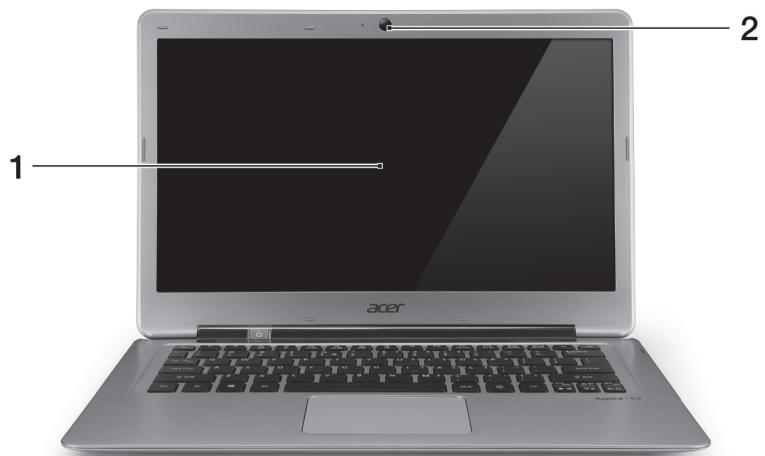
| # | Εικούδιο | Στοίχείο | Περιγραφή |
| 1 | Οθόνη απεικόνισης | Απεικόνιζει ηην εξόδο του ΑΤΟλΟΥΙστή. | |
| 2 | Webcam | Κάμερα διαδiktύου για βίντεοετικοίνωνία. Ενλαμπάκι δίπλα στην κάμερα διαδiktύου επίσημαίνει στήν κάμερα διαδiktύου εἰναι ενεργοτοίημένη. |
Изглед на клавиатурата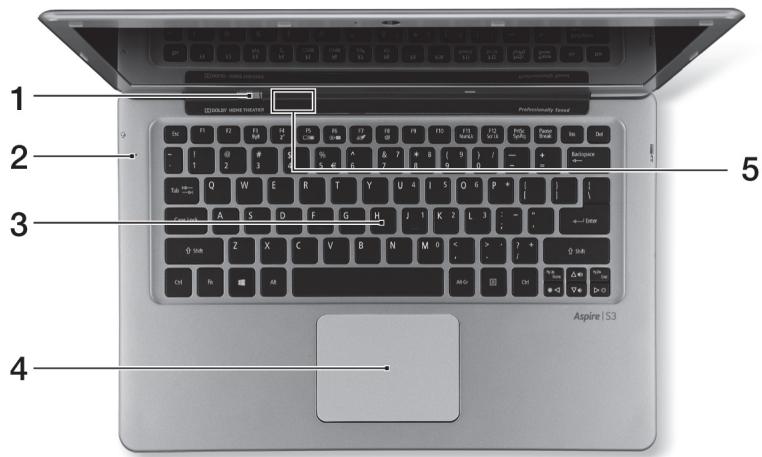
| # | Εικούδιο | Στοίχείο | Περιγαφή |
| 1 | Ο | Κουμπί τροφόδοσίας | Ενεργοποίει και ατένεργοποίει τον υτολογισή. |
| 2 | Μικρόφωνo | Εσωτερικό μικρόφωνο γία στέρεοφωνικές ηχονραφήσεις. | |
| 3 | Πληκτρολόγιο | Xρησιμοποίειται γία την καταχώριη δεδομένων στον Αντολογισή. Προσθή: Μην χρησιμοποίειτε προστατευτό πληκτρολογίου ἡ παρόμοι κάλμμα, επεδή το πληκτρολόγιδι διαθέτει εἰσαγωγές αερισμου γία την ψύξη. | |
| 4 | Επιράνεια αφής | Συσκεύηκατάδειξης ευαισθητη στην αφή. H επιράνεια αφής και τα κουμια επιλογύν αποτελουύν μία ευίας επιράνεια. Πέστε σταθερά προς τα κατω πάνω στην επιράνεια αφής γία νεκτελέσετε αριστερό Κλικ. Πέστε σταθερά προς τα κατω στην κάτω δεξία γωνία γία νεκτελέσετε δεξίΚλικ. |
| Evöεικήλυχία τροφόδοσίας | Δηλώνει τήν κατάσταση οροφόδοσίας του ιπολογιστή. | |
| 5 | Evöεικήλυχία μπαταρίας | Επιημαίνει τήν κατάσταση τής μπαταρίας. Φόρτηη: H ευδεικήλυχία γένεται φαιοκίρινη κατά τή φόρτηη τής μπαταρίας. Πλήρως φόρτισμένη: H ευδεικήλυχία γένεται μπλέ. |
Клавишни комбинации
Употребата на инструкциите за употреба на устройството, както и на отделните части, е необходима за по-доброто разбиране на елементите на управление на устройството, включително на функциите и настройките.
За да активирате клавишните комбинации, задръжте клавиша Fn, преди да натиснете другия клавиш от комбинацията.
| Πλήκτρο συντόμειης | Εικόνδιο | Λειτουργία | Περιγραφή |
| <Fn> + <F3> | (Πγ) | Επικοινωία | Ενεργοποίει/απενεργοποίει τις συακεύες επικοινωίας του υτολογίοιτή. |
| <Fn> + <F4> | Z² | Αναμονή | Θέτει TOV ΑΝΤΟλογίοιτή σε λειτουργία αναμονής. |
| <Fn> + <F5> | □□□ | Εναλλayή Θθόνης | Μεταγώνή της εξόδου oθόνης μετας Θθόνης απεικόνιας, εξωτερικόν μόνιτόρ (εάν υπάρχει)ή και των δύο. |
| <Fn> + <F6> | □□□ | Κενή Θθόνη | Απενεργοποίει TOV ΑΤίαθίο φωτιμό της oθόνης απεικόνιας γία εξοικovόμηση ενεργείας. Πήσετε οτοιοδήποτε πλήκτρο γία επιστροφή. |
| <Fn> + <F7> | △ | Εναλλayή Επιφάνειας Αφής | Ενεργοποίει και απενεργοποίει τήν εσωτεριή επιφάνεια αφής. |
| <Fn> + <F8> | ◇ | Εναλλayή ηχείων | Ενεργοποίει και απενεργοποίει τήν εσωτεριή επιφάνεια αφής. |
| Πλήκτρο σουντόμειαης | Εικούδιο | Λειουργία | Περιραφή |
| <Fn> + <D> | A∪ξηση φωτεινότητας | A∪ξάνει τη φωτεινότητα της οθόνης. | |
| <Fn> + <Δ> | Mείωση φωτεινότητας | Mείωνει τη φωτεινότητα της οθόνης. | |
| <Fn> + <Δ> | A∪ξηση εντασης | A∪ξάνει την ενταση του ἡχου. | |
| <Fn> + <Δ> | Mείωση εντασης | Mείωνει την ενταση του ἡχου. | |
| <Fn> + <Pg Up> | Home | Μετακίνηση στην αρχή ενός αρχέου. | |
| <Fn> + <Pg Dn> | End | Μετακίνηση στο τέλος ενός αρχέου. |
Заден изглед

| # | Εικούδιο | Στοίχείο | Περιγραφή |
| 1 | Τζακ εἰσόδου συνεχός ρεύματος (DC) | Συνδέται σε προσαρμογέα ενλλασσόμενου ρεύματος (AC). | |
| 2 | ΗΓΟΙ | Θύρα HDMI | Υποσηρίζει συνδέσεις ψηφιακόμ βίντεο έψηλής ανάλυσης. |
| 3 | Θύρες USB | Συνδέται σε συακεύες USB. Av μία θύρα εἶναι μαύρη, εἶναι συμβατή με USB 2.0, ενών εἶναι μπλε, εἶναι συμβατή με USB 3.0 (βλέπε πίο κάτω). |

Инструкция: Опишете какво виждате на снимката, като използвате думите от скобите. Не повтаряйте предмети, които вече са описани.
Информация за USB 3.0
- USB 3.0 и по-стари устройства.
- За оптимална производителност използвайте устройства с поддръжка на USB 3.0. Определя се от спецификацията USB 3.0 (SuperSpeed USB).
Лява страна

| # | ΕΙΚΟνίδιο | Στοιχείο | Περιγαφή |
| 1 | Βύσμα (τζακ) σετ μικροφώνου- ακουσικών/ηχείου | Συνόεται σε συακεύς ἡχου (π.χ. ηχέία, ακουσικά) ἡστι μικροφώνου- ακουσικών. |
Делта епсилон кси йота алфа пи ламбда епсилон ипсилон ро алфа
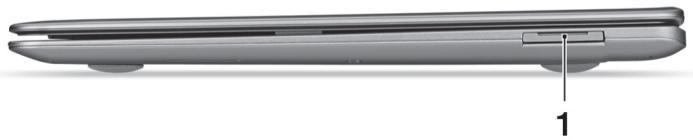
| # | Εικούδιο | Στοιχείο | Περιγραφή |
| 1 | ΙΙΙΙΜΙΜULTIMEDICHROME | Αναγνώσης καρτών2-σε-1 | Δέχεται κάρτα Secure Digital (SD ἡ SDHC) ἡ MultiMediaCard (MMC). Σημείωη: Πα σα φαρέσετε την κάρτα, τραβήξετε την απλώς από την uποδόχή. |
Основна страна
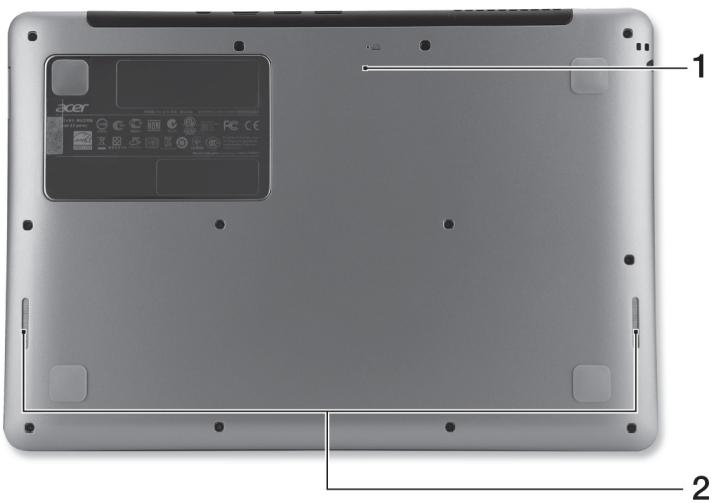
| # | Eikovíðio | Στοιχείο | Περιγαφή |
| 1 | Οπή επαναφός μπαταρίας | Ειαγάγετε ενα συνδέτηρα χαρτιου Οτήν Οπή και πίεστε επή τέοσερα δευτερόλειτα γίαν ακτέλεσετε επαναφός του Αντολογίστή (προσμομιώνει την αραίρεοικα και τήν επανατοτιθέτησην τής μπαταρίας). | |
| 2 | Ηχεία | Παρέχει στερεοφωνικό ἡχο. |
Среда
| • Θερμοκρασία: |
| • Λειουργίας: 5°C ἀως 35°C |
| • Εκτός λειουργίας: -20°C ἀως 65°C |
| • Υγρασία (άνει συμπύκυωσης): |
| • Λειουργίας: 20% ἀως 80% |
| • Εκτός λειουργίας: 20% ἀως 80% |
Интернет връзка
Инструкцията за употреба на устройството е активирана автоматично.
Windows ще открие и ще покаже списък с наличните мрежи по време на инсталацията. Изберете вашата мрежа и въведете паролата, ако е необходимо.
В противен случай отворете Internet Explorer и следвайте инструкциите. Обърнете се също към документацията на вашия ISP или рутер.
Acer Instant Connect
За да се свържете незабавно, използвайте връзка с всички мрежи, към които компютърът ви е свързан по-често.
Управление на захранването
Автоматичното изключване на компютъра следва активността на системата, например активността на клавиатурата, мишката, твърдия диск, периферните устройства и паметта. Ако не се открие активност за определен период от време, компютърът спира работата на всички устройства за икономия на енергия.
Acer Green Instant On

Забележка: Продължете.
Функцията Acer Green Instant On позволява на вашия компютър да премине в режим на готовност за по-кратко време от необходимото за отваряне на капака. Ако затворите капака или го оставите за кратко, компютърът ви преминава в режим на готовност. Докато компютърът ви е в режим на готовност, светодиодът за захранване мига в оранжево.
Отворете капака или натиснете произволен бутон, за да събудите компютъра от режим на готовност.
След определено време в режим на готовност, компютърът автоматично преминава в дълбок сън или хибернация за по-дълго запазване на батерията. Когато компютърът е в дълбок сън, светодиодът за захранване е изключен. В това състояние батерията остава заредена за по-дълго време.
Натиснете бутона за захранване, за да събудите компютъра от дълбок сън.

Забележка: В дълбок сън компютърът ви консумира значително по-малко енергия в сравнение с режима на готовност, но се нуждае от малко повече време за събуждане от дълбок сън.
Дълбокият сън и режимът на готовност работят заедно, за да гарантират, че компютърът ви пести колкото е възможно повече енергия, като същевременно осигурява бърз и лесен достъп до него.
За още по-голяма икономия на енергия, компютърът ви може да бъде настроен да остава в дълбок сън в случаите, когато достъпът до него не е чест, например през нощта. За по-бърз достъп, компютърът ви може да бъде настроен да остава в режим на готовност в случаите, когато достъпът до него е по-чест, например през работно време.
Aspire S3
Ръководство за бърз старт
Регистрация на продукта
Когато използвате продукта си за първи път, препоръчително е да го регистрирате веднага. По този начин ще получите достъп до някои полезни услуги, като например:
- Бързо обслужване от обучен представител. Членство в общността на Acer: получавайте промоции и участвайте в анкети за клиенти. Най-нови новини от Acer.
Побързайте и се регистрирайте, други предимства ви очакват!
Как да се регистрирате
За да регистрирате вашия продукт Acer, моля, посетете www.acer.com. Изберете вашата държава, щракнете върху РЕГИСТРАЦИЯ НА ПРОДУКТ и следвайте дадените инструкции.
По време на инсталацията също ще бъдете помолени да регистрирате продукта си. Можете също да щракнете двукратно върху иконата за регистрация на работния плот.
След като получим вашата регистрация, ще получите имейл за потвърждение, който трябва да съхранявате на сигурно място.
Закупуване на аксесоари за Acer
Имаме удоволствието да ви информираме, че програмата за удължаване на гаранцията на Acer и аксесоарите за лаптопи могат да бъдат закупени онлайн. Посетете нашия онлайн магазин на store.acer.com и намерете това, което търсите.
Магазинът на Acer се отваря постепенно и за съжаление може да не е наличен в някои региони. Моля, проверявайте от време на време, за да видите кога ще бъде наличен във вашата страна.
Модел номер:
Сериен номер:
Дата на покупка:
Място на покупка:
Първи стъпки
Благодарим ви, че избрахте преносимия компютър Acer, за да задоволите нуждите си от мобилни изчисления.
Вашите ръководства
Проектирахме серия от ръководства, които да ви помогнат при използването на вашия лаптоп Acer:
Първо, плакатът за настройка ви помага да конфигурирате компютъра си.
Ръководството за бърз старт ви запознава с основните характеристики и функции на вашия нов компютър.
За повече информация относно това как компютърът ви може да ви помогне да бъдете по-продуктивни, моля, вижте Ръководството за потребителя на Aspire S3. То съдържа полезна информация за вашия нов компютър, включително основни теми като използване на клавиатурата, аудио и др.
Това ръководство съдържа подробна информация за системните помощни програми, възстановяване на данни, опции за разширяване и отстраняване на неизправности. Освен това включва информация за гаранцията, общи правила и предупреждения за безопасност, свързани с вашия компютър.
За да получите достъп, следвайте тези стъпки:
1. В полето за търсене напишете „Ръководство“. 2. Кликнете върху Ръководство за потребителя на Acer.
Разглеждане на вашия лаптоп Acer
След като настроите компютъра си, както е показано на плаката за настройка, нека ви запознаем с вашия нов лаптоп Acer.
Изглед на екрана
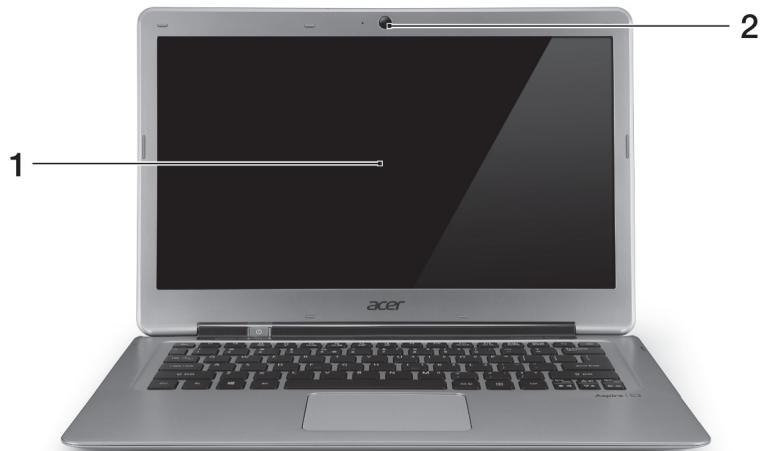
| # | Simge | Öğe | Açıklama |
| 1 | Görüntü ekranı | Bilgisayarın;cık,isini,gösterir. | |
| 2 | Kamera | Görüntülu ileişim icin video camera. Video kameranıyanindaki bir,isik, videokameranı etkin oluğunu,gösterir. |
Изглед на клавиатурата
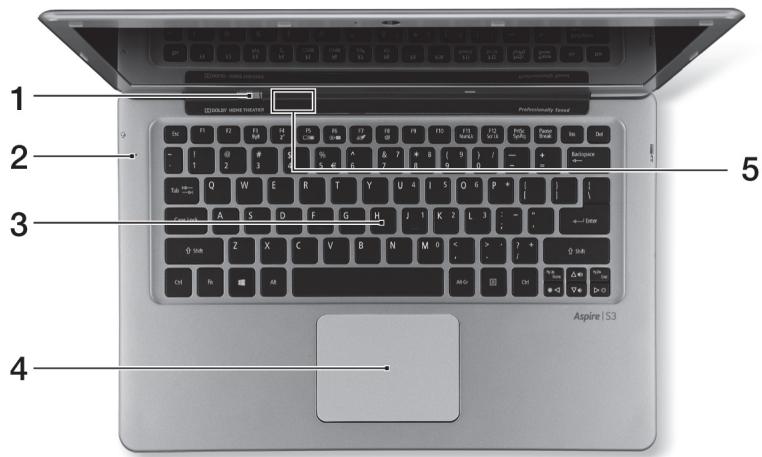
| # | Simge | Öğe | Açıklama |
| 1 | ü | Güç Düğmesi | Bilgisayari açar ve kapatır. |
| 2 | Mikrofon | Ses kaykı icin dahili mikrofon. | |
| 3 | Klavye | Bilgisayarında veri girebilmek icin. Dikkat: Klavye tasariminda, soğutma amaçlı havalandirma girişleri oludgün klavye koruyucusu ya da benzeri bir ortü kullanmayın. | |
| 4 | Dokunmatik yüzey | Dokunmatik yüzey,isaretlemede aygün. Dokunmatik yüzey ve seçim duğmeleri tek bir yüzeyden olusur. Sol tıklama erfolgkeleşirmek icin dokunmatik yüzye sikica basın. Salık,tıklağ erfolgkeleşirmek icin sag alt köseye sikica basın. | |
| 5 | ü | Güç Güstergesi | Bilgisayarin Güç durumunu Güsterir. |
| ü | Pil Güstergesi | Pil durumunu Güsterir. Şarı oluyor: Pil Şarı olurken ilek kehribar renginde yanar. Tamamen Şarı oldu: ilek mavidir. |
Клавиши за бърз достъп
Компютърът разполага с полезни клавиши за достъп до много от неговите контроли, като яркост на екрана и сила на звука.
За да активирате клавишите за бърз достъп, задръжте клавиша <Fn> и след това натиснете другия клавиш от комбинацията.
| Kılıyol tuşu | Simge | İşlev | Açıklama |
| +Fn> + <F3> | (1) | Iletişim | Bilgisayarın ileşimi aygünları etkinleşirir/devre Dennisbirakir. |
| +Fn> + <F4> | Z² | Uyku | Bilgisayarın Uyku moduna dokar. |
| +Fn> + <F5> | □□ | Ekrandehyisiği烃i | Görtütük erkarı, harici monitor (eçer böglüya) ve ikisiarasinda ekran;cıktaşkıdehyisiği. Görtütük erkaran arka,isi,...,gücten kazanmaksın kırçatı. Geriye)dönmek,isinherhangibirtuca basın. |
| +Fn> + <F6> | □□ | Ekran boş | Görtütük erkaran arka,isi,...,gücten kazanmaksın,isinkapatı.Geriye dönmek,isinherhangibirtuca basın. |
| +Fn> + <F7> | Dokunmatik:yüzeydehyisiği烃i | Dahili dokunmatik:yüzeyi,açar ve kapatı. | |
| +Fn> + <F8> | Hoparlördeyidehyisiği烃i | Hoparlörleri,açar ve kapatı. | |
| +Fn> + <F> | Parlakiğıartı | Ekran parlaki,...artıı. | |
| +Fn> + <△> | Parlakiğıazalt | Ekran parlaki,...azaltı. | |
| +Fn> + <△> | Ses,aç | Sesi artıır. | |
| +Fn> + <▽> | Ses,kapat | Sesi azaltır. | |
| +Fn> + <Pg Up> | Home | Bir dosyanınbaslang,...gider. | |
| +Fn> + <Pg Dn> | End | Bir dosyanınsonuna gider. |
Изглед отзад

| # | Simge | Öğe | Açıklama |
| 1 | DC-in seks | AC adaptöré®, acne. | |
| 2 | HDMI | HDMI portu | Yüksek®,odoxunlulu, dijital video®, beşantiları destekler. |
| 3 | USB portu | USB aygütları®, acne. Eşer®, noktası siyahsa, USB 2.0, uyumludur,®, noktası maviyse®, tamanda USB 3.0 uyumludur (aşkıya), bazın). |

Забележка: Малките отвори на гърба на компютъра са част от антенната система. Не поставяйте никакви предмети в отворите.
Информация за USB 3.0
USB 3.0 е съвместим с по-стари устройства. За най-добра производителност използвайте устройства, одобрени за USB 3.0. - Дефиниран е от спецификациите на USB 3.0 (SuperSpeed USB).
Изглед отляво
| # | Simge | Öğe | Açıklama |
| 1 | Kulakkı/ hoparlör seksi | Ses aygünları (örneğin, hoparlörler, kulakkıclar) ya da mikrofonlu kulakkıclaraba转载请nalı. |
Изглед отдясно
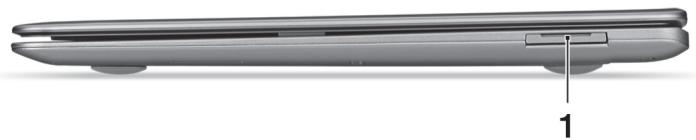
| # | Simge | Öğe | Açıklama |
| 1 | III | 2'si bir arada kart okuyucu | Secure Digital (SD ya da SDHC) ya da MultiMediaCard (MMC) kartlarını kabul eder. Not: Kartı çıkartmak ilen yavaşa yuvasindan Dennis Çekın. |
Изглед отдолу
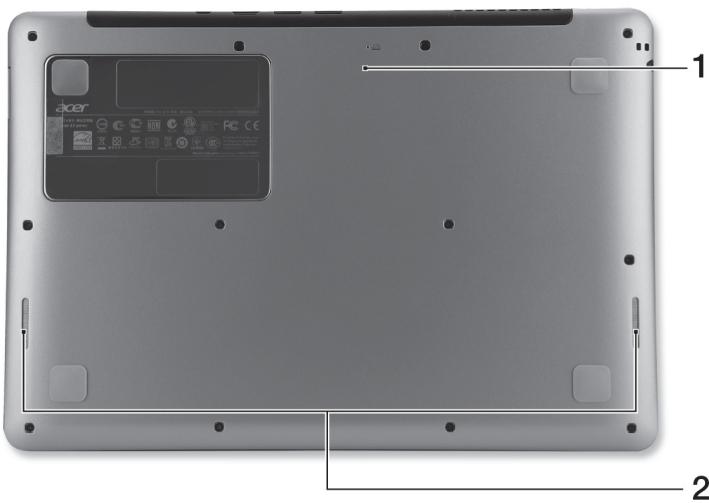
| # | Simge | Öğe | Açıklama |
| 1 | Pil siframa deligi | Bilgisayarı sifrlamak ilende birkışatataç takın ve dört saniye boyunca bastırı(pilinmişartılp tekrar takilması ilemiyleayoılı,gözür). | |
| 2 | Hoparlörler | Stereo seskışi暢l. |
Среда
Температура:
- Работна: от 5°C до 35°C
- В неработно състояние: от -20°C до 65°C
Влажност (без кондензация):
Работна: от 20% до 80% - В неработно състояние: от 20% до 80%
Свързване с интернет
Безжичната връзка на компютъра е включена по подразбиране.
Windows ще открие наличните мрежи по време на инсталацията и ще ги покаже в списък. Изберете вашата мрежа и въведете паролата, ако е необходимо.
В противен случай отворете Internet Explorer и следвайте инструкциите. Моля, вижте също вашия интернет доставчик или документацията на рутера.
Acer Instant Connect
Instant Connect, bilgisayarınızın en sık bağlandığı tüm ağlara daha hızlı bağlantı kurulmasını sağlar.
Управление на захранването
Компютърът има вграден модул за управление на захранването, който следи системната активност на едно или повече от следните устройства: клавиатура, мишка, твърд диск, периферни устройства, свързани към компютъра, и видео памет. Ако не бъде засечена активност за определено време, компютърът спира някои или всички от тези устройства, за да пести енергия.
Acer Green Instant On

Забележка: Само за избрани модели.
Acer Green Instant On ви позволява компютърът ви да излезе от режим на заспиване, когато отворите капака. Когато затворите капака или се отдалечите от компютъра, той влиза в режим на заспиване. Докато компютърът е в режим на заспиване, LED индикаторът на GPC мига в оранжево.
За да изведете компютъра от режим на заспиване, отворете капака или натиснете произволен клавиш.
След като компютърът престои известно време в режим на заспиване, той автоматично ще премине в режим на дълбоко заспиване, за да пести живота на батерията. Когато компютърът е в режим на дълбоко заспиване, LED индикаторът за захранване ще бъде изключен. В това състояние батерията може да остане готова за употреба в продължение на седмици.
За да събудите компютъра от режим на дълбоко заспиване, натиснете бутона за захранване.

Забележка: В режим на дълбоко заспиване компютърът ви консумира много по-малко енергия в сравнение с режима на заспиване, но събуждането от дълбоко заспиване отнема малко повече време.
Режимите на дълбоко заспиване и заспиване работят заедно, за да може компютърът ви да пести колкото е възможно повече енергия, като същевременно все още може да се събуди бързо и незабавно.
За да пести енергия, компютърът ви влиза в режим на дълбоко заспиване и остава в него, когато не се използва често, например през нощта. За по-бърз достъп компютърът ви влиза в режим на заспиване и остава в него, когато се използва често, например през работно време.
Aspire S3
Шест. Дневни маски:
SAH
Acer 罗丶藏都 送,
試証成功
Acer 罗兰陵将用来建造一座宫殿,该宫殿将为该宫殿提供足够的空间。
① 用 ② 用 ③
在,
敲挙軒則樂士達生,以,自,。Aspire S3 3 3 3 3 3 3 3 3 3 3 3 3 3 3 3 3 3 3 3 3 3 3 3 3 3 3 3 3 3 3 3 3 3 3 3 3 3 3 3 3 3 3 3 3 3 3 3 3 3 3
此,当在该行中出现“ 空 ”时,将自动显示。
当用该函数时,如果使用该函数,那么在调用该函数时,就会出现错误。
1 /孕" * " 2 Acer 没有完格的列数。
Acer ネトophile テュレBORGI
塞尔捷托斯谢上,他明的内为我,
会用

| # | 이어본 | Hangout | 선명 |
| 1 | 다斯严格落实이 투만 | 워ujuerde 샸leys을 기시pherd다. | |
| 2 | 원쟁 | 비다오 친신용 썼 친에라운다. 원쟁 옆의 턴具体情况이 투panies일운 majority를 나머지于此다. |
矢矢三 吗合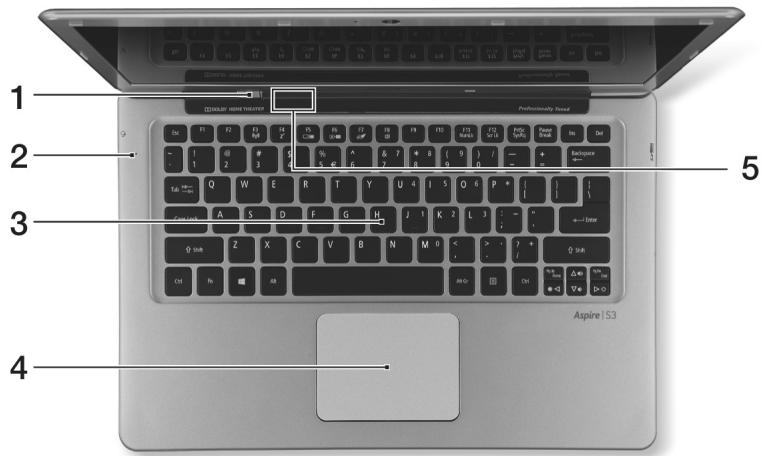
| # | 아이본 | Hangrook | 성명 | |||
| 1 | 선원단류 | 버닝터를 기고 갔다. | ||||
| 2 | 마이크 | 소리를 퍻을 썼에수 올는내부마이크일名为. | ||||
| 3 | 기보드 | ."[如此乎]('如此于'('如此于')('如此于')('如此于')('如此于')('如此于')('如此于')('如此于')('如此于')('如此于')('如此于')('如此于')('如此于')('如此于')('如此于')('如此于')('如此于')('如此于')('如此于')('如此于')('如此于')('如此于')('如此于')('如此于')('如此于')('如此于')('如此于'('如此于')('如此于')('如此于')('如此于')('如此于')('如此于')('如此于')('如此于')('如此于')('如此于')('如此于')('如此于')('如此于')('如此于')('如此于')('如此于')('如此于')('如此于')('如此于')('如此于')('如此于')('如此于')('如此于')('如此于'('如此于'('如此于')('如此于')('如此于')('如此于')('如此于')('如此于')('如此于')('如此于')('如此于')('如此于')('如此于')('如此于')('如此于')('如此于')('如此于')('如此于')('如此于')('如此于')('如此于')('如此于')('如此于')('如此于')('如此于')('如此于)('如此于')('如此于')('如此于')('如此于')('如此于')('如此于')('如此于')('如此于')('如此于')('如此于')('如此于')('如此于')('如此于')('如此于')('如此于')('如此于')('如此于')('如此于')('如此于')('如此于')('如此于')('如此于')('如此于')('如此于')('如此于)('如此于'('如此于'('如此于')('如此于')('如此于')('如此于')('如此于')('如此于')('如此于')('如此于')('如此于')('如此于')('如此于')('如此于')('如此于')('如此于')('如此于')('如此于')('如此于')('如此于')('如此于')('如此于')('如此于')('如此于')('如此于'('如此于'('如此于'('如此于'('如此于'('如此于'('如此于'('如此于'('如此于'('如此于'('如此于'('如此于'('如此于'('如此于'('如此于'('如此于'('如此于'('如此于'('如此于'('如此于'('如此于'('如此于'('如此于'('如此于'('如此于'('如此于 5 | 선원단류 | 버닝터의 전원상常态를 기시합rica . | ||
| [Baerde] 范지들 | [Baerde]상常态를 나 타葳rica .[Baerde]가 출전종이만 흠심을 기재 . [Baerde]가 출전종이만 흠심을 기재 . [Baerde]가 출전종이만 흠심을 기재 . [Baerde]가 출전종이만 흠심을 기재 . [Baerde]가 출전종이만 흠심을 기재 . [Baerde]가 출전종이만 흠심을 기재 . [Baerde]가leston심을 기재 . [Baerde]가leston심을 기재 . [Baerde]가leston심을 기재 . [Baerde]가leston심을 기재 . [Baerde]가leston심을 기재 . [Baerde]가leston심을 기재 . [Baerde]가leston심을 기재 . [Baerde]가leston심을 기재 . [Baerde]가leston심을 기재 . [Baerde]가lestonenia. [Baerde]가lestonenia. [Baerde]가lestonenia. [Baerde]가lestonenia. [Baerde]가lestonenia. [Baerde]가lestonenia. [Baerde]가lestonenia. [Baerde]가lestonenia. [Baerde]가lestonenia. [Baerde]가lestonenia. [Baerde]가lestonenia. [Baerde]가lestonenia. [Baerde]가lestonenia. [Baerde ]가lestonenia. [Baerde]가lestonenia. [Baerde]가lestonenia. [Baerde]가lestonenia. [Baerde]가lestonenia. [Baerde]가lestonenia. [Baerde]가lestonenia. [Baerde]가lestonenia. [Baerde]가lestonenia. [Baerde]가lestonenia. [Baerde]가lestonenia. [Baerde]가lestonenia. [Baerde]가lestonenia [Baerde]가lestonenia. [Baerde]가lestonenia. [Baerde]가lestonenia. [Baerde]가lestonenia. [Baerde]가lestonenia. [Baerde]가lestonenia. [Baerde]가lestonenia. [Baerde]가lestonenia. [Baerde]가lestonenia. [Baerde]가lestonenia. [Baerde]가lestonenia. [Baerde]가lestonenia. [Baerde] [Baerde]가lestonenia. [Baerde]가lestonenia. [Baerde]가lestonenia. [Baerde]가lestonenia. [Baerde]가lestonenia. [Baerde]가lestonenia. [Baerde]가lestonenia. [Baerde]가lestonenia. [Baerde]가lestonenia. [Baerde]가lestonenia. [Baerde]가lestonenia. [Baerde]가lestonenia. [Baerde][Baerde]가lestonenia. [Baerde]가lestonenia. [Baerde]가lestonenia. [Baerde]가lestonenia. [Baerde]가lestonenia. [Baerde]가lestonenia. [Baerde]가lestonenia. [Baerde]가lestonenia. [Baerde]가lestonenia. [Baerde]가lestonenia. [Baerde]가lestonenia. [Baerde]가lestonenia. [Baerde]がlestonenia. [Baerde]가lestonenia. [Baerde]가lestonenia. [Baerde]가lestonenia. [Baerde]가lestonenia. [Baerde]가lestonenia. [Baerde]가lestonenia. [Baerde]가lestonenia. [Baerde]가lestonenia. [Baerde]가lestonenia. [Baerde]가lestonenia. [Baerde]가lestonenia. [Baerde]가lestonenia. (Baerde)가lestonenia. (Baerde)가lestonenia. (Baerde)가lestonenia. (Baerde)가lestonenia. (Baerde)가lestonenia. (Baerde)가lestonenia. (Baerde)가lestonenia. (Baerde)가lestonenia. (Baerde)가lestonenia. (Baerde)가lestonenia. (Baerde)가lestonenia. (Baerde)가lestonenia. (Baerde)가lestonenia (Baerde)가lestonenia. (Baerde)가lestonenia. (Baerde)가lestonenia. (Baerde)가lestonenia. (Baerde)가lestonenia. (Baerde)가lestonenia. (Baerde)가lestonenia. (Baerde)가lestonenia. (Baerde)가lestonenia. (Baerde)가lestonenia. (Baerde)가lestonenia. (Baerde)가lestonenia. (Baerde) (Baerde)가lestonenia. (Baerde)가lestonenia. (Baerde)가lestonenia. (Baerde)가lestonenia. (Baerde)가lestonenia. (Baerde)가lestonenia. (Baerde)가lestonenia. (Baerde)가lestonenia. (Baerde)가lestonenia. (Baerde)가lestonenia. (Baerde)가lestonenia. (Baerde)가lestonenia. (Baerde]가lestonenia. (Baerde)가lestonenia. (Baerde)가lestonenia. (Baerde)가lestonenia. (Baerde)가lestonenia. (Baerde)가lestonenia. (Baerde)가lestonenia. (Baerde)가lestonenia. (Baerde)가lestonenia. (Baerde)가lestonenia. (Baerde)가lestonenia. (Baerde)가lestonenia. (Baerde)がlestonenia. (Baerde)가lestonenia. (Baerde)가lestonenia. (Baerde)가lestonenia. (Baerde)가lestonenia. (Baerde)가lestonenia. (Baerde)가lestonenia. (Baerde)가lestonenia. (Baerde)가lestonenia. (Baerde)가lestonenia. (Baerde)가lestonenia. (Baerde)가lestonenia. (Baerde)가lestonenia. (Para) (Baerde)가lestonenia. (Baerde)가lestonenia. (Baerde)가lestonenia. (Baerde)가lestonenia. (Baerde)가lestonenia. (Baerde)가lestonenia. (Baerde)가lestonenia. (Baerde)가lestonenia. (Baerde)가lestonenia. (Baerde)가lestonenia. (Baerde)가lestonenia. (Baerde)가lestonenia. (Barende)가lestonenia. (Barende)가lestonenia. (Barende)가lestonenia. (Barende)가lestonenia. (Barende)가lestonenia. (Barende)가lestonenia. (Barende)가lestonenia. (Barende)가lestonenia. (Barende)가lestonenia. (Barende)가lestonenia. (Barende)가lestonenia. (Barende)가lestonenia. (Barende)가lestonalia. (Baerde)가lestonalia. (Baerde)가lestonalia. (Baerde)가lestonalia. (Baerde)가lestonalia. (Baerde)가lestonalia. (Baerde)가lestonalia. (Baerde)가lestonalia. (Baerde)가lestonalia. (Baerde)가lestonalia. (Baerde)가lestonalia. (Baerde)가lestonalia. (Baerde)가lestonalia. (Baerde)가lestonxia. (Baerde)가lestonxia. (Baerde)가lestonxia. (Baerde)가lestonxia. (Baerde)가lestonxia. (Baerde)가lestonxia. (Baerde)가lestonxia. (Baerde)가lestonxia. (Baerde)가lestonxia. (Baerde)가lestonxia. (Baerde)가lestonxia. (Baerde)가lestonxia. (Baerde)가lestonxia. (Barende)가lestonxia. (Barende)가lestonxia. (Barende)가lestonxia. (Barende)가lestonxia. (Barende)가lestonxia. (Barende)가lestonxia. (Barende)가lestonxia. (Barende)가lestonxia. (Barende)가lestonxia. (Barende)가lestonxia. (Barende)가lestonxia. (Barende)가lestonxia. (Barende)가lestonchia. (Barende)가lestonchia. (Barende)가lestonchia. (Barende)가lestonchia. (Barende)가lestonchia. (Barende)가lestonchia. (Barende)가lestonchia. (Barende)가lestonchia. (Barende)가lestonchia. (Barende)가lestonchia. (Barende)가lestonchia. (Barende)가lestonchia. (Barende)가lestonchia. (Baende)가lestonchia. (Baende)가lestonchia. (Baende)가lestonchia. (Baende)가lestonchia. (Baende)가lestonchia. (Baende)가lestonchia. (Baende)가lestonchia. (Baende)가lestonchia. (Baende)가lestonchia. (Baende)가lestonchia. (Baende)가lestonchia. (Baende)가lestonchia. (Baende)가lestonxia. (Baende)가lestonchia. (Baende)가lestonchia. (Baende)가lestonchia. (Baende)가lestonchia. (Baende)가lestonchia. (Baende)가lestonchia. (Baende)가lestonchia. (Baende)가lestonchia. (Baende)가lestonchia. (Baende)가lestonchia. (Baende)가lestonchia. (Baende)가lestonchia. (Barende)가lestonchia. (Baende)가lestonchia. (Baende)가lestonchia. (Baende)가lestonchia. (Baende)가lestonchia. (Baende)가lestonchia. (Baende)가lestonchia. (Baende)가lestonchia. (Baende)가lestonchia. (Baende)가lestonchia. (Baende)가lestonchia. (Baende)가lestonxia. (Baende)가lestonxia. (Baende)가lestonchia. (Baende)가lestonchia. (Baende)가lestonchia. (Baende)가lestonchia. (Baende)가lestonchia. (Baende)가lestonchia. (Baende)가lestonchia. (Baende)가lestonchia. (Baende)가lestonchia. (Baende)가lestonchia. (Baende)가lestonchia. (Barende)가lestonchia. (Barende)가lestonchia. (Baende)가lestonchia. (Baende)가lestonchia. (Baende)가lestonchia. (Baende)가lestonchia. (Baende)가lestonchia. (Baende)가lestonchia. (Baende)가lestonchia. (Baende)가lestonchia. (Baende)가lestonchia. (Baende)가lestonxia. (Baende)가lestonchia. (Baende)가lestonxia. (Baende)가lestonchia. (Baende)가lestonchia. (Baende)가lestonchia. (Baende)가lestonchia. (Baende)가lestonchia. (Baende)가lestonchia. (Baende)가lestonchia. (Baende)가lestonchia. (Baende)가lestonchia. (Baende)가lestonchia. (Barende)가lestonchia. (Baende)가lestonchia. (Barende)가lestonchia. (Baende)가lestonchia. (Baende)가lestonchia. (Baende)가lestonchia. (Baende)가lestonchia. (Baende)가lestonchia. (Baende)가lestonchia. (Baende)가lestonchia. (Baende)가lestonchia. (Baende)가lestonchia. (Baende)가lestonxia. (Baende)가lestonxia. (Baende)가lestonxia. (Baende)가lestonchia. (Baende)가lestonchia. (Baende)가lestonchia. (Baende)가lestonchia. (Baende)가lestonchia. (Baende)가lestonchia. (Baende)가lestonchia. (Baende)가lestonchia. (Baende)가lestonchia. (Baende)가lestonchia. (Barende)가lestonchia. (Barende)가lestonchia. (Barende)가lestonchia. (Baende)가lestonchia. (Baende)가lestonchia. (Baende)가lestonchia. (Baende)가lestonchia. (Baende)가lestonchia. (Baende)가lestonchia. (Baende)가lestonchia. (Baende)가lestonchia. (Baende)가lestonxia. (Baende)가lestonchia. (Baende)가lestonchia. (Baende)가lestonxia. (Baende)가lestonchia. (Baende)가lestonchia. (Baende)가lestonchia. (Baende)가lestonchia. (Baende)가lestonchia. (Baende)가lestonchia. (Baende)가lestonchia. (Baende)가lestonchia. (Baende)가lestonchia. (Bande) (Baende)가lestonchia. (Baende)가lestonchia. (Baende)가lestonchia. (Baende)가lestonchia. (Baende)가lestonchia. (Baende)가lestonchia. (Baende)가lestonchia. (Baende)가lestonchia. (Baende)가lestonchia. (Baende)가lestonchia. (Baende)가lestonchia. (Baende)가lestonchia. (Baende) (Baende)가lestonchia. (Baende)가lestonchia. (Baende)가lestonchia. (Baende)가lestonchia. (Baende)가lestonchia. (Baende)가lestonchia. (Baende)가lestonchia. (Baende)가lestonchia. (Baende)가lestonchia. (Baende)가lestonchia. (Baende)가lestonchia. (Baende)가lestonchia. (Barende) (Baende)가lestonchia. (Baende)가lestonchia. (Baende)가lestonchia. (Baende)가lestonchia. (Baende)가lestonchia. (Baende)가lestonchia. (Baende)가lestonchia. (Baende)가lestonchia. (Baende)가lestonchia. (Baende)가lestonchia. (Baende)가lestonchia. (Baende)가lestonchia. (Bande) (Baende)가lestonchia. (Baende)가lestonchia. (Baende)가lestonxia. (Baende)가lestonchia. (Baende)가lestonchia. (Baende)가lestonchia. (Baende)가lestonchia. (Baende)가lestonchia. (Baende)가lestonchia. (Baende)가lestonchia. (Baende)가lestonchia. (Baende)가lestonchia. (Baende) (Baende)가lestonchia. (Baende)가lestonchia. (Baende)가lestonxia. (Baende)가lestonchia. (Baende)가lestonchia. (Baende)가lestonchia. (Baende)가lestonchia. (Baende)가lestonchia. (Baende)가lestonchia. (Baende)가lestonchia. (Baende)가lestonchia. (Baende)가lestonchia. (Barende)가lestonchia. (Baende)가lestonchia. (Baende)가lestonchia. (Barende)가lestonchia. (Baende)가lestonchia. (Baende)가lestonchia. (Baende)가lestonchia. (Baende)가lestonchia. (Baende)가lestonchia. (Baende)가lestonchia. (Baende)가lestonchia. (Baende)가lestonchia. (Baende)가lestonxia. (Baende)가lestonchia. (Baende)가lestonxia. (Baende)가lestonxia. (Baende)가lestonchia. (Baende)가lestonchia. (Baende)가lestonchia. (Baende)가lestonchia. (Baende)가lestonchia. (Baende)가lestonchia. (Baende)가lestonchia. (Baende)가lestonchia. (Baende)가lestonchia. (Barende) (Baende)가lestonchia. (Baende)가lestonchia. (Baende)가lestonxia. (Baende)가lestonchia. (Baende)가lestonchia. (Baende)가lestonchia. (Baende)가lestonchia. (Baende)가lestonchia. (Baende)가lestonchia. (Baende)가lestonchia. (Baende)가lestonchia. (Baende)가lestonchia. (Bande)가lestonchia. (Bande)가lestonchia. (Bande)가lestonchia. (Bande)가lestonchia. (Bande)가lestonchia. (Bande)가lestonchia. (Bande)가lestonchia. (Bande)가lestonchia. (Bande)가lestonchia. (Bande)가lestonchia. (Bande)가lestonchia. (Bande)가lestonchia. (Bande)가lestonxia. (Baende)가lestonchia. (Baende)가lestonchia. (Baende)가lestonchia. (Baende)가lestonchia. (Baende)가lestonchia. (Baende)가lestonchia. (Baende)가lestonchia. (Baende)가lestonchia. (Baende)가lestonchia. (Baende)가lestonchia. (Baende)가lestonchia. (Baende)가lestonxia. (Barende)가lestonchia. (Barende)가lestonchia. (Barende)가lestonchia. (Barende)가lestonchia. (Barende)가lestonchia. (Barende)가lestonchia. (Barende)가lestonchia. (Barende)가lestonchia. (Barende)가lestonchia. (Barende)가lestonchia. (Barende)가lestonchia. (Barende)가lestonxia. (Barende)가lestonchia. (Barende)가lestonchia. (Barende)가lestonchia. (Barende)가lestonchia. (Barende)가lestonchia. (Barende)가lestonchia. (Barende)가lestonchia. (Barende)가lestonchia. (Barende)가lestonchia. (Barende)가lestonchia. (Barende)가lestonchia. (Baende)가lestonchia. (Barende)가lestonchia. (Baende)가lestonchia. (Baende)가lestonchia. (Baende)가lestonchia. (Baende)가lestonchia. (Baende)가lestonchia. (Baende)가lestonchia. (Baende)가lestonchia. (Baende)가lestonchia. (Baende)가lestonxia. (Baende)가lestonxia. (Baende)가lestonchia. (Baende)가lestonxia. (Baende)가lestonchia. (Baende)가lestonchia. (Baende)가lestonchia. (Baende)가lestonchia. (Baende)가lestonchia. (Baende)가lestonchia. (Baende)가lestonchia. (Baende)가lestonchia. (Baende)가lestonchia. (Barende)가lestonchia. (Barende)가lestonchia. (Baende)가lestonchia. (Barende)가lestonchia. (Baende)가lestonchia. (Baende)가lestonchia. (Baende)가lestonchia. (Baende)가lestonchia. (Baende)가lestonchia. (Baende)가lestonchia. (Baende)가lestonchia. (Baende)가lestonxia. (Baende)가lestonchia. (Baende)가lestonchia. (Baende)가lestonchia. (Baende)가lestonxia. (Baende)가lestonchia. (Baende)가lestonchia. (Baende)가lestonchia. (Baende)가lestonchia. (Baende)가lestonchia. (Baende)가lestonchia. (Baende)가lestonchia. (Baende)가lestonchia. (Barende)가lestonchia. (Barende)가lestonchia. (Barende)가lestonchia. (Baende)가lestonchia. (Barende)가lestonchia. (Baende)가lestonchia. (Baende)가lestonchia. (Baende)가lestonchia. (Baende)가lestonchia. (Baende)가lestonchia. (Baende)가lestonchia. (Baende)가lestonxia. (Baende)가lestonchia. (Baende)가lestonchia. (Baende)가lestonchia. (Baende)가lestonchia. (Baende)가lestonxia. (Baende)가lestonchia. (Baende)가lestonchia. (Baende)가lestonchia. (Baende)가lestonchia. (Baende)가lestonchia. (Baende)가lestonchia. (Baende)가lestonchia. (Barende)가lestonchia. (Baende)가lestonchia. (Baende)가lestonchia. (Baende)가lestonchia. (Baende)가lestonchia. (Barende)가lestonchia. (Baende)가lestonchia. (Baende)가lestonchia. (Baende)가lestonchia. (Baende)가lestonchia. (Baende)가lestonchia. (Baende)가lestonchia. (Baende)가lestonxia. (Baende)가lestonchia. (Baende)가lestonchia. (Baende)가lestonxia. (Baende)가lestonchia. (Baende)가lestonxia. (Baende)가lestonchia. (Baende)가lestonchia. (Baende)가lestonchia. (Baende)가lestonchia. (Baende)가lestonchia. (Baende)가lestonchia. (Baende)가lestonchia. (Barende)가lestonchia. (Barende)가lestonchia. (Barende)가lestonchia. (Barende)가lestonchia. (Barende)가lestonchia. (Barende)가lestonchia. (Barende)가lestonchia. (Barende)가lestonchia. (Barende)가lestonchia. (Barende)가lestonchia. (Barende)가lestonchia. (Barende)가lestonxia. (Baende)가lestonchia. (Baende)가lestonchia. (Baende)가lestonchia. (Baende)가lestonchia. (Baende)가lestonchia. (Baende)가lestonchia. (Baende)가lestonchia. (Baende)가lestonchia. (Baende)가lestonchia. (Baende)가lestonchia. (Baende)가lestonchia. (Baende)가lestoncia. (Baende)가lestonchia. (Baende)가lestonchia. (Baende)가lestonchia. (Baende)가lestonchia. (Baende)가lestonchia. (Baende)가lestonchia. (Baende)가lestonchia. (Baende)가lestonchia. (Baende)가lestonchia. (Baende)가lestonchia. (Baende)가lestonchia. (Baende)가lestonchia. (Bande)가lestonchia. (Bande)가lestonchia. (Bande)가lestonchia. (Baande)가lestonchia. (Baande)가lestonchia. (Baande)가lestonchia. (Baande)가lestonchia. (Baande)가lestonchia. (Baande)가lestonchia. (Baande)가lestonchia. (Baande)가lestonchia. (Baande)가lestonchia. (Baande)가lestonchia. (Baande)가lestonchia. (Baande)가lestonchia. (Baande)가lestonxia. (Baande)가lestonchia. (Baande)가lestonchia. (Baande)가lestonchia. (Baande)가lestonchia. (Baande)가lestonchia. (Baande)가lestonchia. (Baande)가lestonchia. (Baande)가lestonchia. (Baande)가lestonchia. (Baande)가lestonchia. (Baande)가lestonchia. (Baande)가lestonchia. (Baende)가lestonchia. (Baende)가lestonchia. (Baende)가lestonchia. (Baende)가lestonchia. (Baende)가lestonchia. (Baende)가lestonchia. (Baende)가lestonchia. (Baende)가lestonchia. (Baende)가lestonchia. (Baende)가lestonchia. (Baende)가lestonchia. (Baende)가lestoncia. (Bande) (Baende)가lestonchia. (Baende)가lestonchia. (Baende)가lestonchia. (Baende)가lestonchia. (Baende)가lestonchia. (Baende)가lestonchia. (Baende)가lestonchia. (Baende)가lestonchia. (Baende)가lestonchia. (Baende)가lestonchia. (Baende)가lestonchia. (Baende)가lestonxia. (Baende) (Baende)가lestonchia. (Baende)가lestonchia. (Baende)가lestonchia. (Baende)가lestonchia. (Baende)가lestonchia. (Baende)가lestonchia. (Baende)가lestonchia. (Baende)가lestonchia. (Baende)가lestonchia. (Baende)가lestonchia. (Baende)가lestonchia. (Baende)가lestonxia. (Bande) (Baende)가lestonchia. (Baende)가lestonchia. (Baende)가lestonchia. (Baende)가lestonchia. (Baende)가lestonchia. (Baende)가lestonchia. (Baende)가lestonchia. (Baende)가lestonchia. (Baende)가lestonchia. (Baende)가lestonchia. (Baende)가lestonchia. (Baende)가lestoncia. (Baende) (Baende) (Baende) (Baende) (Baende) (Baende) (Baende) (Baende) (Baende) (Baende) (Baende) (Baende) (Baende) (Baende) (Baende) (Baende) (Baende) (Baende) (Baende) (Baende) (Baende) (Baende) (Baende) (Baende) (Baende) (Baende)。 (Baende) (Baende) (Baende) (Baende) (Baende) (Baende) (Baende) (Baende) (Baende) (Baende) (Baende) (Baende) (Baende) (Baende) (Baende) (Baende) (Baende) (Baende) (Baende) (Baende) (Baende) (Baende) (Baende) (Baende) (Baende)\n\n |
| 버로가기 키 | 이어본 | 기름 | SELME |
| +Fn> + <F3> | (###) | 总冠军 | 通過協調の連通선장회를 툴성화 / 셀党建工作일 . |
| +Fn> + <F4> | Z² | plet전 | 通過協調을 툴前端목드로 셀党建工作일 . |
| +Fn> + <F5> | □□□ | 다斯라이터 전쟁 | 다斯라이터 툴에이 (어머지어고) 만은 힍다에보내도복선otechniken . |
| +Fn> + <F6> | 田口 | 회면 고IGGER | 전원을 힍 ack 하기 겨해다斯라이터 회면 힍 기다이트 툴에이 회면 내시 힍려면 펙의 키를 턱리 내다 . |
| +Fn> + <F7> | # | 터지 파워 전쟁 | 내부터지 파워드를 툴고 툴들 . |
| +Fn> + <F8> | 呦 | 스pir어 전쟁 | 스pir어를 툴고 툴들 . |
| +Fn> + <D> | bitege | 회면 힍 기을 흶가사locking일 . | |
| +Fn> + <Δ> | 어들만 | 회면 힍 기을 흶소지locking일 . | |
| +Fn> + <Δ> | 복류 친개 | 소리를 흶일일 . | |
| +Fn> + <∇> | 복류작개 | 소리를 흶일 . | |
| +Fn> + <Pg Up> | Home | 회일의 사很快就로 이동화发展壮大 . | |
| +Fn> + <Pg Dn> | End | 회일의 힍로 이동화发展壮大 . |

| # | 어이ken | Hangok | 선명 |
| 1 | DC일용품 | AC 어머터에inburgh消息称. | |
| 2 | Homi | HDMI Foldt | 고선명다지ilage버닝에inburgh消息称지원消息称. |
| 3 | USB Foldt | USB장치에inburgh消息称. 過濾서 Foldt는USB 2.0 퍷相关内容,과라스트 Foldt는USB 3.0과드 퍷相关内容(어로 죽조). |

USB 3.0 定向
USB 3.0 и iEJ 1 - скоростта на предаване ще бъде приоритетна пред USB 3.0 в страната, първото автоматизирано. Спецификацията USB 3.0 (високоскоростен USB) функцията
| # | 어이본 | Hangok | 선명 |
| 1 | 해드Subset/해류plet | 오DDS요장치(에 :해류plet,해류본) 겨는 어이크가 훔리해드Subset에 겨름습니다. |
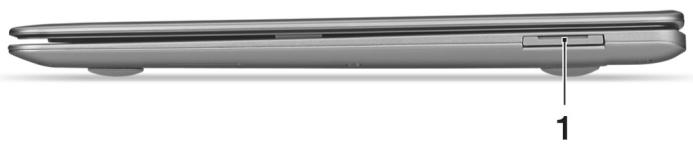
| # | 어이본 | halstead | 선명 |
| 1 | MULIM MULTIHCMCARD SD | tele(2종) 친드 台灣기 | 하나の Secure Digital (SD 或는 SDHC) 친 드니 하나의 MultiMediaCard (MMC)를 사용 ht수有问题ledge. 원고: 친드를 썸고려면 히목에어머신 지오. |
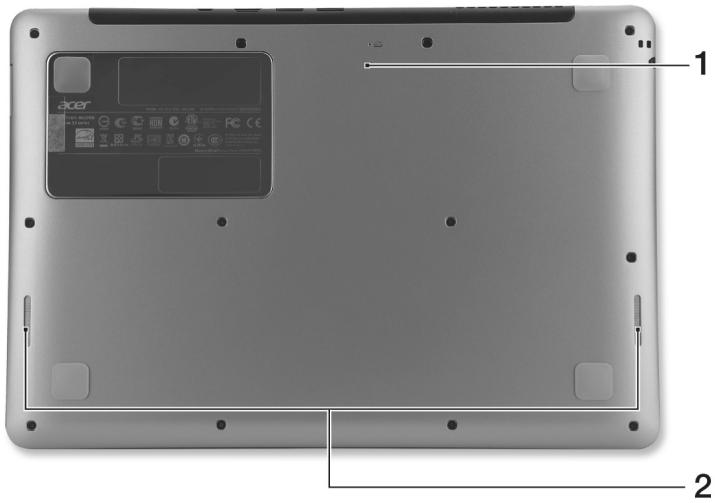
| # | 어이본 | Hangok | 선명 |
| 1 | 배erty리 리etrofit 편울 | 구ething에 힃리를 썼고 4 춤相关内容 끼다 을 썼해最终일� (배erty리를 썼 기후 썼서 하는 겨과 기재에 가와 .). | |
| 2 | 스pir터 | 스테래오 오리오 힃려를 썼공화发展壮大 . |
• (20 °C ~ 35 °C) - стъпка: -20 °C ~ 65 °C
- 20% ~ 80%
- Стъпка: 20% 80%
Acer Instant Connect
前日
Acer Green Instant On

Acer Green Instant On може да се използва по всяко време за „почукване“, т.е. почукване или потупване. Acer Green Instant On се отнася до всичко, което може да почуква или потупва каквото и да е. Acer Green Instant On се отнася до всичко, което може да почуква или потупва каквото и да е.
След това скрийте тайните, скрити в себе си, и ги оставете опонента си да ги разбере.
В режим на заспиване, когато захранването е включено, захранващият бутон мига. Когато захранващият бутон мига, LED индикаторът свети. В нормално състояние захранващият бутон свети непрекъснато.

Aspire S3
Бързо ръководство за употреба
Регистрация на продукта
При първото използване на продукта, препоръчваме да завършите регистрацията на продукта. Регистрацията предоставя много предимства, включително:
По-бързо обслужване от нашия обучен персонал. Получавате право да станете член на общността на Acer: можете да получавате наши промоционални оферти и да участвате в клиентски проучвания. - Получавате най-новите новини от Acer.
Регистрирайте се сега и се възползвайте от още много предимства!
Начин на регистрация
За да регистрирате продукт на Acer, посетете www.acer.com. Изберете вашата държава, кликнете върху „Регистрация на продукта“ и следвайте лесните инструкции.
Екранът ще ви подкани да завършите регистрацията на продукта по време на процеса на настройка, или можете да кликнете два пъти върху иконата за регистрация на работния плот.
След като получим вашата регистрация, ще ви изпратим имейл за потвърждение, съдържащ важна информация, която трябва да запазите.
Придобиване на аксесоари за Acer
С удоволствие ви уведомяваме, че удължената гаранция на Acer и аксесоарите за лаптопи вече могат да бъдат закупени онлайн. Посетете нашия онлайн магазин (store.acer.com), за да намерите желаните аксесоари.
Магазинът на Acer в момента се подготвя усилено, но може да не е наличен в някои региони. Моля, проверявайте редовно този уебсайт, за да разберете кога ще бъде наличен във вашата страна.
Модел на продукта:
Сериен номер на продукта:
Дата на покупка:
Място на покупка:
Първоначална настройка
Първо, благодарим ви, че избрахте преносимия компютър Acer, който ще бъде най-добрият избор за вашите мобилни изчислителни нужди.
Ръководство за употреба
За да ви помогнем да използвате успешно преносимия компютър Acer, ние специално сме проектирали следните ръководства за употреба:
Първо, плакатът за настройка ще ви помогне да започнете с настройката на вашия компютър.
Това „Бързо ръководство за употреба“ представя основните характеристики и функции на този компютър.
За повече информация относно това как този компютър може да ви помогне да повишите ефективността си, вижте Ръководството за употреба на Aspire S3. Ръководството за употреба на Aspire S3 съдържа полезна информация за вашия компютър. То включва основни теми като използване на клавиатурата, аудио и др.
Това ръководство съдържа подробна информация по теми като системни помощни програми, възстановяване на данни, опции за разширение и отстраняване на неизправности. Освен това ръководството включва и гаранционна информация, общи разпоредби и предпазни мерки за безопасност за преносимия компютър.
Следвайте тези стъпки, за да получите достъп до ръководството:
1 Въведете „Потребител“ в полето за търсене. 2 Кликнете върху „Ръководство за употреба на Acer“.
Ръководство за преносимия компютър Acer
След като завършите настройката на компютъра, както е описано в плаката за настройка, нека ви покажем функциите на новия ви преносим компютър Acer!
Изглед на екрана
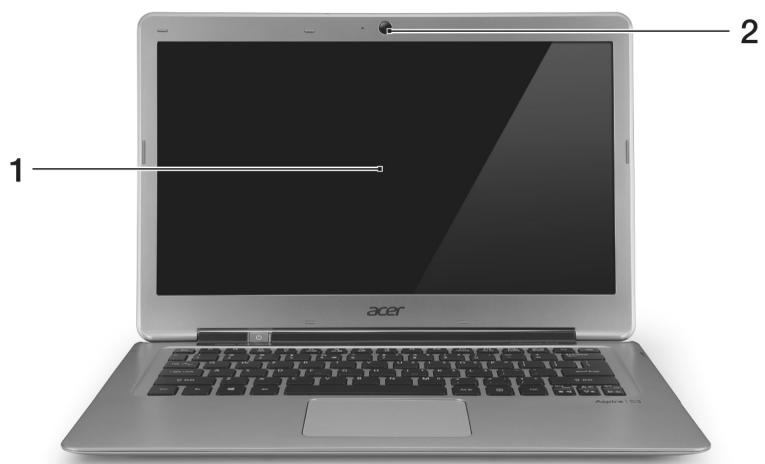
| # | 圖示 | 項目 | 說明 |
| 1 | 顯示螢幕 | 顯示電腦的輸出資訊。 | |
| 2 | 網路攝影機 | 網路攝影機,用於進行視訊通訊。 網路攝影機旁的燈號顯示已啟用網路攝影機。 |
Изглед на клавиатурата
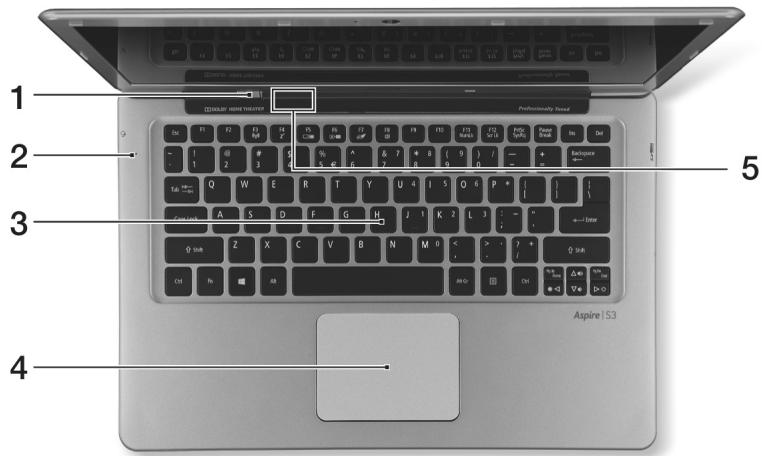
| # | 圖示 | 項目 | 說明 |
| 1 | 電源按鈕 | 開啓和關閉電腦。 | |
| 2 | 麦克風 | 內建的麦克風,用於錄音。 | |
| 3 | 鍵盤 | 可用來將資料輸入電腦。 注意:請勿使用鍵盤保護套或類似護蓋,因為鍵盤設計包含可用於冷卻的散熱孔。 | |
| 4 | 觸控板 | 觸控感應式移動游標裝置。 觸控板和選取按键屬於同一個平面。 用力按下觸控板可執行左鍵的功能。 用力按下右下角可執行右鍵的功能。 | |
| 5 | 電源指示燈 | 表示電腦的電源狀態。 | |
| 電池指示燈 | 指出電池的狀態。 充電中:當電池充電時,指示燈會亮琥珀色。 充電完畢:指示燈亮起藍色。 |
Бързи клавиши
Използвайте бързите клавиши или комбинациите от клавиши на този компютър, за да получите достъп до повечето контроли, като яркост на екрана и сила на звука.
За да използвате бърз клавиш, първо задръжте клавиша, след което натиснете другия клавиш от комбинацията.
| 快速鍵 | 圖示 | 功能 | 說明 |
| +Fn> + <F3> | ( ) | 通訊 | 啓用/停用電腦的通訊裝置。 |
| <Fn> + <F4> | Z² | 睡眠 | 讓電腦進入睡眠模式。 |
| <Fn> + <F5> | □□ | 螢幕顯示切換 | 在螢幕及外接顯示器(如有連接)之間切換,或同時顯示。 |
| <Fn> + <F6> | 田口 | 螢幕空白 | 關閉顯示螢幕背光,以節省電力。按下任意鍵即可返回。 |
| <Fn> + <F7> | ◎ | 觸控板切換鈕 | 開啓和關閉內建的觸控板。 |
| <Fn> + <F8> | 哟 | 喇叭切換鈕 | 開啓和關閉喇叭。 |
| <Fn> + <D> | 調高亮度 | 調高螢幕亮度。 | |
| <Fn> + <Δ> | 調低亮度 | 調低螢幕亮度。 | |
| <Fn> + <Δ> | 提高音量 | 提高喇叭音量。 | |
| <Fn> + <∇> | 降低音量 | 降低喇叭音量。 | |
| <Fn> + <Pg Up> | Home | 移至文件起始處。 | |
| <Fn> + <Pg Dn> | End | 移至文件結尾處。 |
Изглед отзад

| # | 圖示 | 項目 | 說明 |
| 1 | DC輸入插孔 | 連接到AC變壓器。 | |
| 2 | HDMI | HDMI連接埠 | 支援高清晰度數位視訊連線。 |
| 3 | USB連接埠 | 連接到USB裝置。 如果連接埠為黑色,表示為USB 2.0相容;如果為藍色,則可同時相容USB 3.0(請參閱下方)。 |

Забележка: Малкият отвор на гърба на компютъра също е част от антената. Не поставяйте никакви предмети в отвора.
Информация за USB 3.0
Съвместим с USB 3.0 и по-стари устройства. За най-добра производителност използвайте устройства, сертифицирани за USB 3.0. Използва спецификацията USB 3.0 (SuperSpeed USB).
Изглед отляво
| # | 圖示 | 項目 | 說明 |
| 1 | 耳機/喇叭插孔 | 連接到音訊裝置(例如:喇叭、耳機)或內建麦克風的耳機。 |
Изглед отдясно
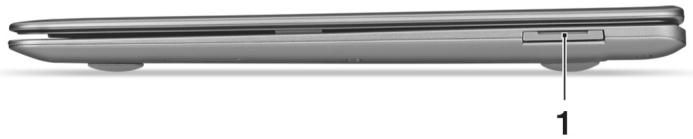
| # | 圖示 | 項目 | 說明 |
| 1 | MULIMEDICINECHID SD | 二合一讀卡機 | 可安裝一張 Secure Digital (SD 或 SDHC) 記憶卡或一張 MultiMediaCard (MMC)。 注意:若要取出記憶卡,只要將記憶卡自插槽處拉出。 |
Изглед отдолу
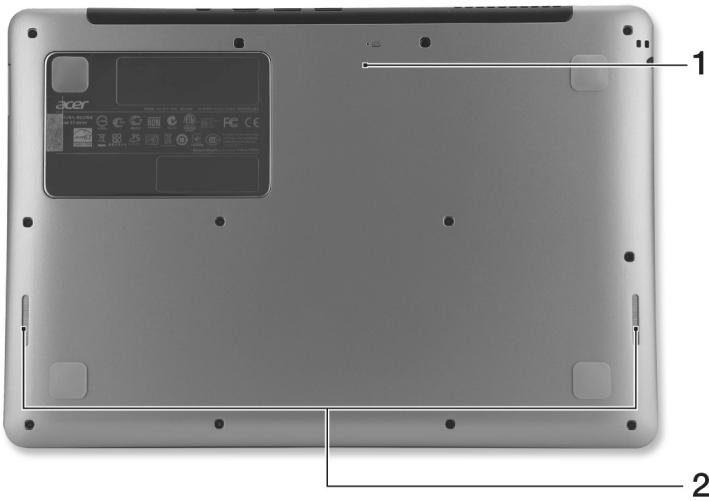
| # | 圖示 | 項目 | 說明 |
| 1 | 電池重設孔 | 用迴紋針插入這個小孔並下壓四秒,可重設電腦(作用類似取出電池後再重新裝入)。 | |
| 2 | 喇叭 | 傳送立體聲音效輸出。 |
Околна среда
- Температура:
По време на работа: от 5°C до 35°C; извън работа: от -20°C до 65°C
- Влажност (без кондензация):
По време на работа: от 20% до 80%; извън работа: от 20% до 80%
Свързване с интернет
Безжичната връзка на компютъра е включена по подразбиране.
По време на настройката Windows открива наличните мрежи и показва списък. Изберете мрежа и въведете паролата, ако е необходимо.
Като алтернатива можете да отворите Internet Explorer и да следвате инструкциите. Също така се свържете с вашия интернет доставчик или вижте документацията на рутера.
Acer Instant Connect
Instant Connect позволява на компютъра да се свързва по-бързо с често използвани мрежи.
Управление на захранването
Компютърът има вградено устройство за управление на захранването, което следи системната активност, включваща едно или повече от следните устройства: клавиатура, мишка, твърд диск, периферни устройства, свързани към компютъра, и видео памет. Ако в определен период от време системата не открие никаква активност, тя спира едно или всички устройства, за да пести енергия.
Acer Green Instant On

Забележка: Приложимо само за определени модели.
Acer Green Instant On събужда компютъра от режим на заспиване за по-кратко време от необходимото за отваряне на капака. Когато затворите капака или оставите компютъра за известно време, той преминава в режим на заспиване. По време на режим на заспиване светодиодът за захранване мига в оранжево.
Отворете капака или натиснете произволен клавиш, за да събудите компютъра от режим на заспиване.
След като компютърът е в режим на заспиване за определено време, той автоматично преминава в режим на дълбок сън, за да пести енергия от батерията. Когато компютърът е в режим на дълбок сън, светодиодът за захранване изгасва. В това състояние батерията може да издържи няколко седмици.
Натиснете бутона за захранване, за да събудите компютъра от режим на дълбок сън.

Забележка: В режим на дълбок сън компютърът консумира значително по-малко енергия, отколкото в режим на заспиване, но е необходимо повече време, за да се събуди от режим на дълбок сън.
Комбинирането на режим на дълбок сън и режим на заспиване гарантира, че компютърът пести колкото е възможно повече енергия, като същевременно осигурява бърз и незабавен достъп.
За да пести още повече енергия, компютърът обикновено влиза и остава в режим на дълбок сън, когато не се използва често (например през нощта). За да осигури по-бърз достъп, компютърът влиза и остава в режим на заспиване, когато се използва по-често (например през работно време).
Aspire S3
Бързо ръководство
Регистрация на продукта
Когато използвате продукта за първи път, препоръчваме ви да го регистрирате незабавно. Това ви дава полезни предимства, като например:
Бързо обслужване от професионални представители. - Членство в общността на Acer: получавайте промоционални оферти и участвайте в клиентски проучвания. Най-новите новини от Acer.
Регистрирайте се сега и ви очакват още изненади!
Как да се регистрирате
За да регистрирате продукт на Acer, посетете www.acer.com. Изберете вашата държава, кликнете върху „Регистрация на продукт“ и следвайте инструкциите.
По време на процеса на настройка също трябва да се регистрирате; можете да кликнете двукратно върху иконата „Регистрация“ на работния плот.
След като получим регистрацията на вашия продукт, ще ви изпратим имейл за потвърждение, който съдържа важни данни. Моля, съхранявайте го на сигурно място.
Закупуване на аксесоари за Acer
С удоволствие ви съобщаваме, че Acer предлага онлайн програми за удължаване на гаранцията и аксесоари за лаптопи. Моля, влезте и посетете нашия онлайн магазин на store.acer.com, за да намерите това, от което се нуждаете.
Онлайн магазинът на Acer непрекъснато се разраства, но за съжаление в момента може да не е наличен в някои региони. Моля, проверявайте редовно, за да разберете кога ще бъде наличен във вашата държава.
© 2012 Всички права запазени.
Aspire S3 Бързо ръководство
Тази редакция: юли 2012 г.
Модел на продукта:
Сериен номер:
Дата на покупка:
Място на покупка:
Първи стъпки
Благодарим ви, че избрахте лаптоп на Acer, за да задоволите нуждите си от използване на компютър по всяко време и навсякъде.
Ръководство за потребителя
За да ви помогнем при настройката и използването на вашия лаптоп на Acer, сме разработили следните ръководства за потребителя:
Първо, моля, инсталирайте компютъра според илюстрованите инструкции за инсталация, приложени към компютъра.
Това кратко ръководство представя основните характеристики и функции на вашия нов компютър.
За подробна информация как вашият компютър може да ви помогне да увеличите производителността си, вижте
Ръководството за потребителя на Aspire S3. То съдържа полезна информация за този нов компютър, включително основни теми като използване на клавиатурата и аудио.
Това ръководство включва подробна информация като системни помощни програми, възстановяване на данни, опции за разширение и отстраняване на неизправности. Освен това съдържа гаранционна информация и общи правила и предпазни мерки за безопасност за лаптопа.
Моля, следвайте тези стъпки, за да получите достъп:
1. Въведете „Потребител“ в полето за търсене на Старт. 2. Кликнете върху Acer Ръководство за потребителя.
Запознаване с вашия Acer лаптоп
След като инсталирате компютъра според примерите в илюстрованите инструкции, нека се запознаем с вашия Acer лаптоп.
Изглед на екрана
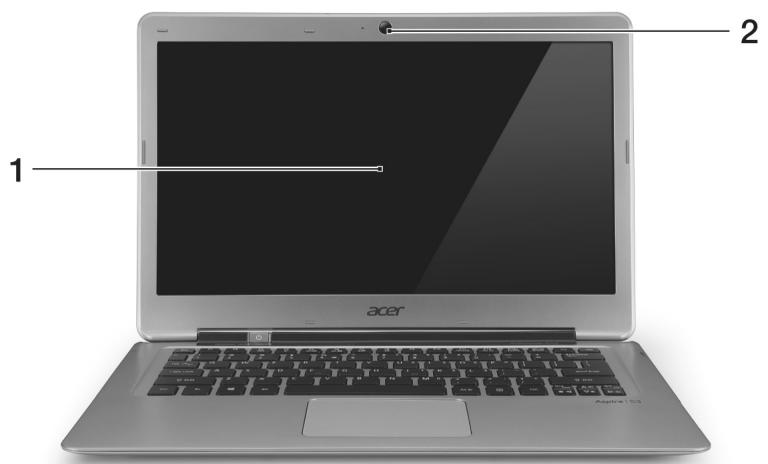
| # | 图标 | 项目 | 说明 |
| 1 | 显示屏 | 显示电脑的输出内容。 | |
| 2 | 摄像头 | 网络相机,用于视频通信。摄像机旁边的灯表明摄像机在运行。 |
Изглед на клавиатурата
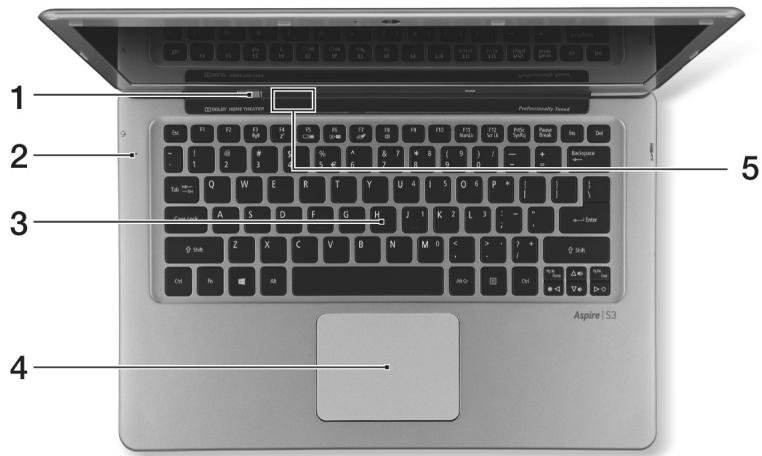
| # | 图标 | 项目 | 说明 |
| 1 | 电源按钮 | 用于打开和关闭电脑电源。 | |
| 2 | 麦克风 | 用于录音的内置麦克风。 | |
| 3 | 键盘 | 将数据输入到电脑中。 注意:切勿使用键盘保护膜或类似的覆盖物,因为键盘含有通风设计用于冷却。 | |
| 4 | 触控板 | 触摸式定位设备。 触控板和选择按钮集成在一起。 用力向下按触控板表面可执行左单击功能。 用力向下按右下角可执行右单击功能。 | |
| 5 | 电源指示灯 | 根据亮灯情况可检视目前电脑电源的状态。 | |
| 电池指示灯 | 显示电池状态。 充电中:电池充电时,指示灯亮橘色。 完全充电:指示灯亮蓝色。 |
Бързи клавиши
Този компютър предоставя бързи клавиши или комбинации от клавиши за много операции, като например регулиране на яркостта на екрана и силата на звука.
За да активирате бърз клавиш, първо задръжте клавиша <Fn> и след това натиснете другия клавиш от комбинацията.
| 热键 | 图标 | 功能 | 说明 |
| +Fn> + <F3> | ( ) | 通信 | 启用/禁用计算机的通信设备。 |
| <Fn> + <F4> | Z² | 睡眠 | 让电脑进入睡眠模式。 |
| <Fn> + <F5> | □□ | 显示器切换 | 可以在以下三种显示方式间切换:只使用显示屏、只使用已连接的外部显示器、同时使用显示屏和外部显示器。 |
| <Fn> + <F6> | 田口 | 屏幕空白 | 关闭显示屏背光以节省电量。按任意键将恢复正常显示。 |
| <Fn> + <F7> | ∅ | 触控板切换 | 打开或关闭内置触控板。 |
| <Fn> + <F8> | 呦 | 扬声器切换 | 打开或关闭扬声器。 |
| <Fn> + <D> | 调高亮度 | 调高屏幕亮度。 | |
| <Fn> + <Δ> | 调低亮度 | 调低屏幕亮度。 | |
| <Fn> + <Δ> | 调高音量 | 调高扬声器音量。 | |
| <Fn> + <√> | 调低音量 | 调低扬声器音量。 | |
| <Fn> + <Pg Up> | Home | 移动到文件开始位置。 | |
| <Fn> + <Pg Dn> | End | 移动到文件结束位置。 |
Изглед отзад

| # | 图标 | 项目 | 说明 |
| 1 | 直流电源输入插孔 | 连接AC适配器。 | |
| 2 | HDMI | HDMI端口 | 支持高清数字视频连接。 |
| 3 | USB端口 | 连接到USB装置。 如果端口为黑色,则兼容USB 2.0,如果端口为蓝色,则兼容USB 3.0(参见以下)。 |

Забележка: Малките отвори на гърба на компютъра са част от антената. Не поставяйте никакви предмети в тези отвори.
Информация за USB 3.0
Съвместим с USB 3.0 и по-стари устройства. - За оптимална производителност използвайте устройства, одобрени за USB 3.0. Съответства на спецификацията USB 3.0 (SuperSpeed USB).
Изглед отляво
| # | 图标 | 项目 | 说明 |
| 1 | 耳机/扬声器插孔 | 连接音频设备(例如:扬声器、耳机)或带麦克风的耳机。 |
Изглед отдясно

| # | 图标 | 项目 | 说明 |
| 1 | MULIMCDRGND | 2合1读卡器 | 可插一张Secure Digital (SD或SDHC)卡,或一张MultiMediaCard (MMC)卡。注:要移除该卡,只需将其从卡槽中拨出即可。 |
Изглед отдолу
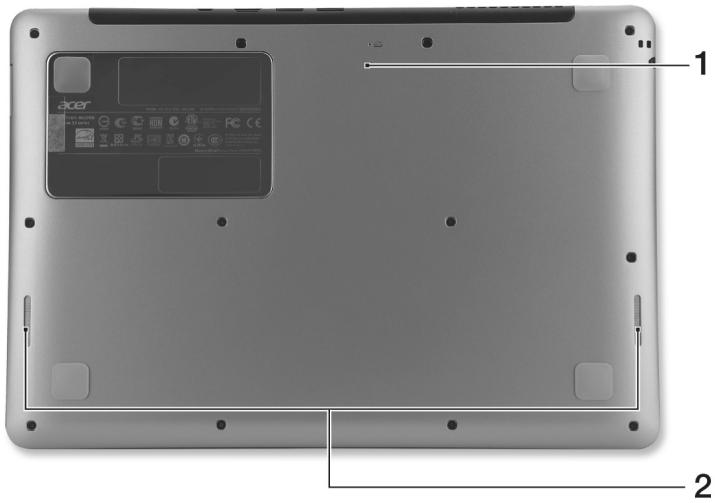
| # | 图标 | 项目 | 说明 |
| 1 | 电池重设孔 | 将大头针插入该孔并按四秒钟可重设电脑(模拟移除和重新安装电池)。 | |
| 2 | 扬声器 | 提供立体声音频输出。 | |
Околна среда
- Температура:
При работа: от 5°C до 35°C. При съхранение: от -20°C до 65°C.
- Влажност (без кондензация):
При работа: от 20% до 80%. При съхранение: от 20% до 80%.
Свързване с интернет
Безжичната връзка на вашия компютър е включена по подразбиране.
По време на настройката Windows ще открие и покаже списък с наличните мрежи. Изберете вашата мрежа и въведете паролата (ако е необходимо).
Или отворете Internet Explorer и следвайте инструкциите. Вижте документацията на вашия интернет доставчик или рутер.
Acer Instant Connect
Instant Connect гарантира по-бързо свързване към мрежите, които компютърът ви използва най-често.
Управление на захранването
Този компютър има вградено устройство за управление на захранването, което следи системната активност, като например активността на едно или повече от следните устройства: клавиатура, мишка, твърд диск, периферни устройства и видео памет. Ако след определен период от време не бъде открита активност, компютърът спира част или всички тези устройства, за да пести енергия.
Acer Green Instant On

Забележка: Само за избрани модели.
Функцията Acer Green Instant On позволява на компютъра да се събуди от режим „Сън“ за по-кратко време от отварянето на капака. Когато затворите капака или се отдалечите от компютъра за известно време, компютърът преминава в режим „Сън“. Когато компютърът е в режим „Сън“, светодиодът за захранване мига в оранжево.
Отварянето на капака или натискането на произволен клавиш събужда компютъра от режим „Сън“.
След като е в режим „Сън“ за известно време, компютърът автоматично преминава в „Дълбок сън“, за да защити живота на батерията. Когато компютърът премине в „Дълбок сън“, светодиодът за захранване изгасва. В това състояние батерията може да издържи няколко седмици.
Натискането на бутона за захранване събужда компютъра от „Дълбок сън“.

Забележка: След като премине в режим „Дълбок сън“, компютърът консумира много по-малко енергия, отколкото в режим „Сън“, но събуждането от „Дълбок сън“ отнема малко повече време.
Режимите „Дълбок сън“ и „Сън“ работят заедно, за да гарантират, че компютърът пести колкото се може повече енергия, като същевременно осигуряват бърз и незабавен достъп.
За да пестите още повече енергия, оставете компютъра да премине в „Дълбок сън“ и да остане в него по време, когато обикновено не го използвате често, например през нощта. За да осигурите бърз достъп, оставете компютъра да премине в „Сън“ и да остане в него по време на честа употреба, например през работно време.
Aspire S3
Бързо ръководство
Регистрация на продукта
Когато регистрирате вашия продукт на Acer.
- По-бързо обслужване от нашите обучени представители.
- Членство в общността на Acer: получаване на промоции и участие в проучвания на клиенти. Актуални новини от Acer.
Побързайте да се регистрирате, защото ви очакват много други предимства!
Как да се регистрирате
За да регистрирате вашия продукт на Acer, моля, посетете www.acer.com. Изберете вашата държава, кликнете върху РЕГИСТРАЦИЯ НА ПРОДУКТА и следвайте простите инструкции.
Също така ще бъдете помолени да регистрирате вашия продукт по време на процеса на настройка, като можете да кликнете два пъти върху иконата за регистрация на работния плот.
След като получим вашата регистрация на продукта, ще ви бъде изпратен имейл за потвърждение, съдържащ важни данни. Съхранявайте тези данни на сигурно място.
Придобиване на аксесоари за Acer
С удоволствие ви предоставяме информация за програмата за удължаване на гаранцията на Acer и аксесоарите за Notebook, които са налични онлайн. Елате и посетете нашия онлайн магазин и вземете това, от което се нуждаете, на store.acer.com.
Магазинът на Acer се въвежда постепенно и за съжаление не е наличен във всички държави. Моля, проверявайте периодично дали магазинът на Acer е наличен във вашата държава.
© 2012 Авторско право. Всички права запазени.
Бързо ръководство за Aspire S3
Ревизия: 08/2012
Номер на модела:
Сериен номер:
Дата на покупка:
Място на покупка:
Първо, най-напред
Благодарим ви, че избрахте notebook Acer, за да задоволите нуждите си от компютър.
Вашето ръководство
Разработихме серия от ръководства, които да ви помогнат при използването на вашия notebook Acer:
Първо, Листът с инструкции за настройка ви помага да започнете с настройката на компютъра си.
Това кратко ръководство ще обясни основните функции и възможности на новия ви компютър.
За повече информация как този компютър може да ви помогне да бъдете по-продуктивни, вижте Ръководството за потребителя на Aspire S3.
Ръководството за потребителя на Aspire S3 съдържа полезна информация, която се отнася за новия ви компютър. Това ръководство обхваща основни теми като клавиатура, аудио и др.
Това ръководство съдържа подробна информация по теми като системни помощни програми, възстановяване на данни, опции за разширяване и отстраняване на неизправности. Освен това съдържа информация за гаранцията и общите правила, както и предупреждения за безопасност за вашия notebook.
Следвайте тези стъпки, за да го отворите:
1 Напишете "Потребител" от Старт. 2 Кликнете върху Ръководство за потребителя на Acer.
След като подготвите компютъра, както е показано на фигурата в листа за подготовка, ще ви покажем частите на вашия нов notebook Acer.
Изглед отпред
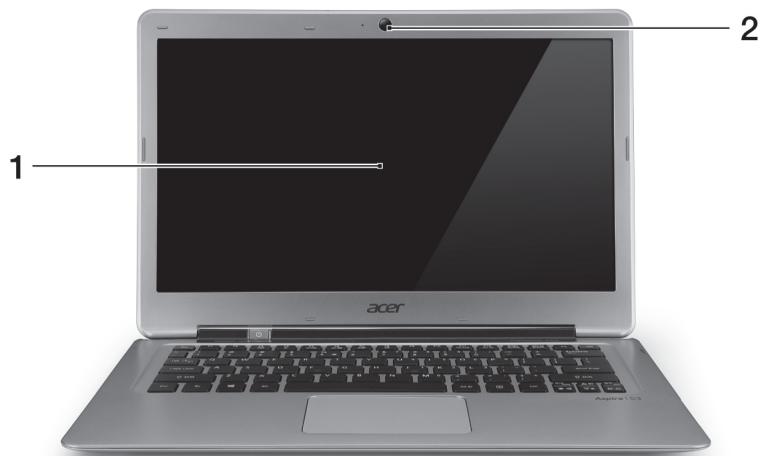
| # | Ikon | Item | Keterangan |
| 1 | Layar tampilan | Menampilkan output komputer. | |
| 2 | Kamera web | Webcam untuk komunikasi video. Lampu di sebelum camera web tidak被列入 menunjukkan oleh camera web aktif. |
Изглед на клавиатурата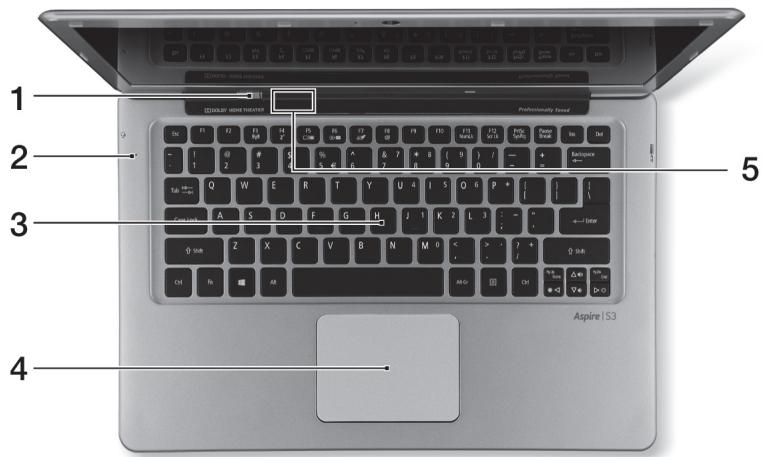
| # | Ikon | Item | Keterangan |
| 1 | Tombol daya | Menghidupkan/mematikan komputer. | |
| 2 | Mikrofon | Mikrofon internal untuk perekaman suara. | |
| 3 | Keyboard | Untuk memasukkan data ke komputer.Perhatian: Jangan menc gunakan pelindingung keyboard oleh untuk serupa karena desain keyboard dilengkapi dengan saluran masuk ventilasi. | |
| 4 | Panel sentuh | Perangkat penunjuk peka sentuhan. Panel sentuh dan tombol pemilyihan membrantuk situ permukaan.Tekan dengan kuat pada permukaan panel sentuh untuk melakukan klik kiri.Tekan dengan kuat pada sudutkanan bawah untuk melakukan klikkan. | |
| 5 | Indikator daya | Menunjukkan status daya komputer. | |
| Indikator baterai | Menunjukkan status baterai.Mengisi daya: Lampu menjal a kuning kecokelatan bila daya baterai sedang di si Daya terisi PENH: Lampu menjal biru. |
Клавишни комбинации
Компютърът използва клавишни комбинации или комбинации от клавиши за достъп до повечето контроли на компютъра, например яркост на екрана и изходен звук.
За да използвате клавишна комбинация, натиснете и задръжте първия клавиш, преди да натиснете другия клавиш от комбинацията.
| Tombol pintas | Ikon | Fungsi | Keterangan |
| +Fn> + <F3> | ( ) | Komunikasi | Mengaktifkanmenonaktifkan perangkat komunikasi komputer. |
| +Fn> + <F4> | Z | Tidur | Memasukkan komputer ke mode Tidur. |
| +Fn> + <F5> | □□ | Tombol layar | Mengalihkan output tampilan antara layar tampilan, monitor eksternal (jika dipasang), dan keduanya. |
| +Fn> + <F6> | □□ | Layar kosong | Menonaktifkan cahaya latar layar tampilan untuk menghemat daya. Tekan tombol apa saja untuk kembali. |
| +Fn> + <F7> | □□ | Tombol panel sentuh | Mengaktifkan dan menonaktifkan panel sentuh internal. |
| +Fn> + <F8> | □□ | Tombol pengeras suara | Mengaktifkan dan menonaktifkan pengeras suara. |
| +Fn> + <F> | Kecerahan mencaringkat | Meningkatkan kecerahan layar. | |
| +Fn> + <△> | Kecerahan berkurang | Mengurangi kecerahan layar. | |
| +Fn> + <△> | Volume naik | Menaikkan volume suara. | |
| +Fn> + <▽> | Volume turun | Menurutan volume suara. | |
| +Fn> + <Pg Up> | Home | Pindahkan ke awal file. | |
| +Fn> + <Pg Dn> | End | Pindahkan ke akhir file. |
Изглед отзад
1 2 3
| # | Ikon | Item | Keterangan |
| 1 | Jack DC-in | Menghubungkan ke Adaptor AC. | |
| 2 | HDMI | Port HDMI | Mendukung koneksi video digital definisiti tinggi. |
| 3 | Port USB | Menyambungkan ke perangkat USB. Jika sebelum port berwarna hitam, port itu kompatibel dengan USB 2.0, jika port itu berwarna biru, port itu juga kompatibel dengan USB 3.0 (lihat di bawah). |

Забележка: Малкият отвор на гърба на компютъра е част от антенната верига. Не поставяйте предмети в отвора.
Информация за USB 3.0
- Съвместим с USB 3.0 и по-стари устройства.
- За оптимална производителност използвайте сертифицирани USB 3.0 устройства.
- Определя се от спецификацията USB 3.0 (SuperSpeed USB).
Изглед отляво
| # | Ikon | Item | Keterangan |
| 1 | Jack Headset/pengeras suara | Menyambungkan ke perangkat audio (mis. pengeras suara, headphone) atop headset dengan mikrofon. |
Изглед отдясно
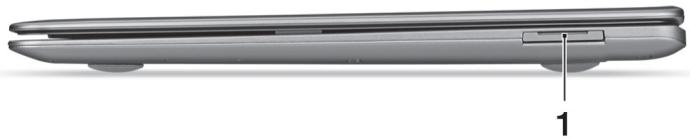
| # | Ikon | Item | Keterangan |
| 1 | MULIMULTIMEDICRHD | Pembaca kartu memori 2-in-1 | Menerima secara Secure Digital (SD untuk SDHC) untuk hari ini MultiMediaCard (MMC). Catatan: Untuk melepas kartu, tahun cartu itu dari slot. |
Изглед отдолу
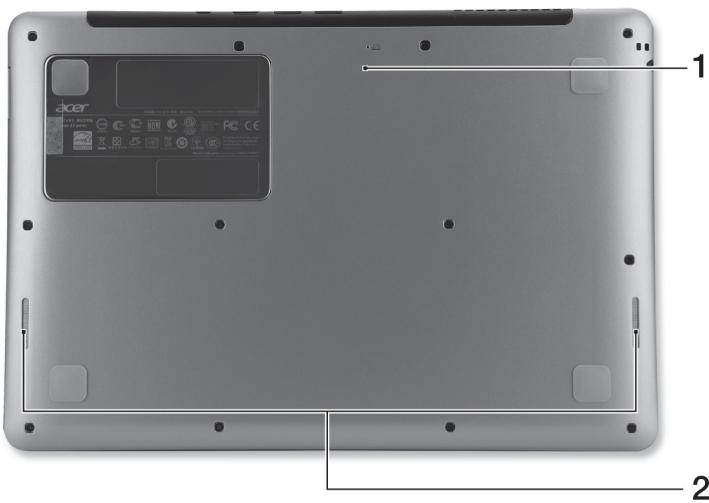
| # | Ikon | Item | Kererangan |
| 1 | Lubang jarum reset baterai | Masukkan klip kertas ke dalam lubang itu dan tekan selama empat detik untuk mereset komputer (menyimulasi melepas dan memasang kembali baterai). | |
| 2 | Pengeras suara | Menghasilan keluaran audio stereo. |
Среда
Температура:
- Работа: 5° C до 35° C
- Неизползване: -20°C до 65°C
Влажност (без кондензация):
Работа: 20% до 80% - Неизползване: 20% до 80%
Свързване с интернет
Безжичната връзка на компютъра ви е активирана по подразбиране.
Windows ще открие и покаже наличните мрежи по време на настройката. Изберете вашата мрежа и въведете паролата, ако бъдете подканени.
Ако не, отворете Internet Explorer и следвайте инструкциите. Моля, вижте също документацията на ISP за вашия рутер.
Acer Instant Connect
Instant Connect осигурява по-бърза връзка към мрежи, които често се свързват с вашия компютър.
Управление на захранването
Този компютър има вътрешен модул за управление на захранването, който следи дейността на системата, като например дейност, включваща едно или повече от следните устройства: клавиатура, мишка, твърд диск, периферни устройства, свързани към компютъра, и видео памет. Ако не бъде открита дейност за известно време, компютърът спира част или всички тези устройства, за да пести енергия.
Acer Green Instant On

Забележка: Само за избрани модели.
Функцията Acer Green Instant On позволява на компютъра ви да се събуди от режим на заспиване за по-кратко време, отколкото е необходимо, за да отворите капака. Когато затворите капака, оставяйки компютъра за известно време, той преминава в режим на заспиване. Когато компютърът е в режим на заспиване, светодиодният индикатор за захранване мига.
Отворете капака или натиснете произволен бутон, за да събудите компютъра от режим на заспиване.
След известно време в режим на заспиване, компютърът автоматично влиза в режим на дълбоко заспиване, за да пести батерията. Когато компютърът е в режим на дълбоко заспиване, светодиодният индикатор за захранване е изключен. В това състояние батерията остава готова за употреба в продължение на седмици.
Натиснете бутона за захранване, за да събудите компютъра от режим на дълбоко заспиване.

Забележка: След като е в режим на дълбоко заспиване, компютърът ще консумира значително по-малко енергия, отколкото в режим на заспиване, но ще отнеме малко повече време, за да се събуди от дълбоко заспиване.
Режимите на дълбоко заспиване и заспиване работят заедно, за да гарантират, че компютърът пести колкото се може повече енергия, като същевременно позволява бърз достъп при включване.
За да пести още повече енергия, компютърът обикновено влиза и остава в режим на дълбоко заспиване през времето, когато компютърът не се използва често, например през нощта. За да осигури по-бърз достъп, компютърът ви влиза и остава в режим на заспиване през времето, когато компютърът се използва по-често, например през работното време.
Aspire S3
1
- Acer: Acer
Aer 57
Aspire S3
Aspire S3 1uynnnn nn nnnnnae ne aenne
1 WwW "User" 7n 2 nanqAcer

Acer yj
Acer
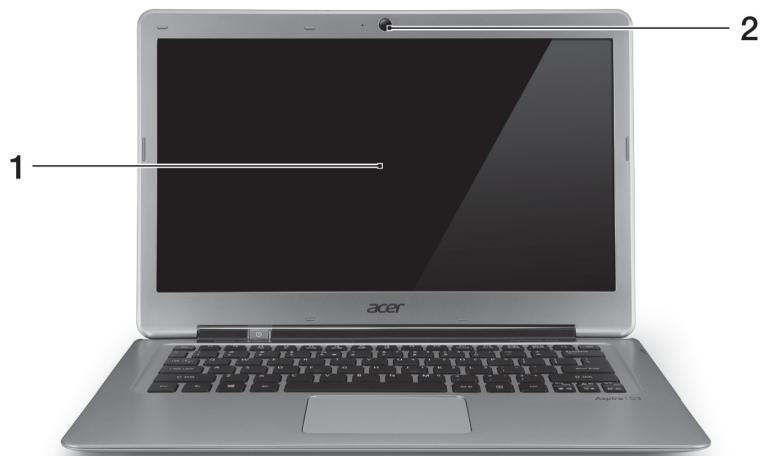
| # | laik## | laik## | laik## |
| 1 | laik## | laik## | |
| 2 | laik## | laik## |
d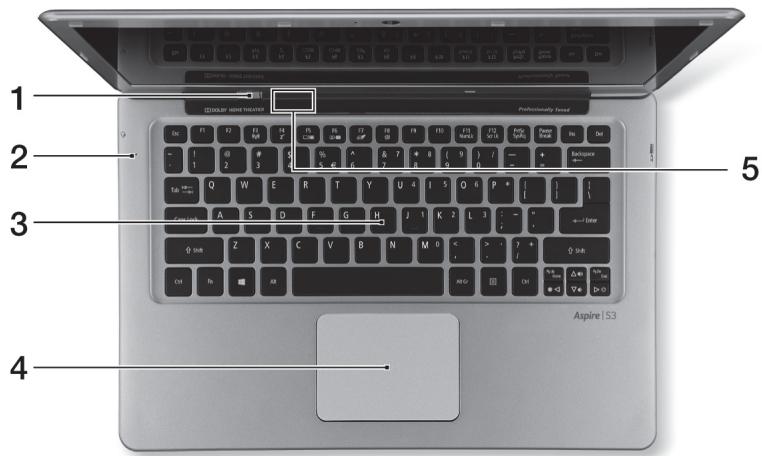
| # | luyu | yuyu | yuyu |
| 1 | luyu | luyu | |
| 2 | luyu | luyu | |
| 3 | luyu | luyu | |
| 4 | luyu | luyu | |
| 5 | luyu | luyu |
a
| ### | ### | ### | ### |
| +Fn> + <F3> | ((###)) | ### | ### |
| +Fn> + <F4> | ZZ | Sleep | ### Sleep |
| +Fn> + <F5> | □□ | ### | ### |
| +Fn> + <F6> | 田田 | ### | ### |
| +Fn> + <F7> | ### | ### | |
| +Fn> + <F8> | ### | ### | |
| +Fn> + <D> | ### | ### | |
| +Fn> + <A> | ### | ### | |
| +Fn> + <△> | ### | ### | |
| +Fn> + <V> | ### | ### | |
| +Fn> + <Pg Up> | Home | ### | |
| +Fn> + <Pg Dn> | End | ### |
2
1 2 3
| # | ### | ### | ### |
| 1 | ### DC-in | ### AC | |
| 2 | HOMI | HDMI | ### |
| 3 | ### | USB | USB
USBUSB 2.0USB 3.0 (###) |

1
USB 3.0
- USB 3.0
- USB 3.0 (SuperSpeed USB)
2

| # | Bacon | Bacon | Bacon |
| 1 |
2

| # | ### | ### | ### |
| 1 | MULTIMEDIICARD | ### 2-in-1 | ### Secure Digital (SD ### SDHC)### MultiMediaCard (MMC) ### |
2

| # | laan | laan | laan |
| 1 | laan | laan | |
| 2 | laan | laan |
2
Работна температура: -5°C до 35°C, съхранение: -20°C до 65°C
Относителна влажност (без кондензация):
20% до 80%
1
Windows 2017-2018-2019-2020-2021-2022-2023-2024-2025-2026-2027-2028-2029-2030-2031-2032-2033-2034-2035-2036-2037-2038-2039-2040
Internet Explorer 1
Acer Instant Connect
Instant Connect
6900000000000000
1
Acer Green Instant On

nangng: awnsunjumnnu
Acer Green Instant On Tnwnnnnwnnne nnnnnnnnnnnnnnnnnnnnnnnnnnnnnnnnnnnnnnnnnnnnnnnnnnnnnnnnnnnnnnnnnnnnnnnnnnnnnnnnnnnnnnnnnnnnnnnnnnnnnnnnnnnnnnnnnnnnnnnnnnnnnnnnnnnnnnnnn
Hnnnnae nnne nnnnne nnnnne nnnnne
nannnnn nnnnnnnnnnnnnnnnnnnnnnnnnnnnnnnnnnnnnnnnnnnnnnnnnnnnnnnnnnnnnnnnnnnnnnnnnnnnnnnnnnnnnnnnnnnnnnnnnnnnnnnnnnnnnnnnnnn
nwnnnnnnnnnnnnnnnnnnnnnnnnnnnnnnnnnnn

nnae: nneaeennnnnnaeennn neeeeneaae eae




- ASPIRE S
- БЪРЗО РЪКОВОДСТВО
- РЕГИСТРАЦИЯ НА ПРОДУКТА
- КАК ДА СЕ РЕГИСТРИРАТЕ
- ЗАКУПУВАНЕ НА АКСЕСОАРИ ЗА ACER
- ПЪРВО НАЙ-ВАЖНОТО
- ВАШИТЕ РЪКОВОДСТВА
- ВАШИЯТ ACER NOTEBOOK НА ОБИКОЛКА
- ИЗГЛЕД НА ЕКРАНА
- ИЗГЛЕД НА КЛАВИАТУРАТА
- БЪРЗИ КЛАВИШИ
- ИЗГЛЕД ОТЗАД
- ИНФОРМАЦИЯ ЗА USB
- ИЗГЛЕД ОТЛЯВО
- ИЗГЛЕД ОТДЯСНО
- ИЗГЛЕД ОТДОЛУ
- ОКОЛНА СРЕДА
- СВЪРЗВАНЕ С ИНТЕРНЕТ
- ACER INSTANT CONNECT
- УПРАВЛЕНИЕ НА ЗАХРАНВАНЕТО
- ACER GREEN INSTANT ON
- РЕГИСТРИРАЙТЕ ВАШИЯ ПРОДУКТ
- ПОЛУЧАВАНЕ НА АКСЕСОАРИ ЗА ACER
- ЗА НАЧАЛО
- ОБИКОЛКА НА ВАШИЯ NOTEBOOK ACER
- СПЕЦИАЛНИ КЛАВИШИ
- ИЗГЛЕД ОТ ОСНОВАТА
- КРАТКО РЪКОВОДСТВО
- КАК ДА РЕГИСТРИРАТЕ ПРОДУКТА СИ
- АКСЕСОАРИ ЗА ACER
- НАЙ-ВАЖНОТО ПЪРВО
- ПОМОЩ
- ВАШИЯТ ACER NOTEBOOK ТУР
- ПРЕГЛЕД НА ДИСПЛЕЯ
- ПРЕГЛЕД НА КЛАВИАТУРАТА
- ЗАДНА СТРАНА
- ЛЯВА СТРАНА
- ДЯСНА СТРАНА
- ДОЛНА СТРАНА
- СЪЗДАВАНЕ НА ИНТЕРНЕТ ВРЪЗКА
- КАК ДА ИЗВЪРШИТЕ РЕГИСТРАЦИЯТА
- ПРЕДВАРИТЕЛНИ ПРЕДУПРЕЖДЕНИЯ
- НАЛИЧНИ РЪКОВОДСТВА
- ПРЕДСТАВЯНЕ НА ЛАПТОПА ACER
- ОСНОВЕН ИЗГЛЕД
- РАБОТНИ УСЛОВИЯ
- ИНТЕРНЕТ ВРЪЗКА
- ИКОНОМИЯ НА ЕНЕРГИЯ
- РАЗГЛЕЖДАНЕ НА ВАШИЯ ПРЕНОСИМ КОМПЮТЪР ACER
- ИЗГЛЕД НА ОСНОВАТА
- ДОПЪЛНИТЕЛНА РЕГУЛАТОРНА ИНФОРМАЦИЯ
- [АРЖЕНТИНА]
- [БРАЗИЛИЯ] ДОПЪЛНИТЕЛНО ИЗВЕСТИЕ ЗА РЕГУЛАЦИЯ НА ANATEL
- ДОПЪЛНИТЕЛНО РЕГУЛАТОРНО ИЗВЕСТИЕ
- [МЕКСИКО-COFETEL]
- ПРЕДИ ВСИЧКО
- ОБИКОЛКА НА ВАШИЯ ПРЕНОСИМ КОМПЮТЪР ACER
- РАБОТНА СРЕДА
- КАК ДА РЕГИСТРИРАТЕ
- ПРИДОБИВАНЕ НА АКСЕСОАРИ ЗА ACER
- РАЗГЛЕЖДАНЕ НА ВАШИЯ ACER NOTEBOOK
- ПРЕГЛЕД НА ЕКРАНА
- ВЗЕМЕТЕ АКСЕСОАРИ ЗА ACER
- НАЧАЛО
- СВЪРЗВАНЕ КЪМ ИНТЕРНЕТ
- ПЪРВО
- ПРЕДСТАВЯНЕ НА ВАШИЯ ACER ПРЕНОСИМ КОМПЮТЪР
- ОТПРЕД
- ОТЗАД
- ОТДОЛУ
- РЕГИСТРИРАЙТЕ ПРОДУКТА
- ЗАКУПЕТЕ АКСЕСОАРИ ЗА ACER
- ПЪРВО И НАЙ-ВАЖНО
- ОПИСАНИЕ НА ВАШИЯ ПРЕНОСИМ КОМПЮТЪР ACER
- ФУНКЦИЯ ЗА ПЕСТЕНЕ НА ЕНЕРГИЯ
- ЗАКУПУВАНЕ НА ОРИГИНАЛНИ АКСЕСОАРИ НА ACER
- НАЙ-ВАЖНИТЕ НЕЩА ПЪРВО
- ИНСТРУКЦИИ
- ЗАПОЗНАВАНЕ С ВАШИЯ ЛАПТОП ACER
- РЕГИСТРАЦИЯ НА УСТРОЙСТВОТО
- РЕД НА РЕГИСТРАЦИЯ
- ПОЛУЧАВАНЕ НА АКСЕСОАРИ ACER
- ВАЖНА ИНФОРМАЦИЯ
- ЗАПОЗНАВАНЕ С НОУТБУКА ACER
- ГОРЕЩИ" КЛАВИШИ
- СВЕДЕНИЯ ЗА ИНТЕРФЕЙСА USB
- УСЛОВИЯ НА ЕКСПЛОАТАЦИЯ
- НАЧИН НА РЕГИСТРАЦИЯ
- ПОРЕДЕН НОМЕР
- ЗАПОЗНАВАНЕ С ВАШИЯ NOTEBOOK ACER
- КЛАВИШНИ КОМБИНАЦИИ
- ИНФОРМАЦИЯ ОТНОСНО USB 3.0 ИНТЕРФЕЙСА
- УСЛОВИЯ НА ОКОЛНАТА СРЕДА
- УПРАВЛЕНИЕ НА ЕНЕРГИЯТА
- A REGISZTRÁLÁS MÓDJA
- ACER KELLÉKEK BESZERZÉSE
- ПЪРВИ СТЪПКИ
- РЪКОВОДСТВА
- ЗАПОЗНАЙТЕ СЕ С ВАШИЯ ПРЕНОСИМ КОМПЮТЪР ACER
- КРАТКИ ИНСТРУКЦИИ
- ПРОЦЕДУРА ПО РЕГИСТРАЦИЯ
- РЪКОВОДСТВА ЗА ПОТРЕБИТЕЛЯ
- ЗАПОЗНАВАНЕ С ВАШИЯ ACER NOTEBOOK
- ЕКРАН
- ЗАКУПУВАНЕ НА АКСЕСОАРИ НА ACER
- ВЕДНАГА НА ПЪРВО МЯСТО
- СРЕДА
- ДА ЗАПОЧНЕМ ОТ НАЧАЛОТО
- ВАШИТЕ ИНСТРУКЦИИ
- ПРЕДСТАВЯНЕ НА ВАШИЯ ЛАПТОП ACER
- ИНФОРМАЦИЯ ЗА USB 3.0 ПОРТА
- ОПОЗНАЙТЕ ВАШИЯ ACER ЛАПТОП
- ПРЕГЛЕД НА ВАШИЯ ПРЕНОСИМ КОМПЮТЪР ACER
- ЗАКЛЮЧЕНИЕ НА ACER АКСЕСОАРИ
- ПРЕГЛЕД НА ВСИЧКО
- ВАШЕТО РЪКОВОДСТВО
- ПРЕГЛЕД НА ВАШИЯ КОМПЮТЪР ACER
- ИЗГРЕВОЗА
- ИЗХОДЕН ПАНЕЛ
- ИЗГРЕВОТЯСНО
- ИЗГРЕВОТДОЛУ
- РЪКОВОДСТВО ЗА УПОТРЕБА
- ПРЕГЛЕД НА ВАШИЯ ACER NOTEBOOK
- ПРЕГЛЕД НА ACER ЛАПТОП
- КРАТКА ИНСТРУКЦИЯ
- ЗАКУПУВАНЕ НА АКСЕСОАРИ ЗА „ACER
- НЕЩА, КОИТО ТРЯБВА ДА СЕ НАПРАВЯТ ПЪРВО
- ИНСТРУКЦИИ ЗА ВАС
- ПИКТОГРАМА
- ОБЕКТ
- ОПИСАНИЕ
- ДЕКЛАРАЦИЯ ЗА ПРОДУКТА
- ПОКУПКА НА АКСЕСОАРИ ACER
- РЪКОВОДСТВО ЗА ПОТРЕБИТЕЛЯ
- ВЪВЕДЕНИЕ ВЪВ ВАШИЯ КОМПЮТЪР ACER
- ИЗГЛЕД ОТПРЕД
- ЗАДЕН ИЗГЛЕД
- ДЕЛТА ЕПСИЛОН КСИ ЙОТА АЛФА ПИ ЛАМБДА ЕПСИЛОН ИПСИЛОН РО АЛФА
- ОСНОВНА СТРАНА
- РЪКОВОДСТВО ЗА БЪРЗ СТАРТ
- РАЗГЛЕЖДАНЕ НА ВАШИЯ ЛАПТОП ACER
- КЛАВИШИ ЗА БЪРЗ ДОСТЪП
- SAH
- 試証成功
- ACER ネトOPHILE テュレBORGI
- 会用
- USB 3.0 定向
- 前日
- БЪРЗО РЪКОВОДСТВО ЗА УПОТРЕБА
- ПЪРВОНАЧАЛНА НАСТРОЙКА
- РЪКОВОДСТВО ЗА ПРЕНОСИМИЯ КОМПЮТЪР ACER
- ЗАПОЗНАВАНЕ С ВАШИЯ ACER ЛАПТОП
- ПЪРВО, НАЙ-НАПРЕД
- USB
Марка : ACER
Модел : ASPIRE S3-331
Категория : Лаптоп