
ASPIRE S3-331 - Prenosný počítač ACER - Bezplatný návod na obsluhu
Nájdite návod k zariadeniu zdarma ASPIRE S3-331 ACER vo formáte PDF.



| Typ produktu | Prenosný počítač |
| Značka | Acer |
| Model | Aspire S3-331 |
| Displej | 13,3 palcov (typicky) |
| Napájanie | Sieťový adaptér; integrovaná batéria (nabíjateľná) |
| USB porty | USB 3.0 (modrý) a USB 2.0 (čierny) |
| HDMI port | 1 x HDMI |
| Audio konektor | 1 x konektor pre slúchadlá/reproduktor |
| Čítačka kariet | 2-v-1 (SD/SDHC/MMC) |
| Webkamera | Integrovaná s indikátorom |
| Mikrofón | Vstavaný mikrofón |
| Reproduktory | Vstavané stereo |
| Klávesnica | Klávesnica AZERTY (alebo QWERTY podľa verzie) so špeciálnymi klávesmi (Fn) |
| Touchpad | Dotyková plocha s ľavým klikom (pevné stlačenie) a pravým klikom (pravý dolný roh) |
| Indikátor napájania | LED: modrá (zapnuté), oranžová blikajúca (pohotovostný režim) |
| Indikátor batérie | Oranžová (nabíjanie), modrá (plne nabitá) |
| Bezdrôtové pripojenie | Integrovaná Wi-Fi, Instant Connect |
| Správa napájania | Pohotovostný režim a hlboký spánok (Green Instant On) |
| Reset batérie | Resetovací otvor (stlačte 4 sekundy sponkou) |
| Prevádzková teplota | 5°C až 35°C |
| Prevádzková vlhkosť | 20% až 80% bez kondenzácie |
| Registrácia produktu | Odporúčané na www.acer.com |
Často kladené otázky - ASPIRE S3-331 ACER
Otázky používateľov k ASPIRE S3-331 ACER
0 otázka o tomto zariadení. Odpovedzte na tie, ktoré poznáte, alebo položte vlastnú.
Položte novú otázku o tomto zariadení
Stiahnite si návod pre váš Prenosný počítač vo formáte PDF zadarmo! Nájdite svoj návod ASPIRE S3-331 - ACER a vezmite svoje elektronické zariadenie späť do rúk. Na tejto stránke sú zverejnené všetky dokumenty potrebné na používanie vášho zariadenia. ASPIRE S3-331 značky ACER.
NÁVOD NA OBSLUHU ASPIRE S3-331 ACER
Pri prvom použití tohto produktu ho odporúčame bezodkladne zaregistrovať. Registráciou produktu získate prístup k ďalším výhodám, ako napríklad:
Rýchlejšie poskytovanie služieb našimi skúsenými zástupcami. - Členstvo v komunite Acer: informácie o rôznych akciách a účasť v zákazníckych prieskumoch. Najnovšie správy od spoločnosti Acer.
Neváhajte a zaregistrujte sa! Tieto i ďalšie výhody čakajú len na vás!
Ako sa zaregistrovať
Výzva na registráciu produktu sa zobrazí aj počas procesu inštalácie, ale v prípade potreby môžete dvakrát kliknúť na ikonu Registrácia na ploche.
Po úspešnej registrácii produktu vám bude zaslaný potvrdzujúci e-mail s dôležitými údajmi. Uchovajte si ich na bezpečnom mieste.
Získanie príslušenstva spoločnosti Acer
S radosťou vám oznamujeme, že príslušenstvo pre prenosné počítače, ako aj program predĺženia záruky na produkty Acer sú vám k dispozícii online. Navštívte náš internetový obchod na stránke store.acer.com a nájdite si tam všetko, čo potrebujete.
Internetový obchod spoločnosti Acer je momentálne v štádiu postupného rozširovania, preto sa môže stať, že v niektorých regiónoch nebude dostupný. V prípade neúspešného prístupu pravidelne kontrolujte dostupnosť stránky vo vašej krajine.
Číslo modelu:
Sériové číslo:
Dátum zakúpenia:
Miesto zakúpenia:
Hneď na úvod
Radi by sme vám poďakovali za výber prenosných počítačov Acer – vašej voľby pre svoje mobilné počítačové potreby.
Váš sprievodca
Aby sme vám pomohli s používaním prenosného počítača Acer, vytvorili sme pre vás sadu sprievodcov:
Obsahom dokumentu Stručná príručka sú základné funkcie a vlastnosti vášho nového počítača.
Informácie o tom, ako vám počítač pomôže byť produktívnejší, nájdete v dokumente Používateľská príručka k Aspire S3. Používateľská príručka k Aspire S3 obsahuje užitočné informácie týkajúce sa vášho nového počítača. Obsahuje základné témy, napríklad o používaní klávesnice a zvuku atď.
Táto príručka obsahuje podrobné informácie o systémových programoch, obnove údajov, možnostiach rozšírenia a riešení problémov. Okrem toho obsahuje informácie o záruke a všeobecné vyhlásenia k predpisom a bezpečnosti.
Ak si chcete pozrieť jej obsah, postupujte podľa nasledovných krokov:
| # | Ikona | Položka | Popis |
| 1 | Tlačidlo napájania | Zapína a vypína počitač. | |
| 2 | Mikrofón | Interny mikrofón na nahrávanie zvuku. | |
| 3 | Klávesnica | Slúži na zadávanie Údajov do počitača. Upozornenie: Nepoužívajte ochranný obal klávesnice ani podobné obal, pretoze klávesnica obsahuje vetracie otvory na chladenie. | |
| 4 | Dotyková plocha | Polohovacie zariadenie s citlivost'ou na dotyk. Dotyková plocha a tlačidlá výberu vo forme** jedného povrchu. Pevným stlačením povrchu dotykovej plochy sa vykonáva kliknutie lavým tlačidlom myši. Pevným stlačením spodného pravého rohu sa vykonáva kliknutie pravým tlačidlom myši. | |
| 5 | Kontrolka napájania | Signalizuje stav napájania počítača. | |
| Kontrolka batérié | Signalizuje stav batérié. Nabijanie: Pri nabijani batérié svietiŽltá. Nabité: Svieti moderá. |
Klávesové skratky
Počítač využíva klávesové skratky alebo kombinácie klávesov na prístup k väčšine nastavení počítača, ako je napríklad jas obrazovky a hlasitosť výstupu.
Ak chcete aktivovať klávesové skratky, stlačte a podržte kláves pred stlačením ďalšieho klávesu v klávesovej skratke.
| Klávesová skratka | Ikona | Funkcia | Popis |
| +Fn> + <F3> | (1) | Komunikária | Zapína a vypína komunikačné zariadenia počitača. |
| +Fn> + <F4> | Z² | Režim spánku | Prepne počitač do režimu spánku. |
| +Fn> + <F5> | □□ | Prepínanie zobrazenia | Prepína vystup zobrazenia – obrazovka, externý monitor (ak je pripojený) a obidva súchasne. |
| +Fn> + <F6> | □□ | Prázdna obrazovka | Vypína podsvietenie obrazovky kvöli úspore energia. Pre nárvat stlačte akúkol'vek klávesu. |
| +Fn> + <F7> | Prepínanie dotykovej plochy | Zapína a vypína internú dotykovú plochu. | |
| +Fn> + <F8> | Prepínanie reproduktrora | Zapína a vypína reproduktrory. | |
| +Fn> + <F9> | Zvýšenie jasu | Zvyšuje jas obrazovky. | |
| +Fn> + <F10> | Zniženie jasu | Znižuje jas obrazovky. | |
| +Fn> + <△> | Zvyšenie hlasitosti | Zvyšuje hlasitost' zvuku. | |
| +Fn> + <▽> | Zniženie hlasitosti | Znižuje hlasitost' zvuku. | |
| +Fn> + <Pg Up> | Home | Presunú't' na začiatok súboru. | |
| +Fn> + <Pg Dn> | End | Presunú't' na koniec súboru. |
Pohľad zozadu

| # | Ikona | Položka | Popis |
| 1 | Konektor vstupu jednosmerného napătia | Pripojenie adaptéra striédavého napătia. | |
| 2 | HDMI | Port HDMI | Podporuje pripojenia digitálneho video s vysokým rozlíšením. |
| 3 | Porty USB | Pripojenie zariadení USB. Ak je port cierny, ide o Rozhranie USB 2.0. Ak je port modrý, je tiež kompatibilné s rozhraním USB 3.0 (vid' dole). |

Poznámka: Malé otvory na zadnej strane počítača sú súčasťou modulu antény. Nevkladajte do otvorov žiadne cudzie predmety.
Informácie o USB 3.0
- Kompatibilné so zariadeniami USB 3.0 a staršími.
- Optimálny výkon sa dosiahne pri použití so zariadeniami s certifikátom na USB 3.0.
- Definované podľa normy USB 3.0 (SuperSpeed USB).
Pohľad zľava
| # | Ikona | Položka | Popis |
| 1 | Konektor na sluchadlá/reproduktor | Pripojenie zvukovych zariadení (napr. reproduktorov, sluchadiel) alebo sluchadlovej súpravy s mikrofónom. |
Pohľad sprava

| # | Ikona | Položka | Popis |
| 1 | MULIMULTIMEDIRICHSD | Čitačka kariet2 v 1 | Slúži na vloženie jedernej karty Secure Digital (SD alebo SDHC) alebo MultiMediaCard (MMC).Poznámka: Ak chcete kartu odobrat', stačí ju vytiahnut' zo zásuvky. |
Pohľad zdola
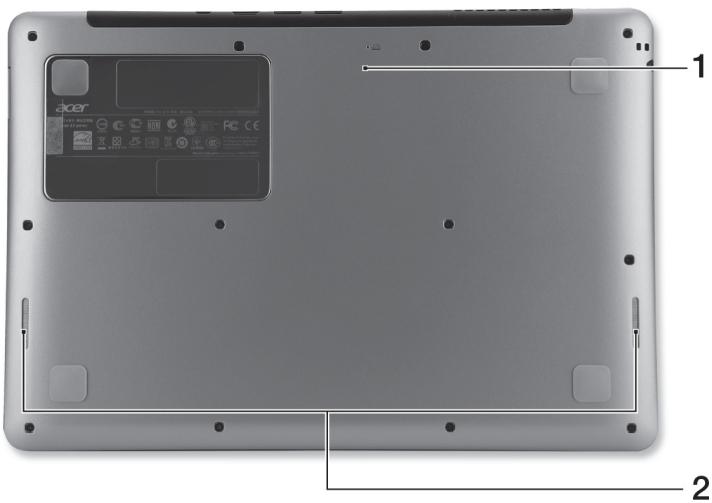
| # | Ikona | Položka | Popis |
| 1 | Otvor na resetovanie batérié | Vložením sponky do otvoru a stlačením po dobu štyroch sekünd resetujete počítač (simulácia vytiahnutia a opătovného vloženia batérié). | |
| 2 | Reproduktery | Poskytuje vystup stereo zvuku. |
Prostredie
Teplota:
- Prevádzková: 5°C až 35°C Mimoprevádzková: -20°C až 65°C
Aplikácia Instant Connect zaisťuje rýchlejšie pripojenie ku všetkým sieťam, ku ktorým sa počítač pripája najčastejšie.
Správa napájania
Počítač má zabudovanú správu napájania, ktorá monitoruje činnosť systému, ako je napríklad činnosť týkajúca sa jedného alebo viacerých nasledovných zariadení: klávesnica, myš, pevný disk, periférie pripojené k počítaču a grafická pamäť. Ak nie je počas časového úseku zistená žiadna aktivita, počítač zastaví niektoré alebo všetky tieto zariadenia za účelom úspory energie.
Acer Green Instant On

Poznámka: Len pre vybrané modely.





Značka : ACER
Model : ASPIRE S3-331
Kategória : Prenosný počítač