
ASPIRE S3-331 - Nešiojamas kompiuteris ACER - Nemokama naudojimo instrukcija
Raskite įrenginio instrukciją nemokamai ASPIRE S3-331 ACER PDF formatu.
 FR
FR
 BG
BG
 CS
CS
 DA
DA
 DE
DE
 EL
EL
 EN
EN
 ES
ES
 ET
ET
 FI
FI
 HU
HU
 ID
ID
 IT
IT
 KO
KO
 LT
LT
 LV
LV
 NL
NL
 NO
NO
 PL
PL
 PT
PT
 RO
RO
 RU
RU
 SK
SK
 SL
SL
 SV
SV
 TR
TR
 ZH
ZH
| Produkto tipas | Nešiojamasis kompiuteris |
| Prekės ženklas | Acer |
| Modelis | Aspire S3-331 |
| Ekranas | 13.3 colio (tipinis) |
| Maitinimas | Tinklo adapteris; įmontuota baterija (įkraunama) |
| USB prievadai | USB 3.0 (mėlynas) ir USB 2.0 (juodas) |
| HDMI prievadas | 1 x HDMI |
| Garso lizdas | 1 x ausinių / garsiakalbio lizdas |
| Kortelių skaitytuvas | 2-in-1 (SD/SDHC/MMC) |
| Internetinė kamera | Įmontuota su šviesos indikatoriumi |
| Mikrofonas | Vidinis mikrofonas |
| Garsiakalbiai | Įmontuoti stereo |
| Klaviatūra | AZERTY (arba QWERTY pagal versiją) su specialiaisiais klavišais (Fn) |
| Lietimui jautri dalis | Lietimui jautrus paviršius su kairiuoju spragtelėjimu (tvirtas paspaudimas) ir dešiniuoju spragtelėjimu (apatinis dešinysis kampas) |
| Maitinimo indikatorius | LED: mėlyna (įjungta), oranžinė mirksi (budėjimo režimas) |
| Baterijos indikatorius | Oranžinė (įkraunama), mėlyna (visiškai įkrauta) |
| Belaidis ryšys | Įmontuotas Wi-Fi, Momentinis prisijungimas |
| Maitinimo valdymas | Budėjimo ir gilaus miego režimai (Green Instant On) |
| Baterijos atstatymas | Atstatymo anga (spausti 4 sekundes sąvaržėle) |
| Darbinė temperatūra | nuo 5°C iki 35°C |
| Darbinis drėgnumas | nuo 20% iki 80% be kondensato |
| Produkto registravimas | Rekomenduojama www.acer.com svetainėje |
Dažnai užduodami klausimai - ASPIRE S3-331 ACER
Naudotojų klausimai apie ASPIRE S3-331 ACER
0 klausimas apie šį prietaisą. Atsakykite į tas, kurias žinote, arba užduokite savo.
Užduokite naują klausimą apie šį prietaisą
Atsisiųskite instrukciją savo Nešiojamas kompiuteris PDF formatu nemokamai! Raskite savo instrukciją ASPIRE S3-331 - ACER ir vėl perimkite savo elektroninį įrenginį. Šiame puslapyje skelbiami visi dokumentai, reikalingi jūsų įrenginio naudojimui. ASPIRE S3-331 prekės ženklo ACER.
NAUDOJIMO INSTRUKCIJA ASPIRE S3-331 ACER
Pradëjus naudotis jsigytu gaminiu rekomenduojame nedelsiant ji uzregistruoti. Tai jums suteiks galimbye pasinaudoti ivairiomis privilegijomis, tokiomis kaip:
Greitesné mûsu kvalifikuotu atstovu pagalba.
Narysté „Acer“ bendruomenèje: galimybè gauti informacija apie akcjjas ir dalyvauti klienu apklausose.
Paskutinés naujienos iš „Acer".
Paskuběkite užsiregistruoti – jūs laukia daug ivairiu privalumu!
Kaip užsiregistruoti
Noredami užregistruoti jsigyta „Acer“ gaminí, apsilankykite adresu www.acer.com. Pasirinkite saver šali, spustelěkite GAMINIO REGISTRAVIMAS ir vykdykite nesudétingas instrukcjjas.
Jusu papraśys užregistruoti gaminī per sārankos procesā, arba galite dukart spustelěti darbalaukyje esančia piktograma Registravimas.
Gave jusu gaminio registraciona mes elektroniniu pastu iessiusime patvirtinimo laiska susvarbiais duomenimis, kurios jus turétumete laikyt saugioje vietoje.
"Acer" priedu isigijimas
Džiaugiamé galédami Jums pranešti, kad „Acer“ garantijos pratésimo programa ir nešiojamuju kompiuteriu priedai yra prieinami internete. Apsilanky kite mûs intemetinëje parduotuvëje ir rasite tai, ko jums reikia, adresu store.acer.com.
"Acer" parduotuvé vystoma palaipsniui ir,dea, gali buti neprieinama kai kuriuose regionuose. Reguliariai tikrinkite, kad sužinotumete, kad ji taps prieinama jusu šalyje.
© 2012 Visos teisés saugomos.
Dalykai, kuriuos reikia atlikti pirmiausia
Leiskite padekoti, kad pasirinkote „Acer“ nešiojamaji kompiuterj - tikimës Jusu nenuvilti ir užtikrinti visus nešiojamjo kompiuterio teikiamus privalumus.
Instrukcijos Jums
Tam, kad palengvintume Jums naudiojimi „Acer“ kompiuteriu, parengéme kelias instrukcjjas:
Pirmoji yra sarankos plakatas - ši informacija padès pirmosiomis kompiuterio naudojimo minutémis.
Trumpoje instrukcijoje pateikiama informacija apie pagrindines Jusugsigyto kompiuterio savybes ir funkcjjas.
Išsamesnës informacijos apie tai, kaip padaryti kompiuterj produktyvesniu, rasite Aspire S3 naudotojo vadove. Aspire S3 naudotojo vadove pateikiama naudinga informacija apie jusu naujaji kompiuterj. Jis apima bendruosius klausimus, kaip, pvz. klaviaturos ir audio sistemas naudojimas ir t.t.
Sioje instrukcijoe išamai aprăsoma tokia informacija, kaip sisteminiali failai, duomenu atstatymas, kompiuterio galimbyiu praplétimas ir gedimu diagnostika. Be to, sioje instrukcijoe yra ir garanté informacija, bendrieji reikalavimai ir su sauga susije špějimai.
Jei norite perziureti ši gida:
1 Meniu Paleisti jraśy kite, "Naudotojo".
2 Spauskite Acer naudotojo vadovas.
Eskursija po jusç Acer nešiojamaji kompiuterj
Atlikus kompiuterio sąranka kaip parodyta sąrankos plakate, leiskite jus supazindinti su jusnaujoju Acer nešiojamuoju kompiuteriu.
Ekrano vaizdas
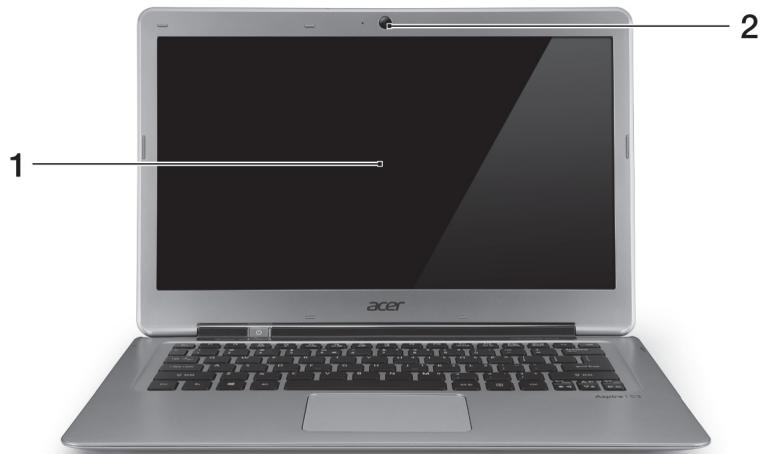
| # | Piktograma | Objektas | Aprăšymas |
| 1 | Ekranas | Pateikiamas kompiuterio rodomas vaizdas. | |
| 2 | Interneto camera | Interneto camera vaizdinei komunikacijai. Šalia internetinës kameros šviečianti lemputë rodo, kadamera yra aktyvi. |
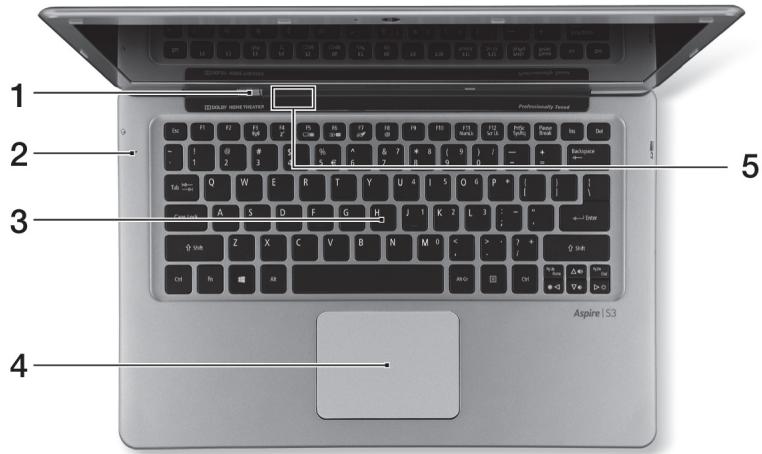
Klaviatūros vaizdas
| # | Piktograma | Objektas | Aprašymas |
| 1 | Maitinimo mygtukas | ljungia ir išjungia kompiuteri. | |
| 2 | Mikrofonas | Vidinis mikrofonas garso İrašymui. | |
| 3 | Klaviatūr | Skirta duomenu jvedimui j kompiuteri. Atsargiai: Nenaudokite klaviatūros apsaugü ar panašaus dangalo, nes klaviatūraga pagaminta taip, kad joje yra aušinimui skirtu ventilacijos angü. | |
| 4 | Liečiamasis laukelis | Lietimui jautrus irenginys. Liečiamasis laukelis ir pasirinkimo mygtukai sudaro viena paviršiu. Norédami spustelěti kairiuju mygtuku, stipriai paspauskite liečiamojo laukelio paviršiu. Norédami spustelěti dešiniuju mygtuku, stipriai paspauskite apatinı deşinji kampa. | |
| 5 | Maitinimo indicatorius | Nurodo kompiuterio energijos sistemas bülç. | |
| Baterijos indicatorius | Nurodo baterijos bülç. Kraunasi: Kraunantis baterijai lemuţe šviečia gintaro spalva. Pilnai pakrauta: Lemputé dega mélynai. |
Spartieji klavišai
Kompiuteryje irengti greitieji klavišai ar numatytos klavišu kombinacijos, leidžiancios valdyti daugelj kompiuterio funkcju, tokiu kaip ekrano ryskumas ar garsiakalbiu garsas.
Kad suaktyvintumete sparciuosius klaviisus, pries spausdami antraji kombinacijos klaviisnuspasukite ir palaikykite klaviša < Fn>
| Spartusis klavišas | Piktograma | Funkcija | Aprăsymas |
| <Fn> + <F3> | ( ) | Ryšys | ljungia/îsjungia kompiuterio ryşio prietaisus. |
| <Fn> + <F4> | Z² | Sustabdyti | ljungia hibernacijos (kompiuterio sustabdymo) režimă. |
| <Fn> + <F5> | □□ | Ekranç perjungimas | Perjungia kompiuterio rodoma vaizda iš ekrano i išorinţ monitoriţ (jei prijungtas) arba rodo abu. |
| <Fn> + <F6> | + | Tuščias ekranas | Energijos taupymo tikslais išjungia ekrana. Norédami vél jungti, spustelëkite bet kuri klavišă. |
| <Fn> + <F7> | + | Liečiamojo laukelio jungiklis | ljungia ir išjungia liečiamajl laukeli. |
| <Fn> + <F8> | + | Garsiakalbio jungiklis | ljungia arba išjungia garsiakalbius. |
| <Fn> + <F> | + | Šviesumo didinimas | Padidina ekrano Šviesuma. |
| <Fn> + <Δ> | + | Šviesumo mažinimas | Sumažina ekrano Šviesuma. |
| <Fn> + <Δ> | + | Garsumo didinimas | Padidina garsuma. |
| <Fn> + <Δ> | + | Garsumo mažinimas | Sumažina garsuma. |
| <Fn> + <Pg Up> | Home | Perslenka i failo pradžia. | |
| <Fn> + <Pg Dn> | End | Perslenka i failo pabaiga. |
Vaizdas iš užpakalio

| # | Piktograma | Objektas | Aprašymas |
| 1 | Nuolatinës srovës (DC) kišuko lizdas | Skirtas prijungti kintamos srovës (AC) adapterieiui. | |
| 2 | HDMI | HDMI lizdas | Skirtas prijungti didelës raiëskos skaitmeniniams vaizdo prietaisams. |
| 3 | USB lizdai | Skirtas prijungti USB irenginius. Jei prievas yra juodas, jis yra suderinamas su USB 2.0, jei jis yra mëlynas, jis taip pat yra suderinamas su USB 3.0 (žr. toliau). |

Pastaba: Maños angeles kompieterio galinéje dalyje yra antenos rinkinio dalis. | Sias angas negalima kišti joku daiktu.
Informacija apie USB 3.0
Suderinamas su USB 3.0 arba ankstesnes versijos jrenginiais.
- Siekdami uztkrinti optimalu našuma, naudokite USB 3.0 sertifikuotus irenginius.
Nustatyta pagal USB 3.0 specifikacja ("SuperSpeed USB").
Vaizdas iš kairès
| # | Piktograma | Objektas | Aprăšymas |
| 1 | Ausiniu/garsiakalbio kišukas | Skirtas audio prietaisams prijungti (pyz., garsiakalbiams, ausinëms) arba ausinëms su mikrofonu. |
Vaizdas iš dešinës
| # | Piktograma | Objektas | Aprăšymas |
| 1 | IIIIIIIM MULTI-MEDICHD | "2-in-1" atminties korteliç skaitytuvas | Skaito viena Secure Digital (SD arba SDHC) arba viena MultiMediaCard (MMC) kortele. Pastaba: Norédami išimi t kortele, tiesiog ištraukite ja is lizdo. |
Piktograma
Objektas
Aprasymas
1

52
"2-in-1" atminties korteliu skaitytuvas
Skaito viena Secure Digital (SD arba SDHC) arba viena MultiMediaCard (MMC) kortele.
Pastaba: Noredami isimi kortele, tiesiog iStraukite ja is lizdo.
Vaizdas iš apacios
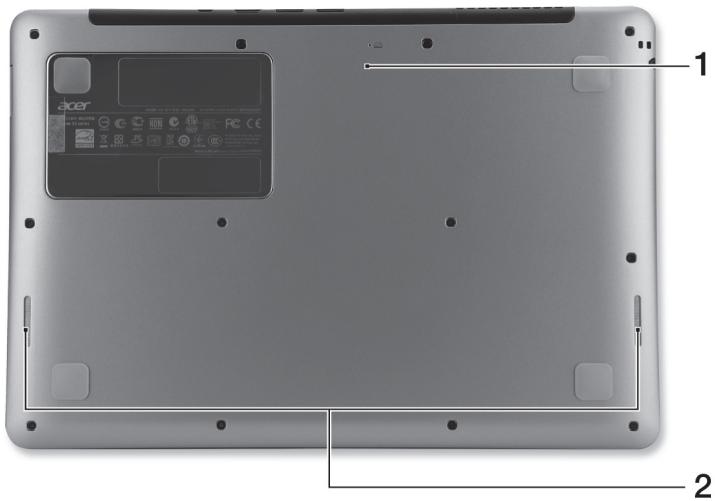
| # | Piktograma | Objektas | Aprăšymas |
| 1 | Baterijos nustatymo iš naujo skylè | „lkiškite savarželej l skyle ir palaikykite keturias sekundes, kad nustatytumete kompiuteri iš naujo (atitinka baterijos pašalinimā ir pakartotinj jrengima). | |
| 2 | Garsiakalbiai | Transliuola stereo garsa. |
Aplinka
- Temperatura:
Darbiné: nuo 5^ iki 35^
Saugojimo: nuo -20°C iki 65°C
- Drégme (be kondensacijos):
Darbiné: nuo 20% iki 80%
Saugojimo: nuo 20% iki 80%
Jungimasis prie interneto
Juskompieterio belaidis rysyra jungtas pagal numatytuosi nustatymus.
Sarankos metu „Windows" aptiks ir parodys pasiekiamu tinklu saraša. Pasirinkite saverinkla ir jveskite slaptžodji, jei jo reikia.
Kitu atveju paleiskite „Internet Explorer" ir vykdykite instrukcjjas. Taip pat galite kreiptis [savo IPT arba skaitykite kelvedzio dokumentacija.
Šiame kompiuteryje yra integruotas energijos valdymo blokas, kuris stebi sistemas veikla, pvz., su vienu ar keliais iš šiu jrenginiu susijusius veiksmus: klaviatura, pele, standusis diskas, prie kompiuterio prijungti periferinialj renginiali ir video atmintis. Nustacius, kad kompiuteris neatlieka jokios veiklos tam tikra laika, kompiuteris isjungia tam tikrus ar visus prietaisus, kad būtu taupoma energia.
Acer Green Instant On

Pastaba: Tik tam tikruose modeliuose.
Acer Green Instant On leidžia pažadinti jusu kompiuteri iš miego režimo per trumpesni laika, nei atidarytumete dangti. Kai uždarote dangti arba kuriam laikui paliekate saver kompiuteri,jis persijungia i miego režima. Nors kompiuteris veikia miego režimu, maitinimo indikatoriaus šviesos diodas mirksès oranzine spalva.
Atidarykite dangti arba paspauskite bet kuri klaviša, kad pažadintumete kompiuteri iš miego režimo.
Po tam tikro laiko miego režimu kompiuteris automatiskai persijungia i giliojo miego režima, taip siekiant taupyti akumuliatoriaus energia. Kompiuteriui veikiant giliojo miego režimu, maitinimo indikatorius šviesos diodas būna išjungtas. Šioje būsenoje baterija išlieka tinkama naudoti daugelì savačiu.
Paspauskite maitinimo mygtuka, kad pažadintumete kompiuteri iš gilaus miego režimo.

Pastaba: Veikdamas giliojo miego rezimu, kompiuteris vartos gerokai mažiau energijos nei miego rezimu, táciaiu prireiks šiek tiek daugiau laiko, kadjis gržtu iš giliojo mego rezimo.
Giliojo miego ir miego režimai veikia iśvien, kad jūsć kompiuteris sutaupytu kiek imanoma daugiau energijos, tăiau prireikus jj būtu galima iškart naudoti.
Siekiant sutaupyti daugiau energijos, juskompiuteris paprastai persijungs i giliojo miego rezima ir liks veikti juo, kai nebus daznai naudojamas, pvz., naktj. Siekiant uztikrinti greitesne prieiga, juskompiuteris persijungs i miego rezima ir liks veikti juo, kai juo bus naudojamas dazniau, pvz., darbo valandomis.
Aspire S3
Γρήγορος oδηγός
Δήλωση προῖόντος
TnV TnpWt npop a Tou Oa xpnoiotoinoTe To TpOiv, ouviotatai va To oNawve Tae aEowc. Auto aac napexi opiaeva xnoiima TTAEovktnmu, 0TWC:
Taxutepn Egutnpetnon aTouc kTtaioeuouc kTPOoWTOUc
IoiotnTa meouc otyn koivotnta tnc Acer: anytn Tpowoohoeov Tpoiovtwv kai oumuetoxh oEpeuvec TElambdaWv.
TeAeuaic EIOHOc aTTO Tny Acer.
Biaoteite kai eyypaeeite, kaohc oac πepiéouv kai aaaa πeovekntjata!
Piως θα εγγραφείτε
Tia va oIaOeTe To Ipoiov Oac Acer, EITIOKEeTE ToV IOToTTO www.acer.com. EITIAEeTg Tn xopa Oac, Kavte KAIK OTO AHAQEH PPOIONTOs KAI aKOLOUHOTe Tc aIIAEoOdyieC.
Oa oac zntnEvi va onlwoeTe to Tpoiov ocac kai kat aT niapkeia Tns diaikaoiacs Ekyataoans n tiopeiTE va kavete DITNLO KAIK OTO EIKovio Eyypapn Tns ETTIAPaveiaoc EpyaiaC.
Méntnolwon Tou pioovto, 0a oac aattaae EITIebaWTIKo e-mail μe onmuavtiká
STOIXEA TOU θπeTTεν αuλεTE ΕαφαLε Μερο.



