
ASPIRE S3-331 - Laptop ACER - Manual de utilizare gratuit
Găsiți gratuit manualul dispozitivului ASPIRE S3-331 ACER în format PDF.
 FR
FR
 BG
BG
 CS
CS
 DA
DA
 DE
DE
 EL
EL
 EN
EN
 ES
ES
 ET
ET
 FI
FI
 HU
HU
 ID
ID
 IT
IT
 KO
KO
 LT
LT
 LV
LV
 NL
NL
 NO
NO
 PL
PL
 PT
PT
 RO
RO
 RU
RU
 SK
SK
 SL
SL
 SV
SV
 TR
TR
 ZH
ZH
| Tip produs | Laptop |
| Marcă | Acer |
| Model | Aspire S3-331 |
| Ecran | 13.3 inci (tipic) |
| Alimentare | Adaptor de curent; baterie integrată (reîncărcabilă) |
| Porturi USB | USB 3.0 (albastru) și USB 2.0 (negru) |
| Port HDMI | 1 x HDMI |
| Conector audio | 1 x mufă căști/difuzoare |
| Cititor de carduri | 2-în-1 (SD/SDHC/MMC) |
| Webcam | Integrată cu indicator luminos |
| Microfon | Microfon intern |
| Difuzoare | Stereou integrat |
| Tastatură | Tastatură AZERTY (sau QWERTY în funcție de versiune) cu taste speciale (Fn) |
| Touchpad | Suprafață tactilă cu clic stânga (apăsare fermă) și clic dreapta (colțul inferior drept) |
| Indicator de alimentare | LED: albastru (pornit), portocaliu intermitent (standby) |
| Indicator baterie | Portocaliu (încărcare), albastru (încărcare completă) |
| Conectivitate wireless | Wi-Fi integrat, Instant Connect |
| Gestionare energie | Mod Standby și Somn profund (Green Instant On) |
| Resetare baterie | Orificiu de resetare (apăsați 4 secunde cu o agrafă) |
| Temperatură de funcționare | 5°C până la 35°C |
| Umiditate de funcționare | 20% până la 80% fără condensare |
| Înregistrare produs | Recomandat pe www.acer.com |
Întrebări frecvente - ASPIRE S3-331 ACER
Întrebările utilizatorilor despre ASPIRE S3-331 ACER
0 întrebare despre acest aparat. Răspundeți la cele pe care le cunoașteți sau puneți-vă propria.
Pune o întrebare nouă despre acest aparat
Descărcați instrucțiunile pentru Laptop în format PDF gratuit! Găsiți manualul dvs. ASPIRE S3-331 - ACER și luați din nou în mână dispozitivul dvs. electronic. Pe această pagină sunt publicate toate documentele necesare pentru utilizarea dispozitivului dvs. ASPIRE S3-331 mărcii ACER.
MANUAL DE UTILIZARE ASPIRE S3-331 ACER
Înregistrarea produsului
Este recomandabil să înregistrați computerul la prima utilizare. Astfel, veți beneficia de anumite avantaje, cum ar fi:
Deservire mai rapidă din partea reprezentanților noștri. - Calitatea de membru în comunitatea Acer: profitați de promoții și participați la studii de piață. Noutăți de la Acer.
Înregistrați-vă acum și beneficiați și de alte avantaje!
Mod de înregistrare
Pentru înregistrarea produsului Acer, vizitați www.acer.com. Selectați-vă țara, faceți clic pe ÎNREGISTRAREA PRODUSULUI și urmați instrucțiunile simple.
Veți fi invitat să vă înregistrați produsul în timpul procesului de configurare sau puteți face dublu clic pe pictograma Înregistrare de pe desktop.
După primirea înregistrării produsului dumneavoastră, vă vom trimite un mesaj de confirmare cu informații importante, pe care vă recomandăm să le păstrați într-un loc sigur.
Obținerea accesoriilor Acer
Ne face plăcere să vă informăm că programul de extindere a garanției Acer și accesoriile pentru computere portabile sunt disponibile online. Vizitați magazinul nostru online și găsiți tot ce aveți nevoie la store.acer.com.
Magazinul Acer este lansat progresiv și, din păcate, s-ar putea să nu fie disponibil în unele regiuni. Reveniți periodic pentru a vedea dacă va fi disponibil în țara dvs.
Numărul modelului:
Numărul de serie:
Data achiziției:
Locul achiziției:
Dorim să vă mulțumim că ați ales un computer portabil Acer pentru a răspunde nevoilor dvs. de procesare mobilă.
Ghidurile dumneavoastră
Pentru a vă ajuta să folosiți computerul portabil Acer, am conceput un set de ghiduri:
Primul dintre acestea, Posterul de configurare, vă ajută să începeți configurarea computerului.
Ghidul rapid tipărit vă prezintă caracteristicile și funcțiile de bază ale noului dvs. computer.
Pentru mai multe informații privind modul în care computerul vă poate ajuta să fiți mai productiv, consultați Manualul utilizatorului de Aspire S3.
Manualul utilizatorului de Aspire S3 conține informații utile valabile pentru noul dvs. computer. Acoperă subiecte cum ar fi folosirea tastaturii, a sistemului audio etc.
Acest ghid conține informații detaliate despre astfel de subiecte, precum utilitarele de sistem, recuperarea datelor, opțiunile de extensie și depanarea. În plus, acesta conține informații despre garanție, reglementări generale și note de siguranță pentru computerul dvs. portabil.
Urmați acești pași pentru a-l accesa:
1. Tastați „User" din meniul Start. 2. Dați clic pe Manualul de utilizare Acer.
Turul computerului dvs. portabil Acer
După configurarea computerului, așa cum se arată în afișul de configurare, permiteți-ne să vă prezentăm noul dvs. computer portabil Acer.
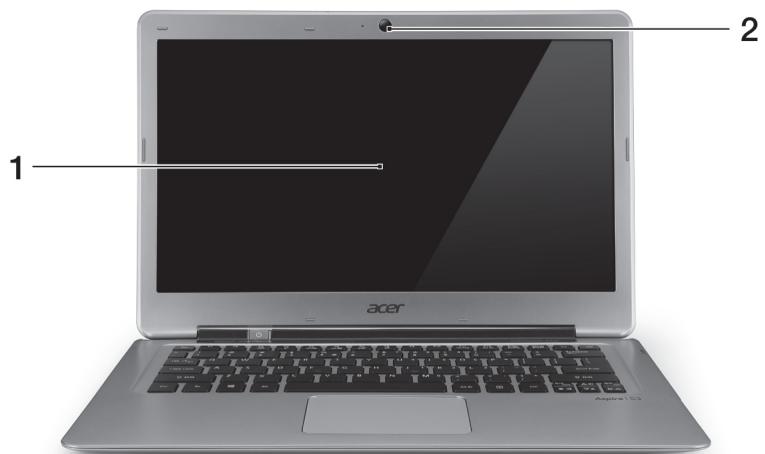
Vedere ecran
| # | Pictogramă | Element | Descriere |
| 1 | Ecran de afișaj | Afișeză activitatea computerului. | |
| 2 | Cameră Web | Cameră Web pentru comunicare video. Un indicator luminos și camera Web indicață faptul că este activă camera Web. |
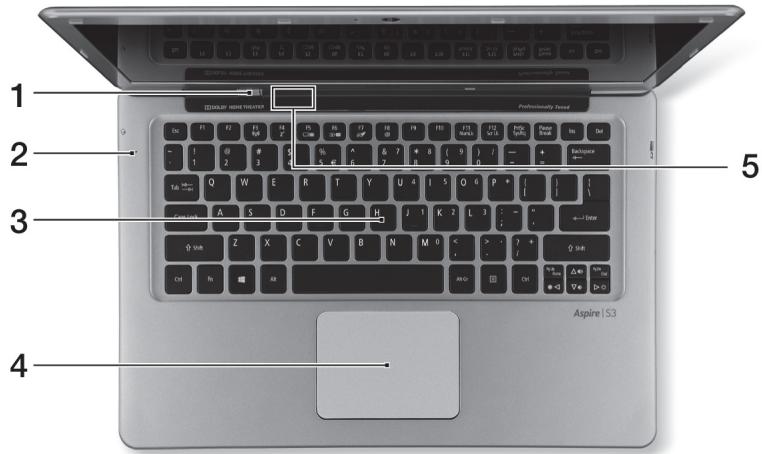
Vedere tastatură
| # | Pictogramă | Element | Descriere |
| 1 | ◎ | Buton Pornire | Pornește și oprește computerul. |
| 2 | Microfon | Microfon intern pentru înregistrarea sunetului. | |
| 3 | Tastatură | Pentru introducerea datelor în computer.Atenție: Nu utilizăți o apărătoarepentru tastatură sau o protețieisimilară deoarece tastatura esteprevăzută cu orificii de ventilatie,pentru răcire. | |
| 4 | Zona deatingere | Dispositiv de indicare sensibil laatingere.Zona de atingere și butoanele de seleției formează o singură suprață.Apăsăti cu fermitate pe suprața zonei de atingere pentru a da clic stânga.Apăsăti cu fermitate în colțul dreaptajos pentru a da clic dreapta. | |
| 5 | Indicator de alimentare cu energie | Indică niveul de alimentare al computerului. | |
| Indicator baterie | Indică starea bateriei. Încărcare: Lumina este portocalie atunci că bateria se Încarcă. Complet Încărcat: Lumina este albastră. |
Taste rapide
Computerul folosește tastele rapide sau combinațiile de taste pentru a accesa majoritatea comenzilor, precum luminozitatea ecranului și volumul.
Pentru a activa tastele rapide, apăsați și mențineți tasta înainte de a apăsa cealaltă tastă din combinația de tastă rapidă.
| Tastă rapidă | Pictogramă | Funcție | Descriere |
| +Fn> + <F3> | (###) | Comunicații | Activează/dezactivează dispositivele de comunicație ale computerului. |
| +Fn> + <F4> | Z² | Repaus | Pune computerul în modul Repaus. |
| +Fn> + <F5> | □□ | Comutare afișaj | Comută afișajul încre ecran de afișaj, monitor extern (dacă este conectat)și ambele. |
| +Fn> + <F6> | □□ | Ecran gol | Oprește lumina de fundal a ecranului pentru a economisi energia. Apăsați orice tastă pentru reveni. |
| +Fn> + <F7> | # | Comutare zoneă de atingere | Activeazășidezactivează zona de atingere. |
| +Fn> + <F8> | # | Comutare difuzor | Porneșteșioprește difuzoarele. |
| +Fn> + <D> | Luminozitate mărță | Mărește luminozitatea afișajului. | |
| +Fn> + <A> | Luminozitate scăzută | Reduce luminozitatea afișajului. | |
| +Fn> + <△> | Volum mărit | Mărește volumul sunetului. | |
| +Fn> + <▽> | Volum scăzut | Reduce volumul sunetului. | |
| +Fn> + <Pg Up> | Home | Deplasare către începutul unui fișier. | |
| +Fn> + <Pg Dn> | End | Deplasare către sfărștitul unui fișier. |
Vedere din spate

| # | Pictogramă | Element | Descriere |
| 1 | Mufă c.c. intrare | Conectează la un adaptor de c.a. | |
| 2 | HDMI | Port HDMI | Acceptă conexiuni video digitale deilinxă definită. |
| 3 | Porturi USB | Conectează la dispositivele USB.Dacă portul este negru, acesta estecompatibil USB 2.0, dacă portul este albastru este compatibil și USB 3.0(vezi mai jos). |

Notă: Orificiile mici din spatele computerului fac parte din ansamblul antenei. Nu introduceți obiecte în aceste orificii.
Informații despre USB 3.0
- Compatibil cu dispozitive USB 3.0 și mai vechi. Pentru performanțe optime, utilizați dispozitive certificate USB 3.0.
- Definit prin specificația USB 3.0 (SuperSpeed USB).
Vedere din stânga

| # | Pictogramă | Element | Descriere |
| 1 | Mufă pentru căși/difuzoare | Conectează la dispositivele audio (de ex. difuzoare, căși) sau la un set de căși cu microfon. |
Vedere din dreapta
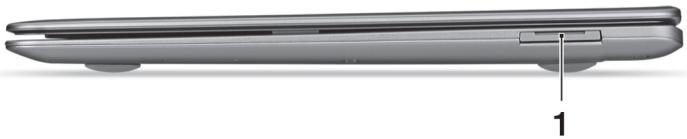
| # | Pictogramă | Element | Descriere |
| 1 | MULIMULTIMEDIRCHD | Cititor de carduri2 în 1 | Acceptă un card Secure Digital(SD pau SDHC), pau un cardMultiMediaCard (MMC).Notă::Pentru a scoate cardul, este sufficient să-l trajeți din fantă. |
Vedere bază
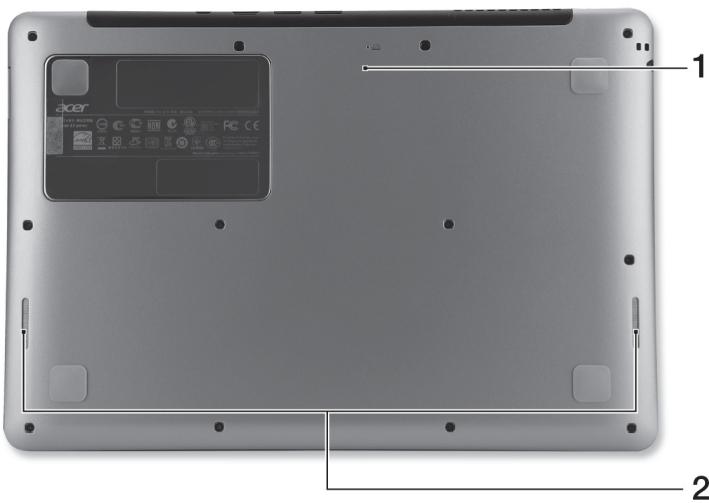
| # | Pictogramă | Element | Descriere |
| 1 | Orificiu de resetare a bateriei | Introduceți o agrafă în orificiu și apăsași tim de patru secunde pentru aresheta computerul (acent proceedsimulează scoaterea și montarea la loc a bateriei). | |
| 2 | Difuzoare | Oferă ileșire audio stereo. |
Mediu
- Temperatura:
Funcționare: 5°C până la 35°C - Nefuncționare: -20°C până la 65°C
- Umiditate (fără condensare):
- Funcționare: 20% până la 80%
- NeFuncționare: 20% până la 80%
Conectarea la Internet
Conexiunea wireless a computerului dvs. este pornită în mod implicit.
Windows va detecta și va afișa o listă de rețele disponibile în timpul configurării. Selectați rețeaua dorită și introduceți parola (dacă este nevoie).
Sau deschideți Internet Explorer și urmați instrucțiunile. Consultați furnizorul dvs. de servicii Internet sau documentația routerului.
Instant Connect asigură o conexiune mai rapidă cu oricare dintre rețelele la care computerul dvs. se conectează cel mai des.
Managementul alimentării
Acest computer are încorporată o unitate de management al alimentării care monitorizează activitatea sistemului, cum ar fi activitatea care implică unul sau mai multe dintre următoarele dispozitive: tastatură, mouse, hard disc, periferice conectate la computer și memorie video. Dacă nu este detectată nicio activitate pentru o perioadă de timp, computerul oprește unele sau toate aceste dispozitive pentru a conserva energia.
Acer Green Instant On

Notă: Numai pentru anumite modele.
Caracteristica Acer Green Instant On permite readucerea computerului din modul Repaus într-un interval de timp mai mic decât cel necesar pentru a deschide capacul. Atunci când închideți capacul sau nu mai lucrați o vreme la computer, acesta intră în modul Repaus. Cât timp computerul se află în modul Repaus, indicatorul LED de alimentare clipește în culoarea portocalie.
Deschideți capacul sau apăsați orice tastă pentru a readuce computerul din modul Repaus.
După o anumită perioadă de timp în modul Repaus, computerul va intra automat în Repaus complet pentru a păstra durata de viață a bateriei. Cât timp computerul se află în Repaus complet, indicatorul LED de alimentare va fi stins. În această stare, bateria rămâne pregătită pentru utilizare timp de mai multe săptămâni.
Apăsați butonul de alimentare pentru a readuce computerul din modul Repaus complet.

Notă: În modul Repaus complet, PC-ul dvs. va consuma semnificativ mai puțină energie față de modul Repaus, dar va dura puțin mai mult să revină din modul Repaus complet.
Modul Repaus complet și Repaus funcționează împreună pentru a se asigura că computerul dvs. economisește cât mai multă energie posibil, dar permite totuși acces rapid și instantaneu.
Pentru a economisi și mai multă energie, computerul dvs. va intra și va rămâne în modul Repaus complet în perioadele când nu este accesat frecvent, de exemplu pe timpul nopții. Pentru a oferi un acces mai rapid, computerul dvs. va intra și va rămâne în modul Repaus în perioadele când va fi accesat mai frecvent, de exemplu în timpul orelor de lucru.
Accesorii Acer
Pentru a vă informa, programul de garanție Acer și accesorii pentru laptopuri este disponibil online. Vizitați magazinul nostru online și găsiți ceea ce aveți nevoie la adresa store.acer.com.
Magazinul Acer se închide treptat și poate să nu fie disponibil în anumite regiuni. Vă rugăm să verificați periodic pentru a vedea când va fi disponibil pentru țara dumneavoastră.
Număr model:
Număr serie:
Data achiziției:
Locul achiziției:
Toate drepturile rezervate.
Vă mulțumim că ați ales un notebook Acer pentru nevoile dumneavoastră în domeniul calculatoarelor mobile.
Întreținerea dumneavoastră
Pentru a vă ajuta la utilizarea notebook-ului dumneavoastră Acer, am pregătit următoarele ghiduri:





- ÎNREGISTRAREA PRODUSULUI
- MOD DE ÎNREGISTRARE
- OBȚINEREA ACCESORIILOR ACER
- GHIDURILE DUMNEAVOASTRĂ
- TURUL COMPUTERULUI DVS. PORTABIL ACER
- VEDERE ECRAN
- VEDERE TASTATURĂ
- TASTE RAPIDE
- VEDERE DIN SPATE
- INFORMAȚII DESPRE USB
- VEDERE DIN STÂNGA
- VEDERE DIN DREAPTA
- VEDERE BAZĂ
- MEDIU
- CONECTAREA LA INTERNET
- MANAGEMENTUL ALIMENTĂRII
- ACER GREEN INSTANT ON
- ACCESORII ACER
- TOATE DREPTURILE REZERVATE
- ÎNTREȚINEREA DUMNEAVOASTRĂ
Marcă : ACER
Model : ASPIRE S3-331
Categorie : Laptop