
ASPIRE S3-331 - Bärbar dator ACER - Gratis bruksanvisning och manual
Hitta enhetens manual gratis ASPIRE S3-331 ACER i PDF-format.



| Produkttyp | Bärbar dator |
| Märke | Acer |
| Modell | Aspire S3-331 |
| Skärm | 13.3 tum (typiskt) |
| Strömförsörjning | Nätadapter; inbyggt batteri (laddningsbart) |
| USB-portar | USB 3.0 (blå) och USB 2.0 (svart) |
| HDMI-port | 1 x HDMI |
| Ljudutgång | 1 x hörlurar/högtalarutgång |
| Kortläsare | 2-i-1 (SD/SDHC/MMC) |
| Webbkamera | Inbyggd med ljusindikator |
| Mikrofon | Inbyggd mikrofon |
| Högtalare | Inbyggd stereo |
| Tangentbord | AZERTY-tangentbord (eller QWERTY beroende på version) med specialtangenter (Fn) |
| Styrplatta | Pekskärm med vänsterklick (tryck hårt) och högerklick (nedre högra hörnet) |
| Strömindikator | LED: blå (på), orange blinkande (vänteläge) |
| Batteriindikator | Orange (laddar), blå (full laddning) |
| Trådlös anslutning | Inbyggd Wi-Fi, Instant Connect |
| Strömhantering | Viloläge och djupsömn (Green Instant On) |
| Återställning av batteri | Återställningshål (tryck i 4 sekunder med ett gem) |
| Driftstemperatur | 5°C till 35°C |
| Driftfuktighet | 20% till 80% utan kondensation |
| Produktregistrering | Rekommenderas på www.acer.com |
Vanliga frågor - ASPIRE S3-331 ACER
Användarfrågor om ASPIRE S3-331 ACER
0 fråga om denna apparat. Svara på dem du kan eller ställ din egen.
Ställ en ny fråga om denna apparat
Ladda ner instruktionerna för din Bärbar dator i PDF-format gratis! Hitta din manual ASPIRE S3-331 - ACER och ta tillbaka ditt elektroniska enhet i hand. På denna sida publiceras alla dokument som behövs för att använda din enhet. ASPIRE S3-331 av märket ACER.
BRUKSANVISNING ASPIRE S3-331 ACER
När du har satt upp datamaskinen som visas på affischen, låt oss ta en rundtur i din nya Acer-bärbara dator.
Skärmvy
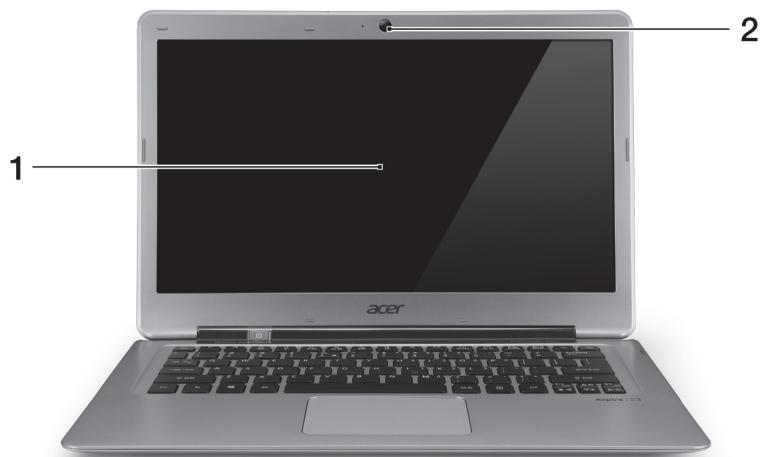
| # | Ikon | Element | Beskrivelse |
| 1 | Skjerm | Viser utdata fra datamaskinen. | |
| 2 | Webkamera | Webkamera til videokommunikasjon. Et lys ved sider av webkameraet angir det er aktivt. |
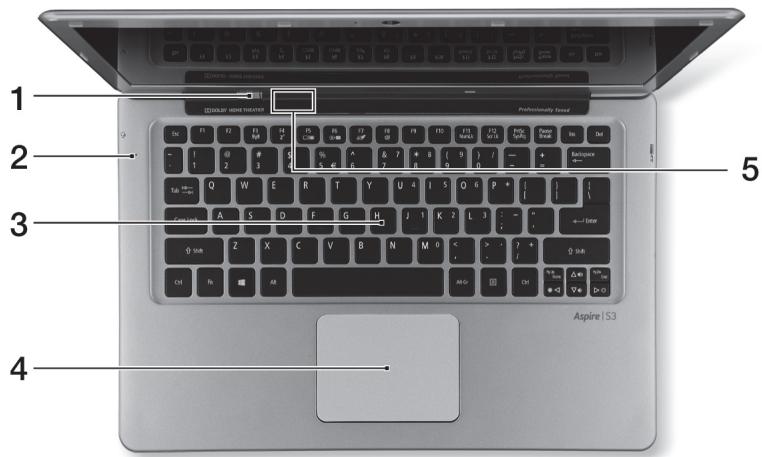
Tangentbordsvy
Datorns trådlösa anslutning är aktiverad som standard.
Vi rekommenderar att du registrerar produkten redan första gången du använder den. På så sätt får du bland annat tillgång till följande förmåner:
- Snabbare service från vår specialutbildade kundtjänstpersonal.
- Medlemskap i Acer-gemenskapen: kampanjerbjudanden och möjlighet att delta i kundenkäter. Senaste nytt från Acer.
Registrera dig redan nu - flera andra förmåner väntar!
Så här registrerar du dig
För att registrera din Acer-produkt, besök www.acer.com. Välj ditt land och klicka på PRODUKTREGISTRERING och följ de enkla instruktionerna.
Du kommer också att uppmanas att registrera produkten under installationen, eller så kan du dubbelklicka på Registreringsikonen på skrivbordet.
När vi har mottagit produktregistreringen skickar vi en bekräftelse till dig via e-post. E-postmeddelandet innehåller viktiga uppgifter som du bör förvara på en säker plats.
Vi är glada att kunna meddela att Acers garantiförlängningsprogram och tillbehör för bärbara datorer finns tillgängliga online. Kom och besök vår webbshop och hitta det du behöver på store.acer.com.
Vår Acer-butik sprids successivt men kanske inte finns tillgänglig i vissa regioner. Kontrollera regelbundet för att se när den blir tillgänglig i ditt hemland.
© 2012 Med ensamrätt.
Aspire S3 - Snabbguide
Denna revidering: 08/2012
Modellnummer:
Serienummer:
Inköpsdatum:
Inköpsställe:
Först och främst
Vi vill tacka för att du valde en bärbar Acer-dator för att uppfylla dina behov av mobil databehandling.
Dina guider
För att hjälpa dig använda din bärbara Acer-dator har vi skapat ett antal bruksanvisningar:
I instruktionsfoldern beskriver vi hur du kommer igång med installationen av datorn.
I Snabbguide får du en introduktion till grundläggande funktioner och detaljer i datorn.
Om du vill ha mer information om hur datorn kan göra dig mer produktiv, se Användarhandbok för Aspire S3. Användarhandbok för Aspire S3 innehåller användbar information om din nya dator. Den tar upp grundläggande teman som användning av tangentbord, ljud osv.
Den användarguiden innehåller detaljerad information om ämnen som systemverktyg, återhämtning av data, utökningsmöjligheter och felsökning. Dessutom innehåller den garantiinformation samt allmänna föreskrifter och säkerhetsmeddelanden angående den bärbara datorn.
Följ de här anvisningarna för att visa den:
1 Ange "Anvandare" i Start. 2 Klicka på Acer användarhandbok.
Beskrivning av din bärbara Acer-dator
När du har installerat datorn enligt illustrationen i instruktionsfoldern vill vi beskriva din nya bärbara Acer-dator.
Skärmvy
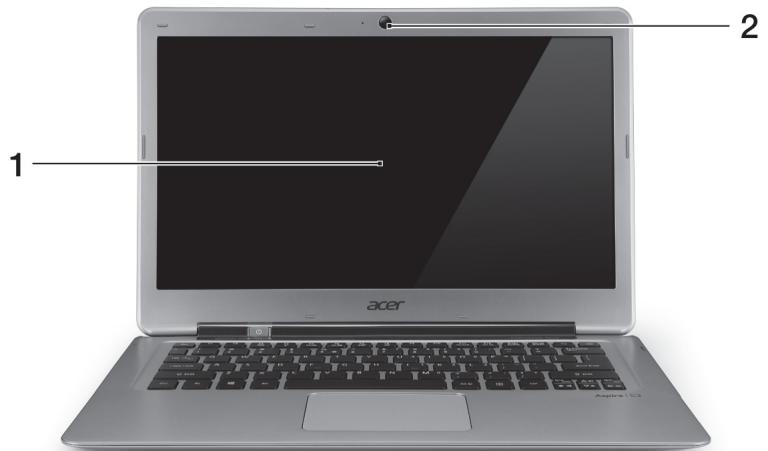
| # | Ikon | Objekt | Beskrivning |
| 1 | Bildskärm | Visar utdata.Free datorn. | |
| 2 | Webbkamera | Webbkamerafor videokommunikation.En lampa intill webbkameran indikerar att webbkameran aktiv. |
Tangentbordvy
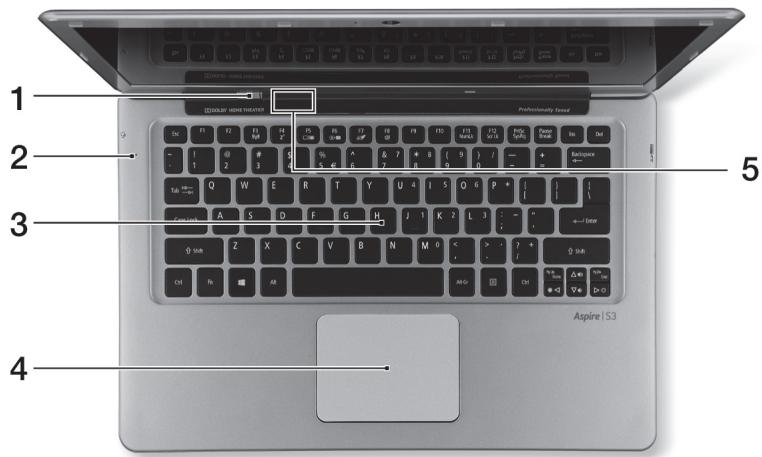
| # | Ikon | Objekt | Beskrivning |
| 1 | Av/på-knapp | Slår på och stänger av datorn. | |
| 2 | Mikrofon | Inbyggd mikrofon für ljudinspelning. | |
| 3 | Tangentbord | För inmatning av data i datorn. Var försiktig: Använd inte att tangentbordskydd eller liknande lock på tangentbordets design inkladerar ventilationsöppninger für nedkylning. | |
| 4 | Pekplatta | Beröringskänslig pekenhet. Pekplattan och alternativknapparna formar en enda yta. Tryck nedät på pekplattans yta für att utföra ett vänsterblick. Tryck nedät på pekplattans yta für att utföra ett högerblick. | |
| 5 | På-indikator | Anger om datorn är av eller på. | |
| Batteriindikator | Anger status für batteriladdning. Laddar: Lyser orange;när batteriet laddas. Fulladdad: Lampan lyser blå. |
Snabbtangenter
Datorn använder snabbtangenter eller tangentkombinationer för att komma åt de flesta av datorns kontroller, t.ex. skärmens ljusstyrka och volym.
Du aktiverar en snabbtangent genom att hålla ned innan du trycker på den andra tangenten i snabbtangentskombinationen.
| Snabbtangent | Ikon | Funktion | Beskrivning |
| +Fn> + <F3> | ( ) | Kommunikation | Aktiverar/avaktiverar datomsCOMMunikationsenheter. |
| +Fn> + <F4> | Z | Vänteläge | Placerat datorn i vänteläge. |
| +Fn> + <F5> | □□ | Växla bildskärm | Växlar visining mellan datornsbildskärm och en extern monitor (om ansluten) och bàda. |
| +Fn> + <F6> | □□ | Skärmsläckare | Stänger av bildskärmensbakgrundsbelysning for att sparaström. Återgå genom att trycka på en valfri tangent. |
| +Fn> + <F7> | Aktivera/avaktiverapekplatta | Aktivera/inaktivera den internapekplattan. | |
| +Fn> + <F8> | Aktivera/inaktiverahögtalare | Sätt på/stäng av högtalarna. | |
| +Fn> + <F> | Öka lusstyrkan | Ökar bildskärmens lusstyrka. | |
| +Fn> + <Δ> | Minska lusstyrka | Minskar bildskärmens lusstyrka. | |
| +Fn> + <Δ> | Höj volymen | Höjer högtalarvolymen. | |
| +Fn> + <∇> | Sänk volymen | Sänker högtalarvolymen. | |
| +Fn> + <Pg Up> | Home | Flytta till filens börgan. | |
| +Fn> + <Pg Dn> | End | Flytta till slutet av filen. |
Vy bakifrån
1 2 3
| # | Ikon | Objekt | Beskrivning |
| 1 | DC in-anslutning | Ansluts till en växelströmsadapter. | |
| 2 | HOMI | HDMI-port | Har stöd für digitala videoansluttingar av högdefinitionstyp. |
| 3 | USB-portar | AnSLuter till USB-enheter. Om en port Är svart Är den USB 2.0-kompatibel. Om den Är blå Är den dessutom USB 3.0-kompatibel (se nedan). |

Obs: Små hål på baksidan av datorn är en del av antennens montering. För inte in något föremål i hålen.
Information om USB 3.0
Kompatibel med USB 3.0 och tidigare enheter. För optimal prestanda, använd USB 3.0-certifierade enheter. - Definieras i specifikationen USB 3.0 (SuperSpeed USB).
Vy från vänster

| # | Ikon | Objekt | Beskrivning |
| 1 | Headset für hörlursuttag | Ansluts till ljudenheter (t.ex. högtalare, hörlunar) eller att headset med mikrofon. |
Vy från höger
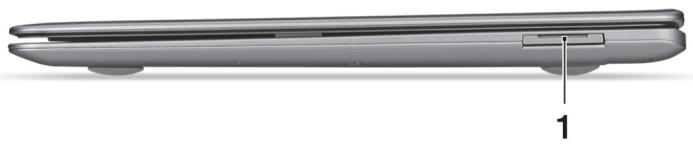
| # | Ikon | Objekt | Beskrivning |
| 1 | IIIIIIIM MULTI-MEDICHD S2 | 2-i-1-kortlåsare | Tar ett kort av typen Secure Digital (SD eller SDHC) kort eller att MultiMediaCard (MMC). Obs: För att ta bort kortet dra helt enkelt ur det från kortplatsen. |
Vy underifrån
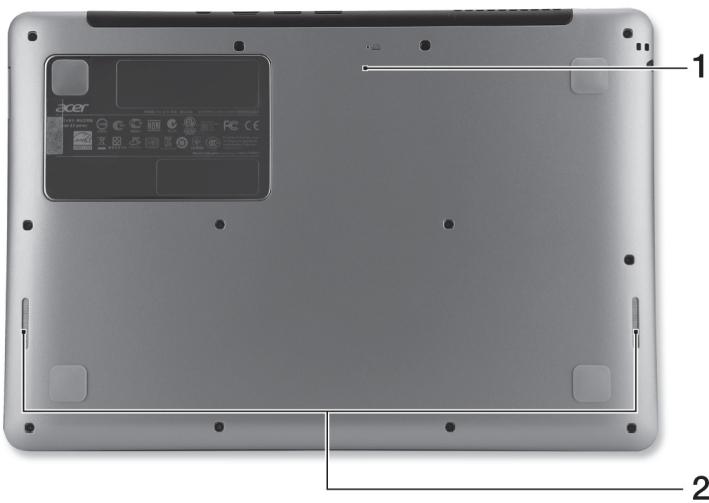
| # | Ikon | Objekt | Beskrivning |
| 1 | Hål für Återställning av batteriet | För in ett gem i hålet och tryck i fyra sekunder För att Återställa datorn (simulerar borttagning och Återmontering av batteriet). | |
| 2 | Högitalare | Avger utgående stereoljud. |
Miljö
- Temperatur:
Vid drift: 5°C till 35°C. Utom drift: -20°C till 65°C.
- Luftfuktighet (icke-kondenserande):
- Vid drift: 20% till 80%. Utom drift: 20% till 80%.
Ansluta till Internet
Datorns trådlösa anslutning är aktiverad som standard.
Windows upptäcker och visar en lista över tillgängliga nätverk vid installationen. Välj nätverk och ange lösenordet vid behov.
Annars öppnar du Internet Explorer och följer anvisningarna. Se även dokumentationen till din router eller från din internetleverantör.
Instant Connect ger en snabbare anslutning till de nätverk som datorn oftast ansluter till.
Strömsparfunktion
Denna dator har en inbyggd funktion för strömhantering som övervakar systemaktivitet, såsom aktivitet med en eller flera av följande enheter: tangentbord, mus, hårddisk, kringutrustning som anslutits till datorn, samt videominne. Om ingen aktivitet kan kännas av under en viss tidsperiod avbryter datorn vissa av eller alla de här systemaktiviteterna för att spara energi.
Acer Green Instant On

Med Acer Green Instant On-funktionen kan du väcka din dator från viloläge snabbare än det tar att öppna locket. När du stänger locket, eller lämnar din dator en stund, går din dator in i viloläge. Medan datorn är i viloläge, blinkar strömindikatorn orange.
Öppna locket eller tryck på en tangent för att väcka datorn ur viloläge.
Efter en viss tid i viloläge, går datorn automatiskt in i djupt viloläge (strömsparläge) för att spara batteritid. När datorn är i djupt viloläge, stängs strömindikatorn av. I detta läge förblir batteriet redo för användning i flera veckor.
Tryck på strömknappen för att väcka upp från djupt viloläge.

Obs: I djupt viloläge förbrukar din dator betydligt mindre ström jämfört med i viloläge, men det tar lite längre tid att väcka upp ur djupt viloläge.
Djupt viloläge och viloläge samarbetar för att se till att datorn sparar så mycket ström som möjligt och möjliggör samtidigt snabb och omedelbar åtkomst.
För att spara mer ström, kommer din dator att gå in i och stanna i djupt viloläge under perioder då den inte används regelbundet, till exempel mitt i natten. För snabbare åtkomst, kommer datorn att gå in och förbli i viloläge under perioder då den används oftare, till exempel under arbetstid.



Märke : ACER
Modell : ASPIRE S3-331
Kategori : Bärbar dator