
ASPIRE S3-331 - Bærbar computer ACER - Gratis brugsanvisning og manual
Find enhedens vejledning gratis ASPIRE S3-331 ACER i PDF-format.



| Produkttype | Bærbar computer |
| Mærke | Acer |
| Model | Aspire S3-331 |
| Skærm | 13,3 tommer (typisk) |
| Strømforsyning | Netadapter; indbygget batteri (genopladeligt) |
| USB-porte | USB 3.0 (blå) og USB 2.0 (sort) |
| HDMI-port | 1 x HDMI |
| Lydstik | 1 x hovedtelefon/højttalerstik |
| Kortlæser | 2-i-1 (SD/SDHC/MMC) |
| Webkamera | Indbygget med lysindikator |
| Mikrofon | Intern mikrofon |
| Højttalere | Indbyggede stereo |
| Tastatur | AZERTY-tastatur (eller QWERTY afhængigt af version) med specialtaster (Fn) |
| Touchpad | Berøringsflade med venstreklik (fast tryk) og højreklik (nederste højre hjørne) |
| Strømindikator | LED: blå (tændt), orange blinkende (standby) |
| Batteriindikator | Orange (oplader), blå (fuldt opladet) |
| Trådløs forbindelse | Indbygget Wi-Fi, Instant Connect |
| Strømstyring | Slumre- og dyb slumretilstand (Green Instant On) |
| Batteri-nulstilling | Nulstillingshul (tryk i 4 sekunder med en papirclips) |
| Driftstemperatur | 5 °C til 35 °C |
| Driftsfugtighed | 20 % til 80 % uden kondens |
| Produktregistrering | Anbefales på www.acer.com |
Ofte stillede spørgsmål - ASPIRE S3-331 ACER
Brugerspørgsmål om ASPIRE S3-331 ACER
0 spørgsmål om dette apparat. Besvar dem du kender, eller stil dit eget.
Stil et nyt spørgsmål om dette apparat
Download vejledningen til din Bærbar computer i PDF-format gratis! Find din vejledning ASPIRE S3-331 - ACER og tag din elektroniske enhed tilbage i hånden. På denne side er alle dokumenter nødvendige for brugen af din enhed offentliggjort. ASPIRE S3-331 af mærket ACER.
BRUGSANVISNING ASPIRE S3-331 ACER
Du vil også blive bedt om at registrere produktet under opsætningsprocessen, eller du kan dobbeltklikke på Registrering-ikonet på skrivebordet.
Få fat i Acer-tilbehør
Det anbefales, når du bruger produktet for første gang, at du registrerer det med det samme. Derved får du adgang til nogle nyttige fordele, f.eks.:
Hurtigere service fra vores uddannede repræsentanter. Medlemskab i Acer-fællesskabet: du får særtilbud og deltager i kundeundersøgelser. De seneste nyheder fra Acer.
Skynd dig og registrer. Der er flere fordele!
Sådan registrerer du
Registrer dit Acer-produkt på www.acer.com. Vælg dit land, klik på PRODUKTREGISTRERING, og følg den enkle vejledning.
Du bliver også bedt om at registrere dit produkt under konfigurationsprocessen, eller du kan dobbeltklikke på registreringsikonet på skrivebordet.
Når vi har modtaget din produktregistrering, får du tilsendt en bekræftelses-e-mail med vigtige oplysninger, som du bør opbevare på et sikkert sted.
Hent Acer-tilbehør
Vi er glade for at kunne fortælle dig, at Acers garantiudvidelsesprogram og Notebook-tilbehør findes online. Besøg vores onlinebutik, og find det, du har brug for på store.acer.com.
Acer-butikken åbnes lidt efter lidt, og desværre er den ikke tilgængelig i nogle områder. Vend tilbage med regelmæssige mellemrum for at se, om den er tilgængelig i dit land.
© 2012 Alle Rettigheder Forbeholdt.
Aspire S3 Hurtig-guide
Denne revision: 08/2012
Modelnummer:
Serienummer:
Købsdato:
Købt hos:
For det første
Vi vil gerne takke for, at du har valgt en Acer bærbar til at opfylde dine mobile computerbehov.
Dine vejledninger
Vi har udarbejdet et sæt vejledninger til at hjælpe dig med at anvende din Acer notebook.
Til at begynde med kan konfigurationsplakaten hjælpe dig med at komme i gang med konfigurationen af computeren.
Den trykte Hurtig-guide beskriver de grundlæggende funktioner ved din nye computer.
Du kan få flere oplysninger om, hvordan computeren kan hjælpe dig til at blive mere produktiv, i Brugervejledning til Aspire S3.
Brugervejledning til Aspire S3 indeholder nyttige oplysninger, der gælder for din nye computer. Den dækker grundlæggende emner som brugen af tastaturet og lyd osv.
Denne vejledning indeholder detaljerede oplysninger om emner som systemhjælpeprogrammer, datagenoprettelse, udvidelsesmuligheder og fejlfinding. Derudover indeholder den garantioplysninger og generelle regulativer og sikkerhedsmeddelelser til din bærbare.
1 Indtast "Bruger" fra Start. 2 Klik på Acer Brugervejledning.
En præsentation af din Acer-bærbare
Når du har sat computeren op som vist på illustrationerne på konfigurationsplakaten, bør du bruge et par minutter på at lære din nye Acer notebook at kende.
Skærmvisning
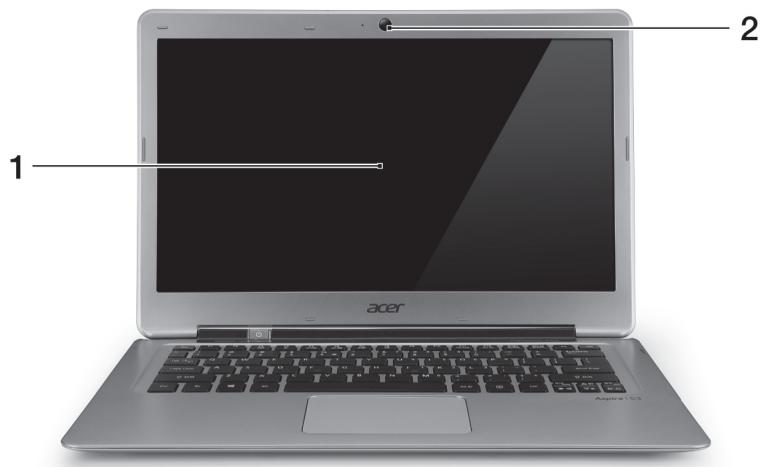
| # | Ikon | Element | Beskrivelse |
| 1 | Skærm | Viser computeroutput | |
| 2 | Webcam | Webkamera til videokommunikation. Et lys ved sider af webcammet angiver, at webcammet er aktivt. |
Tastaturvisning
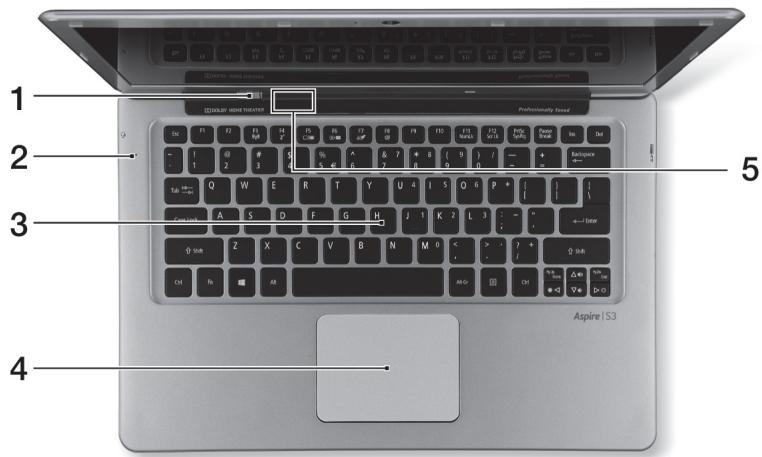
| # | Ikon | Element | Beskrivelse |
| 1 | Afbryderknap | Tænder/slukker for computeren. | |
| 2 | Mikrofon | Intern mikrofon til optagelse af lyd. | |
| 3 | Tastatur | Til indtastning af data på computeren.Forsigtig: Brug ikke tastaturbeskyttelseller lignende dække, da tastaturets erdesignet med ventilationsindtag til afkøling. | |
| 4 | Pegefelt | Berøringsfølsom pegeenhed.Pegefeltet og valgknapperne<danner enoverflade.Tryk fast nedad på pegefeltets overflade forat udføre et venstreklik.Tryk fast nedad i nederste hjørne forat udføre et hjrektlik. | |
| 5 | Strømindikator | Angiver computerens strømstatus. | |
| Batteriindikator | Angiver status for batteri.Oplader:Lampen lyser gult,ningen batterietoplader.Fuldt opladet:Lyset er blåt. |
Hurtigtaster
Computeren bruger genvejstaster eller tastekombinationer til at få adgang til de fleste af computerens funktioner, f.eks. skærmens lysstyrke og lydstyrke.
Hvis du vil aktivere genvejstaster, skal du holde <Fn>-tasten nede og derefter trykke på den anden tast i genvejstastekombinationen.
| Hurtigtast | Ikon | Funktion | Beskrivelse |
| +Fn> + <F3> | (###) | Kommunikation | Aktiverer/deaktiverer computerensCOMMunikationsenheder. |
| +Fn> + <F4> | Z2 | Dvale | Sætter computeren i dvaletilstand. |
| +Fn> + <F5> | □□ | Skærm til/fra | Skifter skærmoutputtet mellem skærmen, en ekstern skærm (hvis den er tilslutet) og begge to. |
| +Fn> + <F6> | □□■ | Tom skærm | Slukker for skærmens baggrundslys for at spare strøm. Tryk på en vilkårlig taste for at returnere. |
| +Fn> + <F7> | ○▲ | Touchpad til/fra | Tænder og slukker for det interne touchpad. |
| +Fn> + <F8> | ○▲ | Højttaler til/fra | Tænder og slukker for hjøttalerne. |
| +Fn> + <F9> | ○▲ | Lysstyrke op | Forøger skærmens lysstyrke. |
| +Fn> + <F10> | ○▲ | Lysstyrke ned | Sænker skærmens lysstyrke. |
| +Fn> + <△> | ○▲ | Lydstyrke op | Forøger hjøttalerens lydstyrke. |
| +Fn> + <△> | ○▲ | Lydstyrke ned | Sænker hjøttalerens lydstyrke. |
| +Fn> + <Pg Up> | Home | Flyt til begyndelsen af en fil. | |
| +Fn> + <Pg Dn> | End | Flyt til enden af en fil. |
Set bagfra

| # | Ikon | Element | Beskrivelse |
| 1 | Jævnstrøm ind-stik | Tilslutter til en vekselstrømsadapter. | |
| 2 | HDMI | HDMI-port | Understøtter HD digitale netværksforbindelser. |
| 3 | USB-porte | Tilslutter til USB-enheder.Hvis porten er sort, er den USB 2.0-kompatibel. Hvis den er blå er den ögså USB 3.0-kompatibel(se nedenfor). |

Bemærk: Små huller bag på computeren er en del af antennesamlingen. Indsæt ikke nogen objekter i hullerne.
Oplysninger om USB 3.0
Kompatibel med USB 3.0 og tidligere enheder. For at få optimal ydelse skal du bruge USB 3.0-certificerede enheder. - Defineret af USB 3.0 (SuperSpeed USB)-specifikationen.
Fra venstre

| # | Ikon | Element | Beskrivelse |
| 1 | Hovedtelefoner/højttalerstik | Tilslutter til lydenheder (f. eks. hjatalere, hovedtelefoner) eller et hovedsæt med mikrofon. |
Set fra højre
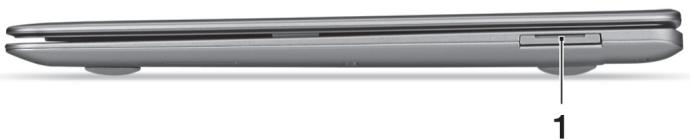
| # | Ikon | Element | Beskrivelse |
| 1 | MULTIMEDIHRD | To-i-en-kortlæser | Accepterer ét Secure Digital (SD aller SDHC)-kort aller et MultiMediaCard (MMC).Bemærk: Fjern kortet bare ved at trække det ud af stikket. |
Set fra bunden
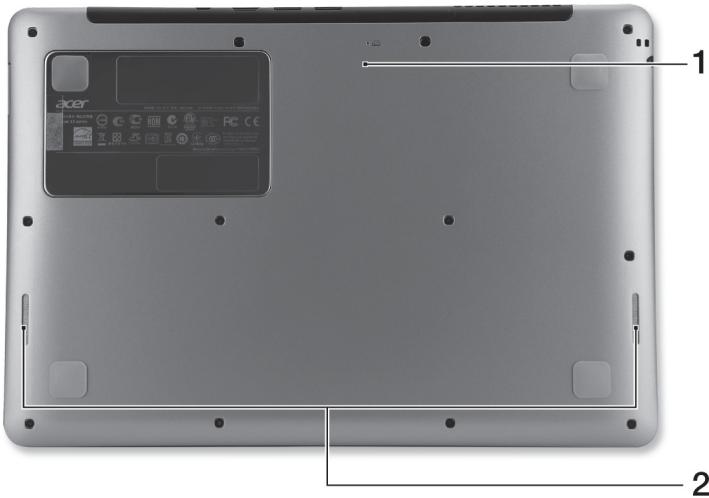
| # | Ikon | Element | Beskrivelse |
| 1 | Pindhul til nulstilling af batteri | Indsæt en papirclip i hullet, og tryk i fire sekunder for at nulstille computeren (simulerer fjernelse og geninstallation af batteriet). | |
| 2 | Højttalere | Leverer stereolydoutput. |
Miljø
- Temperatur:
Fugtighed (ikke-kondenserende):
Under brug: 20% til 80% - Ikke i brug: 20% til 80%
Oprettelse af forbindelse til internettet
Din computers trådløse forbindelse er som standard tændt.
Windows vil registrere og vise en liste over tilgængelige netværk under konfigurationen. Vælg dit netværk, og angiv adgangskoden, hvis det kræves.
Ellers skal du åbne Internet Explorer og følge vejledningen. Der henvises også til din ISP's eller router-dokumentation.
Instant Connect sikrer en hurtigere forbindelse til alle netværk, som computeren oftest opretter forbindelse til.
Strømstyring
Denne computer har en indbygget strømstyringsenhed, der overvåger systemaktivitet, f.eks. aktivitet for en eller flere af følgende enheder: tastatur, mus, harddisk, ydre enheder tilsluttet computeren og videohukommelse. Hvis der ikke registreres nogen aktivitet inden for en bestemt periode, stopper computeren nogle af disse enheder (eller dem alle) for at spare på strømmen.
Acer Green Instant On

Bemærk: Kun fire valgte modeller.
Acer Green Instant On kan vække computeren fra slumretilstand på mindre tid, end det tager at åbne låget. Når du lukker låget, eller ikke bruger computeren et stykke tid, skifter din computer til slumretilstand. Mens computeren er i slumretilstand, vil strømindikatorens diode blinke orange.
Åbn låget, eller tryk på en tast for at vække computeren fra slumretilstand.
Efter et bestemt tidsinterval i slumretilstand vil computeren automatisk gå i Dyb slumretilstand for at forlænge batterilevetiden. Når computeren er i Dyb slumretilstand, vil strømindikatorens diode blive slukket. I denne tilstand vil batteriet vare til brug i mange uger.
Tryk på strømknappen for at vække fra Dyb slumretilstand.

Bemærk: Når din pc er i dyb slumretilstand, vil det forbruge meget mindre strøm sammenlignet med slumretilstand, men det vil tage længere tid at vække den op fra dyb slumretilstand.
Dyb slumre- og slumretilstand fungerer sammen for at sikre, at computeren sparer så meget strøm som muligt, men hurtig, øjeblikkelig adgang.
Hvis du vil spare mere strøm, vil computeren typisk gå og forblive i dyb slumretilstand på tidspunkter, hvor den ikke bruges så ofte, f.eks. midt om natten. Hvis du vil have hurtigere adgang, vil computeren gå og forblive i slumretilstand på tidspunkter, hvor den bruges oftere, f.eks. i løbet af arbejdsdagen.



- FÅ FAT I ACER-TILBEHØR
- SÅDAN REGISTRERER DU
- HENT ACER-TILBEHØR
- FOR DET FØRSTE
- DINE VEJLEDNINGER
- EN PRÆSENTATION AF DIN ACER-BÆRBARE
- SKÆRMVISNING
- TASTATURVISNING
- HURTIGTASTER
- SET BAGFRA
- OPLYSNINGER OM USB
- FRA VENSTRE
- SET FRA HØJRE
- SET FRA BUNDEN
- MILJØ
- OPRETTELSE AF FORBINDELSE TIL INTERNETTET
- STRØMSTYRING
- ACER GREEN INSTANT ON
Mærke : ACER
Model : ASPIRE S3-331
Kategori : Bærbar computer