XT400 - Walkie-Talkies MOTOROLA - Kostenlose Bedienungsanleitung
Finden Sie kostenlos die Bedienungsanleitung des Geräts XT400 MOTOROLA als PDF.



| Produkttyp | Funkgerät |
| Marke | Motorola |
| Modell | XT400 |
| Frequenzband | PMR446 |
| Sendeleistung | 0,5 Watt |
| Anzahl der Kanäle | 16 |
| Antenne | Nicht abnehmbar |
| Stromversorgung | Wiederaufladbarer Lithium-Ionen-Akku |
| Betriebsdauer (Standardakku) | Bis zu 20 Stunden (bei aktiviertem Energiesparmodus) |
| Hauptfunktionen | VOX/iVOX Freisprechfunktion, Kanal-Scan, Verschlüsselung, Funkgerät-Klonen, Programmierung über CPS-Software |
| Pflege | Mit einem feuchten, weichen Tuch reinigen; nicht eintauchen; keinen Alkohol oder Reinigungsmittel verwenden |
| Sicherheit | Sicherheitshinweise für Akkus und Ladegeräte; begrenzte HF-Exposition für den professionellen Einsatz |
| Enthaltenes Zubehör | Ladeschale, Netzteil, Netzadapter, Etui |
| Garantie | Eingeschränkte Garantie von Motorola Solutions |
Häufig gestellte Fragen - XT400 MOTOROLA
Benutzerfragen zu XT400 MOTOROLA
0 Frage zu diesem Gerät. Beantworten Sie die, die Sie kennen, oder stellen Sie Ihre eigene.
Eine neue Frage zu diesem Gerät stellen
Laden Sie die Anleitung für Ihr Walkie-Talkies kostenlos im PDF-Format! Finden Sie Ihr Handbuch XT400 - MOTOROLA und nehmen Sie Ihr elektronisches Gerät wieder in die Hand. Auf dieser Seite sind alle Dokumente veröffentlicht, die für die Verwendung Ihres Geräts notwendig sind. XT400 von der Marke MOTOROLA.
BEDIENUNGSANLEITUNG XT400 MOTOROLA
Knapperpaforsiden. 10
Sideknapper 11
Lithium-ion-batteriet (Li-Ion) 11
Programmeringsfunktioner 34
Tilstanden avanceret konfiguration 34
Menuennscanningsliste
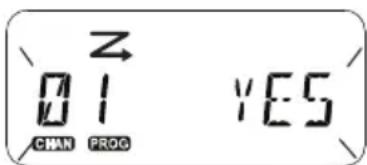
Du kan aktivere kanalscanningsfunktionen for en bestemt kanalfrekvens i menuen scanningsliste. Menu scanning abnes ved at trykke pa knappen (menu), indtil radioen viser kanalnummeret og ikonet agen aktuelle indstilling blinker ("YES" (JA) aller "NO" (NEJ) som vist her:
Rechtliche Hinweise zu Open-Source-Software
Dieses Motorola Solutions Produkt enthalt Open-Source-Software. Informationen zu
Lizenzen, Bestätigungen und erforderlichen Copyright-Hinweisen und sonstigen
Verwendungsbestimmungen finden Sie in der Dokumentation zu dieser Motorola
Solutions Produkt unter:
http://businessonline.motorolasolutions.com
Gehen Sie zu: Resource Center > Product Information > Manual > Accessories
(Ressourcencenter > Produktinformationen > Handbuch > Zubehor)
INHALT
Inhalt. 1
Copyright-Hinweis zur
Computersoftware. 4
Sicherheit. 5
Sicherheitshinweise für Akkus und
Ladegeräte 6
Sicherheitsrichtlinien für den Betrieb. 7
Ubersicht über das Funkgerät .9
Teile des Funkgerats. 9
Ein/Aus/Lautstärkereglerknopf . . . . . . . . . . . . . . . . . . . . . . . . . . . . . . . . . . . . . . . . . . . . . . . . . . . . . . . . . . . . . . . . . . . . . . .
Drehknopf fur die Kanalwahl. 10
Zubehöranschluss. 10
Modellbeschriftung 10
Mikrofon 10
Antenne. 10
LED-Anzeige. 10
Tasten and der Vorderseite 10
Seitliche Tasten 11
Der Lithium-Ionen-Akku (Li-Ion) 11
Akkus und Ladegeräte 13
Akku-Funktionen und Optionen zum
Aufladen 13
Info über Lithium-lonen-Akkus. 13
Einsetzen des Lithium-lonen-Akkus (Li-lon) 14
Entnehmen des Lithium-lonen-Akkus (Li-lon) 14
Netzteil und Schnellladegerat 15
Gurteltasche 16
Aufladen des Akkus 16
Aufladen in der Einzelladestation (SUC). 16
LED-Anzeigen am Schnelladegerat . . . 18
Akku-Ladeanzeige 19
Geschätzte Ladezeit 20
Inbetriebnahme des Geräts. 22
Ein-/Ausschalten des Funkgerats 22
Einstellen der Lautstärke 22
Auswahlen eines Kanals 23
Sprechen und Überwachung 23
Empfangen eines Anrufs 23
Anzeigen fur die Signalstarke und "Kanal beegt" 24
Sprechbereich 24
D-Anzeigen des Funkgerats 26
Freisprechbetrieb/VOX 27
Mit kompatiblem VOX-Zubehör. 27
Einstellen der iVOX-Empfindlichkeit . . .28
Mikrofonreichweite 28
Freisprechfunktion ohne Zubehör (iVOX) 28
Umschalten zu Sprachansagen im Benutzermodus. 29
Einschalten-Ton-Modus 29
Zurücksetzen auf Werkseinstellungen 29
Tastentone 29
Tastatur sperren/entsperren 29
Menüoptionen 30
Einstellen der VOX/iVOX-Empfindlichkeit - Menu 30
Einstellen der VOX/iVOX-Empfindlichkeit - CPS .31
Menu fur Mikrofonverstärkung 31
Mikrofonverständlung fur Zubehör . . . .32
Ruftone 32
Menu Scan-Liste. 33
Programmierfunktionen 34
Erweiterter Konfigurationsmodus 34
Programmierend der Rx-Frequenzen
(Empfang) 35
Programmieren von Rx-Codes (Empfang) (CTCSS/DPL). 35
ProgrammierenderVerschlusselung. 36
Scannen 37
Programmieren der Scan-Liste 38 Bearbeiten des Kanalaliasnamens 39
Lästige Kanäle loschen 40
Customer Programming Software (CPS) 40
Zeitbegrenzer 41
Rückwärts-Burst 41
Klonen von Funkgeräten 42
Klonen mit einem Mehrfachladegerät (MUC) 42
CPS und Klonkabel (optionales Zubehr) 44
Klonen eines Funkgeräts mithilfe des R2R-Klonkabels (optionales Zubehörteil) 45
Klonen mit der Customer Programming Software (CPS) 47
Fehler- .48
Verwendung und Pflege 52
Frequenz- und Codetabellen 53
CTCSS- und PL/DPL-Codes. 55
Beschränkte Garantie von Motorola
Solutions 61
Zubehör 63
Audiozubehör 63
Akku 63
Klabel 63
Ladegeräte 63
Tragezubehor 64
COPYRIGHT-HINWEIS ZUR COMPUTERSOFTWARE
Die in thisen Handbuch beschrieben Motorola Solutions-Produkte konnen durch Copyright geschützte Computerprogramme von Motorola Solutions enthalten, die in Halbleiterspeichern oder anderen Medien gespeichert sind. Nach den Gesetzen der USA und anderer Staaten sind bestimmte exklusive Rechte an der urheberrechtlich geschützten Software, einschließlich aber nicht nur die Rechte der Vervielfaltigung, in jeglicher Form der Firma Motorola Solutions vorbehalten. Entsprechend)dürfen keine in den Produkten von Motorola Solutions enthaltenen, durch Copyright geschützten Computerprogramme, die in dieser Bedienungsanleitung beschreiben werden, in irgendeiner Form kopiert, reproduziert, geändert, zurückentwickelt oder verteil werden, ohne dass hierfür eine ausdrückliche schriftliche Genehmigung von Motorola Solutions vorliegt.
Darüber hinaus werden mit dem Kauf von Produkten von Motorola Solutions weder ausdrücklich noch stillschweigend, durch Rechtsverwirkung oder auf andere Weise Lizenzen unter dem Copyright, dem Patent oder den Patentanwendungen von Software von Motorola Solutions ausgegeben, abgesehen von der Nutzung von normalen, nicht ausschließlich erteilen Lizenzen, die sich aus der Anwendung der Gesetze beim Verkauf eines Produkts ergeben.
Deutsch
SICHERHEIT
PRODUKTSICHERHEIT UNDFUNKWELLENBELASTUNGS-KONFORMITÄT

Vorsicht
Lesen Sie vor der Verwendung des Produktesitte die HF-Energie-Vorsichtsinformationen und Bedienungsanweisungen in der dem Funkerat beiliegenden Produktssicherheits- und Funkfrequenzstrahlungsbroschüre durch.
ACHTUNG!
Zur Erfüllung der FCC/ICNIRP-HF-Strahlenschutzbedingungen ist diese Funktion ausschließlich für den beruflichen Einsatz bestimmt.
Eine Listeder von Motorola Solutions geprüften Antennen, Akkus und sonstiges Zubehörfinden Sie auf der folgenden Website: www.motorolasolutions.com
SICHERHEITSHINWEISE FÜR AKKUS UND LADEGERÄTE
Dieses Dokument enthalt wichtige Sicherheits- und Betriebsanweisungen. Lesen Sie diese Bedienungsanleitung sorgfältig durch, und bewahren Sie sie für eine spätere Verwendung auf.
Lesen Sie vor der Verwendung des Akkuladegerats samtliche Anweisungen und Warnhinweise auf
- dem Ladegerät,
dem Akku und -
dem Funkgerät, das diesen Akku verwendet.
-
Um die Verletzungsgefahr zu minimieren, laden Sie nur von Motorola Solutions zugelassene Akkus auf. Andere Akkus konnen explodieren sowie Personen- und Sachschäden verursachen.
-
Die Verwendung von Zubehör, das nicht von Motorola Solutions empfohlen wird, kann zu Feuer, Stromschlagen oder Verletzungen führen.
-
Ziehen Sie das Kabel des Ladegerats aus der Steckdose am Stecker hereaus. Ziehen Sie nicht am Kabel selbst, um das Risiko einer Beschädigung des elektrischen Steckers oder des Kabels zu minimieren.
- Ein Verlängerungskabel sollte nur verwendet werden, wenn es unbedingt erforderlich ist. Die Verwendung eines ungeeigneten Verlängerungskabels kann das Risiko von Feuer oder Stromschlagen nach sichziehen. Wenn die Verwendung eines Verlängerungskabels unerlässlich ist, vergewissem Sie sich, dass die Kabelgroße für Kabel mit einer Länge von max. 100 Fuß (30,48 m) der AWG-Stufe 18 und für Kabel mit einer Länge von max. 150 Fuß (45,72 m) der AWG-Stufe 16 entspricht.
-
Um das Risiko von Feuer, Stromschlagen oder Verletzungen zu minimieren, verwenden Sie das Ladegerät nicht in defektem oder beschädigtem Zustand. Wenden Sie sich an einen qualifizierten Motorola Solutions-Kundendienstmitarbeiter.
-
Demontieren Sie das Gerät nicht. Das Ladegerät kann nicht repariert werden, und es sind keine Ersatzteile verfügbar. Die Demontage des Ladegerats kann zu Feuer oder Stromschlagen führen.
- Ziehen Sie das Ladegerät aus der Netzsteckdose, bevor Sie versuchen, das Gerät zu warten oder zu reinigen, um Stromschläge zu vermeiden.
SICHERHEITSRICHTLINIEN FÜR DEN BETRIEB
- Schalten Sie das Funkerat beim Aufladen des Akkus aus.
- Dieses Gerät ist nicht für die Verwendung im Freien geeignet. Verwenden Sie es nur in trockenen Umgebungen/Bedingungen.
-
Schließen Sie das Gerät nur an einen ordnungsgemäß geschicherten und verkabelten Netzanschluss mit der richtigen Spannung an (siehe Angabe auf dem Produkt).
-
Trennen Sie das Ladegerät von der Netzspannung durch Abziehen des Netzsteckers.
Die Steckdose fur theses Gerat sollte sich in der Nane befinden und leicht zuganglich sein. - In Geräten mit Sicherungen müssen Ersatzteile in Typ und Schutzart den in der Ausrüstungsbeschreibung angegebenen Werten entsprechen.
Die max. Umgebungstemperatur für das Netzeil darf 40^ nicht übersteigen.
Die Ausgangsleistung des Netzteilsarf nicht hoher sein als die Werte auf dem Produktetikett, das sich an der Unterseite des Ladegerats befindet. - Vergewissern Sie sich, dass das Kabel so verlegt ist, dass niemand darauf auf treten oder darüber stolpern kann. Des Weiteren darauf es weder mit Wasser in Berührung kommt, Zugräften ausgesetzt oder beschädigt werden.
Notes
ÜBERSICHT ÜBER DAS FUNKGERÄT
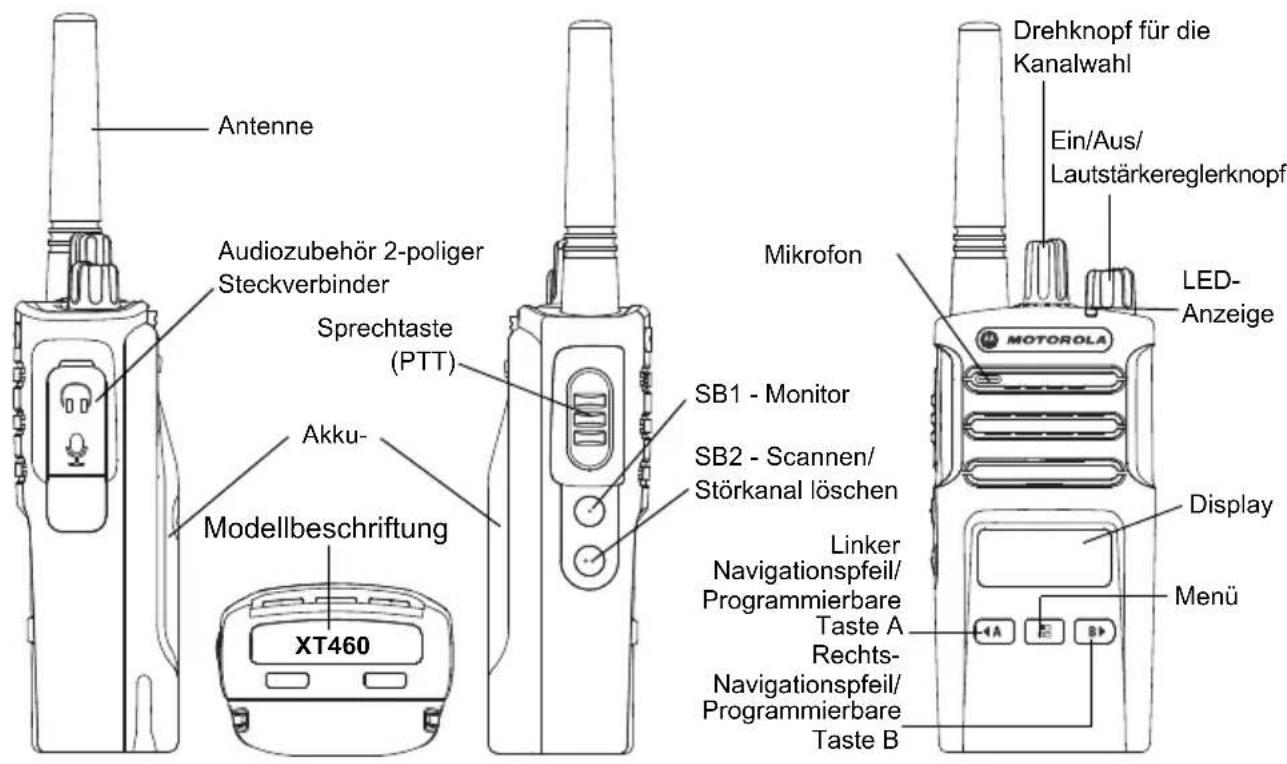
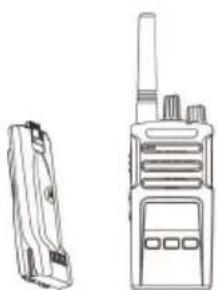
TEILE DES FUNKGERÄTS
ÜBERSICHT ÜBER DAS FUNKGERÄT
Ein/Aus/Lautstärkereglerknopf
Hiermit schalten Sie das Funkgerät ein oder aus und stellen seine Lautstärke ein.
Drehknopf für die Kanalwahr
Auswahl verschiedener Kanäle für das Funkgerät.
Zubehöranschluss
Zum Anschluss kompatiblen Audiozubehör.
Modellbeschriftung
Gibt das Modell des Funkgeräts an.
Mikrofon
Sprechen Sie beim Senden einer Nachricht deutlich in das Mikrofon.
Antenne
Bei Modell XT460 kann die Antenne nicht entfernt werden.
LED-Anzeige
Dient zur Anzeige des Akkustatus, des Einsatzstatus, der Funkrufinformationen und des Scanstatus.
Tasten an der Vorderseite
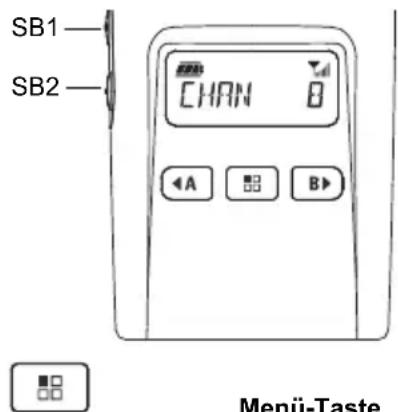
Ermöglicht den Zugriff zum Einrichten von Funktionen wie VOX/iVox-Ebenen usw.
Ermöglicht außer dem die Navigation durch alle Funktionen im Programmiermodus.

Konfigurierbare Taste
Deutsch
Ermöglicht die Auswahr von Ebenen- und Umschaltoptionen für Funktionen, auf denen sich das Menu befindet.
Standardmäßig so eingerichtet, dass der aktuell programmierte Rufton erstellt wird.

Konfigurierbare Taste
Ermöglicht die Auswahr von Ebenen- und Umschaltoptionen für Funktionen, auf denen sich das Menu befindet.
Standardmäßig auf den Gegenlichtmodus voreingestellt.
Hinweis: Tasten SB4 und SB2 sind programmierbar. Beisiel: Verschlussung, Scannen/Störkanal Löschen, Überwachen und Ruftöne. Weitere Informationen zum Programmieren dieser Tasten erhalten Sie unter „Customer Programming Software (CPS)" auf Seite 40.
Seitliche Tasten
Sendetaste (PTT)
- Drücken und halten Sie diese Taste zum Sprechen, und{lassen Sie sie zum Horen wieder los.
Seitliche Taste 1 (SB1)
- Die seitliche Taste 1 ist eine allgemeine Taste, die mithilfe ihrer CPS (Customer Programming Software) konfiguriert werden kann. Die Standardeinstellung von SB1 ist „Überwachung".
Seitliche Taste 2 (SB2)
Die seitliche Taste 2 ist eine allgemeine Taste, die über die CPS konfiguriert werden kann. Die Standardeinstellung für SB2 ist „Scan-/ Störungskanal Löschen".
Der Lithium-Ionen-Akku (Li-Ion)
Die XT-Serie verfügbar standardmäßig über einen Lithiumionenakku Eventuell sind andere Akkus verfügbar. Weitere Informationen finden Sie im Abschnitt „Akku-Funktionen und Optionen zum Aufladen" auf Seite 13.
Deutsch
sem Benutzerhandbuch werden die
Funkgeräte der Serien XT460 und XT
beschreiben. Angaben zum Modell befinden
sich auf der Unterseite des Funkgerats. Hier
finden Sie folgende Informationen:
Tabelle 1: Funktechnische Merkmale von XT460
| Modell Freqenzband | Sendeleistung (Watt) | Anzahl der Kanäle | Antenne | |
| XT460 PMR | 446 0,5 16 Nicht entfernbar | |||
AKKUS UNDLADEGERATE
Funkgeräte der XT-Serie werden mit Lithium-lonen-Akkus unterschiedlicher Kapazität gefelwert, welche die Akkulebensdauer festlegt.
AKKU-FUNKTIONEN UND OPTIONEN ZUM AUFLADEN
Info über Lithium-Ionen-Akkus
Das Funkerat der XT-Serie wird mit einem wiederauffladbaren Lithium-Ionen-Akku ausgeliefert. Dieser Akku sollte vor dem ersten Einsatz vollständig aufgeladen werden, um eine optimale Kapazität und Leistung zu gewährleisten. Die Akkulebensdauer wird durch mehrere Faktoren bestimmt. Zu den erh ehr kritischen Faktoren zahlen die regelmäßige Überladung von Akkus und der durchschnittliche Entladungsstand bei jedem Ladezyklus. Je stärker die Überladung und je niedriger der durchschnittliche Ladestand ist,esto kurzer ist in der Regel die Lebensdauer eines Akkus.
Ein Akku, der beispielsweise mehrmals tätig überladen und 100% entladen wird, halt weniger Zyklen an, als ein Akku, der weniger überladen und pro Tag nur zu 50% entladen wird. Und ein Akku, der nur eine minimale Überladung erhalten und durchschnittlich nur 25% entlagen wird, halt noch länger.
Motorola Solutions Akkus sind speziell für die Verwendung mit einem Motorola Solutions Ladegerät und umgekehrt konzipiert. Das Aufladen in anderen Geräten als die von Motorola Solutions kann den Akku beschädigen und somit die Akku-Garantie außer Kraft setzen. Der Akku sollte bei etwa 25^ (77°F) (Raumtemperatur) betreiben werden. Wird ein kalter Akku (unter 10^ [50°F]) aufgeladen, kann dies zu einem Austreten des Elektrolyts und letztendlich zu einem Versagen des Akkus führen. Das Aufladen eines bereits Akkus (über 35°C [95°F]) führt zu einer reduzierten Entladungsleistung, die wiederum die Leistung des Funkgeräts beeinflusst. Motorola Solutions Schnelladegeräte sind mit einem Temperatur sensor ausgestellt,
der sicherstellt, dass Akkus innerhalb der ober genannten Temperaturlimits aufgeladen werden.
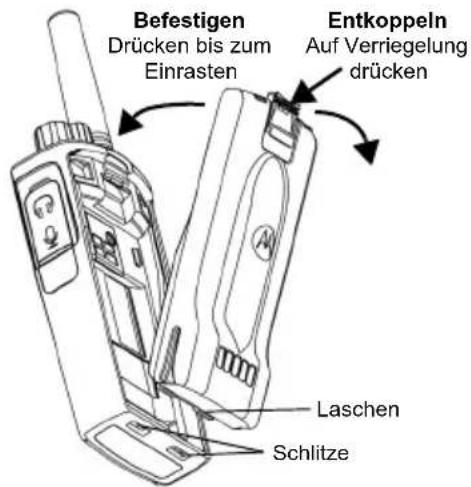
Einsetzen des Lithium-Ionen-Akkus (Li-Ion)
- Schalten Sie das Funkgerät aus.
-
Setzen Sie die Laschen an der Unterseite des Akkus mit den Schlitzen auf der Unterseite des Funkgerätgehäuses und mit dem Motorola Solutions Logo auf dem Akku nach oben zeigend ein.
-
Drücken Sie den oberen Teil des Akkus zum Funkgerät hin, bis ein Klicken zu horen ist.
Hinweis: Weitere Informationen zu den Merkmalen der Lithium-Ionen-Akkulebensdauer finden Sie in „Info über Lithium-Ionen-Akkus" auf Seite 13
Entnahmen des Lithium-lonen-Akkus (Li-lon)
- Schalten Sie das Funkgerät aus.
- Drücken Sie die Akkuverriegelung nach unten, und halten Sie sie gedrückt, während Sie den Akku entfernen.
- Ziehen Sie den Akku vom Funkgerät weg.
Tabelle 1: Lebensdauer des Lithium-lonen-Akkus mit einer Sendeleistung von 0,5 Watt
| Akkutyp | Akku-leistungsparen AUS | Akku-leistungsparen EIN |
| Standardmäbi-ges | 16 Stunden 20 | Stunden |
| Hohe Kapazität | k. A. k. A. |
Deutsch
Netzteil und Schnellladegerät
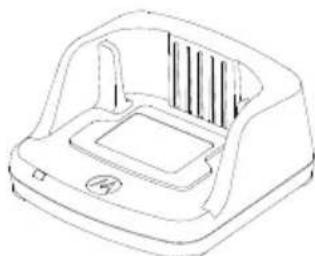
Schnelladegerat

Netzteil
Das Funkgerät wird mit einem Schnelladegerät, einem Netzteil (auch als Trafo bezeichnet) und einer Reihe von Adaptern geliefert
Das Netzteil ist mit einer Umschaltfunktion ausgestattet, sodass Sie jeder im Lieferumfang enthaltenen Adapter verwenden können.
Welchen Adapter Sie einsetzen, hangt davon ab, wo Sie das Funkgerät einsetzen (Region). Nachdem Sie den Adapter ermittelt haben, der zu ihrer Netzsteckdose passt, fahren Sie wie folgt mit der Installation fort:
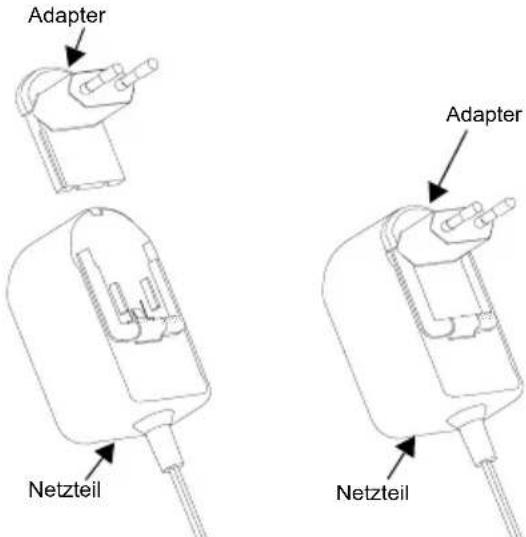
- Schieben Sie den Adapter an seinen Einkerbungen in das Netzeil, bis dieser einrastet.
Zum Entfernen schieben Sie den Adapter nach oben.
Hinweis: Der auf den Bildern gezeigte Adapter dient nur der Veranschaulichung. Der von Ihnen installierte Adapter kann sich davon unterscheiden.
Wenn Sie ein zusätzliches Ladegerät oder Netzteil erwerben, müssen Sie sicherstellen, dass Sie ein entsprechendes Schnelladegerät und ein passendes Netzteil wahren.
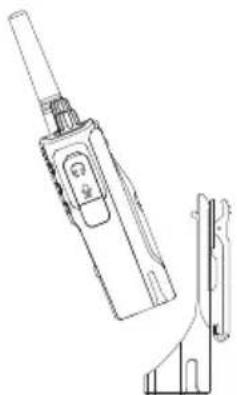
Gürteltsache
- Setzen Sie das Funkerat bereits schrag in das Holster ein. Drücken Sie das Funkerat gegenüber die Rückseite des Holsters, bis die Haken am Holster in die oberen Aussparungen des Akkus eingerastet sind.
- Um den Akku mithilfe der oberen Lasche am Holster zu entfernen, offen Sie die Haken des Holsters aus den oberen Aussparungen des Akkus. Schieber den Sie das Funkerat leicht schrag aus dem Holster hereaus.
AUFLADEN DES AKKUS
Zum Aufladen des Akkus (am Funkerat angebracht) setzen Sie diesen in eine von Motorola Solutions autorisierte Einzel- oder Mehrfachladestation.
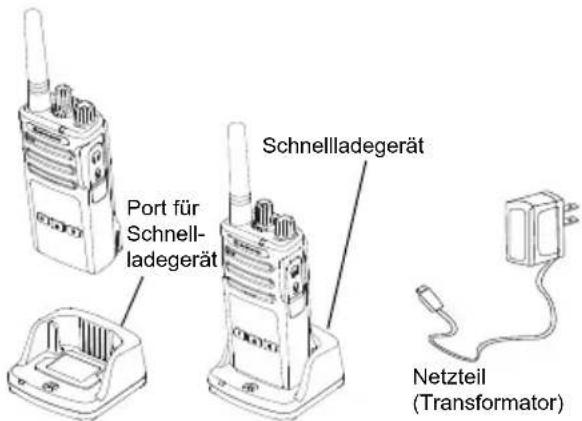
Aufladen in der Einzelladestation (SUC)
- Stellen Sie das Ladegerät auf eine ebene Fläche.
- Schlieben Sie den Stecker des Netzeils am Anschluss an der Seite des Ladegerats an.
-
Schlieben Sie den Wechselstromadapter an eine Steckdose an.
-
Setzen Sie das Funkgerät mit der Vorderseite nach vorne in die Ladestation, wie in der Abbildung dargestellt.
Hinweis: Wenn Sie einen am Funkgerät montierten Akku aufladen, muss das Funkgerät AUSGESCHALTET sein, damit es komplett aufgeladen wird. Weitere Informationen finden Sie unter „Sicherheitsrichtlinien für den Betrieb" auf Seite 7.
Aufladen des Akkus ohne Funkgerät
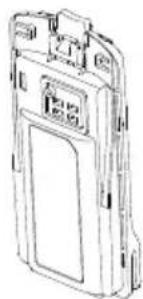
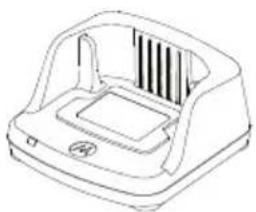
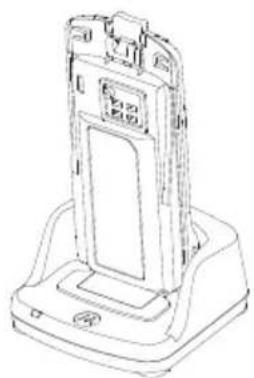
Wenn Sie einen Akku aufladen möchten, der nicht am Funkgerät montiert ist, setzen Sie bei Schritt 4 auf Seite 17 den Akku in die Ladeschale, wobei die Innenseite des Akkus in Richtung Vorderseite der Einzelladestation zeigt, wie oben abgebildet. Die Aussparungen am Akku müssen ganz in die Einzelladestation einrasten.
Tabelle 2: Von Motorola Solutions autorisierte Akkus
| Artikelnummer Beschreibung | |
| PMNN4434_R | Lithium-Ionen-Akku (Standard) |
| PMNN4453_R | Lithium-Ionen-Akku mit hoher Kapazität |
LED-Anzeigen am Schnelladegerät
Tabelle 3: LED-Anzeige des Ladegerats
| Status LED-Anzeige Kommentare | ||
| Einschalten | Grün für ca. 1 Sekunde | |
| Laden | Konstant rot | |
| Ladevorgang abgeschlossen | Konstant grün | |
| Akkufehler (*) | Schnelles rotes Blinken | |
| Wartet auf die Aufladung (**) | Blinkt langsam orange | |
| Akku-Ladestatus | k. A. Akku leer | |
| Blinkt 1 Mal rot | Akkuladestand niedrig | |
| Blinkt 2 Mal orange | Akku halbvoll | |
| Blinkt 3 Mal grün | Akku voll | |
() Normalerweise wird eine Neupositionierung des Akkus das Problem beheben.
(^*) Der Akku ist zu warm oder zu kalt, oder es wird eine falsche Netzspannung verwendet.
Deutsch
Wenn KEINE LED-Anzeige vorliegt:
- Überprüfen Sie, ob das Funkerat mit Akku oder der Akku für sich allein richtig eingesetzt ist. (Siehe Schritt 4 von "Aufladen in der Einzelladestation (SUC)" auf Seite 17).
- Stellen Sie safer, dass das Netzteilkabel fest in der Ladegeratbuchse steckt und eine geeignete Steckdose mit Stromversorgung verwendet wird.
- Vergewissern Sie sich, dass der mit dem Gerät verwendete Akku in Tabelle 2 aufgeführrt wird.
Akku-Ladeanzeige
Die Akku-Ladeanzeige befindet sich links oben im Display des Funkgeräts und zeigt die verbleibende Akkukapazität an.
Tabelle 4: XT460 Akku-Ladeanzeige
| Akkutyp | Akku-Ladeanzeige | ||
| 3 Balken 2 Balken | ken 1 Balken | ||
| Li-Ion | |||
| 100 - 70 % | 70 - 30 % | 35 - 10 % (≤ 10 % bei Blinken) | |
Geschätzte Ladezeit
Die folgende Tabelle zeigt die geschätzte Ladezeit des Akkus. Weitere Informationen finden Sie im Abschnitt „Akku" auf Seite 62.
Tabelle 5: Geschätzte Ladezeit des Akkus
| Auflademethoden | Geschätzte Ladezeit | |
| Standardakku Hohe Ak | kukapazität | |
| Standardmäßiges ≤ 4,5 Stunden k. A. | ||
| Schnell ≤ 2,5 Stunden k. A. | ||
Deutsch
Aufladen von Funkgerät und Akkumit einem Mehrfachladegerät - MUC (optionales Zubehor)
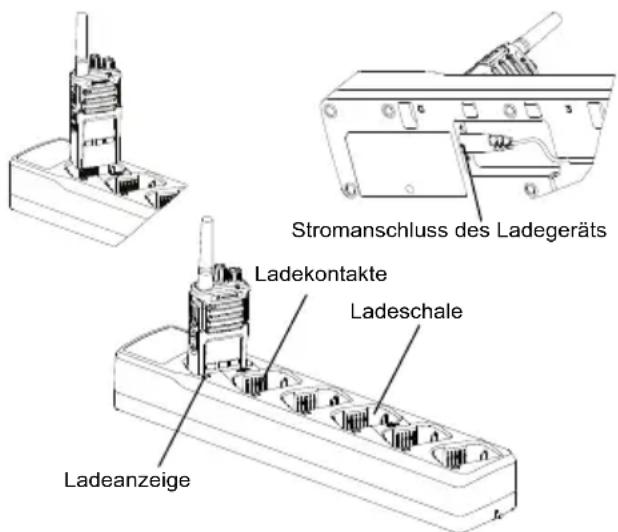
Das Mehrfachladegerät (MUC) ermittelicht schnelles Aufladen von bis zu 6 Funkgeräten oder Akkus. Akkus konnen mit den Funkgeräten oder auch separat im MUC aufgeladen werden. jeder der 6 Ladeschalen kann ein Funkgerät (mit oder ohne Holster) oder einen Akku aufnehmen, jedoch nicht beides zusammen.
- Platzieren Sie das MUC auf einer ebenen Fläche.
- Schlieben Sie den Netzkabelstecker am Zweistiftanschluss unter am MUC an.
- Stecken Sie das Netzkabel in eine Netzsteckdose.
- Schalten Sie das Funkgerät aus.
- Setzen Sie das Funkgerät oder den Akku in die Ladeschale so ein, dass das Funkgerät oder der Akku nicht auf die Kontakte hin zeigt.
Hinweis:
- Dieses Einzelladegerät klont bis zu 2 Funkgeräte (2 Ausgangsfunkgeräte und 2 Zielfunkgeräte). Nähere Informationen hierzu finden Sie unter „Klonen mit einem Mehrfachlandegerät (MUC)" auf Seite 42.
Ausfuhrliche Informationen zu den Funktionen der Mehrfachladestation finden Sie in der Gebrauchsanweisung, die Sie zusammen mit der Ladestation erhalten haben. Weitere Informationen über die einzelnen Komponenten und deren Teilenummern finden Sie unter "Zubehör" auf Seite 62.
Die LED-Anzeigen sind identisch mit denen des Schnelladegerats, die unter Tabelle 3 von Seite 18 beschrieben sind.
INBETRIEBNAHME DES GERÄTS
Die nachfolgenden Erläuterungen beziehensich auf „Teile des Funkgerats" auf Seite 9.
EIN-/AUSSCHALTEN DES FUNKGERÄTS Zum Einschalten des Funkgeräts drehen Sie den Ein/Aus/Lautstärkereglerknopf im Uhrzeigersinn. Das Funkerät gibt Folgendes wieder:
- Hinweiston beim Einsatzen und Ansage der Kanalnummer, oder
- Ansage des Akkuladezustands und der Kanalnummer, oder
Lautlos (Signaltone deaktiviert)
Die LED-Anzeige blinkt kurz rot.
Um das Funkgerät wieder auszuschalten,
drehen Sie den EIN/AUS/
Lautstärkereglerknopf gegen den
Uhrzeigersinn, bis er hörbar klickt und die LED-Anzeige des Funkgeräts ausgeht.
EINSTELLEN DER LAUTSTÄRKE
Drehen Sie den EIN/AUS/
Lautstärkereglerknopf nach rechts, um die
Lautstärke zu erhöhen bzw. nach links, um die Lautstärke zu verringn.
Hinweis: Halten Sie das Funkgerät bei voller Lautstärke oder beim Einstellen der Lautstärke nicht an Ihr Ohr.
Hinweis: Das hier gezeigte Display dient nur zur Veranschaulichung der Position der Symbole. Jedes Funkgerät-Display kann anders ausschauen (Kanal und Code), basierend auf den vorprogrammierten Funkvorgaben und den in Ihr dem Modell bzw.
Deutsch
Ihrer Region verfügbar Funktionen.
Durch Drücken einer beliebigen Taste, mit Ausnahme der PTT-Taste, wird die Hintergrundbeleuchtung eingeschaltet.
AUSWÄHLEN EINES KANALS
Wahlen Sie einen Canal durch Drehen des Kanalwahlschalters, bis Sie den gewünschten Canal erhalten. Eine akustische Meldung gibt den ausgewählten Canal an.
Jeder Kanal hat seine eigene Frequenz, seinen eigenen Code zur Eliminierung von Interferenzen und eigene Scaneinstellungen.
SPRECHEN UND UBERWACHUNG
Esistwichtig,vor einer Übertragung den Datenverkehr zu überwachen,um zu vermeiden,dassie"übereineandere Person sprechen",diebereitsDatenüberträgt.
Zur Überwachung drücken und halten Sie die SB1 (^*) -Taste, um auf den Datenverkehr im Kanal zuzugreifen. Wenn keine Aktivität vorhanden ist, horen Sie eine statiche Aufladung. Drucken Sie dann SB1 erneut.
Sobald kein Datenverkehr im Kanal vorliegt, fahren Sie mit Ihr dem Anruf fort, indem Sie die PTT-Taste drücken. Bei der Übertragung leuchtet die LED-Anzeige dauerhaft rot.
Notizen:
- Zum Horen aller Aktivitäten auf einem aktuellen Kanal drücken Sie kurz die SB1-Taste, um den CTCSS/DPL-Code auf 0 zu setzen. Diese Funktion wird als „CTCSS/DPL Defeat" (Sprachaktivität auf Stumm gesetzt) bezeichnet.
- (*) Es wird davon ausgegangen, dass SB1 nicht für einen anderen Modus programmiert wurde.
EMPFANGEN EINES ANRUFS
- Wahlen Sie einen Kanal durch Drehen des Kanalwahlschalters, bis Sie den gewünschten Kanal erhalten.
- Stellen Sie sicher, dass die PTT-Taste freigegeben wurde, und warten Sie auf Sprachaktivität.
-
Die LED-Anzeige leuchtet rot, wenn das Funkgerät einen Anruf erhält.
-
Zum Antwerten halten Sie das Funkgerät senkrecht 2,5 bis 5,0 cm vom Mund entfernt. Drücken Sie zum Sprechen die Sendetaste (PTT), und{lassen Sie sie zum Horen wieder los.
Hinweis: Die LED-Anzeige leuchtet rot, wenn das Funkgerät einen Anruf erhält oder überträgt.
Anzeigen für die Signalstarke und „Kanal belegt“
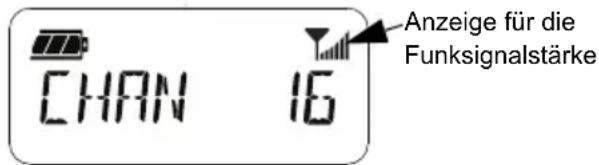
Bei Aktivität auf einer Frenz blinkt das Anzeigesymbol für die Signalstärke Yohne Balken) und die LED-Anzeige des Funkgerats leuchtet dauerhaft orange. Das Anzeigesymbol für die Funksignalstarke kann sich von 1 (schwächstes Signal) bis 6 (stärkstes Signal) je nach Funkabdeckungändern. Im Empfangsmodus wird das Funksignalstarkesymbol mit Balken angezeigt.
Hinweis: Hindernisse auf dem Signalpfad wirken sich auf die Stärke des eingehenden Signals aus.
SPRECHBEREICH
Funkgeräte der XT-Serie sind für maximale Leistung und eine Verbesserung des Übertragungsbereichs im Feld konzipiert. Es wird empfohlen, dass Sie keine Funkgeräte weniger als 1,5 Meter voneinander entfernt verwenden, um Störungen zu vermeiden. Die Abdeckung des XT460 beträgt 16,250 Quadratmeter, 13 Stockwerke und 9 km in flachen Gebieten.
Der Sprechbereich ist vom Gelände abhängig. Es wird durch Betonwände, starke Belaubung sowie die Bedienung des Funkgerats in Gebäuden oder in Fahrzeugen beeinflusst. Die optimale Reichweite wird in ebenen, offen Bereichen mit bis zu 9 km Abdeckung erzielt. Eine mittlere Reichweite wird erzielt, wenn Gebäude und Bäume im Weg sind. Minimale
Deutsch
Reichweite wird erzielt, wenn dichter Baumbestand und Berge den Kommunikationsweg blockieren.
Um eine ordnungsgemäße Kommunikation zu erzielen, müssen Kanal, Frequenz und Code zur Eliminierung von Interferenzen bei beiden Funkgeräten gleich eingestellt sein. Dies hangt von dem gespeicherten Profil ab, das auf dem Funkerat vorprogrammiert wurde:
- Kanal: Aktueller Kanal, den das Funkgerät verwendet, abhängig vom Modell des Funkgeräts.
- Frequenz: Die Frequenz, die das Funkerat zum Senden/Empfangen verwendet.
- Code zur Eliminierung von Interferenzen:
These Codes help, durch die Wahl von Codekombinationen Störungen zu minimieren. - Verschlussungsdode: Codes, die die Übertragung für jeder unverständlich machen, der nicht auf diesen spezifischen Code eingestellt ist.
Weitere Informationen zum Einstellen der Frequenzen und CTCSS/DPL-Codes in den Kanälen finden Sie unter „Erweiterter Konfigurationsmodus" auf Seite 34.
LED-ANZEIGEN DES FUNKGERÄTS
| Funkstatus LED-Anzeige | |
| Kanal-Alias beariten Roter Heartbeat | |
| Kanal belegt Orangefarbenes Dauerlicht | |
| Klon-Modus Doppelte orangefarbene Heartbeats | |
| Klon-Vorgang lauft Orangefarbenes Dauerlicht | |
| Schwerwiegender Fehler beim Einsatzen | Ein grünes Blinken, ein orangefarbenes Blinken, ein grünes Blinken, dann für 4 Sekunden wiederholen |
| Akku leer Orangefarbener Heartbeat | |
| Abschaltung bei niedrigem Akkustand | Schneller orangefarbener Heartbeat |
| Überwachung LED ist aus | |
| Einschalten Konstant Rot für 2 Sekunden | |
| 'Leerlauf-Programmiermodus/Kanalmodus | Grüner Heartbeat |
| Suchmodus Schneller roter Heartbeat | |
| Senden (Tx)/Empfangen (RX) Rotes Dauerlicht | |
| VOX/iVOX Modus Doppelte rote | Heartbeats |
FREISPRECHBETRIEB/VOX
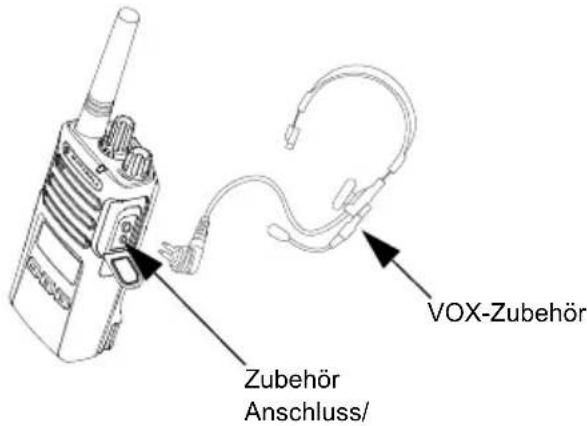
Die Funkgeräte der XT-Serie von Motorola Solutions können mit kompatiblen VOX Zubehor im Freisprechbetrieb genutzt werden.
Mit kompatiblem VOX-Zubehör
Die standardmäßige Werkseinstellung für die VOX-Empfindlichkeitsstufe ist „Mittel" (Stufe 2). Stellen Sie vor Verwendung von VOX über die Customer Programming Software (CPS) eine andere Stufe als 2 ein. Führten Sie anschließend die folgenden Schritte aus:
- Schalten Sie das Funkgerät aus.
- Offnen Sie die Zubehorabdeckung.
- Schlieben Sie den Stecker des Audio-Zubehör fest am Zubehöranschluss an.
- Schalten Sie das Funkerat ein. Die LED-Anzeige blinkt doppelt rot
- Reduzieren Sie die Lautstärke des Funkgerats, bevor Sie das Zubehor ans Ohr halten.
- Beim Senden sprechen Sie in das Zubehörnikrofon und beim Empfangen horen Sie auf zu sprechen.
- VOX kann vorübergehend deaktiviert werden, indem Sie die PTT-Taste drücken oder das Audio-Zubehör entfern.
VOX kann auch ohne CPS über die Menu-Taste aktiviert werden.
Hinweis: Wenn Sie Zubehör bestellen möchten, wenden Sie sich an den Motorola Solutions Handler.
Einstellen der iVOX-Empfindlichkeit
Die Empfindlichkeit des Funkgerät-Zubehörns oder des Mikrofons kann an verschiedene Betriebsbedingungen angepasst werden. Die iVOX-Empfindlichkeit kann über CPS oder die Menu-Taste programmiert werden.
Standardwert ist 3^ iVOX kann auf alle nachfolgend aufgeführten Werte eingestellt werden:
- 1 = Hohe Audio-Eingangslevel latent die Übertragung aus
- 2 = Mittlere Empfindlichkeit
- 3 = Niedrige Audio-Eingangslevel losen die Übertragung aus
Mikrofonreichweite
Die Empfindlichkeit des Mikrofons kann an Unterschiedliche Benutzer und verschiedene Betriebsbedingungen angepasst werden.
These Funktion kann über die Menu-Taste oder CPS angepasst werden.
Standardeinstellung für das Mikrofon ist Stufe 2 (mittlere Reichweite).
Freisprechfunktion ohne Zubehör (iVOX)
- Drücken Sie die PTT-Taste, während Sie das Funkgerät einschalten, um iVOX zu aktivieren. Das Symbol wird angezeigt.
- iVOX kann durch Drucken der PTT-Taste vorübergehend deaktiviert werden.
- Durch kurzes Drücken der PTT-Taste wird iVOX erneut aktiviert.
Hinweis:
- Es kommt zu einer kurzen Verzögerung zwischen dem Zeitpunkt, zu dem Sie sprechen und der Übertragung.
- Weitere Informationen zum Einstellen der VOX/iVox-Empfindlichkeit finden Sie unter „Einstellung der VOX/iVOX-Empfindlichkeit - Menu" auf Seite 30.
Umschalten zu Sprachansagen im Benutzzermodus
Drücken Sie beim Einschalten des Funkgeräts kurz die SB1-Taste, um Sprachansagen im Benutzzermodus zu aktivieren bzw. zu deaktivieren. (standardmäßig aktiviert).
Einschalten - Ton-Modus
Um den Ton-Modus zu aktivieren/deaktivieren, drücken Sie beim Einsatz des Funkgerats gleichzeitig SB1 und SB2 für 2-3 Sekunden, bis Sie mehrere kurz aufeinanderfolgende Pieptone und die programmierte akustische Meldung horen.
Zurücksetzen auf Werkseinstellungen
Durch das Zurücksetzen auf Werkseinstellungen werden alle Funktionen des Funkgeräts auf die Werksvorgaben zurückgesetzt. Drücken Sie dazu gleichzeitig die Taste PTT, SB2 und SB1, während Sie das Funkgerät einschalten, bis Sie einen hohen Piepton horen.
Tastentöne
Um Tastentone zu aktivieren/deaktivieren, drücken Sie kurz die SB2-Taste, während Sie das Funkerat einschalten, bis Sie einen kurzen Piepton horen.
Tastatur sperren/entsperren
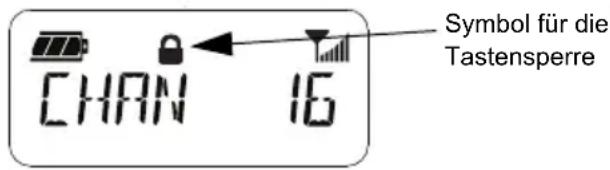
Sie können die Tasten sperren, damit die Funkeinstellungen nicht versehentlich geändert werden. Zum Sperren der Tasten drücken Sie die Menu-Taste und halten Sie 4 Sekunden lang gedrückt.
Hinweis: Die PTT-Taste und die programmierbare Taste A (wenn die Rufton-Funktion zugewiesen wurde) können nicht mit dieser Funktion gespeit.
MENÜOPTIONEN
Für den Zugriff auf das Funkgerätmenü drücken Sie kurz die Menü-Taste.
Daraufhin werden die Optionen angezeigt. Zu jeder Option konnen Sie mit den Tasten 4A und Nevigieren. Nach Auswahl der gewünschten Optionseinstellungen haben Sie folgende Möglichkeit:
- Drücken Sie die Merlu-Taste, um die Einstellungen zu speichern und zur{nachsten Option weiterzugehen.
- Drücken Sie die PTT-Taste etwas länger, um die Einstellungen zu speichern und das Programm zu beenden.
- Schalten Sie das Funkgerät aus, um die Funktion zu beenden, ohne die Änderungen zu speichern.
Der Menu-Modus wird automatisch beendet, wenn mehr als 10 Sekunden lang keine Aktivität festgestellt wird.
Einstellen der VOX/iVOX-Empfindlichkeit - Menu
Die VOX/iVox Empfindlichkeitseinstellungen konnen über das Menu und über CPS angepasst werden. Wenn Sie die Einstellungen über das Menuändern, stellen Sie sichere, dass Sie VOX oder iVOX aktiviert haben. Weitere Informationen finden Sie unter „Freisprechbetrieb/VOX" auf Seite 27 oder „Freisprechfungtion ohne Zubehör (iVOX)" auf Seite 28. Wenn VOX/iVox aktiviert ist, drucken Sie kurz die Menu-Taste.
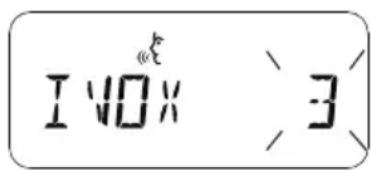
Wenn iVOX beim Drucken der Menü-Taste bereits aktiviert ist, wird Folgendes angezeigt:
Deutsch
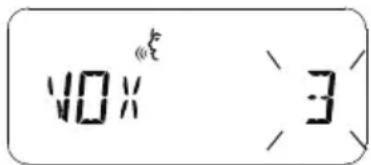
Wenn VOX beim Drucken der Menu-Taste (Zubehör ist am Funkerat angeschlossen) bereits aktiviert ist, wird Folgendes angezeigt:
Einstellen der VOX/iVOX-Empfindlichkeit - CPS
Die Empfindlichkeit des Zubehörs oder Mikrofons kann während VOX/iVox-Betriebs an entsprechiche Betriebsbedingungen angepasst werden. Die VOX/iVox-Empfindlichkeit kann über CPS programmiert werden.
Menu für Mikrofonverständlung
Die Empfindlichkeit des Mikrofons kann an Unterschiedliche Benutzer und verschiedene Betriebsbedingungen angepasst werden.
Drucken Sie die Menu-Taste bis,IMIC, das VOX-Symbol und die aktuelle Mikrofonverstärkung wie folgt angezeigt wird:
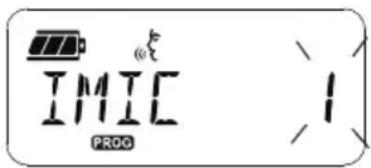
Drücken Sie die Tasten und, umzwischen den verschiedene Einstellungen zuwechseln:
- 1 = Geringe Verstärkung
- 2 = Mittlere Verstärkung
- 3 = Hohe Verständung
Nach Auswahl der gewünschten Mikrofonverstärkung drücken Sie die Menu-Taste, um die Einstellungen zu speichern und mit dem nachsten Schritt fortzufahren. Sie können auch das Funkerat ausschalten, dann werden die Einstellungen nicht gespeichert. Die Mikrofonverstärkung kann auch mit CPS konfiguriert werden.
Mikrofonverständlung fur Zubehör
Der Mikrofonverständlung für das Zubehör konnen Sie im Menu für die Mikrofonverständlung für Zubehör konfigurieren. Drücken Sie die Menu-Taste bis „MIC“, das VOX-Symbol und die aktuelle Mikrofonverständlung für Zubehör wie folgt angezeigt wird:
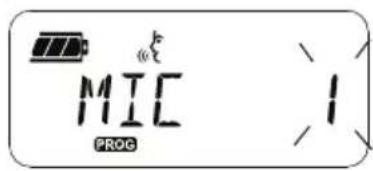
Drücken Sie die Tasten und, umzwischen den verschiedenen Einstellungen zuwechseln, und wahlen Sie die gewünschteMikrofonverstärkung fur Zubehor aus.
- 1 = Geringe Verstärkung
2 = Mittlere Verstarkung - 3 = Hohe Verständigung
Nach Auswahr der gewündschen Mikrofonverstärkung für Zubehör drücken Sie
die Menü-Taste, um die Einstellungen zu speichern und mit dem nächsten Schritt fortzufahren. Sie können auch das Funkerat ausschalten, dann werden die Einstellungen nicht gespeichert. Die Mikrofonverstärkung für Zubehor kann auch mit CPS konfiguriert werden.
Hinweis: Wenn VOX und iVOX aktiviert sind, können MIC oder iMic im Benutzermodus nicht für XT460 konfiguriert werden, da VOX und iVOX standardmäßig auf hohe Mikrofonverstärkung eingestellt sind.
Ruftöne
Mit dieser Funktion konnen Sie ein akustisches Signal an andere Funkgeräte auf dem gleichen Kanal übertragen, um darauf hinzuweisen, dass Sie sprechen möchten oder um eine Warnung auszugegeben.
Im Rufton Auswahlmodus konnen Sie den Ruftontyp für das Funkgerät konfigurieren. Die möglichen Einstellungen sind abhängig von der Anzahl der Unterstützungen Ruftöne.
Um Ruftöne zu programmieren, drücken Sie die Menu-Taste bis „TON" und der aktuelle Rufton des Funkgeräts angezeigt werden:
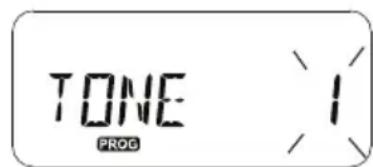
Drücken Sie die Tasten und, umzwischen den verschiedenen Einstellungen zu wechseln, und wahlen Sie den gewünschten Ruftonwert (0, 1, 2, 3, 4, 5 oder 6) aus. Jedes Mal, wenn Sie einen anderen Wert auswahlen, ertont dieser ausgewählte Rufton (außer für Wert 0).
Nach Auswahldes gewünschten Ruftons drucken Sie die Menu-Taste, um die Einstellungen zu speichern und mit dem nachsten Schritt fortzufahren. Sie konnen auch das Funkerat ausschalten, dann werden die Änderungen nicht gespeichert. Ruftone konnen auch mit CPS konfiguriert werden.
Menu Scan-Liste
Im Menu für die Scan-Liste können Sie die Kanalsuchfunktion für eine bestimmte Kanalfrequency für das Funkerat aktivieren. Das Scan-Menu rufen Sie auf, indem Sie die Menu-Taste drucken, bis die Kanalnummer, das CHAN -Symbol und die aktuelle Einstellung (JA oder NEIN) wie folgt angezeigt wird:
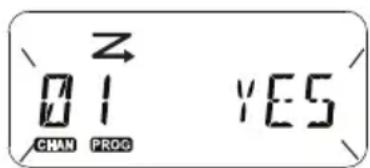
Drücken Sie die Tasten und, um die Scan-Funktion zu aktivieren (Ja) oder zu deaktivieren (NEIN). Drücken Sie die Tasten SB1 oder SB2, um alle Kanäle zu durchlaufen. Nach Auswahr der Scan-Einstellung drücken Sie die Menu-Taste, um die Einstellungen zu speichern und mit dem nachsten Schritt fortzufahren. Sie können auch das Funkerat ausschalten, dann werden die Änderungen nicht gespeichert. Das Menu der Scan-Liste kann auch mit CPS konfiguriert werden.
PROGRAMMIER FUNKTIONEN
Zum Programmieren aller Funktionen Ihres Funkgeräts wird die Verwendung der Programmiersoftware (CPS) zusammen mit dem Programmierkabel empfohlen.
Die CPS-Software konnen Sie von www.motorolasolutions.com kostenlos herunterlagen.
ERWEITERTER KONFIGURATIONSMODUS
Um den Programmierungsmodus aufzurufen, halten Sie die PTT-Taste und die SB1-Taste gleichzeitig 3 Sekunden lang gedrückt, während Sie das Funkgerät einschalten. Eine akustische Meldung gibt die Kanalnummer an, d. h. dass sich das Funkgerät im Programmiermodus befindet. Die LED-Anzeige des Funkgerats blinkt mit einem grünen Heartbeat.
Wenn das Funkerat auf den Programmiermodus eingestellt ist, wird das Symbol PROSG angezeigt, und der aktuelle Aliasing-Name des
Kanals blinkt, um anzuzeigen, dass Sie durch Drehen des Kanalwahlschalters den Kanal auswahlen können, den Sie programmieren möchten.
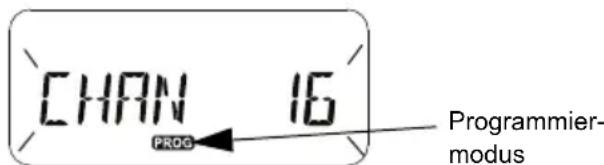
Im Programmiermodus kann das Funkgerät Werte für jeder Kanal durch Umschalten zwischen den verschiedenen verfügbaren Programmierungsmodi einstehen:
- Frequenzen
- CTCSS/DPL-Codes (Code zur Eliminierung von Interferenzen)
-
Verschlussung und
Scan -
Um ohne Speichern der Änderungen zwischen den verschiedenen Programmierauswahlmodi zu wechseln, drücken Sie kurz die PTT-Taste oder die Mühu-Taste.
Deutsch
- Um die Änderungen zu speichern, halten Sie die PTT-Taste gedrückt. Das Funkerat kehrt in den 'Leerlauf'-Programmiermodus darüber.
- Im Leerlauf-Programmiermodus konnen Sie durch längeres Drucken der PTT-Taste den Programmiermodus ganz verlassen.
- Wenn Sie zum Anfang der Optionen des Programmiermodus zurückkehren, speichert das Funkerat automatisch alle Änderungen, selbst wenn Sie das Funkerat ausschalten.
- Sie können den Programmiermodus verlassen, ohne die Änderungen zu speichern (solange Sie nicht zum Anfang der Optionen des Programmiermodus zusückkehren), indem Sie das Funkerat ausschalten.
PROGRAMMIEREN DER RX-FREQUENZEN (EMPFANG)
Drücken Sie nach Auswahl des zu programmierenden Kanals kurz die PTT-Taste oder Menu-Taste, um durch die Optionen zu blättern, bis Sie zum Frenz-Programmiermodus gelangen.
Auf dem Display wird der Frequenz-Code wie folgt angezeigt:
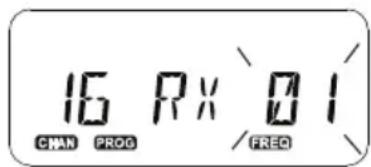
Zum Programmieren der gewünschten Frequenz verwenden Sie die Tasten und, um zum gewünschten Frequenzcode zu gelangen. Drücken Sie die PTT-Taste etwas länger, um den Modus zu beenden und die Einstellungen zu speichern. Sie können auch die PTT-Taste kurz drucken, um ohne Speichern zur{nachsten Programmierfung zu navigieren.
PROGRAMMIEREN VON RX-CODES (EMPFANG) (CTCSS/DPL)
Drücken Sie nach Auswahl des zu programmierenden Kanals kurz die PTT-Taste oder Menu-Taste, um durch die Optionen zu blättern, bis Sie zum Code-Programmiermodus gelangen.
Auf dem Display wird der CTCSS/DPL-Code wie folgt angezeigt:
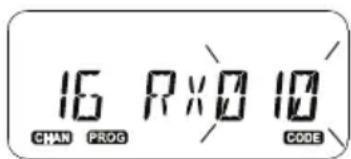
Zum Programmieren des gewünschten Codes verwenden Sie die Tasten und, bis Sie den CTCSS/DPL-Code erhalten, den Sie festlegen möchten. Drücken Sie die PTT-Taste etwas länger, um den Modus zu beenden und die Einstellungen zu speichern. Sie können auch die PTT-Taste kurz drucken, um ohne Speichern zur{nachsten Programmierfung zu navigieren.
PROGRAMMIEREN DER VERSCHLUSSELUNG
Die Verschlussungsfunktion macht Übertragungen für jeder unverständlich, der nicht mit demselben Code hört. Zwargewährleistet dies nicht die Vertraulichkeit,
doch genieben Sie eine bessere Privatsphäre. Der Verschlussungsmodus ist standardmäßig auf AUS eingestellt.
Nach Aufruf des Programmiermodus und Auswahl des Kanals für die Verschlussung (blättern Sie durch die verschiedene
Programmiermodi, indem Sie kurz die PTT-Taste oder Menu-Taste drucken, bis der Programmiermodus für die Verschlussung angezeigt wird.
Auf dem Display werden die Verschlussungseinstellungen wie folgt angezeigt:
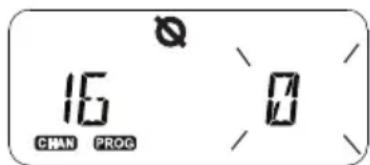
Der aktuelle Verschlussungswert blinkt. Sie können den gewünschten Verschlussungswert (0, 1, 2, 3 oder 4) durch Drucken der Tasten und auswahlen. Drucken Sie die PTT-Taste etwas länger, um den Modus zu beenden
Deutsch
und die Einstellungen zu speichern. Sie können auch die PTT-Taste kurz drücken, um ohne Speichern zur{nachsten Programmierfung zu navigieren.
Hinweis: Die Verschlussung ist deaktiviert, wenn der Wert auf 0 gesetzt wurde.
SCANNEN
Mit Scannen können Sie andere Kanäle überwachen und Geschäfte erkennen. Wenn das Funkerät eine Übertragung erkennt, wird der Scanvorgang angehalten und in den aktiven Kanal gewechselt. Auf diese Weise können Sie andere auf thisem Kanal horen und mit ihren sprechen, ohne den Kanal manuell zu wechseln. Wenn zu dieser Zeitpunkt auf Kanal 2 gesprochen wird, bleibt das Funkerät auf Kanal 1, und Sie horen nichts von Kanal 2. Nachdem das Geschäft auf Kanal 1 beendet ist, wartet das Funkerät 5 Sekunden, bevors den Scanvorgang wieder aufnimmt.
- Um den Scanvorgang zu starten, drücken Sie die Tasten SB1 oder SB2 (programmiert für das Scannen). Wenn das Funkerat Kanalaktivität erKENnt, verbleibt es solange auf thisem Kanal, bis die Aktivität Dort endet. Sie konnen mit der/ den sendenden Person(en) sprechen, ohne dass Sie durch Drücken der PTT-Taste den Kanal wechseln.
Hinweis: Die Scan-Funktion muss über CPS auf die Tasten SB1 oder SB2 programmiert werden. SB2 ist standardmäßig auf Scannen/ Störkanal Löschen programmiert. Wenn für einen bestimmten Kanal das automatische Scannen aktiviert wurde, müssen Sie SB1 oder SB2 (programmiert für das Scannen) nicht zum Scannen drücken, da dies automatisch geschieht. - Um den Scanvorgang zu stoppen, drücken Sie erneut kurz die SB1- oder SB2-Taste (programmiert für das Scannen).
- Durch Drücken der PTT-Taste während des Scannens überträgt das Funkgerät auf dem Kanal, der vor der Scan-Aktivierung ausgewählt
war. Wenn innerhalb von 5 Sekunden keine Übertragung staatfindet, wird der Scanvorgang wieder fortgeführrt.
- Wenn Sie einen Kanal ohne die Codes zur Eliminierung von Interferenzen (CTCSS/DPL) scannen möchten, setzen Sie im Auswahlmodus der CTCSS/DPL-Programmierung die Codes für die Kanäle auf „0".
Hinweis: Wenn das Funkgerät auf Scanneneingestellt ist,blinkt auf der LED-Anzeige ein roter Heartbeat.
PROGRAMMIEREN DER SCAN-LISTE
Die Kanalsuchfunktion konnen Sie für jeder Kanal in Ihrlem Funkerat aktivieren oder deaktivieren. Dazu rufen Sie den Programmiermodus auf und wahlen den zu programmierenden Kanal aus. Blättern Sie durch die verschiedene Programmiermodi durch kurzes Drücken der PTT-Taste oder Menu-Taste, bis Sie zum Scan-Programmiermodus gelangen.
Auf dem Display wird der Scan-Programmiermodus wie folgt angezeigt:
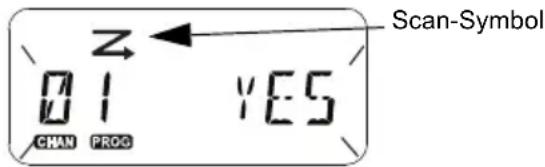
Sowohl die Kanalnummer als auch die aktuelle Scan-Einstellung (JA = aktivieren oder NEIN = deaktivieren) blinkt auf dem Display, damit Sie die Einstellung wahren können. Um die Kanalnummer festzulegen, drehen Sie den Kanalwahlschalter bis zu gewünschten Kanalnummer.
Um die Scan-Funktion zu aktivieren (JA) oder zu deaktivieren (NEIN), drücken Sie die Tasten und Die Kanalnummer konfigurieren Sie mithilfe der Tasten SB1 und SB2. Nachdem Sie die benötigten Werte festgelegt haben, drücken Sie die PTT-Taste etwas länger, um den Modus zu verlassen und die Einstellungen zu speichern. Sie können auch die PTT-Taste kurz drücken, um ohne Speichern zur{nachsten Programmierfungtion zu navigieren.
Hinweis: Wenn die Einstellung für maximale Kanäle (MAX CHAN) auf „1" gesetzt ist, wird die Scan-Programmierfungtion deaktiviert und nicht auf dem Display angezeigt.
Bearbeitendes Kanalaliasnamens
Um einen Kanalaliasnamen zu bearbeiten, schalten Sie das Funkgerät ein und halten gleichzeitig die PTT-Taste und Taste
3 Sekunden lang gedrück. Das Funkerat gibt einen speziellen Signalton aus, wenn es sich im Kanalalias-Modus befindet.
Auf dem Display werden der aktuelle Kanalaliasname und die Kanalnummer wie folgt angezeigt:
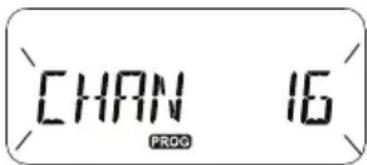
Wahlen Sie die Kanalnummer, die Sie bearbeiten möchten, durch Drehen des Kanalwahlschalters. Nach Auswahr der
Kanalnummer drücken Sie kurz die PTT-Taste oder Menu-Taste undbearbeiten den Aliasnamen.
- Das zu ändernde Zeichen beginnnt zu blinken. Bei einem Leerzeichen beginnnt ein Cursor zu blinken.
- Um Zeichen zu ändern, drücken Sie die Tasten
A und bis Sie das gewünschte Zeichen erreichen. Um zum nachsten Zeichen rechts
weiterzugehen, drücken Sie die Mehü-Taste. Die Zeichenfolge ist [A-Z], " "
(Leerzeichen), [0-9] und Sonderzeichen.
Kleinbuchstaben sind nicht zulässig.
Zum Speichern drücken Sie die PTT-Taste etwas länger. Gehen Sie zum Kanalaliasmodus zurück, um einen weiteren Kanal zum Bearbeiten des Aliasnamens zu wahlen. Sie können auch das Funkgerät ausschalten, um den Modus ohne Speichern zu verlassen.
Hinweis: Ist der Kanalaliasname leer, wird durch langes Drücken der PTT-Taste die Änderung nicht gespeichert.
LÄSTIGE KANÄLE LÖSCHEN
Durch das Löschen eines Störkanals konnen Sie Kanäle vorübergehend aus der Scan-Liste entfernen. Diese Funktion ist entsprechenden dann hilfreich, wenn irrelevant Konversationen auf einem Störkanal die Scanfungtion des Funkgeräts unterbinden.
So loschen Sie einen Kanal aus der Scan-Liste:
- Starten Sie den Scan-Modus durch kurzes Drucken der SB2-Taste*
- Warten Sie, bis das Funkerat auf dem zu Löschen den Kanal nichts mehr empfängt. Halten Sie die SB2-Taste länger gedrückt, um den Kanal zu Löschen. Bei aktiviertem Scan (Home-Kanal) konnen Sie den Kanal nicht Löschen.
- Der Kanal wird erst dann erneut gescannot, nachdem Sie den Scan-Modus durch erneutes kurzes Drücken der SB2-Taste beendet haben. Sie können auch das Funkerat aus- und wieder einschalten.
Hinweis: (*) Es wird davon ausgegangen, dass die SB2-Taste nicht für einen anderen Modus programmiert wurde.
CUSTOMER PROGRAMMING SOFTWARE (CPS)
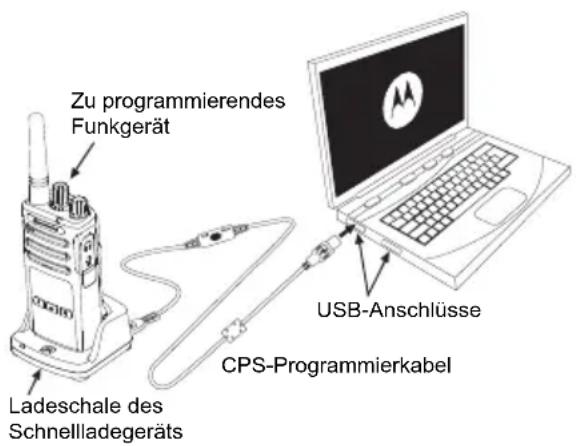
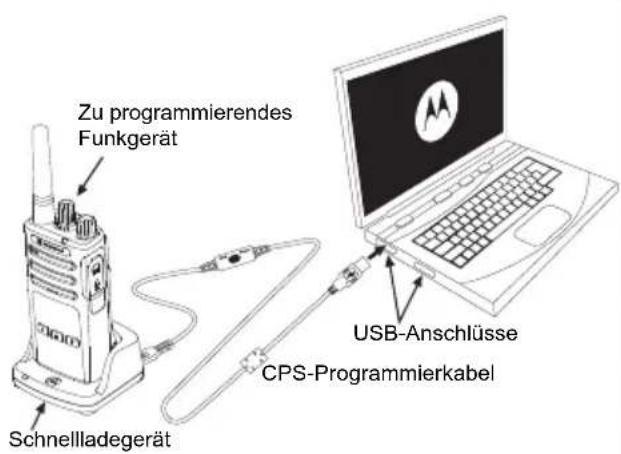
Abbildung 1: Einrichten des Funkgeräts für CPS
Die einfachste Möglichkeit zum Programmieren oder Ändern von Funktionen Ihres Funkgeräts ist über die Customer Programming Software (CPS) und das CPS -Programmierkabel (*). CPS kann als webbasierte Software kosten heruntergeladen werden:
www.motorolasolutions.com
Zum Programmieren schreiben Sie das
Funkgerät der XT-Serie über das
Schnelladegerat und das CPS
Programmierkabel an, wie in Abbildung 1 auf Seite 40 dargestellt. Stellen Sie den Schalter des CPS-Programmierkabels auf CPS-Modus.
Mit CPS können Sie Frenzen, PL/DPL
Codes und weitere Funktionen programmieren, wie z. B. Zeitbegrenzer, Scan-Liste, Ruftone, Verschlusselung, Rückwarts-Burst u. a.
CPS ist ein sehr nützliches Tool, Denn damit kann auch der Bedienfeld-Programmiermodus gespert oder Änderungen an bestimmten Funkgerätfunktionen verhindert werden (um versehentliches Löschen von voreingestellten Werten zu vermeiden). Darüber hinaus bietet sie Sicherheit, indem Sie die Möglichkeit erhalten, ein Kennwort für das Profil der Funkerat-Verwaltung festzulegen. Weitere Informationen entnehmer Sie der Tabelle mit der Funktionsübersicht am Ende der Bedienungsanleitung.
Hinweis: (*) Das CPS Programmierkabel P/N#
HKKN4027_ist ein separat erhältliches Zubehör. Weitere Informationen erhalten Sie von Ihr dem Motorola Solutions Handler.
Zeitbegrenzer
Übertragungen können durch Drücken der PTT-Taste beendet werden, indem Sie einen Zeitbegrenzer festlegen.
Rückwärts-Burst
Ein Rückwärts-Burst eliminiert unerwünsche Gerausche (Nachrauschen) bei Ausfall der Netzbetriebererkennung. Sie konnen Werte von 180 oder 240 wahlen, die mit anderen Funkgeräten kompatibel sind.
- Bei den auf den vorherigen Seiten beschriebenen Funktionen handelt es sich nur um eine keine Auswahl aller CPS-Funktionen. CPS betet noch mehr Funktionen. Weitere Informationen finden Sie in der Hilfedatei in CPS.
- Einige Funktionen der CPS-Software sind je nach Funkgerätmodell verfügbar.
KLONEN VON FUNKGERÄTEN
Sie konnen Funkgeratprofile der XT-Serie mit einer der drei folgenden Methoden von einem Ausgangsfunkgerät auf ein Zielfunkgerät klonen:
- Mit einem Mehrfachladegerät (MUC als optionales Zubehör),
- mit zwei Einzelladestationen (SUC) und einem R2R-Klonkabel (optionales Zubehörteil),
- mit CPS (kostenloser Software-Download)
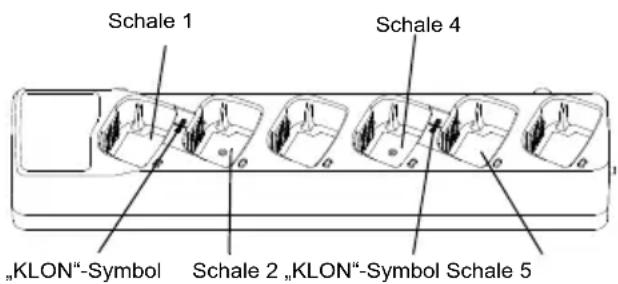
Klonen mit einem Mehrfachladegerät (MUC)
Um Funkgeräte mit dem Mehrfachladegerät zuklonen, müssen mindestens zwei Funkgerätevorhanden sein:
- ein Ausgangsfunkerat (dessen Profile geklont oder kopiert werden) und
- ein Zielfunkgerät (auf dessen Profil das Profil des Ausgangsfunkgeräts geklont wird)
Das Ausgangsfunkgerät muss sich in Ladeschale 1 oder 4 und das Zielfunkgerät muss sich in Ladeschale 2 oder 5 befinden, wobei die Schalen des Mehrfachladegeräts wie folgt gekoppelt werden:
- 1 und 2 oder
4 und 5.
Beim Klonen muss das Mehrfachladegerät nicht an eine Stromquelle angeschlossen sein, noch ALLE Funkergezte benötigen aufgeladene Akkus.
- Schalten Sie das Zielfunkgerät ein, und setzen Sie es in eine Zielschale des Mehrfachladegeräts.
Deutsch
-
Schalten Sie das Ausgangsfunkgerät wie nachfolgend beschrieben ein:
-
Drücken Sie beim Einschalten des Funkgeräts gleichzeitig die PTT-Taste und SB2 etwas länger.
-
Lassen Sie die Tasten erst nach 3 Sekunden los, wenn Sie das akustische Signal „Klonen“ horen.
-
Setzen Sie das Ausgangsfunkerat in die entsprechende Schale, die mit der in Schritt 1 gewählten Schale des Zielfunkgerats gopaart ist. Drucken Sie kurz die Sendetaste (SB1).
- Nachdem das Klonen abgeschlossen ist, gibt das Ausgangsfunkgerät entweder ein Erfolgssignal (Klonvorgang war erfolgreich) oder eine Fehlermeldung (Klonvorgang ist fehlgeschlagen) aus. Verfügt das Ausgangsfunkgerät über ein Display, wird entweder eine Erfolgsmedlung "Pass" (Erfolgreich) oder eine Fehlermeldung "Fail" (Fehlgeschlagen) angezeigt (innerhalb von 5 Sekunden ist ein Ton hörbar).
- Nach Abschluss des Klonvorgangs schalten Sie die Funkgeräte aus und wieder ein, um den Klon-Modus zu verlassen.
Weitere Informationen zum Klonen von Funkgeräten finden Sie in der
Gebrauchsanweisung, die Sie zusammen mit der Mehrfachladestation erhalten haben.
Geben Sie bei Bestellung des MUC die Nummer P/N# PMLN6385 an.
Notizen:
- Wenn der Klonvorgang fehlschlägt,lesen Sie unter „Vorgehensweise bei fehlgeschlagenem Klonvorgang" auf Seite 46 nach.
- Gepaarte Ziel- und Ausgangsfunkgeräte müssen denselben Bandtyp aufweisen, damit das Klonen erfolgreich ausgeführrt werden kann.
Die Schalennummern des MUC sollenn von links nach rechts gelesen werden, mit dem Motorola Solutions-Logo auf der Vorderseite. - Ein Funkerat, das mit den erweiterten Frequenzbereichen (446,00625 MHz- 446,19375 MHz) programmiert wurde, unterstützt das Klonen auf frühere Funkgeräte mit acht Frenzen nicht.
CPS und Klonkabel (optionales Zubehör)
- Sowohl CPS als auch Klonkabel sind speziell für Funkgeräte der XT-Serie oder der XTNi-Serie gemacht. Das Klonkabel Unterstützung eine Kombination aus Funkgeräten der XT- und der XTNi-Serie.
- CPS-Kabelprogramme für Funkgeräte der XT-Serie. Stellen Sie sicher, dass sich der Kabelschalter in der Position „Blinken" oder "CPS" befindet. Zum Programmieren eines XTNi-Funkgeräts mit dem CPS-Kabel müssen Sie sicherstellen, dass der Kabelschalter in der Position „CPS" liegt und der im CPS Kabel-Kit mitgelieferte USB-Konverter am Kabel angeschlossen ist.
- Klonkabel erfolglichen folgende Klonvorgänge:
-Funkgeräte der XT-Serie. Vergewissem Sie sich, dass sich der Schalter in der Position "Klonen" oder "Alt" befindet.
- Funkerate der XTNi-Serie. Vergewissem Sie sich, dass sich der Schalter in der Position "Alt" befindet und ein USB-Konverter an beiden Enden des Klonkabels angeschlossen ist.
- Funkerade der XT- und XTNi-Serie. Vergewissern Sie sich, dass sich der Schalter in der Position „Alt" befindet und Sie einen USB-Konverter mit dem XTNi-Einzelladegerat verwenden. Das Klonkabel-Kit enthalt 1 USB-Konverter.
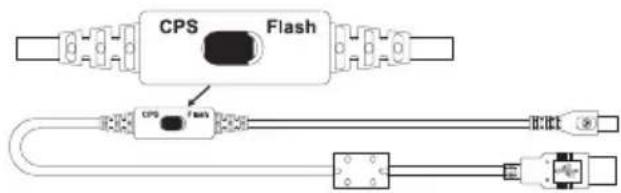
CPS-Kabel
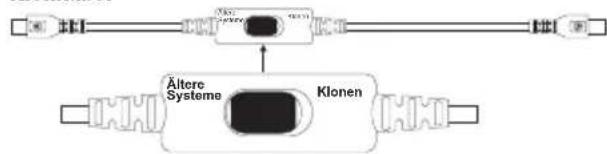
Klonkabel
USB-Konverter

Klonen eines Funkgeräts mithilfe des R2R-Klonkabels (optionales Zubehörteil)
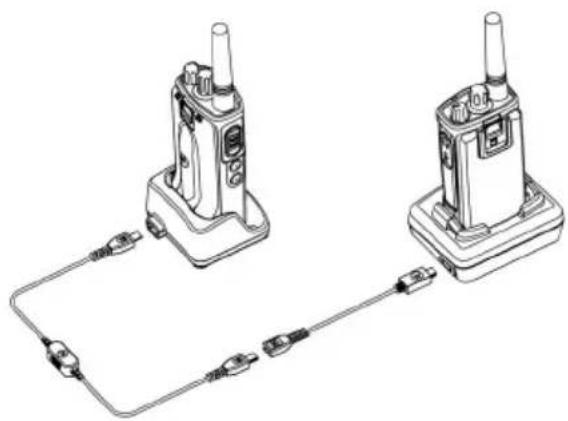
Betriebsanweisungen
-
Vor Beginn der Klonvorgangs sollen Sie Folgendes sicherstellen:
-
Der Akku≦des Funkgerats ist vollständig aufgeladen.
-
Sie haben zwei Einzelladegeräte (SUC) oder 2 Einzelladegeräte zum Klonen von Funkgeräten der RM-Serie oder 1 Einzelladegerät für ein Funkerat der XT-Serie und 1 Einzelladegerät für eines der XTNi-Serie.
-
Schalten Sie die Funkgeräte aus.
-
Ziehen Sie alle Kabel (Netzkabel oder USB-Kabel) von den SUCs ab.
- Stecken Sie ein Ende des Klonkabels mit Mini-USB-Stecker in das ersten Einzelladegerät und das andere Ende in das zweite Einzelladegerät.
Hinweis: Wahrend des Klonvorgangs erhält das Einzelladegerät keine Stromversorgung. Die Batterien werden nicht aufgeladen. Zwischen den beiden Funkgeräten wird lediglich die DatenCOMMunikation aufgebaut.
- Schalten Sie das Zielfunkgerät ein, und setzen Sie es in eines der Einzelladegeräte ein.
-
Schalten Sie das Ausgangsfunkgerät wie folgt ein:
-
Drucken Sie beim Einsatzen des Funkgerats gleichzeitig die PTT-Taste und die SB2-Taste etwas länger.
-
Lassen Sie die Tasten erst nach 3 Sekunden wieder los, wenn Sie das akustische Signal „Klonen“ horen.
-
Setzen Sie das Ausgangsfunkgerät in das entsprechende Einzelladegerät. Drücken Sie kurz die Sendetaste (SB1).
-
Wenn das Klonen abgeschlossen ist, gibt das Ausgangsfunkgerät entweder ein akustisches Erfolgssignal „Successful" aus (Klonvorgang war erfolgreich) oder ein Fehlersignal „Fail" (Klonvorgang ist fehlgeschlagen). Verfügt das Ausgangsfunkgerät über ein Display, wird entweder eine Erfolgsmedlung „Pass" (Erfolgreich) oder eine Fehlermeldung „Fail" (Fehlgeschlagen) angezeigt (innerhalb von 5 Sekunden ist ein Ton hörbar).
- Sobald der Klonvorgang abgeschlossen ist, schalten Sie die Funkgeräte aus und wieder ein, um den Klon-Modus zu verlassen.
Vorgehensweise bei fehlgeschlagenem Klonvorgang
Das Funkerat gibt die akustische Meldung „Fail" (Fehlgeschlagen) aus, wenn der Klonvorgang nicht erfolgreich war. Falls ein Klonvorgang fehlschlägt, führen Sie die folgenden Schritte aus, bevor Sie das Klonen erneut beginnen:
-
Stellen Sie sicher, dass die Akkus beider Funkgeräte vollständig geladen sind.
-
Überprüfen Sie die Verbindung des Klonkabels zwischen beiden Einzelladegeräten.
- Stellen Sie sicher, dass der Akku richtig im Funkgerät eingesetzt ist.
- Stellen Sie sicher, dass die Ladestation oder die Funkgerätkontakte keine Verschmutzungen aufweisen.
- Stellen Sie sicher, dass das Zielfunkgeräteingeschaltet ist.
- Stellen Sie sicher, dass das Ausgangsfunkgerät im Klon-Modus ist.
- Vergewissem Sie sich, dass beiden Funkgeräte desselbe Frequenzband, dieselbe Region und die gleiche Übertragungsleistung aufweisen.
Hinweis:
- Dieses Klonkabel wurde speziell für das kompatible Einzelladegerät von Motorola Solutions PMLN6393_ konzipiert.
- Ein Funkerat, das mit den erweiterten Frequenzbereichen (446,00625 MHz- 446,19375 MHz) programmiert wurde, unterstützt das Klonen auf frühere Funkgeräte mit acht Frenquenzen nicht.
Geben Sie bei Bestellung des Klonkabels die Nummer P/N# HKKN4028_ an. Weitere Informationen über Zubehör finden Sie unter „Zubehör" auf Seite 62.
Klonen mit der Customer Programming Software (CPS)
Beim Klonen mit dieser Methode benötigen Sie die CPS-Software, ein Schnelladegerät sowie das CPS-Programmierkabel.
Bei der Bestellung des CPS-Programmierkabels geben Sie die Referenz P/N# HKKN4028_ an.
Informationen über das Klonen mit CPS finden Sie in:
- der CPS-Hilfodatei -> Inhalt und Index -> Klonen von Funkgeräten oder
- in der Broschüre für das Zubehör für das CPS-Programmierkabel.
FEHLER-
| Symptom Versuchen Sie Folgendes: | |
| Keine Stromversorgung | Laden Sie den Lithium-lonen-Akku auf oder ersetzen Sieihn. Extreme Betriebstemperaturen konnen die Lebensdauer des Akkus beeinflussen. Siehe hierzu „Info über Lithium-lonen-Akkus“ auf Seite 13 |
| Sie horen auf einem Kanal andere Geräutsche oder Konversationen | Prüfen Sie, ob der Code zur Eliminierung von Interferenzen eingestellt ist. Frequenz oder Code zur Eliminierung von Interferenzen wird möglicherweise bereits verwendet. Ändern Sie die Einstellungen: Ändern Sie entweder die Frenzen oder Codes für alle Funkgeräte. Vergewissern Sie sich, ob für das Funkerät beim Senden die richtige Frequenz und der richtige Code eingestellt sind. Siehe hierzu „Sprechen und Überwachung“ auf Seite 23 |
| Verschlüsselte Nachricht | Der Verschlüsselungscode ist möglicherweise auf EIN gesetzt, und/oder die Einstellung stimmt nicht mit den Einstellungen anderer Funkgeräte überein. |
| Unzureichende Audio-Qualität | Die Einstellungen des Funkgeräts passen möglicherweise nicht zusammen. Überprüfen Sie Frenzen, Codes und Bandbreiten, um sicherzustellen, dass sie bei allen Funkgeräten identisch sind. |
Deutsch
| Symptom Versuchen Sie Folgendes: | |
| Eingeschränkter Sprechbereich | Stahl- und/oder Betonwände, starke Belaubung, Gebäude oder Fahrzeuge verringern den Sprechbereich. Überprüfen Sie, ob direkte Sightverbindung besteht, um die Übertragung zu verbessern.Das Tragen des Funkgeräts dicht am Körper wie z. B. in einer Tasche oder am Gürtel verringgert den Sprechbereich. Suchen Sie einen anderen Standort für das Funkgerät. Um die Reichweite und Abdeckung zu verbessern, konnen Sie Hindernisse beseitigen oder die Übertragungsleistung erhöhen. UHF-Funkgeräte bieten größere Reichweiten in Industrianlagen oder Bürogebäuden. Höhere Übertragungsleistung sorgt für eine größere Signalreichweite und bessere Durchdringung von Hindernissen.Siehe hierzu „Sprechen und Überwachung" auf Seite 23 |
| Nachricht wird nicht gesendet oder empfangen | Stellen Sie safer, dass die PTT-Taste bei der Übertragung vollständig gedrück ist.Vergewissern Sie sich, ob die Funkgeräte dieselben Einstellungen für Kanal, Frequenz, Code zur Eliminierung von Interferenzen und Verschlussungscode aufweisen. Nähere Informationen hierzu finden Sie unter „Sprechen und Überwachung" auf Seite 23.Laden Sie den Akku auf, ersetzen Sieihn, oder setzen Sieihn neu ein. Siehe hierzu „Info über Lithium-lonen-Akkus" auf Seite 13.Hindernisse und Bedienung des Funkgeräts in Gebäuden oder Fahrzeugen konnen Störungen hervorrufen. Wechseln Sie den Standort. Siehe hierzu „Sprechen und Überwachung" auf Seite 23.Stellen Sie safer, dass das Funkgerät nicht im Scan-Modus ist. Siehe „Scannen" auf Seite 37 und „Lästige Kanäle Löschen" auf Seite 40. |
| Starke statische Aufladung oder Interferenzen | Die Funkgeräte sind nicht welt genug voneinander entfern. Der Abstand muss mindestens 1,5 Meter betragen.Die Funkgeräte sind zuweit voneinander entfern, oder Hindernisse stören die Übertragung.Siehe hierzu „Sprechen und Überwachung" auf Seite 23. |
| Akku leer | Laden Sie den Lithium-lonen-Akku auf, oder ersetzen Sieihn.Sehr hohe Betriebstemperaturen wirken sich auf die Lebensdauer des Akkus ausSiehe hierzu „Info über Lithium-lonen-Akkus" auf Seite 13. |
| Die LED-Anzeige des Schnellladegeräts blinkt nicht | Überprüfen Sie, ob das Funkerät/der Akku richtig eingesetzt ist. Überprüfen Sie die Kontakte von Akku/Ladegerät auch auf Sauberkeit und ob der Ladeanschluss richtig eingesetzt ist.Siehe „Aufladen des Akkus" auf Seite 16, „LED-Anzeigen am Schnellladegerät" auf Seite 18 und „Einsetzen des Lithium-lonen-Akkus (Li-olon)" auf Seite 14. |
| Die Ladeanzeige des Akkus blinkt, obwohl neue Akkus eingelegt sind | Siehe „Einsetzen des Lithium-lonen-Akkus (Li-olon)" auf Seite 14 und „Info über Lithium-lonen-Akkus" auf Seite 13. |
Deutsch
| Symptom Versuchen Sie Folgendes: | |
| VOX{lösst sich nicht aktivieren | Die VOX-Funktion ist möglicherweise ausgeschelt. Stellen Sie mithilfe der CPS-Software sicher, dass die VOX-Empfindlichkeit nicht auf „0“ gesetzt ist. Zubehör Funktioniert nicht oder ist nicht kompatibel. Siehe hierzu „Freisprechbetrieb/VOX“ auf Seite 27. |
| Der Akku wird nicht aufgeladen, obwohl er sich bereits seit einiger Zeit im Schnelladegerät befindet. | Überprüfen Sie, ob das Schnelladegerät richtig an einem kompatiblen Netzteil angeschlossen ist. Siehe „Aufladen in der Einzelladestation (SUC)“ auf Seite 16 und „Aufladen des Akkus ohne Funkgerät“ auf Seite 17. Überprüfen Sie die LED-Anzeigen des Ladegeräts, ob ein Akku-Problem erkennbar ist. Siehe hierzu „LED-Anzeigen am Schnelladegerät“ auf Seite 18. |
Hinweis: Wenn eine Funktion des Funkgeräts nicht der Standardeinstellung oder den vorprogrammierten Werten entspricht, sollen den Sie überprüfen, ob sie mit einem benutzerdefinierten Profil der CPS-Software programmiert wurde.
VERWENDUNG UND PFLEGE

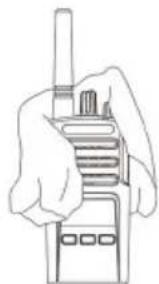
Weiches, angefeuchtetes Tuch zum Reinigen der Außenfläche

Nicht in Wasser eintauchen Keinen Alkohol oder Reinigungslösungen verwenden
Beim Eintauchen des Funkgeräts in Wasser...
Das Funkgerat ausschalten und die Akkus entnehmer
Mit einem weichen Tuch trocknen
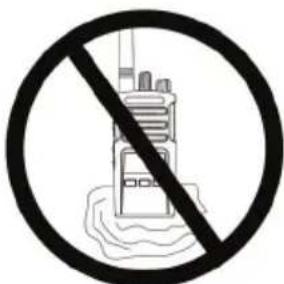
Das Funkgerat solange nicht verwenden, bis es vollständig trocken ist
Deutsch
FREQUENZ- UND CODEABELLEN
Die Tabellen in this Abschnitt enthalten Informationen zu Frenzen und Codes. Diese Tabellen sind sehr nutzlich, wenn Sie Motorola Solutions Funkgeräte der XT-Serie mit anderen gemeinslichen Funkgeräten verwenden. Die meisten Frenzpositionen sind mit denen der Serie XTNi identisch.
Standardkanalfrequency und Code zur Eliminierung von Interferenzen
| Kanalmr. | Frequenz (MHz) | Code Bandbreite K |
| 1 446,00 | 625 67,0 Hz 12,5 kHz | |
| 2 446,01 | 875 67,0 Hz 12,5 kHz | |
| 3 446,03 | 125 67,0 Hz 12,5 kHz | |
| 4 446,04 | 875 67,0 Hz 12,5 kHz | |
| 5 446,05 | 625 67,0 Hz 12,5 kHz | |
| 6 446,06 | 875 67,0 Hz 12,5 kHz | |
| 7 446,08 | 125 67,0 Hz 12,5 kHz | |
| 8 446,09 | 875 67,0 Hz 12,5 kHz |
Hinweis: Code 754 entspricht DPL 121
| alnr. | Frequenz (MHz) | Code Bandbreite |
| 9 | 446,00625 | 754 12,5 kHz |
| 10 | 446,01875 | 754 12,5 kHz |
| 11 | 446,03125 | 754 12,5 kHz |
| 12 | 445,04375 | 754 12,5 kHz |
| 13 | 446,05625 | 754 12,5 kHz |
| 14 | 446,06875 | 754 12,5 kHz |
| 15 | 446,08125 | 754 12,5 kHz |
| 16 | 446,09375 | 754 12,5 kHz |
XT460 - vollständige Frequenzliste
| 446,00625 446,10625 | |
| 446,01875 446,11875 | |
| 446,03125 446,13125 | |
| 446,04375 446,14375 | |
| 446,05625 446,15625 | |
| 446,06875 446,16875 | |
| 446,08125 446,18125 | |
| 446,09375 446,19375 |
Warning: Nur analoge Frenzen von 446,0-446,1 MHz stehen standardmäßig zur Verfugung. Die analogen Frenzen von 446,1-446,2 MHz sollenn nur in Ländern verwendet werden, in denen diese Frenzen durch die Behörden zugelassen sind. Analoge Frenzen von 446,1-446,2 MHz sind in Russland nicht zugelassen.
CTCSS- UND PL/DPL-CODES
CTCSS-Codes
| CTCSS Hz | CTCSS Hz |
| 1 67,0 | 14 107,2 27 167,9 |
| 2 71,9 | 15 110,928 173,8 |
| 3 74,4 | 16 114,8 29 179,9 |
| 4 77,0 | 17 118,830 186,2 |
| 5 79,7 | 18 123 31 192,8 |
| 6 82,5 | 19 127,3 32 203,5 |
| 7 85,4 | 20 131,8 33 210,7 |
| 8 88,5 | 21 136,5 34 218,1 |
| 9 91,5 | 22 141,3 35 225,7 |
| 10 94,8 | 23 146,2 36 233,6 |
| 11 97,4 | 24 151,4 37 241,8 |
| 12 100,0 | 25 156,7 38 250,3 |
| 13 103,5 | 26 162,2 |
Hinweis: (*) Neuer CTCSS-Code.
| SS Hz | |
| 122 (*) | 69,3 |
PL/DPL-Codes
| DPL Code DPL Code DF | ||||
| 39 23 | 55 116 71 243 | |||
| 40 25 | 56 125 72 244 | |||
| 41 26 | 57 131 73 245 | |||
| 42 31 | 58 132 74 251 | |||
| 43 32 | 59 134 75 261 | |||
| 44 43 | 60 143 76 263 | |||
| 45 47 | 61 152 77 265 | |||
| 46 51 | 62 155 78 271 | |||
| 47 54 | 63 156 79 306 | |||
| 48 65 | 64 162 80 311 | |||
| 49 71 | 65 165 81 315 | |||
| 50 72 | 66 172 82 331 | |||
| 51 73 | 67 174 83 343 | |||
| 52 74 | 68 205 84 346 | |||
| 53 114 | 6 | |||
| 54 | 115 | |||
| de | |
| 85 351 | |
| 70 | 226 |
| 86 | 364 |
Deutsch
PL/DPL-Codes (Fortsetzung)
| DPL Code | DPL Code | DPL Code | |||
| 87 365 | 104 565 121 754 | ||||
| 88 371 | 105 606 123 645 | ||||
| 89 411 | 106 612 124 Benutzerdefinierte PL | ||||
| 90 412 | 107 624 125 Benutzerdefinierte PL | ||||
| 91 413 | 108 627 126 Benutzerdefinierte PL | ||||
| 92 423 | 109 631 127 Benutzerdefinierte PL | ||||
| 93 431 | 110 632 128 Benutzerdefinierte PL | ||||
| 94 432 | 111 654 129 Benutzerdefinierte PL | ||||
| 95 445 | 112 662 130 Invertierte DPL | 39 | |||
| 96 464 | 113 664 131 Invertierte DPL | 40 | |||
| 97 465 | 114 703 132 Invertierte DPL | 41 | |||
| 98 466 | 115 712 133 Invertierte DPL | 42 | |||
| 99 503 | 116 723 134 Invertierte DPL | 43 | |||
| 100 506 | 117 731 135 Invertierte DPL | 44 | |||
| 101 516 | 118 732 136 Invertierte DPL | 45 | |||
| 102 532 | 119 734 137 Invertierte DPL | 46 | |||
| 103 546 | 120 743 138 Invertierte DPL | 47 | |||
PL/DPL-Codes (Fortsetzung)
| DPL Code DPL Code DF | |
| 139 | Invertierte DPL 48 |
| 140 | Invertierte DPL 49 |
| 141 | Invertierte DPL 50 |
| 142 | Invertierte DPL 51 |
| 143 | Invertierte DPL 52 |
| 144 | Invertierte DPL 53 |
| 145 | Invertierte DPL 54 |
| 146 | Invertierte DPL 55 |
| 147 | Invertierte DPL 56 |
| 148 | Invertierte DPL 57 |
| 149 | Invertierte DPL 58 |
| 150 | Invertierte DPL 59 |
| 151 | Invertierte DPL 60 |
| 152 | Invertierte DPL 61 |
| 153 | Invertierte DPL 62 |
| 154 | Invertierte DPL 63 |
| 155 | Invertierte DPL 64 |
| 156 | Invertierte DPL 65 |
| 157 | Invertierte DPL 66 |
| 158 | Invertierte DPL 67 |
| 159 | Invertierte DPL 68 |
| 160 | Invertierte DPL 69 |
| 161 | Invertierte DPL 70 |
| 162 | Invertierte DPL 71 |
| 163 | Invertierte DPL 72 |
| 164 | Invertierte DPL 73 |
| 165 | Invertierte DPL 74 |
| 166 | Invertierte DPL 75 |
| 167 | Invertierte DPL 76 |
| 168 | Invertierte DPL 77 |
| 169 | Invertierte DPL 78 |
| 170 | Invertierte DPL 79 |
| 171 | Invertierte DPL 80 |
| 172 | Invertierte DPL 81 |
| 173 | Invertierte DPL 82 |
| 174 | Invertierte DPL 83 |
| 175 | Invertierte DPL 84 |
| 176 | Invertierte DPL 85 |
| 177 | Invertierte DPL 86 |
| 178 | Invertierte DPL 87 |
| 179 | Invertierte DPL 88 |
| 180 | Invertierte DPL 89 |
| 181 | Invertierte DPL 90 |
| 182 | Invertierte DPL 91 |
| 183 | Invertierte DPL 92 |
| 184 | Invertierte DPL 93 |
| 185 | Invertierte DPL 94 |
| 186 | Invertierte DPL 95 |
| 187 | Invertierte DPL 96 |
| 188 | Invertierte DPL 97 |
| 189 | Invertierte DPL 98 |
PL/DPL-Codes (Fortsetzung)
| DPL | Code |
| 190 | Invertierte DPL 99 |
| 191 | Invertierte DPL 100 |
| 192 | Invertierte DPL 101 |
| 193 | Invertierte DPL 102 |
| 194 | Invertierte DPL 103 |
| 195 | Invertierte DPL 104 |
| 196 | Invertierte DPL 105 206 |
| 197 | Invertierte DPL 106 |
| 198 | Invertierte DPL 107 208 |
| 199 | Invertierte DPL 108 |
| DPL Code | |
| 200 | Invertierte DPL 109 |
| 201 | Invertierte DPL 110 |
| 202 | Invertierte DPL 111 |
| 203 | Invertierte DPL 112 |
| 204 | Invertierte DPL 113 |
| 205 | Invertierte DPL 114 |
| erte DP | 115 216 Benutzerd |
| 207 | Invertierte DPL 116 |
| erte DP | 117 218 Benutzerd |
| 209 | Invertierte DPL 118 |
| DPL | Code |
| 210 | Invertierte DPL 119 |
| 211 | Invertierte DPL 120 |
| 212 | Invertierte DPL 121 |
| 213 | Invertierte DPL 123 |
| 214 | Benutzerdefinierte DPL |
| 215 | Benutzerdefinierte DPL |
| ® DPL | |
| 217 | Benutzerdefinierte DPL |
| ® DPL | |
| 219 | Benutzerdefinierte DPL |
BESCHRANKTE GARANTIE VON MOTOROLA SOLUTIONS
GARANTIEINFORMATIONEN
Der autorisierte Motorola Solutions Handler oder Vertriebspartner, bei dem Sie Ihr Motorola Solutions Funkgerät und/oder das Originalzubehör gekauft haben, nimmt Garantieansprüche entgegen und/oder bietet die entsprechenden Garantieleistungen. Bringen Sieitte Ihr Sprechfunkgerät zu ihrem Motorola Solutions Handler oder Vertriebspartner, um ihre Garantieleistungen in Anspruch zunehmen. Senden Sie das Sprechfunkgerät nicht zum Hersteller Motorola Solutions ein. Damit Sie die Garantieleistungen in Anspruch nehmen können, müssen Sie den Kaufbeleg oder einen vergleichbaren Kaufnachweis vorlagen, aus dem das Kaufdatum hervorgeht. Auf dem Sprechfunkgerät muss außerdem die Seriennummer deutlich erkennbar sein. Die Garantieansprüche werden hinfällig, wenn die Typen- oder Seriennummern auf dem Produkt geändert, halten oder ungültig gemacht wurden.
GARANTIEAUSSCHLUSS
- Defekte oder Schäden, die sich aus unsachgemäßer oder unüblicher Handhabung oder Nichtbefolgung der in thisum Handbuch vorgegebenen Anweisungen ergeben.
Defekte oder Schäden, die auf Missbrauch, Unfall oder Versäumnis zurückzuführen sind. - Defekte oder Schäden, die auf nicht ordnungsgemäßes Testen, Betreiben, Warten, Einstellen oder auf irgendwelche Änderungen und Modifikationen zurückzuführen sind.
- Bruch oder Beschädigung der Antennen, sofern dies nicht direkt auf Material- oder Verarbeitungsfehler zurückzuführen ist.
-
Produkte, die so zerlegt oder repariert worden sind, dass sie den Betrieb des Produkts oder eine angemessene Untersuchung und Prüfung zur Feststellung des Garantieanspruchs unmöglich machen.
Defekte oder Schäden aufgrund von Feuchtigkeitseinwirkungen und Eindringen von Flüssigkeiten. -
Alle Kunststoffoberflächen und alle anderen freiliegenden Teile, die durch normale Nutzung zerkratzt oder beschädigt sind.
- Produkte, die über einen beschränkten Zeitraum gemietet sind.
- Regelmäßige Wartung und Reparatur oder Auswechseln von Teilen aufgrund normaler Nutzung, Verschleiberscheinungen und Abnutzung.
ZUBEHÖR
AUDIOZUBEHÖR
ArticleNr. Beschreibung
| HKLN4599_ | Hörmuschel in D-Ausführung mit Clip für PTT-Mikrofon |
| HKLN4601_ | Überwachungsohrstecker mit Clip für PTT-Mikrofon |
| HKLN4604_ | Drehohrstecker mit Clip für PTT-Mikrofon |
| HKLN4605_ | Kopfhörer mit Clip für PTT-Mikrofon |
| HKLN4606_ Externes Laufsprechemikrofon | |
AKKU
Artikelnr. Beschreibung
| PMNN4434_Lithium-Ionen-Akku (Standard) | |
| PMNN4453_ | Lithium-Ionen-Akku mit hoher Kapazität |
KLABEL
Artikelnr. Beschreibung
| HKKN4028_R2R-Klonkabel (Radio to Radio) |
| HKKN4027_CPS-Programmierkabel |
LADEGERÄTE
Artikelnr. Beschreibung
| PMLN6385_ | Standard-Mehrfach-Schnelladegerät (Kit für das europäische Festland und Großbritannien) |
| PMLN6393_ | Standard-Einzelladegerät für die Ladeleiste INT (europeanes Festland und Großbritannien) |
TRAGEZUBEHÖR
Artikelnr. Beschreibung
HKLN4510_Drehbares Holster
Hinweis: Bestimmte Zubehörteile sind zum
Kaufzeitpunkt unter Umständen nicht
verfügbar. Wenden Sie sich an ihren Motorola
Solutions Handler, oder besuchen Sie die
Website www.motorolasolutions.com, um
aktuelle Informationen zu Zubehör und neuen
Zubehörteilen zu erhalten.
Motorola Solutions, MOTO, MOTOROLA SOLUTIONS und das stilisierte M-Logo sind Warenzeichen oder eingetragene
Warenzeichen der Motorola Solutions Trademark Holdings, LLC und werden unter Lizenz verwendet. Alle anderen Marken sind das
Eigentum ihrer jeweiligen Inhaber.
© 2013 und 2018 Motorola Solutions, Inc.
Alle Rechte vorbehalten.
CODES CTCSS ET PL/DPL
Codes CTCSS
| CTCSS Hz | CTCSS Hz |
| 1 67,0 | 14 107,2 27 167,9 |
| 2 71,9 | 15 110,9 28 173,8 |
| 3 74,4 | 16 114,8 29 179,9 |
| 4 77,0 | 17 118,8 30 186,2 |
| 5 79,7 | 18 123 31 192,8 |
| 6 82,5 | 19 127,3 32 203,5 |
| 7 85,4 | 20 131,8 33 210,7 |
| 8 88,5 | 21 136,5 34 218,1 |
| 9 91,5 | 22 141,3 35 225,7 |
| 10 94,8 | 23 146,2 36 233,6 |
| 11 97,4 | 24 151,4 37 241,8 |
| 12 100,0 | 25 156,7 38 250,3 |
| 13 103,5 | 26 162,2 |
| SS Hz | |
| 122 (*) | 69,3 |
Juridische kennisgevingen open source-software:
RICHTLIJNEN VOOR EEN VEILIGEBEDIENING
iVOX-gevoeligkeit instellen
Tillbehörskontakt. 10
Modelletikett 10
Mikrofon 10
Antenn. 10
LED-indicator 10
Framknappar. 10
Sidoknappar 11
Lithiumjonbatteriet. 11
Startaupp-tonlage 28
Mikronfürstärkningsmeny 30
Förstärkningsniva für mikrofontillbehör . . . 31
Anropssignaler 32
Menyn Scan List (soklda) 33
Programmeringsfunktioner 34
Advanced Configuration Mode (avancerat programmeringslage) 34
Programmera Rx-frekvenser (mottagning) .35
Programmera Rx-koder (mottagning) (CTCSS/DPL). 35
Programmera kryptering 36
Sökning 37
Programmera sokiista 38
Redigera kanalaliasnamn 39
SLA PÄ/STÄNGA AV RADION
Handsfreeutan tillbehör (iVOX)
Mikronfürstärkningsmeny
Förstärkningsnivá für mikrofontillbehör
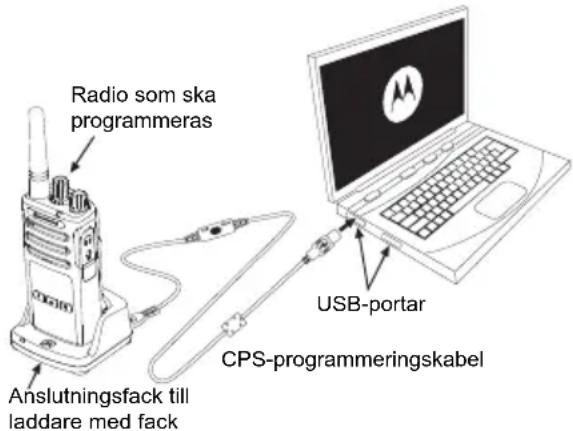
Bild 1: Stalla in radion till CPS