VA220HQ - Monitor ACER - Kostenlose Bedienungsanleitung
Finden Sie kostenlos die Bedienungsanleitung des Geräts VA220HQ ACER als PDF.



Benutzerfragen zu VA220HQ ACER
0 Frage zu diesem Gerät. Beantworten Sie die, die Sie kennen, oder stellen Sie Ihre eigene.
Eine neue Frage zu diesem Gerät stellen
Laden Sie die Anleitung für Ihr Monitor kostenlos im PDF-Format! Finden Sie Ihr Handbuch VA220HQ - ACER und nehmen Sie Ihr elektronisches Gerät wieder in die Hand. Auf dieser Seite sind alle Dokumente veröffentlicht, die für die Verwendung Ihres Geräts notwendig sind. VA220HQ von der Marke ACER.
BEDIENUNGSANLEITUNG VA220HQ ACER
Acer-LCD-Monitor - Kurzanleitung (QSG)
Wichtige Sicherheitshinweise
Bitte lessen Sie die folgenden Hinweise sorgfältig durch.
-
Reinigen des LCD-Bildschirms: Stellen Sie safer, dass der Monitor mit der in Ihr Region verfügbaren Netzspannung betrieben werden kann.
-
Schalten Sie den LCD-Monitor aus undziehen Sie das Netzkabel ab.
- Sprufen Sie ein Lösungsmittelfreies Reinigungsmittel auf ein Tuch und reinigen Sie den Bildschirm vorsichtig.
- NIEMALS FLÜSSIGKEITEN DIREKT Auf DEN MONITOR ODER DAS GEHÄUSE SPRUHEN ODER AUSSCHÜTTEN.
- BITTE KEINE AUF AMMONIAK ODER ALKOHOL BASIERENDEN REINIGUNGSMITTEL AUF DEM LCD-BILDSCHIRM ODER GEHAUSE VERWenden.
-
Acer haftet nicht für Schäden durch die Anwendung von Reinigungsmitteln, die auf Ammoniak oder Alkohol basieren.
-
Stellen Sie den LCD-Monitor nicht an einem Fenster auf. Wenn der Monitor Regen, Feuchtigkeit oder Sonneneinstrahlung ausgesetzt ist, kann er schwer beschädigt werden.
-
Üben Sie keinen Druck auf den LCD-Bildschirm aus. Zu starker Druck kann zu bleibenden Schäden am Bildschirm führen.
-
Entfern den Sie die Abdeckung nicht und versuchen Sie nicht, das Gerät selbst zu warten. Nur ein autorisierter Techniker solte eine Wartung durchführen.
-
Bewahren Sie den LCD-Monitor in einem Raum mit einer Temperatur zwischen -20^ und 60^ auf. Wenn der LCD-Monitor außerhalb desses Temperaturbereichs aufbewahrt wird, kann dies zu dauerhaften Schaden führen.
-
Ziehen Sie族自治d den Netzstecker des Monitors und rufen Sie einen autorisierten Techniker, wenn eine der folgenden Situationen eintritt:
-
Das Monitor-zu-PC-Signalkabel ist durchgesch.euert oder beschädigt.
- Es wurde Flüssigkeit auf dem LCD-Monitor verschüttet oder der Monitor war Regen ausgesetzt.
- Der LCD-Monitor oder das Gehäuse ist beschädigt.
Anbringen des Monitors am Sockel
- Nehmen Sie den Monitorssockel aus der Verpackung und legen Sieihn auf eine stabile und ebene Arbeitsflache.
- Nehmen Sie den Monitor aus der Verpackung.
-
Bringen Sie den Träger des Standfußes des Monitors am Sockel an.
-
Stellen Sie sicher, dass der Sockel sicher am Träger des Standfußes befestigt ist. (bei ausgewählten Modellen)
Befestigen Sie den Sockel am Träger des Standfußes, indem Sie die Schraube mithilfe eines Werkzeugs oder einer passenden Münze drehen. (bei ausgewählten Modellen)
AnschlieBen des Monitors an einen Computer
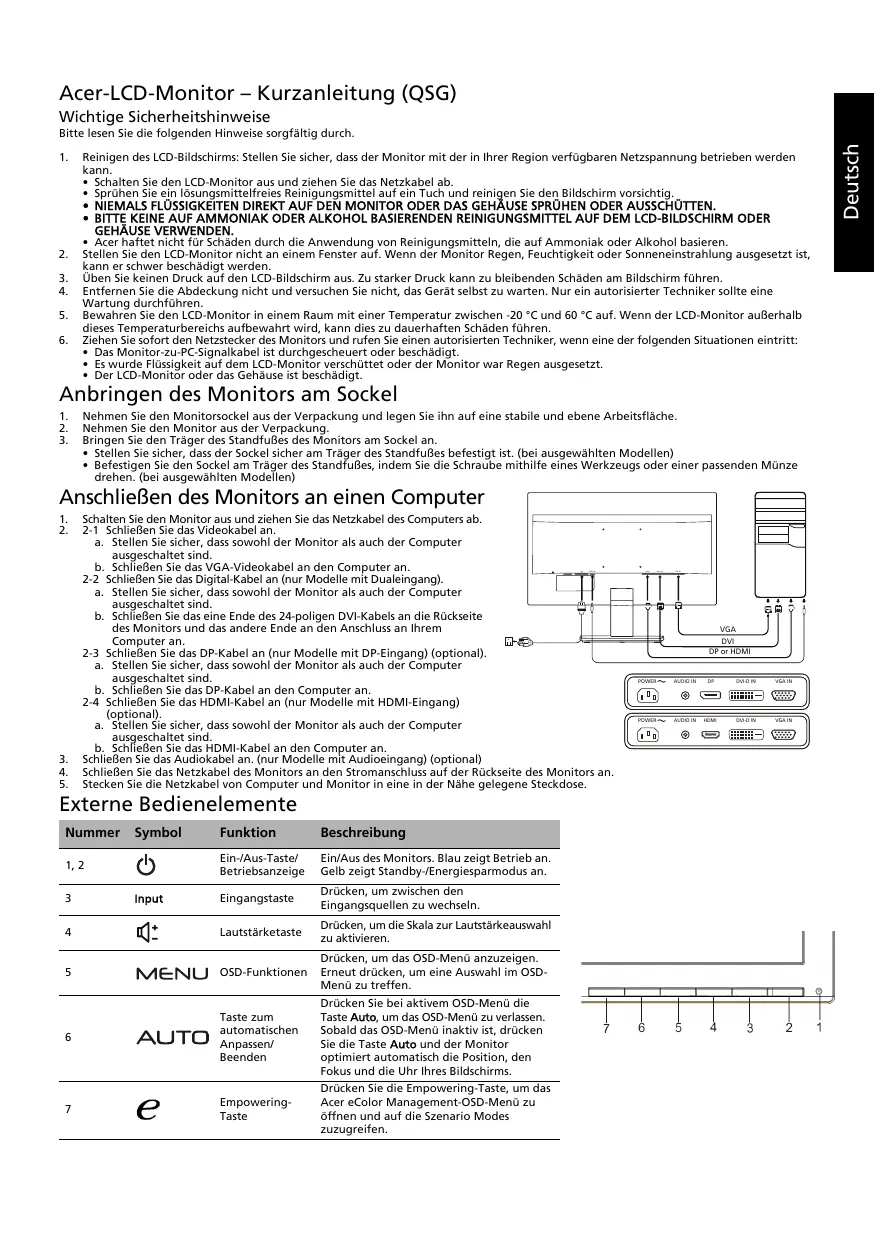
- Schalten Sie den Monitor aus undziehen Sie das Netzkabel des Computers ab.
- 2-1 SchlieBen Sie das Videokabel an.
a. Stellen Sie sichern, dass sowohl der Monitor als auch der Computer ausgescheltet sind.
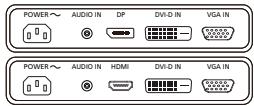
b. SchlieBen Sie das VGA-Videokabel an den Computer an.
2-2 SchlieBen Sie das Digital-Kabel an (nur Modelle mit Dualeingang).
a. Stellen Sie sicher, dass sowohl der Monitor als auch der Computer ausgeschaltet sind.
b. SchlieBen Sie das eine Ende des 24-poligen DVI-Kabels an die Rückseite des Monitors und das andere Ende an den Anschluss an Ihr Computer an.
2-3 SchlieBen Sie das DP-Kabel an (nur Modelle mit DP-Eingang) (optional).
a. Stellen Sie sich, dass sowohl der Monitor als auch der Computer ausgescheltet sind.
b. SchlieBen Sie das DP-Kabel an den Computer an.
2-4 SchlieBen Sie das HDMI-Kabel an (nur Modelle mit HDMI-Eingang) (optional).
a. Stellen Sie sicher, dass sowohl der Monitor als auch der Computer ausgescheltet sind.
b. SchlieBen Sie das HDMI-Kabel an den Computer an.
SchlieBen Sie das Audiokabel an. (nur Modelle mit Audioeingang) (optional)
- SchlieBen Sie das Netzkabel des Monitors an den Stromanschluss auf der Rückseite des Monitors an.
- Stecken Sie die Netzkabel von Computer und Monitor in eine in der Nähe gelegene Steckdose.
Externe Bedienelemente
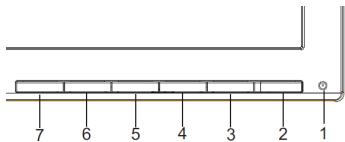
| Nummer | Symbol | Funktion | Beschreibung |
| 1, 2 |  | Ein-/Aus-Taste/ Betriebsanzeige | Ein/Aus des Monitors. Blau zeit Betrieb an. Gelb zeit Standby-/Energiesparmodus an. |
| 3 | Input | Eingangstaste | Drücken, um zwischen den Eingangsqellen zu wechseln. |
| 4 |  | Lautstärketaste | Drücken, um die Skala zur Lautstärkeauswahl zu aktivieren. |
| 5 | MENU | OSD-Funktionen | Drücken, um das OSD-MENU anzuzeigen. Erneut drücken, um eine Auswahl im OSD-MENU zu treffen. |
| 6 | AUTO | Taste zum automatischen Anpassen/ Beenden | Drücken Sie bei aktivem OSD-MENU die Taste Auto, um das OSD-MENU zu verlassen. Sobald das OSD-MENU inaktiv ist, drücken Sie die Taste Auto und der Monitor optimiert automatisch die Position, den Fokus und die Uhr Its Risdschirms. |
| 7 | e | Empowering-Taste | Drücken Sie die Empowering-Taste, um das Acer eColor Management-OSD-MENU zu öffnen und auf die Szenario Modes zuzugreifen. |
Vorschriften und Sicherheitshinweise
FCC-Hinweis
Dieses Gerät wurde getestet und erfüllt die Grenzwerte für ein digitales Gerät der Klasse B gemäß Teil 15 der FCC-Vorschriften. Diese Grenzwerte sollen einen angemessen den Schutz gegen Interferenzen bei der Installation in einem Wohngebiet besteht. Dieses Gerät erzeugt, verwendet und gibt möglicherweise Funkfrequenzenergie ab und kann, wenn es nicht gemäß den Anweisungen installiert und verwendet wird, Störungen des Funkverkehrns verursachen.
Es gibt noch keine Garantie dazu, dass bei einer bestimmen Installation keine Störungen auftreten. Wenn diese Gerät Störungen des Radio- oder Fernsehempfangs verursacht, was sich durch Aus- und Einschalten des Geräts feststellen lässt, kann der Benutzer versuchen, die Störungen durch eine oder mehrere der folgenden Maßnahmen zu beseitigen:
- Neausrichtung oder Versetzen der Empfangsantenne
- Vergroßern des Abstands zwischen dem Gerät und dem Receiver
AnschlieBen des Gerats an eine Steckdose eines anderen Stromkreises als den, an dem der Receiver angeschlossen ist - Zu Rateziehen des Handlers oder einesethoden Radio-/Fernsehtechnikers
CE-Konformitätserklarung
Acer Inc. erklart hiermit, dass dieser LCD-Monitor den grundlegenden Anforderungen und anderen relevanten Bestimmungen der EMV-Richtlinie 2004/108/EG, der Niederspannungsrichtlinie 2006/95/EG und der RohS-Richtlinie 2011/65/EU sowie der Richtlinie 2009/125/EG zur Schaffung eines Rahmens für die Festlegung von Anforderungen an die umweltgerechte Gestaltung energieverbrauchsreievernde Produkte entspricht.
Hinweis:
Heben Sie den Monitor nicht an der Unterseite an, um Schäden am Monitor zu vermeiden.
Hinweis: Abgeschirmte Kabel
Alle Verbindungen zu anderen Computing-Geräten müssen über abgeschrimte Kabel erfolgen, um die Einhaltung der EMV-Richtlinien sichzustellen.
Hinweis: Peripheriegeräte
Nur Peripheriegeräte (Eingabe-/Ausgabegeräte, Terminals, Drucker usw.), die die Grenzwerte der Klasse B erfüllen, dürfen an\ cesa Gerat agnischlosen werden. Der Anschluss von Peripheriegeräten, die diese Grenzwerte nicht erfüllen, Kann Störungen\ des Radio- und Fernsehempfangs hervorruften.
Vorsicht
Änderungen oder Modifikationen, die nicht ausdrucklich durch den Hersteller genehmigt wurden, konnen dazu führen, dass die Betriebserlaubnis, die dem Benutzer von der Federal Communications Commission für diese Produkt erteilt wurde, erlischt.
Betriebsbedingungen
Dieses Gerät entspricht Teil 15 der FCC-Vorschriften. Der Betrieb unterliegt folgenden zwei Bedingungen: (1) Dieses Gerät darf keine schädlichen Interferenzen verursachen und (2)这点 Gerät muss alle empfangenen Interferenzen annehmen, einschließlich Interferenzen, die zu einem unerwünschenst Betrieb führen können.
Hinweis: Benutzer in Kanada
Dieses digitale Gerät der Klasse B entspricht der kanadischen Norm ICES-003.
Entsorgung von Elektrogeräten durch Benutzer in Privathaushalten in der EU
Dieses Symbol auf dem Produkt oder seiner Verpackung weist darauf in, dass diese Produkt nicht über den normalen Hausmüll entsorgt werden darf. Es liegt in ihrer Verantwortung, ihre Altagerte zur Entsorgung an einer Rücknahmetelle für das Recycling und die Entsorgung von elektrischen und elektronischen Geräten abzugeben. Die getrennte Sammlung und das Recycling von Altgeräten nach Ablauf der Lebensdauer-Tragen zur Erhaltung der natürlichen Ressourcen bei und garantieren eine Wiederverwertung, die die Gesundheit der Menschen und die Umwelt schon. Weitere Informationen dazu, wo sich Rücknahmstellten für ihre Altagerte befinden, erhalten Sie bei ihrer Stadtverwaltung, den örtlichen Müllentsorgungsbetrieben oder im Geschäft, in dem Sie das Produkt erworben haben.
TECHNISCHE DATEN
| LCD-Bildschirm | System | TFT-LCD-Farbbildschirm | |
| GröBe | 21,5"W (55 cm) | ||
| Pixelabstand | 0,248 mm (H) x 0,248 mm (V) | ||
| Helligkeit | 200 cd/m2(typisch) | ||
| Krontrast | 100000000:1 Max. (ACM) | ||
| Einsehbarer Winkel | 90° (H) 65° (V) (CR = 10) | ||
| Reaktionszeit | 5 ms | ||
| Bildschirmtyp | TN | ||
| Video | R, G, B analoge Schnittstelle | ||
| H-Frequency | 30 - 80 kHz | ||
| V-Frequency | 55 - 75 Hz | ||
| Displayfarben | 16,7 Millionen | ||
| Pixelfrequenz | 175 MHz | ||
| Maximale Auflösung | 1920 x 1080 bei 60 Hz | ||
| Plug & Play | VESA DDCCI/DDC2B | ||
| Stromverbrauch (bei 200 cd/m2) | Eingeschaltet | 19,5 W (typisch) | |
| Ruhemodus | 0,45 W (typisch) | ||
| Ausgeschiedt | 0,35 W (typisch) | ||
| Eingangsbuchse | D-Sub DVI-D 24-polig (nur Modelle mit Dualeingang) DP (nur Modelle mit DP-Eingang) HDMI (nur Modelle mit HDMI-Eingang) | ||
| Eingangsvideosignal | Analog: 0,7 Vp-p (Standard), 75 OHM, Positiv Digitaltes Signal (nur Modelle mit Dualeingang) DP (nur Modelle mit DP-Eingang) (optional) HDMI (nur Modelle mit HDMI-Eingang) (optional) | ||
| Lautspricher | 1 W x 2 (nur Modelle mit Audioeingang) (optional) | ||
| Maximale Bildschirmgroße | Horizontal: 476,6 mm Vertical: 268,1 mm | ||
| Stromquelle | 100 - 240 V, 50/60 Hz | ||
| Umgebung'sbedingungen | Betriebstemperatur: 0 bis 40 °C Lagertemperatur: -20 bis 60 °C Luftfeuchtigkeit bei Betrieb: 0 % bis 80 % | ||
| Abmessungen | 508 x 405,6 x 196,9 mm (B x H x T) | ||
| Gewicht (netto) | 3,25 kg (netto) | ||
| Datum zur Mechanik | Neigung: -5° bis +20° Schwenken: Nein Höheneinstellung: Nein Drehgelenk: Nein Abnehmbarer Standfuß: Ja | ||
| Externe Bedienelemente | Schalter/Tasten | Ein-/Aus-Taste Eingang Laustärke | MENÜR/EINGABE Automatisch/Beenden E(mpowering)-Taste |
| Funktionen | Krontrast Helligkeit Fokus Takt H. Position V. Position (Warm) Farbe (Kalt) Farbe RGB- Farbtemp. Sprache OSD- Position | OSD-Dauer Blaues Licht Autom. Abgl. (nur Modelle mit analogem Eingang) Bildformate (Vollbild/Aspect) ACM Ein/Aus Auswahl des Eingangssignals (nur Modelle mit Dualeingang) DDC/CI Ein/Aus Displayinformationen Rücksetzen Beenden | |
| Alle technischen Daten können sich ohne Vorankündigung entwickeln. | |||
Handbucher und andere Dokumente für Ihr Acer-Produkt finden Sie auf der offiziellen Acer-Support-Website.
Laes folgende instruktioner grundigt.
Erklärung zur Konformität
Wir,
Acer Incorporated
Erklaren in eigener Verantwortung, dass das Produkt:
SKU-Nummer: VA220HQxxxxxx
"x" = 0 9 a z A Z oder Leerzeichen)
Auf was sich diese Erklärung bezieht, der einschlagigen Norm oder anderen normativen Dokumenten entspricht:
EN55022:2010 Klass B; EN55024:2010
EN61000-3-2:2006+A1:2009+A2:2009, Klasse D
EN61000-3-3:2008
EN60950-1:2006+A11:2009+A1:2010+A12:2011
Verordnung (EG) Nr. 1275/2008; EN 50564:2011; IEC 62301:2011
EN50581:2012
Wir erklären hiermit, dass obiges Produkt mit den grundlegenden Anforderungen und den anderen relevanten Vorschriften der EMV-Richtlinie 2004/108/EG, Niederspannungsrichtlinie 2006/95/EG und RoHS-Richtlinie 2011/65/EU und Richtlinie 2009/125/EG im Hinblick auf die Schaffung eines Rahmens für die Festlegung von Ökodesign-Anforderungen für Energieprodukte übereinstimmt.
Jahr, in dem mit Anfügen von CE-Marke begonnen wurde, 2015.
RU Jan / Sr. Manager
Vorschrift, Acer Inc.
Dec. 17, 2015
Datum