
ND 1200 - Industrielles Messgerät HEIDENHAIN - Kostenlose Bedienungsanleitung
Finden Sie kostenlos die Bedienungsanleitung des Geräts ND 1200 HEIDENHAIN als PDF.



| Produkttyp | Industrielles Messgerät |
| Marke | HEIDENHAIN |
| Modell | ND 1200 |
| Versorgungsspannung | 100 V~ bis 240 V~ (−15 % bis +10 %) |
| Netzfrequenz | 43 Hz bis 63 Hz |
| Sicherung | T1600 mA, 250 V, 5 x 20 mm |
| Anzeige | LCD-Bildschirm |
| Schnittstellen | RS-232-C, USB Typ A (Drucker/Sicherung), RJ-45 (Fußschalter/Tastatur), Glasfaser (Sensor und Referenz), Audioausgang 3,5 mm Klinke |
| Messfunktionen | Punkt-, Linien-, Kreis-, Abstands-, Winkelmessung, magische Messung, optische Antastung mit Kantenerkennung |
| Programmierung | Aufzeichnung, Ausführung, Bearbeitung, Speichern auf USB-Stick |
| Toleranzen | Anwendung und Bearbeitung von Toleranzen mit visueller Anzeige (Häkchen/Kreuz) |
| Ausrichtung | Schiefausrichtung zur Korrektur von Werkstückausrichtungsfehlern |
| Fehlerkorrektur | Lineare, linear segmentierte und nichtlineare Korrektur (SLEC, NLEC) |
| Messskala | Einstellbarer Skalierungsfaktor für gedehnte oder geschrumpfte Teile |
| Sicherheit | Gehäuse nicht öffnen, nicht unter Spannung anschließen, Netzkabel nur durch Fachpersonal austauschbar |
| Wartung | Austauschbare Pufferbatterie; Bildschirm mit einem weichen Tuch reinigen |
| Konfiguration | Passwortgeschützt, über SETUP-Menü zugänglich |
| Montage | Auflagenuten mit Schulternschrauben und Zylinderkopfschrauben |
| Gewicht | Ca. 2,5 kg (Schätzung) |
| Abmessungen (B x H x T) | Ca. 250 x 150 x 200 mm (Schätzung) |
Häufig gestellte Fragen - ND 1200 HEIDENHAIN
Benutzerfragen zu ND 1200 HEIDENHAIN
0 Frage zu diesem Gerät. Beantworten Sie die, die Sie kennen, oder stellen Sie Ihre eigene.
Eine neue Frage zu diesem Gerät stellen
Laden Sie die Anleitung für Ihr Industrielles Messgerät kostenlos im PDF-Format! Finden Sie Ihr Handbuch ND 1200 - HEIDENHAIN und nehmen Sie Ihr elektronisches Gerät wieder in die Hand. Auf dieser Seite sind alle Dokumente veröffentlicht, die für die Verwendung Ihres Geräts notwendig sind. ND 1200 von der Marke HEIDENHAIN.
BEDIENUNGSANLEITUNG ND 1200 HEIDENHAIN
DR. JOHANNES HEIDENHAIN GmbH
Dr.-Johannes-Heidenhain-Straße 5
83301 Traunreut, Germany
+49866931-0
FAX +4986695061
E-mail: info@heidenhain.de
Initial power up
- Press the POWER SWITCH to power the ND 1200. The startup screen is displayed (e.g. version ND 1204).
ND 1204
Vor der Inbetriebnahme
Elektrischer Anschluss
Netzspannung: 100V bis 240V (-15% bis +10%
43 bis 63 Hz
Netzsicherung: T1600 mA, 250 V 5 × 20 ~mm
Anschluss des Netzsteckers
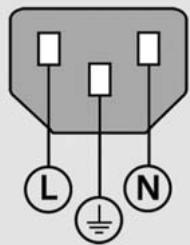
L: Phase (braun)
N: Nulleiter (blau)
Schutzleiter (gelb/grün)

Stromschlaggefahr!
Gerat nicht offen!
- Schutzleiter darf nie unterbrochen sein, auch nicht bei Anschluss über Adapter.

Achtung
Änderungen am Netzkabel nur durch Elektrofachkraft!

Achtung
Keine Messgeräte oder anderen Geräte anschließen, während die ND 1200 eingeschaltet ist.
Sicherheitsvorkehrungen
Für den Betrieb der ND 1200 gelten die allgemein anerkannten Sicherheitsvorkehrungen. Nichtbeachtung dieser Sicherheitsvorkehrungen kann Schäden am Gerät oder Verletzungen zur Folge haben. Die Sicherheitsvorschriften können je nach Unternehmen variieren. Im Falle eines Konfliks zwischen dem Inhalt dieser Kurzanleitung und den internen Regelungen eines Unternehmens, in dem diese Gerät verwendet wird, sollen den strengeren Regelungen gelten.
Anzeige- und Bedienelemente
| A | LCD-Anzeige |
| B | Softkeys: funktionsabhängig |
| C | Messstaten: Messungen starten |
| D | Achstaten: nullen oder Bezugspunkte setzen |
| E | Modus-Tasten: Auswahl von Maßeinheit, Bezugspunkt, Koor-dinatensystem oder Hilfefunktion |
| F | Befehlstasten: Messungen steuern |
| G | Menütaste: Anzeige der Benutzermenüs |
| H | Pfeiltasten: Navigation durch die Menüs |
| I | Schnellzugriffstasten: programmierbar für früig genutzte Funktionen |
| K | Zahlenblock: Eingabe von Zahlen |
| L | Taste SENDEN: Messdaten an einen PC, USB-Drucker oder USB-Speicher senden |
| M | LCD Ein/Aus-Taste: LCD-Anzei-ge ein- oder aushalten, Daten, Bezugspunkte und Ausrichtungen Löschen |
Anschlüsse auf der Geräterückseite
| 1 | Netzschalter |
| 2 | Netzanschluss mit Sicherung |
| 3 | Erdungsanschluss (Schutzerdung) |
| 4 | Messgeräte-Eingänge, X-, Y, Z, Q-Achse für Längenmessgeräte und Drehgeber. Schnittstelle wird beim Kauf spezifiziert. |
| 5 | Schnittstelle V.24/RS-232-C für PC-Anschluss. Kabel für V.24/RS-232 darf keine gekreuzten Adern haben. |
| 6 | Anschluss für LWL-Kabel für Profilprojektor-Bildschirmsensor |
| 7 | Anschluss für LWL-Kabel für Profilprojektor-Referenzlichtquelle |
8 | Nicht belegt
Anschlüsse auf der Seite
9 Audio-Ausgang fur Kopfhörer 3,5 mm / Lautsprecherbuchse, Einohr, 8 Ohm
10 USB-Schnittstelle, Typ A, für Drucker oder Datenpeicherung
11 Schnittstelle RJ-45 für Fernbedienungselemente für optionalen Fußschalter oder externes Bedienfeld. Mithilfe eines RJ-45-Splitters können zwei Fernbedienungs-Optionen gleichzeitig genutzt werden.
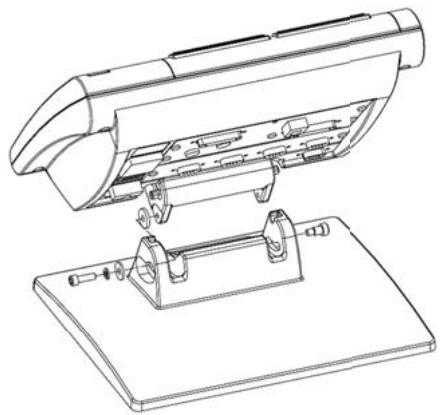
Montage
Die ND 1200 wird mit einer Passschraube, einer Kopfschraube und passenden Unterlegscheiben in den Schwenkschlitzen des Montagefußes oder -arms befestigt (siehe Abbildung).
unbedingt beachten
wichtig
informativ
HEIDENHAIN
DR. JOHANNES HEIDENHAIN GmbH
Dr.-Johannes-Heidenhain-Straße 5
83301 Traunreut, Germany
+49 8669 31-0
[FAX] +4986695061
E-mail: info@heidenhain.de
www.heidenhain.de
Erstinbetriebnahme
- Zum Einsatzen der ND 1200 den NETZSCHALTER drucken. Es erscheint der Startbildschirm (z.B. Version ND 1204).
ND 1204
- Taste FINISH drücken, um die aktuellen Aloyspositionen anzuzeigen.
Software-Setup
Die Betriebssparameter der ND 1200 müssen vor der ersten Anwendung und bei jeder Änderung der Forderungen für die Messung von Teilen, Berichterstellung und Kommunikation konfiguriert werden.
Die Einstellungen werden beibehalten bis:
Die Batterie fur das Daten-Backup gewechselt wird
Die Daten und Einstellungen gelöscht werden
- Software-Upgrades durchgeführt werden

Achtung
Die Setup-Parameter steuern die Bedienung der ND 1200 und sind passwortgeschützt. Das Password für die Setup-Menüss sollte nur an qualifizierte Personen weitergegeben werden.
1. Menu „Setup" öffnen
MENü-Taste und dann den Softkey SETUP drucken. Das Menu „Setup" wird angezeigt.
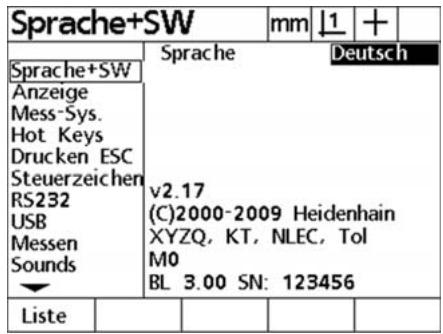
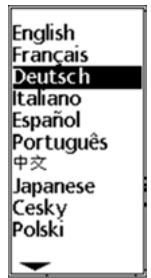
2. Sprache einstellen
Feld SPRACHE markieren und Softkey LISTEDrucken. Es wird eine Sprachenliste angezeigt. Die gewünschte Sprachemarkieren und dann die Taste ENTER drucken.
3. Password eingeben
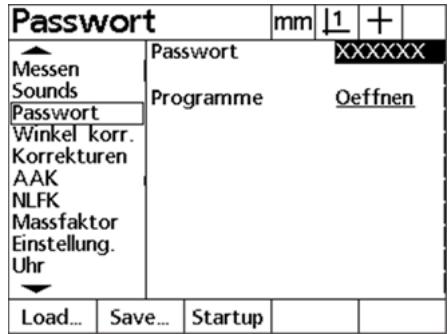
- Mit den PFEILTASTEN zum Untermenü PASSWORD navigieren.
- Das PASSWORD-Datenfeld markieren und das Password eingeben.
4. Messgerät-Setup
- Mit den PFEILTASTEN zum Untermenü MESSGERÄT navigieren.
- Eine Achse auswahlen und die benötigten Parameter für das Messerat eingeben.
- NULLEN AM START aktivieren, wenn ein Maschinen-Bezugspunkt für die Fehlerkompensation verwendet wird.
- Setup für alle Achsen wiederholen.
5. Optischen Kantensensor kalibrieren (Option)
- MENU-Taste drücken, danach Softkey OS und INSTALL. Es wird das Untermenü LICHTEGEL angezeigt.
Die Position des Sensors und der Referenzkabelenden so anpassen, dass ein Wert von ca. REF = 255 SCR = 128 erreicht wird.
6. Rechtwinkligkeit kalibrierten
- Das Messnormal für die Kalibrierung der Rechtwinkligkeit an der Referenzachse austrichten.
- MENU-Taste, danach Softkey SETUP drücken und zum Untermenü RWK navigieren.
- WINKEL für das Messnormal eingeben, eine MASTER-ACHSE wahren und Softkey LERNEN drücken.
Die Anweisungen auf dem Bildschirm befolgen.
7. Fehlerkompensation
Um Messgerät- und Maschinenmessfehler zu korrigieren, kann die lineare, abschnittsweige lineare und nichtlineare Fehlerkompensation angewendet werden. Eine ausfuhrlichere Beschreibungfinden Sie im Geräte-Handbuch ND 1200.
8.Maßfaktor
Der lineare Maßfaktor kann bei der Messung von Teilen angewendet werden, die sich ausweiten oder schrumpfen.
- MENU-Taste, danach Softkey „Setup" drücken und zum Untermenü MASSFAKTOR navigieren.
- Den gewünschten FAKTOR eintragen, das Feld AKTIV markieren und Softkey JA drücken, um den Maßfaktor zu aktivieren.
9. Punktzahl (Annotation)
- MENU-Taste, danach Softkey SETUP drücken und zum Untermenü MESSEN navigieren.
- Das Feld ANZAHL PKTE markieren und Softkey FREI oder DEFINI. drücken, um die bei einer Messaging erfassten Punkte festzulegen. FREI: Die gewünschten Punkte erfassen
DEFINl.: Die vordefinierten Punkte erfassen
Die vorher festgelegte Anzahl kann für Messungen von Punkten, Geraden und Kreisen eingegeben werden.
10. Anzeigeformat
- MENU-Taste, danach Softkey SETUP drücken und zum Untermenü ANZEIGE navigieren.
Die gewünschten Anzeigeauflösungen und anderen Parameter eingeben.

Hinweis:
Neben den hier beschriebenen Mindestparametern gibt es noch weitere weitere Setup-Funktionen. Eine ausfuhrlichere Beschreibung finden Sie im Geräte-Handbuch ND 1200.
Bedierung
MessungVBoreiten
1. ND 1200 einschalten
- Anschlüsse der ND 1200 überprüfen.
- Zum Einsatzen der ND1200 den NETZSCHALTER drücken. Danach Taste FINISH drucken, um die Anzeige „IST-Position" zu öffnen.
2. Maschinen-Bezugspunkt finden (Option)
Den Tisch verfahren, um die Referenzmarken zu überfahren oder Anschläge zu finden, wenn das System so eingerichtet ist, dass beim Start ein Maschinen-Bezugspunkt festgelegt wird.

Hinweis:
Bei Verwendung der Fehlerkompensation SLEC oder NLEC ist ein reproduzierbarer Maschinen-Bezugspunkt (Nullpunkt) erforderlich. Eine ausfuhrlichere Beschreibungfinden Sie im Geräte-Handbuch.
3.Maßeinheit auswahlen
Modus-Taste MASSEINHEIT drucken, um zwischen Zoll und Millimeter umzuschalten.

4. Bezugspunkt wahlen
Taste BEZUGSPUNKT drucken, um zwischen Bezugspunkt 1 und Bezugspunkt 2 umzuschalten.

5. Koordinatensystem auswahlen
Taste KOORDINATEN drücken, um zwischen kartesischem und polarem Koordinatensystem umzuschalten.

6. Auswahl Fadenkreuz/optischer Kantensor (Option)
Softkey FK/OS drucken, um zwischen Fadenkreuz und optischem Kantensensor umzuschalten (Anzeige rechts oben auf dem Bildschirm).
7. Funktion „Lernen" bei optischen Kantensensor (Option)
Softkey LERNEN drücken, um den optischen Kantensensor zu kalibrieren.
Punktaufnahme
Punkte werden mittels Fadenkreuz oder optischem Kantensensor (Option) erfasst. Die Anzahl der erfassten Punkte wird links oben auf dem Bildschirm angezeigt.
1. Punktaufnahme mittels Fadenkreuz
- Den Tisch so verschieben, dass sich das Fadenkreuz über dem gewünschten Punkt befindet.
- Mit ENTER bestätigten.
2. Punktaufnahme mittels Kantenerkennung
- Tisch so verfahren, dass der optische Sensor eine Kante überquert. Die ND 1200 piet, wenn die Kante erkannt wurde.

Hinweis:
Kanten möglichst rechtwinklig überfahren.
- Taste ENTER drücken, wenn keine automatische Punkterfassung (Auto-E) verwendet wird.
Teileausrichtung
Die Teileausrichtung wird vorgenommen, um Kosinus-Messfehler aufgrund mangelhafter Teileausrichtung zu eliminieren.
1. Teil auf dem Tisch ausrichten
Referenzkante des Teils an einer Messachse ausrichten.
2. Teileausrichtung durchführten
- Messtaste AUSRICHTUNG drücken, um die Ausrichtung zu starten.
- Punkte entlang der an der Messachse ausgerichteten Kante des Teils erfassen.
- Taste FINISH drücken, um die Ausrichtung abzuschreiben.
Bezugspunkt festlegen
Einen Referenzpunkterfassen, konstruieren oder definierten und die X- und Y-Achstastenzum Nullen oder Setzen eines Bezugspunkts furMessungen drucken.
Konturelemente messen
Konturelemente werden durch Auswahldes Konturelement-Types (oder Measure Magic) und anschlieBende Punktaufnahme gemessen. Die Messung wird mit der Taste FINISH bestätigt.
1. Punkt messen
Taste PUNKT MESSEN drücken, einen Punkt erfassen und mit FINISH bestätigten.

2. Gerade messen
Taste GERADE MESSEN drucken, Punkte auf der Gerade erfassen und mit FINISH bestätigten.

3. Kreis messen
Taste KREIS MESSEN drucken,
Punkte auf dem Kreisumfang
erfassen und mit FINISH
bestätigten.

4. Abstand messen
Taste ABSTAND MESSEN drücken, jeweils einen Punkt an den Abstandsenden erfassen und mit FINISH bestätigten.

5. Winkel messen
Taste WINKEL MESSEN drucken, jeweils zwei Punkte auf den Winkelschenkeln erfassen und mit FINISH bestätigten.

6. Measure Magic verwenden
Taste MEASURE MAGIC drücken, Punkte auf einem Konturelement erfassen und mit FINISH bestätigten. Der Konturelement-Typ wird basierend auf den erfassten Punkten automatisch bestimmt.

Konturelemente definieren
Konturelemente werden durch Auswahl des gewünschten Konturelement-Types und Eingabe der erforderlichen Konturelementdaten definiert. Die Definition wird mit der Taste FINISH bestätigt.
1. Konturelement-Typ festlegen
Eine MESSTASTE drucken, um den gewünschten Konturelement-Typ festzulegen und Softkey DEFIN. drucken.

2. Konturelement-Daten eingeben
Datum in die angezeigten Felder eingeben.
3. Definition abschlieBen
Taste FINISH drücken, um die Definition eines Kontureelements abzuschlieben. Ein neu definiertes Konturelement wird in der Elementliste angezeigt.
Konturelemente werden durch Auswahl des gewünschten Konturelement-Types und Auswahl der für die Konstruktion zu verwendenden Konturelemente konstruiert. Die Konstruktion wird mit der Taste FINISH bestätigt.
1. Konturelement-Typ festlegen
Eine MESSTASTE drucken, um den zu konstruierenden Konturelement-Typ zu bestimmten.

2. Ein Konturelement, das für die Konstruktion herangezogen werden soll, eingeben
Konturelement in der,Listemarkieren undENTERdrucken.EinHakchen erscheintnabemElement.
3. Alle weiteren Konturelemente, die für die Konstruktion herangezogen werden sollen, eingeben
Weitere Konturelemente für die Konstruktion markieren und eingeben, bis alle gewünschten Konturelemente mit einem Häkchen versehen sind.
4. Konstruktion abschreiben
Taste FINISH drücken, um die Konstruktion fertigzustellen. Ein neu konstruiertes Konturelement wird in der Elementiste angezeigt.
Anwendung von Toleranzen
Toleranzen werden durch Auswahl eines Kontureelements angewendet. Softkey TOL. drucken, Toleranzdaten eingeben und mit FINISH abschlussen.
1. Konturelement wahlen
Mit den PFEILTASTEN das gewünschte Konturelement in der Elementistemarkieren.
2. Softkey TOL. drucken.
Die Toleranzarten werden unter auf dem Bildschirm angezeigt.
3. Toleranzart auswahlen
Mittels Softkey die gewünschte Toleranzart auswahlen.
4. Daten eingeben
Die Soll- und Toleranzdaten in die entsprachenden Datenfelder unter „Toleranz" eingeben.
5. Toleranzdaten anwenden
Taste FINISH drücken, um die Toleranz-daten anzuwenden. Ein Härkchen zeigt an, dass die Toleranzprüfung bestanden wurde. Ein Kreuz zeigt an, dass die Toleranzprüfung nicht bestanden wurde. Die Toleranzdaten können ggf. durch Drücken des Softkeys BEARB. geändert werden.
6. Toleranzprüfung fertigstellen
Taste FINISH drücken, um die Toleranzprüfung zu beenden. Beim Softkey TOL wird angezeigt, ob die Toleranzprüfung bestanden wurde oder nicht.
Programmieren
Programme sind aufgenommene Messfolgen und andere, vom Bediener gedrückte Tastenfolgen, die von der ND 1200 zum späteren Abspielen bei der Prüfung identischer Teile gespeichert werden. Die Aufnahme und Wiedergabe von Programmen wird in dieser Anleitung erklärt.

Hinweis:
Programme können auch bearbeitet, kopiert, als Sicherheitskopie gespeichert und gelöscht werden. Eine ausfuhrlichere Beschreibungfinden Sie im Geräte-Handbuch.
1. Ein Programm aufnehmen
- MENU-Taste drucken.
- Softkey PROG drucken.
- Softkey AUFN. drucken.
Programm-Nummer eingeben.
Die Messung und weiteren Schritte wie gewohnt durchführren. Rechts offen auf dem Bildschirm wird angezeigt, dass ein Programm aufgenommen wird. - Um die Aufnahme zu beenden, MENU-Taste drücken, dann nochmals den Softkey PROG und den Softkey END AUF. Ein neuen Programm wird gespeichert.
- Taste FINISH drücken, um die Programmierung zu beenden.
2. Ein Programm ausführten
- Taste MENU drucken.
- Softkey PROG drucken.
- Eine Programm-Nummer markieren.
- Softkey AUSF. drucken. Es erscheint die Anzeige „IST-Position".
- Mit dem Softkey ANSICHT können Sie die Zielanzeige für die Punktaufnahme öffnen.
- Das Programm stoppt automatisch, wenn alle Programmschritte ausgeführten wurden.
- Taste FINISH drücken, um die Programmierung zu beenden.
3. Programm Löschen
- MENU-Taste drucken.
- Softkey PROG drucken.
- Eine Programm-Nummer markieren.
- Softkey LÖSCH. drücken. Das Programm wird gelöscht.

Hinweis:
Beim Löschen von Programmen sollte vorsichtshalber zuerst eine Sicherungskopie des Programms angelegt werden. Einmal gelöschte Programme können nicht wiederhergestellt werden.
- Taste FINISH drücken, um die Programmierung zu beenden.
4. Programm-Backup
Programme können gesichert werden, indem man sie als Einstellungendatei für die ND 1200 auf einem USB-Speicher ablegt.
- Einen leeren USB-Speicher an die USB-Schnittstelle seitlich an der ND 1200 anschließen.
- MENU-Taste drucken.
- Softkey SETUP drucken.
- Option PASSWORD markieren.
- Das PASSWORT-Datenfeld markieren.
- Administratoren-Password eingeben.
- Softkey SPEICH. drücken, um die Programme in der Einstellungsdatei für die ND 1200 zu speichern.
- Taste FINISH drücken, um die Programmierung zu beenden.
Ergebnisberichte
Ergebnisberichte können an einen USB-Drucker, USB-Speicher oder einen PC gesendet werden. Der Zielort für den Bericht wird unter DRUCKEN, V.24/RS-232 und USB eingestellt.

Hinweis:
Ausfuhrlichere Erläuterungen
finden Sie im Geräte-Handbuch
ND 1200 auf unserer Website unter www.heidenhain.de.
- Taste SENDEN drücken, um Ergebnisberichte zu erstehen.

DR. JOHANNES HEIDENHAIN GmbH
Dr.-Johannes-Heidenhain-Straße 5
83301 Traunreut, Germany
+49 8669 31-0
[FAX] +4986695061
E-mail: info@heidenhain.de
www.heidenhain.de
Mise sous tension
DR. JOHANNES HEIDENHAIN GmbH
Dr.-Johannes-Heidenhain-Straße 5
83301 Traunreut, Germany
+49 8669 31-0
[FAX] +49 8669 5061
E-mail: info@heidenhain.de
www.heidenhain.de
Accensione iniziale
DR. JOHANNES HEIDENHAIN GmbH
Dr.-Johannes-Heidenhain-Straße 5
83301 Traunreut, Germany
+49 8669 31-0
[FAX] +4986695061
E-mail: info@heidenhain.de
www.heidenhain.de
DR. JOHANNES HEIDENHAIN GmbH
Dr.-Johannes-Heidenhain-Straße 5
83301 Traunreut, Germany
+49866931-0
FAX +49 8669 5061
E-mail: info@heidenhain.de
www.heidenhain.de
Initial upstart
Tryck på STRÖMBRYTAREN für att starta ND 1200. Uppstartsbilden visas (t.ex. version ND 1204).
ND 1204
Tryck pa knappen FINISH for att presentera de aktuella axelpositionerna i DRO-menyn.
Programvaruinstalling
DR. JOHANNES HEIDENHAIN GmbH
Dr.-Johannes-Heidenhain-Straße 5
83301 Traunreut, Germany
+49 8669 31-0
[FAX] +4986695061
E-mail: info@heidenhain.de
www.heidenhain.de
Eerste inschakeling
DR. JOHANNES HEIDENHAIN GmbH
Dr.-Johannes-Heidenhain-Straße 5
83301 Traunreut, Germany
+49 8669 31-0
[FAX] +4986695061
E-mail: info@heidenhain.de
www.heidenhain.de
První zapnuti
DR. JOHANNES HEIDENHAIN GmbH
Dr.-Johannes-Heidenhain-Straße 5
83301 Traunreut, Germany
+49 8669 31-0
[FAX] +4986695061
E-mail: info@heidenhain.de
www.heidenhain.de
Arranque inicial
DR. JOHANNES HEIDENHAIN GmbH
Dr.-Johannes-Heidenhain-Straße 5
83301 Traunreut, Germany
+49866931-0
FAX +4986695061
E-mail: info@heidenhain.de
www.heidenhain.de
DR. JOHANNES HEIDENHAIN GmbH
Dr.-Johannes-Heidenhain-Straße 5
83301 Traunreut, Germany
+49 8669 31-0
FAX +49 8669 5061
E-mail: info@heidenhain.de
www.heidenhain.de
PepBoe BkIoueHne
- Bключte CETEBOI BblKJIIOUaTTEЛь дЯ залуcka ND 1200. Haэкpaneо OTobpa3ntcяstabka(Hanpimep,Верся ND 1204).
ND 1204
- Haxmte KhoNky FINISH dny OTo6paXeHnY TeKuIx KoOpDnHaT NoLoXeHnO cSe.
HactpoynnO
IpaMaTePbI ND 1200doJXHbI
6bITb OnpedeJeHeI nepeI nepBbIM
NCIOJIb3OBAHNEM IdoJXHbI
KOHfNpynpoBaTbcS KaJdbI pa3 npi
n3MeHEnu Tpe6ObaHIn K n3MepeHnA M,
CO3daHnO OTcETOB INpepaN daHHbx.
Hacptpoikn coxpanjnoTcdo:
- cMeHbI 6aTapeiKNДЯpe3epBbIX KOPII
- ydaJIeHnJaHHbIX NHaCTpoEK
- 06HOBJIeHnI pIpOgPamMmHOro 06ecneueHnI

BHMaHne
HacpoRn npaMeTPOB ynpaBnIOT pa60ToN ND 1200 n3aunuenebl npoJIem. NapOJIb dIpy DocTypa K 3TNM HacPoRkam DoJKeH nepeDaBaTbcr ToIbKO KBaINΦnIupoBAHHOMy nepcoHaNy.
1.Дocугк Мени "Hac tropon"
HaxmTe KhoIky MENU, a 3aTe m HaxmTe Softkey HACTPOIKN. Ha 3KpaHe OTo6pa3rTc HAcTpoKn.
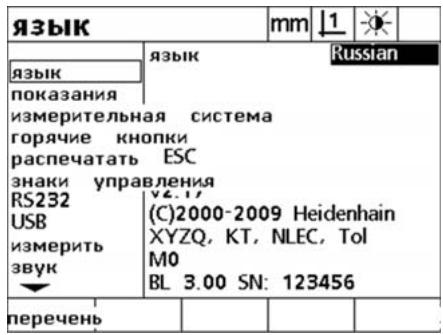
2.Bb6opЯ3bika
HaKMITE KhoNky Ra3bIK, a 3aTeM HaKMTe Softkey CnICOK. Ha 3kahe oTo6pa3ntcra CnICOK Ra3bIKOB. Bb6epnte KeJaembl Ra3bIK N HaKMITE ENTER.
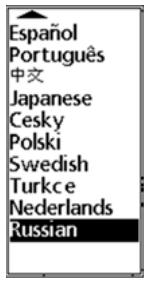
3.BbOd napoJ
C nOmoIbH KHOPIKIN CO CTPEJIKoI nepeiDITe B MeHIO IAPOJIb.
- Bыделпе поле пAPOЛьи в Всдпт e napoly.
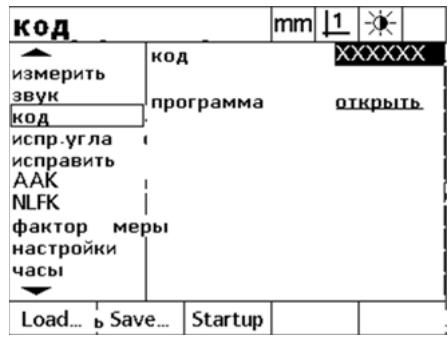
4. Hac troponk daTunka
C nOMOuHo KHOpKn CO CTPEJIKoI nepeiDnte B MeHIO DATUKN.
- Bыберпге оьи ВБЕДNTe
- Heo6xOДмьe napametрbl DaTUnka
B MeHIO N3MEPEHINy aKTHBnpyuTe O5HUYI. IPNI CTAPTE, ecnI JI KOMNeHcaUNI nOprEshNocTn 6yJET INCNoJIb3OBAtbcr TOnKa IpnBra3Kn CTaHka.
- Повторе НасторкIN Дли BCex Ocei.
DR. JOHANNES HEIDENHAIN GmbH
Dr.-Johannes-Heidenhain-Straße 5
83301 Traunreut, Germany
+49 8669 31-0
[FAX] +4986695061
E-mail: info@heidenhain.de
www.heidenhain.de
ilk calistirma
ND 1200'ü calistirmak 参数 GUC ANAHTARINA basin. Böylece baslangic ekrani görtuntilenir (öm. versiyon ND 1204).
ND 1204
DR. JOHANNES HEIDENHAIN GmbH
Dr.-Johannes-Heidenhain-Straße 5
83301 Traunreut, Germany
+49 8669 31-0
[FAX] +4986695061
E-mail: info@heidenhain.de
初期立与上
DR. JOHANNES HEIDENHAIN GmbH
Dr.-Johannes-Heidenhain-Straße 5
83301 Traunreut, Germany
+49866931-0
FAX +4986695061
E-mail: info@heidenhain.de
初次開機
DR. JOHANNES HEIDENHAIN GmbH
Dr.-Johannes-Heidenhain-Straße 5
83301 Traunreut, Germany
+49 8669 31-0
[FAX] +49 8669 5061
E-mail: info@heidenhain.de
DR. JOHANNES HEIDENHAIN GmbH
Dr.-Johannes-Heidenhain-Straße 5
83301 Traunreut, Germany
+49866931-0
FAX +4986695061
E-mail: info@heidenhain.de
www.heidenhain.de
Vollständige und weitere Adressen siehe www.heidenhain.de
DE HEIDENHAINTechnischesBuro Nord
12681 Berlin, Deutschland
03054705-240
HEIDENHAIN Technisches Buro Mitte
08468 Heinsdorfergrund, Deutschland
03765 69544
HEIDENHAIN Technisches Buro West
44379 Dortmund, Deutschland
0231618083-0
HEIDENHAIN Technisches Buro Südwest
70771 Leinfelden-Echterdingen, Deutschland
0711993395-0
HEIDENHAINTechnischesBüro Südost
83301 Traunreut, Deutschland
0866931-1345
AR NAKASE SRL.
AT HEIDENHAIN Techn. Buro Österreich
83301 Traunreut, Germany
www.heidenhain.de
GERTNER Service GmbH
CH HEIDENHAIN (SCHWEIZ) AG
8603 Schwerzenbach, Switzerland
www.heidenhain.ch
CN DR. JOHANNES HEIDENHAIN
(CHINA) Co., Ltd.
NL HEIDENHAIN NEDERLAND B.V.
6716 BM Ede, Netherlands
www.heidenhain.nl
NO HEIDENHAIN Scandinavia AB
- Initial power up
- ND 1204
- Vor der Inbetriebnahme
- Elektrischer Anschluss
- Anschluss des Netzsteckers
- Stromschlaggefahr!
- Achtung
- Sicherheitsvorkehrungen
- Anzeige- und Bedienelemente
- Anschlüsse auf der Geräterückseite
- | Nicht belegt
- Anschlüsse auf der Seite
- Montage
- HEIDENHAIN
- JOHANNES HEIDENHAIN GmbH
- Erstinbetriebnahme
- Software-Setup
- Menu „Setup" öffnen
- Sprache einstellen
- Password eingeben
- Messgerät-Setup
- Optischen Kantensensor kalibrieren (Option)
- Rechtwinkligkeit kalibrierten
- Fehlerkompensation
- 8.Maßfaktor
- Punktzahl (Annotation)
- Anzeigeformat
- Hinweis:
- Bedierung
- MessungVBoreiten
- ND 1200 einschalten
- Maschinen-Bezugspunkt finden (Option)
- 3.Maßeinheit auswahlen
- Bezugspunkt wahlen
- Koordinatensystem auswahlen
- Auswahl Fadenkreuz/optischer Kantensor (Option)
- Funktion „Lernen" bei optischen Kantensensor (Option)
- Punktaufnahme
- Punktaufnahme mittels Fadenkreuz
- Punktaufnahme mittels Kantenerkennung
- Teileausrichtung
- Teil auf dem Tisch ausrichten
- Teileausrichtung durchführten
- Bezugspunkt festlegen
- Konturelemente messen
- Punkt messen
- Gerade messen
- Kreis messen
- Abstand messen
- Winkel messen
- Measure Magic verwenden
- Konturelemente definieren
- Konturelement-Typ festlegen
- Konturelement-Daten eingeben
- Definition abschlieBen
- Ein Konturelement, das für die Konstruktion herangezogen werden soll, eingeben
- Alle weiteren Konturelemente, die für die Konstruktion herangezogen werden sollen, eingeben
- Konstruktion abschreiben
- Anwendung von Toleranzen
- Konturelement wahlen
- Softkey TOL. drucken.
- Toleranzart auswahlen
- Daten eingeben
- Toleranzdaten anwenden
- Toleranzprüfung fertigstellen
- Programmieren
- Ein Programm aufnehmen
- Ein Programm ausführten
- Programm Löschen
- Programm-Backup
- Ergebnisberichte
- Traunreut, Germany
- Mise sous tension
- Accensione iniziale
- Initial upstart
- Programvaruinstalling
- Eerste inschakeling
- První zapnuti
- Arranque inicial
- PepBoe BkIoueHne
- HactpoynnO
- BHMaHne
- 1.Дocугк Мени "Hac tropon"
- 2.Bb6opЯ3bika
- 3.BbOd napoJ
- Hac troponk daTunka
- ilk calistirma
- 初期立与上
- 初次開機
Marke : HEIDENHAIN
Modell : ND 1200
Kategorie : Industrielles Messgerät