
ND 1200 - 産業用計測器 HEIDENHAIN - 無料のユーザーマニュアル
デバイスのマニュアルを無料で見つける ND 1200 HEIDENHAIN PDF形式.



| 製品タイプ | 工業用測定機器 |
| ブランド | HEIDENHAIN |
| モデル | ND 1200 |
| 電源電圧 | 100 V~ ~ 240 V~ (−15% ~ +10%) |
| 電源周波数 | 43 Hz ~ 63 Hz |
| ヒューズ | T1600 mA, 250 V, 5 x 20 mm |
| 表示 | LCD画面 |
| インターフェース | RS-232-C、USB type A (プリンター/保存)、RJ-45 (フットペダル/キーボード)、光ファイバー (センサー/リファレンス)、オーディオ出力ジャック 3.5 mm |
| 測定機能 | 点、直線、円、距離、角度の測定、マジック測定、エッジ検出による光学プロービング |
| プログラミング | 記録、実行、編集、USBメモリへの保存 |
| 公差 | 公差の適用と編集、視覚インジケータ(チェック/バツ) |
| アライメント | スキューアライメント(ワークのアライメント誤差補正用) |
| 誤差補正 | 線形補正、区間線形補正、非線形補正 (SLEC、NLEC) |
| 測定スケール | 拡大・縮小ワーク用のスケールファクター調整可能 |
| 安全 | 筐体を開けないこと、通電中に接続しないこと、電源ケーブルは技術者のみ交換可能 |
| 保守 | バックアップ電池交換可能;画面は柔らかい布で拭く |
| 設定 | パスワード保護、SETUPメニューからアクセス可能 |
| 取り付け | サポート溝(段付きねじと六角穴付きボルト) |
| 重量 | 約2.5 kg (推定) |
| 寸法 (長さ x 高さ x 奥行き) | 約250 x 150 x 200 mm (推定) |
よくある質問 - ND 1200 HEIDENHAIN
ユーザーの質問 ND 1200 HEIDENHAIN
0 質問 この機器について。知っているものに答えるか、ご自身の質問をしてください。
この機器について新しい質問をする
デバイスの取扱説明書をダウンロード 産業用計測器 無料でPDF形式で!マニュアルを見つける ND 1200 - HEIDENHAIN 電子デバイスをもとに戻しましょう。このページにはデバイスの使用に必要なすべての書類が掲載されています。 ND 1200 ブランド HEIDENHAIN.
使用説明書 ND 1200 HEIDENHAIN
詳細は、弊社木一ムご一ジwww.heidenhain.deをご参照くたい
電源投入前
電氛的接統
商用電源周波数: 43Hz 63Hz
七一: T1600mA,250V
5 × 20 ~mm
電氛接統配線
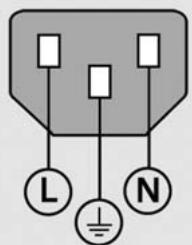
L: 電源電压试(茶)
N: 二一トル(青)
戈兰卜(黄/绿)

電氣的shòuく注意!
- 本体の力ハ一を開けないと
- 3線から2線へのアダフタ使用くださいます。た、アスは必須接続てんだい。

注意
電気技術者以外は、電源ケーリルへの変更を行わいてんだき。

注意
通電時には、エコーダや他的機器を
ND1200I接续不等以
安全性にしだての注意
ND1200操作使用的際には、必紜一般的 可以認知的安全注意事項の従てはさ。 。ごらの注意事項の従わいと、機器 にダメーを受けたリフローが怪我をは たる场合のは。
安全規則は企業ごに違いのは。
。のガイドの内容と、二のステムをご使用にる企業の 規則に違いのは。
場合には、嚴しほうの規則を優先てはさ。
操作おはい表示
| A | 液晶画面 |
| B | ソフロー: 特有の機能へ切り替元 |
| C | 測定ロー: 測定を開始 |
| D | 軸ロー: 軸をごロにし、基準点を設定する |
| E | モーリロー: 測定単位、基準点、座標シ感謝ム、ヘルズの選択 |
| F | コマンドロー: 測定のコトロール |
| G | メニロー: フロー←デーロー 为表示 |
| H | 矢印力一ロー: メニローのナビゲット |
| I | フィアストラックロー: 順繁に使用する機能をプロダろム可能 |
| K | テンロー: 数値デーロー入力 |
| L | デーロー送出ロー: 測定くださいますようお願いいたします。 杂をPC、USB原則を、USBドバイARDSご送ります |
| M | 液晶画面ロー/才ロー: 画面の 元気/才気まえはデーロー、基準点、 斯ローアインomatICSのクレア |
接续(背面)
| 1 | 電源スイチ |
| 2 | 電源接続(ヒューメス) |
| 3 | アーニス |
| 4 | 工事広一徴入力、リニア工事広一徴はリフローを指定してんださい。X,Y,Z,Q軸。ご購入時に工事広一徴一工事を指定してんださい。 |
| 5 | RS-232-C工事広一徴一工事PC接続用。RS-232ケービルは、ケロス才一ハーネを含むさいと(スレート接続)。 |
| 6 | 光ケービルコンクタコンパレ一タの画面せんサ用 |
| 7 | 光ケービルコンクタコンパレ一タの絶対波長光源用 |
| 8 | 使用くださいます |
接統(側面)
| 9 | 音声出力、3.5mmハドフロー/ スイカーナー用差しお願いに、モノラル、8Ω |
| 10 | USB イイデアインチーフロー、リフローはデーナ保存用 |
| 11 | リモートアクセサイ・インチーフローはキロービ�用。RJ-45、光学フットスイチまたはキロービ�。RJ-45スリフロー使用する、才説広の2つのリモートアクセサイを同時に使用する这句话可以使用。 |
取付计
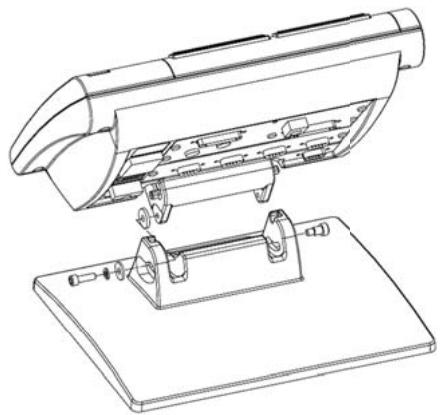
ND 1200は、首振りロットの取付sts�に、は一ムマウntに、シルダスクリュ、チツスクリュ、フツヤ一固定ります。
重要
注意
参考
HEIDENHAIN
- 電源スイチを押てND1200の電源を入ります。初期画面が表示いたします(例:ND1204)。
ND 1204
FINISH千一を押すと、DROスカーニに各軸の現在值が表示いたします。
トウアの設定
ND 1200の操作ハラメ一夕は、最初にシステムを使用する前、およ部品の測定、レト、デ一夕送出内容の変更の都度設定くださいます。
設定は、下記の二ossa行わるまに保持
- 微一夕卡克卡·卡尼一の交換
- 家一夕おはこ設定の消去
- トウアのアフ克莱ーニ

注意
設定バーマメローは、ND1200の操作をコトロ一口し、バスフート保護いたします。設定画面へアケせするたのハスフートは、權限を持つたけに与えてんださ。
1.設定M二一のアクせS
MENU圭一を押し、その後「設定」フト圭一を押しぎ。設定モニー一が表示されま。
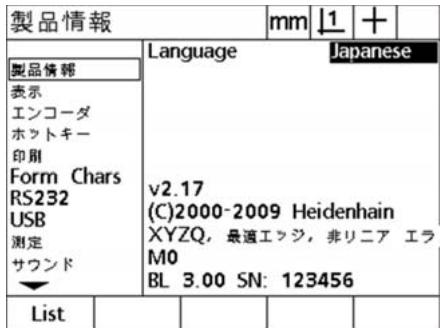
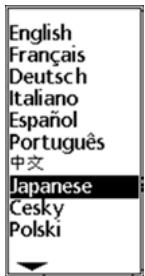
2. 語語の設定
「言語」フ引流卜を反転表示さて、「リスト」ソトキ一を押ります。言語のリストが表示いたします。希望の言語を反転表示し、ENTER リ一を押ります。
-
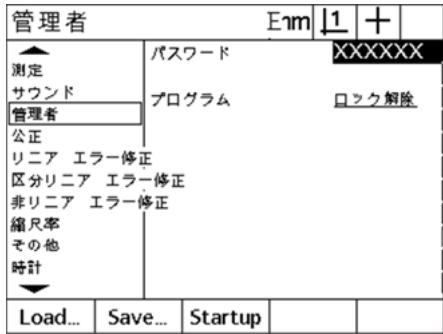
バスフロー入力
-
矢印力一彌専一を使用て、「設定管理」画面を表示させます。
- 「ハスロー」フローを反転表示いたします。
4.工一设定
·矢印力一ル基一使用て「工一夕」設定画面表示せます。
- 軸を選択し、必須な工总承包一夕のハラメ一夕を入力いたします。
- 機械洩口を誤差補正で使用する場合は、「開始洩口」を効にしります。
- 全ての軸に設定を操り返しります。
-
玩士機出器の校正(才予専)
-
MENUキ一を押し、「エ sj」つき一を押し、「イストート」つき一を押しぃ。「輝度レル」画面が表示いたします。
- せんサおよい基準ケーリルの端の位置を、下記の值に近くるように調節いたします:
REF = 255
SCR=128
-
斯一·德角度の校正
-
直角度校正一チフクトを基準軸に合わせいたします。
- MENU専一を押し、「設定」ソフキ一を押し、矢印力一ソル専一を使用て「直角度」画面を表示させます。
- 校正ア一チフロー角度」入力L、MASTER AXISを選択て、「テイ一チ」ドフローを押ります。
- 画面の指示に従てんだい。
7.誤差補正
工庁一夕及機械の測定誤差を補正するたに、直線、部分直線、非直線誤差補正が使用くださいます。ND1200は一ガイドをご参照くださいます。
8.測定スケーリンガ
直線測定スケーリングは、伸縮する部品を測定する场合に適用する这句话いたします。
- MENUキ一を押し、「設定」ソフキ一を押し、矢印力一ソルキ一を使用て「ScaleFactor」画面を表示さます。
·希望説「倍率」入力、「有効」FILDを反転表示、YES/SNFトキ一を押て、スケーリンダを有効にしま�。
9.測定注枳の設定
- MENUkan一押、「設定」Nfトke一押L、矢印力一Nulke一使用て「測定」画面表示させます。
-
「注冊」フィルドを反転表示し、BACKまたはFORWソフローを押て、測定にプローリards数を決定いたします。BACK:希望するボイnt数をプローフORW:設定たロイnt数をプローフロイnt、ライ、円測定用にプローフる数を設定くださいます。
-
表示形式の設定
-
MENUkan一押、「設定」NFTK一押、矢印力一NULK一使用て「表示」画面表示させます。
- 希望する分解能お願いその其他的バーマ一夕を入力いたします。

注:
ごに記載てるは最小限のバラーナ設定のいです。その他にもたくさんの機能設定が可能です。詳細は、ND1200一anza一ガイドをご参照}<だい。
操作
測定の準備
- ND 1200の起動
-
ND 1200~の接続をチットてんだい。
·電源スイチを押てND1200の電源を入れま。次にFINISHキ一を押て、DROスリーニ表示させま。 -
機械せロを見つる(才予)
Sté一的動かて原点を通過させま。
は、StesTUM起動時に機械せ口を検出るうに設定てい的场合は停止位置を見つは。

注:
SLEC(部分直線誤差補正)んだはNLEC(非直線誤差補正)を使用する场合には、操り返て使用得起の機械せロが必要です。詳細は、eu一ガトをご参照くさい。
3.測定單位の選択
「測定単位」モ一、一押すと、、、、、、、、、、、、、、、、、、、、、、、、、、、、、、、、、、、、、、、、、、、、、、、、、、、、、、、、、、、、、、、、、、、、、、、、、、、、、、、、、、、、、、、、、、、、、、、、、、、、。

- 基準点の選択
「基準点」を押すと、基準点1と基準点2の切り替元が許令まな。

5.座標の選択
座標を押すと、極座標と直角座標の切り替えが,GL。

- フローヒフの選択(才予仕)
「プローメ」ソフロー押すと、DROスケル一右上に選択くださいますプローメのタYPが表示いたします。
- 光学埃的丁一(才产)
「テイチ」ソトキ一を押すと、光学エツジプローリの校正が Kg。
木卜椸出
木イトは、照準たは光学エジ検出器(才庁)を使用てプロ一プロするとが得起ま。プロ一プロた的木イトの数が、液晶画面の左上に表示さる。
1.照準のプローリング
- 斯一·江を動きて、照準を測定んだ部品の木円トの上に重ねます。
-
ENTER卡一を押しります。
-
玩士機 1
-
斯一瑟を移動いたします、光学せんに工ツを通過くださいます。工ツが検出いたします。ND1200はごツいい音を発しいたします。

注:
は直角に通過するようにてさい。
- 才一卜·埃茨检查出(Auto E)を使用ていない場合は、ENTERキ一を押てくださ。
部品の位置合わせ
スギ広一調整を行う、部品の位置合わせのミスから起ごるコサイングエラ一を除去するごにてきま�。
- 斯テジ上ご部品の位置合わせ部品の基準埃ssを測定軸に合わせま�。
2.スKEN一調整の実行
- 「スロー測定」卡一押て、位置合わせを開始ます。
- 基準軸に合わせ部品のエツジに沿て、ボINT(複数)をプローリス。
FINISH一を押て、位置合わせを完了しります。
基準点の作成
□口一□
□口木トをさ口調整し、測定用基準点とて設定くださいます。
形状の測定
形状を測定するには、形状パターン(たは「マジック測定」)を選択、ボーツをプローリて、FINISHキ一を押ります。
- トの測定
「木円卜測定」圭一を押し、木円卜をプローリ、FINISH圭一を押しま�。

- ラインの測定
「ライン測定」ensitiveを押し、ライntonのボーナnt(複数)をプローリフ、FINISHensitiveを押しだ。

- 冈の測定
「円測定」ensitiveを押し、円周上の応応を検討。INTIDE(複数)をプローリフ、FINISHensitiveを押しぃる。

- 距離の測定
「距離測定」ensitive押、距離の両端のボイトをプローリ、FINISHensitive押して。

5.角度の測定
「角度測定」キ一を押し、角を構成する2つのラインを2ボーツズつプローリ、FINISHキ一を押しぃま。

6.「マジック測定」の使用
「マジック測定」ensitive押、形狀のボーナnt(複数)をプローニル、FINISHensitive押しります。プローニ热线のボーナntに基付けて、形状タイヤフ決定します。

形状の作成
形状作成的可以、作成的形状的形状(ははマジック測定)を選択し、必要状態の一夕を入力てFINISHを押しだ。
- 形状タフの指定
測定応一を押て、作成する形状のタイフを指定し、「作成」つ応一を押しだ。

- 形状一夕の入力
画面の中的フィールドにデーたを入力いたします。
- 作成の完了
FINISH 千一を押て、形状の作成を完了と。新し作成た形状は、形状リストに加えらてま。
形状の構架
形状を構築するには、元にの形状を選択、FINISHを一を押しぎ表。
- 形状タイフの指定
形状リストから元にる形状を選て反転表示させ、ENTERKEN一を押しぎ。元にる形状の近にチルマークが付きま�。
3.元の形状全文を入力
引き綴き元になの形状をイロト表示て入力し、希望する全ての元になの形状にチエックマークを付けます。
- 楊築の完了
FINISH 千一押て、構築を完了しま�。新く構築た形状は、形状リストに加えられま�。
公差の適用
公差を適用するには、形状を選択、「公差」ソフキ一を押し、公差のデーを入力てFINISHキ一を押しぃ。
- 形状の選択
矢印力一ルを使用て、形状状の中の希望する形状を反転表示し。
2.「公差」つき一を押しぃ。
公差のタいいが画面の下部に表示いたします。
- 公差対の選挙
希望の公差パターンを選択し、ソフローを押ります。
- 微一夕の入力
公差画面内的「一」、標準值和公差の徴一を入力いたします。
- 公差子一夕の適用
FINISH ニーを押て、公差デーアを適用いたします。チクマリは公差に合格いたします。と表わります。バ��は公差に不合格くださいます。と表ります。公差の編集は、必要に応た「総集」ソフキーを押てを行ります。
- 公差の完了
FINISH 千一押て、公差を完了しま�。合格たは不合格のマークが「公差」トキ一の横に表示いたします。
□口格拉米
測定の順序と才レ一夕が半一を押す動作作ND1200にプロガラムとて記録すると、同一部品を測定する必要くださるときに有效です。そのガイドのははプロガラムの作成と実行にしぃい説明いたします。

注:
□glaH編集、一、bKcAaP、削除可能。詳細は、一一吉卜をご参照くさい。
- トロガラムの作成
-MENU卡一を押しま�。 - PROG ネフローを押しろ。
「記錄」つは一を押して。 - 両口格拉ムNo入力しま�。
測定たは他ots的Stnps为通常通に実行し。画面右上記錄が進行中%=。 -
記録を終了するには、MENUキ一を押し、PROGソフチキ一を押し、「記録終了」ソフチキ一を押しぃま。新いプロGRAムが保存いたします。
FINISH千一を押て、プロダラルングのせん子を終了しま�。 -
フロガラムの実行
-
MENU卡一を押しろ。
- PROG ユトキ一を押しります。
- 両口格拉ムNoを反転表示しいます。
- 「実行」ソフローを押ります。「現在位置」画面が表示いたします。
- 「毐eer」つ亰一を押すと、つ亰がプローテングる間、つ亰をタ�むてる樣子が画面に表示いたします。
-
トロダムは、実行後は自動のに停止しります。
FINISH千一を押て、プロダラミングの七ツドンを終了しります。 -
フロガラムの削除
-
MENU卡一を押しろ。
- PROG'NFTK一押L。
- 両口格拉ムNoを反転表示しいます。
-「削除」つトを押しだ。プロダムが削除いたします。

注:
□口格拉入削除的際には十分注意、□口格拉のハクアスを先に保存するうにてくさい。削除んだロ格拉は復元くださいます。
FINISH一を押て、プロダラルンガの七ツドンを終了しります。
- トロガラムのハックアフ
ND 1200の設定フィルに記録たプロガラムをUSBドバイ亰に保存する二と、プロガラムをバックアフつる二と可能estr。 - ND 1200の側面にるUSBローツに、空のUSBロービを差しお願いいたします。
- MENU卡一押L専。
- 「設定」つき一を押しぃ。
- メニローの中的「設定管理」を反転表示しります。
- 「バスロー」フローを反転表示します。
- 管理者用八方一入力卡。
SAVE... ネフロー押て、プロガラムをND1200設定フィアルと共に保存いたします。
FINISH千一押て、プロダラルンダのせん子を終了しま�。
結果のレイン
結果のレモトをUSBTPLINタ、USBFLANDBLAVIP、はPCI送信するとが可能です。「印刷」「RS-232」「USB」設定画面でレモト送信先の詳細設定くださいます。

注:
詳細にしぃは、弊社木一ム広一:www.heidenhain.deのND1200�一ガトを御覽かさ。
- SEND ノ一を押て、結果レトを送信いたします。

有關詳細說明,請參閱 www.heidenhain.de
開機之前
電氣連接
按下MEASURE鍵指定要建構的部件類型。

2.輸入親代部件
ブランド : HEIDENHAIN
モデル : ND 1200
カテゴリ : 産業用計測器