
ND 1200 - Industriellt mätinstrument HEIDENHAIN - Gratis bruksanvisning och manual
Hitta enhetens manual gratis ND 1200 HEIDENHAIN i PDF-format.



| Produkttyp | Industriellt mätinstrument |
| Märke | HEIDENHAIN |
| Modell | ND 1200 |
| Matningsspänning | 100 V~ till 240 V~ (−15 % till +10 %) |
| Nätfrekvens | 43 Hz till 63 Hz |
| Säkring | T1600 mA, 250 V, 5 x 20 mm |
| Display | LCD-skärm |
| Gränssnitt | RS-232-C, USB typ A (skrivare/säkerhetskopiering), RJ-45 (pedal/tangentbord), fiberoptik (sensor och referens), ljudutgång 3,5 mm hörlursuttag |
| Mätfunktioner | Mätning av punkter, linjer, cirklar, avstånd, vinklar, magisk mätning, optisk avkänning med kantdetektering |
| Programmering | Inspelning, körning, redigering, säkerhetskopiering på USB-minne |
| Toleranser | Applicering och redigering av toleranser med visuell indikator (bock/kryss) |
| Inriktning | Skew-inriktning för korrigering av felinriktning av arbetsstycke |
| Felkorrigering | Linjär, segmenterad linjär och olinjär korrigering (SLEC, NLEC) |
| Mätvåg | Justerbar skalfaktor för utvidgade eller reducerade detaljer |
| Säkerhet | Öppna inte höljet, anslut inte under spänning, nätkabel får endast bytas av tekniker |
| Underhåll | Utbytbart back-up-batteri; rengör skärmen med en mjuk trasa |
| Konfiguration | Lösenordsskyddad, tillgänglig via menyn SETUP |
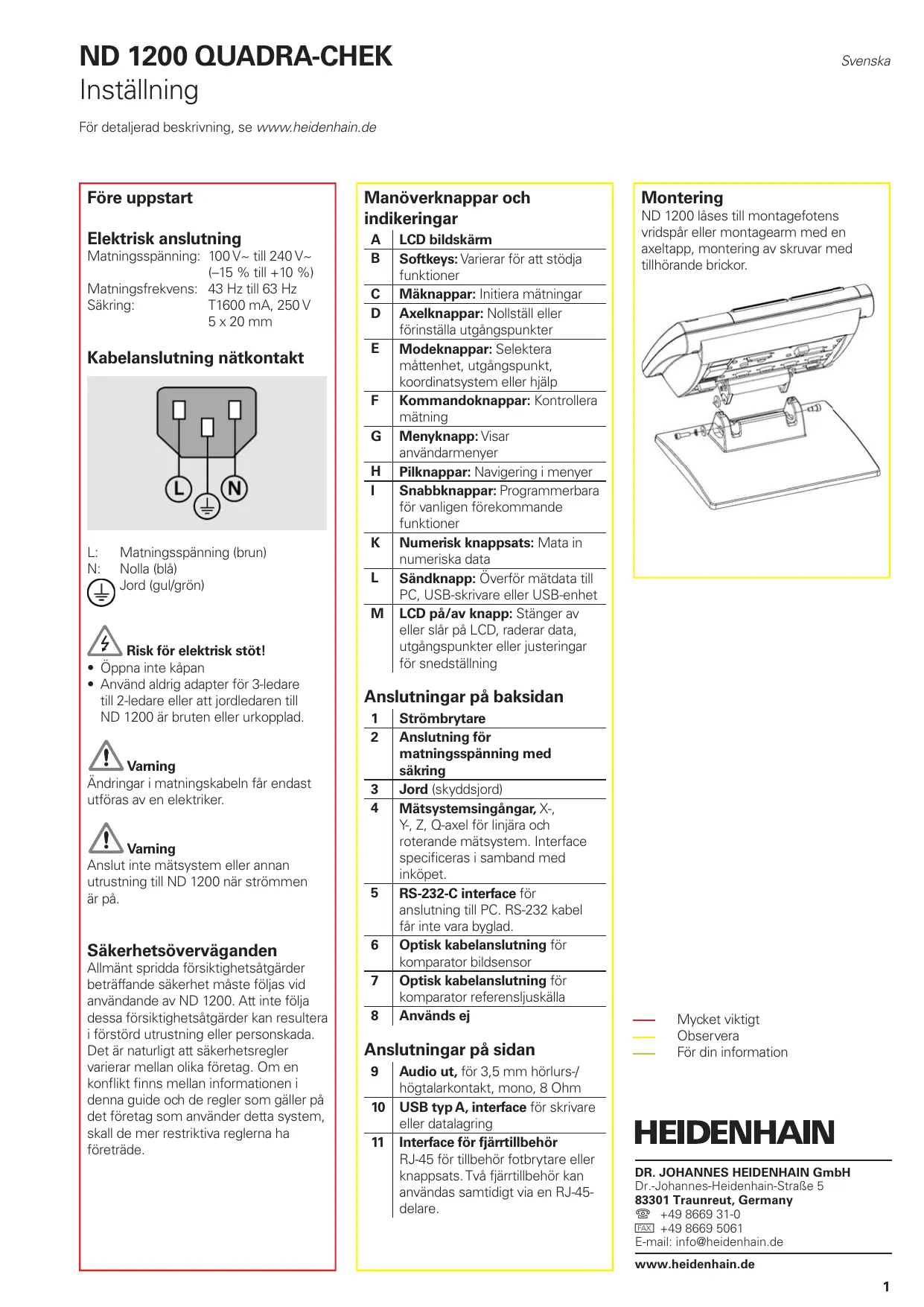
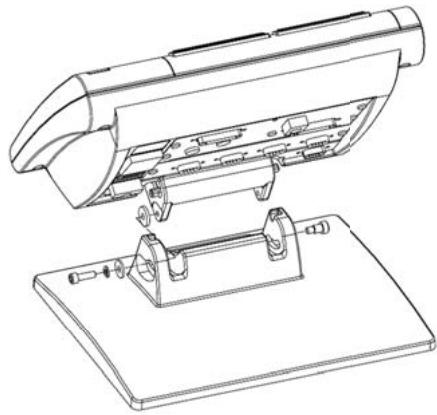
| Montering | Stödspår med axelskruv och sexkantsskruv |
| Vikt | Cirka 2,5 kg (uppskattning) |
| Mått (L x H x D) | Cirka 250 x 150 x 200 mm (uppskattning) |
Vanliga frågor - ND 1200 HEIDENHAIN
Användarfrågor om ND 1200 HEIDENHAIN
0 fråga om denna apparat. Svara på dem du kan eller ställ din egen.
Ställ en ny fråga om denna apparat
Ladda ner instruktionerna för din Industriellt mätinstrument i PDF-format gratis! Hitta din manual ND 1200 - HEIDENHAIN och ta tillbaka ditt elektroniska enhet i hand. På denna sida publiceras alla dokument som behövs för att använda din enhet. ND 1200 av märket HEIDENHAIN.
BRUKSANVISNING ND 1200 HEIDENHAIN
- Oppnainte kapan
- Använd aldrig adapter für 3-ledare till 2-ledare eller att jordledaren till ND 1200 År bruten eller urkopplad.

Varning
Andringar i matningskabeln fár endast utforas av en elektriker.

Varning
Anslut inte matsystem aller annan utrustning till ND 1200纳税men ar pa.
Sakerhetsövervöganden
Allmänt spridda försiktighetsåtgärder beträffande sökerhet måste foljas vid användande av ND 1200. Att inte följa dessa försiktighetsåtgärder kan resultera i forstörd utrustning aller personskada. Det är naturligt att sökerhetsregler varierar mellan olika foretag. Om en konflikt finns mellan informationen ienna guide och de regler som gäller på det foretag som använder detta system, skall de mer restruktiva reglerna ha foreträde.
Manöverknappar och indikeringar
A LCD bildskärm
B Softkeys:Varierarforattstodjafunktioner
C Mäknappar: Initiera matninger
D Axelknappar: Nollställ erler Förinställa utgangspunkter
E Modeknappar:Selektera mattenhet, utgangspunkt, koordinatsystemller hjalp
F Kommandoknappar: Kontrollera matning
G Menyknapp: Visar användarmenyer
H Pilknappar: Navigering i menyer
I Snabbknappar:Programmerbara for vanligen forekommande Funktioner
K Numerisk knappsats: Mata in numeriska data
L Sändknapp: Overfor matdata till PC, USB-skrivare eller USB-enhet
M LCD pa/av knapp: Stanger av eller slar pa LCD, raderar data, utgangspunktter erler justeringar for snedställning
Ansluttingar pà baksidan
1 Strömbrytare
2 Anslutning for matningsspänning med sakring
3 Jord (skyddsjord)
4 Mätsystemsingångar, X-, Y, Z, Q-axel for linjär och roterande mätsystem. Interface specificeras i samband med inköpet.
5 RS-232-C interface for anslutning till PC. RS-232 kabel fär inte vara byglad.
6 Optisk kabelanslutting for komparator bild sensor
7 Optisk kabelanslutting for komparator referensljuskälla
8 | Anvands ej
Ansluttingar paskidan
9 Audio ut, for 3,5 mm hörlurs-/högtalarkontakt, mono, 8 Ohm
10 USB typ A, interface ffor skrivare.
eller datalagring
11 Interface for fjärtillbehör RJ-45 für tillbehör fotbrytare eller knappsats. Två fjärtillbehör kan användas samtidigt via en RJ-45-delare.
Montering
ND 1200 lases till montagefotens vridspaar erler montagearm med en axeltapp, montering av skruvar med tillhörande brickor.
Mycket viktigt
Observera
For din information
HEIDENHAIN
Driftparametrarna i ND 1200 måste konfigureras innan den kan användas Första gängen, och varje gang änderingarettraffande detaljmätning, rapportering eller kommunikation behövs.
Inställingarna bibehàlls tills:
- Databackup-batteriet byts
Data och inställingarna raderas
Programvarupppdateringar utfors

Vaming
Inställningsparametrar styr funktionen i ND 1200 och är skyddade med att lösénord. Endast behörig personal skall ha tillgang till lösénordet till inställningsmenyn.
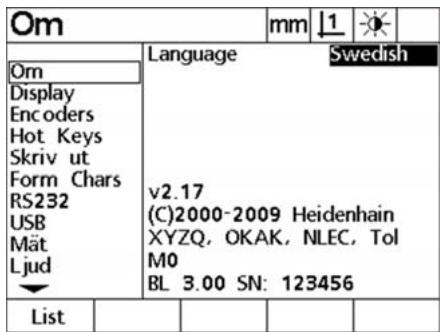
1. Atkomst till installingsmenyn
Tryck på knappen MENU och tryck sedan på softkey INSTALLNING. Installningsmenyn visas.
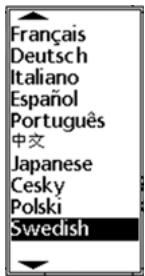
2. Välja språket
Markera fället SPRAK och tryck på softkey LISTA. En lista med sprák visas. Välj det önskade språket och tryck på knappen ENTER.
3. Angelosenord
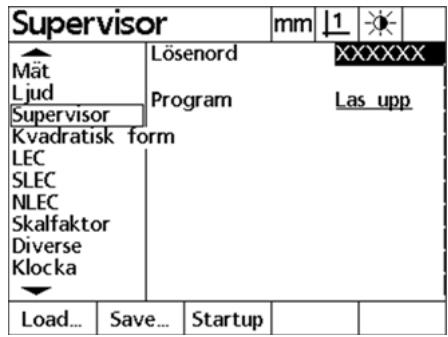
- Använd PILKNAPPARNA für att bläddra till inställningsmenyn SUPERVISOR.
- Markera faltet LÖSENORD och mata in lösenordet.
4. Matsystemsinstalling
- Använd PILKNAPPARNA für att bläddra tillinställningsmenyn ENCODERS.
Välj en axel och ange nödvändiga mätsystemssparametrar. - Frige UPPSTART NOLLPUNKT om maskinnollan skall anecdas for felkompensing.
- Upprepa inställingen für alla axlar.
5. Kalibrera Kantavkannare (option)
- Tryck på knappen MENU, tryck på softkey KANT och tryck sedan på softkey INSTALL. Menyn LJUSNIVÅ visas.
- Justera sensors position och referenskabelns änder for att erhälla ungefär:
REF = 255
SCR = 128
6. Kalibrera X/Y-bordets vinkelrathet
- Rikta in vinkelkalibreringsnormalen langs med referensaxeln.
Tryck på knappen MENU,tryck på softkey INSTALLNING och bläddra sedan till menyn for vinkelrijkitet. - Ange vinkelkalibreringsnormalens VINKEL,wälj en MASTERAXEL och tryck på softkey LÄRA.
Följ instruktionerna som visas i bildskärmen.
7. Felkompensering
Linjär, segmenterad linjär och iche linjär kompenseringsmetod kan användas För att kompensera für avvikelser från mätsystem och maskin. Du finner mer information i ND 1200 bruksanvisingen.
8. Skalning av matning
Linjär skalning av matning kan anvandas vid matning av detaljer som expanderar eller krymper.
Tryck på knappen MENU, tryck på softkey Installling och bläddra sedan till menyn for SKALFAKTOR.
- Ange önskad MULTIPLIER, markera fället AKTIV och tryck på softkey JA für att aktivera skalfaktorn.
9.Inställning matregistrering
Tryck på knappen MENU, tryck på softkey INSTALLING och bläddra sedan till menyn for MÄT.
- Markera fället REGISTRERING och tryck på softkey BAKÄT eller FRAMÄT För att bestämma antelet punkter som skall probas under en matning.
BAKÄT: Proba önskade punkter FRAMÄT: Proba fordefinierade punkter
Det fordefinierade antelet kan anges forpunkt, linje- och cirkelmätningar.
10. Formatera display
Tryck på knappen MENU, tryck på softkey INSTALLING och bläddra sedan till menyn for DISPLAY.
- Ange den önskade bildskärmsupplösningen och andar parametrar.

Observera:
Många fler inställningsfunktioner finns tillgangliga utöver det absolut viktigaste parametrarna som behandlas här.
Du finner detaljerade instruktioner i ND 1200 bruksanvisingen.
Handhavande
Förbereda matning
1.StartauppND1200
- Kontrollera anslutningarna till ND 1200.
Tryck på STRÖMBRYTAREN für att starta ND 1200. Tryck sedan på knappen FINISH für att visa DRO bilden.
2. Soka maskinens nolla (tillval)
Förflytta sliderna für att passera referensmärken aller till mekaniskt stopp om ditt system ar install på att faststalla maskinens nollpunkt vid upstart.

Observera:
En repeterbar maskinnollpunkt kravs när SLEC eller NLEC felkompensering används. Du finner detailjerad information i braksanvisningen.
3. Välj mattenhet
Tryck på modeknappen MÄTTENHET für att växla mellan tum och mm.

4. Välj en nollpunkt
Tryck på knappen NOLLPUNKT
for att växla mellan nollpunkt 1 och nollpunkt 2.

5. Välj.Coordinater
Tryck på knappen
KOORDINATER für att växla mellan kartenesiska och polärkoordinater.

6. Välj en prob (tillval)
Tryck på softkey PROB for att bläddra mellan probtyperna som visas i det övre högra hornet i lagesindikatorns bildskärn.
7. Optisk inlärning kant (tillval)
Tryck på softkey LÄRA für att kalibrera den optiska Kantavkännaren.
Proba punkter
Punkter probas med harkorset aller med en optisk kantavkannare (option). Antalet probade punkterkommen att visas i bildskarmens övre vänstra horn.
1.Proba med harkors
- Flytta axlarna sa att harkorset positioneras over den onskade matpunkten.
TryckpaknappenENTER.
2. Proba med kantavkänning
- Flytta bordet sä att den optiska sensorn passerar en kant. ND 1200kommen att pipa när kantendetekteras.

Observera:
Försök att passera kanten vinkelrätt.
Tryck på knappen ENTER här automatisk punkteregistrering (Auto E) inte används.
Rikta upp detailjen
Utför en justering für snedstellningen für att eliminerera cosinusfel harrörende fran icke uppriktade detailjer.
1. Rikta upp detaljen på bordet
Orientera detaljens referenskant till en mātaxel.
2. Utför en justering for snedstellning
Tryck på softkey MÄTPUPPRIKTNING for att pâbörjajusteringen.
- Proba punkter langs detaljens kant som loper langs referensaxeln.
Tryck på knappen FINISH for att sluffora uppriktningen.
Skapa en nollpunkt
Proba, konstruera eller skapa en utgangspunkt och tryck pa X och Y axelknappen for att nolla eller forinstalla en utgangspunkt for matningarna.
Mata dimensioner
Dimensioner mäts genom att välja en dimensionstyp (eller Measure Magic), proba punkter och sedan trycka på knappen FINISH.
1. Mata en punkt
Tryck på knappen MÄT PUNKT, proba en punkt och tryck på knappen FINISH.

2. Mata en linje
Tryck på knappen MÄT LINJE, proba punkter på en linje och tryck på knappen FINISH.

3. Mata en cirkel
Tryck på knappen MÄT CIRKEL, proba punkter på cirkelns periferi och tryck på knappen FINISH.

4. Mata en distans
Tryck pa knappen MÄT
DISTANS, proba en punkt pa
varje sida av distansen och tryck
pa knappen FINISH.

5. Mata en vinkel
Tryck på knappen MÄT VINKEL, proba två punkter på vinkelns respektive ben och tryck på knappen FINISH.

Tryck på knappen MEASURE MAGIC, proba punkter på dimension och tryck på knappen FINISH. Dimensionstypenkommen att bestämmas med ledning av de probade punkterna.

Skapa dimensioner
Dimensioner skapas genom att välja en dimensionstyp, ange nödvändiga data für dimensionen och sedan trycka på knappen FINISH.
1. Specificeradimensionstyp
Tryck på en MÄT-knapp För att specificera vilken typ av dimension som skall skapas och tryck sedan på softkey SKAPA.

2. Angedimensionsdata
Angedataifalten somvisais bildskarmen.
3. Slutföra skapandet
Tryck på knappen FINISH für att slUTFöra skapandet av dimensionen. Den dimension som har skapatsskommen att visas i dimensionalistan.
Konstruera dimensioner
Dimensioner konstrueras genom att välja en dimensionstyp, välja utgangsdimension och sedan trycka på knappen FINISH.
1. Specificeradimensionstyp
Tryck på en MÄTKNAPP För att specificera typen av dimension som skall konstrueras.

Välj den önskade utgangsdimensionen i dimensionslistan och tryck på knappen ENTER. En bockkommen att visas bredvid utgangsdimensionen.
3. Ange alla andra
utgangsdimensioner
Fortsatt att markera och ange utgangsdimensioner tills alla onskade utgangsdimensioner ar forbockade.
4. Slutföra konstruktionen
Tryck på knappen FINISH für att slutföra konstruktionen. Den dimension som har konstrueratskommen att visas i dimensionsliistan.
Applicera toleranser
Toleranser appliceras genom att välja en dimension,trycka pa softkey TOL,ange toleransdata och trycka pa knappen FINISH.
1. Välj en dimension
Använd PILKNAPPARNA für att markeradimensionen i dimensionslistan.
2. Tryck på softkey TOL.
Toleranstyper visas i bildskarmens undrel.
3. Välj en toleranstyp
Tryck på en softkey För att välja önskad toleranstyp.
4. Angedata
Angenominella data och toleransdata i datafalten som finns i toleransmenyn.
5. Applicera toleransdata
Tryck på knappen FINISH für att applicerera toleransdata. En bock indikerar godkända toleranser. Ett kors indikerarutanfor toleranser. Åndra toleransdata om söönskas genom att tryck på softkey REDIGERA.
6. Slutföra tolerans
Tryck på knappen FINISH für att slutfora toleransen. En indikering inom allerutanfür toleranskommen att visas bredvid softkeyTOL.
Programming
Program ar inspelade sekvenser med matninger och andro operatörsknapptryckninger som har lagrats av ND 1200 for att sedan kunna spelas uppigen nar identiska detaljer skall kontrollmatas. Denna guide behandlar inspelning och exekvering av program.

Observera:
Program kan också redigeras, kopieras, sakerhetskopieras och raderas. Du finner detaljerad information i braupsanvisingen.
1. Spela in ett program
Tryck på knappen MENU.
Tryck pā softkey PROG.
Tryck på softmaxy SPELA IN.
- Angeettprogramnummer:
- Utför matning aller andra steg som vanligt. Programinspelning indikeras i bildskarmens övre högra horn.
Tryck på knappen MENU, tryck på softkey PROG och tryck sedan på softkey AVSLUTA INSPELNING. Det nya programmet kommt att lagras.
Tryckpá knappen FINISHfor att slUTFora programmeringen.
2. Exekvera ett program
Tryckpá knappen MENU.
Tryckpasa softkey PROG.
- Markera ett programnummer:
Tryck på softkey KÖR. Den aktuella positionsindikeringen visas.
Tryck på softkey VISA for att se punktsökningen;när punkter probas.
- Programmet kommt att stoppas automatiskt;nara programsteg har utforts.
Tryckpá knappen FINISHfor att slUTFora programmeringen.
3. Radera ett program
Tryckpáknappen MENU.
Tryck pà softkey PROG
- Markera ett programnummer:
Tryck på softkey RADERA. Programmet kommt att raderas.

Observera:
Var fösiktig när du raderar program och spara en backup av programmet Först. Raderade program kan inte Återskapas.
Tryck på knappen FINISH for att sluffora programmeringen.
Man kan ta backup av program genom att spara dem i en ND 1200 installningsfil uller spara till en USB-enhet.
- Anslut en tom USB-enhet i USB-porten på sidan av ND 1200.
Tryck pa knappen MENU.
Tryckpasa softkey INSTALLNING. - Markera menypunktten SUPERVISOR.
- Markera datafältet LÖSENORD.
- Ange lösenord für supervisor.
Tryck på softkey SPARA... for att spara programmen i ND 1200-installningsfilen.
Tryck på knappen FINISH for att sluffora programmeringen.
Rapportera resultat
Resultatrapporter kan skickas till en USB-printer, USB flash drive erler en PC. Rapportdestinationen bestäms i installningsmenyerna SKRIV UT, RS-232 och USB.

Observera:
Du finner mer information i ND 1200 bra克斯anvisingen på.Var hemsida: www.heidenhain.de.
Tryck på knappen SÄND for att rapportera resultat.

Vór het inschakelen
- Varning
- Sakerhetsövervöganden
- Manöverknappar och indikeringar
- Ansluttingar pà baksidan
- Ansluttingar paskidan
- Montering
- HEIDENHAIN
- Vaming
- Atkomst till installingsmenyn
- Välja språket
- Angelosenord
- Matsystemsinstalling
- Kalibrera Kantavkannare (option)
- Kalibrera X/Y-bordets vinkelrathet
- Felkompensering
- Skalning av matning
- 9.Inställning matregistrering
- Formatera display
- Observera:
- Handhavande
- Förbereda matning
- 1.StartauppND1200
- Soka maskinens nolla (tillval)
- Välj mattenhet
- Välj en nollpunkt
- Välj.Coordinater
- Välj en prob (tillval)
- Optisk inlärning kant (tillval)
- Proba punkter
- 1.Proba med harkors
- Proba med kantavkänning
- Rikta upp detailjen
- Rikta upp detaljen på bordet
- Utför en justering for snedstellning
- Skapa en nollpunkt
- Mata dimensioner
- Mata en punkt
- Mata en linje
- Mata en cirkel
- Mata en distans
- Mata en vinkel
- Skapa dimensioner
- Specificeradimensionstyp
- Angedimensionsdata
- Slutföra skapandet
- Konstruera dimensioner
- Ange alla andra
- utgangsdimensioner
- Slutföra konstruktionen
- Applicera toleranser
- Välj en dimension
- Tryck på softkey TOL.
- Välj en toleranstyp
- Angedata
- Applicera toleransdata
- Slutföra tolerans
- Programming
- Spela in ett program
- Exekvera ett program
- Radera ett program
- Rapportera resultat
- Vór het inschakelen
Märke : HEIDENHAIN
Modell : ND 1200
Kategori : Industriellt mätinstrument