
ND 1400 - Elektroniskt mätinstrument HEIDENHAIN - Gratis bruksanvisning och manual
Hitta enhetens manual gratis ND 1400 HEIDENHAIN i PDF-format.



| Produkttyp | Elektroniskt digitalt mätinstrument |
| Märke | HEIDENHAIN |
| Modell | ND 1400 |
| Nätspänning | 100 V~ till 240 V~ (-15% till +10%), 43 Hz till 63 Hz |
| Säkring | T1600 mA, 250 V, 5 x 20 mm |
| Display | Pekskärms LCD |
| Kommunikationsgränssnitt | RS-232-C, USB typ A (skrivare/lagring), RJ-45 (pedal), ljudutgång 3,5 mm |
| Enkädingångar | 4 axlar: X, Y, Z (linjära), Q (roterande) |
| Probsanslutningar | 15-stifts HEIDENHAIN universell, 5-stifts |
| Mätfunktioner | Punkt, linje, cirkel, båge, spår, vinkel, avstånd, sfär, plan, cylinder, kon, Magic-mätning |
| Nivellering och inriktning | Ja, med ikoner PLAN och LINE |
| Skapa delens ursprung | Ja, med knappen ZERO |
| Sparning av referensram | Ja, numrerad |
| Tillämpning av toleranser | Ja, med visuell indikering (grön/röd) |
| Programmering av sekvenser | Inspelning, exekvering, sparning på USB-minne |
| Mätprotokoll | Sändning till USB-skrivare, USB-minne eller PC |
| Felkorrigering | LEC, SLEC, NLEC |
| Vinkelkalibrering | Ja, via SETUP-menyn |
| Tillgängliga språk | Franska, tyska, engelska, spanska, italienska, japanska, nederländska, polska, portugisiska, ryska, svenska, turkiska, kinesiska, tjeckiska, etc. |
| Elsäkerhet | Öppna inte höljet, anslut inte under spänning, kabelbyte av elektriker |
| Montering | Spår på stöd, axelskruvar, cylindriska skruvar, brickor |
| Lösenordsskydd | SETUP-menyn skyddad |
Vanliga frågor - ND 1400 HEIDENHAIN
Användarfrågor om ND 1400 HEIDENHAIN
0 fråga om denna apparat. Svara på dem du kan eller ställ din egen.
Ställ en ny fråga om denna apparat
Ladda ner instruktionerna för din Elektroniskt mätinstrument i PDF-format gratis! Hitta din manual ND 1400 - HEIDENHAIN och ta tillbaka ditt elektroniska enhet i hand. På denna sida publiceras alla dokument som behövs för att använda din enhet. ND 1400 av märket HEIDENHAIN.
BRUKSANVISNING ND 1400 HEIDENHAIN
Matningsspanning: 100 V~ till 240 V~
(-15% till + 10%)
Matningsfrekvens: 43 Hz till 63 Hz
Sakring: T1600 mA, 250 V
5 × 20 ~mm
Kabelanslutting nätkontakt
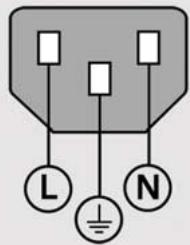
L: Fas (brun)
N: Nolla (blà)

Risk for elektrisk stöt!
- Öppna inte kapan.
- Använd aldrig adapter für 2-ledare till 3-ledare eller att jordledaren till ND 1400 År bruten eller urkopplad.

Vaming
Andringar i matningskabeln fär endast utforas av en elektriker.

Vaming
Anslut inte mafsystem aller annan utrustning till ND 1400纳税ommen ar pa.
Sakerhetsovervaganden
Allmänt spridda försiktighetsatgärder beträffande sakerhet maste foljas vid användande av ND 1400. Att inte folja dessa försiktighetsatgärder kan resultera i forstörd utrusting uller personskada. Det ar naturligt att sakerhetsregler varierar mellan olica foretag. Om en konflikt finns mellan informationen ienna guide och de regler som gäller på det foretag som använder detta system, skall de mer restruktiva reglerna ha foreträde.
Manöverknappar och indikeringar
| A | LCD bildskärm |
| B | Kommandoknappar: Kontrolleramätning |
| C | Numerisk knappsats: Mata innumeriska data |
| D | Snabbknappar: Programmerbarafor vanligen forekommandefunktioner |
| E | Sändknapp: Überfür mâtdata tillPC, USB-skrivare eller USB-enhet |
| F | LCD på/av knapp: Stängerav eller slår på LCD,raderar dimensioner fråndimensionslistan. |
Ansluttingar på baksidan
| 1 | Strömbrytare |
| 2 | Anslutting För matningssspänning med säkring |
| 3 | Jord (skyddsjord) |
| 4 | Måsystemsingångar, X, Y, Z axel För linjärå mätsystem och Q axel För roterande mätsystem. Interface specificerade i samband med inköpet. |
| 5 | RS-232-C interface För anslutting till PC. RS-232 kabel fær inte vara byglad. |
| 6 | Probkontakt För universell HEIDENHAIN 15-polig probsensor. |
| 7 | Probkontakt För 5-polig probsensor. |
| 8 | Interface För fjärtillbehör RJ-45 För fotbrytare som valbart tillbehör. |
| 9 | Används ej |
Ansluttingar på sidan
| 10 | Audio ut für 3,5 mm hörlurs-/ högtalarkontakt, mono, 8 Ohm |
| 11 | USB typ A, interface für skrivare eller datalagring |
| 12 | Används ej |
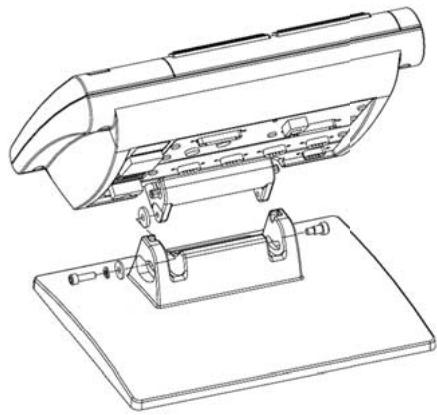
Montering
ND 1400 fästs i montagefotens eller
-armens vridspår med en styrskruv, enskruv med skalle och passande brickor.
Mycket viktigt
Observera
För din information
HEIDENHAIN
Tryck på STRÖMBRYTAREN für att starta ND 1400. Uppstartsbilden visas.
Tryck pa knappen FINISH for att presentera de aktuella axelpositionerna i DRO-menyn.
Programvaruinstalling
Driftparametrarna i ND 1400 mäste konfigureras innan den kan anvandas Första gangen, och varje gang änderingarettraffande detaljmätning, rapportering eller kommunikation behövs.
Inställingarna bibehálls tills:
- Databackup-batteriet byts
Data ochinstallingarna raderas
Programvarupppateringar utfors

Vaming
Inställningsparametr styr fonctionen i ND 1400 och är skyddade med ett losenord. Endast behörig personal skall ha tillgang till losenordet till inställningsmenyn.
1. Visainstallingsmenyn
Tryck på FRÅGETECKENikonen en gang,tryck sedan på INSTALLNINGS-knappen två ganger for att visa INSTALLNINGSMENYN.

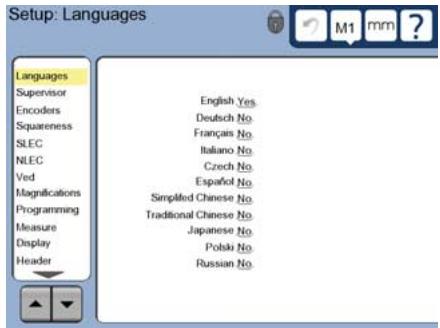
Tryck på untermenyerna for att selektera dem. Bladdra i installningsmenyn med hjälp av PILknapparna.
2. Valja sprak
Tryck på inställningsmenyn SPRÄK och tryck sedan på det önskade språket.

Observera:
Stäng av och starta ND 1400 på nytt;när språket harändrats.
3. Ange lösendord for supervisor
Tryck på inställningsmenyn SUPERVISOR och tryck sedan på faltet LÖSENORD.
- Angelösenordforsupervisor.
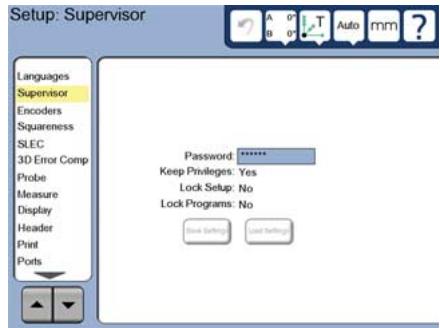
4. Kalibrera pekkämen
Pekskärmen skall kalibreras for att kunna reagera korrekt på respektive operators fingrar och tryck.
Tryck på installingsmenyn ÖVRIGHT och tryck sedan på knappen KAL.
Följ instruktionerna som visas i BILDSKÄRMEN.
5. Valj en prob
Tryck pa inställningsmenyn PROB och sedan pa faltet PROBHÄLLARE for att valja onskad prottyp.
- Förbered probkalibrering genom att trycka på fälitet KALIBRERINGSDIAMETER och ange den sfäriska kalibreringsdiametern med korrekt mättenhet.
6. Välj typ av punktinmatning
Registrarbingbakatllerframatkan
anvandasforinsamlingavdatapunkter.
Registrarbingbakatgordetmoglitfor
anvandarenattprobaaftvalfrittantal
punkterforattmataendimension.
Registrarbingframatbegransarantalet
punktertillettminimum.
Tryck på installningsmenyn MÄT och sedan på faltet REGITRERING für att valja registrarering BAKÄT eller FRAMÄT.
7. Matsysteminstalling
Tryck på inställningsmenyn MÄTSYSTEM och sedan på faltet AXEL for att valja önskad mätsystemssaxel.
- Ange alla nödvändiga mātsystemsparametrar.
- Kalibrera analoga mātsystem genom att trycka på knappen KAL. TTL-mātsystem behöver inte kalibreras.
- Upprepa installingen für alla axlar.
8. Formatera display
Tryck på installingsmenyn BILDSKÄRM.
- Ange den önskade bildskärmsupplösningen och andar parametrar.
9. Kalibrera proben
Tryck pa knappen LARA for inititera probkalibreringen.
- Māt fyra punkter runt sfärens periferi, och sedan en på toppen.
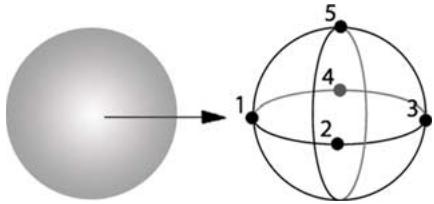
Tryck pa knappen FINISH for att sluffora kalibreringen.
10. Felkompensing
Linjär (LEC), segmenterad linjär
(SLEC) och iche linjär (NLEC)
kompenseringsmetod kan användas
für att kompensera für avvikelser—from matsystem och maskin. Du finner mer information i ND 1400 bruksanvisingen.
- Rikta in vinkelkalibreringsnormalen langs med referensaxeln.
- Mat kalibreringsnormalens vinkel. Vid behov finner du mer information i instruktionerna for vinkelmatning langre fram i detta Dokument.
- Visa INSTALLINGSMENYN och tryck sedan på menypunktten VINKELRIKTIGHET.
- Ange den uppmatta vinkel i faltet OBSERVERAD VINKEL och ange sedan kalibreringsnormalens vinkel i faltet NORMALens VINKEL.
Tryckpänappen FINISHfor att sluffora kalibreringen.

Observera:
Många fler inställningsfunktioner finns tillganglga utöver det absolut viktigaste parametrarna som behandlas här. Du finner detailjerade instruktioner i ND 1400 bruksanvisingen.
Förbereda matning
1. Starta upp ND 1400
- Kontrollera anslutningarna till ND 1400.
Tryck på STRÖMBRYTAREN für att starta ND 1400. DRO-menynkommen att visas after uppstarten.
2. Soka maskinens nolla (tillval)
Förflytta sliderna für att passera
referensmärken aller till mekaniskt stopp
om ditt system ar install på att fastställa
maskinens nollpunkt vid upstart.

Observera:
En repeterbar maskinnollpunkt kravs
när SLEC aller NLEC felkompensering
används. Du finner detailjerad
information i bruksanvisingen.
3. Valj mattenhet
Tryck på ikonen MÄTTENHET
for att växla mellan tum och mm.

Proba punkter
Att mata detaljdimensioner med en prob:
Korfram mot ytan i 90 grader.
Korfram mot ytan atan att andra riktning de sista 5 mm.
- Dra inte proben over ytan.
- Proba inte vassa kantövergångar.
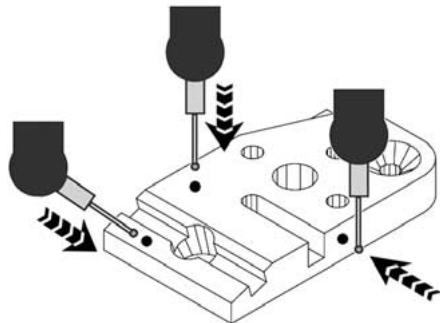
Justera objektets nivå och vinkel
Utför en justering av nivān och für snedställingen für att eliminera fel harrörande fran icke uppriktade detailjer.
1. Rikta upp detaljen på bordet
Orientera detaljens referenskant till en mataxel.
2. Justera detaljens niva
Tryck på fliken MÄTA für att visa 3D-mätikonerna och tryck sedan på ikonen PLAN.

- Proba minst tre punkter på den önskade referensytan och tryck sedan på knappen FINISH.
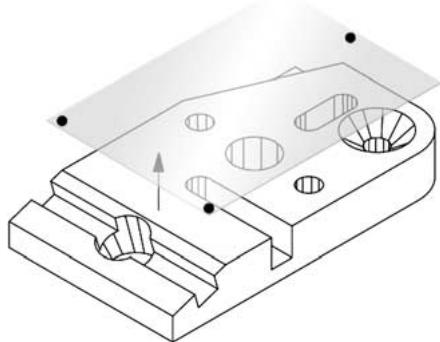
Tryck pa knapparna RIKTA och NOLLA pa DRO-skarmen for att justera planet till Z = 0
3. Utför en justering for snedstellning
Tryck på fliken MATA für att visa 2D-mätikonerna och tryck sedan på ikonen LINJE.

- Proba minst två punkter på referenskanten och tryck sedan på knappen FINISH.
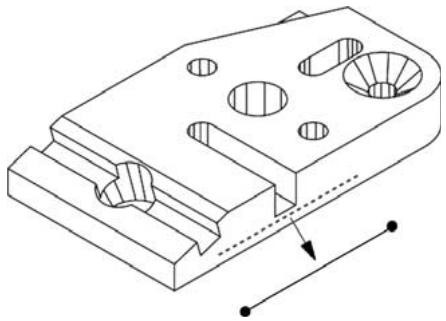
Tryck pa knappen RIKTA pa DROskarmen for att rikta referenskanten.
Skapa en nollpunkt
Proba, konstruera eller skapa en referenspunkt och tryck på knapparna NOLLA for respektive axel i DROMenyn.
Forinstalla en nollpunkt
Proba, konstruera eller skapa en referenspunkt, tryck på axelvårdena som visas i DRO-menyn och ange presetvården med hjälp av sifferknapparna.
Spara referensramen
Referensramen for matninger maste sparas sa fort detaljen ar justerad, riktad och nollpunkten bestamd.
Tryck på ikonen
REFERENSRAM och tryck sedan på pil-ikonen SPÄRA.
Referensramen sparas och tilldelas att nummer.
Projektionsplan väljs av
användaren eller automatiskt
av ND 1400. Tryck på knappen
PROJEKTION och tryck sedan
på enikon für projektionsplan:
- 3D: inget projekteionsplan ar valt.
- XY, YZ eller ZX plan
- Auto; ND 1400 valjer att projekteionsplan baserat på de probade punkterna.

Mata dimensioner
Dimensioner kan mātas genom att trycka på dimensionsikonen eller ikonen MEASURE MAGIC i 2D eller 3D-fliken MATA, proba punkter och sedan trycka på knapparna ENTER och FINISH.
1. Mata en punkt
Tryck pika konen PUNKT och proba en punkt.
2. Mata en linje
Tryckpäikonen LINJE och proba minst två punkter.
3. Mata en cirkel
Tryck på ikonen CIRKEL och proba minst tre punkter på periferin i valfri ordningsfoljd.

4. Mata en cirkelbåge
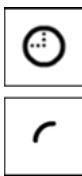
Tryck pa ikonen CIRKEL en gang for att visa ikonen CIRKELBÄGE,tryck sedan pa ikonen CIRKELBÄGE och proba minst 3 punkter i foljd fran början till slutet pa cirkelbagen.
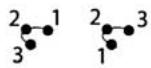

5. Mata ett spar
Tryck på ikonen SPÄR och proba minst fem punkter i följande ordning:
- Två punkter på en langsida
- Enpunkt i den tatsächendeinden
- En punkt i centrum på den andra lungsidan
- Sista punkten på den kvarvarandeänden Punkterna kan probas i följd i valfri riktning.


6. Māta en vinkel
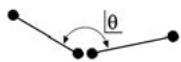
Tryck paikonen VINKEL och proba minst två punkter pa respektive ben. Tryck pa knappen FINISH after respektive ben.
7. Mata en distans
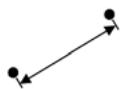
Tryck på ikonen DISTANS och proba en punkt i respektive ände.


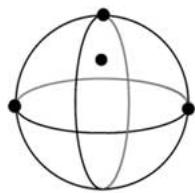
8. Mata en sfar
Tryck pa ikonen SFAR och
probaminst fyra punkter pa
sfarens yta i valfri ordningsfoljd.

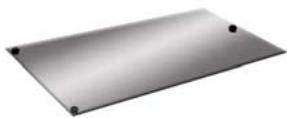
9. Mataettplan
Tryck på ikonen PLAN och proba minst tre punkter på planets yta.

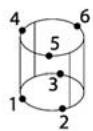
10. Mata en cylinder
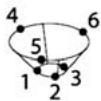
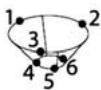
Tryck på ikonen CYLINDER och proba tre punkter rund periferin i enaänden, tre punkter rund periferin i andraänden och sedan fler valfria punkter om önskas.
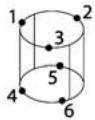
11. Mata en kon
Tryck på ikonen KON och probata tre punkter rund periferin i enaänden, tre punkter rund periferin i andraänden och sedan flervalfria punkter om önskas.
12. Anvanda Measure Magic
Tryck på ikonen MEASURE MAGIC och proba
punkter på en dimension.
Dimensionstypen kommt att bestämmas med ledning av de probade punkternas mönster och ordningsfoljd.

Skapa dimensioner
Dimensioner skapas genom att välja en dimensionstyp, ange nödvändiga data für dimensionen och sedan trycka på knappen FINISH.
1. Specificeradimensionstypen
Tryck på fliken MÄTA och tryck sedan på en matikon for att specificera vilken typ av dimension som skall skapas.

2. Angedimensionsdata
Tryck på ikonnen ANGE DATA och mata in data i falten som visas i bildskärmen.

3. Slutföra skapandet
Tryck på knappen FINISH für att slUTFora skapandet av dimensionen. Den dimension som har skapatsskommen att visas i dimensionslistan.
Konstruera dimensioner
Dimensioner konstrueras genom att valja en dimensionstyp, valja utgangsdimension och sedan trycka pã knappen FINISH.
1. Specificeradimensionstypen
Tryck på fliken MATA och tryck sedan på en matikon for att specificera vilken typ av dimension som skall konstrueras.

2. Välj utgangsdimensionierna
Tryck pa de onskade utgangsdimensionerna i dimensionslistan. Bockar kommt att visas bredvid utgangsdimensionerna.
3. Slutföra konstruktionen
Tryck på knappen FINISH für att slutföra konstruktionen. Den dimension som har konstrueratskommen att visas i dimensionsliistan.
Visa mätdata
Probade datapunktter med formavvikelser visas genom att selektera en dimension i dimensionslistan och att trycka på knappen VISA.
1. Valj en dimension
Tryck på den önskade dimensionen i dimensionslistan.
2. Tryck på knappen VISA
Formavvikelser visas som linjer vilka utgår från datapunkterna till dimensionen. De två största formavvikelsema visas med röd fãrg.
Applicera toleranser
Toleranser applicereras genom att valja en dimension,trycka pa softkey TOL,valja en toleranstyp och ange toleransdata.
1. Valj en dimension
Tryck på den önskade dimensionen i dimensionslistan.
2. Tryck på knappen TOL
Toleranstyper visas i bildskarmens undre del som toleransikoner.

3. Valj en tolerans
Tryck på en toleransikon für att selektera den onskade toleranstypen och tryck sedan på ordet TOLERANS i bildskärmens övre vänstra hörn für att selektera en specifik tolerans.
4. Angtoleransdata
Ange NOMINELLA DATA och TOLERANSDATA i datafalten som finns i toleransmenyn.
5. Visa resultant
Gröna fyrkanter bredvid dimensionen i dimensionslistan indikerar "Inom tolerans". Röda fyrkanter och markerade tecken i DRO-menyn indikerar "Utanfor tolerans".
Programming
Program ar inspelade sekvenser med matningar och andra operatorsaktivitet som har lagrats av ND 1400 for att sedan kunna spelas upp igen när identiska detaljer skall kontrollmatas. Denna guide behandlar inpelining, exekvering, lagring, laddning och radering av program.

Observera:
Program kan också kopieras och redigeras. Du finner detailjerad information i bruksanvisningen.
1. Spela in ett program
Tryck på fliken PROGRAM.

Tryck pa den roda runda ikonen INSPELNING.
- Ange ett programnamn och tryck på knappen FINISH für att pâbörja inpelningen.
- Utför matning och andra steg som vanligt. Programinspelningen indikeras av att programfliken ar röd.
- For att avsluta inpelningen, tryck på fliken PROGRAM och tryck sedan på den svarta fyrkantiga ikonen STOPP. Detnya programmetkommen att lagras.

Tryck på knappen FINISH for att avsluta programmeringen och Återgå till DRO.
2. Exekvera ett program
Tryck pā fliken PROGRAM.
Tryck paettprogramnamn.
Tryck pa den svarta trekantiga ikonen KÖR. Dimensionstypen och punkterna som har probatskommen att visas som probade punkter.
- After att bestamt en referensram, tryck på softkey VISA for att se punktsökningen Near punkter probas.
- Programmet kommt att stoppas automatiskt;nara programsteg har utforts. Ett meddelande kommt att visas.
Tryck på meddelandet for att avs护栏programmet och atergå till DRO.
Spara program
Program kan sparas på en USB-enhet.
- Anslut en tom USB-enhet i USB-porten på sidan av ND 1400.
- Tryck på fliken PROGRAM och tryck på programnamnet.
Tryck paikonen KOPIERA PROGRAM.
Tryck pa knappen FINISH for att gataillbaka till DRO.
Ladda program
Program kan laddas fran en USB-enhet.
- Anslut en USB-enhet till USB-porten på sidan av ND 1400.
Tryck på ikonen C: DRIVE for att bytaenet. Ikonen A: (USB) DRIVE och en lista med program lagrade i USB-enhetenkommen att visas,
Tryck på det önskade programnamnet i listen och tryck på ikonen LADDA PROGRAM. Det markerade programmet kommt att laddas till den lokala encheten (C:).
Tryck på ikonnen DRIVE.
C: DRIVE kommt att visas med det laddade programmet i programlistan på C: ENHETEN.
Det laddade programmet kan nu selekteras och exekveras.
3. Radera ett program
Tryck pā fliken PROGRAM.
Tryck paettprogramnamn.
Tryck pa knappen CANCEL. Programmetkommen att raderas.

Observera:
Var forsiktig nár du raderar program och spara en backup av programmet Först. Raderade program kan inte Återskapas.
Tryck på knappen FINISH for att avsluta programmeringen och Återgå till DRO.
Rapporteraresultat
Resultatrapporter kan skickas till en USB-printer, USB flash drive erler en PC. Rapporttypen och destinationen specificeras i installarningsmenyn UTSKRIFT.

Observera:
Du finner mer information i ND 1400 bra克斯anvisingenen pa var hemsida: www.heidenhain.de.
Tryck på knappen SAND for att rapportera resultat.

- Kabelanslutting nätkontakt
- Risk for elektrisk stöt!
- Vaming
- Sakerhetsovervaganden
- Manöverknappar och indikeringar
- Ansluttingar på baksidan
- Ansluttingar på sidan
- Montering
- HEIDENHAIN
- Programvaruinstalling
- Visainstallingsmenyn
- Valja sprak
- Observera:
- Ange lösendord for supervisor
- Kalibrera pekkämen
- Valj en prob
- Välj typ av punktinmatning
- Matsysteminstalling
- Formatera display
- Kalibrera proben
- Felkompensing
- Förbereda matning
- Starta upp ND 1400
- Soka maskinens nolla (tillval)
- Valj mattenhet
- Proba punkter
- Justera objektets nivå och vinkel
- Rikta upp detaljen på bordet
- Justera detaljens niva
- Utför en justering for snedstellning
- Skapa en nollpunkt
- Forinstalla en nollpunkt
- Spara referensramen
- Mata dimensioner
- Mata en punkt
- Mata en linje
- Mata en cirkel
- Mata en cirkelbåge
- Mata ett spar
- Māta en vinkel
- Mata en distans
- Mata en sfar
- Mataettplan
- Mata en cylinder
- Mata en kon
- Anvanda Measure Magic
- Skapa dimensioner
- Specificeradimensionstypen
- Angedimensionsdata
- Slutföra skapandet
- Konstruera dimensioner
- Välj utgangsdimensionierna
- Slutföra konstruktionen
- Visa mätdata
- Valj en dimension
- Tryck på knappen VISA
- Applicera toleranser
- Tryck på knappen TOL
- Valj en tolerans
- Angtoleransdata
- Visa resultant
- Programming
- Spela in ett program
- Exekvera ett program
- Spara program
- Ladda program
- Radera ett program
- Rapporteraresultat
Märke : HEIDENHAIN
Modell : ND 1400
Kategori : Elektroniskt mätinstrument