
ND 1200 - Промышленный измерительный прибор HEIDENHAIN - Бесплатное руководство пользователя
Найдите руководство к устройству бесплатно ND 1200 HEIDENHAIN в формате PDF.

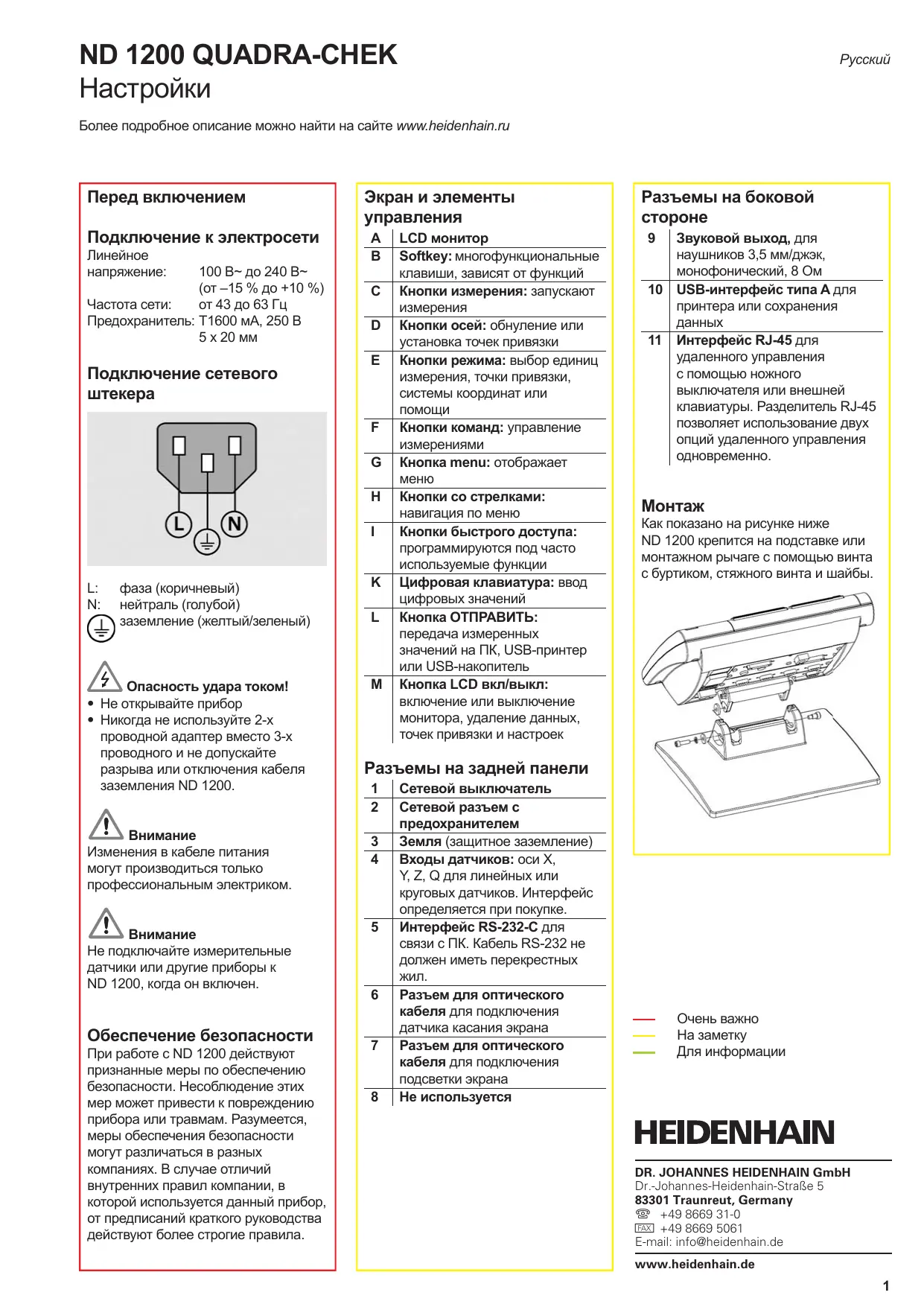


| Тип продукта | Промышленный измерительный прибор |
| Бренд | HEIDENHAIN |
| Модель | ND 1200 |
| Напряжение питания | 100 В~ до 240 В~ (−15 % до +10 %) |
| Частота сети | 43 Гц до 63 Гц |
| Предохранитель | T1600 mA, 250 V, 5 x 20 mm |
| Дисплей | ЖК-экран |
| Интерфейсы | RS-232-C, USB Type A (принтер/резервное копирование), RJ-45 (педаль/клавиатура), оптоволокно (датчик и эталон), аудиовыход 3,5 мм |
| Измерительные функции | Измерение точек, прямых, окружностей, расстояний, углов, магическое измерение, оптическое зондирование с обнаружением кромки |
| Программирование | Запись, выполнение, редактирование, сохранение на USB-накопитель |
| Допуски | Применение и редактирование допусков с визуальным индикатором (галочка/крестик) |
| Выравнивание | Косое выравнивание для коррекции ошибок выравнивания детали |
| Коррекция ошибок | Линейная, сегментированная линейная и нелинейная коррекция (SLEC, NLEC) |
| Измерительная шкала | Регулируемый масштабный коэффициент для расширенных или уменьшенных деталей |
| Безопасность | Не открывать корпус, не подключать под напряжением, кабель питания заменяется только техником |
| Обслуживание | Заменяемая резервная батарея; протирать экран мягкой тканью |
| Конфигурация | Защищена паролем, доступ через меню SETUP |
| Монтаж | Опорные пазы с винтами с буртиком и цилиндрическими винтами |
| Вес | Около 2,5 кг (оценка) |
| Размеры (Д x В x Ш) | Около 250 x 150 x 200 мм (оценка) |
Часто задаваемые вопросы - ND 1200 HEIDENHAIN
Вопросы пользователей о ND 1200 HEIDENHAIN
0 вопрос об этом устройстве. Ответьте на те, что знаете, или задайте свой.
Задать новый вопрос об этом устройстве
Скачайте инструкцию для вашего Промышленный измерительный прибор в формате PDF бесплатно! Найдите своё руководство ND 1200 - HEIDENHAIN и возьмите своё электронное устройство обратно в руки. На этой странице опубликованы все документы, необходимые для использования вашего устройства. ND 1200 бренда HEIDENHAIN.
РУКОВОДСТВО ПОЛЬЗОВАТЕЛЯ ND 1200 HEIDENHAIN
Изменения в Кабеле петеня Могут пожиюнтус Только пожрeccnohaльные SFКТРКOM.

BhimaHne
| A | LCD монITOR |
| B | Softkey: многофункюноалььhoeКлавиши, зависот ог Фуннкюн |
| C | Кнорки змерения: заусяков Измерения |
| D | Кнорки осей: обнеление ини установka точек п捆вязки |
| E | Кнорки ржима: Вьбор[eдини; Измерения, точки п捆вязки, спостemы koopдиharот ини Помоши |
| F | Кнорки komанд: урравлиения Измеренияи |
| G | Кнорka menu: отоображает меню |
| H | Кнорки с可不是лам: Навигация поменю |
| I | Кнорки бlyICTporo дocтuya: пPORГамmarpyOTCS рOD часто Исpoльзуемы оункюн |
| K | Цфразая клавиатура: ввов цфразовых 3начени |
| L | Кнорka OTПРABNTb: пeredача ИЗмереньibles Знченин на ПК, USB-приntер ини USB-наконпelve |
| M | Кнорka LCD ВкЛ/Bык: ВКлючение ини ВькЮчениe MOнITOPа, удаение данных, TOчek п捆вязки и我没有юк |
Pa3bembl Ha 3aDnei NaHeJIi
| 1 | Сeteвоь Выклочаель |
| 2 | Сeteвоь pa3ьем с празожарноlem |
| 3 | Земли (зашатоне замлени) |
| 4 | Вхобьдатчков: оси X, Y, Z, Q по линейнбíх или Круровых датчков. Иntерфес' Опразд�яетс по рокуке. |
| 5 | Иntерфес RS-232-C Д�� сваяни с ПК. Кабел RS-232 He Должень IMeТь пекрестных ЖИЛ. |
| 6 | Ра3ьем Д�� ontnucecko ka6еля Д�� подклоченя Датунka касань зарана |
| 7 | Ра3ьем Д�� ontnucecko ka6еля Д�� подклоченя ПОДСВЕТКИ зарана |
| 8 | He Incрпльизуетс |
Pa3bembl Ha 6okobOn CTOpOHe
| 9 | Звковов Вьхов, Ддя Нayшников 3,5 ММ/ДжэК, MOнофонический, 8 Ом |
| 10 | USB-иntерфейс тuya A Ддя Принтера улл coхра themselves Даных |
| 11 | Иntерфейс RJ-45 Ддя УдаленHoro упраз themselves С ромоцью HOЖHoro Выклоуателя улл вichte themselves Клавиатypы. Раделtenь RJ-45 ПОЗBOЛЯЕТ ИСПОЛБЗОВА themselves Дыух Опций удаленHoro упраз themselves ОдноврemeHNo. |
MOHTAX
- HaxmTe KhoNky MENU, 3aTem Softkey HACTPOIKNиперeДиTe В мени ИЗМЕРЕНЯ.
- Bыдение поle KОЛ-BO TOUKEK и нажмITE Softkey ЛЮБьIE илл 3АДAH. Дя ор dedelenу иЗМерЯевTOUeK. ЛЮБьIE: Измеренье ЛюбIx TOUeK 3АДAH.: Измеренье заанньIx Зраанee TOUeK КолчесТВо TOUeK, оп dedelenуМьIx Заразон, можно 3адаВаТь Дя ИзмеренI ToUeK, пямьIx И OKРУЖHOCTeI.
10. HactrpoKn DncnpeJ
- HaxmTe KhoNky MENU, 3aTeM Softkey HACTPOIKNu npeeDnTe B MeHIO NICPIEi.
BVeIte Jeaemoe pa3peHne IINcIIeN i npaMeTpbl.

3aMeuHHe:
ПOMМО ONИСАньх 3дecь OCHOВьх napametpoB NaCTpoIKN cyucesTByOT takke Дугпе napametрbl. Их понhoe onICaHHe moKHO haITN b pyKOBoDCTBe noJIb3ObaTeJЯ no ND 1200.
IodrotOBka K n3MepeHnA M
1.BkJIouHne ND 1200
- Пюовьтей подсоевинец ND 1200.
ДлгвклоченяND1200ВКночNTCETEBOI BbIKNCHATEJIb.3aTeM,чTo6bl OTo6pa3ntb TeKуцюпоЗиMuHaxmITE KhONkY FINISH.
2.06HyJenne (OIIIOHOaJIbHo)
IpepeMaTe KoopDnHaTy Do nepeceeHnA C pepeepENTHO MeTKo HJIN DO ynpOB,ecNI CNCTema 6blna NaCTpoEHa dJIa ObHyJeHnA pni BKJIIOUeHn.

3aMeuHne:
При ИСПОЛБЗОВАнИСЕМENTHOI ЛINHEИНОИ И НELINHEИНОИ KOMПЕHCALИ NORPESHOCTeI (SLECи NLEC) HEOXODIMO ИМETь BOCPON3BOIDIMUTo TOUYI PRIBZKIn CTAnKa (HJNeByIO TOUYI). BoJee NOДРбHoe Oписанe MOЖно NaTиВ руКOBОДCTBe NOLBJ3OBAteJIЯ.
3.BbI6Op eHNHn 13MepeHn
Hakmte KhoNky peKIma EINHILbI N3MEPEHnI dIpeKeKnOChEHH Mekdy MM n DIOHMAMN.

4. BbI6Op ToUckn npBra3kn
HaKMMTe KhoNky TOUKN IPINB3KN dI nepeKeJIIOueHnMexdy ToKam1 1 n2.

5.Bb6op cnCTembl KOOpnHaT
HaKmTe KhoNky CnCTe KOOPINHAT nI nepeKIOUeHnM MeKJy DekapTOBOn I NOJpHOu CNCTeMOI KoOpDnHaT.

6. BbI6op KpOMoUHoro Uyna (onu)
Haxmaite Softkey yIpy nIpeKluoyehn Mekdy pa3IINhblIMTNpAmu yIyOB (OTobpaXkaetcB BBepxhem npabOM yIy MOHITopa).
7.Функця Кромочноу zuyna "3anomnhtb" (Ouця)
Hajmite Softkey 3ANOMHITbДя KaJIb6pOBKn ONTnueckoro KpOMOuHOro Uya.
ToUKKacAHNIA
ToKn, KacAHne KOToPbIX BblONJIHReTcpepeKpeCTNeM NJIN ONTNueCKIM KpOMOHyBIM UyNOM (Onu).KoJIuYeCTBO TOUeK KacAHnO OTobpaXaETcB B BepxHem IeBOM yIpy MOHTopa.
1. Kacahne c nomooubIepeKpeCTn
Измерени заименков КОНтура
3JemeHbI KOHTpya 13MepeHOTc pyTeM Bb6opa Tnna 3JemeHtA KOHTpya (NJIM Measure Magic), kacaHn ToeK, a 3aTeM Haxatn KhoNk FinISH.
1.ИЗмepenHToTOKN
HαχMnte KhoNkU Μ3MEPEHNE TOUKN, KOCHNTecb TOUKN HαχMnte FINISH.

2.ИЗмeperенье Линни
Hakmnte KhoNky N3MEPEHNE JINHNI, KOCHNTecb Tocek Ha npraMoN Hakmnte FINISH.

3.Измеренье okрунko
HaKMMTe KhoNky N3MEPEHNE OKPYXHOCTN, KOCHNTecb ToeKa Ha OKpyxHOCTN n HaxMMTe FINISH.

4.ИзмерениpacctoHHN
Hakmnte KhoNky N3MEPEHNE PACCTOHHY, KOCHNTecb KOHeHbIX TOyeK OTpe3ka n Hakmnte FINISH.

5.Измерениуrna
Hakmte KhoNky 13MEPEHNE YTJA, KOCHNTecb DByx Tocek Ha KaJdoi npAmoi HakmTe FINISH.

6.ИспOLTьЗоване Measure Magic
HaxmTe KhoNky MEASURE MAGIC, KOCHNTecb TOeK Ha 3JeMeHTe KOHTya HaxmTe FINISH. TIn 3JeMeHTa KOHTpa 6yIeT ONpeJelen ABTomATnueckn Ha OCHOBE n3MepenHbIX TOeK.

Co3dahne 3JemeHTOB KOHTypa
3JNemEnTbI KOHTpya 3aJaOTc pyTeM Bb6opa JKeNaEMOro TIna 3JNemEnTa N BBOda Heo6XoDImbIX DaHHbIX.
OnpeJeHne KOHTypa 3aKaHnBaETcHaKaTnEM KHOPIK FINISH.
1.Заданец Типа Злем enta KOHTypa
HakmTe KhoNky N3MEPEHnIa 3aHaHHa JeJaEMoT Otna 3nEmeHTa KOHTpa HakmTe Softkey CO3dATb.

2.BBOD daHHbIX 3JIeMeHtA KOHTypa
BVeDInTe DaHHbIe B nOJIa, nOKa3aHHbIe Ha 3KpaHe.
3.3aBepseHne onepaun
Haxmte KhoIky FINISH dIy 3aBepseHnco3daHnna 3JeMeHtA.
C03dAnHbI 3JEMeHT KOHTypa OTO6pa3NTcB CnNcE 3JEMeHTOB.
Посстpoевные лем entobkohtya
KoHTyp cTpOntcnyTeM BbIbopa 3JIeMeHToB KOHTypa.Ero noCTpoEHe 3aKaHUnBaEtCra HaxKaTneM KHONKn FINISH.
1.3aДанHe Злем enta KoHTypa
HaxmTe KhoNky I3MEPEHnI yIbIbopa 3IeMeHTa KOHTypa.

2.BBOD 3IeMeHtA KOHTypa, KOTOpbI 6ByTe NcNoJIb3OBAH dJa NOCTpoEHn
BbIeJIte BcNtncke 3JIeMeHT KOnTypa n HaxMITE ENTER. Bo3JIe 3JIeMeHtTa IORBNTcraNoHaKa.
3.BBeIte BCE octaHbHie 3JIeMeHTbI KOHTpya, KOToPbIE 6yDyT NcNoJIb3OBAtBcra dJa nocTpoEHHIA
BbIeNITe OCTaBUnieCe 3JIeMeHtbl KOHTpa, KOTOpbIe 6yDyT IcNoIb3OBAhbl npn NOCTPOEHN.
4.3aBepseHne noctpoeHn
Дязавершенин НжмITE KHONKY FINISH.Сконстурунованьй КОТур NOВITСВСИСКЕ.
Птуменидопунсков
Доунck npimMuHЯетс pyTeM BbIbopa элем enta konTya. HabmTe Softkey IОПУСК, ВБeДиТе ДaHHьe И HabmTe FINISH.
1.Bb6op 3JemeHtKaKoHTypa
B cncke 3nemehTOB BbIeJInte
JKeJaembl 3nemehT KOHTpa C
nOMOu bHO KHONOK CO CTPEJKAMN.
2. HaxmTe Softkey DOnyCK
BnIbI DOnyckOB OTo6pa3rTcBn3y Ha 3KpaHe.
3.Bb6op Tuna Donycka
Дя Вьбopa Типа Дonycka Испльзун Te klabuш Softkey.
4.BBODaHHbIX
B COOTBECTBYUOUIX NOJIX BVEINTE 3aDaHHoe 3NaueHne IN DOnyck Ha Hero.
5.Плрименец данньх донуcke
Длп пrimеониданьхнжмnte
knonky FINISH. Галоча обозначаet,чт поверка дonycka пойдна.
KpectNK roBopNT O TOM,чт поуck
проверк He рpoшел. Данны дonycka
Mожно отраздакироват, нажав
Softkey PEDAKTIP.
6.3aBepseHne npOBepKn dOpycka
Длзаьершенипровки дonycka надмг Te KhoIGNky FINISH. Пи нахати Softkey ДОПУСК 6удт отбракаться был пл пюдана рpoвера. Ту ветаь ручы.
PpOgpaMmnpoBaHne
PpOrpaMbl-3TO 3aHcHbIe
NocJeIOBATEbHOCTn N3MepeHNI
NocJeIOBATEbHOCTn HaxKaTI KJIaBNI
KOTOpBIE COxpaHJOTcN 1200 dJaNbHeIWeO BOCpON3BeHEnr
Ppi PpOBepKe IeHTNuHbIX DeTaNJIe.
PpoUecCbI 3aHcN IN BOCpON3BeHEnr
PpOrpaMM OINCAHbI HNKe.

3aMeuHne:
Погамь можно peдактураьт, корpoьат, удятын создавырзервные кори.Болес поюhoe описане можно найтВ руковед.TBE noJB3OBateJIA.
1.3a\Pncb nporpamMbI
- HaxMMTe KhoNky MENU.
- Haxmnte Softkey PPOPT.
- Haxmnte Softkey 3ANCATb.
BVeDHTe HOMep npOrpamMbI. - Пювец Измерени И дугпшаги, кас obtuно.В правом Ворхем углу диспег 6удет NOKa3aHO,ЧTO прогамma 3аИсыBaEТСЯ.
Для OCTановки 3аисни нахмite MENU,Затem choba Softkey ПОГР.И нахмite Softkey OCT.3АП.Заисаная пограмma coхранчся.
-ДяЗавшенипогрампованянжмITEКногу FINISH.
2.Bocnpon3BedeHne nporpamMbI
- HaxmTe KhONky MENU.
- HaxmTe Softkey IPOrP.
- BbIeJIInTe HOMep npOrpaMMbl.
- Haxmnte Softkey BOCnP. Ha 3kpahe oTo6pa3ntcTey"Tekyuuee noIoxKeHne".
HaxmTe Softkey IPOCMOTP, UTObI yBnDeTb KOHeuHbI ToKIN OUyPiBaHnI. - PporgpMaMObaOCTaHOBHTcABTOMaTNueCKN, KOrDa BCE IaRb6yDyT BbINoJIHeHbl.
-ДяЗавершенипPORpaMMINPOBAнЯ нжмITEКногку FINISH.
3.YdaJIeHne npOrpaMMbl
- HaxMMTe KhoNkY MENU
- HaxmTe Softkey IPOPT.
- Bыдени Te Homep nporpaMMbl.
- HaxmTe Softkey ydAInTb.
IporpMaMa 6yDet ydaeneHa.

3aMeuHne:
Pn ydaJIeHnn npOrpamM peKOMeHdUyETc CHaHaJa cIeNaTb pe3epBHBie KOIN. YdaJIeHHbIe npOrpAmMbI BOCCTaHOBHTb HEBO3MOXHO.
-ДяЗавершенипрогамmarоваян hashmite khońky FINISH.
4. Co3dHne pe3epBHOJ KOHN npoRpaMM
Mожно сденит bpeзерьные корпи nporpaamm, coхранив ИХ на USВ-hakomonite К Ak Фай Настpoек Ддя ND 1200.
-ПодкночипустошВИ
-нakоштелвUSB-pa3bem,
pacnoJoxeHHbI Na Topce ND 1200.
- HaxMMTe KhoNky MENU.
- Haxmnte Softkey HACTP.
- Bыдени Te MeHIO IAPOJIb.
- Bыденитоле ПАОЛь.
BVeDnTe npoJIb.
- Haxmnte Softkey COXP..., yTo6bI coXpaHnTb IpoRpaMMbI BMeCTe C faJlOM hAcTpoKn ND 1200.
ДяЗавершени Сecсин haKMITE kHONky FINISH.
OTyeTbl
OTyTebI O pe3yNbTaTax MOxHO nocIaTb Ha USB-npInTep, USB-hakOnnTeB nINn Ha PIK. MecTo Ha3NaYeHn yKa3bBaETcB b pa3dEnax PEtATb, RS-232 n USB.

3aMeuHne:
Bolee deTaIbHoe onncaHne Bbl NaIeTe BpyKOBOcTBe no30BaTe nno ND 1200 Ha caIte: www.heidenhain.ru.
ДлгсоцданяOTчета нжмITEКНПК OTПРABNTb.

Ayrintili açıklamalar iarbkz. www.heidenhain.de
Güç Vermedem Üncé
Elektrik baglantisi
Hat gerilimi: 100 V~ - 240 V~ (-15 % - +10 %)
Hat frekansi: 43 Hz - 63 Hz
Hat sigortasi: T1600 mA, 250 V 5 × 20 ~mm
- BhimaHne
- Pa3bembl Ha 6okobOn CTOpOHe
- MOHTAX
- HactrpoKn DncnpeJ
- 3aMeuHHe:
- IodrotOBka K n3MepeHnA M
- 1.BkJIouHne ND 1200
- 2.06HyJenne (OIIIOHOaJIbHo)
- 3aMeuHne:
- 3.BbI6Op eHNHn 13MepeHn
- BbI6Op ToUckn npBra3kn
- 5.Bb6op cnCTembl KOOpnHaT
- BbI6op KpOMoUHoro Uyna (onu)
- 7.Функця Кромочноу zuyna "3anomnhtb" (Ouця)
- ToUKKacAHNIA
- Kacahne c nomooubIepeKpeCTn
- Измерени заименков КОНтура
- 1.ИЗмepenHToTOKN
- 2.ИЗмeperенье Линни
- 3.Измеренье okрунko
- 4.ИзмерениpacctoHHN
- 5.Измерениуrna
- 6.ИспOLTьЗоване Measure Magic
- Co3dahne 3JemeHTOB KOHTypa
- 1.Заданец Типа Злем enta KOHTypa
- 2.BBOD daHHbIX 3JIeMeHtA KOHTypa
- 3.3aBepseHne onepaun
- Посстpoевные лем entobkohtya
- 1.3aДанHe Злем enta KoHTypa
- 2.BBOD 3IeMeHtA KOHTypa, KOTOpbI 6ByTe NcNoJIb3OBAH dJa NOCTpoEHn
- 3.BBeIte BCE octaHbHie 3JIeMeHTbI KOHTpya, KOToPbIE 6yDyT NcNoJIb3OBAtBcra dJa nocTpoEHHIA
- 4.3aBepseHne noctpoeHn
- Птуменидопунсков
- 1.Bb6op 3JemeHtKaKoHTypa
- HaxmTe Softkey DOnyCK
- 3.Bb6op Tuna Donycka
- 4.BBODaHHbIX
- 5.Плрименец данньх донуcke
- 6.3aBepseHne npOBepKn dOpycka
- PpOgpaMmnpoBaHne
- 1.3a\Pncb nporpamMbI
- 2.Bocnpon3BedeHne nporpamMbI
- 3.YdaJIeHne npOrpaMMbl
- Co3dHne pe3epBHOJ KOHN npoRpaMM
- OTyeTbl
- Güç Vermedem Üncé
- Elektrik baglantisi
Марка : HEIDENHAIN
Модель : ND 1200
Категория : Промышленный измерительный прибор