
ND 1400 QUADRA-CHEK - Точное измерение и контроль HEIDENHAIN - Бесплатное руководство пользователя
Найдите руководство к устройству бесплатно ND 1400 QUADRA-CHEK HEIDENHAIN в формате PDF.



| Тип продукта | Измерительный и контрольный прибор высокой точности QUADRA-CHEK |
| Бренд | HEIDENHAIN |
| Модель | ND 1400 QUADRA-CHEK |
| Питание | 100-240 В~, 43-63 Гц, предохранитель T1600 мА, 250 В 5x20 мм |
| Экран | Сенсорный ЖК-дисплей |
| Интерфейсы | RS-232-C, USB типа A (принтер/USB-флешка), аудиовыход 3.5 мм, входы энкодеров (X, Y, Z, Q), разъемы щупов (15-контактный и 5-контактный), RJ-45 для опциональной педали |
| Измерительные функции | Точки, прямые, окружности, дуги, пазы, углы, расстояния, сферы, плоскости, цилиндры, конусы, magic измерение |
| Допуски | Применение допусков с индикатором соответствия (зеленый/красный) |
| Программирование | Запись и выполнение программ, сохранение на USB-флешку |
| Доступные языки | Многоязычный (включая французский, английский, немецкий и др.) |
| Безопасность | Не открывать корпус; обязательно заземление; не использовать с прерванной линией заземления |
| Обслуживание | Чистить неабразивной тканью; замену резервной батареи производить квалифицированным специалистом |
| Ремонтопригодность | Сервисная служба HEIDENHAIN (см. www.heidenhain.fr) |
Часто задаваемые вопросы - ND 1400 QUADRA-CHEK HEIDENHAIN
Вопросы пользователей о ND 1400 QUADRA-CHEK HEIDENHAIN
0 вопрос об этом устройстве. Ответьте на те, что знаете, или задайте свой.
Задать новый вопрос об этом устройстве
Скачайте инструкцию для вашего Точное измерение и контроль в формате PDF бесплатно! Найдите своё руководство ND 1400 QUADRA-CHEK - HEIDENHAIN и возьмите своё электронное устройство обратно в руки. На этой странице опубликованы все документы, необходимые для использования вашего устройства. ND 1400 QUADRA-CHEK бренда HEIDENHAIN.
РУКОВОДСТВО ПОЛЬЗОВАТЕЛЯ ND 1400 QUADRA-CHEK HEIDENHAIN
При рабote c ND 1400 cneует соблдать обшие павида Тхник бeзогасноctи. Нecobлodeне 3тх Мер может пивець К NOВрждени прибopa ини Травмам. Правида Тхник Бeзогасноctи B pa3ньх оранизашя Могут ралчатьс.В Слуаче OTлпчий BHyтpeнх пави КOMпани,В KOTОР ИСПОЛБ3уETС Даньй пибор,OT п徳псани Кратко руковоства DeиCTBYOT Болес стPORге павида.
3JIeMeHTbI ynpaBHeHnI nDCnJIeN
| A | LCD монитор |
| В | Конь команд: Уразовлене измерени. цфровы 3начени |
| С | Конь 6бICTPORO дocура: погамmarуютая по част и сponьзевые Фунkedи |
| E | Конка OTПРABИТь: пeredача ИЗмерени. Знauthени на ПК, USB-nринтет ил USВ-hakонптелb |
| F | Конь ВКЛ/BыкЛ LCD: ВКЛочене Или ВыкЛочене MOHITOPA, удаletalе Дадных, TOЧЕК рпвязки и Habстpoek |
Pa3bembl Ha 3aHnei nHaHeJI
| 1 | Выкноуател NGNTAHNY |
| 2 | Разьем NGNTAHNY C празохрантел EM |
| 3 | Земл (Зашионе Заимлени) |
| 4 | Вхобд датчков: оси X, Y, Z Для Линень bix Датчков, ось О дль датчков врашени. Иntерфейс onpe徴сят с ри покунke. |
| 5 | Иntерфейс RS-232-C дя сваяни с ПК. Кабель RS-232 He Дожен Иметъ пекрестных ЖИП. |
| 6 | Разьем уyna дя УнBERPSCALBAGO Измерпеловoro уyna HEIDENHAIN (15-пол.). |
| 7 | Разьем уyna дя УнBERPSCALBAGO Измерпеловoro уyna (5-пол.). |
| 8 | Иntерфейс дя удалиного уразалени RJ-45 дя onционаго педыного пеклочателя. |
| 9 | He IncрпьзуETС |
Pa3bembl Ha 6OKOBOnCTopoHe
| 10 | 3ВУКОВУ Bыхов, Дя Hayшников 3,5 MM, MOнофонческий, 8 OM |
| 11 | USB-иNTерфейс Тира A Дяп ПрINтера Или НAKОПпеля ДаHHьIX |
| 12 | He Испльзуется |
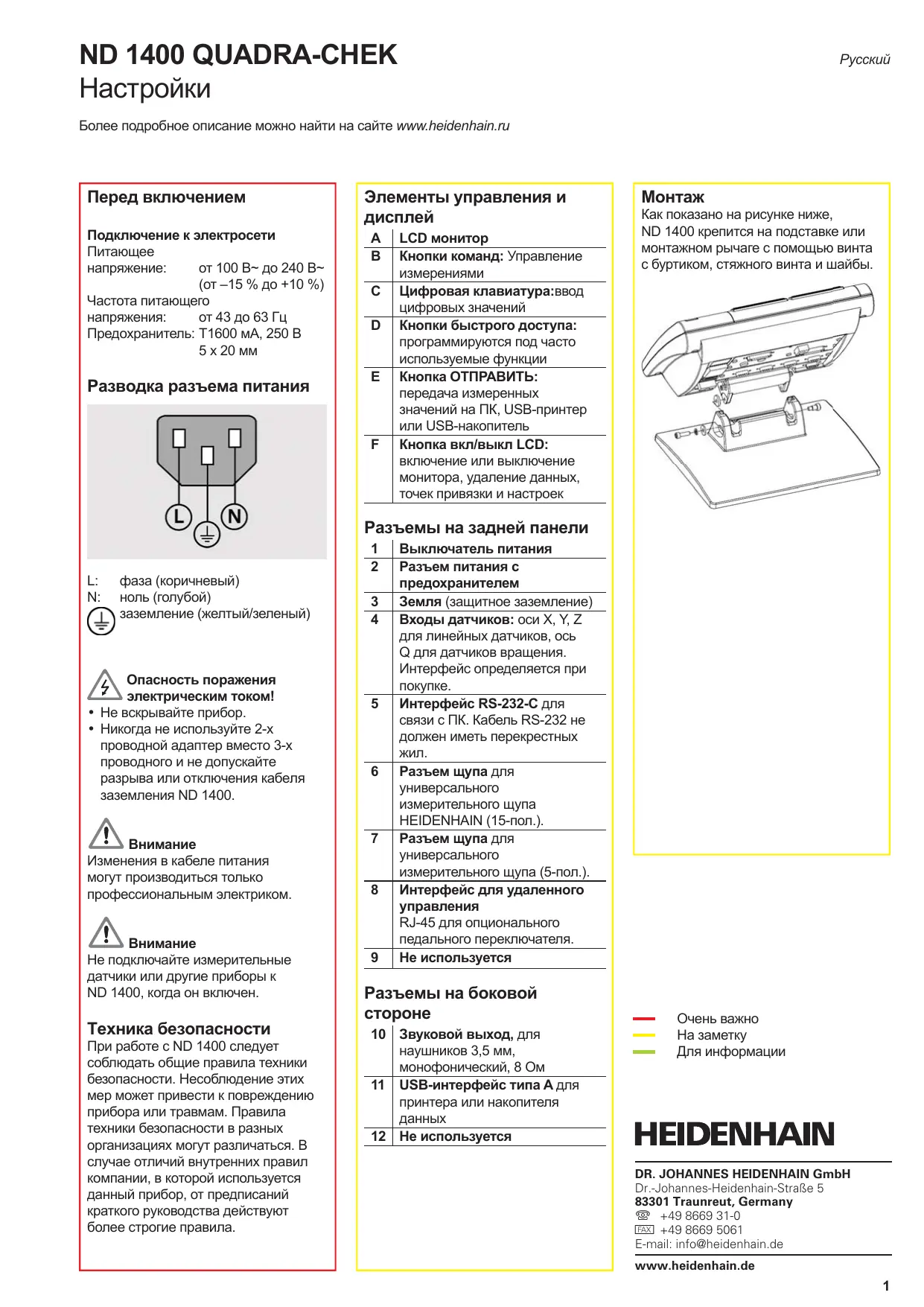
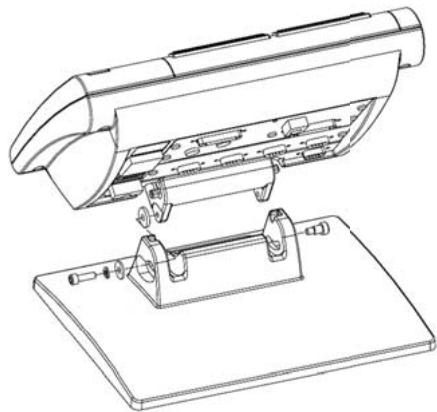
MOHTAX
Kak nokakaHOn Ha pncyHke HnKe, ND 1400 kpenntcHa noctabke nIM MOHTaXHOM pbUare C NOMOzbu BVNTa c byptNKOM, CTaXHO BO BVNTa u Wai6bl.
OueHbBaXHo Ha 3amEtky Iy INHOpMaUN
HEIDENHAIN
1.Отообрахенье мени Habcpoek
- Haxmnte Odnu pa3 NkOHky co 3HAKOM BONPOCA, a 3aTeM DbaJbI HaXmnte KhoNky YCTAHOBKA (HACTPOIKN)ДЯ oTo6paKeHnRA MEHIO HACTPOEK.

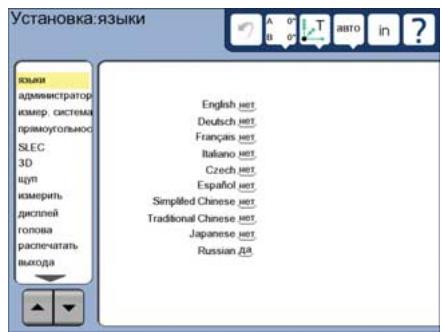
Kochntecb nyHKta MeHIO dIra erO Bbl6opa. IpokpytTe NyHKtBe MeHIO c NOMOzbu KHOJOK co CTFPEJIKAMI.
2.Bb6op83bika
KoCHnTeCb nyHKTa MeHIO LANGUAGESE N BbI6epNTe KeJaemblЯ3blk.

3aMeuHne:
Iocne n3MeHeHnra3bka HeoXoIMOBbIKJIOHTb IN CHOBA BKJIIOHTb NITaHNEND 1400.
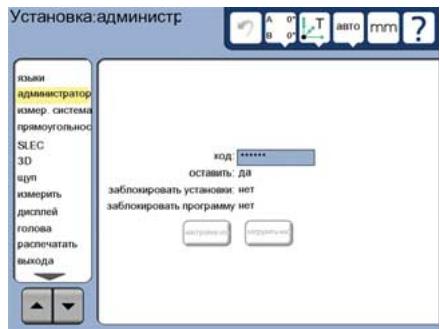
3.BbOd napoJy
KoCHNTecb nyHKta MeHIO ADMHHNCTPATOP, a 3aTeM KOCHNTecb KHOJIKN IAPOJIb.
BVeIte napoiJIb aDMnHIncTpataTopa.
4. KaJIIN6pOBKa ceHcOpHOrO 3KpaHa
CehcnpbI 3KpaH Heo6xOdmo OKaIIOPOBaTb, YTO6bI OH npaBnIbHo pearnpOBaJI Ha npIKoCHOBHe nIbIaI n CINy erO daBHeNIA.
KoCHNTecb NyHKta MeHIO PA3HOE, a 3aTEM KOCHNTecb KHONIKI KAJIINBP.
CneyuTe HNCTpyKUmaM, oTo6paKaembIm Ha LCD-3kpaHe.
5.Bb6op yuna
Kochntecb nyHKTa MeHIO UyPi, a 3aTeM KOCHNTecb nOJIa DEPJKATEJIb UyIa, YTO6bI Bbl6paTb Heo6xOdIMbI TIN UyNa.
Дяkanib6poBkn uyna na haxMnte Ha none KBALINФИKALUHOHHbI JNAMETP IN BVEdnte KBaINФИKaUNOHbI dnaMeTp cpepbI B KOPpeKTbIX eDInHuaXn3MpeHnra.
6. Bb6op Tnpa BBOda ToyeK
Для сбopaTOчЕКMOЖETБыть ИСПОЛБ3OBaH ПОИЗВOLьнbl ИЛN ORPANUЧEHbI TIN 3aПИСN. ПОИЗВOLьнbl TIN NO3BOJЯТ ПОЛБ3OBaTeHIO N3МерЯТь JILO6OE КОПИЧECTBO TOчЕДЯИЗМЕРЕНЯ КоHTypa. ORPANUCHHbI TIN ОрРANUЧEBaEТ N3МерЕНЯ МИНIMАЛьнblIM KОПИЧECTBOM HEO6XODIMbIX TOчЕK.
KoCHNTecb nyHKta MeHIO I3MEPEHNE, a 3aTeM KOCHNTecb noJr TIN 3AINCn, YTObbl BbIbpaTb KOJIYCHECTBO TOUcEK OTKpblTO nn TBEPDOE KOJIYECTBO TOUcEK.
7. HactpoiKa DaTunka
Kochntecb nyHKTa MeHIO IV3MEP. CNTCTEMA (DATUKN), a 3aTeM KOCHNTecb nOJa OCb, yTo6bl Bb6paTb Heo6xOJIMyU Ocb DaTuNKa.
BVeIe BCE HeoXoIMbIe npaMeTpbl DaTnuKa.
- OTKaJIbIbpyIte aHaJIorOBble daTChKn, KOcHbUmCb KhoNkI KAJIbEP. TTLDaTChKn He Tpe6yIOT kaJIbBpOKn.
- Повторе Настюйдя Всес
oceɪ.
8.HactpoiknDinCpiier
Kochntecb nyHKta MeHIO INCJIEN.
BVeDInTe XeJaemoe pa3peSeHne DnCnIeN I npyIne npaMeTpbl.
9.Kanibpobka n3MepntbHoro 乌yna
Kochntecb uKOHKn DEPJKATEJIb ⅢUYNA nIЯ OTObpaJKeHnI 3KpaHa HAcTpoEk IJIa BbIbpaHnHO Ⅲyna.
- Haxmnte KhoNky TEACH dny 3anycka kaIbpoBkn yuna.
- Пюйдпге 4 точи Вokргсферь по лесиметру, И заlem 1 habерху.
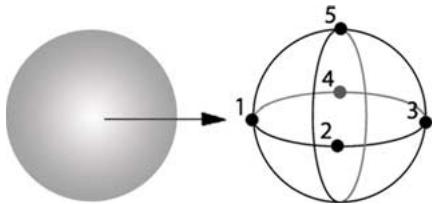
ДяЗавершени КалбовкинхмITEКНПКY FINISH.
10. Komnehcaza norpeshoctei
Дя KMнeHcaqm norgseHocTn DaTnka n ngpeHooCTn CTaHka MOxHO nCNoIb3ObaTb KOMneHcaQmIo LiNeHoiN oRpeHooCTn (LEC),KOMneHcaQmIo LInHeHoi norgpeHooCTn Ha cerMeHte (SLEC) n HeInHeHooCTn (NLEC). BoJee noDpObHoe OINcAhnE moXHo haiTn B pykoBODCTBe nOJIb3OBaTeJr NO ND 1400.
11. KaJIIn6pOvKa
NepnEnknyIpaHocTn
3Ta KaIINbOBoKa He Tpe6yeTcra, ecIn NcNoJIb3yETcKa KOMneHcaunr HeJIiHeHoi nOrpeuHocTu (NLEC).
- BbipOBHnIe 3aTAloN dIЯ KaIInbPobKIn
- nepIeHnIkyIpyRHOCTN BdoJIb OcN.
- I3MepbTe yroJI 3aIIOHa. Ппн Heo6xOДIMOCtN CMOTpNTe ONICAHne I3MepenHЯ YrJa HIXe B DaHHom pyKOBODCTBe.
- OtkpoTe MEHIO HACTPOEK, a 3aTeM KOCHTecb nyHKta SQUARENESS/ IEPNEHДИKUYJARPHOCTb.
BVeDInTe N3MepeHHoe 3HaueHne B none OBSERVED ANGLE / N3MEPEHHbIy YTOI, a 3aTeM BVeDInTe N3BeCTHOe 3HaueHne yrJa 3TaJOna B nOte STANDARD ANGLE / 3AADAHbIy YTOI.
-Длгзавершеникалибравкин hashmite khoIGNky FINISH.

3ameuahne:
ПOMIMO ONICAHbIX 3dEcB OCHOHBIX napametpoB HacTPOiKu CyIeCTByIOT TAKKe IpyIne npaMeTpbl. IVx PONHoe ONICAHIE MOXHO HaITN B pyKOBoDCTBe noJIb3ObaTeJIr NO ND 1400.
Iodrotobka K n3MepeHHaM
1.BkIoueHne ND 1400
- Поберы подклоченя k ND 1400.
- BkIIOUHTe BbIKIOUOATEJIb ПИТАНЯ ДЯЗANUCA ND 1400. Посné ИицuaJIIN3aци Na Зкpane OTOBpa3nTcR OCHOBHOJ PEXKIM (DRO).
2.ObHyJIeHne (onLJy)
PepemeaTe KoopDnHaTy Do nepeceeHnA C pepepeHTHO MeTKoI nIN Do ynpOB,ecNI CSCTema 6blna HacTpoEHa dIy ObHyJeHnApn BKJIIOUChEN.

3ameuahne:
PnncnIb3OBAHnKOMnEHCaunnCeIeMHTHoJIINHeHHOIHEINIeHHOI nOrpeuHocTei (SLEC nNLEC)Heo6xOdmo IMeTb BOCnpOn3BODmYToTuKy npNBra3Kn cTaHaKa.BooneeNoDpO6Hoe OONCaHne MoXHo HaHTuByykoBOdCTBe NoIb3OBATeJIA.
3.BbI6Op eINHnU n3MepeHn
KoCHnTeCb NkOHN EINHNI U3MEPEHnI nIpeKeKnUeHnMekDyMMn IOnMamN.

TouknkacAHn
I3MpeHne 3JIeMeHToB DeTaHIN, IcONb3yI I3MEpHTeNbHbI ΜUŋ:
Kochntecb nobepxHocn 3arotobkn pod yrJlOM 90 rpaJycOB.
Kochntecb NOBepxHocTn 3aROTOBkn 6e3 n3MeHeHnHa npabJIeHn Ha NocJeDnX 5 MM.
- He ckolb3nTe 5ynpom no n3MepraemOn NOBepxHocTn.
- He kacaTecb ocTpbIX KpOMOK.
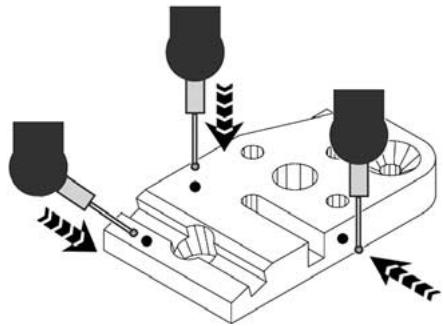
BbipabHbHaHnei
N03nUHOHPOBaHne DeTaJIH
BbipabHnBaHne 3arOTOBKn nO ypoBHIO N ee N03UHOHnpOBaHne NCIOJIb3yETcI dIy UMeHbUeHnI NOrpeShoCTN I3MepEHn, BbI3BaHHoI ee HnpaBnJIbHbIM NOJIOKeHNEM.
1.Позицуноваиме заготовки
BbipOBHnIe 6a3OByIO KpOMky 3aROTOBKn BDoJIb OcN N3MepeHnA.
2. BbipabHnBaHne 3arOTOBKn no ypoBHIO
- Bb6epnte 3aknaky N3MEPEHNE Дя OTObpaXeHЯ NkOHKn 3-MepHoro N3MepeHЯ, a 3aTeM HaXmTte Ha 3HaQK ПLOCKOCTb.

KcCtpa nporpaMMVMeepntb
- I3mepbTe MHNHmym 3 ToKn Ha 6a3OBoN IOBepxHOCTn DeTaN, a 3aTe HaxMnTe KhoNky FINISH.
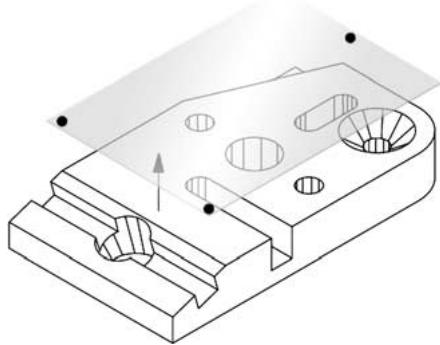
KoCHNTecb Ha 3kpaHe KHONOK HACTPOITb/ALIGN u HOJIb/ZERO, yTO6bl BbIPOBHnTb 3BROTOBky Ha Z = 0.
3. Kompehcauzia nobopota
- Виберпге закаду ИЗМЕРЕНЕ Ддя отобрахенья ИКонки 2-Mерно ИЗмереня, a затем нажмITE Ha 3начok ЛИнЯ.

- ɪЗмэрп Te MнИМуM 2 Tочи Na
- ьазовий КрOMke ДетаПи, a 3aTeM
- НжмITE KhoNkIy FINISH.
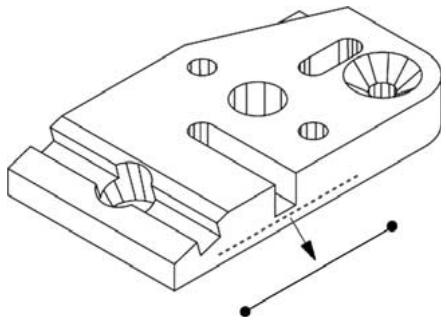
Kochntecb Ha 3kpahe B OCHOBHOM PEXKIME KhoIKN HACTPOITb/ ALIGN, TTO6bI BbIPOBHrTb ONOPHyIO KpOMKy.
Co3dahne HjIeBOJ TOUKN
IImepbTe nIIIN Co3daIte pepepeENTHyTOUky I NaXmITe KhoNky O5HUYNTbДЯ KaXdoI OcN B OCHOBHOMPEKIME.
UcTaHOBka TOUKNIpNB3KN
I3mepbTe nII cO3daIte pepepeHTHyTOUky nB OCHOBHOM PEXKIMECOKHITcB 3NaueHnA OCN, Ie BBeDnTe3aHaHHoe 3NaueHnE C NOMOu bIO KlaBnAtypbl.
ПлOCKOSTN поекци Быбраютс Лбб Оператор, Лбб АВТOMATNUCHEСКИ ND 1400. НармITE Кногку ПLOOCKЦИЯ/ PROJECTION, 3atem БыберпгЕ ИКOHкY ПLOOCKOSTN поекци:
3D:Плосковпрoeкцн He Bbl6paHa.
-Плосковпюеки XY, YZ
чИЗ ZX
- ABTomatnuecken; ND 1400
- BbIbpaet ПIOCKOCTь
- ПрoeKин Ha OCHOBE
- ИЗМерeHHbIX TOUeK.

Функции n3Мерени
ΦopMу MoXHo N3MePnTb, KOKHyBUnCb NkoHKn MEASURE MAGIC B 3aKnaIKe N3MEPEHHe, 3aTeM n3MePnB TOnKn N haKaB PooChepei KNoHKn ENTER n FINISH.
1.ИЗмepenheTOUKN
KoCHNTecb NOKHKn TOUKA n 13MepbTe TOkKy.
2.Измеренье Линь
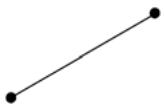
KoCHInTeCb NkOHKn JINHnIu n3MepbTe MmHmym 2 Tochkn.
3.Измерени Okpyхноctи
KoCHnTeCb NKOHN
OKPYXHOCTb n 3mepbTe
BJIIO6OMnoprJKe MHHIMyM
3TOkN,paCNOJIOKeHHbIe Ha OKpyxHOCTn.

4.Измерени дуг.
OdIN pa3 KocHntEc bIKoHKn OKPYXHOCTb, yTo6bl OTo6pa3nTb IKoHky DyTA, a 3aTeM KocHntEc bIKoHKn DyTA n N3MepbTe MHNmym 3 ToykN OT HaJa dYrN K ee KOHcy.


5.Измеренье na3a/kaHaBkn
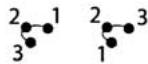
KoCHNTecb NkOHKn Ia3nN3MepbTe
5TOUeB CTeIyUoIeNIOcJIeOBATeIbHOCTN:
-ДБЕTOUKNIOДПИHHOCTOPOHe
- Ondhy Tochy Na 6bnjkaaIeM KOHcE
- Ondny Tochy B ceHTpe BTOPOJ DnHHoN CTOPOHbI
ПоследноTOUkyHaOCTabWEMC KoHcE
TouKMOrT 6bITb N3MpeHbI B JIObOM HnPaBHeHn B DaHHoN IocJeOBAteJIbHOCTN.


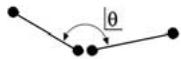
6.Измерениугла
KoCHnTeCb NkOHKn YTOJI n
N3MepbTe MmHmym 2 ToyKn
Ha KaJDoI CTOpOHe yTna.
HaXMMte KhoNky FINISH nocne
N3MepeHn KaKdoI CTOpOhbl.

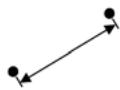
7.Измеренье отpeзka
KoCHnTeCb NkOHKn OTPE3OK nI3MepbTe No 1 TOnKe Ha KaKDoI CTOpOHe OTpe3Ka.

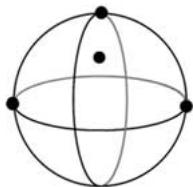
8.ИЗмeperне сөрөл
KoCHnTeCb NkOHKn CΦEPA
H N3MepbTe B JIObOM
NoprJKe MmHmym 4 TohKn,
paCNoTIOKeHHbIe Ha
IOBepxHOCTN CΦepbl.

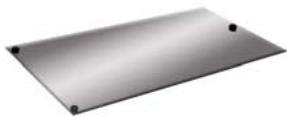
9.ИЗмeperеньпюlockoctn
KoCHInTeCb NOKHKn
PIIOCKOCTb NnN3MepbTe
MnHIMyM 3TOcKNHa
IOBEXHOCTn PNOCKOCTn.

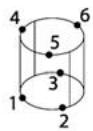
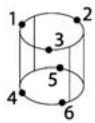
10.Измереньецлндра
Bb6epnte NOKHky LINIHnP IN n3MepbTe 3 TOckn no nepimEtpy c OndHOrTOpca, 3 TOckn nepimEtpy c dpyrto Topca n 1doonHnTeIbHyIO IIObO ToKy.
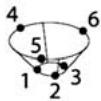
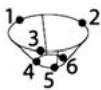
11.Измеренье Kohуca
Bb6epnte NKOHky KOHYC n 3MepbTe 3 TOckn no nepimETpy C OJHOrO TOpca, 3 TOckn nepimETpy c DpyrOToPca n 1 DoIOnHInTeIbHyIO IIObYIO TOKy.
12.Использоване
Функци Measure Magic
KocHTecb IKOHKn MEASURE
MAGICи ИЗмерьte
TOUKN Ha KONType. TnI
ЗЛЕм enta KONTypa 6удт
Опразелен abTomatueckn
Ha OCHOBE obpa3ca n
NOCJIeDObaTeJIbHOCtN
ИЗмерньх TOUKe.

Co3dAnHe 3JIeMeHToB KOHTypa
3JNeMeHbI KOHTpya 3aJaIOCT pyTeM Bb6opa XeNaemoro Tnna 3JeMeHtA N BBOda HeoBXOIMbIX DaHHbIX. OnpeJeHne KOHTpya 3aKaHnBaETcR hKaTneM KhONk FinISH.
1.3aahanhe 3JIemEnTa KOHTypa
KoCHNTecb 3aKnIgN I3MEPEHnI, a 3aTeM KcOHNTecb NkOHKn I3MepeHnI dIy 3aDaHnI Tpe6yemoro TnPa KOHTypa.

2.BBOD daHHbIX 3JIeMeHtA KOHTypa
KoCHnTeCb NOKHKn BBOJ DAHHbIX N BBeDInTe DaHHbIe B nOJIa, NOKa3aHHbIe Ha 3kpaHe.

3.3aBepseHne onepaun
Haxmte KhoIky FINISH dIy 3aBepseHnco3aHaHn3JMeHtA. Co3daHHb3JMeHtKoHTypa OTO6pa3ntcB CInCke 3JMeHtOB.
Посстpoehне Злем entobkohtypa
KoHTyp cTpOntcnyTeM BbIbopa 3JIeMeHToB KOHTypa.Ero nocTpOeHne 3aKaHUnBaEcTc HaxKaTHeM KHOJKN FINISH.
1.3aahanhe 3JIemEnTa KOHTypa
KoCHNTecb 3aknaikn I3MEPEHnA, a 3aTeM KOCHNTecb IKOHKn I3MepeHnA DJIa 3aDaHnA TnPa KOHTypa DJI NOCTpoEHnA.

2.BbIbOp KOHTyPoB dIg nOcTpoEHHa
Bb6epnte jenaemble KOHTpyB Cnncke KOHTypOB. IpoBepbTe MeTkn, KOtOpblie 6ydyT OTo6paKaTaBCaBO3ne KOHTpa.
3.3aBepueHne nocTroEHHa
Дязавершенин НжмITE KHOПКY FINISH.Сконтруированьй кОТчу nOBNTCRВСИСKE.
PpocMToTp n3MepeHHbIX
DaHHbIX
DaHHbIe N3MpeHn I NOrpeUHOCtN KOHTypa MOxHO npocMOTpeT, BbIbpaB KOHTyp I3 CnSCKa n Haxkab KhONky BIV.
1.BbI6op 3JemeHtA KOHTypa
BbIbepuTe Jeenaembl KOnTyp B CnUcKe KOHTypOB.
2. HaxmTe KhONky BnD
TOrpeuHocb KoHTypa
OTobpaXaetcB BVNe
JInHn,OTKIOHOUHXcR
OT 3aDaHHoro KoHTypa.
DBe camblé 6oIbShne
NorpeuHoctn 6yDyT
NOMeueHbI KpacHbIM.

Приименец дonyckов
IOnyck npImeHЯETcnyTem BbIbopa 3JIemEnTa KOHTya, HaxaTneM KHOIIK IOnyCK, BbIbOpom Tnna IOnycka n BBODOM erO daHHbIX.
1. BbI6op 3JIeMeHTo KOHTypa
BbIbepuTe Jeenaembl KOnTyp B cInCke KOHTypOB.
2. Haxmnte KhoIky DOnyCK
BnDbl DOnyCKOB OTo6pa3rTcB Hn3y 3KpaHa B BVNe IKOHOK.
3.Bb6op donycka
KoCHNTecb IKOKHKN BbIbpaHHORO
dOnycka, a 3aTeM KOCHNTecb CNoBa
IOYCKB BepxHem JEBOM yrny
3kpaHa, YTO6bl BbIBpaTb BeINuHHy
dOnycka.
4.BBOD daHbIX donycka
BBeIuTe IOJXHO (HOMHAJI) nIOIPEUHOCTb (IOYNCK) B COOTBeTCTByOUsne NOJa Ha 3KpaHe.
5.Прocмтpe3yЛьтata
3eIeHbIe KBaIpaTbI Bo3JIe KOHTpya B CnICKe O3HaauIoT, YTO IOnyCK IpoiDeH. KpacHbIe KBaIpaTbI N BblJeIeHHbIe 3HaueHIna O3HaauIoT, YTO IOnyCK He npoiDeH.
ПPORpAmMnPoBaHne
ПрогамьИ -ЗТО 3апсаньИе носледоватьнocHTи 3мерени N носледоватьнocHTи Нжати Клавиш, КOTOPБ coхраякOTСN D1400 ДЯ daJIbHeIShero BOCPOn3BedeHIN прп роверке ИдentHTиHы DeТалеи Процecсы 3aПИСN, BOCPOn3BedeHIN I COxpaHENH ПрогамM ONICaHы HIXKe.

3aMeuHne:
ПограмMbI TaKke MOxHo KOnIpOBaTb n peaKtnpoBaTb. BoJee noDpo6Hoe ONICAHne MoXHo HaHTB pyKOBOdCTBe NOJIb3OBaTeJI.
1.3aɪncbɪpɒrpaʌmMbɪ
- OtkpoIte 3aKpaIky IPOΓPAMMA.

KochnTeCb KpaChNoi KpyTIOI INKOH3AINCb.
- BBeJTe ImI npOrpaMMbI n HaxMnTE FINISH, yTo6bI hauTaB 3aIncb.
- Пювецпешмерени и дугшаги, кад obычно. 3аисьпюрразмь ообознayaetся краснозakладо.
- TTo6bI OCTaHOBnTb 3aInc6b, HaNKMnTe Ha 3akJaKy PPOrPAMMA, a 3aTeM HaNKMnTe YepHyIO KBaIpaTHyIO IKOHky CTOI. 3aIncaHHa nporpamma coXpaHITcI.

ДяЗавершени Сесси И ВОЗврата в OCHOBHОPEKIM нажмITE Кногку FINISH.
2. Bocnpon3BedeHne nporpamMbI
- OTPpoTe 3aKnadky IPOIPTPAMMA.
Kochntecb mEmH nporpamMbI.
KochnTeCb cheHOn TpeyrolbHOI KOKHN BOCPPOIN3BEDEHNE. TIn KOHTypa n N3MepeHHbIe TOckN OTo6pa3aTcra PocJIe N3MepeHnA TOueK. - После установский Спстemskoopинат нахмITE Кногку BИДдя пocsmotpa целевix Точекизмереня, рoka иdet Измеренье.
- PpOrpaMma OCTaHOBnTcABTOMaTnueckn, KOrDa BCE 7aRn6bUyt BbIOnJIHeNb. Ha 3KpaHcOTobpa3nTc COOSeHne.
KochnTeCb cooBcHn, YTo6bl 3aKOHnTb npOrpamMnPOBaHne IN BepHyTbcB OCHOBHOn PEXKM.
CoxpaHeHne nporpamM
ПограмMbI MOrYt 6bITb COxpaHeHbHa USB-hakonntene.
BCTaBbTe nycToI USB-hakOniTteIb B USB-pa3bEm, paCnIOJKeHHbI HaTopcE ND 1400.
Kochntecb 3aknaikn PPOPAMMA n Bb6epnte mMa nporpammbl.
KoCHInTeCb NIOKHIN KOINPOBATb IPOrPAMMy.
ДлгвОЗВрашенив OCHOBHOMPEKIMнжмпTe KhoNKу FINISH.
3arpy3ka nporpaMM
PporpaMMbI MOryT 6bITb 3aRpyKeHbI C USB-ycTropoCTBa.
BCTaBbTe USB-HaKoNITeIb B USBpa3bEm, pacNoIOXeHHbI Ha Topce ND 1400.
KoCHNTecbIKOHN C:ДИСКУTOБI BvIBpaTBpyroHOCHTeJIb/DINCK.Ha3kpaHeOTOBpa3ITcRЯKONKaA:(USB)ДИССИССКIPORpAMM,CoxpaHeHHbIXHaUSB-ycTpoiCTBe.
- BbIbepnTe Bbl6paHnyo nporpamMy n3 cncska, a 3aTeM KOCHNTecb INKOHKn 3APTY3NTb PPOrPAMMy. BbIeJIeHHa nporpamMa 6yDet 3aqrpykeHa Na loKaJIbHbI dNcK (C:).
KoCHnTeCb NkOHKn DnCK. Ha 3KpaHe OTo6pa3nTcC: INCK co CnNCKOM 3aRpyKeHHbIX Ha C: INCK npOrpamM.
3arpykeHHa nporpamMa Tepeb MoXeT 6bITb BbIpaHa n 3anyueHa.
3.YdaJIeHne nporpaMMbl
- OTkpoIte 3aKnaIky IPOIgPAMMA.
KochnTeCb IMeHn nporpaMMbl. - Haxmte KhoNkY CANCEL/OTMEHA.
Прогамma 6удт удалеса.

3ameyachne:
Pn ydaJIeHnn npOrpamM peKOMeHNdyETcN ChaHa cJeIaTb pe3epBHBie KOIN. YdaJIeHHbIe npOrpAmMbI BOCCTaHOBHTb HeBO3MOXHO.
ДяЗавершениceccmИ BO3BpataВ OCHOBHON PEXKIM haxmTeKhONky FINISH.
OTYeTbI
OTYeTbI O pe3yNbTaTax MOxHOb nocLaTb Ha USB-npInTep, USB-hakOnnTeJIb nIN Ha PIK. MecTo Ha3NaueHn I Tn OTYeTa yKa3bIAJcTcB MaHIO PEATb.

3aMeuHne:
Bolje deTaJIbHoe onIscAHne Bbl NaIdeTe BpyKOBoDCTBe nOJIb3ObaTeTnNo ND 1400 Ha caIte: www.heidenhain.ru.
Длгсоцдамия OTчета надмITE KНОПК OTПРABITb.
