
ND 1400 QUADRA-CHEK - Precisie meten en regelen HEIDENHAIN - Gratis gebruiksaanwijzing en handleiding
Vind de handleiding van het apparaat gratis ND 1400 QUADRA-CHEK HEIDENHAIN in PDF-formaat.



| Producttype | Precisie meet- en regelapparaat QUADRA-CHEK |
| Merk | HEIDENHAIN |
| Model | ND 1400 QUADRA-CHEK |
| Voeding | 100-240 V~, 43-63 Hz, zekering T1600 mA, 250 V 5x20 mm |
| Scherm | LCD touchscreen |
| Interfaces | RS-232-C, USB type A (printer/USB-stick), audio-uitgang 3.5 mm, encoder-ingangen (X, Y, Z, Q), tasterconnectoren (15 pins en 5 pins), RJ-45 voor optionele voetpedaal |
| Meetfuncties | Punten, lijnen, cirkels, bogen, sleuven, hoeken, afstanden, bollen, vlakken, cilinders, kegels, magische meting |
| Toleranties | Toepassing van toleranties met conformiteitsindicator (groen/rood) |
| Programmering | Opnemen en uitvoeren van programma's, back-up op USB-stick |
| Beschikbare talen | Meertalig (waaronder Frans, Engels, Duits, enz.) |
| Veiligheid | Niet de behuizing openen; aarding verplicht; niet gebruiken met onderbroken aardleiding |
| Onderhoud | Reinigen met een niet-schurende doek; vervang de back-upbatterij door een professional |
| Repareerbaarheid | HEIDENHAIN after-sales service (zie www.heidenhain.fr) |
Veelgestelde vragen - ND 1400 QUADRA-CHEK HEIDENHAIN
Gebruikersvragen over ND 1400 QUADRA-CHEK HEIDENHAIN
0 vraag over dit apparaat. Beantwoord die u kent of stel uw eigen vraag.
Stel een nieuwe vraag over dit apparaat
Download de handleiding voor uw Precisie meten en regelen in PDF-formaat gratis! Vind uw handleiding ND 1400 QUADRA-CHEK - HEIDENHAIN en neem uw elektronisch apparaat weer in handen. Op deze pagina staan alle documenten die nodig zijn voor het gebruik van uw apparaat. ND 1400 QUADRA-CHEK van het merk HEIDENHAIN.
GEBRUIKSAANWIJZING ND 1400 QUADRA-CHEK HEIDENHAIN
Beknopte handleiding
11. Kalibrera X/Y-bordets vinkelrijkigkeit
Denna kalibrering behovs inte nar NLEC felkompensering anvands.
Voor een UITvoerige beschrijving zie www.heidenhain.de
Voor het inschaken
Elektrische aansluiting
Netspanning: 100V tot 240V
(-15 % tot + 10 %)
Netfrequentie: 43 Hz tot 63 Hz
Netzekering: T1600 mA, 250 V
5 × 20 ~mm
Bedrading van voedingsconnector

L: netspanning (bruin)
N: nulleider (blauw)
Massa (geel/groen)

Gevaar voor elektrische schokken!
-
Open de behuizing Niet.
-
Gebruik nooit 3-naar-2-draads adapters. Onderbreek de massa-aansluiting maar de ND 1400 nooit en koppel deze nooit los.

Waarschuwing
Wijzigingen aan de voedingskabel mogen uitsluitend worden uitgevoerd door een elektromonteur.

Waarschuwing
Sluit bij ingeschakelde stroom geen encoders of andere apparatuur op de ND 1400 aan.
Veiligheidsoverwegingen
Bij de bediening van de ND 1400 dient u zich te houden aan algemeen erkende veiligheidsmaatregelen. Indien u zich Niet.daaraan houdt,kan dit schade aan de apparatuur of letsel van personeel tot gevolg hebben. Veiligheidsvoorschriften konnen per bedrijf verschillen. In geval van gegenstrijdigheden tussen de inhoud van deze beknopte handleiding en de voorschriften van het bedrijf dat dit systeem gebruikt,dienen de strengste voorschriften voorrang te hebben.
Bedieningselementen en displays
| A | LCD-schem |
| B | Commandotoetsen: te gebruiken bij de meting |
| C | Numeriek toetsnbord: numerieke gegevens invoeren |
| D | Sneltoetsen: programmeerbaar voor vaak gebruikte functies |
| E | Verzendtoets: meetgegevensaar pc, USB-printer of USB-drive verzenden |
| F | Aan/uit-toets van LCD: LCD in-of uitschaken, of elementen UIT de lijst met elementen wissen. |
Aansluitingen aanchterzijde
| 1 | Aan/uit-knop |
| 2 | Gezekerde voeding |
| 3 | Massa (veiligheidsaarding) |
| 4 | Encoderingangen, X-, Y, Z-asvoor lineaire encoders, Q-asvoor roterende encoder. Interface gespecifieerd bij de aankoop. |
| 5 | RS-232-C-interface voor pc-aansluiting. RS-232-kabel mag Niet gekruistঃn. |
| 6 | Tasterconnector voor HEIDENHAIN 15-polige, universele tastersensor. |
| 7 | Tasterconnector voor HEIDENHAIN 5-polige, universele tastersensor. |
| 8 | Interface voor remoteaccessoriesRJ-45 voor optionelevoetschakelaar. |
| 9 | Niet gezruikt |
Aansluitingen zijaanzicht
| 10 | Audio out, voor 3,5 mm-stekker voor hoofdtelefoon/luidspreker, monauraal, 8 ohm |
| 11 | USB type A interface voor printer of gegevensopslag |
| 12 | Niet gezruikt |
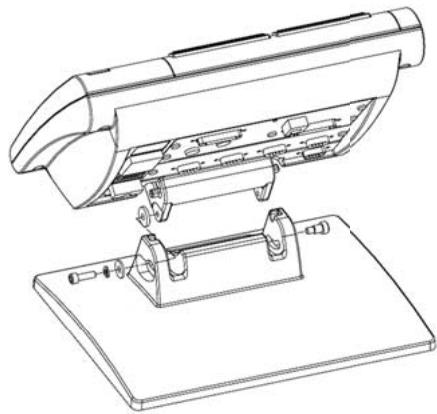
Montage
De ND 1400 worden met een borstbout kantelbaar bevestigd in de openingsen van de montagearm of montagesteun. Afgebeeld is de montage met een tapbout en bijbehorende onderlegringen.
Uiterst belangrijk
Let hierop
Ter informatatie
HEIDENHAIN
- Druk op de AAN/UIT-KNOP om de ND 1400 in te schakelen. Het beginschem verschijnt.
- Druk op de toets FINISH om de huidige aspositions op het scherm van de digitale uitlezing waar te gehen.
Software instellen
De bedrijfsparameters van de ND 1400 moeten worden geconfigureerd voordat deze de eerste koer worden gebruikt, en telkens wanner een onderdeelmeting, of de rapportage- of communicatievereisten wijzigen.
De instellingen blijven beho den tot:
- de batterij voor reservekopieën van gegevens worden verrangen
- de gegevens en instelleningen worden gewist
- software-upgrades worden UITgevoerd

Waarschuwing
Met instellingsparameters worden de werkung van de ND 1400 geregeld en ze zijn met een wachtwoord beveiligd. Het wachtwoord voor toegang tot de instelschermen mag alleen worden verstrekt aan gekwalificeerde medewerkers.
1.Instelmenu weergeven
- Raak het pictogram VRAAG een keer aan en raak daarna de knop INSTELLEN twee keer aan om het INSTELMENU waar te gezven.

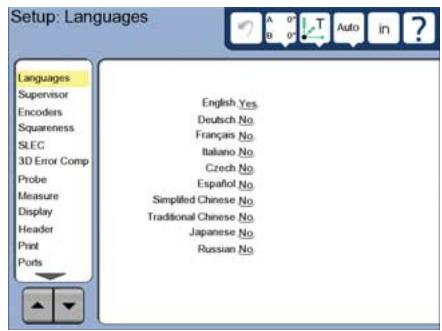
- Raak de menuopties aan om ze te selecteren. Blader met de PIJLknoppen door het instelmenu.
2. Taal selecteren
Raak de optie TALEN in het instelmenu aan en daarna de gewenste taal.

Opmerking:
Wanneer de taal is gewijzigd,要去 de ND 1400 worden uit- en ingeschakeld.
3. Wachtwoord van de
systeembeheerder invoeren
- Raak de optie WACHTW. in het instelmenu aan en daarna de knop WACHTW.
- Voer het wachtwoord van de systeembeheerder in.
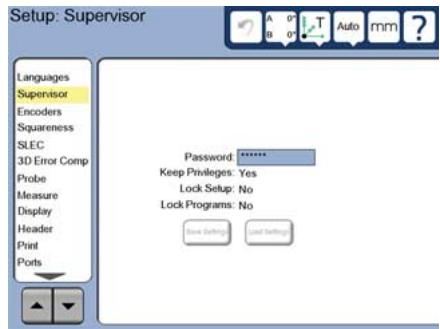
4. Aanraakschem kalibreren
Het aanraakschem moet worden gekalibreerd, zDat het goed reageert op de grootte en drukkracht van de vingertop van iedere operator.
- Raak de optie DIVERSEN in het instelmenu aan en daarna de knop KAL.
- Volg de instructies op het LCD-schem.
5. Taster selecteren
- Raak de optie TASTER in het instelmenu aan en daarna het veld TASTERHOUDER om het gewenste type encoder te selecteren.
- Bereid de kalibratie van de taster voor door het veld DIAM. KALIBRATIEKOGEL aan te raken en de diameter van de kalibratiekogel met de juiste maateenheid in te voeren.
6. Type puntinvoer selecteren
Voor het verzamelen van gegevenspunten kan Aantal pt. vrij of def worden gezruikt.Met Aantal pt. vrij kan de gebruiker voor het opmeten van een element een willekeurig aantal gegevenspunten tasten.Met Aantal pt. def worden het aantal punten tot een vereist minimum beperkt.
- Raak de optie METEN in het instelmenu aan en daarna het veld AANTAL PT. om de annotatie VRIJ of DEF te selecteren.
7.Encoder instellen
- Raak de optie ENCODERS in het instelmenu aan en daarna het veld AS om de gewenste encoderas te selecteren.
- Voer alle vereiste encoderparameters in.
- Kalibreer analoge encoders door de knop KAL aan te raken. TTL-encoders hoeven Niet te worden gekalibreerd.
Herhaal de instelling voor alle assen.
8. Weergaveparameters instellen
- Raak de optie WEERGAVE in het instelmenu aan.
- Voer de gewenste schermresoluties en andere parameters in.
9. Taster kalibreren
- Raak het pictogram TASTERHOUDER aan om het scherm met de tasteropties voor de geselecteerde taster wee te geven.
- Raak de knop LEREN aan om kalibratie van de taster te starten.
- Tast 4 punten langs de omtrek van de kogel en daarna 1 aan de boenzijde.
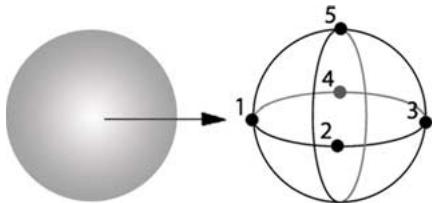
- Druk op de knop FINISH om kalibratie van de taster tebeeindigen.
10. Foutcorrectie
Er können lineaire (LFC), gesegmenteerde lineaire (GLFC) en Niet-lineaire foutcorrectiemethoden (NLFC) worden toegepast om meetfouten van de encoder en machine te compenseren. Zie het Gebruikershandboek van de ND 1400 voor instructies.
11. Hoekcorrectie van de tafel kalibreren
Deze kalibratie is Niet nodig bij toepassing van NLFC-foutcorrectie.
- Lijn het kalibratie-element voor hoekcorrectie uit ten opzichte van de referentieas.
- Meet de hoek van het element. Raadpleeg, indien nodig, de hoekmeetinstrumenties verderop in dit document.
- Open het INSTELMENU en raak daarna de menuoptie HOEKCORR. aan.
- Voer de gemeten hoek in het veld GEMETEN HOEK in en daarna in het veld STANDAARDHOEK de goedgekeurde elementhoek in.
- Druk op de toets FINISH om de kalibratie te voltooien.

Opmerking:
Naast de hier behandelde minimale parameters zich er nog vele andere instelfuncties beschikbaar. Zie het Gebruikershandboek van de ND 1400 voor uitgebreide instructies.
Voorbereiden voor de meting
1. ND 1400 inschakelen
- Controller de aansluitingen op de ND 1400.
- Druk op de AAN/UIT-KNOP om de ND 1400 in te schakelen. Het scherm van de DIGITALE UITLEZING verschijnt nadat het system is geinitialiseerd.
2. Machinenulpunt bepalen (optioneel)
Verplaats de tafel om referentiemerkente passeren of mechanische aanslagente Zoeken als uw systeme is ingesteld om bij het opstarten het machinenulpunt te bepalen.

Opmerking:
Bij gelebruik van GLFC- of NLFCfoutcorrectie is een herhaalbaar machinenulpunt vereist. Zie het Gebruikershandboek voor meer informatatie.
3. Maateenheid selecteren
Raak het pictogram
MAATEENHEID aan om te schakelen:tussen inches en mm.

Punten taste
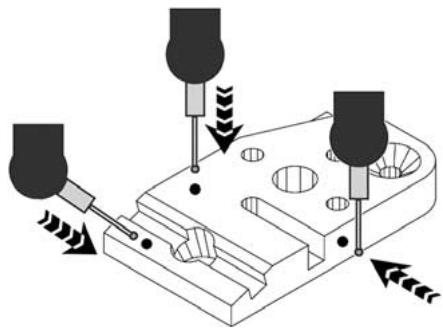
Om elementen te tasten met een taster:
- Benader het oppervlak onder een hoek van 90 graden.
- Benader het oppervlak zicher in de LASTE 5 mm vanrichting te veranderen.
- Sleep de taster nicht over het oppervlak.
- Tast geen scherpe hoekovergangen.
Onderdeel waterpassen en uitlijnen
Lijnuit ommeetfoutendoorkeerduitgelijnde onderdelen te voorkomen.
1. Onderdeel op de tafel uitlijnen
Lijn de referentiekant van het onderdeeluit ten opzichte van een meetas.
2. Onderdeel uitlijnen
- Raak het tabblad METEN aan om depictogrammen voor 3D-metingen waar te gehen en raak daarna het pictogram VLAK aan.

- Tast minimaal 3 punten op het gewenste referentievlak van het onderdeel en druk daarna op de toets FINISH.
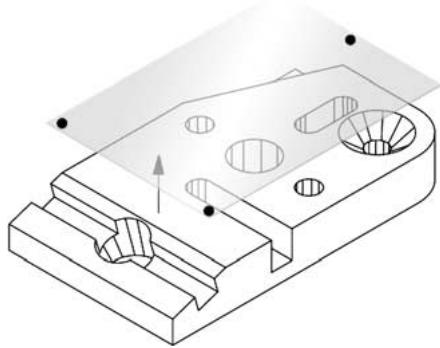
- Raak de knoppen UITLIJNEN en NUL aan op het scherm van de digitale uitlezing om het vlak op Z = 0 te waterpassen.
Bediening
3. Uitlijning uittvoeren
- Raak het tabblad METEN aan om de pictogrammen voor 2D-metingen waar te gehen en raak daarna het pictogram LIJN aan.

- Tast minimaal 2 punten op het vlak van de referentiehoek van het onderdeel en druk daarna op de toets FINISH.
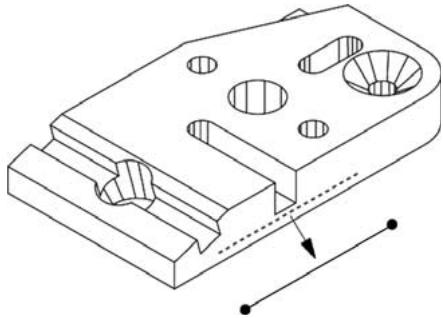
- Raak de knop UITLIJNEN op het scherm van de DIGITALE UITLEZING aan om de referentiehoek uit te lijnen.
Een nulpunt creeren
Tast, construeer of cree'er een
referentiepunt en druk op de knoppen
NUL voor elke as op het scherm van de
DIGITALE UITLEZING.
Nulpunt voorinstellen
Tast, construeer of creeer een referentiepunt, raak de aswaarden op het scherm van de DIGITALE UITLEZING aan en voer de voorinstelwaarden in met het numerieke toetsenbord.
Het referentieframe opslaan
Het referentieframe voor metingen moet worden opgeslagen wanner het onderdeel is gewaterpast en uitgelijnd en er een nulpunt is vastgelegd.
- Raak het pictogram
REFERENTIEFRAME
aan en daarna het
pijlpictogram OPSLAAN.
Het referentieframe worden
opgeslagen en er wordt een
nummer aan toegekend.
Een projetcievlak selecteren
Projectievlakken worden door de gebruiker of automatisch door de ND 1400 geselecteerd. Raak de knop PROJECTIE aan en daarna een projectievlak-pictogram:
- 3D: er worden geen projectievlak geselecteerd.
- XY-, YZ- of ZX-vlakken
- Auto; ND 1400 selecte een projectievlak op b van getaste punten.

Elementen meten
Elementen worden gemeten door een elementpictogram of het pictogram MEASURE MAGIC op het tabblad 2D-of 3D-METEN aan te raken, punten te tasten en daarna de toets ENTER en FINISH in te drukken.
1. Een punt meten
Raak het pictogram PUNT aan en tast een punt.

2. Een lijn meten
Raak het pictogram LIJN aan en tast minimaal 2 punten.
3. Een cirkel meten
Raak het pictogram CIRKEL aan en tast minimaal 3 punten in een willekeurige volgorde langs de omtrek.


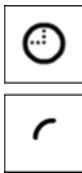
4. Een boog meten
Raak het pictogram CIRKEL een keer aan om het pictogram BOOG wee ter geven, raak daarna het pictogram BOOG aan en tast achtereenvolgens minimaal 3 punten van het begin waar het einde van de boog.
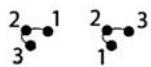
5. Een sleuf meten
Raak het pictogram SLEUF aan en tast 5 punten in de onderstaande volgorde:

- Twee punten aan een lange ijde
- Een punt aan het dichtst bijzijnde einde
- Eén punt in het midden van de tweede lange zijde
- Laatste punt aan het andere einde
Punten können
achtereenvolgens in iedere
richting worden getast.


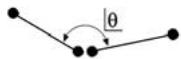
6. Een hoek meten
Raak het pictogram HOEK aan en tast minimaal 2 punten aan ieder been van de hoek. Druk na ieder been op de toets FINISH.

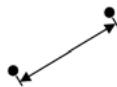
7. Een afstand meten
Raak het pictogram AFSTAND aan en tast 1 punt aan de beiden uiteinden van de afstand.

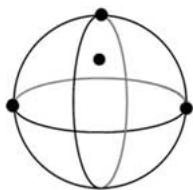
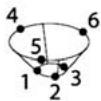
8. Een kogel meten
Raak het pictogram KOGEL aan en tast minimaal 4 punten in een willekeurige volgorde langs het oppervlak.

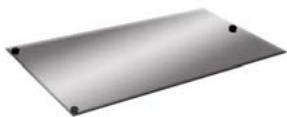
9. Een vlak meten
Raak het pictogram VLAK aan en tast minimaal 3 punten op het vlak.
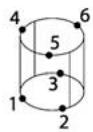
10. Een cylinder meten
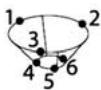
Raak het pictogram CILINDER aan en tast 3 punten langs de omtrek van het ene uiteinde, 3 punten langs de omtrek van het andere uiteinde en daarna eventueel extra punten, indien gewenst.
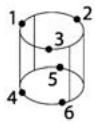
11. Een conus meten
Raak het pictogram CONUS aan en tast 3 punten langs de omtrek van het ene uiteinde, 3 punten langs de omtrek van het andere uiteinde en daarna eventueel extra punten, indien gewenst.
12. Functie Measure Magic gebruiken
Raak het pictogram MEASURE MAGIC aan en tast punten van een element. Het elementtype wordt bepaald aan de hand van het patroon en de volgorde waarin punten worden getast.

Elementen creeren
U=knt elementen creeren door het te creeren elementtype te selecteren, de vereiste gegevens van het element in te voeren en daarna op de toets FINISH te drukken.
1. Elementtype specifieren
Raak het tabblad METEN aan en daarna een meetpictogram om het elementtype op te gehen dat u wilt creeren.

2. Gegevens van het element invoeren
Raak het pictogram GEGEVENS INVOEREN aan en voer daarna gegevens in de velden op het scherm in.

3. Creeren voltooien
Druk op de toets FINISH om het creeren van het element te voltooien. Het gecreerdeijke element worden in de lijst met elementen getoond.
Elementen construerten
U cunt elementen construeren door het te construeren elementtype te selecteren, de hoofdelementen te selecteren en daarna op de toets FINISH te drukken.
1. Elementtype specifieren
Raak het tabblad METEN aan en daarna een meetpictogram om het elementtype op te gehen dat u wilt construieren.

2. Hoofdelementen selecteren
Raak de gewenste contourelementen aan in de lijst met elementen. Naast de hoofdelementen verschijnt een vinkje.
3. Construerten voltooien
Druk op de toets FINISH om het construieren te voltooien. Het geconstrueerdeijke element wordt in de lijst met elementen getoond.
Meetgegevensbekijken
Getaste gevevenspunten met vormfouten=kunt u bekijken door een element in de lijst met elementen te selecteren en de knop VIEW aan te raken.
1. Element selecteren
Raak het gewenste element aan in de lijst met elementen.
2. Druk op de knop VIEW
Vormfouten worden
weergegeven als lijnen die
van de gevegenspunten
aar het element lopen. De
twee grootste vormfouten
worden rood aangegeven.

Tolerancies toepassen
U aunt tolerancies toepassen wanner u een element selecteert, de knop TOL aanraakt, een tolerantietype selecteert en tolerantiegegevens invoert.
1. Element selectoren
Raak het gewenste element aan in de lijst met elementen.
2. Druk op de knop TOL
De tolerantietypes
worden onderaan het scherm getoond als tolerantiepictogrammen.
3. Tolerantie selecteren
Raak een tolerantiepictogram aan om het gewenste tolerantietype te selecteren en raak daarna het woord TOLERANTIE aan in de linkerbovenhoek van het scherm om een specifieke tolerantie te selecteren.
4. Tolerantiegegevens invoeren
Voer NOMINALE en TOLERANTIEgegevens in de velden op het tolerantieschem in.
5. Resultaat bekijken
Groene vierkantjes naast de elementen in de lijst duiden op goede tolerancies. Rode vierkantjes en omkaderde tekens op het scherm van de digitale uitlezing duiden op foute tolerancies.
Programmeren
Programma's bestaanuit opgenomen meetreeksen en andere handelingen van de operator die door de ND 1400 zich opgeslagen om later te konnen worden afgespeeld bij de contro van identieke onderdelen. In.Deze beknopte handleiding wordt het opnemen, uitvoeren, opslaan, laden en wissen van programma's behandeld.

Opmerking:
Programma's hunnen ook worden gekopieerd en bewerkt. Zie het Gebruikershandboek voor meer informatie.
1. Een programma opnemen
- Raak het tabblad PROGRAMMA aan.


- Raak het Ronde rode pictogram OPNEMEN aan.
- Voer een programmanaam in en druk op de toets FINISH om te beginnen met opnemen.
- Voer de meting en andere stappen op de gebruikelijke manieruit. Het opnemen van een programma wordt met een rode programmatab aangegeven.
- Om het opnemen te beeindigen, drukt u op het tabblad PROGRAMMA en drukt u daarna op het vierkante Zwarte pictogram STOP. Het neue programma worden opgeslagen.

- Druk op de toets FINISH om de programmeersessie af te sluiten enterug te keren maar de DIGITALE UITLEZING.
2. Programmauitvoeren
- Raak het tabblad PROGRAMMA aan.
- Raak een programmanaam aan.
- Druk op het zwarte driehoekige pictogram UITVOEREN. Het elementtype en getaste punten worden weergegeven zodia er punten worden getast.
- Nadat er een referentieframe is vast-gesteld, drukt u op de softmax VIEW omijdens het tasten het benaderen van de tastposities te bekijken.
- Het programme stocht automatisch wonneer alle programmastappen zich aufgespeeld. Er verschijnt een berichtenvakje.
- Raak het berichtenvakje aan om de programmeersessie af te sluiten enterug te keren maar de DIGITALE UITLEZING.
Programma's opslaan
Programma's hunnen op een USB-drive worden opgeslagen.
- Steek een lege USB-drive in de USB-poort aan de zijkant van de ND 1400.
- Raak het tabblad PROGRAMMA en de programmanaam aan.
- Raak het pictogram PROGRAMMA KOPIEREN aan.
- Druk op de toets FINISH omtering te keren maar de DIGITALE UITLEZING.
Programma's laden
Programma's kunnen vanaf een USB-drive worden geladen.
- Steek de USB-drive in de USB-poort aan de zijkant van de ND 1400.
- Raak het pictogram C: DRIVE aan om een andere drivete kiezen. Het pictogram A: (USB) DRIVE en een lijst metprogramma's die op de USB-drive+zijn opgeslagen, wordengetoond.
- Raak de gewenste programmanaam in de lijst aan en raak daarna het pictogram PROGRAMMA LADEN aan. Het oplichtendeprogramma wordenaar de lokale (C:) drive geladen.
- Raak het pictogram DRIVE aan. De C: DRIVE worden getoond waar bij het geladen programma is opgenomen in de programmmalijst van de C: DRIVE.
Het geladen programma kan nu worden geselecteerd en uitgevoerd.
3. Een programma verwijderen
- Raak het tabblad PROGRAMMA aan.
- Raak een programmanaam aan.
- Druk op de toets ANNULEREN. Het programme worden verwijderd.

Opmerking:
Ga voorzichtig te werk bij het wissen van programma's en maak eerst een backup van het programma. Verwijderde programma's können nicht worden teruggezet.
- Druk op de toets FINISH om de programmeersessie af te sluiten en terug te keren maar de DIGITALE UITLEZING.
Resultaten rapporteren
Resultatenrapporten können maar een USB-printer, USB-flashdrive of pc worden verzonden. Het rapportype en de bestemming staan vermeld in het instelschemr AFDRUKKEN.

Opmerking:
Zie voor meer gegevens het gebruikershandboek van de ND 1400 op once website: www.heidenhain.de.
- Druk op de toets VERZENDEN om resultatente rapporteren.


Podrobný popis najdete na www.heidenhain.de
Pred Zapnutim
Elektrické zapojeni
- Kalibrera X/Y-bordets vinkelrijkigkeit
- Voor het inschaken
- Elektrische aansluiting
- Bedrading van voedingsconnector
- Gevaar voor elektrische schokken!
- Waarschuwing
- Veiligheidsoverwegingen
- Bedieningselementen en displays
- Aansluitingen aanchterzijde
- Aansluitingen zijaanzicht
- Montage
- HEIDENHAIN
- Software instellen
- 1.Instelmenu weergeven
- Taal selecteren
- Opmerking:
- Wachtwoord van de
- systeembeheerder invoeren
- Aanraakschem kalibreren
- Taster selecteren
- Type puntinvoer selecteren
- 7.Encoder instellen
- Weergaveparameters instellen
- Taster kalibreren
- Foutcorrectie
- Hoekcorrectie van de tafel kalibreren
- Voorbereiden voor de meting
- ND 1400 inschakelen
- Machinenulpunt bepalen (optioneel)
- Maateenheid selecteren
- Punten taste
- Onderdeel waterpassen en uitlijnen
- Onderdeel op de tafel uitlijnen
- Onderdeel uitlijnen
- Bediening
- Uitlijning uittvoeren
- Een nulpunt creeren
- Nulpunt voorinstellen
- Het referentieframe opslaan
- Een projetcievlak selecteren
- Elementen meten
- Een punt meten
- Een lijn meten
- Een cirkel meten
- Een boog meten
- Een sleuf meten
- Een hoek meten
- Een afstand meten
- Een kogel meten
- Een vlak meten
- Een cylinder meten
- Een conus meten
- Functie Measure Magic gebruiken
- Elementen creeren
- Elementtype specifieren
- Gegevens van het element invoeren
- Creeren voltooien
- Elementen construerten
- Hoofdelementen selecteren
- Construerten voltooien
- Meetgegevensbekijken
- Element selecteren
- Druk op de knop VIEW
- Tolerancies toepassen
- Element selectoren
- Druk op de knop TOL
- Tolerantie selecteren
- Tolerantiegegevens invoeren
- Resultaat bekijken
- Programmeren
- Een programma opnemen
- Programmauitvoeren
- Programma's opslaan
- Programma's laden
- Een programma verwijderen
- Resultaten rapporteren
- Pred Zapnutim
- Elektrické zapojeni
Merk : HEIDENHAIN
Model : ND 1400 QUADRA-CHEK
Categorie : Precisie meten en regelen