ND 1400 QUADRA-CHEK - Hassas ölçüm ve kontrol HEIDENHAIN - Ücretsiz kullanım kılavuzu
Cihazın kılavuzunu ücretsiz bulun ND 1400 QUADRA-CHEK HEIDENHAIN PDF formatında.



| Ürün Türü | QUADRA-CHEK Hassas Ölçüm ve Kontrol Cihazı |
| Marka | HEIDENHAIN |
| Model | ND 1400 QUADRA-CHEK |
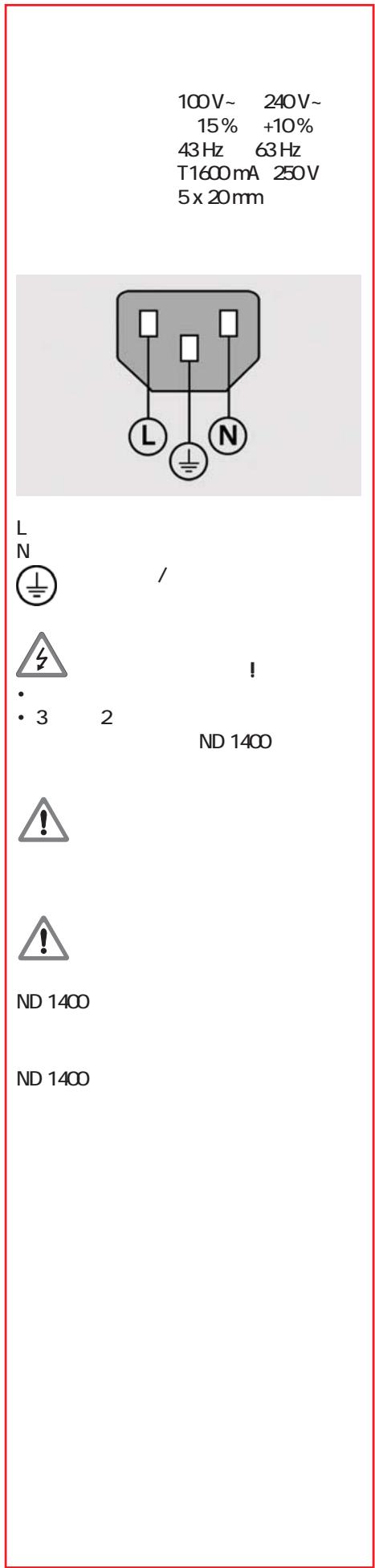
| Güç Kaynağı | 100-240 V~, 43-63 Hz, T1600 mA sigorta, 250 V 5x20 mm |
| Ekran | Dokunmatik LCD |
| Arayüzler | RS-232-C, USB Tip A (yazıcı/USB bellek), 3.5 mm ses çıkışı, kodlayıcı girişleri (X, Y, Z, Q), prob konnektörleri (15 pinli ve 5 pinli), isteğe bağlı pedal için RJ-45 |
| Ölçüm Fonksiyonları | Noktalar, doğrular, daireler, yaylar, oluklar, açılar, mesafeler, küreler, düzlemler, silindirler, koniler, sihirli ölçüm |
| Toleranslar | Uygunluk göstergesi ile tolerans uygulaması (yeşil/kırmızı) |
| Programlama | Program kaydı ve çalıştırma, USB belleğe yedekleme |
| Mevcut Diller | Çok dilli (Fransızca, İngilizce, Almanca vb.) |
| Güvenlik | Kasa açılmamalıdır; topraklama zorunludur; kesik toprak hattı ile kullanmayın |
| Bakım | Aşındırıcı olmayan bir bezle temizleyin; yedek pili bir profesyonel tarafından değiştirin |
| Onarılabilirlik | HEIDENHAIN satış sonrası servisi (bkz. www.heidenhain.fr) |
Sık sorulan sorular - ND 1400 QUADRA-CHEK HEIDENHAIN
Kullanıcıların soruları hakkında ND 1400 QUADRA-CHEK HEIDENHAIN
0 soru bu cihaz hakkında. Bildiklerinizi cevaplayın veya kendinizinki sorun.
Bu cihaz hakkında yeni bir soru sor
Cihazınız için talimatları indirin Hassas ölçüm ve kontrol PDF formatında ücretsiz! Kılavuzunuzu bulun ND 1400 QUADRA-CHEK - HEIDENHAIN ve elektronik cihazınızı yeniden ele alın. Bu sayfada cihazınızın kullanımı için gerekli tüm belgeler yayınlanmaktadır. ND 1400 QUADRA-CHEK markasının HEIDENHAIN.
KULLANIM KILAVUZU ND 1400 QUADRA-CHEK HEIDENHAIN
Hizli Başvuru Kilavuzu
快速参考手册
ND 1400
QUADRA-CHEK
Software Version
2.00.x
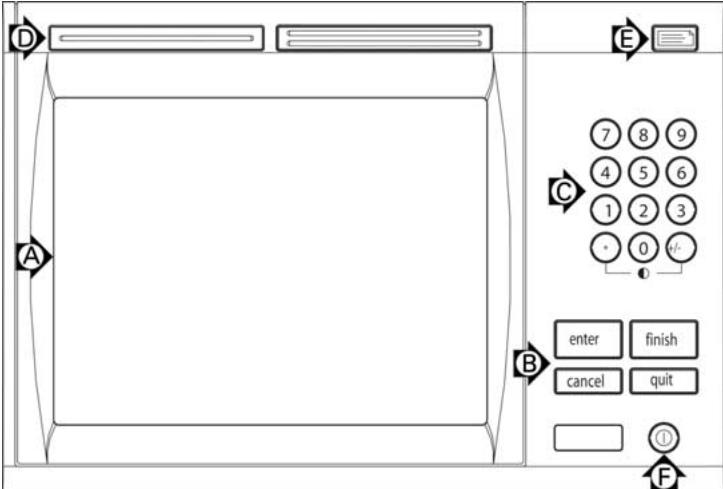
Front panel
Ayrintili açıklamalar yüz bilkz. www.heidenhain.de
Güç Vermeden Ünce
Elektrik böglantisi
Hat gerilimi: 100 V~ - 240 V~
(- % 15 - + % 10)
Hat frekansi: 43 Hz - 63 Hz
Hat sigortasi: T1600 mA, 250 V
5 × 20 ~mm
Güç konektörü kabolari
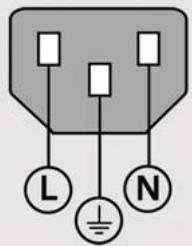
L: Hat gerilimi (kahverengi)
N: Notr (mavi)

Topraklama (sari/yeşil)

Elektrik carpmasi tehlikesi!
- Muhafazayi açmayin.
- Kesinlikle 3 kabloyu 2 kabloya donusturen adaptork kullanmayin ve ND 1400 topraklama baglantisininis kesilmesine veya kopmasina izin vermeyin.

Dikkat
Güç kablosunda yalinizca elektrik teknisyenleri tarafindandehyşiklik yapilabilir.

Dikkat
Kodlayicları veya diger ekipmanlari ND 1400'eGPCaçikken baglamayin.
Güvenlik Konulari
ND 1400, genel kabul gormus güvenlikTedbirlerine uygun sekilde kullanilmalir. Bu tedbirlere uyumlaması ekipmanlarin zarar gormesine veya personelin yaralanmasina neden olabilel. Güvenlik kurallarin sirketten sirkete degisti bilimmelidir. Bu klavuzun iceriigi ile sistemin kullanildigi sirketin kurallariarasinda Çeliski varsa,daha siki olan kurallar oncelikli olacaktir.
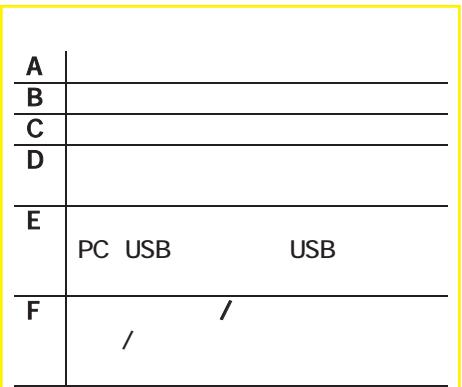
Kontroller ve Ekranlar
| A | LCD ekran |
| B | Komut tuşları: Kontrol olçümü |
| C | Sayın饨 takimi: Sayın饨 veri girin |
| D | Hzıleri erişim tuşları: Şirkullan宣言 fonksiyonlarkın programlanabilir |
| E | Gönderme tuş: Olçüm verilerini PC, USB yazı veya USB sürucüye aktarı |
| F | LCD açma/kapatma tuş: LCD'yi,açın veya kapatın ve özellik listeden olçlik silin. |
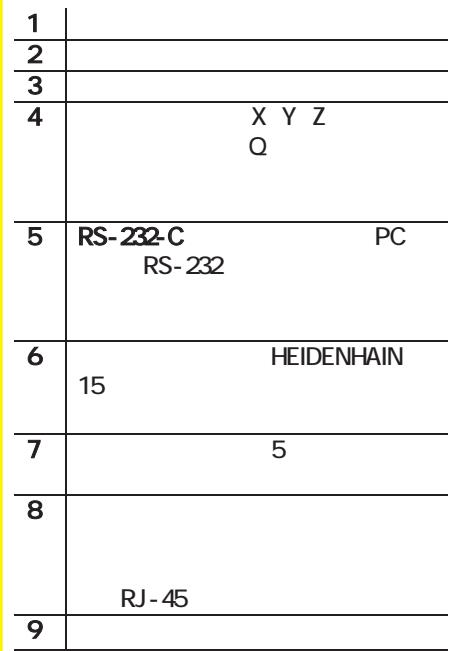
Baglantilar arka taraf
| 1 | Güç anahtarı |
| 2 | Sigortalı güç böglantmiş |
| 3 | Topraklama (koruyucu topraklama) |
| 4 | Kodlayüncü giriglileri,.Doğrusal kodlay;cilar ileçn X,Y,Z eksenleri, döner kodlay;cı ileçn Q ekseni. Arayüz satnalma sirasindo belirlenir. |
| 5 | PC böglantmiş ileçn RS-232-C arabirim. RS-232 kablosu çapraz geç,is icermemelidir. |
| 6 | HEIDENHAIN 15 pimli evrensel dokunmatik prob sensörü ileçn prob konektörü. |
| 7 | 5 pimli evrensel dokunmatik prob sensörü ileçn prob konektörü. |
| 8 | Uzak aksesuar arayüzü Opsiyonel ayak anahtarı aksesuarı ileçn RJ-45. |
| 9 | Kullanilmıyor |
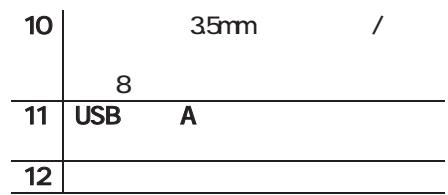
Baglantilar yandan görünüm
| 10 | 3,5 mm kulaklik / hoparlör jak)içın sesçkışi,mono,8 Ohm |
| 11 | Yazı ve veri depolama:içınUSB tip A arayüz |
| 12 | Kullanıml-myor |
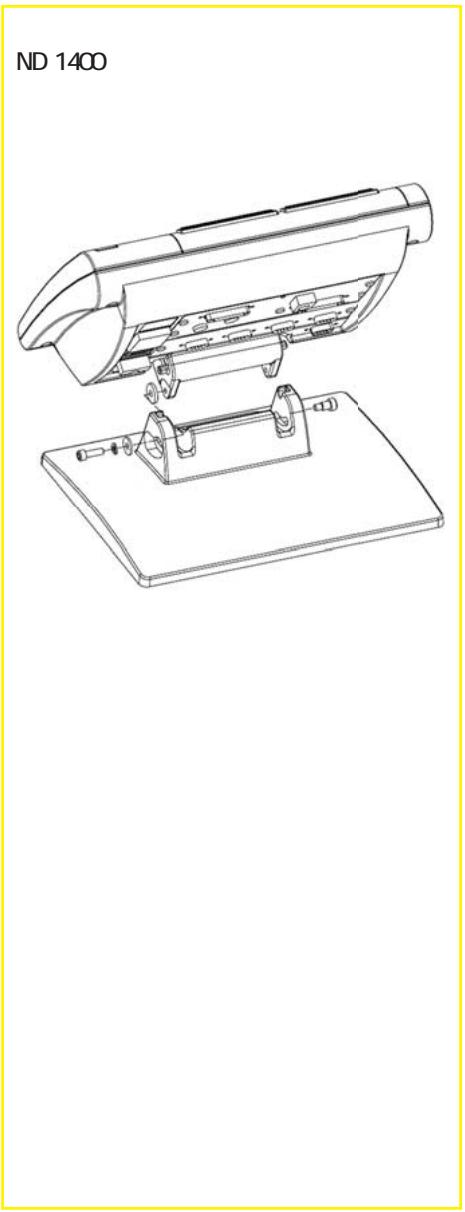
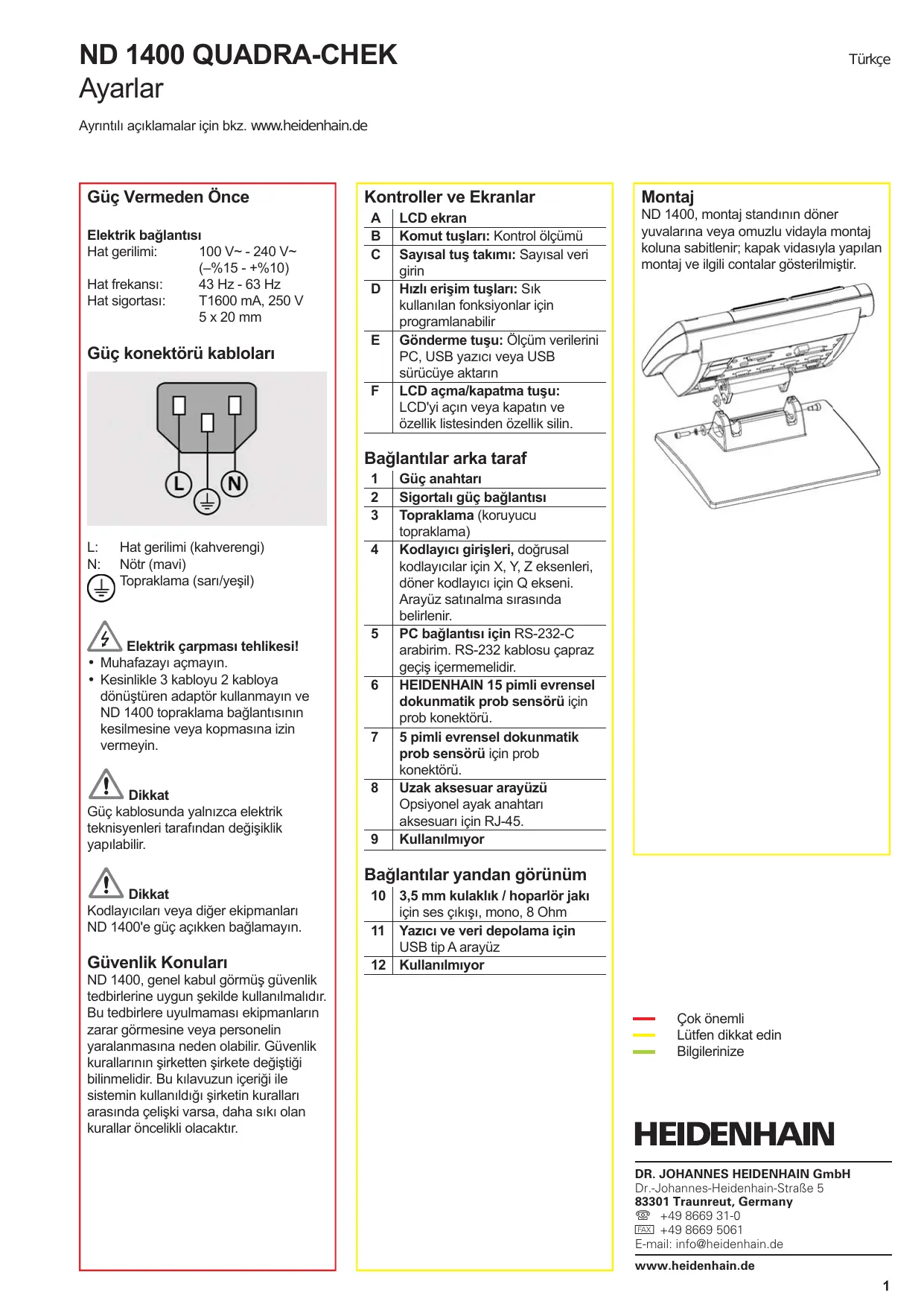
Montaj
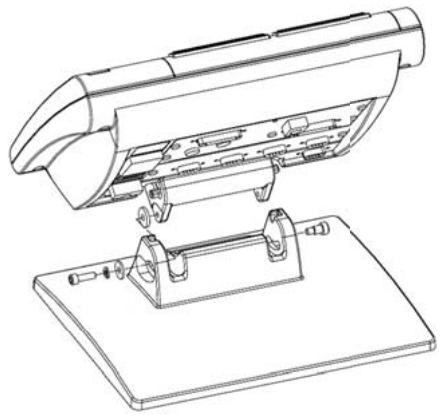
ND 1400, montaj standin din doner yuvalarina veya omuzlu vidayla montaj koluna sabitlenir; kapak vidasıyla yapilan montaj ve ilgili contalar gosterilmistir.
Cok onemli Lutfen dikkat edin Bilgilerinize
HEIDENHAIN
ND 1400 calisma parametreleri ilk kez kullanilmadan once ve parca olcumu, raporlama veya iletism gereksenimlerinde her degisiklik sonrasinda yapilandirilmaldir.
Ayarlar asagidakilerGPCklesene kadar korunacaktir:
- Veri yedekleme pilinin degistirilmesi
- Veri ve ayarlying silinmesi
- Yazilim yükseltmesi yapilması

Dikkat
Ayar parametreleri ND 1400'un calisma seklini kontrol eder ve parola korumalidir. Ayar ekranlarina erisim icin gerekli sifre yalinizca yetkili personele verilmelidir.
- Kurulum menusünü görtütüleyin
SORU simgesine bir kez dokunun, ardindan KURULUM MENUS'nugoruntulemek icin KURULUM duğmesine iki kez dokunun.

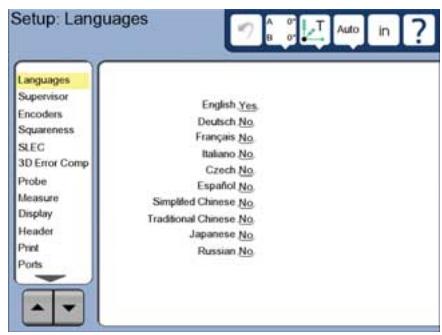
- Menu ögelerini seçmek icin ögelere dokunun. Kurulum menusände OK Düğmelerini kullanarak gezinin.
2. Dili secin
DILLER kurulum menusu ögesine dokunun ve ardindan istenilen dile dokunun.

Not:
Dil degistirildiginde, ND 1400 gucu kapatilmali ve yeniden acilmalidir.
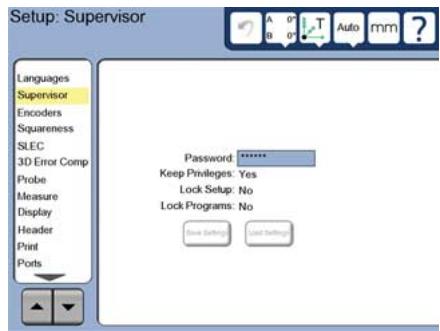
3.Denetleyici Parolasini Girin
DENETLEYICI kurulum menusu ögesine ve ardindan PAROLA alanina dokunun.
Denetleyici parolasini girin.
4. Dokunmatik ekrani kalibre edin
Dokunmatik ekranin,.Doğru sekilde yanit vermesi icin operatörün parmak ucu boyutuna ve basincina gore kalibre edilmesi gerekir.
CEsITLikurulummenusogesine ve ardindanKALIBRASYNDugmesinedokunun.
- LCD ekranda görtülenen talimatlari uygulayın.
5. Prob该怎么计算?
PROB kurulum menusu ögesine ve ardindan PROB TUTUCU alanina dokunarak istediginiz prob tipini.Since
- Prob onaylamaya hazirlanmak icin ONAYLAMA ÇAPI alanina girin ve onaylama kure capina uygun olçüm birimini girin.
6. Nokta grits tipini secin
Veri noktalarin toplanmasi icin geri ve ileri bilgi notları kullanilabilir. Geri bilgi notu, bir özelliğin olçulmesi icin kullanıncın:tüm veri noktası sayilarin algilaması olanak-SAglar. ileri bilgi notu, gerekli minimum icin nokta sayisini sinirlandirir.
- OLÇÜM kurulumPTS ÜÖsesine dokunne ve ardashan GERİ vya ilERİ bilgi notunu seçmek icin BILGI NOTU alanina dokun.
7. Kodlayici ayarli
KODLAYICILAR kurulum menusu ögesine ve ardashan istenilen kodlayici eksenini seçmek icin EKSEN alanina dokun.
- Tüm gerekli kodlayici parametrelerini girin.
- KALIBRASYON Düɡmesine dokunarak analog kodlay Ticari kalibre edin. TTL kodlay Ticari kalibrasyon gerektirmemektedir.
- Ayarli tum eksenler icin tekrarlayin.
8. Ekran formatlama
- EKRAN kurulum menüsu ögesine dokunun.
Istediginiz ekranoczunurlugunu ve diger parametreleri girin.
9. Dokunmatik probu onaylayin
- Seçilen probing prob özellikleri ekranı nçmak icin PROB TUTUCU simgesini tıklatin.
- Prob onaylamayisciousmak icin ÖGRET duğmesine dokunun.
- Prob 4 küre capi etrafinda, ardindan 1 üst tarafa gezer.
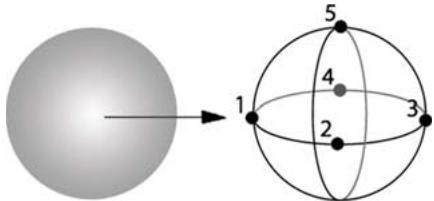
- Prob onaylamayi tamamlamak icin BITIR duğmesine basin.
10. Hata dizeltme
Dogrusal (LEC), böllumenmis dogrusal (SLEC) ve dogrusal olmayan (NLEC) hata dizeltme yontemleri, kodlayici ve makine hatalarinin telafisi icin kullanilabilir. Talimatlar icin ND 1400 Kullanim Kilavuzuna bakin.
-
Derece duzluguunu kalibre edin NLEC hata duzelmesi kullanildignda bu kalibrasyon gerekli degildir.
-
Düzluk kalibrasyon aracini referans eksene hizalayin.
- Araç acisini olçün. Gerektiğinde bu belgenin ilerleyen kılımlarindaki aci olçüm talimatlarına dinmiş.
- KURULUM MENUSUNU goruntuleyin ve ardindan DÜZLUK menu ögesine dokunun.
- Ölcülen aciyi GOZLENEN AÇlalanı girin ve ardashan sertifikalı araç acisini STANDART ACI alanina girin.
- Kalibrasyonu bitirmek icin BITIR tusuna basin.

Not:
Burada anlatlan minimumayoanda parametrenin yanı siraISTA birçok ayar fonksiyonu bulunmaktadir. Ayrintili talimatlar icin ND 1400 Kullanim Kilavuzuna bakin.
Ölçümehazılanma
1. ND 1400'ü acin
ND 1400 baglantilarini kontrl edin.
ND 1400'ü calistirmak icin GUC ANAHTARINA basin. Sistem baslatldiktan sonra DRO ekranı görtunjulencektir.
2. Makinenin sifr noktasini bulun (opsiyonel)
Dereceyi capraz referans isaretlerine getirin veya, eger system calistirma sirasinda makine sifira ulasacak sekilde ayarlanmissa, zorlamali durmalari bulun.

Not:
SLEC veya NLEC hata dizeltmesi kullanildigi nda tekrarlanabilir makine sfir noktas gereklidir.Ayrintili talimatlan icin Kullanim Kilavuzuna bakin.
3. Ölcüm birimi seks
Inç ve mmarasinda geçis yapmak icin OLÇÜM BIRIMİ simgesine dokunun.

Problama noktalari
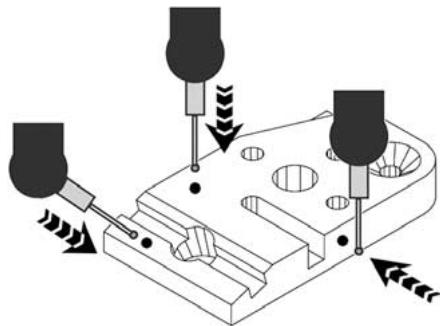
Problama kisminda dokunmatik prob bulundugunda:
- Yüzeye 90 dereceden yaklaşın.
- Yüzeye son 5 mm'de yöndehyegristirmeden yaklasın.
- Probu yüzeyde sürklemeyin.
- Keskin kenarlı geleçileri probleMAPYIN.
Parçanın seviyesini belirlemey hizalama
Hizalanmamis parcalardan kaynaklanan olcum hatalarin ortadan kalirmak icin seviye ve eigim hizalamari gerceklestirin.
1. Parçayl derece üzerinde hizalayin
Parçanin referans kenanı olçüm eksenine hizalayin.
2. Parca seviyesini ayarlayin
- 3D ölçüm simgelerini görtütlelemek,—ün ÖLçüm sekmesine dokun, ardindan DÜZLEM simgesine dokun.

Istenen parca referans-duzlem yüzeyinde minimum 3 nokta problayin ve BITIR tusuna basin.
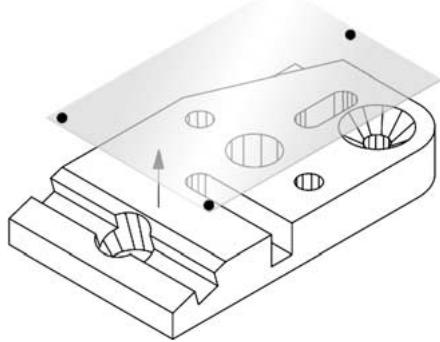
- Z = 0 dehyerinde duzlemin seviyesini belirlemek 参数 DRO ekraninda HIZALA ve SIFIR duğmelerine basin.
3. Egime gore hizalama yapin
- 2D ölcüm simgelerini görtülemek icin ÖLCÜM sekmesine dokun, ardindan DOGRU simgesine dokun.

- Parçanın istenen referans kenar yüzeyinde minimum 2 nokta problayin ve BITIR tusuna basın.
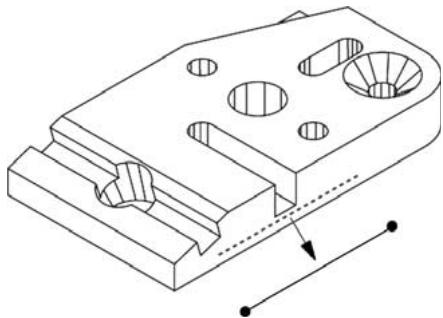
Referans kenari hizalamak icin DRO ekraninda HIZALA duğmesine dokunun.
Sifir verisi olusturma
Bir referans noktası problayin, yapın veya olusturun ve her bir eksen icin DRO ekraninda SIFIRLA Düğmelerine basin.
Verileri on ayarlama
Bir referans noktası problayın, yapın veya olusturun, DRO ekranindo gÖsterilen eksen değerlerine dokun ve sayısal t.USakimini kullanarak on ayar değerlerini girin.
Referans ce riceveyi kaydetme
Parçanın seviyesi belirlendikten, hizalandıktan ve veri olusturulduktan sonra ölcümler,—in referans,—çereve kaydedilebilir.
- REFERANS ÇERÇEVE simgesine dokunun ve KAYDET ok simgesine dokunun. Referans ÇERÇEve kaydedilecek ve bir numara verilecekbir.
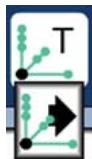
Yansitma dizlemi seçme
Yansitma dizlemleri kullanı
tarafindan veya otomatik olarak
ND 1400 tarafindan seçilir.
YANSITMA dizmesine ve bir
düzlem simgesine dokun:
3D: yansitma dizlemi segilmedi.
- XY, YZ veya ZX dizlemleri
- Otomatik; ND 1400
problanan noktalara gore
yansitma dizlemi seçer.

Ölçüm özellikleri
Özellikler, 2D veya 3D ÖLÇÜM sekmesinde bir özellik sekmesine veya ÖLÇÜM SiHIRBAZİ simgesine basip noktaları probladıktan sonra GIRİŞ ve BITIR tuşlarınasarak olçülür.
1. Nokta Ölcün
NOKTA simgesine dokunun vebir noktayi problayin.

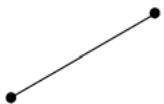
2. Dogru ölcün
DOGRU simgesine dokunun ve minimum 2 nokta problayin.
3. Daire ölcün
DAIRE simgesine dokunun ve cember uzerinde 3 noktayi istediğiniz sirayla problayin.


4. Kavis Ölcün
KAVIS simgesini görtunülemek
çın DAIRE simgesine bir kez dokunun, ardindan KAVIS
simgesine dokunun ve kavisin
basindan sonuna sirali olarak minimum 3 nokta problayin.

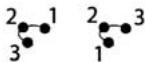
5.Yuva olcun
YUVA simgesine dokunun ve asaigidaki siraya gore 5 nokta problayin:
Uzun kenarda iki nokta
- En yakin uça ba bir nokta
- Ikinci uzun kenarim merkezinde bir nokta
- Kalan uça bir nokta Noktalar her iki yonde sirayla problanabilir.


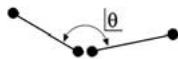
6. Aci olcme
ACI simgesine dokunun ve her iki ayakta minimum 2 nokta problayin. Her bir ayaktan sonra BITIR tuşuna basin.


7.Mesafe ölcün
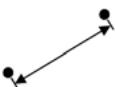
MESAFE simgesine dokunve mesafenin her iki ucunda1 nokta problayin.

8.Kure oicun
KÜRE simgesine dokunun ve küre yüzeyinün uzerinde 4 noktayı istediginiz siryal problayin.


9. Düzlem ölcün
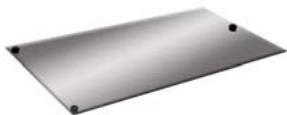
DUZLEM simgesine dokunun ve dizlem yuzeyinde minimum 3 nokta problayin.

10. Silindir ölcme
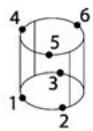
SILINDIR simgesine dokunun ve bir uçtaki Çemberin üzerindeki 3, dhe uçtaki Çemberin üzerindeki 3 ve istedgüniz herhangi bir noktayl daha problayin.
11. Koni ölçme
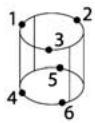
KONI simgesine dokunun ve bir uçtaki Çemberin üzerindeki 3, dhe uçtaki Çemberin üzerindeki 3 ve istediniz herhangi bir noktayı daha problinyin.
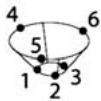
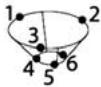
- Ölçüm Sihirbazi Kullanin ÖLçüm SIHIRBAZI simgesine dokunun ve bir özellikte noktaları problarin Özellik tipl, modele ve nokta problemasırasina gore belirlenecektaşı.

Özellik Olushtarma
Özellik olusturmak icin olusturulacak özelliğin tipini seksin, gerekli özellik bilgilerini girin ve BITIR tusuna basin.
1. Ozellik tipini belirtin
ÖLçüm sekmesine dokunun ve ardindan olusturulacak Özellügen tipini belirtmekixin olçüm simgesine dokunun.

2. Özellik verilerini girin
VERI GIRIŞimgesine dokunne ve verileri ekranda görtülen alanlara girin.

- Olusturma islemini tamamlayin Özellik olusturmayi tamamlamak icir BITIR tusuna basin. Yeni olusturlar özellik, özellik listesinde gösterilecek
Özellik Düzenleme
Özellik duzenlemek ilen duzenlenecek özelligin tipini seci, ana özellikleri seci ve BITIR tuşuna basin.
1. Ozellik tipini belirtin
ÖLçüm sekmesine dokunun ve ardindan duzenlenecek Özellıgin tipini belirtmek ilen olçüm simgesine dokunun.

2. Ana özellikleri seks
Özellikler listeden istediginiz ana özellijklere dokunun. Ana özelliklerin yaninda onay isaretleri gosterilecektir.
3. Düzenlemeyi tamamlayin
Düzenlemey tamamlamak icin BITIR tusuna basin. Yeni Düzenlenen özellik, özellik listedesinde gösterilecekir.
Ölçüm verilerini görtunjuleme
Form hatalariyla problanan veri noktaları, özellik listedeki bir özellik seçilerek ve GÖRÜNTULEME duğmesine dokunularak,göruntulenir.
1. Özellik seksin
Özellik listesinde istenilen özellige dokunun.
2. GÖRÜNTÜLEME
duğmesine dokunun
Form hatali ozelligin veri noktarindan cikan satlar olarak grotulenir. En buyuk iki form hatasi kirmizi grotulenir.
Tolerans Uygulama
Tolerans uygulamak icin; bir ozellik secin, TOL duğmesine dokunun, bir tolerans tipi secin ve tolerans verilerini girin.
1. Bir özellik/segin
Özellik listesinde istenilen özellige dokunun.
2. TOL Düɡmesine dokunun
Tolerans tipleri ekranin alt kisminda tolerans simgeler olarak görtûlenir.
3. Bir tolerans seçin
Istenilen tolerans tipini seçmek icin tolerans simgesine dokunun, ardindan belirli bir tolerans seçmek icin ekranın üst sol kisminda bulunan TOLERANS kelimesine dokunun.
4. Tolerans verilerini girin
NOMINAL ve TOLERANS verilerini tolerans ekranindaki veri alanlarina girin.
5. Sonucu görtütuleyin
Özellik listede özelliklerin yanindaki yesil karelerGPCilen toleranslari gÖsterir. DRO ekranindaki kirmizi kareler ve disçizgili karakterler basarisiz olunan toleranslari gÖsterir.
Programlama
Programlar, belirli parçaların incelenmesi sirasindo oynatilmak üzere ND 1400 tarafindan saklanan kaydedilmiş olçüm ve diğer operatör ilemleri sekanslarıd. Bu kilavuzda programlarin calistirilması, kaydedilmesi, yüklenmesi ve silinmesi anlatilmaktadir.

Not:
Programlar ayrca kopyalanabilir ve duzenlenebilir. Ayrintili talimatlar icin Kullanim Kilavuzuna bakin.
1. Programi kaydetme
PROGRAM sekmesine dokunun.

Kirmizi yuvarlak seklindeki KAYDETME simgesine dokunun.
- Bir program adı girin ve kaydetmeye开荒lamak icin BITIR duğmesine dokunun.
- Ölcüm ve Dennis ile normal sekildeGPCKELEsirin. Program kaydetme, kirmizi program sekmesiyle gosterilir.
Kaydetmeyi durdurmak icin PROGRAM sekmesine basin, ardindan siyah kare seklindeki DURDURMA simgesine basin. Yeni program saklanacaktir.

Programlama oturumunu sonlandirmak ve DRO ekranina donmek icin BITIR duğmesine basin.
2. Programçalistirma
- PROGRAM sekmesine dokunun.
- Program adina dokunun.
- Siyah uçgen sekslindeki ÇALISTIR simgesine dokunun. Özellik tipi ve problanan noktalar, noktalar problandkı göruntülenecektir.
- Bir referans Çerçeve olusturduktan sonra noktalar problanirken nokta hedeflemeyi görmek icin GÖSTER yazilim tusuna basin.
- Tüm program adımları oynatlıkıprogram otomatik olarak duracaktı. Bir mesaj kutusu).(20)
- Programlama oturumunu sonlandirmak icin mesaj kutusuna dokunun ve DRO ekranina donun.
Programlari kaydetme
Programlar USB sürüçüye kaydedilebilir.
- ND 1400'ün yan tarafindaki USB portuna bos bir USB sürçü takın.
- PROGRAM sekmesine ve program adina dokunun.
- PROGRAM KOPYALAMAsimgesine dokunun.
- DRO ekranina dōnmek écin BITIR tusuna Basin.

Programlari yukleme
Programlar USB surcufen yuklenebiril.
- ND 1400'un yan tarafindaki USB portuna USB sürçüyü takın.
- Sürüçüleridehyistirmek icin C: SÜRUCÜ simgesine dokunun. A: (USB) SÜRUCÜ simgesi ve USB sürücüde saklanan programlarin listesi görtündenir,
- Istenilen program adina ve PROGRAM YÜKLEME simgesine dokunun. Vurgulanan program yerel (C:) sürüçüye yüklenir.
- SÜRUCÜ simgesine dokunun. C: SÜRUCUSU, C: SÜRUCU program列表ine)yuklenmisprogramlabirlikte görtüntülenir.


Yüklenen program artik/seilebilir ve calistirilabilir.
3. Program silme
PROGRAM sekmesine dokunun.
- Program adina dokunun.
- IPTAL tusuna basin. Program silinecektr.

Not:
Program silerken dikkat edin ve oncelikle programin yedeğini aln. Silinen programlar geri yuklenemez.
Programlama oturumunu sonlandirmak ve DRO ekranina donmek icin BITIR duğmesine basin.
Sonoçları Raporlama
Sonuc raporlar USB yazici, USB flash surucu veya bilgisayara gonderilebilir. Rapor tipi ve hedef konum, YAZDIRMA kurulum ekraninda belirtilir.

Not:
Ayrintili bilgi almak icin web sitemizdeki ND 1400 kullanim kilavuzuna bakin: www.heidenhain.de.
- Sonuçları raporlamak icin GÖNDER tusuna basın.

wwwheidenhain.de