
ND 1400 QUADRA-CHEK - 精密测量与控制 HEIDENHAIN - 免费用户手册
免费查找设备手册 ND 1400 QUADRA-CHEK HEIDENHAIN PDF格式.



| 产品类型 | 精密测量和控制设备 QUADRA-CHEK |
| 品牌 | HEIDENHAIN |
| 型号 | ND 1400 QUADRA-CHEK |
| 电源 | 100-240 V~, 43-63 Hz, 保险丝 T1600 mA, 250 V 5x20 mm |
| 显示屏 | LCD 触摸屏 |
| 接口 | RS-232-C, USB A型(打印机/ U盘), 3.5 mm音频输出, 编码器输入(X, Y, Z, Q), 测头连接器(15针和5针), RJ-45用于可选脚踏开关 |
| 测量功能 | 点、直线、圆、弧、槽、角度、距离、球体、平面、圆柱、圆锥、测量魔术 |
| 公差 | 应用公差并带有合格指示器(绿色/红色) |
| 编程 | 程序录制和执行,U盘保存 |
| 可用语言 | 多语言(包括法语、英语、德语等) |
| 安全 | 请勿打开外壳;必须接地;请勿在接地线中断的情况下使用 |
| 维护 | 使用非研磨布清洁;由专业人员更换备用电池 |
| 可维修性 | HEIDENHAIN 售后服务(参见 www.heidenhain.fr) |
常见问题 - ND 1400 QUADRA-CHEK HEIDENHAIN
用户关于以下问题的提问 ND 1400 QUADRA-CHEK HEIDENHAIN
0 问题 关于此设备。回答您知道的问题或提出自己的问题。
提出关于此设备的新问题
下载您的设备说明 精密测量与控制 免费PDF格式!查找您的手册 ND 1400 QUADRA-CHEK - HEIDENHAIN 并重新掌握您的电子设备。本页发布了使用您的设备所需的所有文档。 ND 1400 QUADRA-CHEK 品牌 HEIDENHAIN.
用户手册 ND 1400 QUADRA-CHEK HEIDENHAIN
·請勿開啓外殼。
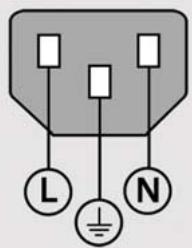
- 切勿使用3線轉換2線式電源接頭,或者中斷或拆離ND 1400的接地連接。

注意
只有電氣技師可以更換電源線。

注意
在電源已開啓時,請勿將編碼器或其他設備連接至ND 1400。
安全考量
操作ND 1400時,必須遵守一般安全注意事項。若未確實遵守這些注意事項,會造成設備損壞或人員受傷。不過要知道,每家公司的安全規則都不相同。若本指南內含教材與使用此系統之公司規則之間有衝突,以較嚴格的規則為準。
控制器與顯示器
| A | LCD畫面 |
| B | 指令按键:控制量測 |
| C | 數字鍵盤組:輸入數字資料 |
| D | 快捷鍵:程式編輯經常使用的功能 |
| E | 傳送鍵:將量測資料傳輸至PC、USB印表機或USB隨身碟 |
| F | LCD開/關按键:開或關LCD,或從功能清單當中刪除功能。 |
背面的連接
| 1 | 電源開關 |
| 2 | 含保險絲的電源接頭 |
| 3 | 接地(保護接地) |
| 4 | 編碼器輸入,X、Y、Z軸用於光學尺,Q軸用於旋轉編碼器。介面於購買時指定。 |
| 5 | RS-232-C介面,PC連線專用。不可為跳線式RS-232纜線。 |
| 6 | 探針接頭,專用於海德漢 15 接腳萬用接觸式探針感測器。 |
| 7 | 探針接頭,專用於 5 接腳接觸式探針感測器。 |
| 8 | 遠端配件介面 RJ-45,用於選配的腳開關配件。 |
| 9 | 未使用 |
側面的連接
| 10 | 聲音輸出,適用於3.5 mm耳機/喇叭插頭,單耳,8 Ohm |
| 11 | USB type A介面,用於連接印表機或資料儲存裝置 |
| 12 | 未使用 |
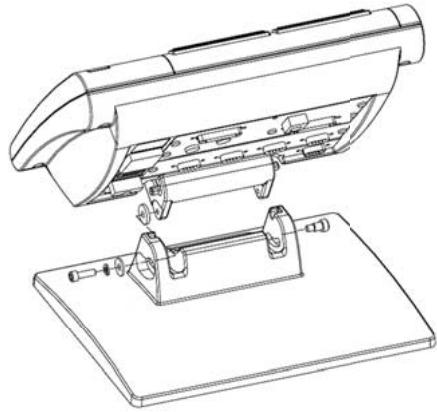
安装
ND 1400用軸肩螺絲固定至安裝座或固定臂的旋轉槽上,圖示為帽螺絲以及隨附的墊片。

非常重要

請注意

供您参考
HEIDENHAIN
- 按下電源開關開啓ND 1400的電源,此時顯示啓動畫面。
- 按下FINISH鍵在DRO畫面上顯示目前的軸位置。
軟體設定
在第一次使用ND 1400之前以及任何時間工件量測、回報或通訊需求變更時,都必須先設置其操作參數。
設定將保留至:
- 更換資料備份電池
·清除資料和設定
·執行軟體升級
注意
設定參數控制ND 1400的操作,並且受到密碼保護。只有合格的人員有密碼進入設定畫面。
1. 顯示設定功能表
- 触碰問題圖示一次,然後觸碰設定按鈕兩次,顯示設定功能表。

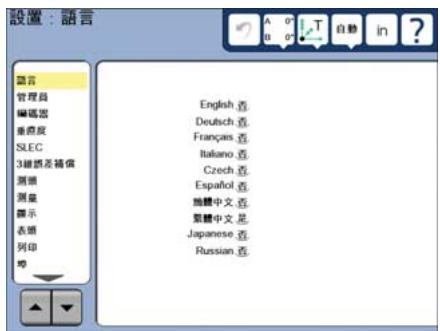
- 触碰功能表項目來選擇,使用方向鍵按鈕捲動設定功能表。
2.選擇語言
觸碰語言設定功能表項目,然後觸碰所要的語言。

注意:
當已經變更語言時,請將ND 1400重新開機。
3.輸入監察員密碼
- 触碰監察員設定功能表項目,然後觸碰密碼欄位。
輸入監察員密碼。
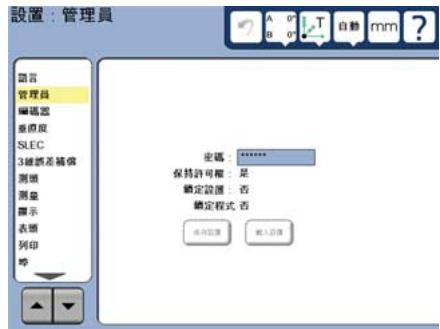
4.校正触控螢幕
接觸式探針應該經過校正,以便正確回應每一操作員的指間大小與壓力。
- 触碰雜項功能設定功能表項目,然後觸碰CAL按鈕。
- 請遵照LCD畫面上的指示。
5.選擇探針
·觸碰探針設定功能表項目,然後觸碰探針夾欄來選擇所要的探針類型。
- 藉由觸碰合格直徑欄並輸入正確量測單位的合格球直徑,以準備探針資格審查。
6.選擇點記錄類型
可使用向後或向前注釋來收集資料點,向後注釋允許使用者探測任何數量的資料點來測量部件,向前注釋將點數限制在所需最小值內。
- 触碰測量設定功能表項目,然後觸碰注釋欄來選擇向後或向前注釋。
操作
7.編碼器設定
- 確點編碼器設定功能表項目,然後觸點磁動軸轉來選擇所要的編碼器軸。
·輸入所有所需的編碼器參數。 - 利用觸碰CAL按鈕校正類比編碼器。TTL編碼器並不需要校正。
- 重覆設定所有軸。
8. 顯示格式化
- 触碰顯示設定功能表項目。
- 輸入所要的顯示解析度與其他參數。
9.檢驗接觸式探針
- 触碰探針夾圖示顯示所選探針的探針屬性畫面。
- 触碰教學按鈕進行探針資格審查初始化。
- 探測球周圍 4 點,然後頂端 1 點。
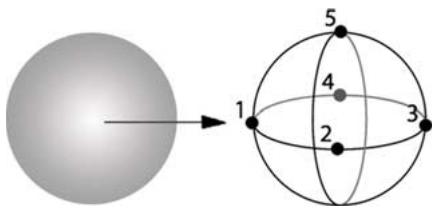
- 按下FINISH按鈕結束探針資格審查。
10.錯誤修正
線性(LEC)、線段(SLEC)以及非線性(NLEC)錯誤修正法可用來補正編碼器與工具機錯誤。相關指示說明,請參閱「ND 1400使用指南」。
11. 校正工作平台的方正度
當使用NLEC錯誤修正時,並不需要此校正。
·將方正度校正設備對準參考軸。
- 量測設備角度。若需要,請參閱稍後本文件內的角度量測指示。
- 顯示設定功能表然後觸碰方正度功能表項目。
- 將測量的角度輸入測量角度欄內,然後將合格設備角度輸入合格角度欄內。
- 按下FINISH鍵完成校正。

注意:
除了此處所討論的最少參數外,還有許多設定功能可供設定。相關詳細指示說明,請參閱「ND 1400使用指南」。
準備量測
1. ND 1400開機
- 檢查與ND 1400的連接。
- 按下電源開關開啓ND 1400的電源,在系統初始化之後將顯示DRO畫面。
2.找尋加工原點(選擇性)
若系統已經設定成開機時建立加工原點,則將工作平台移動至交叉參考記號處或找尋強制停止處。

注意:
當使用SLEC或NLEC錯誤修正時,則需要可重複使用的加工原點。有關詳細資訊,請參閱「使用指南」。
3.選擇量測單位
觸碰量測單位圖示來在英制與公制之間切換。

探測點
探測工件外型時請使用接觸式探針:
以90度接近表面
- 在最後5公釐時不改變方向接近表面。
- 不拖曳探針通過表面。
- 不探測利邊轉移。
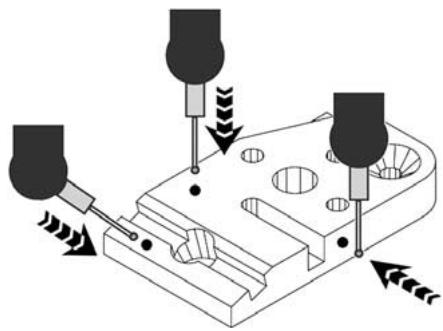
工件水平與校進
執行水平與歪斜校準,以消除因爲未校準工件所導致的測量誤差。
1. 校準工作平台上的工件
將工件的參考邊緣與量測軸校準。
2.讓工件水平
- 触碰量測分頁顯示3D量測圖示,然後觸碰平面圖示

- 探測所要工件參考平面表面上最少3點,然後按下FINISH鍵。
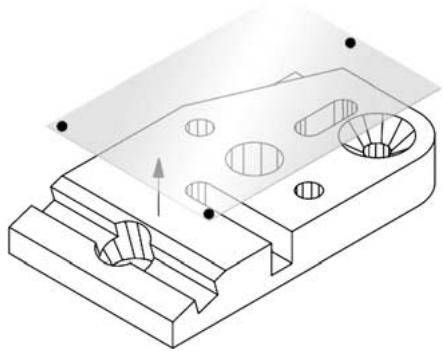
- 確碰DRO螢幕上的校準和歸零按鈕,讓平面成爲 Z = 0 。
操作
3.執行歪斜校準
- 触碰量測分頁顯示2D量測圖示,然後觸碰線圖示

- 採測工件參考邊緣表面上最少2點,然後按下FINISH鍵。
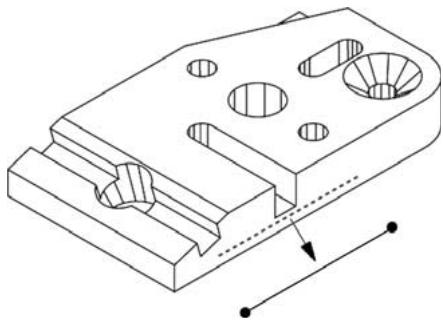
- 触碰DRO畫面上的校準按鈕,校準參考邊緣。
建立工件原點
探測構造或建立參考點,並按下DRO畫面上每一軸的歸零按鈕。
預設工件原點
探測構造或建立參考點,觸碰DRO畫面上顯示的軸值,並且使用數字鍵盤輸入預設值。
储存参考框架
一旦工件水平、校準並且已經建立工件原點之後,就必須儲存量測的參考框架。
- 触碰參考框架圖示,然後觸碰「儲存」箭頭圖示。如此將儲存參考框架並賦予編號。
選擇投影平面
由使用者或由ND 1400自動選擇投影平面,觸碰投影按鈕,然後觸碰投影平面圖示:
- 3D:未選取投影平面。
- XY、YZ或ZX平面
- 自動:ND 1400根據探測點選擇投影平面。

量测部件
利用觸碰部件圖示或2D或3D量測分頁內的量測魔術師圖示,探測幾點然後按下ENTER和FINISH鍵,來量測部件。
1.量測點
觸碰點圖示並探測一點。
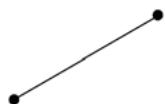
2.量測線
觸碰線圖示並探測至少2點。
3.量测圆
觸碰圓圖示並以任意順序探測圓周內至少3點。

4.量測圓弧
觸碰圓圖示一次來顯示弧圖示,然後觸碰弧圖示並依序從圓弧開始到結束探測至少3點。


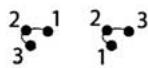
5.量测溝槽
觸碰溝槽圖示並以下列順序探測5點:
·長邊上兩點
- 最短邊上一點
- 第二長邊的中央上一點
- 剩餘邊上最後一點這些點可依序從兩方向探測。


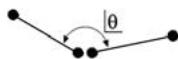
6.量测角度
觸碰角度圖示並在兩直線的每一個上探測至少2點。在每一直線之後按下FINISH鍵。

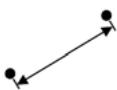
7.量測距離
觸碰距離圖示並在距離的每一末端上探測1點。

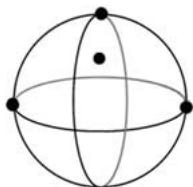
8.量测一球
觸碰球圖示並以任意順序探測球表面四周至少4點。

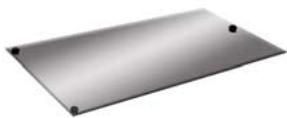
9.量测平面
觸碰平面圖示並在平面的表面上探測至少3點。

操作
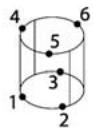
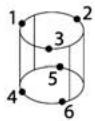
10.量測圓筒
觸碰圓筒圖示並探測一末端周圍上3點、另一末端周圍上3點,然後任意所要的其他點。

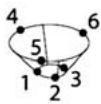
11.量測圓錐
觸碰圓錐圖示並探測一末端周圍上3點、另一末端周圍上3點,然後任意所要的其他點。
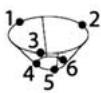

12.使用量測魔術師
觸碰量測魔術師圖示並探測部件上一點。根據圖案以及點探測順序將決定部件類型。
建立部件
利用選擇要建立的部件類型、輸入所需的部件資料然後按下FINISH鍵來建立部件。
1. 指定部件類型
觸碰量測分質然後觸碰量測圖示來指定要建立的部件類型。

2.輸入部件資料
觸碰資料輸入圖示,然後將資料輸入畫面上顯示的欄內。

3. 完成建立
按下FINISH鍵完成部件建立。新建立的部件將顯示在部件清單中。
建構部件
利用選擇要建構的部件類型、選擇親代部件然後按下FINISH鍵來建構部件。
1. 指定部件類型
觸碰量測分頁然後觸碰量測圖示來指定要建立的部件類型。

2.選擇親代部件
觸碰部件清單內所要的親代部件,親代部件旁邊將顯示打勾記號。
3. 完成建構
按下FINISH鍵完成建構。新建構的部件將顯示在部件清單中。
檢視測量資料
利用選擇部件清單內的部件並觸碰檢視按鈕,檢視具有外型誤差的已探測資料點。
1.選擇部件
觸碰部件清單內所要的部件。
2. 按下檢視按鈕。
外型誤差顯示成從資料點到部件的延長線,兩最大的外型誤差會用紅色顯示。
套用公差
利用選擇部件、觸碰公差按鈕、選擇公差類型並且輸入公差資料來套用公差。
1.選擇部件
觸碰部件清單內所要的部件。
2.按下公差按钮
公差類型顯示在畫面底部做爲公差圖示。
3.選擇公差
觸碰公差圖示來選擇所要的公差類型,然後觸碰畫面左上角的公差文字來選擇指定公差。
4.輸入公差資料
將標稱和公差資料輸入公差畫面內提供的資料欄位內。
5. 檢視結果
部件清單內靠近部件的綠色方塊表示通過的公差,DRO畫面上的紅色方塊以及外框字元表示不通過的公差。
程式編輯
程式記錄量測順序以及ND 1400所儲存的其他操作員活動,以便在稍後檢查一樣的工件時可播放。本指南討論記錄、執行、儲存、載入與刪除程式。

注意:
程式也可複製與編輯。有關詳細資訊,請參閱「使用指南」。
1. 記錄程式
- 触碰程式分頁。


- 觸碰圓形紅色記錄圖示。
輸入程式名稱並且按下FINISH鍵開始記錄。 - 照常執行量測和其他步驟,紅色程式分頁表示程式正在記錄中。
- 若要結束記錄,請按下程式分頁然後按下方型黑色停止圖示。如此將儲存新程式。

- 按下FINISH鍵結束程式編輯作業並返回DRO。
2. 動行程式
- 触碰程式分頁。
- 触碰程式名稱。
- 按下黑色三角形執行圖示。隨著點探測之後,將顯示部件類型與已探測的點。
- 在建立參考框架之後,按下檢視軟鍵查看探測點時的目標點。
- 當所有程式步驟都已經播放之後,程式將自動停止。此時將顯示訊息方塊。
- 確磁訊息方塊結束程式編輯作業並返回DRO。
储存程式
程式可儲存到USB隨身碟。
- 將空白USB隨身碟插入ND 1400側邊上的USB連接墜。
- 触碰程式分頁並觸碰程式名稱。
-
触碰複製程式圖示。
-
按下FINISH鍵返回DRO。

戴入程式
程式可從USB隨身碟載入。
- 將USB隨身碟插入ND 1400側邊上的USB連接埠。
- 触碰 C:磁碟圖示來變更磁碟。將顯示 A:(USB) 磁碟圖示與儲存在 USB 隨身碟上的程式清單,
- 触碰清單內所要的程式名稱,然後觸碰載入程式圖示。反白的程式將載入本機(C:)磁碟機。
- 融砸磁碟機圖示。將顯示 C: 磁碟以及 C: 磁碟程式清單內的已載入程式。


此時可選擇並執行已載入的程式。
3.删除程式
- 触碰程式分頁。
- 触碰程式名稱。
- 按下取消键。程式將刪除。

注意:
刪除程式時請小心,並且先儲存程式備份。程式刪除後就無法復原。
- 按下FINISH鍵結束程式編輯作業並返回DRO。
回報結果
結果報告可傳送至USB印表機、USB隨身碟或PC,列印設定畫面內指定報告類型與目的地。

注意:
相關詳細資訊,請參閱ND 1400使用指南,網址為:www.heidenhain.de。
- 按下傳送鍵回報結果。

www.heidenhain.de
100V~ 240V~
-15% +10%
43Hz 63Hz
T1600mA,250V
5 × 20 ~mm
1:
N:


ND 1400


ND 1400
ND 1400