
ND 1300 - Digitalregler HEIDENHAIN - Kostenlose Bedienungsanleitung
Finden Sie kostenlos die Bedienungsanleitung des Geräts ND 1300 HEIDENHAIN als PDF.



| Produkttyp | Digitalregler |
| Marke | HEIDENHAIN |
| Modell | ND 1300 |
| Versorgungsspannung | 100 V~ bis 240 V~ (-15 % / +10 %) |
| Netzfrequenz | 43 Hz bis 63 Hz |
| Sicherung | T1600 mA, 250 V, 5 x 20 mm |
| Bildschirmtyp | Farb-Touchscreen-LCD |
| Schnittstellen | RS-232-C, RJ45 (Fußschalter), USB Typ A, Encoder-Eingänge X, Y, Z, Q |
| Videooptionen | Koaxialer Videoein-/ausgang NTSC/PAL, Y/C-Ausgang, Licht-/Zoom-Ein-/Ausgang |
| Optische Kantenoption | Kantendetektor und Lichtquelle |
| Audioausgang | 3,5-mm-Klinkenstecker, mono, 8 Ω |
| Speicher | Interne Batteriesicherung |
| Schnittstellensprachen | Englisch, Deutsch, Französisch, Italienisch, Tschechisch, Spanisch, vereinfachtes/traditionelles Chinesisch, Japanisch, Polnisch, Russisch |
| Messfunktionen | Punkt, Linie, Kreis, Bogen, Nut, Winkel, Abstand, magische Messung |
| Antasten | Manuell und automatisch, Video- und Kantenerkennung |
| Toleranz | Steuerung durch Toleranzbereiche mit visueller Anzeige (grünes/rotes Quadrat) |
| Programmierung | Aufzeichnung und Ausführung von Messsequenzen |
| Bericht | Senden an USB-Drucker, USB-Stick oder PC |
| Kalibrierung | Touchscreen, Encoder, Kamera, Vergrößerungen, Ausrichtung, Rechtwinkligkeit |
| Sicherheit | Gehäuse nicht öffnen; vor dem Anschließen abziehen; Wechsel des Netzkabels nur durch einen Elektriker |
Häufig gestellte Fragen - ND 1300 HEIDENHAIN
Benutzerfragen zu ND 1300 HEIDENHAIN
0 Frage zu diesem Gerät. Beantworten Sie die, die Sie kennen, oder stellen Sie Ihre eigene.
Eine neue Frage zu diesem Gerät stellen
Laden Sie die Anleitung für Ihr Digitalregler kostenlos im PDF-Format! Finden Sie Ihr Handbuch ND 1300 - HEIDENHAIN und nehmen Sie Ihr elektronisches Gerät wieder in die Hand. Auf dieser Seite sind alle Dokumente veröffentlicht, die für die Verwendung Ihres Geräts notwendig sind. ND 1300 von der Marke HEIDENHAIN.
BEDIENUNGSANLEITUNG ND 1300 HEIDENHAIN
DR. JOHANNES HEIDENHAIN GmbH
Dr.-Johannes-Heidenhain-Straße 5
83301 Traunreut, Germany
+49 8669 31-0
[FAX] +4986695061
E-mail: info@heidenhain.de
Initial power up
VorderInbetriebnahme
Elektrischer Anschluss
Netzspannung: 100V bis 240V
(-15% bis + 10%)
43 Hz bis 63 Hz
Netzsicherung: T1600 mA, 250 V
5 × 20 ~mm
Anschluss des Netzsteckers
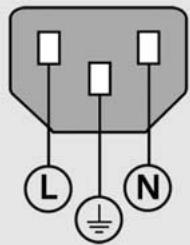
L: Phase (braun)
N: Nullleiter (blau)
Schutzleiter (gelb/grün)

Stromschlaggefahr!
Gerat nicht offen!
- Schutzleiterarf Nie unterbrochen sein, auch nicht bei Anschluss über Adapter.

Achtung
Änderungen am Netzkabel nur durch Elektrotechniker!

Achtung
Keine Messysteme oder andere Geräte anschließen, während die ND 1300 eingeschaltet ist.
Sicherheitsvorkehrungen
Für den Betrieb der ND 1300 gelten die allgemein anerkannten Sicherheitsvorschriften. Nichtbeachtung dieser Sicherheitsvorschriften kann zu Sach- oder Personenschäden führen. Die Sicherheitsvorschriften können je nach Unternehmen variieren. Im Falle eines Konfliks zwischen dem Inhalt dieser Kurzanleitung und den internen Regelungen eines Unternehmens, in dem diesen Gerät verwendet wird, sollen den strengeren Regelungen gelten.
Anzeige- und Bedienelemente
| A | LCD-Anzeige |
| B | Befehlstaten: Messungen steuern |
| C | Zahlenblock: Eingabe von Zahlen |
| D | Schnellzugriffstaten:programmierbar für früig genutzte Funktionen |
| E | Taste SENDEN: Messdaten an einen PC, USB-Drucker oder USB-Speichermedium senden |
| F | LCD Ein/Aus-Taste: LCD-Anzeige ein-/ausschalten oder Konturelement aus Seite Löschen |
Anschlüsse auf der Geräterückseite
| 1 | Netzschalter |
| 2 | Netzanschluss mit Sicherung |
| 3 | Erdungsanschluss (Schutzerdung) |
| 4 | Messgeräte-Eingänge, X-, Y, Z-Achse für Längenmessgeräte, Q-Achse für Drehgeber. Schnitt-Stelle wird beim Kauf spezifiziert. |
| 5 | Schnittstelle V.24/RS-232-C für PC-Anschluss. Kabel für V.24/RS-232 darf keine gekreuzten Adern haben. |
| 6 | Schnittstelle RJ-45 für Fernbedienungselemente für optionalen Fußschalter |
| 7 | CNC-Steuerungsausgabe für CNC-Antriebsverträker |
| 8 | Nicht belegt |
Anschlüsse für Option Video
| 9 | Koaxialer Videoeing für PAL- oder NTSC-Kameras |
| 10 | Y/C-Videoeing für PAL- oder NTSC-Kameras |
| 11 | Anschluss für Lichtsteuerung und Zoom-Ansteuerung |
Anschlüsse für Option Optischer Kantensensor
12 Referenzlicht-Eingang fur Profilprojektor-Lichtquelle
13 Sensorlicht-Eingang für optischen Kantensensor
Anschlüsse auf der Seite
| 14 | Audio-Ausgang für Kopfhörer 3,5 mm / Laufsprecherbuchse, Einohr, 8 Ohm |
| 15 | USB-Schnittstelle, Typ A, für Drucker oder Speichermedien |
| 16 | Nicht belegt |
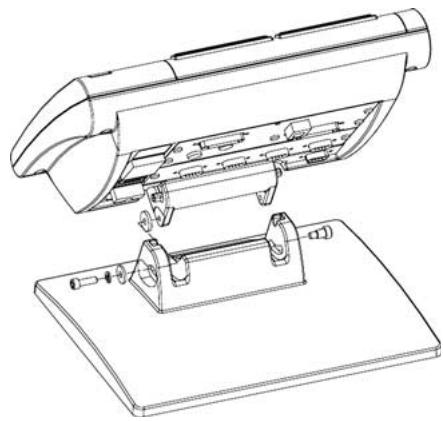
Montage
Die ND 1300 wird mit einer Passsschraube, einer Kopfschraube und passenden Unterlegscheiben in den Schwenkschlitten des MontagefuBes oder -arms befestigt.
unbedingt beachten
wichtig
informativ
HEIDENHAIN
DR. JOHANNES HEIDENHAIN GmbH
Dr.-Johannes-Heidenhain-Straße 5
83301 Traunreut, Germany
+49 8669 31-0
[FAX] +4986695061
E-mail: info@heidenhain.de
www.heidenhain.de
Erstinbetriebnahme
Zum Einsatz der ND 1300 den NETZSCHALTER drucken. Es erscheint der Startbildschirm.
ND 1300
- Zur Anzeige der aktuellen Achspositionen Taste FINISH drucken.
Software-Setup
Die Betriebparameter der ND 1300 müssen vor der Erstinbetriebnahme und immer, wenn sich die Anforderungen an die Vermessung von Teilen, Berichterstellung oder Kommunikation ändern, konfiguriert werden.
Einstellungen werden beibehalten bis:
- Batterie für Daten-Backup gewechselt wird.
- Daten und Einstellungen gelöscht werden.
- Software-Upgrades durchgeführt werden.

Achtung
Die Setup-Parameter steuern die Bedienung der ND 1300 und sind passwortgeschützt. Das Password für die Setup-Menus solle nur an qualificierte Personen weitergegeben werden.
Optionen Video und Kantensensor
Das Menu Setup ist in folgende Bereiche unterteilt:
- Erst-Setup der Optionen Video und Kantensensor
- Setup der Option Video
- Setup der Option Kantensensor
- Abschluss-Setup der Optionen Video und Kantensensor
Die Setup-Schritte sollen in der aufgeführten Reihenfolge durchgeführt werden.
Erst-Setup der Optionen Video und Kantensor
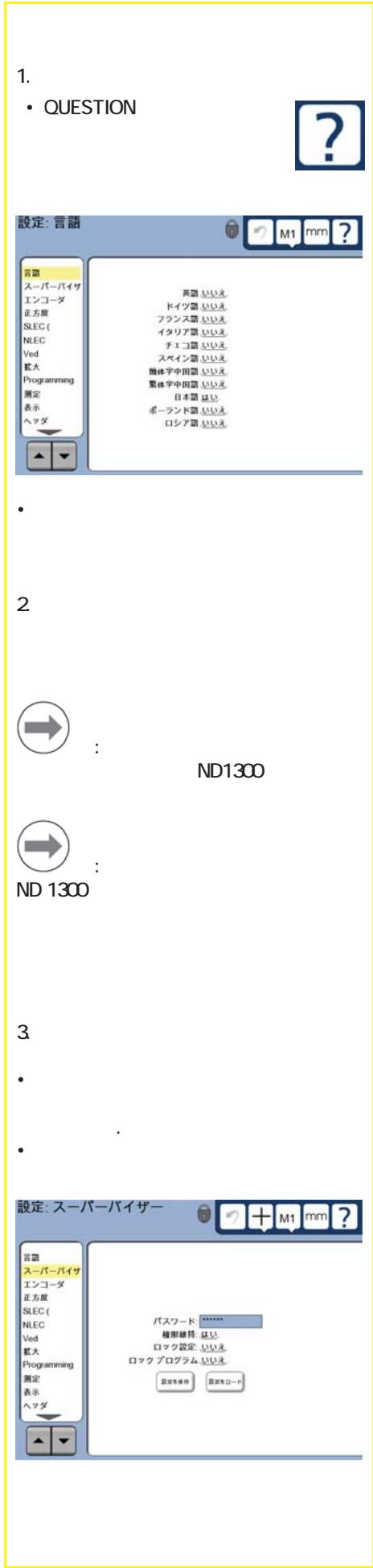
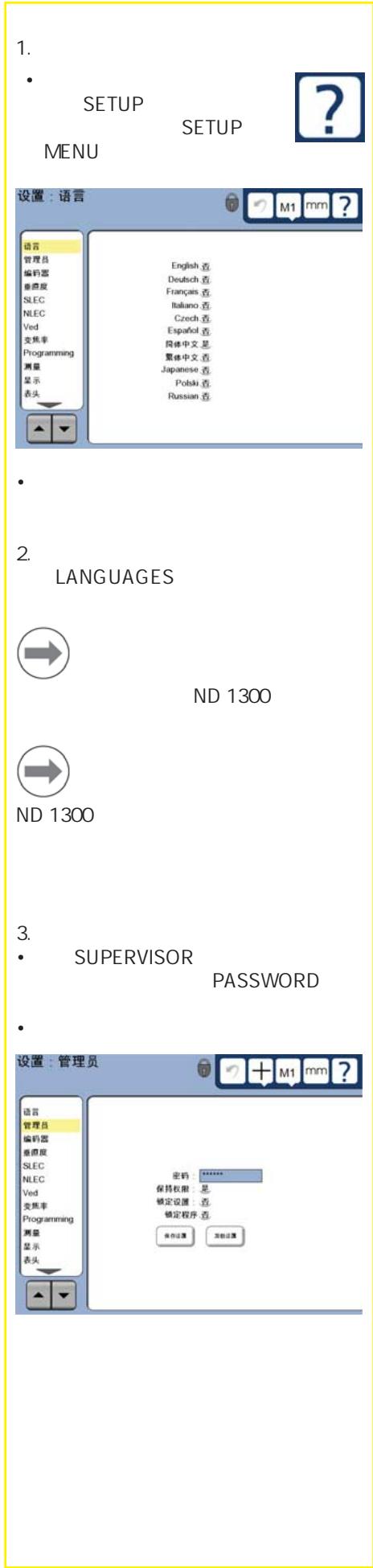
1. Menu Setup aufrufen.
- Zum Aufrufen des Menüs SETUP das FRAGEZEICHEN einzel und dann SETUP zweimal antippen.

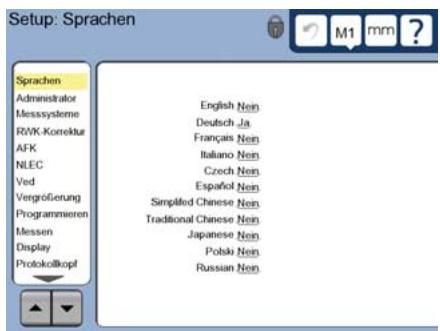
- Menüpunkte durch Antippen auswahlen. Mit den PFEILTASTEN durch das Menu Setup scrollen.
2. Sprache wahlen
Menüpunkt SPRACHEN im Menu Setup und dann gewünschte Sprache antippen.

Hinweis:
Eine Änderung der Sprache wird erst nach einem Neustart der ND 1300 wirksam.

Hinweis:
Die ND 1300 unterstützt die folgenden Sprachen: Deutsch, Englisch, Französisch, Italienisch, Japanisch, Polnisch, Russisch, Spanish, Tschechisch, vereinfachtes und traditionelles Chinesisch.
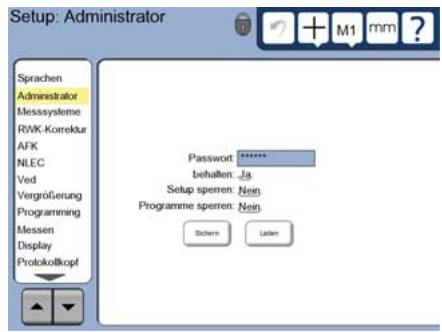
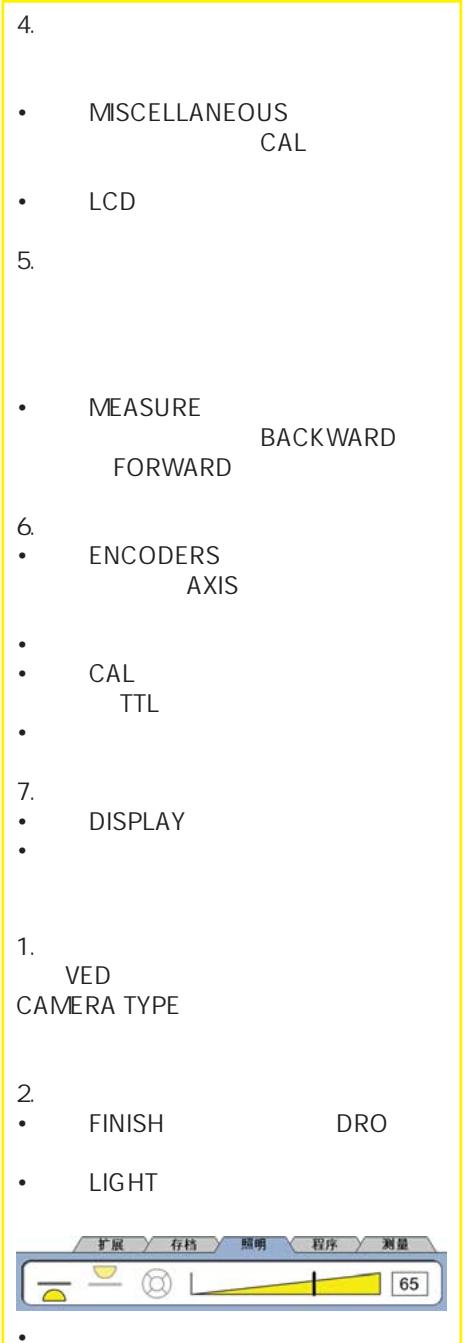
3.Administrator-Password eingeben
- Menüpunkt ADMINISTRATOR und dann Feld PASSWORD antippen.
- Password eingeben.
4. Touchscreen kalibrieren
Die Touchscreen sollte kalibriert werden, damit sie auf die Bedienung mittels Fingerberührung korrekt reagiert.
- Menupunkt VERSCHIEDENES im Menu SETUP und dann KAL antippen.
- Den Anweisungen auf dem LCD-Bildschirm folgen.
5. Art der Punktaufnahme wahlen
Zur Erfassung von Messpunktten kann eine frei oder feste Punktzahl verwendet werden. Freie Punktzahl erhögt die Aufnahme einer beliebigen Anzahl von Punkten zur Messung eines Konturelements. Feste Punktzahl begrenzt die Anzahl der Punkte auf das nichte Minimum.
- Menüpunkt MESSEN im Menu SETUP und dann Feld MESSPUNKT FEST/FREI zur Auswahl zwischen FREI und FEST antippen.
6. Messysteme konfigurieren
- Menupunkt MESSYSTEME und dann Feld ACHSE antippen, um gewünschte Messystem-Achse zu wahlen.
- Alle erforderlichen Messystem-Parameter eingeben.
- Zur Kalibrierung analoger Messysteme die Schaltfläche KAL antippen. Bei TTL-Messystemen ist eine Kalibrierung nicht notwendig.
- Setup für alle Achsen wiederholen.
7. Anzeigeforme konfigurieren
- Menüpunkt DISPLAY im Menu Setup antippen.
- Anzeigeauflösungen und weitere Parameter eingeben.
Setup für Option Video
1. Videokamera-Typ wahlen.
Menüpunkt VED und dann Feld KAMERATYP antippen, um das gewünschte Kamera-Ausgabeformat zu wahlen.
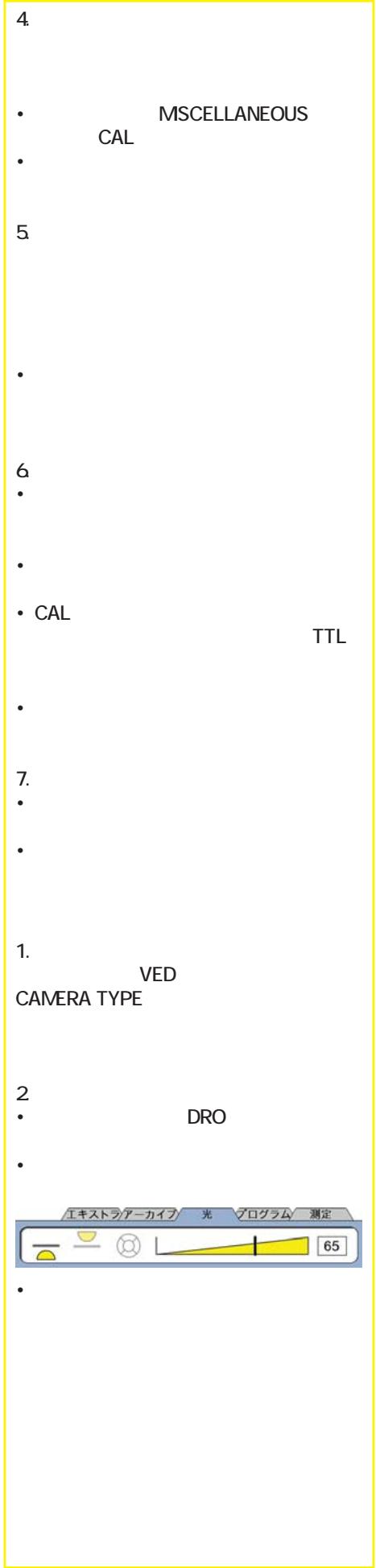
2. Beleuchting einstellen
- Taste FINISH drucken, um zur Anzeige ISTPOSITION zurückzukehren.
- Reiter LICHT antippen, um Lichtsteuerelemente anzuzeigen.

- Mit Schieberegler oder durch Eingabe einer Lichtpegel-Nummer die Ausleuchtung des Prüflings optimieren.
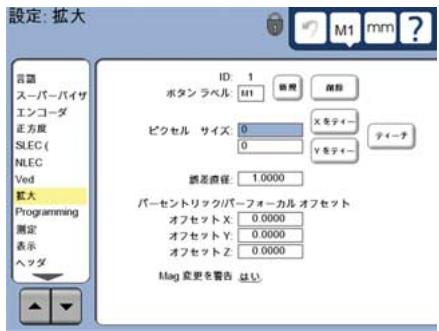
3. Vergroßerungen hinzufugen
Bei Videosystemen mit mehr als einer Vergroßerung müssen alle weiteren Vergroßerungen hinzugeführst und kalibriert werden.
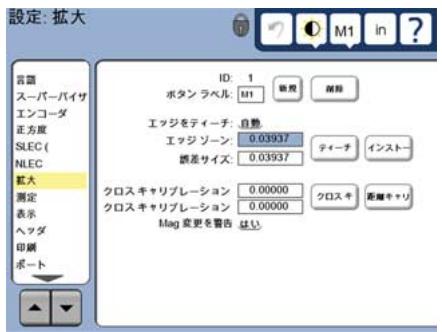
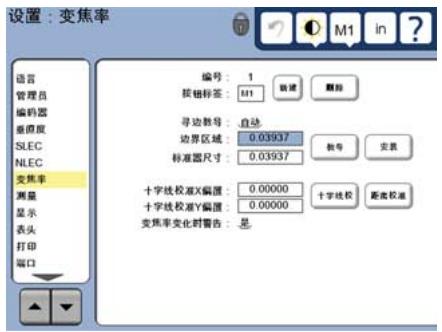
- Zum Menu Setup zurückkehren und Menupunkt VERGROSSERUNG antippen, um Untermenü VERGROSSERUNG aufzurufen.
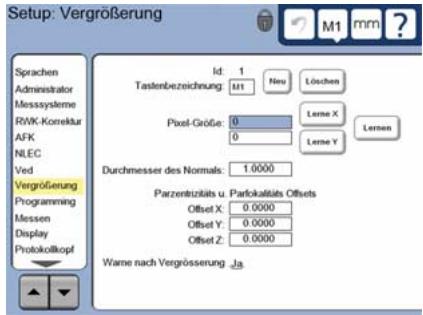
- Mit Schaltfläche NEU eine neue Vergroßerung hinzufugen. Eine neue TASTEN-Nummer wird hinzugefügt. Diese Tastenbezeichnung steht in der Anzeige ISTPOSITION während der Messungen zur Verfügung.
Die TASTENBEZICHNUNG besteht aus max. 3 beliebigen Zeichen. Feld TASTENBEZICHNUNG antippen und, falls gewünscht, eine neue Bezeichnung eingeben.
4. Vergroßerungen kalibrieren
Zum Kalibrieren der Vergroßerungen einen Normkreis verwenden.
- ID-Nummer in Fenster SETUP: VERGRÖSSERUNG antippen, um gewündte TASTENBEZICHNUNG für Vergroßerung anzuzeigen.
Feld DURCHMESSER DES NORMALS antippen und Durchmesser des Normals eingeben. - Schaltfläche LERNEN antippen und Anweisungen auf dem Bildschirm folgen.
- Diese Vorgehensweise für alle Vergroßerungen wiederholen.
5. Kamerausrichtung kalibrieren
- Menüpunkt VED im Menu SETUI
und dann Schaltfläche KAL antippen. - Anweisungen auf dem Bildschirm folgen.
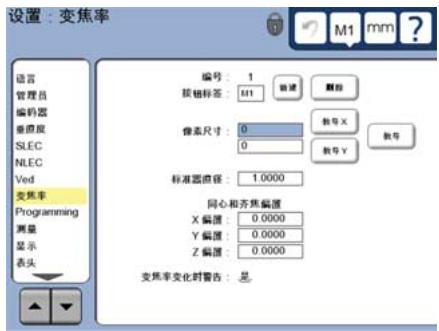
6. Parzentrizität und Parfokalität kalibrieren
These Kalibrierung beseitigt Offset-Fehler in X und Y, die zwischen verschiedenen Vergroßungen auftreten. Für diese Kalibrierung einen Normkreis verwenden.
- Menüpunkt VERGROSSERUNG im Menu Setup antippen.
-
Taste für VERGROSSERUNG antipinen, um mögliche Vergroßerungen anzuzeigen. Höchste Vergroßerung wahren.
-
Für PARZENTRISCHEN und PARFOKALEN OFFSET jeweils Null eingeben.
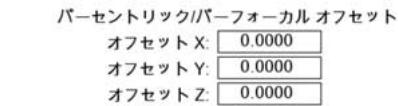
| Parzentrizitäts u. Parfolkalitäts Offsets | |
| Offset X: | 0.0000 |
| Offset Y: | 0.0000 |
| Offset Z: | 0.0000 |
- Offsetwerte aller Vergroßerungen ebenfls auf Null setzen.
- Nochmals höchste Vergroßerung wahren.
- Normkreis messen und Nullpunkt auf Kreismittelpunkt setzen. Das Messen von Kreisen und Setzen des Nullpunkts ist auf den nachfolgenden Seiten beschrieben.
- Nächstkleinere Vergroßerung wahlen und Normkreis erneut messen. Notieren Sie sich die im Messergebnis angezeigten X-, Y- und Z-Werte für diese Vergroßerung.
- X-, Y- und Z- Positionen für diese Vergroßerung in jeweilige OFFSET-Felder eintragen.
- These Vorgehensweise wiederholen bis die OFFSET-Werte für alle Vergroßerungen eingegeben sind.
Setup für Option Optischer Kantensor
1. Vergroßerungen des Profilprojektors hinzufugen
Bei Projektoren mit mehr als einer Vergroßerung müssen alle weiteren Vergroßerungen hinzugeführten werden.
- Menupunkt VERGROSSERUNG antippen, um Untermenü VERGROSSERUNG aufzurufen.
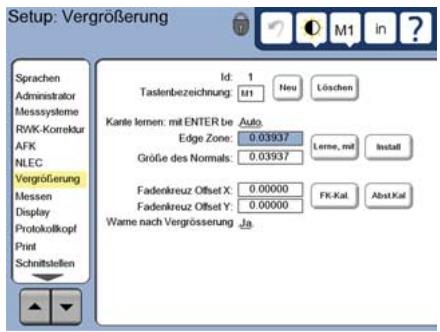
- Mit Schaltfläche NEU eine neue Vergroßerung hinzufugen. Eine neue TASTEN-Nummer wird hinzugefügt. Diese Tastenbezeichnung steht in der Anzeige ISTPOSITION während der Messungen zur Verfügung.
Die TASTENBEZICHNUNG besteht aus max. 3 beliebigen Zeichen. Feld TASTENBEZICHNUNG antippen und, falls gewünscht, eine neue Bezeichnung eingeben.
2. Optischen Kantensensor kalibrieren
Mit LERNEN den Kantensensor kalibrieren, damit er Hell-Dunkel-Übergänge richtig erkennt. Eine Kalibrierung mit LERNEN immer nach Systemstart durchführren, oder wenn sich Beleuchtung, Teil oder Vergütungsfactor ändern.
Schaltfläche LERNEN antippen.
- Für die Durchführung der Kalibrierung den Anweisungen auf dem Bildschirm folgen.
3. Fadenkreuz-Offset kalibrieren
Die Kalibrierung des Fadenkreuz-Offsets dient zur Kompensation des Offsets zwischen Mittelpunkt des Fadenkreuzes und Kantensor. Die Kalibrierung des Fadenkreuz-Offsets ist nur notwendig, wenn zur Punktaufnahme am gleichen Teil sowohl Fadenkreuz als auch Kantensor verwendet werden.
Schaltfläche FK-KAL. antippen.
- Für die Durchführung der Kalibrierung den Anweisungen auf dem Bildschirm folgen.
Abschluss-Setup der Optionen Video und Kantensorson
1. Fehlerkorrektur kalibrieren
Zur Korrektur von Messystem- und Maschinenfehlern kann die lineare (LEC), abschnittsweise lineare (SLEC) und nichtlineare (NLEC) Fehlerkorrektur verwendet werden. Siehe auch Geräte-Handbuch ND 1300.
2. Rechtwinkligkeit kalibrieren
These Kalibrierung ist bei Verwendung der NLEC-Fehlerkorrektur nicht notig.
- Messnormal für die Kalibrierung der Rechtwinkligkeit an der Referenzachse ausrichten.
- Normwinkel messen. Hinweise zur Messung von Winkeln finden Sie auf den nachfolgenden Seiten.
- Menu SETUP aufrufen und dann Menüpunkt RWK antippen.
Gemessenen Winkel in Feld GEMESSEN und zertifizierten Normwinkel in Feld NOMINAL eingeben. - Taste FINISH drücken, um die Kalibrierung abzuschreiben.

Hinweis:
Neben den hier beschriebenen Mindestparametern gibt es noch weitere weitere Setup-Funktionen. Siehe auch Geräte-Handbuch ND 1300.
Setup Bedienung
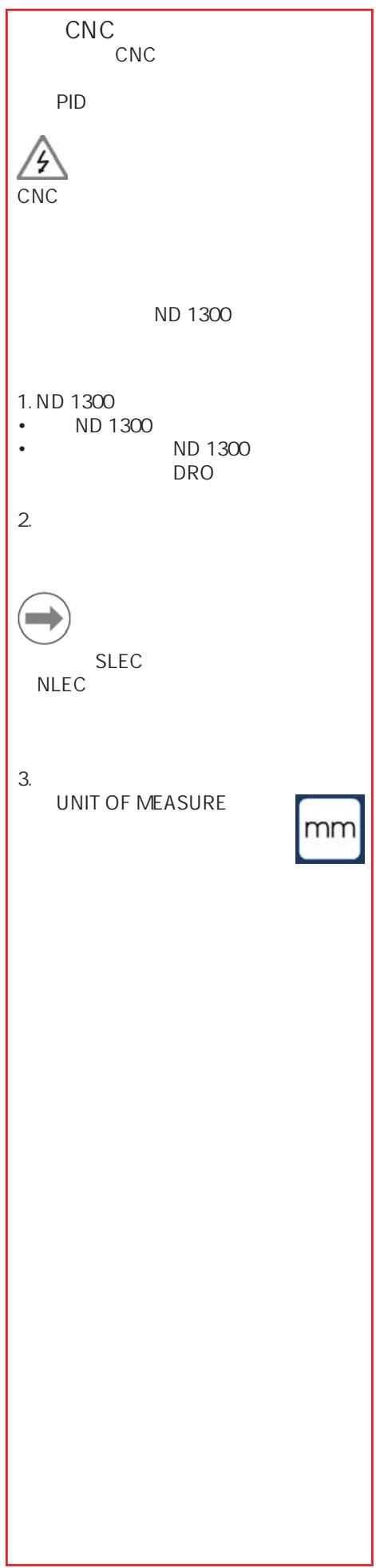
Die Richtung des Antriebs und die PID-Reglerparameter müssen vor der ersten Verwendung der Option CNC, und immer wenn Änderungen an Antrieb oder Messystemen vorgenommen werden, konfiguriert werden.

Achtung:
CNC-Parameter)durfen nur von qualifi-zierten Personen und mit großer Sorgfalt konfiguriert werden. Konfigurationsfehler, die zu unkontrolliertem Motorverhalten führen, konnen schwere Sach- oder Personenschäden verursachen.
Siehe auch Geräte-Handbuch ND 1300.
MessungVBoreiten
1. ND 1300 einschalten
- Anschlüsse der ND 1300 überprüfen.
- Mit dem NETZSCHALTER die ND 1300 einschalten. Die DRO-Anzeige erscheint nach der Systeminitialisierung.
2. Maschinen-Nullpunkt ermitteln (optional)
Tisch verfahren, um Referenzmarkt zu überfahren oder Anschläge zu finden, wenn das System so eingerichtet ist, dass beim Start ein Maschinen-Nullpunkt ermittelt wird.

Hinweis:
Bei Verwendung der Fehlerkorrektur SLEC oder NLEC ist ein reproductierbarer Maschinen-Nullpunkt erforderlich. Siehe auch Geräte-Handbuch.
3.MaBeinheit wahlen
Symbol MASSEINHEIT antippen, um zwischen Zoll und Millimeter umzuschalten.

Option Video
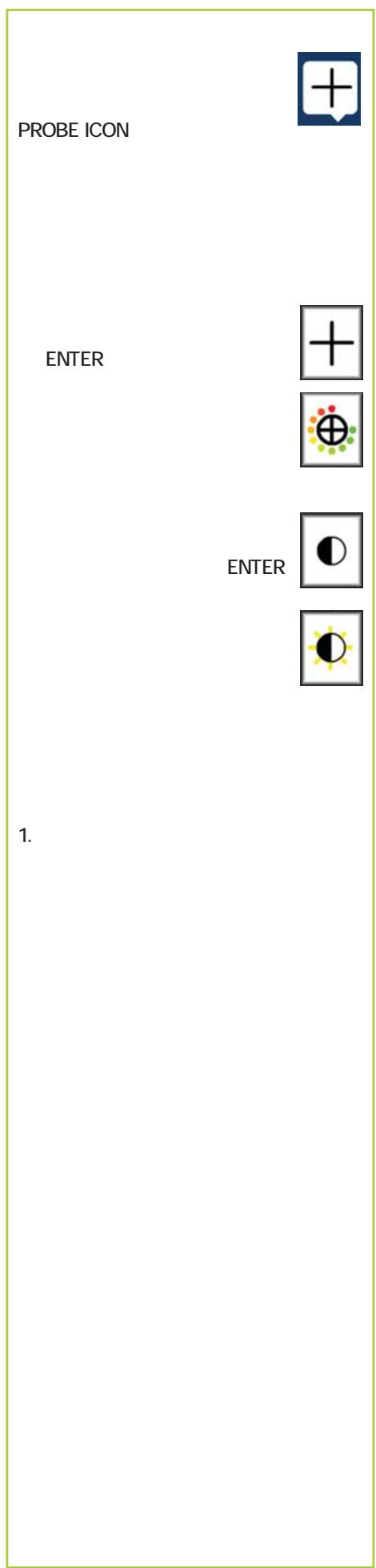
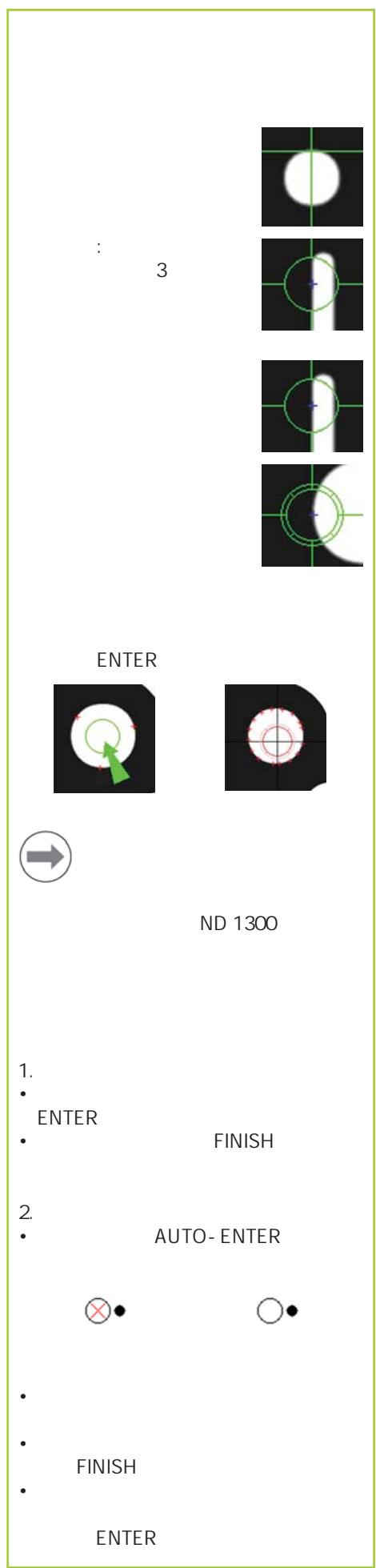
Messpunkte konnen mit Fadenkreuz, Offset-Fadenkreuz, 1-Punkt- oder Multipunkt-Werkzeug erfasst werden. Fadenkreuz auf dem Bildschirm antippen, um ein Werkzeug zu wahren.
Fadenkreuz:
Einzelne Punkte konnen manuell oder automatischerfasst werden.
Offset-Fadenkreuz:
Die Fadenkreuzlinien haben einen Offset von 3 Pixel, damit bestimmte Elemente better sightbar sind. Einzelne Punkte konnen manuell oder automatisch erfasst werden.
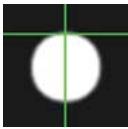
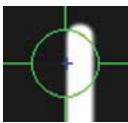
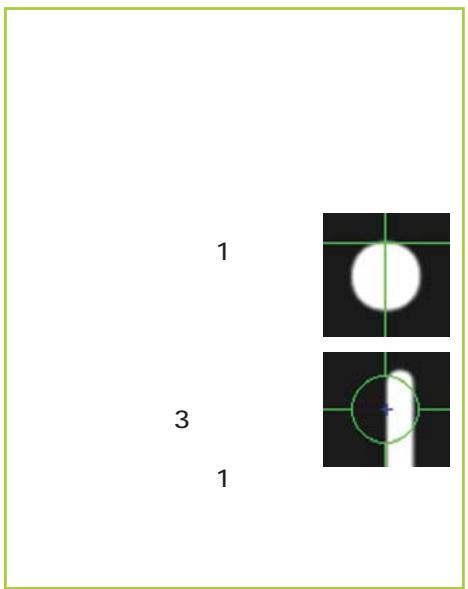
1-Punkt-Werkzeug:
Fadenkreuz mit keinem Kreis in der Mitte zur Kantenerkennung. Einzelne Punkte konnen manuell oder automatisch erfasst werden.
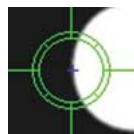
Multipunkt-Werkzeug:
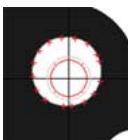
Fadenkreuz mit zwei
kleinen konzentrischen
Kreisen in der Mitte zur
Kantenerkennung. Mehrere
Punkte können automatisch
erfasst werden.
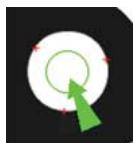
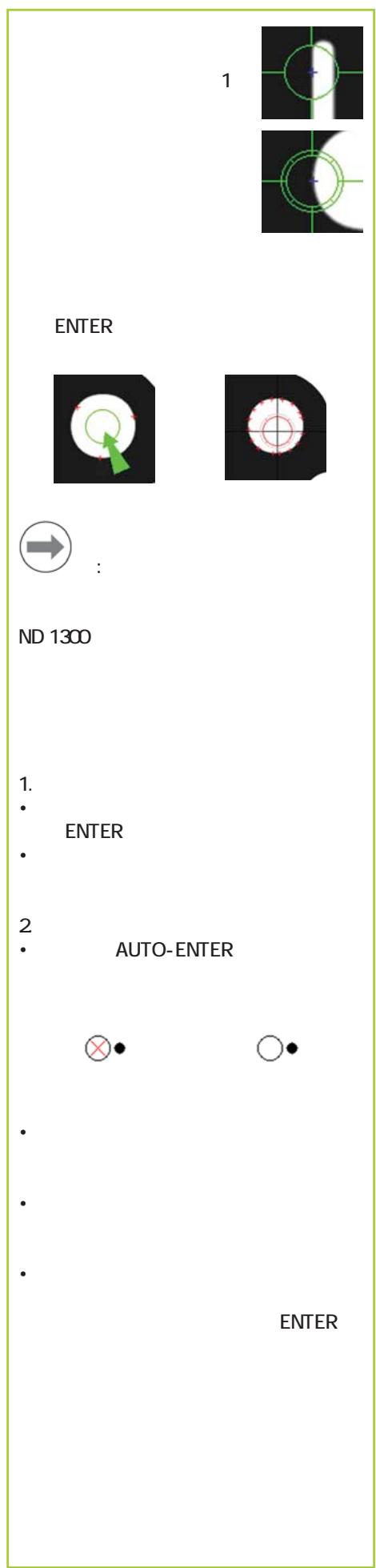
Beim Multipunkt-Werkzeug erschinen ein Kreis und ein Pfeil, sobald die zur Bestimmung des Elements erforderlichen Punkte erfasst sind. Tisch so verfahren, dass sich die Pfeilspitze im Zielkreis befindet und mit ENTER die Punktaufnahme abschieden.

Hinweis:
Das Fenster, das nach Antippen des Fadenkreuzes erscheint, enthalt auch Optionen zur Werkzeugkonfiguration. Siehe auch Geräte-Handbuch ND 1300.
Punktaufnahme mit Video-Option
Messpunkte können manuell oder automatisch erfasst werden:
1. Manuelle Punktaufnahme
- Messpunkt des Elements unter Werkzeug platzieren und ENTER drucken.
- Sobald alle Punkte erfasst wurden, Taste FINISH drucken.
2. Automatische Punktaufnahme
- Funktion AUTO-EINGABE antippen, um automatische Punktaufnahme zu aktivieren.

Aus

Ein
- Messpunkt des Elements unter Werkzeug platzieren. Nach kurzer Wartezeit wird der Messpunkt automatisch eingetragen.
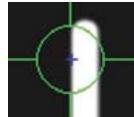
- Fadenkreuz- und 1-Punkt-Werkzeug: Sobald alle Punkte erfasst wurden, Taste FINISH drucken.
- Multipunkt-Werkzeug: Punkte aufnehmen bis gruner Pfeil und Kreis erschieren. Tisch verfahren, bis sich Pfeilspitze im Zielkreis befindet und ENTER drucken.

Option Kantensensor
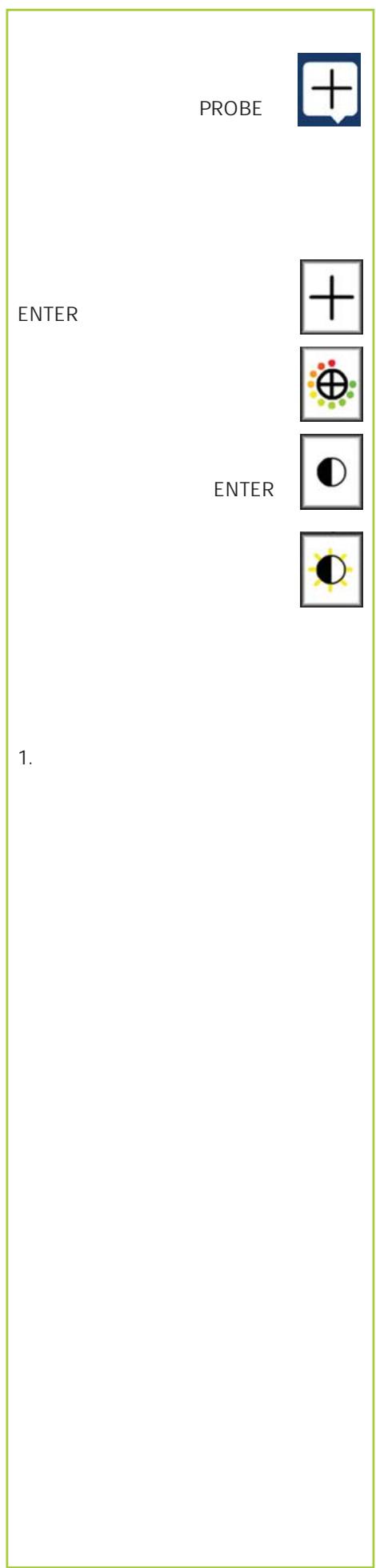
Messpunkte können sowohl mit Fadenkreuz als auch Kantensensor manuell oder automatisch erfasst werden. Symbol für PUNKTAUFNAHM antippen, um die nachfolgende Antastfunktionen anzuzeigen

Punktaufnahme mittels Kantenerkennung
Messpunkte können manuell oder automatisch erfasst werden:
Fadenkreuz:
Fadenkreuz über gewünschtem
Punkt platzieren und ENTER
drucken.
Automatisches Fadenkreuz:
Tisch so verschieben, dass sich Fadenkreuz über gewünschtem Punkt befindet. Nach kurzer Wartezeit wird der Punkt automatisch eingetragen.
Manuelle Kantenerkennung:
Tisch mit Kantensensor über den gewünschten Hell-Dunkel-Übergang bewegen und ENTER drücken.
Automatische
Kantenerkennung:
Tisch mit Kantensensor über den gewünschten Hell-Dunkel-Ubergang bewegen. Der Punkt wird eingetragen.




Teil austrichten und
Bezugsebene ermitteln
Die Teileausrichtung und Ermittlung der Bezugsebene dient zur Vermeidung von Messfehlern aufgrund falsch ausgerichteter Teile.
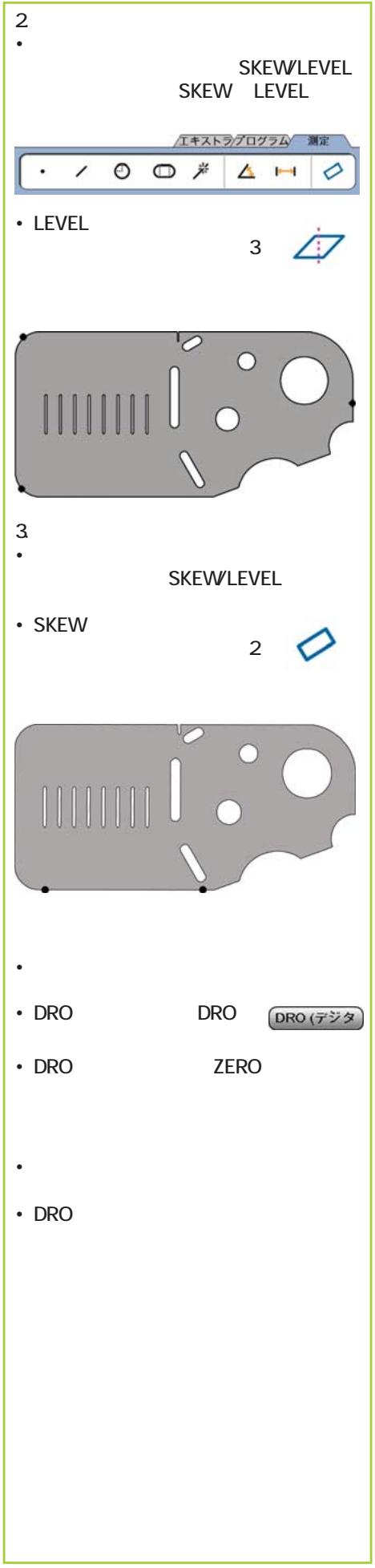
1. Teil auf dem Tisch ausrichten
Referenzkante des Teils an einer Messachse ausrichten.
2. Bezugsebene des Teils ermitteln
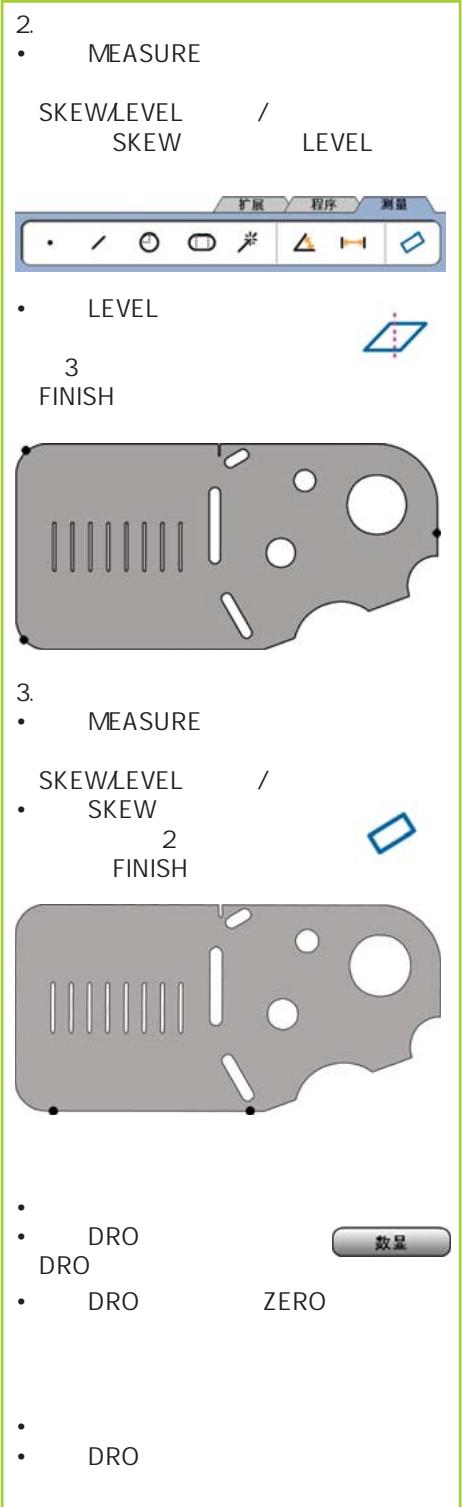
- Mit Reiter MESSEN die Messsymbole aufrufen. Dann mit blauem Symbol für AUSRICHTUNG/EBENE die Symbole für AUSRICHTUNG und BEZUGSEBENE anzeigen.

- Symbol für BEZUGSEBENE antippen, an gewündter Bezugsebene des Teils mindestens drei Punkte aufnehmen und FINISH drücken.

3. Teileausrichtung durchführten
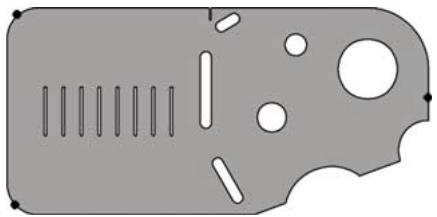
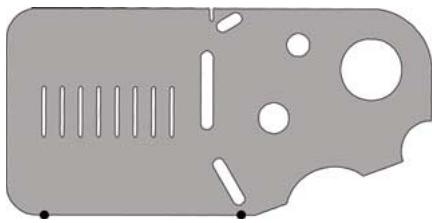
- Mit Reiter MESSEN die Messsymbole aufrufen. Dann Symbol für AUSRICHTUNG/EBENE antippen.
- Symbol für BEZUGSEBENE antippen, an Bezugskante mindestens zwei Punkte aufnehmen und dann FINISH drucken.
Nullpunkt festlegen
- Bezugspunkt aufnehmen, konstruieren oder definieren.
- Mit XYZ-ANZEIGE die ANZEIGE ISTPOSITION aufrufen.
- Jede Achse in der Anzeige ISTPOSITION mit der Schaltfläche NULLEN auf Null setzen.
Wert für Bezugspunkt setzen
- Bezugspunkt aufnehmen, konstruieren oder definierten.
Anzeige ISTPOSITION aufrufen, angezeigte Achswerte antippen und mit numerischen Tasten gewünschte Werte eingeben.
Konturelemente messen
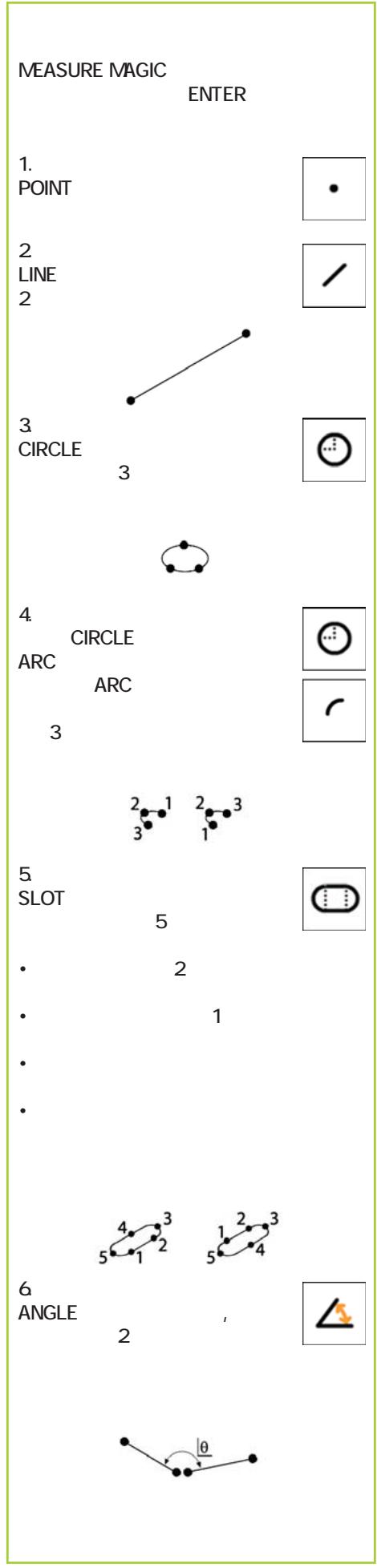
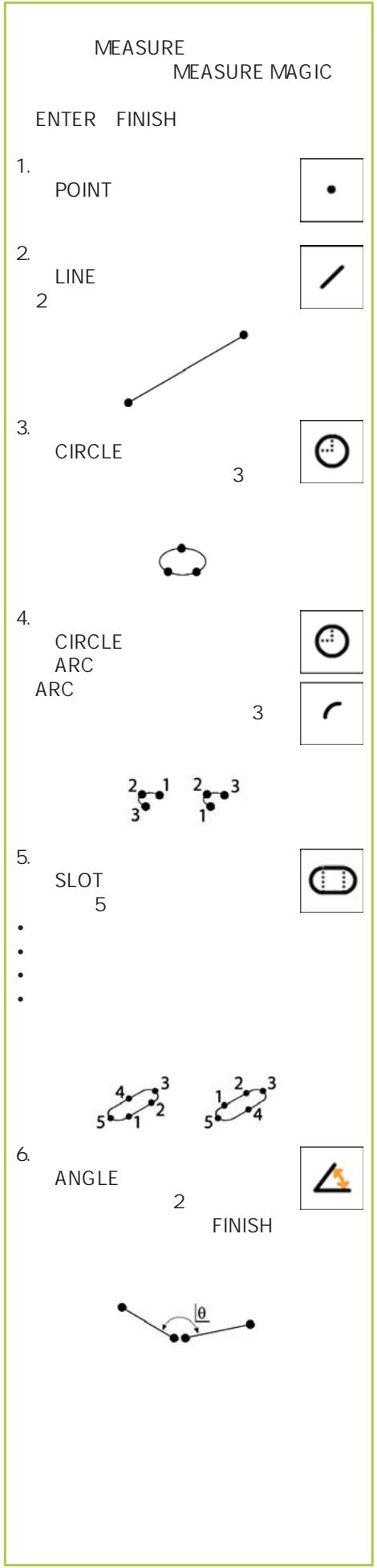
Zum Messen von Elementen ein Element-Symbol oder Symbol MEASURE MAGIC auf Reiter MESSEN antippen, Punkte aufnehmen, mit ENTER bestätigungen und mit FINISH beenden.
1. Punkt messen
PUNKT-Symbol antippen und einen Punkt aufnehmen.
2. Gerade messen
GERADE-Symbol antippen und mindestens 2 Punkte aufnehmen.
3. Kreis messen
KREIS-Symbol antippen und mindestens 3 Punkte auf Kreisumfang in beliebiger Reihenfolge aufnehmen.

4. Kreisbogen messen
Durch einmaliges Antippen des KREIS-Symbols das KREISBOGEN-Symbol aufrufen, KREISBOGEN-Symbol einzeln antippen und mindestens 3 Punkte nacheinander von Anfang bis Ende des Kreisbogens aufnehmen.
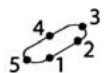
5. Nut messen
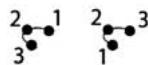
NUT-Symbol antippen und 5 Punkte in folgender Reihenfolge aufnehmen:
- 2 Funkte an einer langen Seite
1 Punkt an der nachstgelegenken kurzen Seite
1 Punkt in der Mitte der zweiten langen Seite - Letzten Punkt an der übrigen kurzen Seite
Die Punkte konnen nacheinander in beliebiger Richtung aufgenommen werden.

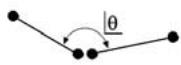
6. Winkel messen
WINKEL-Symbol antippen und mindestens 2 Punkte an jeder der beiden Schenkel aufnehmen. Nach jedem Schenkel die Taste FINISH drucken.
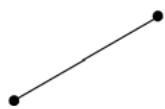
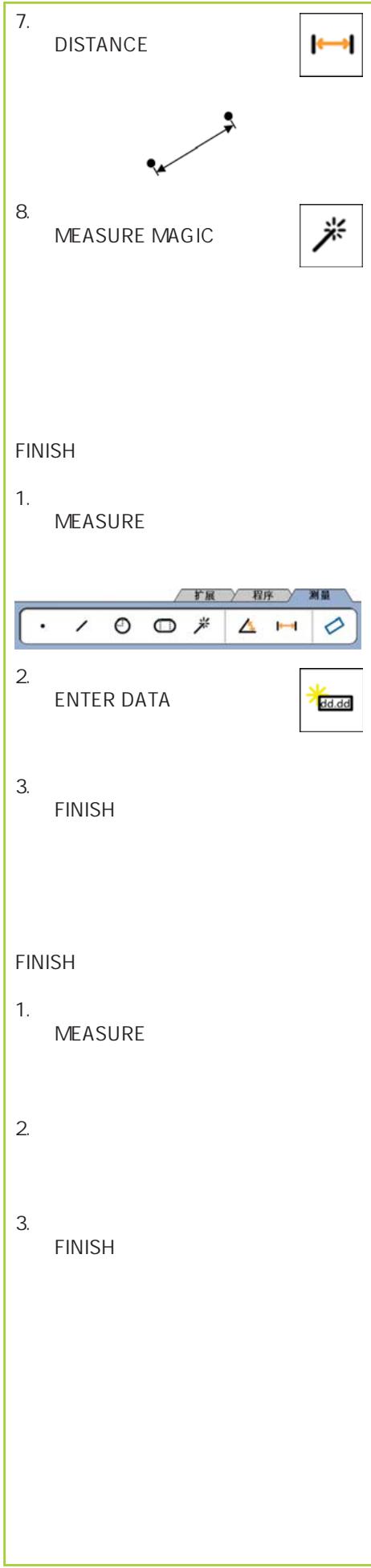
7. Abstand messen
ABSTAND-Symbol antippen und jeweils 1 Punkt an beiden Enden der Strecke aufnehmen.

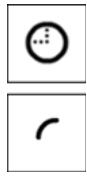


8. Measure Magic verwenden
MEASURE MAGIC -Symbol antippen und Punkte eines Elements aufnehmen.
Elementtyp wird aufgrund der Verteilung und Reihenfolge der erfassten Punkte berechnet.

Konturelemente definieren
Konturelemente werden durch Auswahl des gewünschten Konturelement-Types und Eingabe der erforderlichen Konturelement-Daten definiert. Die Definition wird mit der Taste FINISH bestätigt.
1. Konturelement-Typ festlegen
Reiter MESSEN und dann ein Messsymbol antippen, um Element-Typ zu wahlen, der definiert werden soll.

2. Konturelement-Daten eingeben
Symbol für DATEN-EINGABE antippen und Daten in die am Bildschirm angezeigten Felder eintragen.

3. Definition abschlieBen
Taste FINISH drucken, um die Definition eines Kontureelements abzuschlieben. Ein neu definiertes Konturelement wird in der Elementliste angezeigt.
Zur Konstruktion von Konturelementen zuerst den gewünschten Element-Typ, dann die davon nötigen, bereits gemessenen Bezugselemente wahlen und mit Taste FINISH bestätigten.
1. Konturelement-Typ festlegen
Reiter MESSEN und dann ein Messsymbol antippen, um Element-Typ zu wahlen, der konstruiert werden soll.
2. Bezugselemente wahlen
Gewünschte Bezugselemente in der Elementliste wahlen. These Bezugselemente werden mit einem Häkchen versehen.
3. Konstruktion abschieben
Taste FINISH drucken, um die Konstruktion fertigzustellen. Ein neu konstruiertes Konturelement wird in der Elementliste angezeigt.
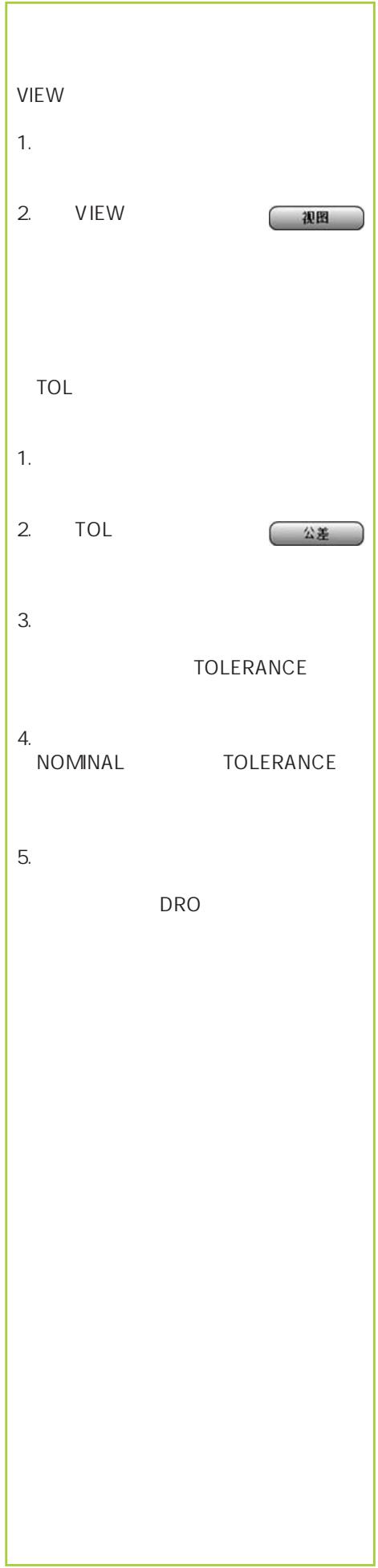
Messdaten anzeigen
Konturelement in der Elementliste wahlen und ANSICHT antippen, um Messpunkte mit Formfehlern anzuzeigen.
1. Konturelement wahlen
Gewünschtes Konturelement in der Elementiste antippen.
2.ANSICHT antippen
ANSICHT
Formfehler werden als Linien dargestellt, die von Datenpunkten zum Konturelement laufen. Die zwei größten Formfehlers sind rot markiert.
Toleranzprüfung
Zur Prüfung von Toleranzen ein Konturelement wahren, die Schaltfläche TOL antippen, eine Toleranzart wahren und die Toleranzdaten eingeben.
1. Konturelement wahlen
Gewünschtes Konturelement in der Elementliste antippen.
2.TOL antippen
TOL
Die Toleranzarten werden unter am Bildschirm in Form von Symbolen angezeigt.
3. Toleranz wahlen
Ein Toleranz-Symbol antippen, um die gewünschte Toleranzart zu wahren und dann das im Toleranzfenster oben links angezeigte Wort TOLERANZ: ... antippen, um eine spezielle Toleranz zu wahren.
4. Toleranzdaten eingeben
Den SOLLWERT und die TOLERANZ-DATEN in die entsprechenden Felder im Toleranzfenster eingeben.
5. Ergebnis anzeigen
War die Toleranzprüfung in Ordnung, so werden die Elemente mit einem grünen Rechtek in der Elementlle sevehen. War die Messung außerhalb der Toleranz, ist das Rechtek rot und die Zeichen werden in Konturschrift dargestellt.
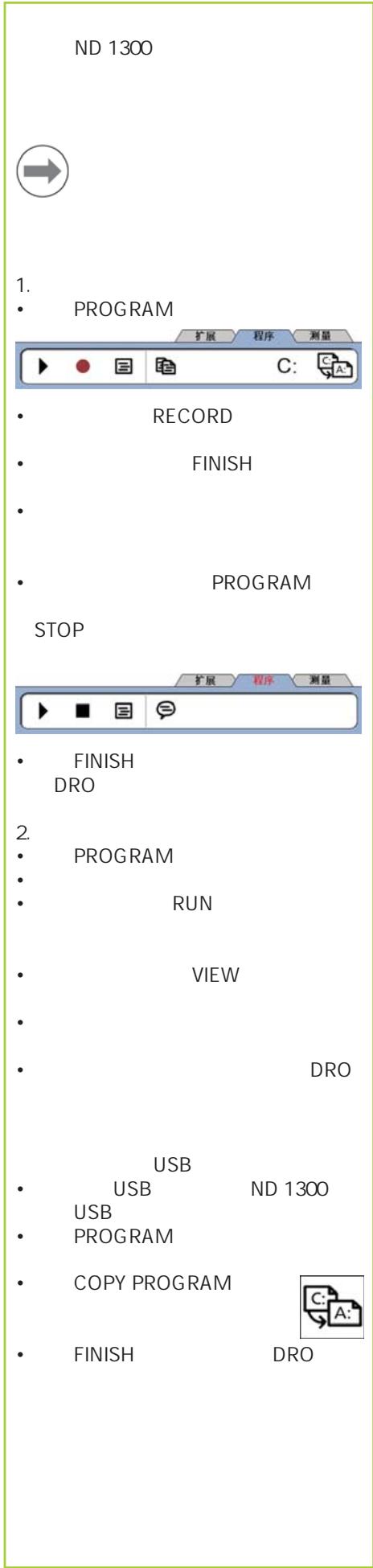
Programmieren
Programme sind aufgenommene Messfolgen und andere, vom Bediener gedrückte Tastenfolgen, die von der ND 1300 zum späteren Abspielen bei der Prüfung identischer Teile gespeichert werden. Die Aufnahme, das Ausführren, Speichern, Laden und Löschen von Programmen wird in dieser Anleitung erklär.

Hinweis:
Programme können auch kopiert und bearbeitet werden. Siehe auch Geräte-Handbuch.
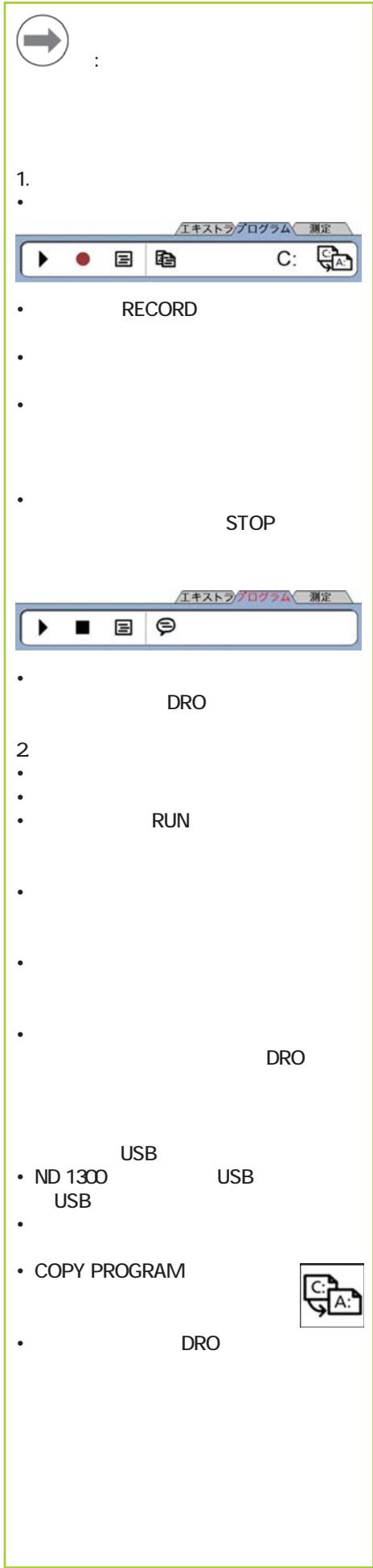
1. Programme aufnehmen
Reiter PROGRAMM antippen.

- Das runde rote Symbol für AUFNAHME antippen.
- Programmnamen eingeben und mit FINISH die Aufnahme starten.
- Teileausrichtung, Messung und weitere Schritte wie gewohnt durchführren. Der Reiter PROGRAMM wird während der Programmaufnahme in roter Schrift dargestellt.
- Durch Antippen des Reiters PROGRAMM die Aufnahme beenden und dann das rechtekige Schwarze STOPP-Symbol antippen. Ein neuen Programm wird gespeichert.

- Mit FINISH den Programmmodus beenden und zur Anzeige ISTPOSITION zurückkehren.
2. Programm ausführren
Reiter PROGRAMM antippen.
- Programmnamen wahlen.
- Das schwarze dreieckige Symbol für AUSFUHREN antippen. Der Konturelement-Typ und die erfassten Punkte werden während der Punktaufnahme angezeigt.
- Nach Setzen des Teile-Nullpunkts die Schaltfläche ANSICHT antippen, um während der Punktaufnahme mittels Pfeil zur Messposition geführt zu werden.
- Das Programm stoppt automatisch, wenn alle Programmschritte ausgeführrt wurden. Ein Hinweisfenster erscheint.
- Hinweisfenster antippen, um Programmmodus zu beenden und zur Anzeige ISTPOSITION zurückzukehren.
Programme speichern
Programme können auf einem USB-Speichermedium gespeichert werden.
- Ein leeres USB-Speichermedium an den USB-Anschluss an der Seite der ND 1300 anschließen.
- Reiter PROGRAMM und dann Programmnamen antippen.
- Symbol für PROGRAMM KOPIEREN antippen.
- Taste FINISH drücken, um zur Anzeige ISTPOSITION zurückzukehren.
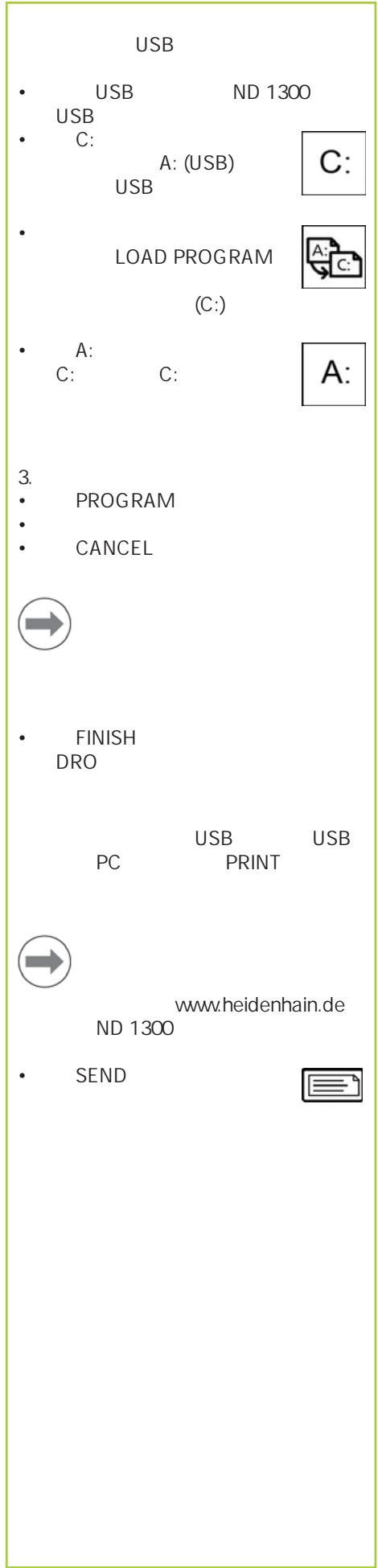
Programme importieren
Programme konnen von einem USB-Speichermedium importiert werden.
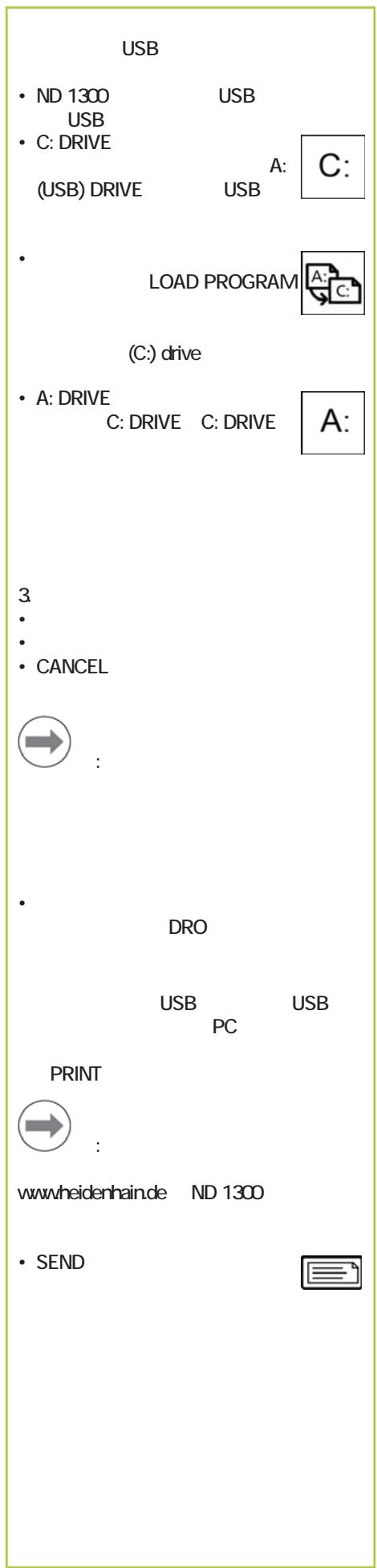
- Das USB-Speichermedium an den USB-Anschluss an der Seite der ND 1300 anschließen.
- Symbol C: LAUFWERK antippen, um Laufwerk zu wechseln. Das Symbol A: (USB) LAUFWERK und die auf dem USB-Medium gespeicherten Programme werden angezeigt.
Gewünschten Programmnamen in der Liste und dann Symbol für PROGRAMM LADEN antippen. Das gewählte Programm wird auf das lokale Laufwerk (C:) geladen. - Symbol für A: LAUFWERK antippen. Das LAUFWERK C.; dessen Programmliste jetzt das importierte Programm enthalt, wird angezeigt.
Das importierte Programm kann jetzt angewählt und ausgeführrt werden.
3. Programm Löschen
Reiter PROGRAMM antippen.
- Programmnamen wahlen.
- Taste CANCEL drucken. Das Programm wird gelöscht.

Hinweis:
Beim Löschen von Programmen sollte vorsichtshalber zuerst eine Sicherungskopie des Programms angelegt werden. Einmal gelöschte Programme können nicht wiederhergestellt werden.
- Mit FINISH den Programmmodus beenden und zur Anzeige ISTPOSITION zurückkehren.
Ergebnisberichte
Ergebnisberichte können an einen USB-Drucker, USB-Speicher oder einen PC gesendet werden. Die Art des Berichts und der Empfänger werden im Setup-Untermenu DRUCKEN definiert.

Hinweis:
Ausfuhrlichere Erläuterungen
finden Sie im Geräte-Handbuch
ND 1300 auf unserer Website unter www.heidenhain.de.
- Taste SENDEN drücken, um Ergebnisberichte zu erstehen.


DR. JOHANNES HEIDENHAIN GmbH
Dr.-Johannes-Heidenhain-Straße 5
83301 Traunreut, Germany
+49866931-0
FAX +4986695061
E-mail: info@heidenhain.de
www.heidenhain.de
DR. JOHANNES HEIDENHAIN GmbH
Dr.-Johannes-Heidenhain-Straße 5
83301 Traunreut, Germany
+49 8669 31-0
[FAX] +4986695061
E-mail: info@heidenhain.de
Accensione iniziale
DR. JOHANNES HEIDENHAIN GmbH
Dr.-Johannes-Heidenhain-Straße 5
83301 Traunreut, Germany
+49 8669 31-0
[FAX] +4986695061
E-mail: info@heidenhain.de
DR. JOHANNES HEIDENHAIN GmbH
Dr.-Johannes-Heidenhain-Straße 5
83301 Traunreut, Germany
+49866931-0
[FAX] +4986695061
E-mail: info@heidenhain.de
Initial upstart
Tryck på STRÖMBRYTAREN für att starta ND 1300. Uppstartsbilden visas.
ND 1300
DR. JOHANNES HEIDENHAIN GmbH
Dr.-Johannes-Heidenhain-Straße 5
83301 Traunreut, Germany
+49 8669 31-0
[FAX] +4986695061
E-mail: info@heidenhain.de
Eerste inschakeling
2. Automatisch tasten
Handmatig kanten tasten:
Automatisch kanten tasten:
DR. JOHANNES HEIDENHAIN GmbH
Dr.-Johannes-Heidenhain-Straße 5
83301 Traunreut, Germany
+49 8669 31-0
[FAX] +4986695061
E-mail: info@heidenhain.de
www.heidenhain.de
První zapnutí
DR. JOHANNES HEIDENHAIN GmbH
Dr.-Johannes-Heidenhain-Straße 5
83301 Traunreut, Germany
+49 8669 31-0
[FAX] +4986695061
E-mail: info@heidenhain.de
Arranque inicial
DR. JOHANNES HEIDENHAIN GmbH
Dr.-Johannes-Heidenhain-Straße 5
83301 Traunreut, Germany
+49 8669 31-0
[FAX] +4986695061
E-mail: info@heidenhain.de
www.heidenhain.de
DR. JOHANNES HEIDENHAIN GmbH
Dr.-Johannes-Heidenhain-Straße 5
83301 Traunreut, Germany
+49 8669 31-0
[FAX] +4986695061
E-mail: info@heidenhain.de
www.heidenhain.de

BhimaHne
HacpoiKn npaametpoB ynpabnIOT pa60toN ND 1300 n 3aunuenebI npoJeM. NapoiJn DnI DoCTynk K 3TNM HacpoiKam DoJIKeH nepeDaBaTbc TOnbKO KBaIIINpUPOBaHOMy NepcoHaIy.
Bndeoonu n Bndeoyn
HacpoiKn pa3deneHebI Ha pa3deneBbI:
-БаЗовыністоркі Видаоолціи видаошуна
- HactpoiKToJIbKO BnDeoOpuIN
- Hactpoikn Tolbko Bindeouyna
3aBepshaOuIne Hactpokn BnDeoOpunn BNDeoUyna
Hacpoika DOnkHa BbIOnHrTbcra TOnbKO B BblSepeuNCJIeHHom npaKe.
DR. JOHANNES HEIDENHAIN GmbH
Dr.-Johannes-Heidenhain-Straße 5
83301 Traunreut, Germany
+49 8669 31-0
[FAX] +4986695061
E-mail: info@heidenhain.de
Ilik calistirma
ND 1300'ü calistirmak 参数 GUC ANAHTARINA Basin. Båslangic ekranı görtündenir.
ND 1300
DR. JOHANNES HEIDENHAIN GmbH
Dr.-Johannes-Heidenhain-Straße 5
83301 Traunreut, Germany
+49 8669 31-0
[FAX] +4986695061
E-mail: info@heidenhain.de
www.heidenhain.de
3
.
NEW
BUTTON LABEL
DRO
- BUTTON LABEL BUTTON LABEL
4.
MAGNIFICATIONS
IDTTON
LABEL
ARTIFACT DIAMETER
- TEACH
5
CAL
6
X,Y
.

XYZ
XYZ
1.
NEW
BUTTON LABEL
DRO
- BUTTON LABEL BUTTON LABEL
2
TEACH
- TEACH
3
CROSS CAL
1.
(SLEC)
(LEC) (NLEC)
ND 1300
2
NLEC
.
.
- OBSERVED ANGLE
STANDARD ANGLE
.

ND 1300
DR. JOHANNES HEIDENHAIN GmbH
Dr.-Johannes-Heidenhain-Straße 5
83301 Traunreut, Germany
+49 8669 31-0
[FAX] +4986695061
E-mail: info@heidenhain.de
www.heidenhain.de
初次開機
DR. JOHANNES HEIDENHAIN GmbH
Dr.-Johannes-Heidenhain-Straße 5
83301 Traunreut, Germany
+49 8669 31-0
[FAX] +4986695061
E-mail: info@heidenhain.de
www.heidenhain.de
3.
.
.
.
DRO
3
4.
MAGNIFICATIONS ID BUTTON LABEL
ARTIFACT DIAMETER
TEACH
.
5.
VED CAL
.
6.
X
Y
MAGNIFICATIONS
MAGNIFICATION

PARCENTRIC PARFOCAL OFFSETS
同心和齐焦偏置
| X偏置: | 0.0000 |
| Y偏置: | 0.0000 |
| Z偏置: | 0.0000 |
.
.
.
OFFSET Z
OFFSET
1.
MAGNIFICATIONS MAGNIFICATIONS
.
.
DRO
3
2.
TEACH
TEACH
3.
CROSS CAL
.
1.
LEC NLEC
SLEC
ND 1300
2.
NLEC
- SETUP MENU SQUARENESS
OBSERVED ANGLE STANDARD ANGLE FINISH

ND 1300
Tilting base
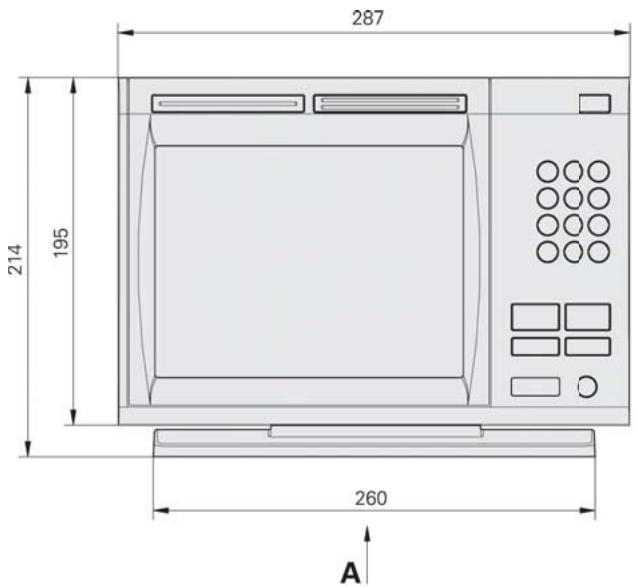
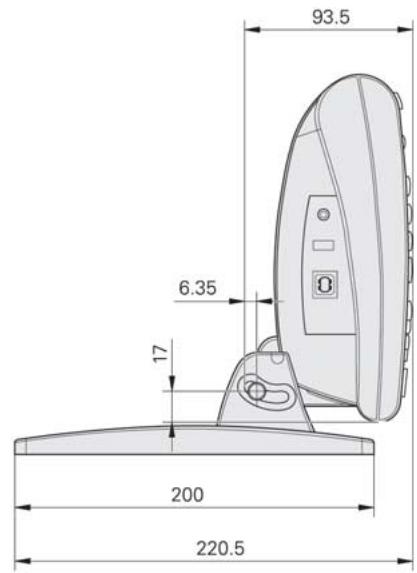
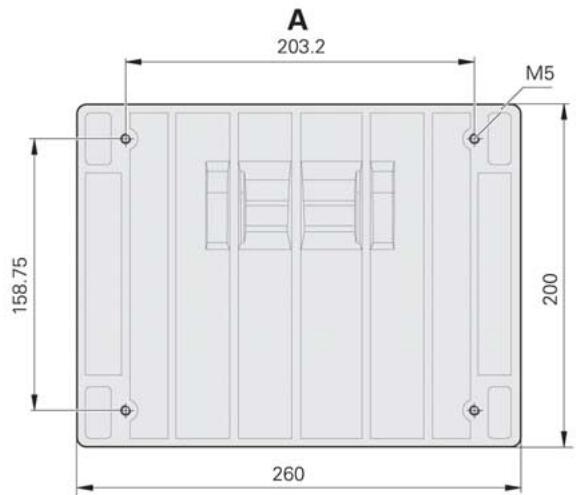
Mounting base
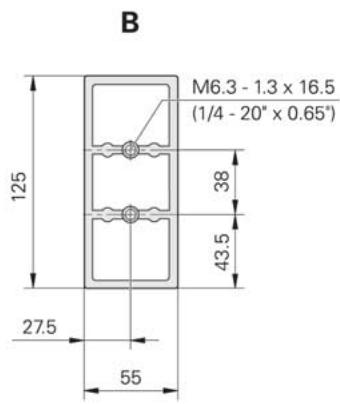
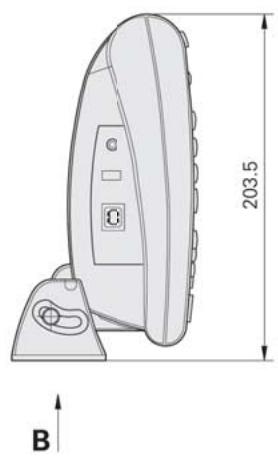
mm
| 4 XYZQ ~ 1VPP | |||||||||||
| 4 | 12 | 2 | 10 | 1 | 9 | 3 | 11 | 14 | 7 | 5/6/8/ 13/15 | |
| ~1VSS | UP | Sensor UP | 0V | Sensor 0V | A+ | A- | B+ | B- | R+ | R- | / |
| 4 XYZQ TLI TTL | |||||||||
| 7 | 6 | 2 | 3 | 4 | 5 | 9 | 8 | 1 | |
| TLI TTL | UP | 0V | Ua1 | Ua1 | Ua2 | Ua2 | Ua0 | Ua0 | / |
| 5 V.24/RS-232-C | ||||||||
| 1 | 2 | 3 | 4 | 5 | 6 | 7 | 8 | 9 |
| / | TXD | RXD | DTR | Signal GND | DSR | RTS | CTS | / |
| 6 RJ-45 Remote Footswitch | |||||||
| 1 | 2 | 3 | 4 | 5 | 6 | 7 | 8 |
| Signal GND | S-2 NO | S-1 NO | / | S-1 and S-2 CO | / | / | / |
| 7 CNC Control Outputs | ||||||||
| 1 | 2 | 3 | 4 | 5 | 6 | 7 | 8 | 9 |
| X Motor GND | Y Motor GND | Z Motor GND | Y Joystick In | Joystick +12V | TTL IN #2 | X Positioner In 90° | Y Positioner In 90° | Z Positioner In 90° |
| 10 | 11 | 12 | 13 | 14 | 15 | 16 | 17 | 18 |
| X Motor Out | Y Motor Out | Z Motor Out | X Joystick In | Z Joystick In | TTL Input #1 | X Positioner In 0° | Y Positioner In 0° | Z Positioner In 0° |
| 19 | 20 | 21 | 22 | 23 | 24 | 25 | 26 | SHIELD |
| Motor Amp Inhibit | TTL Output #1 | Motor GND | Joystick GND | Joystick +5V | TTL IN #3 | Positioner +5V | Positioner GND | Case GND |
| 10 Coax Video Input | |
| 1 | 2 |
| Composite In | Signal GND |
| 11 Y/C (S-Video) Video Input | |||
| 1 | 2 | 3 | 4 |
| Lum (Y) GND | Chrom (C) GND | Lum (Y) In | Chrom (C) In |
| 12 Lighting and Zoom | ||||||||||||
| 16 | 31 | 1 | 17 | 2 | 18 | 3 | 19 | 32 | 33 | 35 | ||
| Lamp Out 1 | Lamp Enable 1 | Lamp Out 2 | Lamp Enable 2 | Lamp Out 3 | Lamp Enable 3 | Lamp Out 4 | Lamp Enable 4 | Lamp Enable GND 1 | Lamp Output GND 1 | Lamp Enable GND 2 | ||
| 4 | 34 | 20 | 5 | 37 | 38 | 7 | 8 | 23 | 24 | 9 | ||
| Lamp Out 5 | Lamp Enable 5 | Lamp Out 6 | Lamp Enable 6 | Lamp Out GND 2 | Zoom GND | Zoom Step | Zoom Limit S-1 | Zoom Direction | Zoom Limit S-2 | Encoder TTL Out | ||
| 39 | 25 | 41 | 42 | 43 | 21 | 36 | 6 | 22 | 10 | 40 | ||
| Encoder TTL In | +5 Volt TTL Out | TTL Out GND | TTL Out 1 | TTL Out 2 | / | / | / | / | / | / | ||
| 26 | 11 | 27 | 12 | 28 | 13 | 14 | 15 | 29 | 30 | 44 | ||
| / | / | / | / | / | / | / | / | / | / | / | ||
| 13 Reference Input | 12 |
| 1 | 2 |
| Reference In | GND |
| 14 Screen Input | 12 |
| 1 | 2 |
| Screen In | GND |
| 15 Audio Out | 1 2 |
| 1 | 2 |
| Audio Out | Signal GND |
| 16 USBType A Data I/O | |||
| 1 | 2 | 3 | 4 |
| / | Data (-) | Data (+) | Data GND |
DR. JOHANNES HEIDENHAIN GmbH
Dr.-Johannes-Heidenhain-Straße 5
83301 Traunreut, Germany
+49866931-0
FAX +4986695061
E-mail: info@heidenhain.de
www.heidenhain.de
Vollständige und weitere Adressen siehe www.heidenhain.de
DE HEIDENHAINTechnischesBuro Nord 12681 Berlin,Deutschland 03054705-240
HEIDENHAIN Technisches Buro Mitte
08468 Heinsdorfergrund, Deutschland
03765 69544
HEIDENHAIN Technisches Buro West
44379 Dortmund, Deutschland
0231618083-0
HEIDENHAIN Technisches Buro Südwest
70771 Leinfelden-Echterdingen, Deutschland
0711 993395-0
HEIDENHAIN Technisches Buro Südost
83301 Traunreut, Deutschland
0866931-1345
AR NAKASE SRL
AT HEIDENHAIN Techn. Buro Österreich
83301 Traunreut, Germany
www.heidenhain.de
GERTNER Service GmbH
CH HEIDENHAIN (SCHWEIZ) AG
8603 Schwerzenbach, Switzerland
www.heidenhain.ch
CN DR. JOHANNES HEIDENHAIN
(CHINA) Co., Ltd.
NL HEIDENHAIN NEDERLAND B.V.
6716 BM Ede, Netherlands
www.heidenhain.nl
NO HEIDENHAIN Scandinavia AB