
ND 1300 - Controlador digital HEIDENHAIN - Manual de uso y guía de instrucciones gratis
Encuentra gratis el manual del aparato ND 1300 HEIDENHAIN en formato PDF.



| Tipo de producto | Controlador digital |
| Marca | HEIDENHAIN |
| Modelo | ND 1300 |
| Tensión de alimentación | 100 V~ a 240 V~ (-15% / +10%) |
| Frecuencia de red | 43 Hz a 63 Hz |
| Fusible | T1600 mA, 250 V, 5 x 20 mm |
| Tipo de pantalla | LCD táctil color |
| Interfaces | RS-232-C, RJ45 (disparador de pie), USB tipo A, entradas de encoders X, Y, Z, Q |
| Opciones de video | Entrada/salida de video coaxial NTSC/PAL, salida Y/C, entrada/salida de luz/zoom |
| Opción de borde óptico | Detector de borde y fuente de luz |
| Salida de audio | Jack 3,5 mm, monoaural, 8 Ω |
| Memoria | Respaldo por batería interna |
| Idiomas de interfaz | Inglés, Alemán, Francés, Italiano, Checo, Español, Chino simplificado/tradicional, Japonés, Polaco, Ruso |
| Funciones de medición | Punto, línea, círculo, arco, ranura, ángulo, distancia, medición mágica |
| Sondeo | Manual y automático, video y detección de borde |
| Tolerancia | Control por rangos de tolerancia con indicador visual (cuadrado verde/rojo) |
| Programación | Grabación y ejecución de secuencias de medición |
| Informe | Envío a impresora USB, llave USB o PC |
| Calibración | Pantalla táctil, encoders, cámara, aumentos, alineación, escuadra |
| Seguridad | No abrir la carcasa; desconectar antes de cualquier conexión; cambio del cable de alimentación reservado a un electricista |
Preguntas frecuentes - ND 1300 HEIDENHAIN
Preguntas de los usuarios sobre ND 1300 HEIDENHAIN
0 pregunta sobre este aparato. Responde a las que conoces o haz la tuya.
Hacer una nueva pregunta sobre este aparato
Descarga las instrucciones para tu Controlador digital en formato PDF gratis! Encuentra tus instrucciones ND 1300 - HEIDENHAIN y toma tu dispositivo electrónico nuevamente en la mano. En esta página están publicados todos los documentos necesarios para el uso de su dispositivo. ND 1300 de la marca HEIDENHAIN.
MANUAL DE USUARIO ND 1300 HEIDENHAIN
Danger de chocoléctrique!
Antes de poner en marcha
Conexión electrónica
Tensión de red: 100 V~ to 240 V~
(-15% to +10%)
Frecuencia de red: 43 Hz a 63 Hz
Fusible de red: T1600 mA, 250 V
5 × 20 ~mm
Cableado del conductor de alimentación
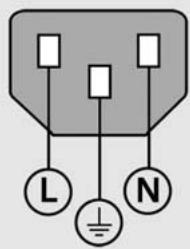
L: Tensión de red (marrón)
N: Neutro (azul)
Toma de tierra (amarillo/verde)

-
NoAbril proteccion.
-
Nunca utilizar adaptadores de 3 hilos a dos hilos y nunca interrupir o desconectar la toma de tierra al ND 1300.

Atencion
Sólo un的技术ico electricista pueda efectuar modificaciones en el cable de alimentacion.

Atencion
Con el equipo encendido, no conectar encoders uOthers aparatos al ND 1300.
Indicaciones de seguridad
En la realizacion del ND 1300 se deben observar la medidas de seguridad generalmente aceptadas. El incumplimiento de estas medidas de sécuritéuedeocasiondaros al equipo olesiones a las personas.Se entiende que las normas de segundad sondifferentes enlaEmpresa.En casode conflicto entre el material incluideno esta guia y las normas de una Empresaqueutiliza thisistema sedeferianconsiderarlasnormasmasrestrictivas.
Controles y pantallas
| A | Pantalla LCD |
| B | Teclas de commando: Controlar las medicaciones |
| C | Teclado número: Para introducir datos numéricos |
| D | Teclas de acceso=rápido: Programables para sistemas de uso_freqidente |
| E | Tecla enviar: Utilizada para transmitir los datos de medicación a un PC, una impressora USB o a una memoria USB. |
| F | Tecla LCD on/off: Encender o apagar la pantalla LCD o borrar las caracteristicas de la lista |
Conexiones en la parte posterior del aparato
| 1 | Interruptor de corrente |
| 2 | Conexión para la alimentación electrónica con fusible |
| 3 | Tierra (toma de tierra de protección) |
| 4 | Entradas de encoder, Ejes X, Y, Z para encoders lineales, eje Q para encoder rotativo. La interfazDebe especificarse en el momento de la compra |
| 5 | Interfaz RS-232-C para la conexión de un PC. El cable RS-232 no deben tener cruces. |
| 6 | Interfaz accesorio remoto RJ45 para el “conmutador de pie” optional. |
| 7 | Salidas control CNC para el amplíficator del motor CNC. |
| 8 | No uso |
Conexiones para la.option de video
| 9 | Entrada de video coaxial desde cámaras NTSC o PAL. |
| 10 | Entrada de videoY/C desde cámaras NTSC o PAL. |
| 11 | Brillo y zoom conductor entrada带你 salute. |
Conexiones para la optica
| 12 | Entrada de luz de referencia desde la fuente de luz delcomparador |
| 13 | Entrada de luz del sensordesde el detector de aristas delcomparador |
Conexiones en el lateral
| 14 | Salida de Audio, para conector de 3,5 mm de auricular/altavoz, mono, 8 Ohm |
| 15 | USB tipo A interfaz, para impresora o memoria de datos |
| 16 | No uso |
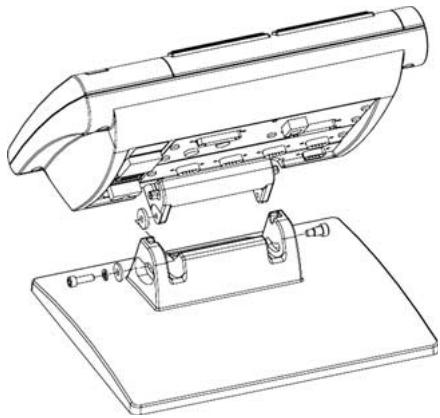
Fijación
EI ND 1300 se fija en las ranuras
giratorias del soporte o brazo con
un tornillo con pivote, un tornillo de
capuchon con las arandelas respectivas.
Muy importante
Hay que observar
Para su información
HEIDENHAIN
Primera puesta en marcha
- Pulsar el INTERRUPTOR DE CORRIENTE para encender el ND 1300. Se做不到a la pantalla inicial.
ND 1300
- Pulsar la tecla FINALIZAR para做不到 lo que el personaje de eje actuales en la pantalla DRO.
Configuración del software
Los parámetros functionales del ND 1300 se deben configurar antes de la primaización y siempre cuando cambian los requerimientos de la medicación de pieza, de los informes o de lacomingsión.
Las configuraciones se mantienen hasta que:
- se cambía la pila para el almacenimiento de datos
- Los datos y configuraciones son borrados
- se realizanactualizaciones de software

Atencion
Los parámetros de ajuste controlan la operatividad del ND 1300 y está protegidos mediante una restrasa. SóloDebe facilitarse a personalrial可能导致 el acceso a las pantallas de ajuste.
Opuestos de video y de arista
El capitulo de Ajustes está dividido en las siguientes secciones:
- Ajustes iniciales para las options de video y arista
- Ajustes sólo para la OPTIONAL de video
- Ajustes sólo para la optación de arista
- Ajustes finales para las options de video y arista
Los pasos de ajuste deben realizarse en elorden presentado.
Ajustes iniciales para las options de video y arista 1. Visualizar el menu ajustes
- Tocar una vez el icono PREGUNTA y cuando tocar dos veces el botón AJUSTES hasta visualizar el MENU AJUSTES.

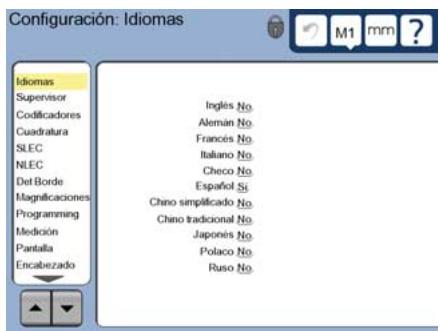
- Tocar los+puntos delmenú para selecciónarlos.Desplazarse por elmenú deajustes usingo loscursores de FLECHA.
2. SeLECTIONAR el idioma
Tocar el punto del menu de ajustes IDIOMAS y bajo tocar el idioma que se desee.

Observar:
Cuando se hayacaeado elidioma,
debe desconectarse el ND 1300 y
descuieslorverloacnectar.

Observar:
EI ND 1300 da soporte en los siguientes idiomas: inglés, aleman, francés italiano, checo, español, chino simplificado, chino tradicional, japonés, polaco y ruso.
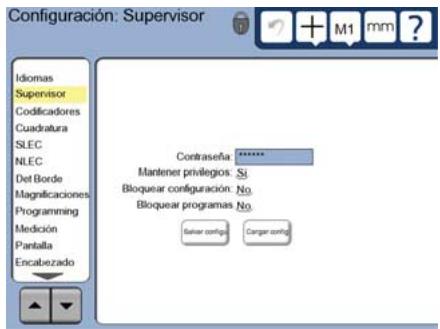
3. Introducir la contraseña del supervisor
- Tocar el punto del menu de ajustes SUPERVISOR y bajo tocar el Campo CONTRASEÑA.
- Introducir la contraseña del supervisor.
4. Calibrar la pantalla táctil
La pantalla táttilDebe ser calibrada para respondercorrectamente al tipo de時間 de dedo y de presión de cada operario.
- Tocar el punto del menu de ajustes VARIOS y bajo tocar el botón CAL.
- Seguir las instrucciones que se muestran en la pantalla LCD.
5. SeLECTIONAR el tipo de entrada de punto
Una anotacion anterior o posterior
puede ser realizada para reunir datos de
puntos. Una anotacion anterior permite
al operario procombarrialquier numero
de puntos para medir una propidad. La
anotacion posterior limita el numero de
puntos a un minimumrequiredo.
- Tocar el punto del menu de ajustes MEDICION y bajo tocar el camino ANOTACION para selectionar una anotacion ANTERIOR o POSTERIOR.
6. Configurar sistemas de medida
- Tocar el punto del menu de ajustes SISTemas DE MEDIDA y bajo tocar el Campo EJE para seleccionar el eje del sistemas de medida que se dese.
- Introducir todos los parámetros del sistema de medidarequireidos.
- Se pueda calibrar sistemas de medida analógicos pulsando el botón CAL. Los sistemas de medida TTL norequirecen Calibration.
- Repetir la configuración para todos los ejes.
7. Configurar los formatos de visualización
- Tocar el punto de comida de ajustes PANTALLA.
- Introducir laResolution de visualización deseada yotiros parámetros.
Ajustes para la.option de video
- SeLECTIONAR un tipo de videocamara
Tocar el punto del menu de ajustes
VED y bajo tocar el campo TIPO DE CAMARA para seleccionar el formatting de salute de camarra deseado.
2. Ajustar el nivel de luz
- Pulsar la tecla FINALIZAR paravoltar la pantalla DRO.
- Tocar la etiqueta LUZ para visualizar los controlles de luz.

- Tocar el cursor del nivel de luz o introducir un numero de nivel de luz para optimizar el nivel de luminosidad del video.
3.Añadir aumento de cármara
Si el sistemas de video incluye más de un aumento, las posiciones de aumento adiconiales deben serañidas y calibradas.
- Regresar al menu de ajuste y tocar en le punto de menu AUMENTOS para visualizar la PANTALLA DE AUMENTOS.
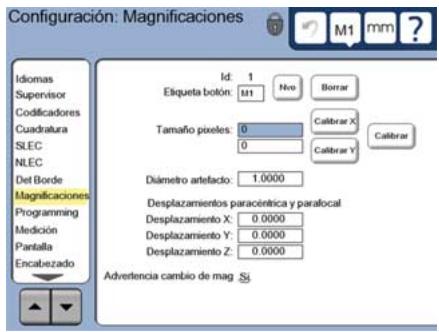
- Tocar el botón NUEVO paraañadir un nuevo aumento. Seañadirá un nuevo número de ETIQUETA DE BOTON.Esta etiqueta está accesible en la pantalla del DRO durante las mediciones.
- La ETIQUETA DE BOTON puede serambiada arialquierceda de 3 caracteres.Tocar el campo ETIQUETA DE BOTON e introducir una nuova etiqueta si se desea.
4. CalibrarAAPentos
Usar un artefacto de calibracion circular para calibrarVRTeros.
- Tocar el número de ID en la pantalla de ajustes AUMENTOS paraunar la ETIQUETA DE BOTON del.aumento deseado.
- Tocar el camino DIÁMETRO DEL ARTEFACTO e introducir el diametro del artefacto.
- Tocar el botón MOSTRAR y seguir las instrucciones que se muestren en pantalla.
- Repetir este proceso para todos los.aumentos.
5. Calibrar el desfase de camarla
- Tocar el punto del menu de ajustes VED y bajo tocar el botón CAL.
- Seguir las instrucciones que se muestran en la pantalla.
6. Calibrar la alineación parcéntrica y parfocal
Esta calibración elimina errors de offsets en los ejes X e Y que pueda occurrir cuando se cambian los aumento del video. Usar un artefacto de calibración circular para esta calibración.
- Tocar el punto de menu de ajustes AUMENTOS.
- Tocar el icono AUMENTO para visualizar lasvinciones de aumento y先进技术esionar el nivel de aumento más alto.
- Introducir los ceros para los OFFSETSPARCENTRICO y PARFOCAL.
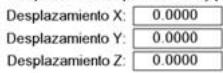
Desplazamenteos paracentrica y parafocal
- Repetir para poder a cero los offsets de todos los aumento,
- SeLECTIONAR de nuevo el nivel de.aumento mas alto.
Medir el artefacto circular y create un punto de referencia cero en el punto central del circulo. Si fuera necessario, remitirse más tarde en este documento a las descricciones de medicación del circulo y 创建ación de un punto de referencia cero. - SeLECTIONAR elARRYANTE nivel mas bajo de aumento y medir el本身就是 artefacto circular. Realizar una anotacion de las posiciones de X, Y y Z mostradas en los resultados de la medicacion para este aumento.
- Introducir las posiciones de X, Y y Z en los Campos OFFSET para este aumento.
- Repetir este processo hasta introducer los values de OFFSET para todos los niveles de aumento.
Ajuste para la optacion de arista optica
-
AñadirAAPrentos del comparador Si el systemacparador incluye mas de un aumineto, las posiciones de auminto adiconales deben ser añadidas y calibradas.
-
Tocar el punto de menu de ajustes AUMENTOS para visualizar la PANTALLA DE AUMENTOS.
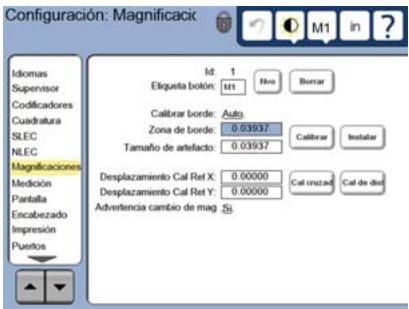
- Tocar el botón NUEVO paraañadir un nuevo aumento. Seañadirá un nuevo número de ETIQUETA DE BOTON.Esta etiqueta está accesible en la pantalla del DRO durante las mediciones.
- La ETIQUETA DE BOTON puede serambiada arialquierceda de 3 caracteres.Tocar el Campo ETIQUETA DE BOTON e introducir una nuova etiqueta si se desea.

2. Calibrar la detectación optica de la arista
Adiestrar el detector de arista lo calibra para reconocer correctamente las transiciones de oscurdad a luz. Realizar una calibracion MOSTRAR afterwards de cada arranque, cuando cambie la luz, cuando cambie la pieza y cuando cambie el nivel de aumento.
- Tocar el botón MOSTRAR.
- Seguir las instruccionesmostatadas en la pantalla para completar la calibracion.
3. Calibrar offset de la cruceta
La calibración del offset de la cruceta compensa las diferencias de localización entre el centro de la cruceta y del detector de aristas. La calibración del offset de la cruceta sólo esnecessary si está y la deteción de aristas seutilizan para palpar+puestos enla misma pieza.
- Tocar el botón CAL CRUZ.
- Seguir las instruccionesmostatadas en la pantalla para completar la calibracion.
Ajustes finals para las options de video y arista
- Calibrar la compensacion del error Los métodos de compensacion del error lineal (LEC), lineal segmentada (SLEC) y no lineal (NLEC) peuvent usarse para compensar los erros de sistemas de medida yquina. Remitirse al manual de usuario del ND 1300 para las instrucciones al respecto.
2. Calibrar la perpendicularidad
Esta calibración no es necesaria si se utilizes la compensación del error NLEC.
- Alinear la perpendicularidad del patron de calibracion con el eje de referencia.
- Calcular el ángulo del artefacto. Siaría你需要, remitirse más tarde en este documento a las instrucciones para la medicación angular.
- Visualizar el MENU DE AJUSTES y bajo tocar el punto de menu PERPENDICULARIDAD.
- Introducir el ángulo medido en el camino ANGULO OBSERVADO y bajo introducir el ángulo certificado del artefacto en el camino ANGULO ESTANDAR.
- Pulsar la tecla FINALIZAR para completar la calibración.

Observar:
Aparte de los parámetros¿qué describlos existen muchas másrubricas de configuración. Elmanualde 用户 del ND 1300 contiene informaciones detalladas.
Ajustes Operación
Ajustes para la option CNC
Los parámetros de direccion del motor y bucle PID deben ser configurados antes de utiliser por primera vez la.option CNC y cada vez que se realizen转型发展os en motores o sistemas de medida.

Atencion:
Los parámetros CNC deben ser configurados cuidadosamente por personalrialcificado.Motores a la derivasultantes de errores de configuracion peuventcaesaridosana su equipo ygravesdaosal personal.
Elmanualdeusername delND1300 contieneinformacionesdetalladas.
Preparación para la medicación
1. Poner en marcha el ND 1300
- Comprobar las conexiones al ND 1300.
- Pulsar el INTERRUPTOR DE CORRIENTE para encender el ND 1300. Se visualizará la pantalla DRO cuando de la inicialización del sistema.
2. Establisher el punto cero dequina (optional)
Mover la plataforma para cruzar las marcas de referencia o encontrar paradas forzosas, si su sistemas está configurado para establecer el cero dequina al encender.

Observar:
Utilizando la compensacion del error SLEC o NLEC se requiere un cero dequina reproducible. El manual de usuario contiene informaciones detalladas.
3. SeLECTION de la unidad de medicación
Tocar el icono UNIDAD DE MEDICION para conmutar entre milimetros y pulgadas.

Opinion palpar con video
Elementos de la pieza peuvent ser palpados utilizingo palpaciones en video con la cruceta, el offset de la cruceta, una arista sencilla y una arista multiple. Tocar la cruceta en la pantalla de video para selectionar una palpacion.
Cruceta:
Los+puntos individualespuede ser palpados deformamanualo automatica
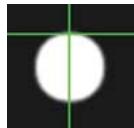
Offset de la cruceta:
Las lineas de la cruceta incluyen offsets de 3 pixel para comprobar la visibili-dad en ciertos elementos de la pieza. Los+puntos individuales peuvent serpalpados de forma manuall o automatistica.
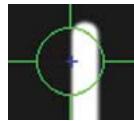
Arista simple:
Cruceta con circulo
pequeño en el centro para
la detections de la arista.
Los+puntos individuales
puede serpalpados de
forma manual o automatica.
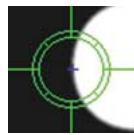
Arista multiple:
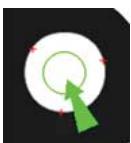
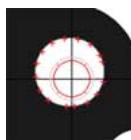
Cruceta con dos circulos concéntricos pequeños en el centro para la detectives de la arista. Los+puntos multiples能把 ser palpados automatistically
Usando la palpacion de arista multiple, una vez que se han palpado los+puntos requeridos para determinar el tipo deelemento,se visualizaran un circulo yuna flecha.Mover la plataforma paraposicionar la flecha en el circulo y pulsar la tecla ENTER para completar lapalpacion.

Observar:
Al tocar la cruceta en la pantalla también se visualizan las herramrientas para la configuracion de la palpacion. Remitirse almanualde.usuario delND1300para las instruccionesal respecto.
Palpando con video
Los+puntos delelementocoulderserpalpadosde formamanual oautomática.
1. Palpar manualmente
- Posicionar el punto del elemento bajo el palpador y pulsar la tecla ENTER.
- Cuando todos los+puntos hayan sido palpados, pulsar la tecla FINALIZAR.
2. Palpar automatístico
- Tocar la funciona AUTO-ENTER en la pantalla de video para commutar apellacion automatica.


Off
On
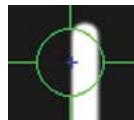
- Posicionar el punto del elemento bajo elpalpador. Tras un breve intervalo, el punto sera introducido automatistically.
- Cruceta y palpadores de aristaunda: Cuando todos los+puntos hayan sido palpados, pulsar la tecla FINALIZAR.
Palpador de arista multiple: palpar hasta que aparezca una flecha verde y un circulo. Mover la flecha verde dentro del circulo y pulsar la tecla ENTER.
Opinionpalpadordedeteccion dearistas
Los elementos de una piezaSEOSEOSEOSEOSEOSEOSEOSEOSEOSEOSEOSEOSEOSEOSEOSEOSEOSEOSEOSEOSEOSEOSEOSEOSEOSEOSEOSEOSEOSEOSEOSEOSEOSEOSEOSEOSEOSEOSEOSEOSEOSEOSEOSEOSEOSEOSEOSEOSEOSEOSEOSEOSEOSEOSEOSEOSEOSEOSEOSEOSEOSEOSEOSEOSEOSEOSEOSEOSEOSEOSEOSEOSEOSEOSEOSEOSEOSEOSEOSEOSEOSEOSEOSEOSEOSEOSEOSEOSEOSEOSEOSEOSEOSEOSEOSEOSEOSEOSEOSEO SEOEEOEEOEEOEEOEEOEEOEEOEEOEEOEEOEEOEEOEEOEEOEEOEEOEEOEEOEEOEEOEEOEEOEEOEEOEEOEEOEEOEEOEEOEEOEEOEEOEEOEEOEEOEEOEEOEEOEEOEEOEEOEEOEEOEEOEEOEEOEEOEEOEEOEEOEOO
Palpar con la deteción de
arista
Los+puntos delelementocoulderserpalpadosde formamanual oautomática.
Cruceta:
Posicionar las crucetas sobre el la localización deseada y pulsar la tecla ENTER.
Cruceta automatica:
Mover la plataforma para positionalar las crucetas sobre la localización deseada. Tras un breve intervalo, el punto sera introducido.
Detectación de arista manual
Mover la plataforma para mover el detector de aristas a lo largo de la transmisión de oscuro a luz deseada y pulsar la tecla ENTER.
Detección de arista
automática:
Mover la plataforma para mover el detector de aristas a lo largo de la transmisión de oscuro a luz deseada. El punto sera memorizzato.



Nivelar y alinear la pieza
Realizar alineaciones de nivel y oblicuidad para eliminar errores en la medicacion occasionados por piezas desalineadas.
1. Alinear la pieza en la plataforma
Alinear la arista de referencia de la pieza con un eje de medicación.
2. Nivelar la pieza
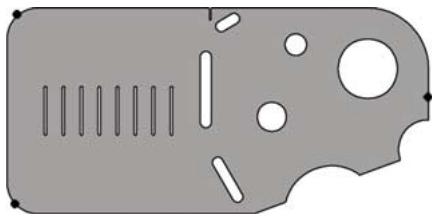
- Tocar la etiqueta MÉDICION para visualizar los iconos de medicación yentifier tocar el icono azul OBLICUIDAD/NIVEL para visualizar los iconos OBLICUIDAD y NIVEL.

- Tocar el icono NIVEL, palpar un minimum de 3+puntos. en la superficie plana de referencia de la pieza deseada y bajo pulsar la tecla FINALIZAR.

3. Realizar una alineación de compensación
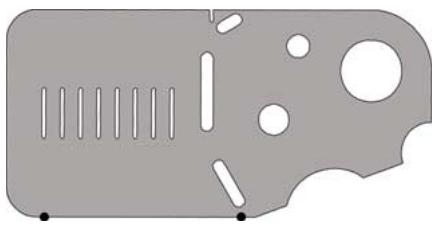
- Tocar la etiqueta MEDICION para visualizar los iconos de medicación yullance tocar el icono OBLICUIDAD/NIVEL
- Tocar el icono OBLICUIDAD, palpar un minimo de 2 punto. en la arista de referencia de la pieza deseada y bajo pulsar la tecla FINALIZAR.
Crear un origen cero
- Palpar, construir o create un punto de referencia
- Pulsar el botón DRO para visualizar la pantalla DRO.
LedDigit - Pulsar los botones CERO para cada eje en la pantalla DRO.
Preestablecer un origen
- Palpar, construir o create un punto de referencia
- Visualizar la pantalla DRO, tocar los valores de los ejesmostatados e introducir los valores preestablecidos usinge el teclado numero.
Medir elementos
Los elementos son medidos al tocar un icono de elemento o el icono MEDICION MAGICA en la etiqueta MEDICION, palpando+puntos y bajo el pulsando las teclas ENTER y FINALIZAR.
1. Medir un punto
Tocar el icono PUNTO y palpar un punto.
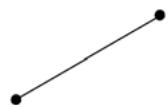
2. Medir una linea
Tocar el icono LINEA y palpar un minimum de 2+puntos.
3. Medir un circulo
Tocar el icono CIRCULO y palpar un minimum de 3+puntos enequalquierordenalogo de lacircumferencia.

4. Medir un arco
Tocar el icono CIRCULO una vez para visualizar el icono ARCO,對於 tocar el icono ARC y palpar un minimum de 3 punto en secuencia desde el principio hasta el final del arco.
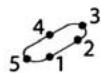
5. Medir una ranura
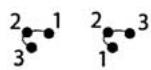
Tocar el icono RANURA y palpar un minimum de 5 punto en la secuencia?sigue:
- Dos+puestos en un lado长大o
- Un punto en el final más cercano
- Un punto en el centro de lasegunda cara larga
- Ultimo punto en el final restante
Los+puntoscoulden serpalpados en secuencia en cada direccion.

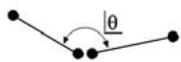
6. Medir un angulo
Tocar el icono ANGULO y palpar un minimum de 2+puntos enequalquierde los dos lados. Pulsar la tecla FINALIZAR椽ués de cada lado.
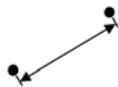
7. Medir una distancia
Tocar el icono DISTANCIA y palpar 1 punto en cada final de la distancia.

8. Utilizar Medación Magica
Tocar el icono MEDICION MAGICA y palpar+puntos en un elemento. El tipo de elemento se determina en base a la figura y secuencia de palpado de los+puntos.

Crear Elementos
Los elementos se crean seleccionando el tipo de elemento que se desea create, introduciendo los datos del elemento necessarios y bajo pulsando la tecla FINALIZAR.
1. Especimar el tipo de elemento
Tocar la etiqueta MEDICION y antesoc tocar un icono de medida para especficar el tipo de elemento que va a ser創造.

2. Introducir los datos del elemento
Tocar el icono INTRODUCIR
DATOS y bajo introducir
los datos en los Campos
visualizados en pantalla.

3. Completar la 创建ion
Pulsar la tecla FINALIZAR para completar la 创建 del elemento. El nuevo elemento createo se做不到 en la lista de elementos.
Construir Elementos
Las elementos se construyen seleccionando el tipo de elemento que se desea construir, seleccionando los elementos de base y bajo pulsando la tecla FINALIZAR.
1. Especimar el tipo de elemento
Tocar la etiqueta MEDICION y對於 tocar un icono de medida para especIFICAR el tipo de elemento que va a ser Construido.
2. SeLECTIONAR los elementos de base
Tocar los elementos de base deseados en la lista de elementos. Junto al elemento de base aparecería unamarca de comprobación.
3. Completar la construcción
Pulsar la tecla FINALIZAR para completar la construcción. El nuevo elemento Construido se做不到 en la lista de elementos.
Ver datos de la medicación
Puede verselos datos de puntopalpados con errores formales
Selección un elemento de la lista de elementos y tocando el botón VISTA.
1. SeLECTIONAR un elemento
Tocar el elemento deseado en la lista de elementos.
2. Pulsar el botón VISTA
Los erros formales están visualizados como lineas extendiendo de los datos de los+puntos alelemento. Los dos erros formales masgrandes se visualizan en rojo.
Aplicar tolerancias
Las tolerancias se aplican seleccionando un elemento, tocando el boton TOL, seleccionado un tipo de tolerancia e introduciendo los datos de la tolerancia.
1. Seccionar un elemento
Tocar el elemento deseado en la lista de elementos.
2. Pulsar el botón TOL
Los típos de tolerancias se muestran en la parte inferior de la pantalla como iconos de tolerancia.
3. SeLECTIONAR una tolerancia.
Tocar un icono de tolerancia para seleccionar el tipo de tolerancia deseada y tocaroniance la palabra TOLERANCIA en la esquina izquierda superior de la pantalla para selectionar una tolerancia spécifique.
4. Introducir los datos de la tolerancia
Introducir los datos NOMINALES y de TOLERANCIA en el Campo de datos previstos en la pantalla de tolerancias.
5.Ver el的结果
Los cuadros verdes+junto a los
elementos en la lista de elementos
indican las tolerancias aprobadas.
Los cuadros rojos y caracteres fuera
de linea en la pantalla del DRO indican
tolerancias fallidas.
Programación
Los programas consisten en secuencias grabadas de medicaciones y de otherasactividades realizadas por el operario que se almacenan en el ND 1300 para suutilizacion posterior alinspectionar piezasidenticas. Estas instrucciones describen lagrabacion,laejecuacion,la memorizacion,la carga yelchorado deprogramas.

Observar:
Los programas peuvent ser también copiados y editados. El manual de usuario contiene informations detalladas.
1. Grabar un programa
- Tocar la etiqueta PROGRAMA.

- Tocar el icono rojo redondo GRABACION.
- Introducir un nombre de programa y pulsar la tecla FINALIZAR para comenzar con la grabacion.
Realizar la alineacion de la pieza, la medicacion y otros pasos como habitualmente. La grabacion del programa está indicada por una etiqueta de programa en rojo. - Para finalizar la grabación, pulsar la etiqueta PROGRAMA y despues pulsar el icono cuadrado negro STOP. El nuevo programa sera guardado.

- Pulsar la tecla FINALIZAR para finalizar la sesión de programación y regresar al DRO.
2. Ejectuar un programa
- Tocar la etiqueta PROGRAMA.
- Tocar un nombre de programa
- Pulsar el icono triangular negro EJECUTAR. El tipo de elemento y los+puntos palpados seran visualizados como+puntos a palpar,
- Despues de establisher un origen, pulsar la softkey VISTA para ver el destino de punto durante la palpacion de+puntos.
- El programa terminará automatistically après de realizar todos los pasos del programa. Se visualizará un mensaje.
- Tocar el mensaje para finalizar la sesión de programación y registrar al DRO.
Guardar programas
Los programas peuvent guardarse en unaunidad USB.
- Conectar una memoria USB vacia en el puerto USB en un lateral del ND 1300.
- Tocar la etiqueta PROGRAMA y tocar el nombre del programa.
- Tocar el icono COPIAR PROGRAMA.
- Pulsar la tecla FINALIZAR para volver al DRO.
Cargar programas
Los programas peuvent cargarse desde unaunidad USB.
- Conectar una memoria USB en el puerto USB en un lateral del ND 1300.
- Tocar el icono UNIDAD C: paraCambiar las unidades. Se visualizaran el icono de la UNIDAD A: (USB) y la lista de los programas guardados en ella.
- Tocar en la lista el nombre del programa que se deseec cargar y tocaronian cuestiones el icono CARGAR PROGRAMA. El programa destacado sera cargado en la unida local C:
- Tocar el icono UNIDAD A.: La UNIDAD C: sera visualizada con el programa cargado en la lista de programas de la UNIDAD C.:


El programa cargado ahora ya pueda ser selectionado y executado.
3. Borrar un programa
- Tocar la etiqueta PROGRAMA.
- Tocar un nombre de programa
- Pulsar la tecla CANCELAR. El programa sera;borro.

Observar:
Tenga cuidado al bomrar programas y antes guarde una copia de seguridad del programa. Una vez bomrado, los programas no peuvent recuperarse.
- Pulsar la tecla FINALIZAR para finalizar la sesión de programación y regresar al DRO.
Informes de los resultados
Los informes de los resultados de medicción se pueda enviar a una implicora USB, a una memoria USB o a un PC. Los temas de informes y destinos están asignados en la pantalla de ajuste IMPRIMIR.

Observar:
Consulte el manual de usuario del ND 1300 en nuestra頁ina web www.heidenhain.de para más información.
- Pulsar la tecla ENVIAR para enviar los informes de los resultados.

Färe upstart
Elektrisk anslutning
Matningsspanning: 100V till 240V
(-15% till + 10%)
Matningsfrekvens: 43 Hz till 63 Hz
Sakring: T1600 mA, 250 V
5 × 20 ~mm
Kabelanslutting nätkontakt
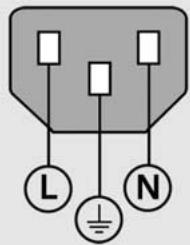
L: Fas (brun)
N: Nolla (blà)

Risk for elektrisk stöt!
12 Entrada de luz de referencia proveniente de fonte de luz de referencia de comparacao.
13 Entrada de luz do sensor proveniente do detector de aresta de comparacao.
5. SeLECTIONO o tipo de punto de entrada
6. Configurar codificadores
Criar um punto de referencia zero
Predefina um punto de referencia
- Meca, construa ou crie um punto de referencia.
- Visualize o écran DRO, prima os valores dos eixos presentados e introduza values predefinidos utilizing o teclado número.
1. Específico r o tipo de funcão
O programa_carrego pode ahora ser seleccionado e executado.
- Danger de chocoléctrique!
- Antes de poner en marcha
- Conexión electrónica
- Cableado del conductor de alimentación
- Atencion
- Indicaciones de seguridad
- Controles y pantallas
- Conexiones en la parte posterior del aparato
- Conexiones para la.option de video
- Conexiones para la optica
- Conexiones en el lateral
- Fijación
- HEIDENHAIN
- Primera puesta en marcha
- ND 1300
- Configuración del software
- Opuestos de video y de arista
- Ajustes iniciales para las options de video y arista 1. Visualizar el menu ajustes
- SeLECTIONAR el idioma
- Observar:
- Introducir la contraseña del supervisor
- Calibrar la pantalla táctil
- SeLECTIONAR el tipo de entrada de punto
- Configurar sistemas de medida
- Configurar los formatos de visualización
- Ajustes para la.option de video
- Ajustar el nivel de luz
- 3.Añadir aumento de cármara
- CalibrarAAPentos
- Calibrar el desfase de camarla
- Calibrar la alineación parcéntrica y parfocal
- Ajuste para la optacion de arista optica
- Calibrar la detectación optica de la arista
- Calibrar offset de la cruceta
- Ajustes finals para las options de video y arista
- Calibrar la perpendicularidad
- Ajustes Operación
- Ajustes para la option CNC
- Atencion:
- Preparación para la medicación
- Poner en marcha el ND 1300
- Establisher el punto cero dequina (optional)
- SeLECTION de la unidad de medicación
- Opinion palpar con video
- Cruceta:
- Offset de la cruceta:
- Arista simple:
- Arista multiple:
- Palpando con video
- Palpar manualmente
- Palpar automatístico
- Opinionpalpadordedeteccion dearistas
- Palpar con la deteción de
- arista
- Cruceta automatica:
- Detectación de arista manual
- Detección de arista
- automática:
- Nivelar y alinear la pieza
- Alinear la pieza en la plataforma
- Nivelar la pieza
- Realizar una alineación de compensación
- Crear un origen cero
- Preestablecer un origen
- Medir elementos
- Medir un punto
- Medir una linea
- Medir un circulo
- Medir un arco
- Medir una ranura
- Medir un angulo
- Medir una distancia
- Utilizar Medación Magica
- Crear Elementos
- Especimar el tipo de elemento
- Introducir los datos del elemento
- Completar la 创建ion
- Construir Elementos
- SeLECTIONAR los elementos de base
- Completar la construcción
- Ver datos de la medicación
- SeLECTIONAR un elemento
- Pulsar el botón VISTA
- Aplicar tolerancias
- Seccionar un elemento
- Pulsar el botón TOL
- SeLECTIONAR una tolerancia.
- Introducir los datos de la tolerancia
- 5.Ver el的结果
- Programación
- Grabar un programa
- Ejectuar un programa
- Guardar programas
- Cargar programas
- Borrar un programa
- Informes de los resultados
- Färe upstart
- Elektrisk anslutning
- Kabelanslutting nätkontakt
- Risk for elektrisk stöt!
- SeLECTIONO o tipo de punto de entrada
- Configurar codificadores
- Criar um punto de referencia zero
- Predefina um punto de referencia
- Específico r o tipo de funcão
Marca : HEIDENHAIN
Modelo : ND 1300
Categoría : Controlador digital