
ND 1300 - Sterownik cyfrowy HEIDENHAIN - Bezpłatna instrukcja obsługi
Znajdź bezpłatnie instrukcję urządzenia ND 1300 HEIDENHAIN w formacie PDF.



| Typ produktu | Kontroler numeryczny |
| Marka | HEIDENHAIN |
| Model | ND 1300 |
| Napięcie zasilania | 100 V~ do 240 V~ (-15% / +10%) |
| Częstotliwość sieci | 43 Hz do 63 Hz |
| Bezpiecznik | T1600 mA, 250 V, 5 x 20 mm |
| Typ ekranu | Kolorowy ekran dotykowy LCD |
| Interfejsy | RS-232-C, RJ45 (wyzwalacz nożny), USB typu A, wejścia enkoderów X, Y, Z, Q |
| Opcje wideo | Wejście/wyjście wideo koncentryczne NTSC/PAL, wyjście Y/C, wejście/wyjście światło/zoom |
| Opcja krawędzi optycznej | Detektor krawędzi i źródło światła |
| Wyjście audio | Gniazdo 3,5 mm, monofoniczne, 8 Ω |
| Pamięć | Zapasowa bateria wewnętrzna |
| Języki interfejsu | Angielski, Niemiecki, Francuski, Włoski, Czeski, Hiszpański, Chiński uproszczony/tradycyjny, Japoński, Polski, Rosyjski |
| Funkcje pomiarowe | Punkt, prosta, okrąg, łuk, rowek, kąt, odległość, pomiar magiczny |
| Stykanie | Ręczne i automatyczne, wideo i detekcja krawędzi |
| Tolerancja | Kontrola przez zakresy tolerancji z wskaźnikiem wizualnym (zielony/czerwony kwadrat) |
| Programowanie | Nagrywanie i wykonywanie sekwencji pomiarowych |
| Raport | Wysyłanie do drukarki USB, pamięci USB lub PC |
| Kalibracja | Ekran dotykowy, enkodery, kamera, powiększenia, wyrównanie, kątownik |
| Bezpieczeństwo | Nie otwierać obudowy; odłączyć przed jakimkolwiek połączeniem; wymiana przewodu zasilającego zastrzeżona dla elektryka |
Często zadawane pytania - ND 1300 HEIDENHAIN
Pytania użytkowników dotyczące ND 1300 HEIDENHAIN
0 pytanie dotyczące tego urządzenia. Odpowiedz na te, które znasz, lub zadaj własne.
Zadaj nowe pytanie dotyczące tego urządzenia
Pobierz instrukcję dla swojego Sterownik cyfrowy w formacie PDF za darmo! Znajdź swoją instrukcję ND 1300 - HEIDENHAIN i weź swoje urządzenie elektroniczne z powrotem w ręce. Na tej stronie opublikowane są wszystkie dokumenty niezbędne do korzystania z urządzenia. ND 1300 marki HEIDENHAIN.
INSTRUKCJA OBSŁUGI ND 1300 HEIDENHAIN
Dokladny opis i najnowsza wersja dokumentu znajduje sie pod www.heidenhain.de
Przedwczieniemdo eksploataci
Podłaczenia do instalacji elektrycznej
Napięcie sieciowe: 100 V~ do 240 V~ (-15% do +10%)
Czestotliwość siediowa: od 43 do 63 Hz
Zabezpieczenie
sieciowe: T1600 mA, 250 V
5 × 20 ~mm
Podłaczenia wtyczki sieciowej
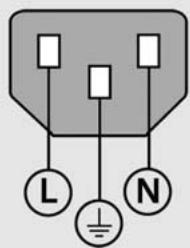
L: Faza (brazowy)
N: Przewód zerowy (niebieski)

Przewód ochronny (źolty/zielony)

Niebezpieczne stwo porazenia pradem!
- Nie otwierac urzadzenia!
- Przewód ochronny nieMZe byc przywany, takze nie w przypadku podlączenia przyez adapter.

Uwaga
Zmiany w kablu sieciowym tylko przye elektrotechnika!

Uwaga
Nie podłaczać ukradów pomiarowych lub innych urzadzen, podczas gdy wączony jest ND 1300.
Przepisy bezpieczneystwa
Dla eksploatomania urzadzenia ND 1300 obwiatuja ogolnie przyjete srodki ostroznosci. Nieprzestrzeganie tych prersepisow bezpieczentwa要去 doprowadzić do powstania szkód materialnych badź zdrowotnych personelu. Przepisy bezpieczentwa moga roznic sie od siebie wazoleznosci od przesiedbiorstwa. W przypadku konfliktu pomiedzy tresci niniejszej krótkiej instrukcji i wewnétrznymi prersepisi amrazzasadami obwiatuajacymi w danej firmie, w ktorej eksploatowane jest to urzadzenie, nalezy kierować sie bardziej surowymi prersepisi am bezpieczentsta.
Elementy wyświetlacza i elementy ob.§ugi
| A | Ekran LCD |
| B | Klawiszne polecenia: sterowanie pomiarami |
| C | Blok cyfr: zapis wartość liczbowych |
| D | Klawiszne szybkiego dostęp: programowalne dla czȩsto uzywnych funckcj |
| E | Klawisz WYSŁAC: wysyłyania danych pomiarowych do PC, na drukarę USB lub na nośnik pAMIęci USB |
| F | LCD klawisz on/off: sączenie lub wymiączenie ekranu LCD albo usuwanie elementu konturu z listy |
Forty na tylnej stronie obudowy
| 1 | Wylącznik sieciowy |
| 2 | Podȩczenie do sieci z bezpiecznikiem |
| 3 | Uziemienie (uziemienie ochonne) |
| 4 | Wejscia enkoderów, X-, Y-, Z-osie dla enkoderów liniowych, oś Q dla enkoderów kątowych. Interfejs jest specyfikowy przy zakupyie. |
| 5 | Interfejs V.24/RS-232-C dla podȩczenia PC. Kabel dla V.24/ RS-232 nie sągne skrzyżowanychźły. |
| 6 | Interfejs RJ-45 dla elementów obshgli zdalnej opcjonalnyo przyłącznika noźngo |
| 7 | CNC-wyjscia sterownikia dla wzmacniacza napȩdu CNC |
| 8 | Nie zajety |
Porty dla opcji Video
| 9 | Koncentryczne wejscie video dla kamer PAL-lub NTSC |
| 10 | Y/C-wejscie video dla kamer PAL-lub NTSC |
| 11 | Gniazdo dla sterowania swiatlem i wysterOWANIA zoomu |
Porty dla opcji Optyczny sensor krawędziowy
| 12 | Wejscie swiatla referencingjngo dla zródka swiatla projektora profilowego |
| 13 | Wejscie swiatla czujnika dla optycznégo czujnika krawędziowego |
Forty na tylnej stronie obudowy
| 14 | Wyjscie audio dla stuchawek 3,5 mm / gniazdo gołyzników, Jednouszkowe, 8 Ohm |
| 15 | USB-port, typ A, dla drukarki lub zapisu danych na nośnik |
| 16 | Nie zajety |
Montaz
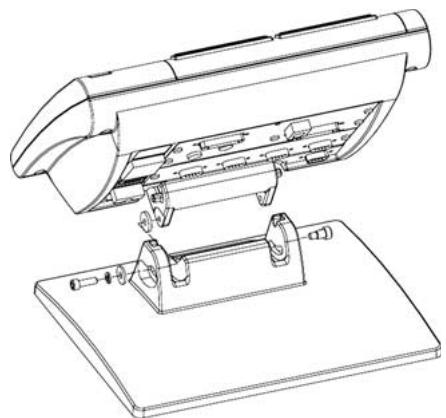
ND 1300 zestaje zamocowy przy pomocy szuby pasowanej, szuby zlbem i odpwiednich krazków podkadjkowych w otworach uchylnych noźki montażowej lub ramenia montażowej.
koniecznie uwzględnic
wazne
informatwyne
HEIDENHAIN
Pierwsze wączenia do eksploataci
Dla walkszenia ND1300 nacisnac WLACZNIK SIECIOWY. Pojawia sie ekran startowy.
ND 1300
- Dla wyświetlenia aktualnych pozycjiosi nacinść klawisz FINISH.
Setup software
Parametry eksploatacyne ND 1300 musza być konfigurowane przy pierw szym wączeniem do eksploatagini przy kázdej zmianie wymogów, dotycznych pomiarów przytedmiotów, zestawania protokolu i komunikagini.
Nastawenia pozostaja zachowane do:
- zmiany baterii dla kopii zapasowej danych.
- usuniecia danych i nastawien.
- przyperowadzenia aktualizacja software.

Uwaga
Parametry setupu steruja obsluga ND 1300 i są zabezmieczone haslem. Haslo dla menu setupp powinno być w posiadaniu wymiącznych wykwalifikowanego personelu.
Opcje Video i Czujnik krawedziowy
Menu Setup podzielone jest na nastepujace segmenty:
- Pierwszy setup opcj Video i Czujnik krawedziowy
- Setup opcj Video
- Setup opcj Czujnik krawedziowy
- Setup koncwy opcj Video i Czujnik krawedziowy
Poszeczogólne kroki setupu powinny zostać wykonane w przyzdawionej kolejnosci.
Pierwszy setup opcji Video i Czujnik krawędziowy
1. Wywołanie menu Setup
- Dla wywołania menu SETUP wyświetlony ZNAK ZAPYTANIA nacisnęcz jeder raz a nastepnie SETUP dwa razy nacisnęc.

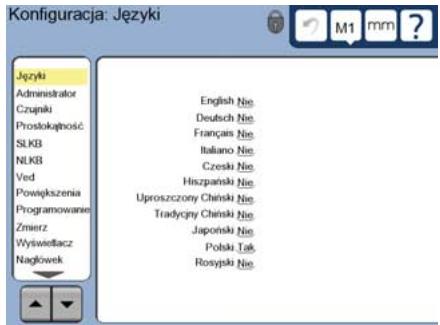
- Wybierać punktymi menu poprzej naciśćcie odpowiednych tematu. Przy pomocy KLAWISZY ZE STRZALKAość przy przewijać menu Setup.
2. Wybór jejzyka dialogu
Nacisnć punkt menu JęZYKI w menu Setup a nastepnie wymagany sązyk.

Wskazówka:
Zmiana jejzyka dialogu zadziała dopiero przy ponownym starcie ND 1300.

Wskazówka:
ND 1300 obshugue nastepujace jezyki: niemiecki, angielski, francuski, wolski, japoński, polski, rosyjski, hiszpański, czeski, uproszczony i tradycjny chiński.
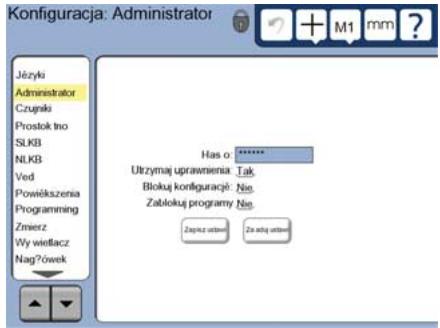
3.Zapis hasla administratora
- Punkt menu ADMINISTRATOR a nascimento pole HASLO nacinac.
Zapisachaslo.
-
Kalibrowanie ekranu dotykowej Ekran dotykowy powinien byc kalibrowany, aby reagowan wlasciwie przy obsludze dotykiem.
-
Punkt menu ROZNE w menu SETUP a nastepnie KAL nacisnac.
Prosze postepowac zgodnie z instrukcjami na LCD-ekranie. -
Wybór rodzaju zapisu punktów
Dla zapisu punktów pomiarowych
można wykorystywoć dowolna lub stałicy licźbe punktów. Dowolna liczba punktów pozwala na uchwycenie niedrugszonej liczby punktów dla pomiaru elementu konturu. Stła liczba punktów ogranica za ilosc punktów do koniecznych minimum. -
Punkt menu POMIAR wybrać w menu SETUP a nastepnie nacisné pole PUNKT POMIAROWY STALY/ DOWOLNY dla dokonania wyboru pomiedzy DOWOLNY i STALY.
6. Konfigurowanie ukladów pomiarowych
- Punkt menu UKŁADY POMIAROWE a nastapnie pole OS nacisnám, aby wybrać wymagano os uładu pomiarowej.
- Zapisić wszystkie konieczne parametry ukradu pomiarowej.
Dla kalibrowania analogowych ukladow pomiarowych nacisnac przycisk KAL. W przypadku ukladow pomiarowych TTL kalibrowanie nie jest konieczne. - Powtorzyc setup dla wsztkich osi.
7. Konfigurowanie formatów wyświetlania
- Punkt menu DISPLAY w menu Setup nacinacja.
- Zapisć roździelczość wskazania i dalsze parametry.
Setup dla opcji Video
1. Wybór typu kamery video
Punkt menu VED a nastepnie pole TYP KAMERY nacisnác, aby wybrac wymagany format wyjscia kamery.
2. Nastawienie oswietlenia
Klawisz FINISH nacinac,aby powrócić do wskazania POZYCJA RZECZ.
- Klawisz SWIATŁO nacisnąc, aby wyświet瓠 elementy sterowania swiatlem.

- Przy pomocy suwaka lub zapisu numeru poziomu swiatla zoptymalizowac oswietlenie przy prędmiotu.
3. Dolaczenia poweightszenia
Wukladach video z战胜jnzidnym powiekszeniem wzystkie innepowiekszenia musz zostac dolaczone i wykalibrowane.
- Powrócić do menu Setup i punkt menu POWIEKSZENIE nacisné, aby przyȩść do podmenu POWIEKSZENIE.
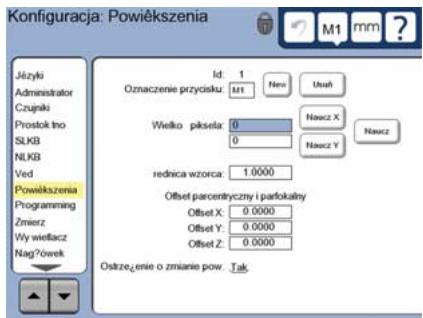
- Za pomocę przycisku NOWE dołączyć nowe powiékszenia. Nowy numer KLAWISZAzostaje dołączony. To oznaczenia klawiszda dostepné jest we wskazaniu POZYCJI RZECZ. podczas pomiarów.
To OZNACZENIE KLAWISZA składa sie z max. 3 dowolnych znaków. Pole OZNACZENIE KLAWISZA nacisność są to konieczne, zapisać nowe oznaczenia.
4. Kalibrowanie poweikszenia
Dla kalibrowania powiększenia uzywać okrego normalné.
- ID-numer w oknie SETUP: POWIEKSZENIE nacisnac, aby wyświetlic wymagane OZNACZENIE KLAWISZY dla powiékszenia.
- Pole SREDNICA WZORCA nacisnac i zapisac srednice wzorca.
- Przycisk NAUCZYC nacisnac i postepować dalej zgodnie z instrukcjami na ekranie.
- Powtórzycęoperate dla wsystkich powiékszen.
5. Kalibrowanie ustawenia kamery
- Punkt menu VED w menu SETUP a nastepnie przycisk KAL nacisntag.
- Wykonywać instrukcje na ekranie.
6. Kalibrowanie parcentrycznosci i parfokalnosci
To kalibrowanie usuwa blędy offsetu w X i Y, powstajace pomiedzy roźnych powiékszeniami. Dla tego kalibrowania uzywać okrego normalné.
- Punkt menu POWIEKSZENIE w menu Setup nacisnac.
-
Klawisz dla POWIEKSZENIE nacisntag, aby wyświetcie sąwoje szenia. Wybrać największe powiékszenia.
-
Día PARCENTRYCZNEGIO i PARFOKALNEGOGOFFSETU zapisać zero.
Offset parcentryczny i parfolkny
| Offset X: | 0.0000 |
| Offset Y: | 0.0000 |
| Offset Z: | 0.0000 |
Wartosci offsetu wszystkich powiekszen ustawic rownik z na zero.
- Wybrać旅游度假区
- Wybrać węczejne旅游度假区
- Wybrać węczejne旅游度假区
Zmierzyc okreg wzorcowy i punkt zerowy wyznaczyc w punkcieŚrodkowym okrego. Pomiar okrego i wyznaczenia punktu zerowej opisane są na kolejnych stronach.
- Wybrać nastepne mniejsze powiékszenie i ponownie zmierZYc okreg wzrocowy. Zanotowac wyświetlone we wskazaniu winiku pomiaru wartość dla X, Y i Z dla tego powiékszenia.
- Zapisć pozycje X, Y i Z dla tego powiékszenia w odpowiednich polach OFFSETU.
- Ten sposob postepowania nalezy powtorzyc, az wartoosci OFFSETzostana zapisane dla wszymtckich powiekszen.
Setup dla opcj Optyczny czujnik krawędziowy
1. Dolaczyc poweyszenia projektora profilu
W Projektorach z wiecej niz jegnym powiekszeniem wszystkie innepowiekszenia musza zostać dołaczone.
- Punkt menu POWIEKSZENIE nacisnac, aby wywołac podmenu POWIEKSZENIE.
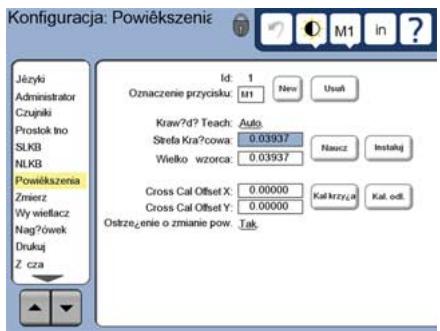
- Za pomocę przycisku NOWE dołączyć nowe powiékszenia. Nowy numer KLAWISZAzostaje dołączony. To oznaczenia klawiszda dostepné jest we wskazaniu POZYCJI RZECZ. podczas pomiarów.
To OZNACZENIE KLAWISZA składa sie z max. 3 dowolnych znaków. Pole OZNACZENIE KLAWISZA nacisność i sąli to konieczne, zapisć nowe oznaczenia.
2. Kalibrowanie optycznégo czujnika krawedziowego
Przy pomocy NAUCZYC wykalibrować czujnik krawędziowy, aby Rozpożnawat poprawnie przy.§cía od jasngo do ciemnégo tonu. Kalibrowanie przy pomocy NAUCZYC przypeławadzać zawsze po starcie systemu alboości zmienia są oświetlenie, przydmiot lub wspólczynnik powiékszenia.
- Przycisk NAUCZYC nacisnać.
- Dla przyepamadzenia kalibrowania kierować sie instrukcjami na ekranie.
3. Kalibrowanie offsetu kursora krzyżowego
Kalibrowanie offsetu kursora
krzyżowego sCLU gy dla kompensacja
offsetu pomiedzy punktemŚrodkowym
kursora krzyżowego i czujnikiem
krawedziowym. Kalibrowanie offsetu
kursora krzyżowego jest tylko
konieczne, jest dl zapisu punktow
na tym samym przytedmiocese dostaja
uzywane zarówno kursor krzyżowy jak i czujnik krawedziowy.
- Przycisk FK-KAL. nacinacja.
- Dla przyepamadzenia kalibrowania kierować sie instrukcjami na ekranie.
Setup kończy opcji Video i Czujnik krawędziowy
- Kalibrowanie korekcji blędów Dla skorygowania blędów enkoderów i blędów maszynowych można uzywać liniowej (LEC), czȩciowo liniowej (SLEC) i nieliniowej (NLEC) kompensacje blędów. Patrz sąź Podrecznik obshugi ND 1300.
2. Kalibrowanie prostokatnosti
To kalibrowanie nie jest konieczne przy wykorzystwyaniu korekcji będów NLEC.
- Nastawic wzorzec pomiarowy dla kalibrowania prostokątnosci na osi referencyjnej.
Zmierzykatawzorcowy.Wskazowki odnosnie pomiaru katozajduja sie na kolejnych stronach. - Menu SETUP wywoć a nastepnia punkt menu RWK nacisné.
Zmierzony kat w polu ZMIERZONY i certyfikowy kat wzorcowy w polu NOMINALNY zapisac.
Klawisz FINISH nacisnac,aby zakonczyc kalibrowanie.

Wskazówka:
Oprocz opisanych tu parametrów istnieje szereg dalszych funkcji Setup. Patrz takze Podręcznik obstugi ND 1300.
Setup dla opcj CiNC
Kierunek napedu i parametry sterownika PID musza byc konfigurowane przy pierwszym zastosowaniem opcj CNC, a dazu zawsze jesti dokonuje sie zmian napedu lub ukladow pomiarowych.

Uwaga:
Parametry CNC moga być konfigurowane tylko przy wykwalifikowane osoby i z duź staranność. Błędy konfiguracje, prowadźace do niedkontrolowanego zachowania silników, moga spowodowejznaczone szkody na zdrowiu jak i szkody materialne.
Patrzakze Podrcznik obslugi ND 1300.
Przygotowanie pomiaru
1. ND 1300 wączyc
Sprawdzic kontakty ND 1300.
- Przy pomocy WłACZNIKA SIECIOWEGOość ND 1300. Wskazanie DRO pojawia są po rozruchu systemu.
2. Okreslenie punktu zerowego maszyny (opcjonalnie)
Przemiecki stó, aby przytejechać
znacznik referencingjny lub znaleźc
punkty zderzenia, jesti system tak jest
nastawiony,ź przy starcie zestaje
ustalony punkt odniesienia maszyny.

Wskazówka:
Przy zastosowaniu korekcji blędów
SLEC lub NLEC konieczny jest
reprodukowy punkt zerowy maszyny.
Patrz dazu instrukcja obstrugi.
- Wybrać Jednostkie miary
Symbol JEDNOSTKA MIARY
nacisné, aby przyłączyc
pomiedź calami i milimetrami

Opcja Video
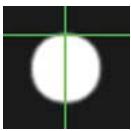
Punkty pomiarowedoğan okreslać przy pomocy kursora krzyżowej, kursora krzyżowej offsetu, narȩdzia jegno-lub wielopunktowego. Nacisność kursor krzyżowy na ekranie, aby wybrać narȩźdie.
Kursor krzyzowy:
Pojedyńcie punkty moga,
być okreslane_manualnie lub automatycznie.
Kursor krzyżowy offsetu: Linie kursora krzyżowej maja offset 3 piksel, aby okreslone elementy mogły byc lepiej widoczne. Pojedyńcie punkty moga byc okreslane_manualnie lub automatycznie.
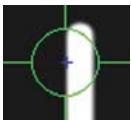
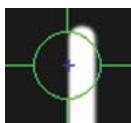
Naręźdie
jednopunktowe:
Kursor krzyżowy z niewiel-kim okregiem naŚrodku dla Rozpoznawania krawędzi.
Pojedyńcie punkty moga być okreslane manualnie lub automatycznie.
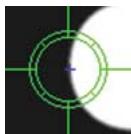
Narzedzie
wielopunkttowe:
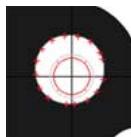
Kursor krzyżowy z dwoma
niewielkimi koncentrycznych
mi okręgami na siodku dla
rozpoznawania krawędzi.
Kilka punktówdoğan
okresość automatyczne.
W przypadku naręźdia wielopunktowego pojawia są okręg i strzałka, jak tylko zostano uchwycone konieczne dla okreslania elementu punkty. Tak przycieść stó!, aby strzałka znejdowa są w okręgu docelowym i z ENTER zakończy zapis punktow.
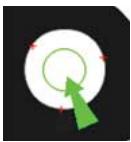

Wskazówka:
Okno, pojawajace sie po naciśću kursora krzyżowej, zawiera opcje dla konfiguracje narźedzia. Patrz takze Podrecznik obstugi ND 1300.
Zapis punktów przy pomocy opcji Video
Punkty pomiaru moga byc okreslane manualnie lub automatycznie:
1. Manualne okreslanie punktów
- Punkt pomiarowy elementu uplasowej pod narędziemi i ENTER nacisność.
- Kiedy wszystkie punkty zestana okreslone, klawisz FINISH nacisnac.
2. Automatyczne okreslanie punktów
- FunkcjE AUTO-ZAPIs nacisnac,aby aktywowa' automatyczne okreslanie punktow.


Wylaczyc
Wlaczyc
- Punkt pomiarowy elementu uplasowej pod naręźem. Po krótkich czasie oczekiwania punkt pomiarowy zestaje automatycznie zapisany.
-
Kursor krzyżowy i narȩźcie jegnopunktowe: kiedy wszystkie punkty zostana okreslone, klawisz FINISH nacisć.
-
Naręźdie wielopunktowy: okres瓠 punkty aż pojawi są strzałka i okrego. Przemieść stó, aż wierzcholek strzałki znajdzie są w okrego docelowym i ENTER nacisnoch.
Opcja Czujnik krawędziowy
Punkty pomiarowe moga
zostać okreslone zarówno za
pomocza kursora krzyżowego
jak i czujnika krawędziowego,
manualnie badź automatycznie.
Symbol ZAPIS PUNKTOW
nacisność, aby wyświetlic
ponijsze funkcie probkownikia.

Ustalanie punktów za pomocą Rozpoznawania krawędzi
Punkty pomiaru moga byc okreslane manualnie lub automatycznie:
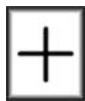
Kursor krzyzowy:
Kursor krzyżowy uplasowej nad wymaganym punktem i ENTER nacisné.
Automatyczny kursor krzyżowy:
Tak przystaw znejdowal sie nad wymaganym punktem. Po krótkich czasie oczekiwania punkt zestaje automatycznie zapisany.
Manualne Rozpoznawanie krawedzi:
Stó z czujnikiem krawędziowym
przemieść nad wymaganym
przejsciem jasno-ciemno i
ENTER nacisné.

Automatyczne Rozpoznawanie krawedzi:
Stó z czujnikiem krawedziowym
przemiecić nad wymaganym
przejcieim jasno-ciemno. Punkt
zostaje zapisany.

Ustawienie przyedmiotu i okreslenie plaszczyzny bazowej
Ustawienie przydmiotów i okreslenie plaszczyzny bazowej sLUzy unikaniu blędów pomiarowych z powodu blȩdnie ustawionych przydmiotów.
1. Ustawic przydmiot na stole
Ustawic krawedz referencingjna\ przedmiotu na osi pomiaru.

2. Okreslenie plaszczyzny bazowej przychodmiotu
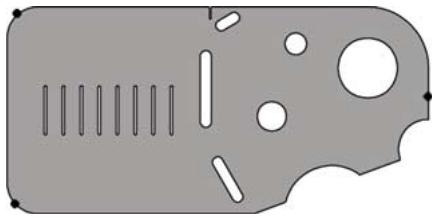
- Przy pomocy przycisku POMIAR wywołac symbole pomiaru. Natestpie za pomocą symolu USTAWIERIE/ PLASZCZYZNA wyswietlic symbole USTAWIERIE i PLASZCZ. BAZOWA.

- Symbol PLASZCZ. BAZOWA nacinć, ustalic na wymaganej plaszczyznie bazowej przynajmniej trzy punkty i FINISH nacinć.

3. Przeprowadzic ustawienie przychodmiotu
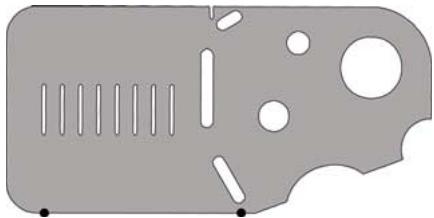
- Przy pomocy przycisku POMIAR wywoły symbole pomiaru. NatestPNie symbol USTAWIWENIE/ PLASZCZYZNA nacisnac.
- Symbol PLASZCZ.
BAZOWA nacisnac, ustalic na krawedzi bazowej przyznajmniej dwa punkty i FINISH nacisnac.
Okreslenie punktu zerowego
- Ustalenie, konstruowanie lub definiowanie punktu bazowego.
Za pomocz XYZ-WSKAZANIA wywołac WSKAZANIE POZYCJA RZECZ. - Kaźda oś we wskazaniu POZYCJA RZECZ. wyzerować przyciskiem ZEROWAC.
Ustalenie wartość dla punktu bazowego
- Ustalenie, konstruowanie lub definiowanie punktu bazowego.
Wskazanie POZYCJA RZECZ. wywołac, nacisnac na wyświetlane wartosci osi i klawiszami numerycznych zapisć wymagane wartosci.
Pomiar elementów konturu
Dla pomiaru elementów nacisnac symbol elementu lub symbol MEASURE MAGIC na suwaku POMIAR, zapisac punkty, z ENTER potwierdzić i z FINISH zakończyc.
1. Pomiar punktu PUNKT-symbol nacinacja i zapisć punkt.
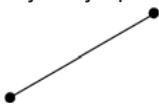
- Pomiar prostej PROSTA-symbol nacisnac i zapisać przyznajmiej 2 punkty.
- Pomiar okrego OKREG-symbol nacisnac i zapisac przyznajmiej 3 punkty na okrego w dowolnej kolejnosci.

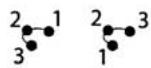
4. Pomiar Łuku kołowego
Poprzej gednokrotne naciść
symbolu OKREG wywoły
symbol ŁUK KOŁOWY, ŁUK
KOŁOWY-symbol nacisné
jeden raz i zapisć przyznajmiej
3 punktymi sądrugim
od pouchtku do końca tuku
kołowego.
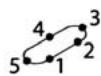
5. Pomiar rowka
ROWEK-symbol nacisnac i zapisac 5 punktow w nastepujacej kolejnosci:
- 2 punkty na dluzszej stronie
1 punkt na najbljej ležćym krótkim boku - 1 punkt naśrodku drugiego dlugiego boku
- ostatni punkt na pozostalym krótkim boku
Punkty moga zostać zapisane jedem po drugim w dowolnym kierunku.

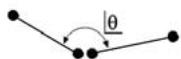
6. Pomiar kata
KAT-symbol nacinac i zapisac
przynajmniej 2 punkty na
kaźdym z obydwu ramion. Po
kaźdym ramieniu nacinac
klawisz FINISH.
- Pomiar odstepu ODSTEP-symbol nacinac i zapisać dla kazdego końca odcinka 1 punkt.
8.Zastosowanie Measure Magic
MEASURE MAGIC-symbol
nacisnac i zapisać punktys elementu. Typ elementu
zostaje obliczony na podstawie
rozmieszczenia i kolejnosci
wyznaczonych punktów.
Definiowanie elementów konturu
Elementy konturu zestaja zdefiniowane poprzej wyborwymaganego typu elementu konturu oraz zapis koniecznych danych elementów konturu. Definija zostaje potwierdzona klawiszem FINISH.
1. Okreslenie typu elementu konturu Suwak POMIAR a nastepnie symbol pomiaru nacisnac, aby wybrać typ elementu, kóry ma byc definiowany.

2. Wprowadzanie danych elementu konturu
Symbol ZAPIS DANYCH nacinac或多zapisa'dane w wy-swietlonych na ekranie polach.
3. Zakonczenie definiowania.
Klawisz FINISH nacinęc, aby zakończyc definiowanie elementu konturu. Nowy zdefiniowany element konturu zestaje wyświetlony na liść elementów.
Konstruowanie elementów konturu
Dla konstruowania elementów konturu najpierw wybrać wymagany typ elementu, nastepnie konieczne, judzmierzone elementy bazowe oraz klawiszem FINISH potwierdzić.
1. Okreslenie typu elementu konturu Suwak POMIAR a nastepnie symbol pomiaru nacisnac, aby wybrać typ elementu, kóry ma być konstruowany.
- Wybór elementów bazowych Wybrać wymagane elementy bazowej z listy elementów. Te elementy bazowej zestaję oznaczone haczykiem.
- Zakończenie konstrukcji
Klawisz FINISH nacisné, aby zakończyć konstrukcje. Nowy skonstruowany element konturu zestaje wyświetlony na liść elementów.


Wyswietlanie danych pomiarowych
Wybrać element konturu z listy elementów i WIDOK nacisné, aby wyświet瓠 punkty pomiarowe z będami.
1. Wybrać element konturu
Nacisnac wymagany element konturu na lisie elementów.
2.WIDOK nacisnac
Błedy formy zostaja
przedstawione jako
linie, przybiegajace od
punktów danych do
elementu konturu. Dwa
najwieksze błedy formy są
przedstawione na czerwo.
Kontrola tolerancji
Dla sprawdzenia tolerancji wybrać element konturu, przycisk TOL nacisné, wybrać rodzaj tolerancji i zapisné dane tolerancji.
1. Wybrać element konturu
Nacisnac wymagany element konturuna liście elementów.
2.TOL nacisnac
Rodzaje tolerancji zestajpokazane u dou na ekraniew formie symboli.
3. Wybrač tolerancje
Nacisnac symbol tolerancji,aby wybrac wymagany rodzaj tolerancji a nastepnie nacisnac na wyswietlane u gory po lewej stronie w oknie tolerancj slowo TOLERANCJA: ...,aby wybrac specialny rodzaj tolerancji.
4.Zapisac dane tolerancji
WARTOSC ZADANA oraz DANE TOLERANCJI zapisć do odpwiednich pol w oknie tolerancji.
5. Wyswietlicwynik
Jesli kontrola tolerancji wypadla pomyślnie, to elementy na liść zostaja oznaczone zielonym prostokatem. Jesli pomiar znajdowo są poza tolerancja, to ten prostoką jest czerwony i znaki są wyświetlane fontem konturowym.
Programowanie
Programy to wykonane kolejnosci pomiarów i innate wykonane przy operatora kombinacje nacińskiych klawiszzy, króre moga zostać zapisane do pamięci przy NZD 1300 dla odtworzenia przy kontroli identycznych przemiotów. Zestawienie, wykonanie, zapis do pamięci, ludawanie i usuwanie programów zestajamy wysjeżnione w niniejszej instrukcjji.

Wskazówka:
Programy moga byc takze kopiowane i edytowane. Patrz takze instrukcja obslugi.
1.Zapisprogramu
- Przycisk PROGRAM nacisnac.



Czerwony okragly symbol ZAPIS nacisna.
- Zapisć nazwe programu i z FINISH uruchomic zapis.
- Ustawienie przyedmiotu, pomiar i dalsze kroki przyeprowadzic standardowa metoda. Suwak PROGRAM zostaje przyedstawiony podczas zapisu czerwnonymi literami.
- Naciśćmiem suwaka PROGRAM zakończyc program a nastepnie czarny prostokątny STOP-symbol nacisntag. Nowy program zostaje zapisany do pamietci.

Z FINISH zakończyc tryb progamowania i powrót do Wskazania POZYCJA RZECZ.
2. Wykonanie programu
- Przycisk PROGRAM nacisnęc.
- Wybór nazwy programu.
Czarny trojkaty symbol WYKONAC nacisnac. Typ elementu konturu i uchwycone punkty zostaj wyświetlane podczas zapisu punktów - Po wyznaczeniu punktu zerowego przydmiotu przycisk WIDOK nacinność, aby podczas zapisu punktów przyjeść za pomocą strzały do Pozycji pomiaru.
- Program zatrzymuje sie automatycznie, jesti wszystkie krokij programowe zostaly wykonane. Pojawia sie okno wskazowki.
- Nacisnăc to okno wskazówki, aby zakończyc tryb programu i powrócić do wskazania POZYCJA RZECZ.
Zapis programów doAMIęci
Programy mogą być zachowywane na nosniku pamieci USB.
- Podłaczyc pusty nośnik pamieci USB do portu USB z boku ND 1300.
- Przycisk PROGRAM a nastepnie nazwe programu nacisné.
-
Symbol PROGRAM
KOPIOWAC nacisnac. -
Klawisz FINISH nacinć, aby powrócić do wskazania POZYCJA RZECZ.
Importawanie programów
Programy moga byc importowane z nośnika pamieci USB.
- Podłuczyc nosnik pamieci USB do portu USB z boku ND 1300.
- Symbol C: DYSK nacisnáć, aby przyzejść do在内的 dysku. Symbol A: (USB) DYSK i zachowane na nosniku pamięci USB programy zostajia wyświetlane.
- Wymagana nazwe programu z listy a nastepnie symbol PROGRAM ŁADOWAC nacisntag. Wybrany program zostaje załadowany na lokalny dysk (C:).
- Symbol A: DYSK nacisnć.
DYSK C.; zostaje wyświetlona lista, zawierajęca importowy wstawie program.


A:
Importowany program moze zostac teraz wybrny i wykonany.
3. Usuniecie programu
- Przycisk PROGRAM nacisntag.
- Wybór nazwy programu.
- Klawisz CANCEL nacisnac. Nastepuje usuwanie programu.

Wskazówka:
Przy usuwaniu programów naleźny na wszelki wypadek zrobieć kopi zapasowej danych programów. UsunietàJuż programy nie moga bycość odtworzone.
Z FINISH zakonczy tryb programu i powróc do wskazania POZYCJA RZECZ.
Protokohywyniku
Protokoły winiku przyźesłać na drukarke USB, nośnik pamięci USB lub do PC. Rodzaj raportu i odbiorca są definiowane w podmenu Setup DRUKOWAC.

Wskazowska:
Dokladne objasnientia znajduja sie w instrukcji obstugi urzadzenia ND 1300 na stronie internetowej pod www.heidenhain.de.
Klawisz WYSLAC nacisnac, aby utworzyc protokolywyniku.

Peped BKJIIOUeHHnEM
2. Hac tropona npkoctn
Дявоьврашенивochoьhoe peximнхмite Khonky FINISH.
- Дя отобрахени панели настpoек КОСнITeСь заладки CBET.

Дян HabtpoКИЯркOТи BnIeO NcnoJIb3yIte 6eRyHOK nJIN BBeIITe YNCSIO B NOIe Cnpaba.
- Przedwczieniemdo eksploataci
- Podłaczenia wtyczki sieciowej
- Niebezpieczne stwo porazenia pradem!
- Uwaga
- Przepisy bezpieczneystwa
- Elementy wyświetlacza i elementy ob.§ugi
- Forty na tylnej stronie obudowy
- Porty dla opcji Video
- Porty dla opcji Optyczny sensor krawędziowy
- Montaz
- HEIDENHAIN
- Pierwsze wączenia do eksploataci
- Setup software
- Opcje Video i Czujnik krawedziowy
- Pierwszy setup opcji Video i Czujnik krawędziowy
- Wywołanie menu Setup
- Wybór jejzyka dialogu
- Wskazówka:
- 3.Zapis hasla administratora
- Konfigurowanie ukladów pomiarowych
- Konfigurowanie formatów wyświetlania
- Setup dla opcji Video
- Wybór typu kamery video
- Nastawienie oswietlenia
- Dolaczenia poweightszenia
- Kalibrowanie poweikszenia
- Kalibrowanie ustawenia kamery
- Kalibrowanie parcentrycznosci i parfokalnosci
- Setup dla opcj Optyczny czujnik krawędziowy
- Dolaczyc poweyszenia projektora profilu
- Kalibrowanie optycznégo czujnika krawedziowego
- Kalibrowanie offsetu kursora krzyżowego
- Setup kończy opcji Video i Czujnik krawędziowy
- Kalibrowanie prostokatnosti
- Setup dla opcj CiNC
- Uwaga:
- Przygotowanie pomiaru
- ND 1300 wączyc
- Okreslenie punktu zerowego maszyny (opcjonalnie)
- Opcja Video
- Kursor krzyzowy:
- Naręźdie
- jednopunktowe:
- Narzedzie
- wielopunkttowe:
- Zapis punktów przy pomocy opcji Video
- Manualne okreslanie punktów
- Automatyczne okreslanie punktów
- Wylaczyc
- Wlaczyc
- Opcja Czujnik krawędziowy
- Ustalanie punktów za pomocą Rozpoznawania krawędzi
- Automatyczny kursor krzyżowy:
- Manualne Rozpoznawanie krawedzi:
- Automatyczne Rozpoznawanie krawedzi:
- Ustawienie przyedmiotu i okreslenie plaszczyzny bazowej
- Ustawic przydmiot na stole
- Okreslenie plaszczyzny bazowej przychodmiotu
- Przeprowadzic ustawienie przychodmiotu
- Okreslenie punktu zerowego
- Ustalenie wartość dla punktu bazowego
- Pomiar elementów konturu
- Pomiar punktu PUNKT-symbol nacinacja i zapisć punkt.
- Pomiar Łuku kołowego
- Pomiar rowka
- Pomiar kata
- 8.Zastosowanie Measure Magic
- Definiowanie elementów konturu
- Okreslenie typu elementu konturu Suwak POMIAR a nastepnie symbol pomiaru nacisnac, aby wybrać typ elementu, kóry ma byc definiowany.
- Wprowadzanie danych elementu konturu
- Zakonczenie definiowania.
- Konstruowanie elementów konturu
- Okreslenie typu elementu konturu Suwak POMIAR a nastepnie symbol pomiaru nacisnac, aby wybrać typ elementu, kóry ma być konstruowany.
- Wyswietlanie danych pomiarowych
- Wybrać element konturu
- 2.WIDOK nacisnac
- Kontrola tolerancji
- 2.TOL nacisnac
- Wybrač tolerancje
- 4.Zapisac dane tolerancji
- Wyswietlicwynik
- Programowanie
- 1.Zapisprogramu
- Wykonanie programu
- Zapis programów doAMIęci
- Importawanie programów
- Usuniecie programu
- Protokohywyniku
- Wskazowska:
- Peped BKJIIOUeHHnEM
- Hac tropona npkoctn
Marka : HEIDENHAIN
Model : ND 1300
Kategoria : Sterownik cyfrowy