
ND 1300 - Controlador digital HEIDENHAIN - Manual de utilização gratuito
Encontre gratuitamente o manual do aparelho ND 1300 HEIDENHAIN em formato PDF.



| Tipo de produto | Controlador digital |
| Marca | HEIDENHAIN |
| Modelo | ND 1300 |
| Tensão de alimentação | 100 V~ a 240 V~ (-15% / +10%) |
| Frequência da rede | 43 Hz a 63 Hz |
| Fusível | T1600 mA, 250 V, 5 x 20 mm |
| Tipo de tela | LCD tátil colorido |
| Interfaces | RS-232-C, RJ45 (acionamento por pedal), USB tipo A, entradas de encoders X, Y, Z, Q |
| Opções de vídeo | Entrada/saída de vídeo coaxial NTSC/PAL, saída Y/C, entrada/saída de luz/zoom |
| Opção de borda óptica | Detector de borda e fonte de luz |
| Saída de áudio | Jack 3,5 mm, mono, 8 Ω |
| Memória | Backup por bateria interna |
| Idiomas da interface | Inglês, Alemão, Francês, Italiano, Tcheco, Espanhol, Chinês simplificado/tradicional, Japonês, Polonês, Russo |
| Funções de medição | Ponto, reta, círculo, arco, ranhura, ângulo, distância, medição mágica |
| Apalpamento | Manual e automático, vídeo e detecção de borda |
| Tolerância | Controle por faixas de tolerância com indicador visual (quadrado verde/vermelho) |
| Programação | Gravação e execução de sequências de medição |
| Relatório | Envio para impressora USB, pen drive ou PC |
| Calibração | Tela tátil, encoders, câmera, ampliações, alinhamento, esquadria |
| Segurança | Não abrir a caixa; desconectar antes de qualquer conexão; troca do cabo de alimentação reservada a um eletricista |
Perguntas frequentes - ND 1300 HEIDENHAIN
Perguntas dos utilizadores sobre ND 1300 HEIDENHAIN
0 pergunta sobre este aparelho. Responda às que conhece ou faça a sua.
Faça uma nova pergunta sobre este aparelho
Baixe as instruções para o seu Controlador digital em formato PDF gratuitamente! Encontre o seu manual ND 1300 - HEIDENHAIN e retome o controlo do seu dispositivo eletrónico. Nesta página estão publicados todos os documentos necessários para a utilização do seu dispositivo. ND 1300 da marca HEIDENHAIN.
MANUAL DE UTILIZADOR ND 1300 HEIDENHAIN
iPeligro de descarga eletrica!
Voltagem da LINHA: 100V a240V
(-15% a + 10%)
Frequência de LINHA: 43 Hz a 63 Hz
Fusível de linha: T1600 mA, 250 V
5 × 20 ~mm
Cablagem do conector de alimentacao
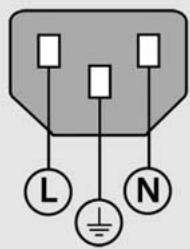
L: Fase (castanho)
N: Neutro (azul)
Ligação terra (amarelo/verde)

Perigo deCHOQUEelctrico!
- NãoAbrir a proteção.
- Nunca use adaptadores de 3-fios ou 2-fios nem permita que a ligação terra ao ND 1300 sera interrompida ou desligada.

Atença
As 修改oes no cabo de alimentacao poderao ser efectuadas apenas por um electricista.

Atença
Não ligue codificadores nem outras equipamento ao ND 1300 quando este estiver ligado.
Informações de segurarca
As instruções de segança gerais aceites devem ser cumpridas quando utilizes o ND 1300. O incumprimento destas precações pode resultar em danos no equipamento ou em ferimentos nos colabadores. É do conheimento geral que as normas de segança variam em cada Empresa. No caso de existir um conflito entre o material contido neste guía e/ou normas de uma Empresa que utilizes esteSYSTEMA, deverão ser cumpridas normas mais rigorosas.
Comandos e visores
| A | Ecrã LCD |
| B | Teclas de commando: Controlam as medicções |
| C | Teclado número: Introduzem@dados numéricos |
| D | Teclas de acesso rápidas:Programáveis para funçõesusadas com frequência |
| E | Tecla enviar:Transmitemdados de medicação para o PC,impressora USB ou unidade USB |
| F | Tecla ligar/desligar LCD:Liga oudesliga o LCD ou elimina funçõesda lista de funções. |
Ligações na parte de vez do aparelho
| 1 | Botão de ligação |
| 2 | Ligação com fuso |
| 3 | Terra (Ligação à terra de proteçção) |
| 4 | Entradas do codificador, X, Y, Z para eixos lineares, Q para eixo angular. Interface especificado na compra do equipamento. |
| 5 | Interface RS-232-C para ligação a PC. O cabo RS-232 não deverá incluir cruazontos. |
| 6 | Interface auxiliar remota, RJ-45 para pedal optional |
| 7 | Saídas para comandos CNC para amplíficador de motor CNC. |
| 8 | Não utilizeso |
Ligações para opção de video
| 9 | Entrada de video coaxial provenrientes de cérmaras NTSC ou PAL. |
| 10 | Entrada de videoY/C provenrientes de cérmaras NTSC ou PAL. |
| 11 | Illuminação e zoom ficha de entrada/saida. |
Ligações para opção de aresta ótica
Ligacoes na parte lateral do aparelho
| 14 | Saída.audio, para fichas de altaílave/microfone de 3,5 mm, monaural, 8 Ohm |
| 15 | Interface USB, tipo A, para impressora ou dispositivo de armazenamento de dados |
| 16 | Não utilizeso |
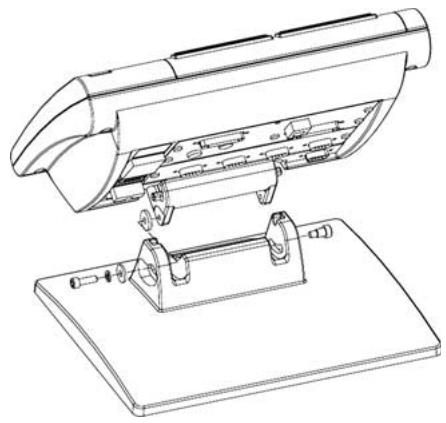
Instalacao
O ND 1300 está fixo às ranhuras giratórias da base de montagem ou entange de apoio por um parafuso deCESSA cilindrica, épresentada um tampa de rosca com as respectivas anilhas.
Muito importante
Ter em atençao
Para sua informação
HEIDENHAIN
- Premir o BOTÃO DE LIGACÇÃO para ligar o ND 1300. É visualizzato o ecra de arranque.
ND 1300
- Premir a tecla TERMINAR para aparecer as posições do eixoactuals no ecra DRO.
Configuração do software
Os parâmetros de functiónamento do ND 1300 devem ser configurados antes de ser uso pela primarya vez, e de se realizar a medicação de peças a qualquermomento, Mudicações de requisitos de comunicações ou relátorios.
As configurações seront mantidas às:
- se modificar a bateria de apoyo
- se remover os dados e as definições
- se realizarem asactualizacoes de software

Atença
Os parâmetros de configuração controlam o Functionamento do ND 1300 e são protegidos porPALAVRA-passe. Apenas os先进技术os deferao ter acesso por palavra-passa aos ecras de configuração.
Opções de Video e Aresta
A configuração está dividida em segções, que são:
- configuração inicial para opções de video e aresta
- configuração apenas para opçao de video
- configuração apenas para opção de aresta
- configuração final para opções de video e aresta
Configuração das etapasdeeraser realizadapelordemdesignada.
Configuração inicial para opções de video e aresta
1. Visualizar o menu de configuracao
- Premir o icone INTERROGAÇÃO uma vez e,deois,premir das vezes o botão CONFIGURAÇÃO de modo a visualizar o MENU CONFIGURAÇÃO.

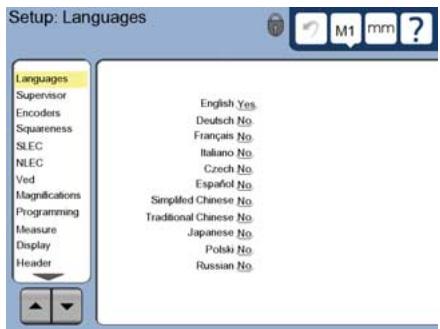
- Prima as opções do menu para seleção-los. Percorra o menu configuraçao usingo os botões de SETA.
2. SeLECTIONAR O IDIOMA
Prima a opção de menu de configuração de IDIOMAS e prima o idioma pretendido.

Nota:
Quando o idioma é modificado, deve desligar-se o ND 1300 e voltar a ligar.

Nota:
O ND 1300 suporta os seguiutes
idiomas: Inglês, Alemão, Francês
Italiano, Checo, Espanhol,
Chinês Simplificado, Chinês Tradicional,
Japonês, Polaco e Russo.
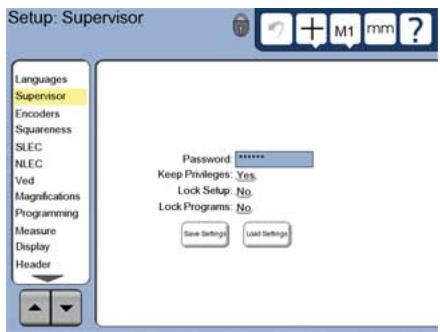
3. Introduza aPALAVRA-passe do Supervisor
- Prima a opçao do menu de configuraao SUPERVISOR e depois prima o campo PALAVRA-PASSE.
- Introduza aPALAVRA-PASSE do Supervisor.
4. Calibre o ocra de toque
O écrá de toque deverá ser calibrado de forma a reagir correctamente a cada tamanho e pressão de dedos do operador.
- Prima a opçao de menu de configuração OUTRAS OPÇOES e prima o botao CAL.
- Siga as instruções aparecidas no alcra LCD.
Pode usar-se umanota derecuo ou avanço para reunir pontos de dados. Umanota de recuo permite aoutilizar medir qualquer número de pontos de dados para medirumafuncao.Anotadavanço limita o numero de pontos a um minimoinecessario.
- Prima a opçao de menu de configuraço MEDICAO e,(before, toque no campo NOTA para selecionar anota RECUO ou AVANÇO.
- Prima a opção de menu de configuração CODIFICADOS E,进驻o, toque no campo EIXO para selecionar o eixo de codificacao pretendido.
- Introduza todos os parâmetros do codificador necessários.
- Calibre os codificadores analógicos tocando no botão CAL. Os codificadores TTL não precisam de calibração.
- Repita a configuração para todos os eixos.
7. Configure os formatos de apareção
- Prima na opção do menu VISOR.
- Introduza as resoluções pretendidas do visor e outros parâmetros.
Configuração da opção de video
1. SeLECTIONAR um tipo de-camera de video
Prima a opçao do menu de configuraço VED e, depuis, toque no campo TIPO DE CÁMARA para selecionar o formatting de saída da-camera pretendida.
2. Ajustar;nivel da luz
- Premir a tecla TERMINAR para regressar ao ecra DRO.
- Prima o separator LUZ para aparecer os comandos de luz.

- Toque no deslocatede nivel de luz ou introduza um numero de nivel de luz para optimizar o nivel de luz de video.
3. Adicional amplições da-camera
Quando os sistemas de video incluem mais do que uma ampliação, devem introduzir e calibrar-se posições de ampliação adcionais.
- Regresse ao menu configuração e toque na opção de menu AMPLIÇÃO para aparecer o ECRA AMPLIÇÃOES.
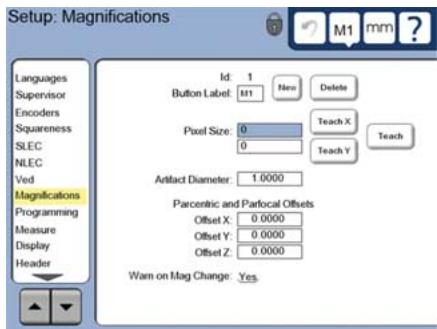
- Toque no botão NOVO para adcionar uma nova ampliação. Será adcionado um novo número de ETIQUETA DE BOTÃO. A etiqueta está disponível no esra DRO durante as medicções.
- A ETIQUETA DE BOTÃO pode ser modificada por uma string de 3 caracteres. Toque no campo ETIQUETA DE BOTÃO e introduza uma nova etiqueta se desejar.
4. Calibrar ampliações
Use um objecto de calibracao circular para calibrar as ampliações.
- Toque no número de ID no esca de configuração de AMPLIACões de modo a aparecer a ETIQUETA DE BOTÃO de ampliação pretendida.
- Toque no campo DIAMETRO DO OBJECTO e introduza o diametro do objecto.
- Toque no botão INDICAR e sina as instruções aparecidas no esca.
- Repita este processo para todas as amplições.
5. Calibrar obliquidade da-camera
- Toque na opção do menu de configuração VED e toque no botão CAL.
- Siga as instruções aparecidas no ecra.
6. Calibrar o alinhamento parcentrico e parfocal
Esta calibracao elimina os erros de desvio dos eixos X eY que possam ocorrer aquando da alteracao da ampliacao de video. Use um objecto de calibracao circular para esta calibracao.
- Toque na opção do menu de configuração AMPLIACções.
Toque noicone AMPLIA- ADO para aparecer as opções de ampliação, depois seleciono o;nível mais elevado de ampliação.
- Introduza zeros para os desvivos PARCENTRICOS e PARFOCAIS.
- Repita até zero os desvios de todas as amplições.
- Selección, novamente, o;nivel mais elevado de ampliação.
- Meça o objecto circular e crie um punto de referencia zero no punto central do circulo. Caso está necessário consulte, não documento, as descrições da medicação do circulo ecrição dos pontos de referencia zero.
- Seleciono o;nivel inferior segunte de ampliação e meça o mesmo objecto circular. Anote as posições X, Y e Z demonstradas nos resultados de medicação para esta ampliação.
- Introduza as posições X, Y e Z nos Campos de DESVIO para esta ampliação.
- Repita este processo para introduzir os values de DESVIO para todos os niveis de ampliação.
Configuração para a opção de aresta optica
1. Adicione amplições de comparação
Quando os sistemas de comparacao incluem mais do que uma ampliacao,deer a introduzir posicaoes de ampliaao adiconais.
- Prima o item do menu AMPLIACOES para aparecer o ECRÄ DE AMPLIACOES.
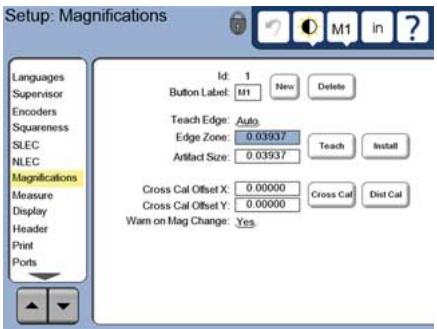
- Toque no botão NOVO para adcionar uma nova ampliação. Será adcionado um novo número de ETIQUETA DE BOTÃO. A etiqueta está disponible no esra DRO durante as medicções.
- A ETIQUETA DE BOTÃO pode ser modificada por uma string de 3 characteres. Toque no campo ETIQUETA DE BOTÃO e introduza uma nova etiqueta se desejar.

2. Calibração da DETECÇÃO de aresta optica
A indentação do detector de aresta permite a sua calibração para o reconhecimento correto das transações de escuro para claro. Execute uma calibração de INDICAZão antes cada arranque, nas alterações de iluminação, quando a peça e oível de ampliação são alterados.
- Prima o botão INDICAR.
- Siga as instruções aparecidas no ecra para finalizar a caliberação.
3. Calibração do desvio de reticulos
A calibração do desvio de reticulos compensas as diferências de localização entre o centro dos reticulos e o detector de aresta. A calibração do desvio de reticulos torna-se necessária apenas quando os reticulos e a DETECÇÃO da aresta foram realizados na medicação de pontos na mesma coisa.
- Prima o botão CROSS CAL.
- Siga as instruções aparecidas no ecra para finalizar a calibração.
Configuração final para opções de video e aresta
1. Calibracao da correcao de erro
Os métodos de correção deerro linear (LEC),linear segmentados (SLEC)e não-lineares (NLEC) poder ser usados para compensar os erros de medicão do codificador e da boaquina.Consulta o Manual do Utilizador ND 1300 para obter informações.
2. Calibrar a esquadria da plataforma
Não é necessário esta calibração quando for utilizes a correção de errônia NLEC.
- Alinhe o artefacto de calibração da esquadría para o eixo de referencia.
- Meça o ângulo do objecto. Caso está necessário consulte,{neste documento,as instruções para medicação do ângulo.
- Visualize o MENU DE CONFIGURAÇÃO e prima o item do menu ESQUADRIA.
- Introduza o ângulo medido no campo ÂNGULO VERIFICADO e de seguida introduza o ângulo de objecto certificado no campo ÂNGULÔ PADRÂO.
- Prima a tecla TERMINAR para conclusir a calibração.

Nota:
Estão disponibleis outras funções de configuração para eles dos parâmetros minimos aquei presentados. Consulte o Manual do Utilizador ND 1300 para obter informações detalhadas.
Configuração da opção CNC
A direcção do motor e os paratemros do laço PIDdeero ser configurados antes da primaryautilização da opçao CNC e sempre que forem executadas alterações aos motores ou codificadores.

Atença:
Os parâmetros CNCdeero ser cuidadosamente configurados por tecnicos especialicos. Os motores com problemas resultantes de erros de configuraçao pode resultar em danos graves no equipamento e provocar ferimentos pessoasis.
Consulte o Manual do Utilizador ND 1300 para obter informações detalhadas.
Preparar para medir
1. Ligar o ND 1300
- Verificar as ligações ao ND 1300.
- Prima o INTERRUPTOR para ligar o ND 1300. O ecra DRO está visualizado antes de a inicialização doSYSTEMA.
2. Encontre o zero da boaquina (optional)
Mova a base para os pontos de referencia cruzada ou encontrar limitadores no caso do seuSYSTEMA ter sido configurado para fazer uma reposicao a zero da区内a no arranque.

Nota:
É necessária uma boa com zero repetitivo quando SE USA UMA CORRECCÇÃO DE ERRO SLEC ou NLEC. Consulte o Manual do Utilizador para obter informações detalhadas.
3. SeLECTIONA uma unidade de medicacao
Prima o icone de UNIDADE DE MEDIÇÃO para alternar entre polegadas e mm.

Opção de medicação de video
As funções das peças podem ser medidasutilizando o reticulo, o desvio de reticulo,aresta simples e medicões de video de arestas multiplas. Prima os reticulos no esra de video para selecionar uma medicão.
Reticulo:
Os pontos simples poder ser medidosmanual ou automaticamente.
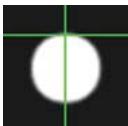
Desvio de reticulo:
As linhas de reticulos incluem 3 desvios de pixeis para uma melhor visibilitad em determinadas funções de peças. Os pontos simples podem ser medidos manual ou automaticamente.
Aresta simples:
Reticulo com um pouco círculo no centro para detecção de aresta. Os pontos simples podem ser medidos manual ou automaticamente.
Aresta multipla:
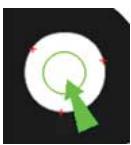
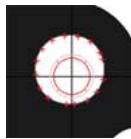
Reticulo comdoespeque-nos circulos concentricos no centro para detectao de aresta.Os pontos multiplos poder ser medidos automaticamente.
Ao utilize a medicação de aresta multipla, uma vez que os pontos necessários que determinam a função são medidos, está visualizzato um circulo e uma seta. Mova a base para posicaoar a seta no circULO e prima a tecla ENTER para conclusir a medicação.

Nota:
Tocando nos reticulos situados no érá,
as ferramentas de configuração de medicação são igualmentepresentadas. Consulte o Manual do Utilizador ND 1300 para obter informações.
Medicão com video
Os pontos de funcao podem ser medidos manual ou automaticamente:
1. Medico manual
- Posicao o punto de funcao por baixo da medicacao e prima a tecla ENTER.
- Quando todos os pontos foram medidos, prima a tecla TERMINAR.
2. Medicação automática
- Prima a funcao AUTO-ENTER no estrada de video para alternar a medicacao automatica.


Desv.
- Posicao o punto de funcao por baixo da medicacao. Apos um curto escaço de tempo, o punto sera introduzido automaticamente.
- Reticulos e medicoes de aresta simples: quando todos os pontos foram medidos, prima a tecla TERMINAR.
- Medação de aresta multipla: Meça até surgir uma seta verde e um circulo. Desloque a seta verde no circulo e prima a tecla ENTER.
Opção de medicação de DETECÇÃO de aresta

As funções das peças podem ser medidas atraves de reticulos manuels, reticulos automaticos, detectação de aresta manual ou automatística. Prima o ICONE MEDIÇÃO para visualizar as opções de medicação descritas a seguir.
Medicão com detectação de aresta
Os pontos de funcao podem ser medidos manual ou automaticamente:
Reticulo:
Posiciono os reticulos no local pretendido e prima a tecla ENTER.
Mova a base para posicionar os retéculos atraves do local pretendido. Após um curto espoço de tempo, o punto sera introduzido.
Detecção de aresta manual:
Mova a base para deslocar o detector de aresta ao longo da transicao pretendida de escuro para claro e de seguida prima a tecla ENTER.
Detecção de aresta automatica:
Mova a base para deslocar o detector de aresta ao longo da transicao pretendida de escuro para claro. O punto sera introduzido.



Nivelar e alinhar a peça
Efectue um nivelamento e alinhamento obliquo para eliminar erros de medicacao resultantes de peças desalinhas.
1. Alinhar a peça na base
Alinhe aaresta de referencia da peça com um eixo de medicacao.
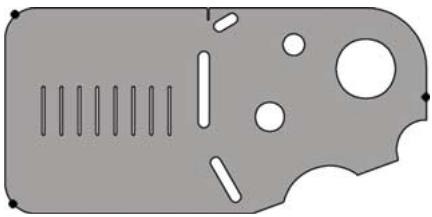
2.Nivele a peça
- Prima o separator MEDIR para visualizar os icones de medicao, e de seguida prima no icone azul OBLIQUO/NIVEL para visualizar os icones OBLIQUO e NIVEL.

- Prima o icone NIVEL, meça no minimum 3 pontos na superficie de plano de referencia da peça pretendida e de seguida prima a tecla TERMINAR.

3. Effectue um alinhamento obliquo
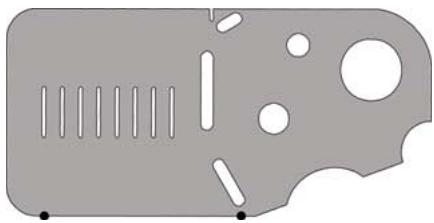
- Prima o separator MEDIR para visualizar os icones de medicacao, e de seguida prima o icone OBLIFOQUO/NIVEL
- Prima o icone OBLIQUO, meça no minimum 2 pontos na aresta de referencia e, de seguida, prima a tecla TERMINAR.
- Meca, construa ou crie um punto de referencia.
- Prima o botão DRO para visualizar o ecra DRO.
- Prima os botões ZERO para cada eixo no(ECRA DRO.
Funções de medicacao
As funções são medidas premindo um icone de função ou o icone MEDICAO MAGICA no separator MEDIR, meça os pontos e de seguida prima as teclas ENTER e TERMINAR.
1. Medir um punto
Prima o icone PONENT e meça um punto.
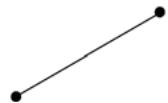
2. Medir uma linha
Prima o icone LINHA e meça no minimum dois pontos.
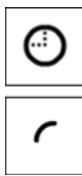
3. Medir um circulo
Prima o icone CIRCULO e meça no minimum 3 pontos de forma aleatoria em redor da circumferência.

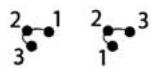
4. Medir um arco
Prima o icone CIRCULO um vez para visualizar o icone ARCO, de seguida prima o icone ARCO e meça no minimum 3 pontos de forma sequential desde o inico até ao final do arco.
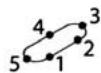
5. Medir uma ranhura
Prima o icone RANHURA e meça 5 pontos na sequência segunte:
- Dois pontos num lado longo
- Um punto na extremidade maisproxima
- Um punto no centro do segundo lado longo
- Ultimo punto na extremidade restante
Os pontos podem ser medidos de forma sequential em qualquer direcção.

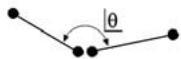
6.Medir um angulo
Prima o icone ANGULO e meça um minimo de 2 pontos em cada uma das两大 aberturas. Prima a tecla TERMINAR antes cada abertura.



Construir fonções
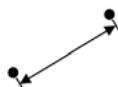
7. Medir uma distancia
Prima o icone DISTANCIA e meça 1 punto em cada extremidade da distancia.
8. Usar o Medico Magica
Prima o icone MEDICAO MAGICA e meça os pontos numa funcao. O tipo de funcao sera definido com base no padrão e na sequencia da medicacao do punto.


Ciar Funções
As funções são criadas selecionando o tipo de funcção a ser criada, introduzindo os dados da funcção pretendida e premindo a tecla TERMINAR.
Prima o separador MEDIR e de seguida prima um icone de medicacao para especficar o tipo de funcao a ser Criado.

2. Introduzir os dados da funcão
Prima o icone INTRODUZIR
DADOS e de seguida introduza
osinousnos Campos
apresentados no ecra.

3. Concluar acriação
Prima a tecla TERMINAR para conclusir acriação da função. A nova função criada sera aparecido na lista de funções.
Construir funções
As funções são construções的选择ando o tipo de funcção a ser construída, selecionando as funçāo relacionadas e premindo a tecla TERMINAR.
1. Específicar o tipo de função
Prima o separator MEDIR e de seguida prima umicone de medicacao para especficar o tipo de funcao a ser construido.
2. SeLECTIONA SEQUIÇOS RELACIONADAS
Prima as funções relacionadas pretendidas na lista deFUNÇ. Sero aparecidas marcas de verificacao jusqu das funções relacionadas.
3. Concluar a construcao
Prima a tecla TERMINAR para construir a construcao. A nova funcao construida sera aparecada na lista de funções.
VisualizarDados de medico
Os pontos de dados medidos com erros de forma são visualizados atraves da selecao de uma funcao na lista de funcoes e premindo o botao VISUALizar.
1. SeLECTIONAR uma funcao
Prima a funcao pretendida na lista de funções.
2. Prima o botão VISUALizar
Os erros de forma sãopresentados à medidaque as linhas se estendemdesde os pontos de dadosate àfunção.Os doismaiores erros de forma sãoapresentados a vermelho.
Aplicar tolerências
As tolerâncias são aplicadas através da seleção de uma funcão, premindo o botão TOL, selecionando um tipo de tolerância e introduzindo um dado de tolerância.
1. SeLECTIONAR uma funcao
Prima a funcao pretendida na lista de funções.
2. Prima o botão TOL
Os típos de tolerância sãopresentados na parteinferior do ecra como iconedes de tolerância.
3. SeLECTIONA umtolerancia
Prima um icone de tolerância para seleccionar o tipo de tolerância pretendida e de seguida prima aPALAVRA TOLERÂNCIA no canto superior esquerdo do ecran para seleccionar umatolerância espécifica.
4. Introduza um dato de tolerancia
Introduza OS DADOS NOMINAIS e de TOLERÂNCIA nos Campos fornecidos no esca de tolerência.
5. Visualizar o resultados
Os quadrados verdes jusqu'às funções na lista de funções indicam as tolerâncias aprovadas. Os quadrados a vermelho e os caracteres sublinhados no eça DRO indicam as tolerâncias falhadas.
Programação
Os programas gravam sequências de medicação e outras atividades do operador guardadas pelo ND 1300 para serem reproduzidas mais tarde durante a inspecção de peças发展目标as. O presente manual aborda programas de gravacao, execucao, armazenamento, corregamento e eliminação.

Nota:
Os programas también podem ser copiados e editados. Consulte o Manual do Utilizador para obter informações detalhadas.
1. Gravar um programa
- Prima o separator PROGRAMA.

- Prima o icone redondo vermelho de GRAVACÇÃO.
- Introduza um nome de programa e prima a tecla TERMINAR para,iniciar a gravacao.
- Efectue, como habitualmente, um alinhamento da coisa, uma medicacao e outras etapas. A gravacao do programa é indicaça por um separator vermelho de programa.
- Para finalizar a gravacao, prima o separator PROGRAMA e de seguida prima o icone quadrado preto de PARAGEM. O novo programa sera armazenado.

- Prima a tecla TERMINAR para finalizar a sessão de programação e regressar ao DRO.
2. Executor um programa
- Prima o separator PROGRAMA.
- Prima um nome de programa.
- Prima o icone triangular preto EXECUÇÂO. O tipo de funcão e os pontos medidos sãoPRESENTados como pontos medidos.
- Após estabelecer um punto de referencia, prima o botão VISUALizar para visualizar o destino dos pontos quando decorre a medicacao dosleasedos.
- O programa está parado automaticamente quando todas as etapas do programa tiverem sido reproduzidas. Será visualizada uma caixa de mensagem.
- Prima a caixa de mensagem para finalizar a sessao de programacao e regressar ao DRO.
Gravacao de programas
Os programas podem ser guardados para uma unidade USB.
- Ligue uma unidade USB vazia a uma porta USB na parte lateral do ND 1300.
- Prima o separator PROGRAMA e o prima o nome do programa.
- Prima o icone COPIAR PROGRAMA.
- Prima a tecla TERMINAR para regressar ao DRO.
Carregar programas
Os programas podem ser guardados a partir de uma unidade USB.
- Ligue a unidad USB à porta USB na parte lateral do ND 1300.
- Prima C: o icone UNIDADE para alterar as unidades. O icone da UNIDADE A: (USB) e lista de programas guardados na unidade USB serao presentados,
- Prima o nombre do programa pretendido na lista e de seguida prima o icone CARREGAR PROGRAMA. O programa seleccionado sera carregado para a unidade local (C:).
- Prima o icone da UNIDADE A.: A UNIDADE C: sera visualizada com o programa carregado na lista de programas na UNIDADE C.:


3. Eliminar um programa
- Prima o separator PROGRAMA.
- Prima um nome de programa.
- Prima a tecla CANCELAR. O programa sera eliminado.

Nota:
Procede com atenção quando eliminating programas podem, antes disso, guarde copias de segurarca do programa. Não é possivel recuperar programas eliminados.
- Prima a tecla TERMINAR para finalizar a sessao de programacao e regressar ao DRO.
Resultados de comunicação
Os relatórios de resultados podem serenviados para uma impressora USB,unidade USB ou para um PC. O tipo delatório e o destino são específicosno(ECRAde configuraçao IMPRIMIR.

Nota:
Consultar o Manual do Utilizarod ND 1300 no sitsio da Web www.heidenhain.de para obter mais informacoes.
- Premir a tecla ENVIAR para comunicar resultados.

- iPeligro de descarga eletrica!
- Cablagem do conector de alimentacao
- Perigo deCHOQUEelctrico!
- Atença
- Informações de segurarca
- Ligações na parte de vez do aparelho
- Ligações para opção de video
- Ligações para opção de aresta ótica
- Ligacoes na parte lateral do aparelho
- Instalacao
- HEIDENHAIN
- ND 1300
- Configuração do software
- Opções de Video e Aresta
- Configuração inicial para opções de video e aresta
- Visualizar o menu de configuracao
- SeLECTIONAR O IDIOMA
- Nota:
- Introduza aPALAVRA-passe do Supervisor
- Calibre o ocra de toque
- Configure os formatos de apareção
- Configuração da opção de video
- SeLECTIONAR um tipo de-camera de video
- Ajustar;nivel da luz
- Adicional amplições da-camera
- Calibrar ampliações
- Calibrar obliquidade da-camera
- Calibrar o alinhamento parcentrico e parfocal
- Configuração para a opção de aresta optica
- Adicione amplições de comparação
- Calibração da DETECÇÃO de aresta optica
- Calibração do desvio de reticulos
- Configuração final para opções de video e aresta
- Calibracao da correcao de erro
- Calibrar a esquadria da plataforma
- Configuração da opção CNC
- Atença:
- Preparar para medir
- Ligar o ND 1300
- Encontre o zero da boaquina (optional)
- SeLECTIONA uma unidade de medicacao
- Opção de medicação de video
- Reticulo:
- Desvio de reticulo:
- Aresta simples:
- Aresta multipla:
- Medicão com video
- Medico manual
- Medicação automática
- Opção de medicação de DETECÇÃO de aresta
- Medicão com detectação de aresta
- Detecção de aresta manual:
- Detecção de aresta automatica:
- Nivelar e alinhar a peça
- Alinhar a peça na base
- 2.Nivele a peça
- Effectue um alinhamento obliquo
- Funções de medicacao
- Medir um punto
- Medir uma linha
- Medir um circulo
- Medir um arco
- Medir uma ranhura
- 6.Medir um angulo
- Construir fonções
- Medir uma distancia
- Usar o Medico Magica
- Ciar Funções
- Introduzir os dados da funcão
- Concluar acriação
- Construir funções
- Específicar o tipo de função
- SeLECTIONA SEQUIÇOS RELACIONADAS
- Concluar a construcao
- VisualizarDados de medico
- SeLECTIONAR uma funcao
- Prima o botão VISUALizar
- Aplicar tolerências
- Prima o botão TOL
- SeLECTIONA umtolerancia
- Introduza um dato de tolerancia
- Visualizar o resultados
- Programação
- Gravar um programa
- Executor um programa
- Gravacao de programas
- Carregar programas
- Eliminar um programa
- Resultados de comunicação
Marca : HEIDENHAIN
Modelo : ND 1300
Categoria : Controlador digital