ND 1300 - Contrôleur numérique HEIDENHAIN - Notice d'utilisation et mode d'emploi gratuit
Retrouvez gratuitement la notice de l'appareil ND 1300 HEIDENHAIN au format PDF.



| Type de produit | Contrôleur numérique |
| Marque | HEIDENHAIN |
| Modèle | ND 1300 |
| Tension d'alimentation | 100 V~ à 240 V~ (-15% / +10%) |
| Fréquence secteur | 43 Hz à 63 Hz |
| Fusible | T1600 mA, 250 V, 5 x 20 mm |
| Type d'écran | LCD tactile couleur |
| Interfaces | RS-232-C, RJ45 (déclencheur au pied), USB type A, entrées encodeurs X, Y, Z, Q |
| Options vidéo | Entrée/sortie vidéo coaxiale NTSC/PAL, sortie Y/C, entrée/sortie lumière/zoom |
| Option arête optique | Détecteur d'arête et source lumineuse |
| Sortie audio | Jack 3,5 mm, monaural, 8 Ω |
| Mémoire | Sauvegarde par batterie interne |
| Langues d'interface | Anglais, Allemand, Français, Italien, Tchèque, Espagnol, Chinois simplifié/traditionnel, Japonais, Polonais, Russe |
| Fonctions de mesure | Point, droite, cercle, arc, rainure, angle, distance, mesure magique |
| Palpage | Manuel et automatique, vidéo et détection d'arête |
| Tolérance | Contrôle par plages de tolérance avec indicateur visuel (carré vert/rouge) |
| Programmation | Enregistrement et exécution de séquences de mesure |
| Rapport | Envoi vers imprimante USB, clé USB ou PC |
| Calibration | Écran tactile, encodeurs, caméra, grossissements, alignement, équerrage |
| Sécurité | Ne pas ouvrir le boîtier ; débrancher avant toute connexion ; changement du câble d'alimentation réservé à un électricien |
FOIRE AUX QUESTIONS - ND 1300 HEIDENHAIN
Questions des utilisateurs sur ND 1300 HEIDENHAIN
0 question sur cet appareil. Repondez a celles que vous connaissez ou posez la votre.
Poser une nouvelle question sur cet appareil
Téléchargez la notice de votre Contrôleur numérique au format PDF gratuitement ! Retrouvez votre notice ND 1300 - HEIDENHAIN et reprennez votre appareil électronique en main. Sur cette page sont publiés tous les documents nécessaires à l'utilisation de votre appareil ND 1300 de la marque HEIDENHAIN.
MODE D'EMPLOI ND 1300 HEIDENHAIN
Guide de Démarrage rapide
Guida rapida
Guide de référence
Raccordement électrique
Tension secteur : 100 V~ à 240 V~ (-15 % à +10 %)
Fréquence secteur : 43 Hz à 63 Hz Fusible : T1600 mA, 250 V 5 x 20 mm
Câblage de la prise secteur
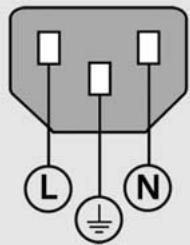
L: Ligne de phase (brun)
N: Neutre (bleu)

Terre (jaune/vert)

- Ne pas ouvrir le boîtier.
- Ne jamais utiliser un adaptateur 3 fils/2 fils, ou ne pas utiliser avec une ligne de terre interrompue ou non raccordée au ND 1300.

Attention
Le câble d'alimentation ne doit être changé que par un electricien.

Attention
Ne pas connecter les encodeurs ou autres équipements lorsque le ND 1300 est sous tension.
Consignes de sécurité
Les consignes de sécurité doivent être respectées lors de l'utilisation du ND 1300. La non-observation de ces consignes peut occasionner des dommages à l'appareil ou blesser l'opérateur. Bien entendu, les règles de sécurité varient en fonction des entreprises. Si l'appareil ne correspondait pas aux normes de sécurité de l'entreprise, il faudrait tenir compte en priorité des règles les plus astreignantes.
Contrôles et affichages
| A | Ecran LCD |
| B | Touches de commande : Activation des fonctions |
| C | Clavier numéroique : Saisir les données |
| D | Touchche Atout : Programmable pour fonctions gratuites |
| E | Touchche envoi : Envoie les données de mesures au PC, à l'imprimante USB ou à la clé USB |
| F | Touchche Ecran on/off : Mise sous/hors tension de l'écran ou efface les figures de la liste. |
Raccordements à l'arrêt du coffret
| 1 | Interrupteur d'alimentation |
| 2 | Raccordement de l'alimentation avec fusible |
| 3 | Terre (terre de protection) |
| 4 | Entrées des encodeurs, axes X, Y, Z pour encodeurs linéaires et Q pour encodeur rotatif. Interface à spécifique à la commande. |
| 5 | Interface RS-232-C pour connexion à un PC. Le cable RS-232 ne doit pas être croisé. |
| 6 | Interface RJ45 de commande à distance pour déclencheur au pied en accessoire optionnel |
| 7 | Option de contrôle CNC pour variateurs de moteurs CNC. |
| 8 | Nonprésent |
Connexions de l'option vidéo
| 9 | Entrée video coaxial de camera NTSC ou PAL. |
| 10 | Sortie videoY/CI de camera NTSC ou PAL. |
| 11 | Lumière et zoom connecteurs entrée/sorting. |
Connexions pour option arête optique
12 Entrée de référence lumière issue de la source lumineuse du projecteur. 13 Entrée lumière détector issue du détector d'arête du projecteur.
Raccordements sur le côté du coffret
| 14 | Sortie audio, pour jack 3,5 mm écouteur/casque, monaural, 8 Ohm |
| 15 | Interface USB type A pour imprimante ou sauvégarde des données |
| 16 | Nonprésent |
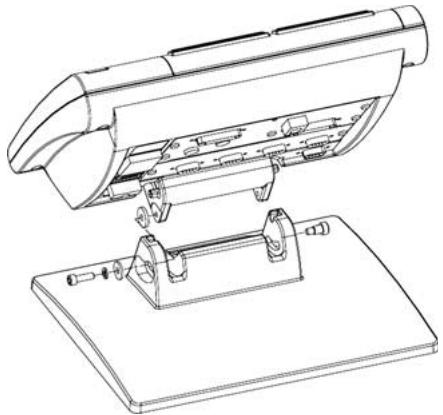
Montage
Réalisée au moyen de rainures sur le support, l'orientation du ND 1300 est assurée par une vis à épaulement, une vis à tête cylindrique et des rondelles.
Très important Remarques Pour information
Première mise en service
- Appuyer sur l'INTERRUPTEUR SECTEUR pour la mise en service du ND 1300. L'écran de démarrage s'affiche.
ND 1300
Appuyer sur la touche FINISH pour afficher les positions actuelles des axes dans l'écran DRO.
Configuration du logiciel
Les paramètres du ND 1300 doivent être configurés avant la première utilisation et à chaque changement de pièce, de création de rapports et de configurations de communication.
Les configurations restent en mémoire jusqu'à ce que :
- La batterie pour la sauvegarde des données soit remplacée
- Les données et paramètres soient efficaces
- Une mise à jour du logiciel soit exécutée

Attention
Les paramètres de Setup définissant l'utilisation du ND 1300 et sont protégés par un mot de passe. Le mot de passe pour le menu Setup ne doit être diffusé qu'à des personnes qualifiées.
Options vidéo et arrête
Le paramétrage est divisé en plusieurs parties :
- Paramétrage initial pour options vidéo et arête
- Paramétrage pour option video unquivalent
- Paramétrage pour option arête uniquement
- Paramétrage final pour options vidéo et arête
L'ordre des phases du paramétrage doit être respecté.
1. Affiche le menu setup
Appuyer une fois sur l'icône QUESTION, puis deux fois sur le bouton SETUP pour afficher le MENU SETUP.

- Toucher un sujet pour le sélectionner. Faire défiler le menu setup en utilisant les boutons FLECHÉS.
2. Choisir la langue
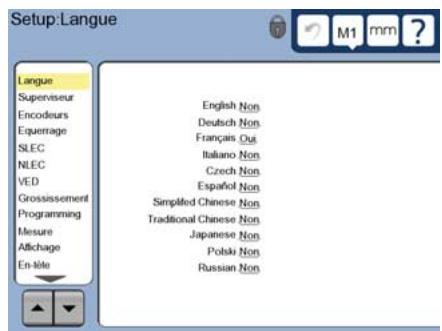
Toucher le sujet du menu setup LANGUE puis la langue souhaitée.

Remarque :
Lorsque la langue a été changée, le ND 1300 doit être éteint puis à nouveau mis sous tension.

Remarque :
Les langues supportées sont : Anglais, Allemand, Français, Italien, Tchéque, Espagnol, Chinois simplifié, Chinois traditionnel, Japonais, Polonais et Russie.
3. Saisir le mot de passe du superviseur
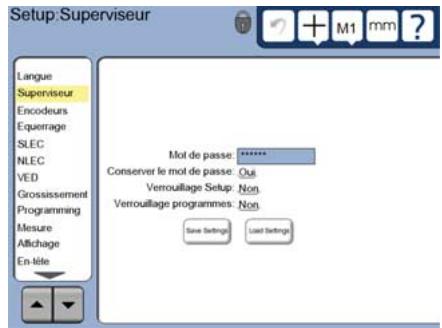
- Toucher le sujet du menu setup SUPERVISEUR puis toucher le champ MOT DE PASSE.
- Saisir le mot de passe du superviseur.
4. Calibrer l'écran tactile
L'écran tactile doit être calibré pour répondre correctement aux actions du doigt (dimension et pression) de chaque opérateur.
Appuyer sur le sujet du menu setup DIVERS, puis sur le bouton CAL. - Suivre les instructions indiquées dans l'écran LCD.
5. Sélectionner le type de mesure
L'annotation antérieure ou postérieure définit le nombre de points de mesure. L'annotation postérieure permet à l'opérateur d'utiliser un nombre de points quelconque pour la mesure d'une figure. L'annotation antérieure limite le nombre de points minimum requis.
- Appuyer sur le sujet du menu setup MESURE puis sur le champ VALIDATION MESURE pour selectionner l'annotation AVANT ou APRES.
6. Paramétrer les encodeurs
Appuyer sur le sujet du menu setup ENCODEURS, puis sur le champ AXE pour sélectionner l'axe de l'encodeur. - Introduire tous les paramètres de l'encodeur requis. - Calibrer les encodeurs analogiques en appuyant sur le bouton CAL. Aucune calibration n'est requise avec les encodeurs TTL. - Répéter le paramétrage pour chaque axe.
7. Paramétrer les formats d'affichage
Appuyer sur le sujet du menu setup AFFICHAGE. - Saisir la résolution souhaitée et les autres paramètres.
1. Sélectionner le type de caméra vidéo
Appuyer sur le sujet du menu setup VED puis sur le champ TYPE DE CAMERA pour sélectionner le format desorting de laamera.
2. Régler la luminosité
- Appuyer sur la touche FINISH pour revenir à l'écran DRO. Appuyer sur l'onglet LUMIÈRE pour afficher la commande de luminosité

Appuyer sur l'onglet LUMIÈRE ou introduire le niveau pour régler la luminosité.
3. Ajouter un grossissement camera
Quand des systèmes vidéos possèdent plus d'un grossissement, des positions de grossissements additionnels doivent être ajoutées et calibrées.
- Revenir dans le menu setup et appuyer sur le sujet de menu GROSSISSEMENT pour afficher l'écran des GROSSISSEMENTS.
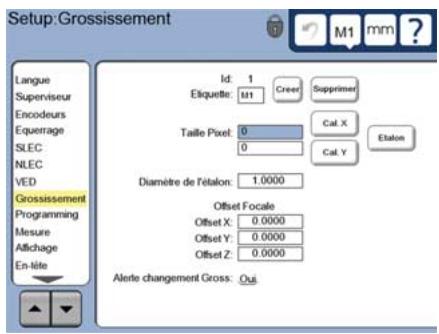
Appuyer sur le bouton CREER pour ajouter un nouveau grossissement. Un nouveau numéro d'ETIQUETTE est créé. Cette étiquette est disponible dans l'écran DRO pendant les mesures. Le NOM D'ETIQUETTE est une chaîne de 3 caractères max. Appuyer sur le champ du NOM DE L'ETIQUETTE et introduire un nouveau nom si cela est souhaité.
4. Calibrer les grossissements
Utilisez un cercle étalon comme gabarit de calibration.
Appuyer sur le numéro ID dans l'écran du menu GROSSISSEMENT pour afficher le BOUTON ÉTIQUETTE du grossissement souhaité. Appuyer sur le champ DIAMÈTRE DE L'ÉTALON et introduire le diamètre. - Appuyer sur le bouton ÉTALON et suivre les instructions indiquées dans l'écran. - Répéter ce processus pour tous les grossissements.
5. Calibration de l'alignement de la caméra
Appuyer sur le sujet du menu setup VED, puis sur le bouton CAL. - Suivre les instructions indiquées dans l'écran.
6. Calibrer l'alignement paracentrique et parafocal
Cette calibration élimine les erreurs d'offsets des axes X et Y qui peuvent se produire lors de changement de grossissement video. Pour cette calibration, utiliser un cercle étalon. Appuyer sur le sujet du menu setup GROSSISSEMENT.
Appuyer sur l'icône GROSSISSEMENT pour afficher les de grossissement, puis sélectionner le niveau le plus élevé du grossissement. - Introduire zéros pour les offsets PARACENTRIQUE et PARAFOCAL.
| Offset Focale |
| Offset X: 0.0000 |
| Offset Y: 0.0000 |
| Offset Z: 0.0000 |
- Introduire zéro pour les offsets de tous les grossissements.
- Sélectionner à nouveau le niveau le plus élevé du grossissement.
- Mesurer le cercle étalon et créer un décalage du zéro au centre du cercle. Si cela est nécessaire, se référer plus loin dans ce document pour la description de la mesure de cercle et le décalage du zéro.
- Sélectionner le prochain niveau le plus bas de grossissement et mesurer le même cercle étalon. Noter les positions de X, Y et Z indiquées comme résultats de la mesure pour ce grossissement.
- Introduire les positions X, Y et Z dans les champs OFFSET pour ce grossissement.
- Répéter cette opération pour introduire les valeurs OFFSET pour tous les niveaux de grossissements.
1. Ajouter des grossissements du projecteur
Quand des projecteurs possèdent plus d'un grossissement, des positions de grossissements additionnels doivent être ajoutées.
- Toucher le sujet du menu GROSSISSEMENT pour afficher l'ECRAN DU GROSSISSEMENT.
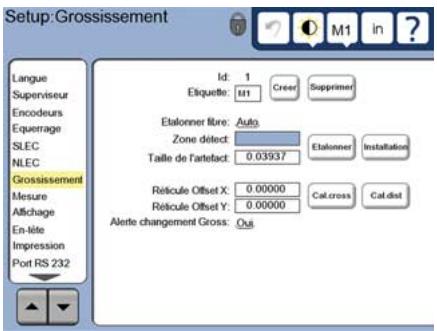
Appuyer sur le bouton CREER pour ajouter un nouveau grossissement. Un nouveau numéro d'ETIQUETTE est créé. Cette étiquette est disponible dans l'écran DRO pendant les mesures.

Le NOM D'ETIQUETTE est une chaîne de 3 caractères max. Appuyer sur le champ du NOM D'ETIQUETTE et introduire un nouveau nom si cela est souhaité.
2. Calibrer la détection d'arête optique
Étalonner le détecteur d'arête pour reconnaître correctement la transition lumière/obscurité. Effectuer un ÉTALONNAGE après chaque démarrage, lorsque la lumière change, ou à chaque fois que la pièce ou le niveau de zoom ont été changés.
- Toucher le BOUTON Étalonnage.
- Suivre les instructions de l'écran pour terminer l'étalonnage.
3. Étalonner l'offset du réticule
L'étalonnage d'offset du réticule comprend les différences de position entre le centre du réticule et le détecteur d'arête. L'étalonnage d'offset du réticule est seulement nécessaire quand le réticule et le détecteur sont utilisés pour les mesures sur la même pièce.
- Toucher le bouton CROSS CAL.
- Suivre les instructions de l'écran pour terminer l'étalonnage.
1. Calibration de correction d'erreur
Les corrections d'erreur linéaire (LEC), linéaire segmentée (SLEC) et non linéaire (NLEC) sont utilisées pour compenser les erreurs des encodeurs et de la machine. Voir le manuel d'utilisation du ND 1300 pour les instructions.
2. Étonner l'équerrage
Cet étalonnage n'est pas nécessaire avec la correction d'erreur non linéaire NLEC
- Aligner l'étalon de calibration d'équerrage sur l'axe de référence.
- Mesure de l'angle étalon. Les instructions concernant la mesure de l'angle sont décrites ultérieurement dans ce document.
- Afficher le MENU SETUP et toucher le sujet du menu EQUERRAGE.
- Introduire l'angle mesuré dans le champ ANGLE OBSERVE et ensuite l'angle de l'étalon certifié dans le champ ANGLE ETALON.
- Appuyer sur la touche FINISH pour terminer l'étalonnage.

Remarque :
De très nombreux autres paramètres non présents dans ce manuel sont disponibles. Voir le manuel d'utilisation du ND 1300 pour les instructions détaillées.
Paramétrer l'option CNC
La direction du moteur et les paramètres de la boucle PID doivent être configurés avant la première utilisation de l'option CNC, et à chaque fois que des changements ont lieu sur les moteurs ou les encodeurs.

Attention :
Les paramètres CNC doivent être configurés avec précaution par un personnel qualifié. Des moteurs non contrôlés provoqués par des erreurs de paramétrage peuvent occasionner des dommages importants à l'équipement et des blessures graves aux opérateurs.
Voir le manuel d'utilisation du ND 1300 pour les instructions détaillées.
1. Mise sous tension du ND 1300
- Vérifier les connexions au ND 1300. Appuyer sur l'INTERRUPTEUR D'ALIMENTATION pour permettre le ND 1300 sous tension. L'écran DRO s'affiche après l'initialisation du système.
2. Passer sur le zéro machine (option) Passer sur la marque de référence ou se déplacer sur la butée si votre système est configuré pour établir un zéro à la mise sous tension.

Remarque :
Un zéro machine répétable est requis lorsqu les corrections SLEC ou NLEC sont utilisées. Voir le manuel d'utilisation pour de plus amples informations.
3. Sélectionner l'unité de mesure
Appuyer sur l'icone UNITE DE MESURE pour basculer entre inches et mm.

Option palpation vidéo
Les pièces peuvent être palpées en utilisant les réticules, réticules offset, les palpeurs vidéoos d'arêtes simples et multiples. Toucher le réticule dans l'écran vidéo pour sélectionner un palpeur.
Réticule :
Les points uniques peuvent être palpés manuellement ou automatiquement.
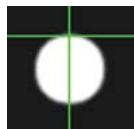
Offset réticule :
Les droites du réticule ont des offsets de 3 pixels pour améliorer la lecture sur certaines figures. Les points uniques peuvent être palpés manuellement ou automatiquement.
Arene simple :
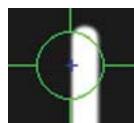
Réticule avec petit cercle au centre du détecteur d'arête. Les points uniques peuvent être palpés manuellement ou automatiquement.
Arête multiple :
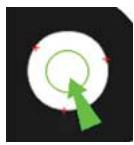
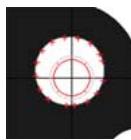
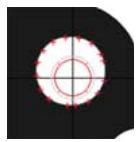
Réticule avec deux petits cercles concentriques au centre du détecteur d'arête. Des points multiples peuvent être palpés automatiquement.
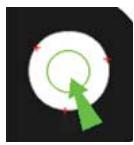
Lors du palpage multiple d'arête, un cercle et une flèche s'affichent lorsque les points nécessaires à la détermination de la figure ont été palpés. Déplacer la table pour positionner la flèche dans le cercle et appuyer sur la touche ENTER pour terminer le palpage.

Remarque :
Toucher le réticule dans l'écran permet d'afficher également les outils de configuration du palpeur. Voir le manuel d'utilisation du ND 1300 pour les instructions.
Palpage avec la vidéo
Les points de figure peuvent être palpés manuellement ou automatiquement :
1. Palpage manuel
- Positionner le point de la figure sous la palpeur et appuyer sur la touche ENTER.
- Lorsque tous les points sont palpés, appuyer sur la touche FINISH.
2. Palpage automatique
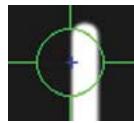
- Toucher la fonction AUTO-ENTER dans l'écran vidéo pour basculer vers le palpage automatique.

Arret Marche
- Positionner le point de la figure sous le palpeur. Après un court délai, le point est validé automatiquement.
- Réticule et palpeur simple aéré : lorsque tous les points sont palpés, appuyer sur la touche FINISH.
- Palpeur multiple d'arête : le palpeur sous une flèche verte ainsi qu'un cercle apparaissent. Déplacer la flèche verte à l'intérieur du cercle et appuyer sur la touche ENTER.
Option de palpage de détection d'arête
Les figures de pièce peuvent être palpeées avec des réticules manuels, réticules automatiques, avec détection d'arête manuelle ou automatique. Toucher l'ICONE PALPEUR pour CHOISIR un des palpeurs indiqués ci-dessous.
Palpage avec détection d'arête
Les points de figure peuvent être palpés manuellement ou automatiquement :
Réticule :
Positionner le réticule sur la position souhaitée et appuyer sur la touche ENTER.
Réticule automatique :
Déplacer la table pour amener le réticule à la position souhaitée. Après un bout lié, le point est validé.
Détecttion manuelle d'arête :
Déplacer la table pour amener le détecteur d'arête sur la transition lumière/obscurité souhaitée et appuyer sur la touche ENTER.

Détecttion automatique d'arête :
Déplacer la table pour amener le détecteur d'arête au-delà de la transition lumière/obscurité souhaitée. Le point est validé.

Niveau et alignment de la
Exécuter la mesure de niveau et d'alignement pour éliminer les erreurs de mesure résultat des pièces non dégauchies.
1. Aligner la pièce sur la table
Aligner l'arête de référence de la pièce sur un axe de mesure.
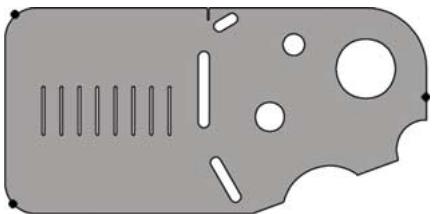
2. Niveau de la pièce
Appuyer sur l'onglet MESURE pour afficher les icônes de mesure puis appuyer sur l'icone bleue ALIGNNEMENT/NIVEAU pour afficher les icônes ALIGNNEMENT et NIVEAU

- Toucher l'icône NIVEAU, palper un minimum de 3 points sur la surface de référence et appuyer ensuite sur la touche FINISH.

3. Effectuer un alignement skew
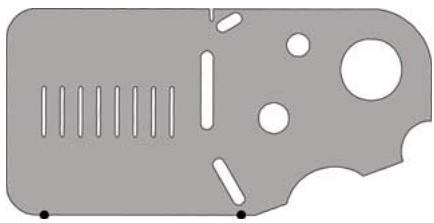
- Toucher l'onglet MESURE pour afficher l'icone mesure, et appuyer ensuite sur l'icone ALIGNNEMENT/NIVEAU
- Toucher l'icône
- ALIGNEMENT, palper un minimum de 2 points de l'arête de référence, puis appuyer sur la touche FINISH.
Création d'une origine zéro
Palper et construire ou définir un point de référence. Appuyer sur le bouton DRO pour afficher l'écran DRO. Appuyer sur le bouton ZERO pour chaque axe de l'écran DRO.
Présélectionner une valeur
- Palper et construire ou définir un point de référence
- Afficher l'écran DRO, appuyer sur la valeur de l'axe et introduire les valeurs à préselectionner avec le clavier numérique.
Mesure de figures
Les figures sont mesurées en touchant une icône de figure ou l'icône MESURE MAGIC de l'onglet MESURE, en palpant les points et en appuyant ensuite sur les touches ENTER et FINISH.
1. Mesurer un point
Toucher l'icone POINT et palper un point.
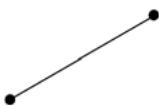
2. Mesure d'une droite
Toucher l'icône DROITE et palper un minimum de 2 points.
3. Mesurer un cercle
Toucher l'icône CERCLE et palper un minimum de 3 points dans n'importe quel ordre sur la circonférence.

4. Mesurer un arc
Toucher l'icône CERCLE une fois pour afficher l'icône ARC, puis toucher l'icône ARC et palper au minimum 3 points dans l'ordre, du début à la fin de l'arc.
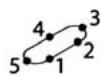
5. Mesure d'une rainure
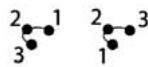
Toucher l'icône RAINURE et palper 5 points dans l'ordre suivant :
- Deux points d'un côté
- Un point à l'extrémité la plus proche
- Un point au centre du second côté
- Un dernier point à l'extrémité restante
Les points peuvent être palpés dans n'importe quel sens

6. Mesurer un angle
Toucher l'icône ANGLE et palper au minimum 2 points sur chacune des droites. Appuyer sur FINISH après le palpage de chaque droite.


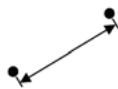
7. Mesure d'une distance
Toucher l'icône DISTANCE et palper 1 point à chaque extrémité de l'élément.

8. Utiliser mesure magic :
Toucher l'icône MESURE MAGIC et palper les points de la figure. Le type de la figure est déterminé en fonction des modèles et de l'ordre de palpage des points.

Création de figures
Les figures sont créées en choisissant le type de figure, en saisissant les données requises et en appuyant sur la touche FINISH.
1. Choisir le type de figure
Toucher l'onglet MESURE et toucher ensuite une icône mesure pour CHOISIR le type de figure à créer.

2. Saisir les données de la figure
Toucher l'icône INTRODUIRE DONNÉES et introduire les données dans les champs indiqués dans l'écran.

3. Terminer la création
Appuyer sur la touche FINISH pour terminer la création de la figure. La nouvelle figure est affichée dans l'écran et ajoutée à la liste.
Construction de figures
Des figures sont construites en choisissant le type de figure, en sélectionnant les figures parentes et en appuyant sur la touche FINISH.
1. Choisir le type de figure
Toucher l'onglet MESURE et toucher ensuite une icône mesure pour CHOISIR le type de figure à créer.
2. Choisir les figures parentes
Toucher les figures parentes souhaitées dans la liste. Le signe "coché" apparait à côté du numéro de la figure.
3. Terminer la construction
Appuyer sur la touche FINISH pour terminer la construction. La nouvelle figure construite est affichée dans l'écran et ajoutée à la liste.
Affichage des données de mesure
Les points palpés avec des erreurs de forme sont affichés en sélectionnant une figure dans la liste et en appuyant sur le bouton VUE.
1. Choisir une figure
Toucher la figure souhaitée de la liste.
2. Appuyer sur le bouton VUE
Les erreurs de forme sont affichées comme des lignes partant des points de données à la figure. Les deux erreurs de forme les plus importantes sont en rouge.
Application des tolérances
Les tolérances sont appliquées en sélectionnant une figure, en touchant le bouton TOL, et en sélectionnant le type de tolérancement et en introduisant les tolérances.
1. Choisir une figure
Toucher la figure souhaitée de la liste.
2. Appuyer sur le bouton TOL
Les types de tolérance sont affichés en bas de l'écran sous forme d'icône.
3. Sélectionner un contrôle
Toucher une icône de tolérance pour désirer le type de tolérance souhaitée et toucher ensuite le mot TOLERANCE en haut à gauche de l'écran pour spécifier une tolérance.
4. Introduire la tolérance
Saisir les valeurs NOMINAL et TOLERANCE dans les champs prévus à cet effet.
5. Afficher le résultat
Un carré vert à côté d'une figure de la liste indique 'mesure dans la tolérance'. Un carré rouge et des caractères en contours dans l'écran DRO indiquent 'une mesure hors tolérance'.
Programmation
Les programmes sont des séquences de mesure enregistrées dans le ND 1300. Ils peuvent être exécutés ultérieurement lors de mesures de pièces identiques. Ce manuel présente l'enregistrement, l'exécution, la sauvegarde et l'effacement des programmes.

Remarque :
Les programmes peuvent être éditéement copiés et édités. Voir le manuel d'utilisation pour de plus amples informations.
1. Enregistrement d'un programme
- Touchez l'icône rouge ENREGISTREMENT.
- Introduire un nom de programme et appuyer sur la touche FINISH pour démarrer l'enregistrement.
- Exécuter les alignements de pièces, les mesures et autres étapes comme habituellement. L'enregistrement de programme est indiqué par un onglet en rouge.
- Pour terminer un enregistrement, appuyer sur l'onglet PROGRAMME et appuyer ensuite sur l'icône carré noir STOP. Le nouveau programme est enregistré.

Appuyer sur la touche FINISH pour terminer la programmation et retourner dans l'écran DRO.
2. Exécution d'un programme
- Toucher l'onglet PROGRAMME.
- Toucher le nom d'un programme
- Appuyer sur l'icône triangulaire noire EXECUTION. Le type de figure et points sont affichés comme points palpés.
- Après la définition d'une origine, appuyer sur le bouton VUE pour afficher l'écran cible graphique.
- Le programme s'arrête automatiquement quand toutes les séquences sont exécutées. Une boîte de dialogue apparait.
- Toucher la boîte de dialogue pour terminer la session de programmation et revenir à l'écran DRO.
Sauvegarder les programmes
Les programmes peuvent être sauvegardés sur une clé USB.
- Connecter une clé USB vierge sur le port USB situé sur le côté du ND 1300.
- Toucher l'onglet PROGRAMME et le nom du programme.
- Toucher l'icône COPIER PROGRAMME. Appuyer sur la touche FINISH pour revenir à l'écran DRO.
Charger des programmes
Des programmes peuvent être chargés à partir d'une clé USB.
- Connecter une clé USB au port USB situé sur le côté du ND 1300.
- Toucher l'icone du LECTEUR C: pour changer le lecteur. L'icone du LECTEUR A (USB) apparait ainsi que la liste des programmes mémorisés dans la clé USB.
- Dans la liste, toucher le nom du programme souhaité, puis toucher l'icone CHARGER PROGRAMME. Le programme en surbrillance est chargé dans le lecteur local (C).
- Toucher l'icone LECTEUR A.: Le LECTEUR C: est affiché avec le programme chargé dans la liste des programmes du LECTEUR C:.


Maintenant le programme chargé peut être sélectionné et exécuté.
3. Effacement d'un programme
- Toucher l'onglet PROGRAMME.
- Toucher le nom d'un programme. Appuyer sur la touche CANCEL. Le programme est effacé.

Remarque :
Soyez prudent, et faites d'abord une sauvegarde avant d'effacer un programme. Les programmes effacés ne peuvent plus être récupérés. Appuyez sur la touche FINISH pour terminer la programmation et retourner dans l'écran DRO.
Rapport de résultats
Les rapports des résultats peuvent être envoyés à une imprimante USB, une clé USB ou un PC. Le type de rapport et leur destination sont paramétrés dans l'écran setup IMPRESSION.

Remarque :
Pour plus de détails, se reporter au manuel d'utilisation du ND 1300 consultable sur notre site web www.heidenhain.fr.
Appuyer sur la touche ENVOI pour transmettre les rapports.

1. Bouilleuse ND 1300
- Поберъпоюсоeиненя ND 1300. BknouTe BbIKIOUATEJIb IINTAHNЯ dnia 3anycka ND 1300. Nocne nHnuaJn3aun Ha 3kpane oTo6pa3ntcA OCHOBHON PEKIM (DRO).
IpepeMeaTe KoOpDInHaTy Do nepeceueHnC pepepeHTHO MeKoH nJIN Do ynpOB, ecnCnCTema 6blna HacTpoEHa DJIa ObHyJeHnApn BKJIIOUeHnN.

Прибор для измерения температуры окружающей среды (SLEC и NLEC) не06xoиммo имет вcoнпoнeнтyTyk прибора. Боонее нopo6ho oниcанe моxho HaHTu BvyкoBOдCTBe пOJb3OBATeJIA.
KoCHnTeCb NOKHKn EINHNIU I N3MEPEHnI py nepeKlnOchEnn MekdY MM n DIOHMAMN.

Type DeTéNMoKeT 6BITB H3MEPEH C NOMOUSB BO BnDEOuyna C NepeKpeCTnEM, CMeuEHHBIM NepeKpeCTnEM, NepeKpeCTnEM C KpyROM N NepeKpeCTnEM C DBOHBIM KpyROM. Type HxKHO nepeKpeCTnHa 3kpaHe, DnRA BbOpa Uyna.
OTdJIbHbIe TOUKN MOrYT 6bITb N3MepeHbI BpyHyIO UJIN ABTomATnueCKN.
népekpctne: JIHHIN népekpctnia CMeUeHbHa 3 NIKceJIa IJa yJNyUWeHnA BNDIMOCTH Ha OTDeJIbHbIX KOHTpax DetaJIi. OTDeJIbHbIe TOcK MoYrT 6bITb N3MpeHb IBpyHyIO NJIN ABTomATnueckn.
IpekepTne C He60JIbUIM KpyROM B ueHTpe. OTdeJIbHbIe TOuKN MOrYt 6bITb I3MepeHbI BpyHyU INn ABTomATnueCKN.
Ipekepctne cDBymH ne6oJIbUIMM Kpyramn B ceHTpe. KpaTHbIe TOuKN MorYt 6bITb N3MepeHbI BpyHyu IIN aBTOMaTHueCKN.
KoIJa npn IcNoIb3ObaHn nepeKePecTeN C DBYHbIM KpyROM BCE Heo6xOaMbIe DJIY OIPeDeJeHnRA KOHTyPa TOckn I3MepeHbI, Na 3KpaHe OTo6pa3ITcR OkpyXHOCTb CO cTpeJIkoI. IepemecTeIe CTOnB N03uNIO cTpeIKN B OKpyXHOCTn I HaxMITE ENTER dJIra 3abepseHn I3MepeHnI.

www.heidenhain.com.cn
CZ HEIDENHAIN s. r. o.
www.heidenhain.com.tw
UAGertnerServiceGmbH Bürokiew
01133 Kiev, Ukraine
www.gertner.biz
US HEIDENHAIN CORPORATION
Schaumburg, IL 60173-5337, USA
www.heidenhain.com
VE Maquinaria Diekmann S. A.
Caracas, 1040-A, Venezuela
E-mail: purchase@diekmann.com.ve
VN AMS Co. Ltd
HCM City, Vietnam
E-mail: davidgoh@ams.vn.com
ZA MAFEMA SALES SERVICES C. C.
- Raccordement électrique
- Câblage de la prise secteur
- Attention
- Consignes de sécurité
- Contrôles et affichages
- Raccordements à l'arrêt du coffret
- Connexions de l'option vidéo
- Connexions pour option arête optique
- Raccordements sur le côté du coffret
- Montage
- Première mise en service
- ND 1300
- Configuration du logiciel
- Options vidéo et arrête
- Affiche le menu setup
- Choisir la langue
- Remarque :
- Saisir le mot de passe du superviseur
- Calibrer l'écran tactile
- Sélectionner le type de mesure
- Paramétrer les encodeurs
- Paramétrer les formats d'affichage
- Sélectionner le type de caméra vidéo
- Régler la luminosité
- Ajouter un grossissement camera
- Calibrer les grossissements
- Calibration de l'alignement de la caméra
- Calibrer l'alignement paracentrique et parafocal
- Ajouter des grossissements du projecteur
- Calibrer la détection d'arête optique
- Étalonner l'offset du réticule
- Calibration de correction d'erreur
- Étonner l'équerrage
- Paramétrer l'option CNC
- Attention :
- Mise sous tension du ND 1300
- Sélectionner l'unité de mesure
- Option palpation vidéo
- Réticule :
- Offset réticule :
- Arene simple :
- Arête multiple :
- Palpage avec la vidéo
- Palpage manuel
- Palpage automatique
- Option de palpage de détection d'arête
- Palpage avec détection d'arête
- Réticule automatique :
- Détecttion manuelle d'arête :
- Détecttion automatique d'arête :
- Niveau et alignment de la
- Aligner la pièce sur la table
- Niveau de la pièce
- Effectuer un alignement skew
- Création d'une origine zéro
- Présélectionner une valeur
- Mesure de figures
- Mesurer un point
- Mesure d'une droite
- Mesurer un cercle
- Mesurer un arc
- Mesure d'une rainure
- Mesurer un angle
- Mesure d'une distance
- Utiliser mesure magic :
- Création de figures
- Choisir le type de figure
- Saisir les données de la figure
- Terminer la création
- Construction de figures
- Choisir les figures parentes
- Terminer la construction
- Affichage des données de mesure
- Choisir une figure
- Appuyer sur le bouton VUE
- Application des tolérances
- Appuyer sur le bouton TOL
- Sélectionner un contrôle
- Introduire la tolérance
- Afficher le résultat
- Programmation
- Enregistrement d'un programme
- Exécution d'un programme
- Sauvegarder les programmes
- Charger des programmes
- Effacement d'un programme
- Rapport de résultats
Marque : HEIDENHAIN
Modèle : ND 1300
Catégorie : Contrôleur numérique