
ND 2100G - Industrielles Messgerät HEIDENHAIN - Kostenlose Bedienungsanleitung
Finden Sie kostenlos die Bedienungsanleitung des Geräts ND 2100G HEIDENHAIN als PDF.



| Produkttyp | Industrielles Messgerät |
| Marke | HEIDENHAIN |
| Modell | ND 2100G |
| Stromversorgung | Spannung: 100 V~ bis 240 V~ (-15% bis +10%), Frequenz: 43 Hz bis 63 Hz, Sicherung: T1600 mA, 250 V, 5 × 20 mm |
| Display | LCD-Bildschirm mit Softkeys |
| Encodereingänge | 4 Encodereingänge, steuerungsspezifische Schnittstelle |
| Relaisausgänge | 2 Relaiskontakte, maximale Spannung 100 V, maximaler Schaltstrom 250 mA, zulässiger Strom 500 mA, Schaltleistung 3 W, statischer Widerstand 0,20 Ω |
| Parallele E/A-Schnittstelle | Standard-TTL-Pegel |
| RS-232-C-Schnittstelle | Zur Verbindung mit einem PC, ungekreuztes Kabel |
| Audioausgang | 3,5 mm Klinke, monaural, 8 Ω |
| USB-Schnittstelle | Typ A für Drucker oder Datensicherung |
| Fernbedienungsschnittstelle | RJ-45 für Fußschalter und Tastatur, bis zu 2 Zubehörteile über Verteiler |
| Hauptfunktionen | Anzeige von Maßen, Grafiken, Histogrammen, Balkendiagrammen, Zeigern, Datentabellen und SPC-Statistiken, Maßformeln, Toleranzen, Berichte |
| Maßformeln | Erstellung komplexer Formeln unter Verwendung mathematischer Funktionen (max, min, etc.) zur Verarbeitung der Encodereingänge |
| Toleranzen | Angabe von Nennwerten, Überwachung, Grenzen und Max, mit akustischem Alarm |
| Sicherung und Wiederherstellung | Über USB-Stick mittels Tasten SAVEX und LOADX |
| Sicherheitshinweise | Gehäuse nicht öffnen; keinen 3-Leiter/2-Leiter-Adapter verwenden; Encoder nicht unter Spannung anschließen; Netzkabel nur durch einen Elektriker austauschen |
| Wartung | Datensicherungsbatterie muss ersetzt werden |
Häufig gestellte Fragen - ND 2100G HEIDENHAIN
Benutzerfragen zu ND 2100G HEIDENHAIN
0 Frage zu diesem Gerät. Beantworten Sie die, die Sie kennen, oder stellen Sie Ihre eigene.
Eine neue Frage zu diesem Gerät stellen
Laden Sie die Anleitung für Ihr Industrielles Messgerät kostenlos im PDF-Format! Finden Sie Ihr Handbuch ND 2100G - HEIDENHAIN und nehmen Sie Ihr elektronisches Gerät wieder in die Hand. Auf dieser Seite sind alle Dokumente veröffentlicht, die für die Verwendung Ihres Geräts notwendig sind. ND 2100G von der Marke HEIDENHAIN.
BEDIENUNGSANLEITUNG ND 2100G HEIDENHAIN
DR. JOHANNES HEIDENHAIN GmbH
Dr.-Johannes-Heidenhain-Straße 5
83301 Traunreut, Germany
+49 8669 31-0
[FAX] +4986695061
E-mail: info@heidenhain.de
www.heidenhain.de
LCD Screens
VorderInbetriebnahme
Elektrischer Anschluss
Netzspannung: 100 V~ bis 240 V~
(-15% bis + 10%)
43 Hz bis 63 Hz
Netz Sicherung: T1600 mA, 250 V
5 × 20 ~mm
Anschluss des Netzsteckers
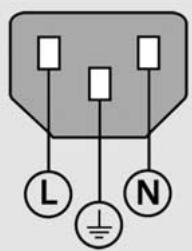
L: Phase (braun)
N: Nulleiter (blau)
Schutzleiter (gelb/grün)

Stromschlaggefahr!
- Gerät nicht offen!
- Schutzleiterarf Nie unterbrochen sein, auch nicht bei Anschluss über Adapter.

Achtung
Änderungen am Netzkabel nur durch Elektrotechniker!

Achtung
Keine Messgeräte oder anderen Geräte anschließen, während die ND 2100G eingeschaltet ist.
Sicherheitsvorkehrungen
Für den Betrieb der ND 2100G gelten die allgemein anerkannten Sicherheitsvorschriften. Nichtbeachtung dieser Sicherheitsvorschriften kann zu Sach- oder Personenschäden führen. Die Sicherheitsvorschriften können je nach Unternehmen variieren. Im Falle eines Konfliktz zwischen dem Inhalt dieser Kurzanleitung und den internen Regelungen eines Unternehmens, in dem diesen Gerät verwendet wird, sollen den strengeren Regelungen gelten.
Anzeige- und Bedienelemente
| A | LCD-Anzeige |
| B | Softkeys: funktionsabhängig |
| C | Merkmaltasten: Anzeige von Merkmalwerten oder Grafiken |
| D | Befehlstasten: Messungen steuern |
| E | Pfeiltasten: Zwischen und innerhalb von Menüs navigieren |
| F | Zahlenblock: Eingabe von Zahlen |
| G | Schnellzugriffstasten: programmierbar für möglich genutzte Funktionen |
| H | Taste SENDEN: Messdaten an PC, USB-Drucker oder USB-Speichermedium senden |
| I | Taste LCD Ein/Aus: LCD-Anzeige ein-/ausschalten oder gespeicherte Datenlöschen |
Anschlüsse auf der
Geräterückseite
| 1 | Netzschalter |
| 2 | Netzanschluss mit Sicherung |
| 3 | Erdungsanschluss (Schutzerdung) |
| 4 | Messgerät-Eingänge: Eingänge für Formeln für Teile-Merkmale. Messgerät-Schnittstelle wird beim Kauf spezifiziert. |
| 5 | Relaisausgänge: Es sind zwei Relaiskontakte vorhanden, die von der ND 2100G über Formeln gesteuent werden. Achtung • Max. Kontaktspannung: 100 V • Max. Kontaktschaltspannung: 250 mA • Max. Kontaktdauerspannung: 500 mA • Zulässige Kontaktbelastung: 3 Watt • Statischer Kontaktwiderstand: 0,20 Ohm |
| 6 | Parallele I/O-Schnittstelle: Lesen und Schreiben von TTL- Signalen, die über Formeln von der ND 2100G gesteuert werden. |
| 7 | Schnittstelle V.24/RS-232-C für PC-Anschluss. Kabel für V.24/ RS-232 darf keine gekreuzten Adern haben. |
Anschlüsse auf der Seite
| 8 | Audio-Ausgang für Kopfhörer 3,5 mm / Laufsprecherbuchse, Einohr, 8 Ohm |
| 9 | USB-Schnittstelle, Typ A, für Drucker oder Speichermedien |
| 10 | Schnittstelle RJ-45 für Fernbedienungselemente für optionalen Fußschalter oder externes Bedienfeld. Mithilfe eines RJ-45-Splitters können zwei Fernbedienungsoptionen möglichst genutzt werden. |
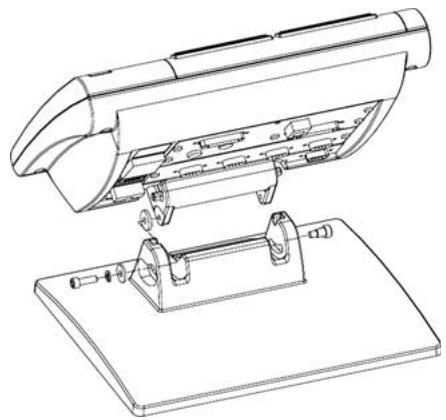
Montage
Die ND 2100G wird mit einer Passschraube, einer Kopfschraube und passenden Unterlegscheiben in den Schwenkschlitzen des Montagefußes oder -arms befestigt.
unbedingt beachten
wichtig
informativ
HEIDENHAIN
DR. JOHANNES HEIDENHAIN GmbH
Dr.-Johannes-Heidenhain-Straße 5
83301 Traunreut, Germany
+49 8669 31-0
[FAX] +49 8669 5061
E-mail: info@heidenhain.de
www.heidenhain.de
LCD-Anzeige
Die LCD-Anzeige dient zur Anzeige der Menus und deren Optionen. Je nach gewähller Funktion können die aktuellen Merkmalwerte, die Messergebnisse als Grafik mit Auswertung GUT/SCHLECHT, als Datengrafik, Grafik für statistische Auswertungen oder Datentabelle betrachtet werden. Mit den Softkeys, die sich unter der LCD-Anzeige befinden, rufen Sie die entsprechende Funktion auf.
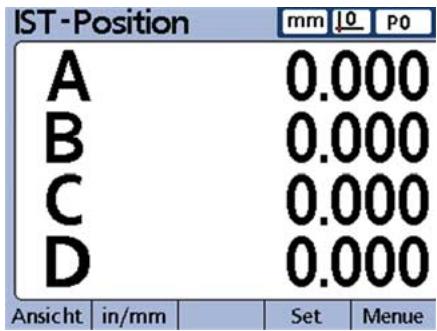
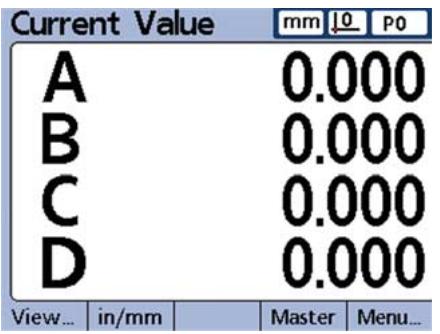
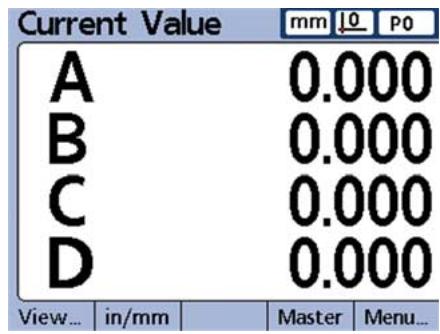
Anzeige Istposition
Die Anzeige Istposition erscheint
nach Einschalten des Geräts und
nach Anzeige des Startbildschirms.
Istpositionen für bis zu vier Merkmale
werden angezeigt. Maßeinheit, aktueller
Nullpunkt, Nummer oder Name des
aktuellen Teils werden rechts oben am
Bildschirm angezeigt.
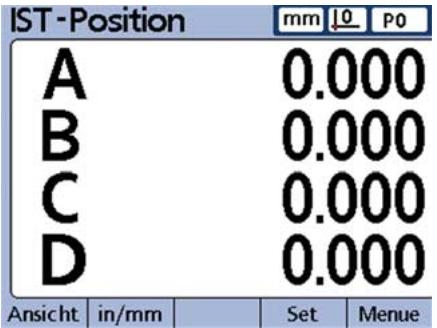
Mit den PFEILTASTEN bewegen Sie sich zwischen den Merkmalen, wenn mehr als vier Merkmale aktiv sind. Mit dem Softkey DRO kehren Sie von anderen Bildschirmen zur Anzeige Istposition zurück.
Menu Ansicht
Mit dem Softkey ANSICHT rufen Sie folgende Ansichten auf:
- Messergebnisse als Kurvendiagramm
- Messergebnisse als Histogramm
Balken- oder Dialgrafik der aktuellen Werte - Datentabellen und Statistiken
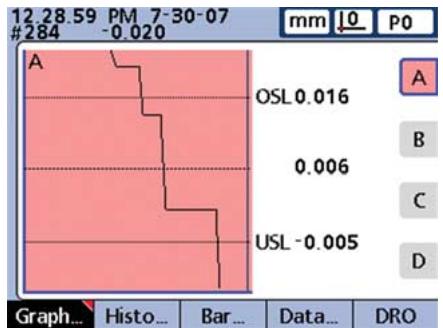
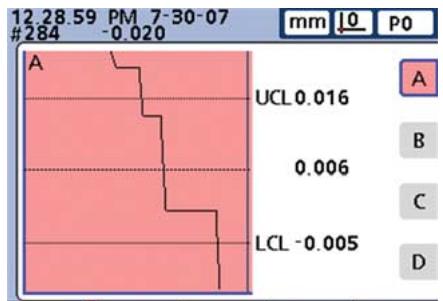
Kurvendiagramm
Softkey GRAPH drucken, um die Messergebnisse als Kurvendiamm anzuzeigen.
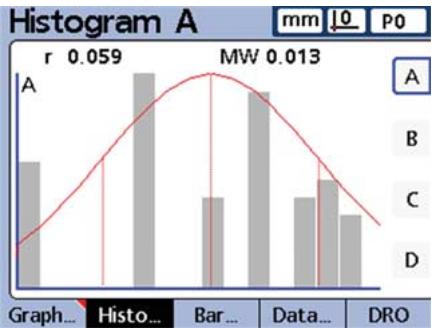
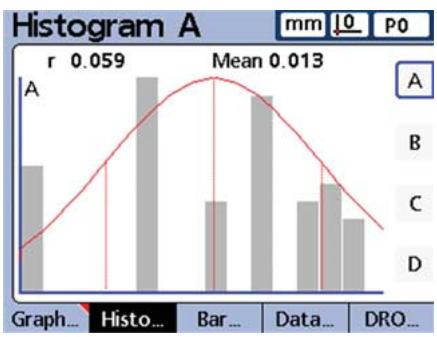
Histogramm
Softkey HISTOGRAMM drucken, um die Messergebnisse als Histogramm anzuzeigen.
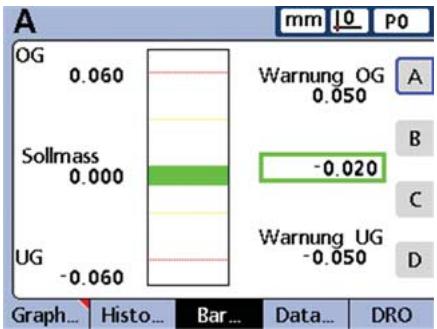
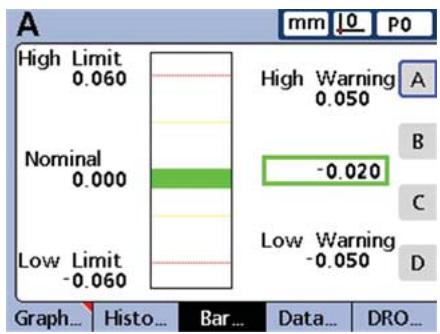
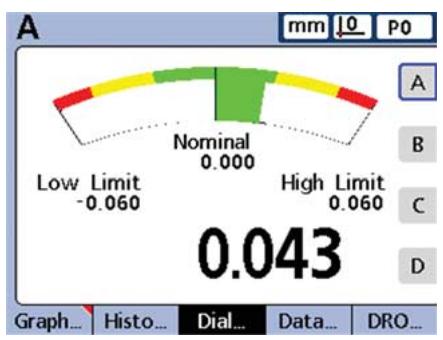
Balken- und Dialgrafik
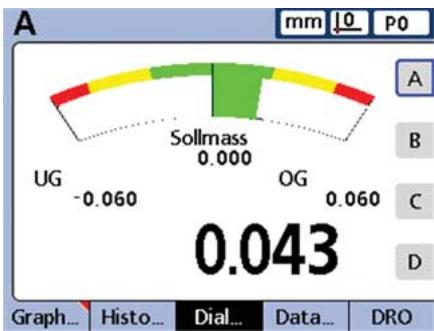
Unter dem Menüpunkt Anzeige können Sie zwischen Balken- oder Dialgrafik wahlen.
Softkey BAR drucken, um die Messergebnisse als Balkengrafik anzuzeigen.
Softkey DIAL drucken, um die Messergebnisse als Dialgrafik anzuzeigen.
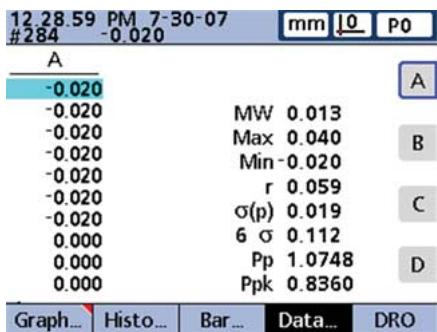
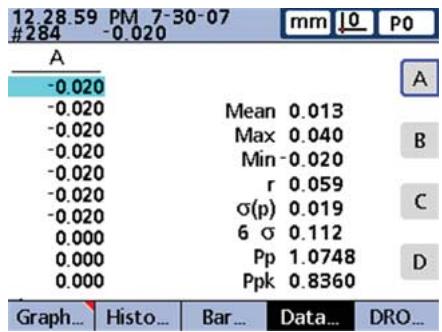
Datentabellen und Statistiken
Softkey DATEN drucken, um eine Daten-tabelle mit SPC-Statisticik anzuzeigen.
Erstinbetriebnahme
Zum Einsatz den ND 2100G den NETZSCHALTER drucken. Der Startbildschirm erscheint.
ND 2100G
- Zur Anzeige der aktuellen Messwerte in der Anzeige Istposition die Taste FINISH drucken.
Software-Setup
Die Betriebssparameter der ND 2100G mussen vor der Erstinbetriebnahme und immer, wenn sich die Anforderungen an die Vermessung von Teilen, Berichterstellung oder Kommunikation anderein, konfiguriert werden.
Einstellungen werden beibehalten bis:
- Batterie für Daten-Backup gewechselt wird.
- Daten und Einstellungen gelöscht werden.
- Software-Upgrades durchgeführt werden.

Achtung
Die Setup-Parameter steuern die Bedienung der ND 2100G und sind passwortgeschützt. Das Password für die Setup-Menüss solle nur an qualifizierte Personen weitergegeben werden.
1. Menu Setup aufrufen
- Softkey MENU drücken, um weitere per Softkey wählbare Menus anzuzeigen.
- Softkey SETUP drücken, um die Menüpunkte des Menüs Setup aufzurufen.
Ansicht in/mm Bezug Extra Setup
- Mit den PFEILTASTEN durch das Menu Setup navigieren und gewünschte Menüpunkte/Felder markieren.
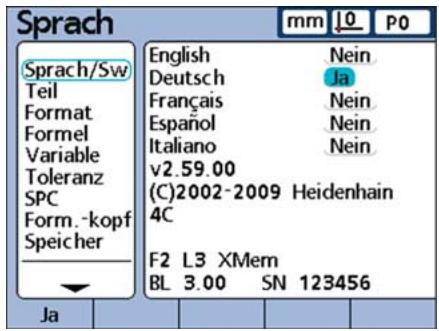
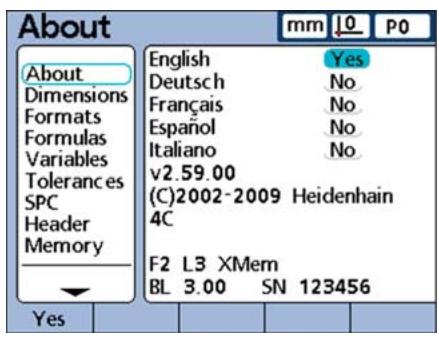
2. Sprache wahlen
Gewünschte Sprache markieren und dann Softkey JA drücken.
3. Administrator-Password eingeben
Zum Menüpunkt SYSTEM-PW navigieren und das PASSWORD eingeben.
4. Messgeräte konfigurieren
Zum Menüpunkt MESS-SYS. navigieren und gewürschten Messgerät-EINGANG markieren.
- Alle erforderlichen Parameter des Messgerats eingeben.
- Setup für alle Messgerät-Eingänge wiederholen. Mit den Softkeys -oder + weitere Eingänge wahren. Mit dem Softkey FÜR ALLE werden die Einstellungen des aktuellen Eingangs für alle anderen Eingänge übernommen.
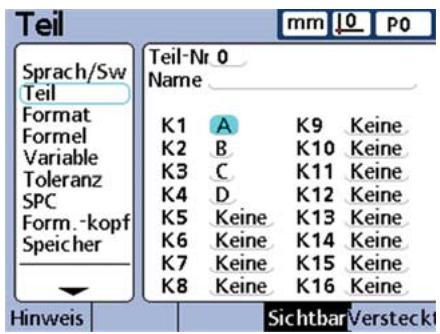
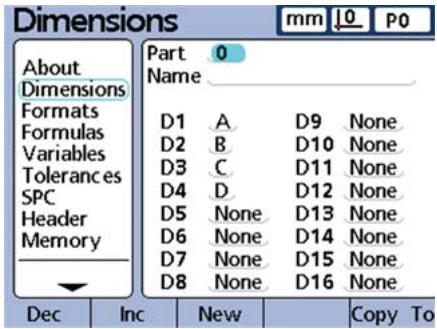
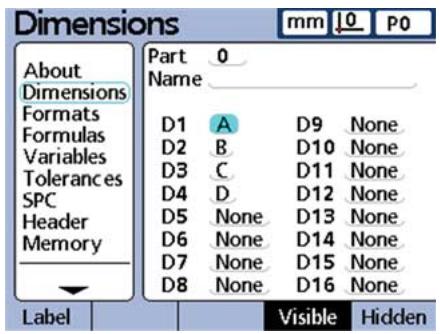
5. Bezeichnung für Teile und Merkmale eingeben
Zum Menüpunkt TEIL navigieren und das Feld TEILE-NR. markieren.
- Mit den Softkeys VORHER. oder NACHST. andere Teile wahlen. Softkey NEU drucken, um ein neuen Teil hinzuzufugen.
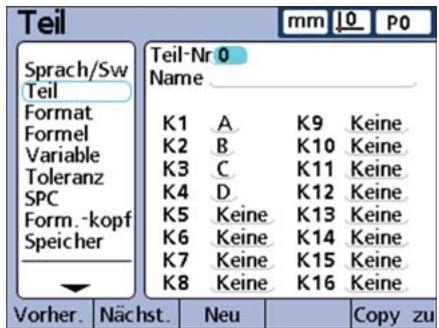
- Das Feld NAME markieren.
-
Teile können mit einer Nummer oder einem Name bezeichnet werden. Falls gewünscht, den Softkey LABEL drucken, um das aktive Teil zu benennen.
-
Erstes Merkmal des Teils markieren.
- Den vorgegebenen Name des Merkmals beibehalten oder Softkey LABEL drucken, um das Merkmal umzubenen.
Die weiteren Merkmale mit den Pfeiltasten markieren und beliebig umbenennen.
6. LCD-Anzeige konfigurieren
Zum Menüpunkt ANZEIGE navigieren und gewünschte Anzeigeeinstellungen vornehmen.
7. Anzeigeforme konfigurieren
Zum Menüpunkt FORMAT navigieren und das Feld KANAL markieren.
- Die gewünschten Anzeigeparameter für das Merkmal eingeben.
- Setup für alle Merkmale wiederholen. Einzelne Merkmale mit den Softkeys VORHER. oder NACHST. wahren oder mit dem Softkey FÜR ALLE die Einstellungen für alle anderen Merkmale übernehmen.
- Formeln für Merkmale erstellen Die ND 2100G wandelt die Signale der Messgerät-Eingänge mit Hilfe von Formeln in die am Bildschirm angezeigten Messwerte um.
Die standardmäßig in der ND 2100G enthaltenen Formeln zeigen einschäd die Werte der Messerat-Eingänge, wie im folgenden Beispiel das Merkmal A, dem der Wert des Messerat-Eingangs C1 zugeordnet ist:
$$ A = C 1 $$
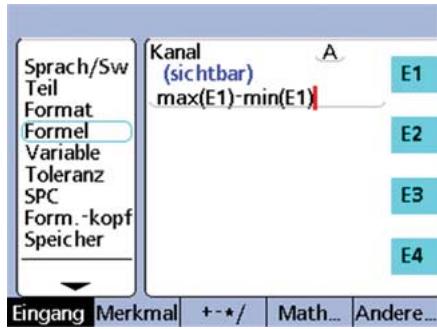
Komplexere Formeln, die mathematische Funktionen mit einem Messgerät-Eingang oder mehreren Messgerät-Eingängen verknüpfen, um anspruchsvolle Messergebnisse zu erzielen, können unter dem Menüpunkt FORMEL konstruiert werden. Im folgenden Beispiel wird der Messgerät-Eingang C1 mit Max.- und Min.- Funktionen verknüpf, um die Rundlaufabweichung einer Drehstange zu messen:
Zum Menüpunkt FORMEL navigieren und das gewünschte MERKMAL mit den Softkeys VORHER. oder NACHST. wahlen.
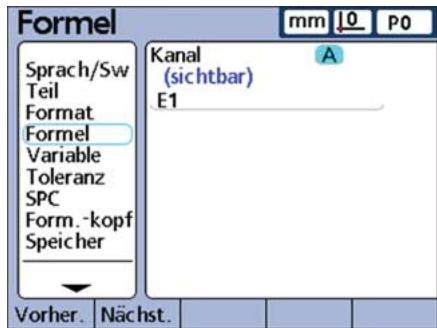
- NACH-UNTEN-Pfeiltaste auf Formelzeile bewegen und mit den am rechten Bilschirmrand angezeigten Funktionen eine Formel eingeben. Je nach gewähltem Softkey (angezeigt am unteren Bildschirmrand)ändern sich die rechts angezeigten Formel-Funktionen.

Hinweis:
Die ND 2100G stellt sowohl grundlegende als auch komplexe Funktionen fur Formeln zur Verfügung (siehe auch Geräte-Handbuch).
MessungVBorbereiten
1. ND 2100G einschalten
- Anschlüsse der ND 2100G überprüfen.
Mit dem NETZSCHALTER die ND 2100G einschalten. Die Anzeige ISTPOSITION erscheint nach der Systeminitialisierung.
| IST-Position | mm | L0 | P0 | |
| A | 0.000 | |||
| B | 0.000 | |||
| C | 0.000 | |||
| D | 0.000 | |||
| Ansicht | in/mm | Set | Menue | |
2. Bezug für Messung herstellen
Vor dem Messen muss für jedem Messgerät ein Bezug definiert werden.
Bezug für Messung herstellen:
Mit dem Softkey SET die Eingabemaske Kanal Set ... aufrufen.
Zum Feld WERT SETZEN des gewünschten Messgeräts navigieren.
- Das Messgerät an der Referenzoberfläche positionieren.
- Den gewünschten Bezugswert (Null oder den gewünschten Versatz) in das Feld WERT SETZEN eingeben.
| Wert setzen | Istwert |
| C1 = 0.0000000 | 0.0000000 |
| C2 = | 0.0000000 |
| C3 = | 0.0000000 |
| C4 = | 0.0000000 |
- ENTER drücken und die erscheinende Abfrage beantwerten. Neben ISTWERT entscheidt ein grüner Punkt, der angibt, dass das Messgerät fertig kalibriert ist.
Messungen durchführten
1. Flächen antasten
Einzelnen Punkt mit einem Messgerät oder mehrere Punkte gleichzeitig mit mehreren Messgeräten antasten.
2. Messwerte eingeben
ENTER drucken, wenn Messungen am Bildschirm angezeigt werden. Die Messwerte werden in die Datenbank der ND 2100G eingegeben.

Hinweis:
Mit komplexen Formeln konnen
sequenzielle und halbautomatische
Messungen durchgefuhrt werden. Ausfuhrliche Informationen finden Sie im Geräte-Handbuch.
Toleranzprüfung
1. Merkmal wahlen
- Softkey MENÜ und dann Softkey SETUP drücken, um das Menu Setup zu öffnen.
Zum Menüpunkt Toleranz navigieren und dann das gewünschte MERKMAL mit den Softkeys VORHER. oder NächsT. wahlen.
| Toleranz | mm | L0 | P0 | ||
| Sprach/Sw Teil | Kanal | A | |||
| Soll + Max | 2.100 | ||||
| Format | Soll + Limit | 2.000 | |||
| Formel | Soll + Warn | 1.320 | |||
| Variable | Sollmass | 0.000 | |||
| Toleranz | Soll - Warn | 1.320 | |||
| SPC | Soll - Limit | 2.000 | |||
| Form.-kopf | Soll - Min | 2.100 | |||
| Speicher | Alarmton | Keine | |||
2. Toleranzwerte angegeben
- SOLL-,WARN- LIMIT- und MAX.- Werte eingeben.
Zum Feld ALARMTON navigieren und per Softkey KEINE, WARNING oder GRENZEN eingeben.

Hinweis:
Merkmalen können也有很多 verziedene Toleranzarten zugewiesen werden. Ausführliche Informationen finden Sie im Geräte-Handbuch.
Messdaten anzeigen
Die Messergebnisse konnen, wie vorher beschrieben, als Grafik, Grammorm oder Datentabelle betrachtet werden. Ausfuhrlichere Informationen finden Sie im Geräte-Handbuch.
Ergebnisberichte
Messergebnisse können an einen USB-Drucker, USB-Speicher oder einen PC gesendet werden. Ausgabeformat, -art und -ziel wird unter den entsprechenden Menupunkt den Menus Setup festgelegt. Die Standardeinstellung ist weiter unten abgebildet.
Ausdruck erstellen:
Taste PRINT drucken, um Daten an den USB-Anschluss zu senden.
Datum an einen PC
senden:
- Taste MENU drücken, um die Menu-Softkeys anzuzeigen.
- Softkey EXTRA drücken, um das Menu Extra zu öffnen.
- Funktion SENDE wahlen und ENTER drücken, um die Daten über die V.24/ RS-232-Schnittstelle zu übertragen.

GMS/DGPreset! r/D Rst Dyn Sende SendRec Stop A Teile Nr. y = f(x) Zyklus

Hinweis:
Andere Mochigkeiten zum Drucken und Übertragen von Daten finden Sie im Geräte-Handbuch der ND 2100G.
Datum speichern und laden
Die Einstellungen und Messwerte der ND 2100G können auf einem USB-Speichermedium gespeichert und wieder zurückgeladen, oder später auf ein identisches System geladen werden. Daten speichern und laden:
- USB-Speichermedium an die ND 2100G anschließen.
- Softkey MENÜ und dann Softkey SETUP drucken, um das Menu Setup zu öffnen.
- Zum Menüpunkt System-PW navigieren und das Feld PASSWORT markieren. Falls erforderlich, Passwort eingeben.
- Softkey SPEICHX drucken, um Einstellungen und Messwerte zu speichern.
- Softkey LADENX drücken, um Einstellungen und Daten zu laden.

Hinweis:
Unter dem Menüpunkt Hot Keys (siehe Geräte-Handbuch) können zahlig genutzte Funktionen bestimmten Tastend der ND 2100 G zugeordnet werden.
DR. JOHANNES HEIDENHAIN GmbH
Dr.-Johannes-Heidenhain-Straße 5
83301 Traunreut, Germany
+49866931-0
[FAX] +4986695061
E-mail: info@heidenhain.de
www.heidenhain.de
Ecrans LCD
DR. JOHANNES HEIDENHAIN GmbH
Dr.-Johannes-Heidenhain-Straße 5
83301 Traunreut, Germany
+49 8669 31-0
[FAX] +49 8669 5061
E-mail: info@heidenhain.de
www.heidenhain.de
Videate LCD
DR. JOHANNES HEIDENHAIN GmbH
Dr.-Johannes-Heidenhain-Straße 5
83301 Traunreut, Germany
+49 8669 31-0
[FAX] +4986695061
E-mail: info@heidenhain.de
www.heidenhain.de
Pantallas LCD
DR. JOHANNES HEIDENHAIN GmbH
Dr.-Johannes-Heidenhain-Straße 5
83301 Traunreut, Germany
+49 8669 31-0
[FAX] +49 8669 5061
E-mail: info@heidenhain.de
www.heidenhain.de
LCD bildskärm
Bild med aktuellt varde
DR. JOHANNES HEIDENHAIN GmbH
Dr.-Johannes-Heidenhain-Straße 5
83301 Traunreut, Germany
+49 8669 31-0
[FAX] +49 8669 5061
E-mail: info@heidenhain.de
www.heidenhain.de
LCD-schermen
DR. JOHANNES HEIDENHAIN GmbH
Dr.-Johannes-Heidenhain-Straße 5
83301 Traunreut, Germany
+49866931-0
[FAX] +49 8669 5061
E-mail: info@heidenhain.de
www.heidenhain.de
LCD obrazovky
DR. JOHANNES HEIDENHAIN GmbH
Dr.-Johannes-Heidenhain-Straße 5
83301 Traunreut, Germany
+49 8669 31-0
[FAX] +49 8669 5061
E-mail: info@heidenhain.de
www.heidenhain.de
Ecrás LCD
DR. JOHANNES HEIDENHAIN GmbH
Dr.-Johannes-Heidenhain-Straße 5
83301 Traunreut, Germany
+49866931-0
[FAX] +49 8669 5061
E-mail: info@heidenhain.de
www.heidenhain.de
Ekran LCD
DR. JOHANNES HEIDENHAIN GmbH
Dr.-Johannes-Heidenhain-Straße 5
83301 Traunreut, Germany
+49 8669 31-0
FAX +49 8669 5061
E-mail: info@heidenhain.de
www.heidenhain.de
LCD ducnjei
LCD dincnJIeN cnYKNT IJnOTo6paKeHnI pa3JIuUHbIX MeHIO nIX ONIIN. B 3aBNCIMoCTN OT BbIbpaHHoI cyHKcUN OTo6paJaOTcTeKyuIne pa3Mepbl, pe3yJIbTaTbI TcTeA npOIeH/He npOIeH, pa3Mepbl B BVnde raFnka, rpaFnk CTaTnueckOuEHNi IIN TaBNIca DaHbIX. COOTBeTCTByUOaJg cyHKUra BBI3bIBaETCn POMOUsBO MHOrOFOyHKUHOHaJIbHbIX KJIaBnI Softkey, paONIOKeHHbIX NO MOHITOPOM.
DR. JOHANNES HEIDENHAIN GmbH
Dr.-Johannes-Heidenhain-Straße 5
83301 Traunreut, Germany
+49 8669 31-0
[FAX] +49 8669 5061
E-mail: info@heidenhain.de
www.heidenhain.de
LCD Ekranlar
DR. JOHANNES HEIDENHAIN GmbH
Dr.-Johannes-Heidenhain-Straße 5
83301 Traunreut, Germany
+49866931-0
[FAX] +4986695061
E-mail: info@heidenhain.de
www.heidenhain.de
Current value
Current Value
values
4
Current
4
CURSOR ARROW
DRO
Current
Value
View
View
.
•
。
.
GRAPH
Graph.
Histo...
Bar.
Data
D.
HISTOGRAM
Display setup
BAR
DIAL
DATA
(SPC)
.
ND 2100G
ND 2100G
FINISH
Current Value
ND 2100G

ND 2100G
1.
-MENU
- SETUP
View...in/mm Datum...Extra Setup
.
2
YES
3
SUPERVISOR
4.
CHANNELS CHANNEL
.
.
INC
DEC
APPLY ALL
5
DIMENSIONS
PART
DEC
INC
NEW
NAME
LABEL
.
.
LABEL
.
6
DISPLAY
7.
- FORMATS FORMATS
.
•
DEC
INC
APPLY ALL
8
The ND 2100G
ND 2100G
A
C1
A = C1
FORMULAS
1
C1
DR. JOHANNES HEIDENHAIN GmbH
Dr.-Johannes-Heidenhain-Straße 5
83301 Traunreut, Germany
+49866931-0
FAX +49 8669 5061
E-mail: info@heidenhain.de
www.heidenhain.de
LCD螢幕
DR. JOHANNES HEIDENHAIN GmbH
Dr.-Johannes-Heidenhain-Straße 5
83301 Traunreut, Germany
+49 8669 31-0
[FAX] +4986695061
E-mail: info@heidenhain.de
DR. JOHANNES HEIDENHAIN GmbH
Dr.-Johannes-Heidenhain-Straße 5
83301 Traunreut, Germany
+49866931-0
FAX +4986695061
E-mail: info@heidenhain.de
www.heidenhain.de
Vollständige und weitere Adressen siehe www.heidenhain.de
DE HEIDENHAIN Technisches Buro Nord
12681 Berlin, Deutschland
03054705-240
HEIDENHAIN Technisches Buro Mitte
08468 Heinsdorfergrund, Deutschland
03765 69544
HEIDENHAIN Technisches Buro West
44379 Dortmund, Deutschland
0231618083-0
HEIDENHAIN Technisches Buro Südwest
70771 Leinfelden-Echterdingen, Deutschland
0711 993395-0
HEIDENHAIN Technisches Buro Südost
83301 Traunreut, Deutschland
0866931-1345
AR NAKASE SRL
AT HEIDENHAIN Techn. Buro Osterreich
83301 Traunreut, Germany
www.heidenhain.de
GERTNER Service GmbH
CH HEIDENHAIN (SCHWEIZ) AG
8603 Schwerzenbach, Switzerland
www.heidenhain.ch
CN DR. JOHANNES HEIDENHAIN
(CHINA) Co., Ltd.
NL HEIDENHAIN NEDERLAND B.V.
6716 BM Ede, Netherlands
www.heidenhain.nl
NO HEIDENHAIN Scandinavia AB
- JOHANNES HEIDENHAIN GmbH
- Traunreut, Germany
- LCD Screens
- VorderInbetriebnahme
- Elektrischer Anschluss
- Anschluss des Netzsteckers
- Stromschlaggefahr!
- Achtung
- Sicherheitsvorkehrungen
- Anschlüsse auf der
- Geräterückseite
- Montage
- HEIDENHAIN
- LCD-Anzeige
- Anzeige Istposition
- Menu Ansicht
- Kurvendiagramm
- Histogramm
- Balken- und Dialgrafik
- Datentabellen und Statistiken
- Erstinbetriebnahme
- ND 2100G
- Software-Setup
- Menu Setup aufrufen
- Sprache wahlen
- Administrator-Password eingeben
- Messgeräte konfigurieren
- Bezeichnung für Teile und Merkmale eingeben
- LCD-Anzeige konfigurieren
- Anzeigeforme konfigurieren
- Hinweis:
- MessungVBorbereiten
- ND 2100G einschalten
- Bezug für Messung herstellen
- Messungen durchführten
- Flächen antasten
- Messwerte eingeben
- Toleranzprüfung
- Merkmal wahlen
- Toleranzwerte angegeben
- Messdaten anzeigen
- Ergebnisberichte
- Ausdruck erstellen:
- Datum an einen PC
- senden:
- Datum speichern und laden
- Ecrans LCD
- Videate LCD
- Pantallas LCD
- LCD bildskärm
- Bild med aktuellt varde
- LCD-schermen
- LCD obrazovky
- Ecrás LCD
- Ekran LCD
- LCD ducnjei
- LCD Ekranlar
- HISTOGRAM
- LCD螢幕
Marke : HEIDENHAIN
Modell : ND 2100G
Kategorie : Industrielles Messgerät