PPX 1020 - Videoprojektor SAGEM - Bezplatný návod k obsluze
Najděte návod k zařízení zdarma PPX 1020 SAGEM ve formátu PDF.



| Typ produktu | Kapesní videoprojektor |
| Značka | SAGEM |
| Model | PPX 1020 |
| Rozměry (D × V × H) | 88 × 25 × 88 mm |
| Hmotnost | 0,15 kg |
| Napájení | USB připojení (5 V, 1 A) |
| Zobrazovací technologie | 0,37 palce LCoS |
| Nativní rozlišení | 800 × 600 pixelů (SVGA) |
| Jas | Až 20 lumenů |
| Kontrast | 400:1 |
| Velikost promítaného obrazu | 5,2 až 81 palců |
| Projekční vzdálenost | 0,2 m až 3 m |
| Zdroj světla | RGB LED |
| Kompatibilní rozlišení | SVGA, XGA, WXGA |
| Konektivita | Mini-USB 2.0 |
| Provozní teplota | 5 °C až 40 °C |
| Relativní vlhkost | 20 % až 80 % (bez kondenzace) |
| Kompatibilní operační systém | Windows XP SP2, Vista, 7 |
| Obsah balení | Projektor, USB kabel, stativ, taška, uživatelská příručka, záruční karta |
| Normy a certifikace | CE, recyklace dle směrnice OEEZ |
Často kladené otázky - PPX 1020 SAGEM
Dotazy uživatelů ohledně PPX 1020 SAGEM
0 otázka o tomto zařízení. Odpovězte na ty, které znáte, nebo položte vlastní.
Položte novou otázku o tomto zařízení
Stáhněte si návod pro váš Videoprojektor ve formátu PDF zdarma! Najděte svůj návod PPX 1020 - SAGEM a vezměte svůj elektronický přístroj zpět do rukou. Na této stránce jsou zveřejněny všechny dokumenty potřebné k používání vašeho zařízení. PPX 1020 značky SAGEM.
NÁVOD K OBSLUZE PPX 1020 SAGEM
Doufame, ze se z nového pristroje a jeho funkci budete těsīt!
Obecné bezpečnostní informace
Neprovádejte Žádné upravy, změny nebo nastavení, které nejsou popsány v námodu k oblozu. Pri nesprávném použivani pristroje muže dojt ke ztrátám dat, poskozeni pristroje nebo i k urazu. Dbeje vsech upozorněni a bezpečnostnichPokynu zde uvedenych.
Umistěni prístroje
Chrahte pristroj pred primym sluncem, teplem, velkymi zmenami teplot a vhlkosti. Nepokladeje pristroj blizko topeni a klimatazaci. Podiveje se na provozni podminky teploty a vhlkosti v technickych udajich.
Nezapojujte pristroj ve vhlkych mistsnostech. Nikdy se nedotykeje sitoveho kabelu nebo sitoveho propojeni mokryma rukama.
Za následujících okolnosti se mûze uvnitr zařizení srazit vhlkost a zpúsobit chybnou funkci:
-
po preneseni zařizení ze studeného do teplého prostředi;
-
po vytopeni chladné mistnosti
· pri umisteni ve VLhku.
Pro zabrànéni sraženi vlh Kosteni postupujte takto:
1 Pred prenesenim do prostre di s odlisnou teplotou zabalte pristroj do plastoveho sacku do vyrovnani teplot.
2 Pred vyjutim ze sáčku vyčkejte"Justu až dvehodiny.
Zarizeni nepouziveje v prasnem prostrevi. Prachove ccastice a cizi predmety mohou zpusobit poskozeni pistroje.
Nevystavujte vyrobek extrémnim otrésüm. Mûze dojít k poskozeni vnitrnich dlû.
Nedovolte dětem jakoukoliv manipulaci s faxovym pristrojem bez dohledu. Obalový materialí by měl byt umistěn mimo dosah déti.
Opravy
Na pristroji neprovádejte zadné opravy samostatné. Nespravna udžbra muze věst ke zraněni nebo poskozeni pristroje. Opravu pristroje svěrte autorizovanému servisinumu centru.
Neodstrańte typów stítek z pristroje; jegnalo by se o porušeni záruky.
High Power LED
Tento prístroj je vybaven vysoce vykonnou LED (Light Emitting Diode), vydavajci velmi jasné svétlo. Nehled'te prímo do objektivu projektoru, hrozi podrázděni a poskozeni zraku.
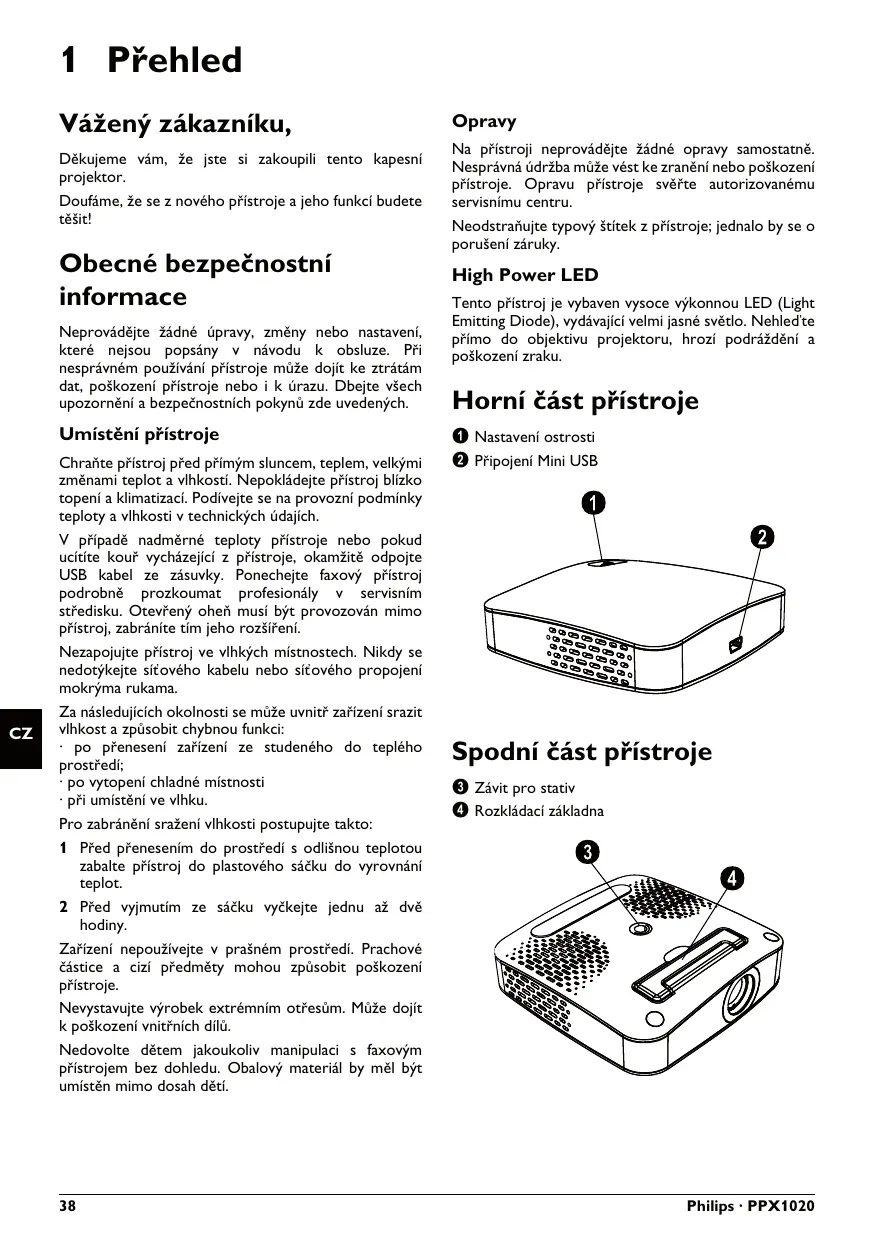
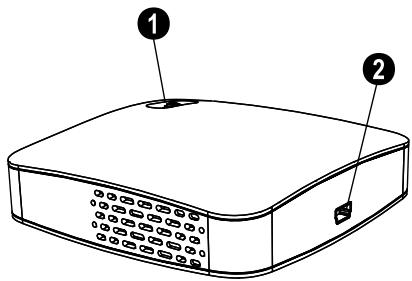
1 Nastavení ostrosti
2 Pripojeni Mini USB
Pokud Jedna z dodavanych casti chyi nebo je poskozena, kontaktujte vaheho dodavatele nebo naši zákaznickou podporu.
Instalace programového vybavení
1 Pred zahajenim instalace zavrete vsechny otevrené programa y aplikace.
2 Pripojte kapesni projektor k volnému portu USB 2.0.
3 V Przukmuniku Windows vyberte jako mechaniku PicoPix 1020 viewer aPoklepanim spustte program PicoPix viewer Install.exe.
4 Počitač se nyní príprávi na instalacné proces. Pokračujte poukyny v prúvodci instalaci a poté restartujte počitač.
Poznámka

Odpojte pristroj od počitače
Prid restartovanim počitace odpojte pristroj. Počitac se mužePokusit zavest systémzprojektoru,kteryje Rozpocznan jako USB pamét.
Spuštećni prístroje
1 Pripojte pristroj k poitači do dvou USB zasuvek pomoci Y-USB kabelu, je to nutné vzhledem ke spotřebe 1 A.
2 Spustte program PicoPix viewer. V hlavnim panelu se objevi symbol.
3 Kapesni projektor se zapne a promita obrz počităće.
Poznámka

Rozlišeni obrazovky z počítače
Nejlepsich obrazovych vysledku dosahnete
pri nastaveni Rozliseni počitače na 800x600 bodu.
4 Zaostrete obraz ostricim koleckem.
5 Po skončeni prezentace odpojte USB kabel od počitaće pro úsporu energia a opustte PicoPix viewer.
Poznámka

Opusteni programu PicoPix viewer
1) Klepne t na symbol PicoPix viewer v hlavnim okne Windows pravym tlačitkem mysi.
2) Klepnete na Konec.
Odinstalování aplikácí
1 Pred zahajenim procesu odinstalace zavrte vsechny programa y aplkace. Spustte odinstalacni program klepnutim na PicoPix viewer > Uninstall PicoPix viewer v nabidce Start. Počitaše nyni pripravna odinstalacni proces.
2 Postupujte podlePokynu na obrazovce.
3 Na záver odinstalačniho procesu musite počitac restartovat.
4 Po opětovném spustěné bude odstraněné aplíkace PicoPix viewer dokončeno.
Technické parametry
Technologie / optika
Zobrazovaci technologie. 0,37" LCoS
Zdroj svetla RGB LED
Rozliseń 800x600 pixel
Podporovaná Rozlěsi ... SVGA/XGA/WXGA
Jas (Bright Mode) .až 20lumenu
Kontrastni pomér 400:1
Velikost promitaného obrazu 5,2-81 palec
Vzdalenost promitaci plochy. 0,2 m až 3m
Horizontal kmitoctet. 31-69kHz
Vertikánlí kmitočet 56-85 Hz
Napajeni...pres zasuvku USB
Rozměry (d × v × s) 88 × 25 × 88 mm
Hmotnost. 0,15 kg
Doporucene parametry prostre 5-40°C
Relativni vlhkost 20-80% (nekondenzujici)
Minimálni požadavky na PC
Procesor.... Intel Pentium M nebo AMD Athlon Pracovni kmitocet. 2 GHz a vssi Operačni systém Windows XP Professional (SP2), Vista, Windows 7
RAM. 1GB DDR SDRAM
Volné misto na disku 40 MB
USB konektor.. USB 2.0
Veskerá data jsou poskytnuta pouze pro referenčni účely. Sagemcomprévo jakychkoli změny bez prěchodozho upozorněni vyhrazeno.

Oznaceni CE potvrzuje, ze vyrobek splnuje zakladni požadaky smernice Evropskeho parlamentu a Rady 1999/5/CE vztahujici se na koncová telekomunikačni zařizeni a týkajci se bezpečnosti a zdruvi uživatelu a elektromagnetického rušeni.
Prohlášeni o shodě naleznete na strankách www.sagemca.at/doc
Ochrana zivotniho prostrejido氛ouccast koncepce trvale udrzitelneho rozvoje patri mezi zakladni priority Sagemcom Cilem Sagemcom je provozovat systemy v souladu se zajmy na ochranu zivotniho prostredi, Cilem spolecnosti Sagemcom je provozovat systemy v souladu se zajmy na ochranu zivotniho prostredi, a proto se také spolecnost rozhodla dbat na ekologicke aspekty v prubehu celeno zivotniho cyklu svych vyrobku, od vyroby prs uvedeni do provozu a pouzivani az po jejich likvidaci.

Obaly: Logo (zelená tečka) znaměna, ze společnost plati prispečky pověřěné národní organizaci, která ji umožnjue zajistit lepsí navratnost obalú a recyklacné infrastrukturu. Dodržüte prosimmistníkony týkajici se triděné a likvidace totoho druhu odpadu.
Baterie: Pokud vyrobek pouziva k napajeni baterie, je tbreja je odevzdat v prislusnem sbernem dvore, kde bude provedena jejich likvidace.

Vyrobek: Symbol preškrtnutého opdadkového koš umistěné na vyrobku znamena, ze vyrobek patri do skupiny elektrickych a elektronickych zařizení. Pro tuto skupinu vyrobku predepisuju normy EU likvidaci:
- u projejce pri koupi podobného vyrobku,
v prisluznych sbernych dvorech (odevzdanim pomoci donaskovo hvozobu, svozoveho zpuzobu atd.).
Tímto zpúsobemseiyužete podilet na recyklaci opétovém pouziti elektrickych a elektronickych vyrobku a prispet tak k ochrané zivotniho prostřédá ah lidskóho zdravi.
Papir i použitou papirovou krabici odevzdejte k recyclaci. Plastovy obal a obalovou penu Styrofoam také recylkujte nebo ji znehodnote v bezném opadu podle požadjavku ve vaši zemi.
Obchodni značky: Zminéne odkazy v totom návodu jsou obchodnimi značkami príslušnych společností. Nezmíné obchodni značky a TM neznamenaji, ze tyto vyhrazené pojmji jsou volnými značkami. Další názy výrobkú, které jsou v námodu použity, slouží pouze pro identifikaci a mohou být odchodnimi značkami jejich príslušnych vlastníků. Sagemcom se zříká jakéhokoliv práva na tyto značky.
Sagemcom ani jeho pridruzene organize nejsou odpovedne kupujicimu tohoto vyrobku nebo tretich stran za poskozeni, ztraty, uslé zisky nebo náklady vzníkle kupujicimu nebo treti straneťo jaku dusledek nebody, nesprávné použíne nebo zneuziti tohoto vyrobku, neopravné upravy, opravy nebo yměny tohoto vyrobku ani jeho selháni, které vyhovélo tokynú m ovládáná a udžbě dané Sagemcom.
Sagemcom neni odpovedný za poskozeni nebo problemy vzniklé použitím jakéhokoliv príslušenstvi nebo jiného komerčniho vyrobku jineho, než těch, ktere byly označeny są originálny vyrovky Sagemcom neni odpovedný za poskozeni nebo problemy vzniklé použitím jakéhokoliv príslušenstvi nebo jiného komerčniho vyrobku jineho, než těch, ktere byly označeny są originálny vyrovky Sagemcom.
Sagemcom neni odpovedny za poskozeni vzniklé jako dusledek elektromagnetického ruseni, které bylo zaprčineno pouzitim jinchabelu, než těch, které jsou označeny jako vyrobky Sagemcom.
Vsechna prava vyhrazena. Zadna ccast tefo publikace nesni byt reprodukovana, ukladana ve vyhledavacich systemech, sifena v jakekoliv forme, elektronicky, mechaniczy, kopirovanim, nahravanim nebo jinak bez predchoziho pisanhe souhlasu Sagemcom. Vsechny zde uvedene inormace se tykaji pouze tohoto vyrobku. Sagemcom nenese zdnou zodpovednost,Pokud je tato informace vztaZen a jiny priestroj.
Tento námod k použiti je dokumentem, který není smlouvou.
Za technické změny a chyby se neruci.
Dufame, ze sa z nového pristroja a jeho funkci budetetešit!
Vseobecnbezpecnostnene informacia
Ak jegna z dodáványch Častí chyba alebo je poskodená, kontaktujte vásho dodávatela alebo našu zákaznicku podporu.
Odpojte pristroj od počitača
Rozlišenie obravoky z počitača

- Obecné bezpečnostní informace
- Umistěni prístroje
- Opravy
- High Power LED
- Instalace programového vybavení
- Poznámka
- Odpojte pristroj od počitače
- Spuštećni prístroje
- Rozlišeni obrazovky z počítače
- Opusteni programu PicoPix viewer
- Odinstalování aplikácí
- Technické parametry
- Technologie / optika
- Minimálni požadavky na PC
- Vseobecnbezpecnostnene informacia
- Odpojte pristroj od počitača
- Rozlišenie obravoky z počitača
Značka : SAGEM
Model : PPX 1020
Kategorie : Videoprojektor