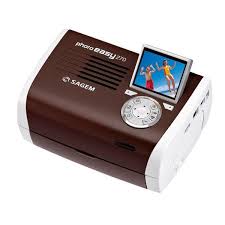
AP2700 - Fototiskárna SAGEM - Bezplatný návod k obsluze
Najděte návod k zařízení zdarma AP2700 SAGEM ve formátu PDF.



| Typ produktu | Fototiskárna |
| Značka | SAGEM |
| Model | AP2700 |
| Displej | LCD barevný 2,4 palce |
| Úložné médium | Paměťové karty (SmartMedia atd.) |
| Konektivita | USB, PictBridge, WiFi (volitelně), Bluetooth (volitelně), video výstup, IRDA |
| Napájení | Síťový adaptér 230V (model PF60N24AS0) |
| Spotřební materiál | Výhradně páska a fotografický papír AgfaPhoto |
| Hlavní funkce | Tisk, kopírování, Crystal Image, korekce červených očí, zoom, diaprojekce, speciální efekty, sudoku |
| Provozní teplota | 15 °C až 35 °C |
| Vlhkost | Neinstalujte do vlhké místnosti |
| Prach | Vyhněte se prašným místům |
| Bezpečnost použití | Neotvírejte kryt během tisku; nedotýkejte se tiskové hlavy |
| Záruka | 1 rok (díly a práce) |
| Dodávané příslušenství | Napájecí zdroj, síťový kabel, zásobník papíru, instalační příručka, CD-ROM, páska (podle modelu), WiFi adaptér (podle modelu), balík fotopapíru (podle modelu), dálkové ovládání (podle modelu), propojovací kabel (podle modelu) |
Často kladené otázky - AP2700 SAGEM
Dotazy uživatelů ohledně AP2700 SAGEM
0 otázka o tomto zařízení. Odpovězte na ty, které znáte, nebo položte vlastní.
Položte novou otázku o tomto zařízení
Stáhněte si návod pro váš Fototiskárna ve formátu PDF zdarma! Najděte svůj návod AP2700 - SAGEM a vezměte svůj elektronický přístroj zpět do rukou. Na této stránce jsou zveřejněny všechny dokumenty potřebné k používání vašeho zařízení. AP2700 značky SAGEM.
NÁVOD K OBSLUZE AP2700 SAGEM
Mnoho hezkych pozdravu
Blahopřejeme Vám ke koupi fototiskárny. Díky tećo mimořáné koupi dokázete pořidit kopie Vašich nejzdàrléjsché digitálnich fotografia. Funkce optimalizace obrázkú "Crystal Image" a "Červné oči" zajist'ují bezvedný tisk a kopie vašich fotografia.
Na internetové adrese www.agfaphotoprinter.com najdetateké:
- Tiskové ovladače pro Jednotlivé počitace.
- Odpovédi na nejcastějši otázky (FAQ).
Na pflozeném CD-ROM najdete podrobný námov k instalaci.
BezpečnostníPokyny a doporučěné

Fototiskánu nesestavujte ve vlhkém prostfédí (v koupelné, pradelně, kuchyni, atd.) a ve vzdálenosti do 1,50 m od vodovodniho kohoutku. To platí tež pro venkovní montáž. Optimálnéch pracovních vysledkú se dosáhne pří teplotě 15-35°C.
Dbejte, abyste nesestavovali tiskarnu v praśném prostředí. Prachové Částice by mohly mīt negativní dopad na kvalitu fotografiaí.
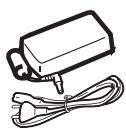
Používejte výhradné transformátor dodávaný s přistrojem (PF60N24AS0 of Shanghai Moons' Automation Control Co., Ltd). Připoujte ho k elektrické siti v souladu s tímto námodem a s indikacemi na stitku transformátoru (napěti, proud, frekvence elektrické sítě). Adapétery v připadě nebezpečí urazu navic zajstí prěrušeni dodávy od proudu 230 V. Umistěte je někam povlíž, aby byly pohotově,Pokud by vzniklo nebezpečí.
Nikdy neotvirejte horní kryt prístroje během tisku. Mohlo by dojt k prétrženi filmu a následné k nefunkcnosti vaší tiskárny.
Po použití tiskárny počkeje několik okamžiku po vypnutí tiskárny před jejím otevřením. V Žádném prípadě se nedotýkeje tiskové hlavy – vyhnete se tak zraněné. Používejte vyhradné materialú společnosti AgfaPhoto. V jiném prípadě by se mohlo zařizení poškodit, což by mělo za následek propadnutí záruk.

Přěsktrnutý odpadkový koš na obalu vyrobku znamné, ze jsou jeho současti elektrické a elektronické componenty.
Podle uprav platnych v Evropé tyto obaly likvidujte následovné:
- v prodejnach pri nakupu podobného zařizení,
- v mîstnich sběrnách (odkladací mista, mista pro třiděny odpad, atd.).

Certifikace CE zaručuje, ze vyrobek odpopVIDa požadavkum Evropskeho parlamentu a Směrnici Rady 1999/5/CE o elektrickém vedení a telekomunikačnich koncovych zařizeních s dūrazem na zdraví a bezpečnost uživotelú, včetné elektromagnetického rušeni.
Prohlášeni o shodě naleznete na stránkách www.agfaphotoprinter.com v kategorii "pomocné udaje". Múžete se težpisemné obrát se zádostmi o konzultace na tutó adresu:
Văse tiskárna a její príslušenství
Polożte baleni préd vás, vyjměte současti vaší tiskárný a zkontrolujte, ze mate vsechny tyto současti:
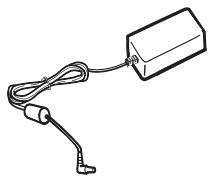
Napájecíblok
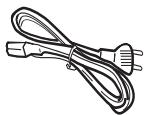
Sitová šnura
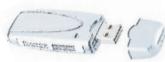
Adaptér WiFi
podle modelu)
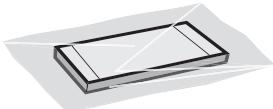
Kazeta fotografého píru
(podle modelu)
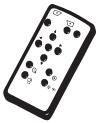
Dáltkovéovládani
podle modelu)
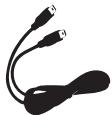
Videokabel
podle modelu)
3




Připojení - zapojení
Otvory pro vloženi paměťovych karet
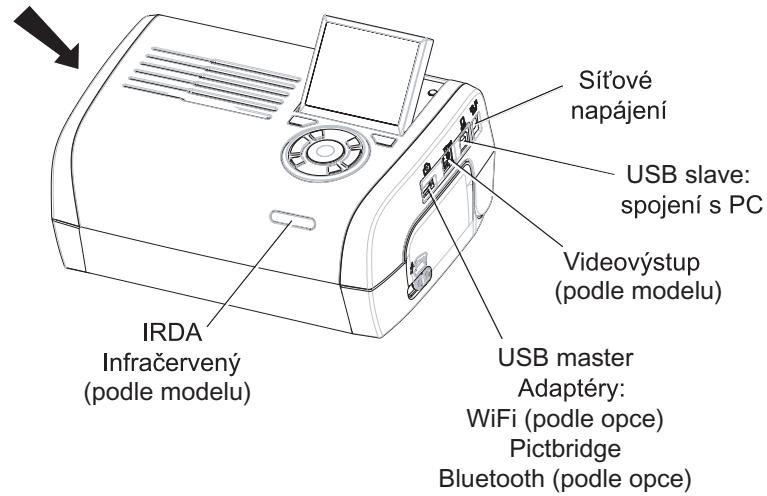

Než provedete pripojení, prěctěte se bezpečnostníPokyny umistěné na začátku uživatelské príručky, ktera se nachází na CD-ROM dodávaném spolu s tiskárnou.
| Videovystup | IRDA | WiFi | Bluetooth | |
| AP2300 | - | - | - | - |
| AP2700 | ● | ● | Opce | Opce |
4




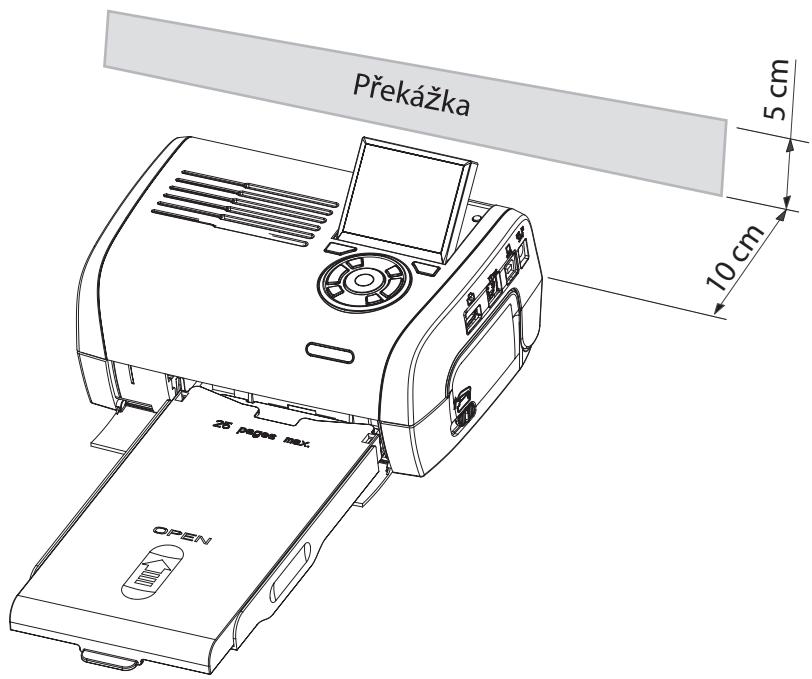
Poznámky: Aby byl zajistěn správný pohyb papíru během tisku, dbejte na to, aby za tiskárnou bylo alespoř 10 centimétrů volného prostoru.
Tiskárnu neinstalujte na prasné misto, prach by mohl zhoršit kvalitu tisku fotografí.
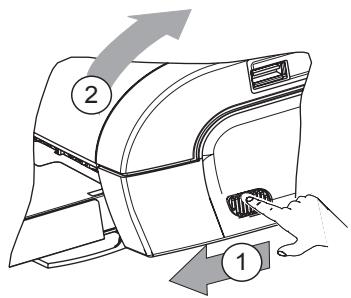
Používejte jen materiały vyrobce. Tyto materiały byly vyrobeny, aby byla zajišťena optimálné kvalita tisku.
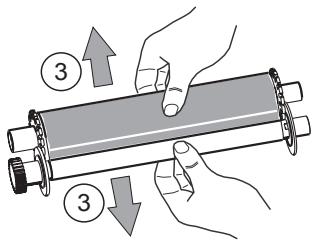
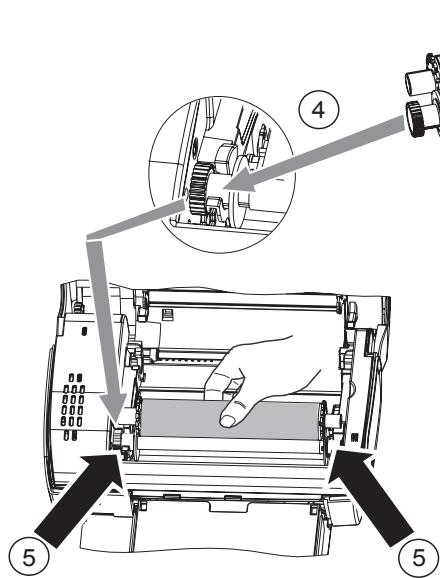
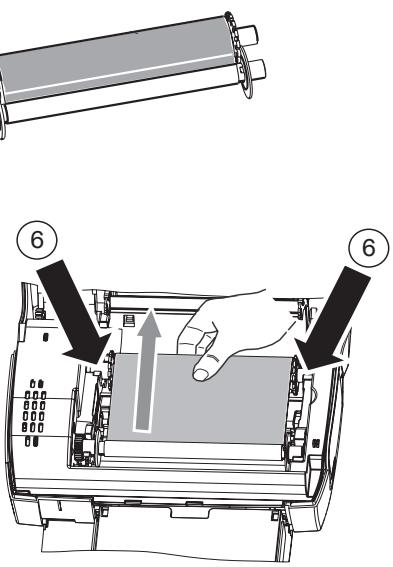

Natáhněte pásku na osy (6) a zavřěte tiskárnu.
7



Prezentace uživatelského Rozhrání
Umozhuje:
- zvolit fotografie jegnu po druhé nebo prejit do režimu mozaiky (9 fotografiai na displeji),
- primo spustit tisk fotografie,
- aktivovat automatické vylepşeni fotografie během jejího tisku,
- nastavit parametry "Formát", "Preference" a "Nastavení obrázkú" podle potřeby,
- zvolit VICe fotografia i a zvolit rozdǐný počet kusu pro každou tišěnou fotografiai,
- provest zoom na{jednu fotografii k vytisteni.
Popis klávesnice
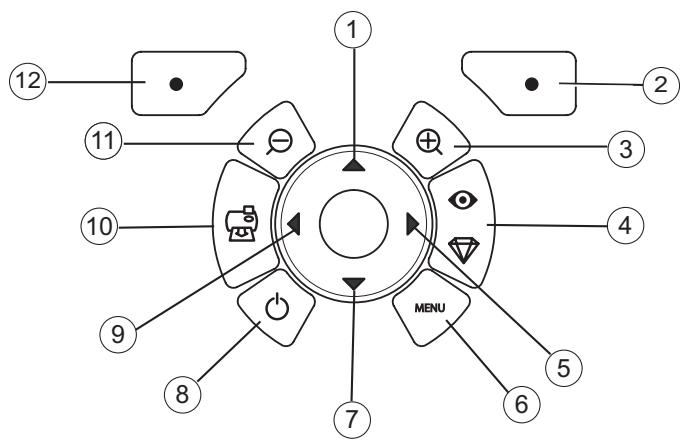
Značka
Tlačitko
1/5/7/9
Prohliženi
2
Potvrdit / Enter / Přijat Jednu kopii
3
Zoom +
4
Crystal image / Červene oči
6
Menu
8
Start / stop
10
Tisk
11
Zoom -
12
Zpět / Zrušit / Odebrat jegnu kopii




Jeden displejej (1) LCD o velikosti 2,4 palce umozhnuje zobrazit fotografie
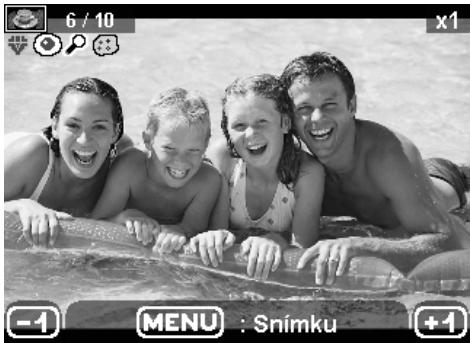
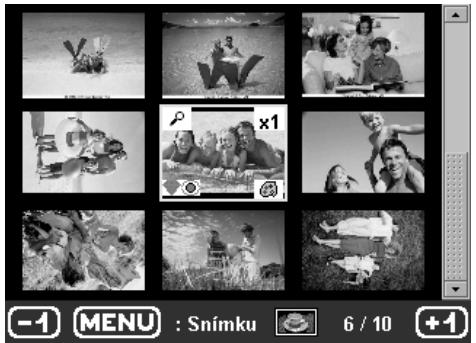
Ikona ...
znamená ...
cislo fotografie

zvoleny počet kopi

funkce Crystal image aktivována

funkce Červé oči aktivována

zoom pouzity na ccast obrzku

změny provedené v obrázku

odebrat Jednu kopii tlačitko volby


přistup k menu tlačitko MENU

odebrat Jednu kopii tlačitko volby

9


TISK FOTOGRAFIE Z PAMITOVÉ KARTY
Ujistete se, ze v tiskárne je spotfební material (papir a pássa).
Ujistete se, ze tiskárna je pripojená k siti a zapnutá. Podle formatu pamétové karty tutvozte do prislušného slotu, jak je to uvedeno na následujícím obrázku.
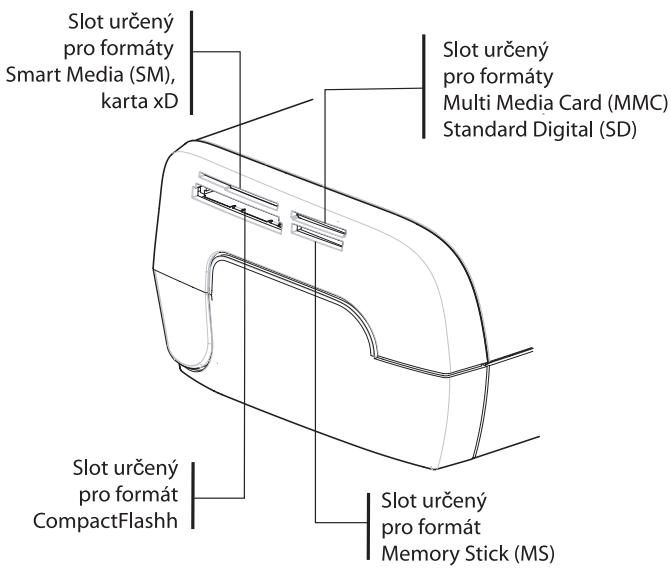
Poznámky: SmartMedia KONTAKTY SMÉREM DOLÜ.
Pamétové karty se do Čteciho slotu nezasunou uplné. V ŽÁDNÉM PRIPADE JI TAM NETLACTE SILOU. Vyjměte kartu a zkontrolujte, zda ji dáváte do správného slotu a správný směrem.
Dalsí informace najdete v uživatelské přiručce na CD-ROM dodaném spolu s tiskárnou.
Vlozte pamětovou kartu, po fázi chení se na displejei LCD objeví posledné fotografie z pamětové karty.
Stisknete tlačitko , tim zobrazite posledni tofografii na kartě, pomoci tlačitek nebo muzete
spustit prohlizeni fotografi. Jakmile zvolite fotografii, stisknete tlacitko a postupujte podle pounu
Zlepšeni kvality tisku
Za pomoci funkci "Crystal Image" a korekce "Červéne oči".
Crystal Image provádi automaticicky všechna nastavení a korekce ostrosti, barevnosti a kontrastu fotografie pro dosaženi nejlepši možné kvality tisku.
Kromě toho budou opraveny chyby expoze (například podexponované fotografie budou zjasnény neboolesti fotografie se silným kontrastem budou vyrovnácy). Funkce korekce Červénych očí odstrańupe "červěné očí" na smímích pořizených s bleskem.
Tyto funkce musite aktivovat préd pfenosem dat do tiskárny.
Poznámky:
Standardné jsou funkce "Crystal Image" a korekce "červéne oči" deaktivovány.
Při tisku z individuálného počítače nejsou funkce "Crystal Image" a korekce "Červénoči" k dispozici.
V nasledujici tabulce je uvedeno, kolikrát je tbreba stisknout tlačitko

pro aktivaci nebo deaktivaci
současti funkce "Crystal Image".
| Pocet stisknutītlačitka | Stav funkce "Crystal Image" a korekce "Červné oči" | |
| Optimalizace obrazu "Crystal Image" | a korekce "Červné oči" | |
| 0 (výchozí stav) | Deaktivoványo | Deaktivoványo |
| 1 | Aktivoványo | Deactivoványo |
| 2 | Aktivoványo | Aktivoványo |
| 3 | Deaktivoványo | Aktivoványo |
| 4 (námrat do výchozího stavu) | Deaktivoványo | Deaktivoványo |
Ostatni funkce
Nové efekty (speziálne efekty, sépie, Č&b, negativ, Černobíly a barevný reliéf, solarizace, Černobilé a barevné kontury, uhel).
Organizace fotografia (výberumistěné).
Promitán diapozitivu.
Zobrazeni TV (podle modelu).
Sudoku.
Personalizace pozadí displeje.
Použití všech těchto funkci je podrobné popsánov uživatelské příručce na CD-ROM dodaném spolu s tiskárnou.
11



Záruky
ZÁRUÇNÍ PODMÍNY
Vázeny zákazníku,
Zakoupil jste aparát od společnosti Sagem Communication, za což Vám děkujeme. Zhotovení vyrobku jsme věnovali maximálné pěčí a věříme,.cz i Vy budete plné spokojen.
Pokud by však zařizení prěs veškerou pěči pri vyrobě vykazovalo určité závady, kontaktujte prodejce, který Vám poskytné dalí rady o následujících krocích:
Podle nizé uvedenych postupu Sagem Communication zarucujé upnost jegnotlivych dlú a práce zakoupeného zaifizení s výjinkou barvici pásky, fotopapíru, atd. po dobu 12 (dvánácti) měsicù od data zakoupení vyrobku,Pokud závada vznikla v dusledku nedokonalé remeslné práce.U pomocnych zaifení je tato lhuta 3 měsice od zakoupení vyrobku. Záruka se dalé vztahuje na vyrobek pouze v tom pripadě, ze je použit pouze k určeným učelum.
Zakoupení aparátu musité byt schopni prokázat. Doklad o nákupu proto uschovejte na bezpečné miste. Aparát opravovaný během záručné lhúty (náhradné díly a práce) je kryt zárukou takto:
- konci yse uvedená zaručni Ihuta,
- tri (3) měsíce po zásahu Sagem Communication.
Bēhem opravy nelze poskytnout nahradni zařizení.
Před odevzdáním aparátu k opravě neopoměnte: - uložit osobní data, ktera by mohla být při opravě vymazána. Sagem Communication za poškození dat neodpovídá a jejich reinstalaci nezabezpečuje,
- K aparatu pripojte listek se jménem, adresou a telefonnim spojenim,
Přiložte dukaz o koupi aparátu, - Podle dohody s prodejcem neprikládejte k aparatu pomocna zařizení, jako jsou kably, spotřební material, pamětové karty, dongly, atd.
Tento záručni list nemá vílv na dalí s zákonna práva zákazníka.
Předchoź se vztahuje Jen na VB. Pokud by ustanovení teto záruky byla zčasti nebo zcela neplatná pro zákazníký, na něž se vztahuji závizná ustanovení anglické legislativy, paki tato neplatnost nebo nelegálnost nezmeněsí nebo neovlivní zbyvajćí cást āci czasti teto záruky.
*vyjma dalşich pripadü tohoto dokumentu
VYJIMKY ZE ZARUKY
Záruka se nevztahujé na následujíci prípady:
-
Defekty a závady vzníklé:
-
nedbalostmi při instalaci aparátu a nerespektováni námodu k obšluge; nebo
- vnejsimi prcfinami (vctnne, ale nejen vtetne uderem, bleskem, ohnem, vandalismem, zlovolnym Jednanim, kontaktem s tekutinami, vodou cdoternym hmyzem, pouzitim nespravnho elektrickho napeti); nebo
-změnami aparátu, provádeñymi bez písemného souhlasu společnosti Sagem Communication; nebo - zanedbáním Denni ïdržby (uvedené v dokumentaci, priložné k aparátu) a nedostatkem dohledu a peče; nebo
- spatnym zivotnim prostfedim, zvlastelek bud jde o teplotu a vhlkost vzduchu, kolisanim napeti, cizopasníky v elektrické siti āv zemi; nebo
-
opravami a jinymi pracemi (otevirání ČiPokusy o otevirání aparatury) a udrzbou zařizení techniky, jež Sagem Communication nezplnomocnil;
-
Škoda vzníklá nedostatečnám nebo špatnym zabalém aparátu pri prédání autorizované opravné.
-
Přirozené opotřebovány aparátu a príslušenství.
-
Problemy pfnosu v dusledku nevhodneho okolniho prostefdi, zejmena:
- vznik problémù v prístupu a/hebo pripojéní do Telefonni sítě (poruchy v prípojnéch polich nebo vadná funkce učastnického vedení abonenta Č jeho korespondenta,
- prenosóve chyby (na príklad interference nebo špatná kvalita prenosóve linky),
-
chybovost v místné siti (rozvody, servery, pracovné stanice) nebo defekty v prěnosóve siti (nejen interference, chyby a špatné kvalita sítě).
-
Implementace nového software bez prédchodzího souhlasu společnosti Sagem Communication,
- Provaděné bězních prací: dodávka, instalace nebo výměna materiálu,
- Prováděné i doplěnováni softwarovych aplikác ā uprav aparatury bez souhlasu společnosti Sagem Communication,
- Poruchy cinnosti vyplvjafici z vyrobku, materialu nebo priśluşenstvínekompatbilních s aparaturou,
- Aparatura prēdāná autorizované opravné bez jejího prědchozího souhlasu.
******
Poplatky (za opravu azaslání) se budou vztahovat na cinnost pri vyjimkách ze záruky, jak uvedeno vyse nebo na opravy po uplynuti dvanáctimésić náručn hlúty a museji byt uhrazeny préd předáním aparatury opravně Či prěd provedením jakychkoliv uprav. Detajly sdělí Sagem Communication.
******
POZOR:
Pokud jde o dvanáctimésičné záručné lhútu, platí následujíc:
- Osobni data uloztwe v kaźdem pripade na vastnáklady. Sagem Communication v zădném pripade nepřebrá odpovednost za skody vzníkle v datech nebo v programech. Sagem Communication v pripade poskozeni za zădnych okolnosti nebude provadět reinstalaci programu a dat.
- Vadne soucasti zairenen vctne ymén dlu jsou majetkem spolecnosti f Sagem Communication.
- Podle przynich ustanoveni mandatorniho charakteru vyplvyaji expresni zaruky tohoto dokumentu z obecnych pdefpisu. Sagem Communication zvlasté neposkytuge zaruky na učinnost zaizení v připadě používani k jinym učelum.Totěž se týká funkčnosti zaizení. Odpovědnost spelečnosti Sagem Communication,Pokud je dve přime ztrátý Čskody zákazníka plynouci ze smlouvy,Pokud jsou zpúsobeny umyslně, zanedbánim ze strany spelečnosti Sagem Communication Čjinak pri dodávkovém fizeni nebo poskytnutí sluzeb nebude vyssí než cena, kterou zákazník za aparaturu zaplatil. Sagem Communication v Žádněpřidace neodpovidá za nepříme, specialíci z toho vyplvyají škody jakéhokoliv druhu (včetné, ale ne pouze ztrátý objednévek, ztrátý ziskú, poškození dobre pověstí, goodwillu, přeşeni sluzeb Čvzniku jakychkoliv finančníne bochodník odùjouká založeny na záruční smlouvě nebo neprávním postupu.
- Podle przyvnich ustanoveni mandatorniho charakteru se zaručni doba neprodužuje, není-li aparatura během dvanáctimésić záruky opravena nebo není-li k disposzici.
Zákonna préva zákazníka nejsou dvanáctimésićí zárucné lhutou ovlvněna.
Výše uvedené platí pouze ve Spojeném království. Pokud bude kterékoliv ustanoveni tétó dvanáctiměsíčné záruky zcela nebo zčasti neplatné a protiprávní s ohledem na závizná pravidla platné pro zákazníky spadají pod anglickou legislativu, pak tato neplatnost a protiprávnost nezměsi a neovlivné zbyvají cistanové tétó dvanáctiměsíčné záruky.
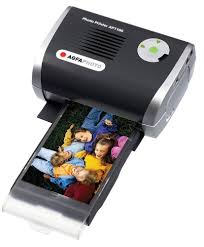

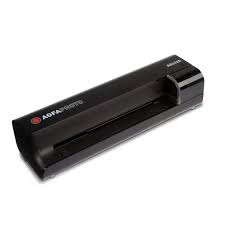
Značka : SAGEM
Model : AP2700
Kategorie : Fototiskárna