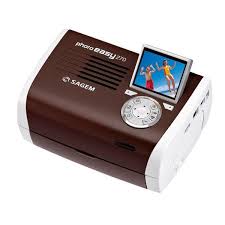
AP2700 - Fotoprinter SAGEM - Gratis gebruiksaanwijzing en handleiding
Vind de handleiding van het apparaat gratis AP2700 SAGEM in PDF-formaat.



| Productsoort | Fotoprinter |
| Merk | SAGEM |
| Model | AP2700 |
| Scherm | LCD-kleurenscherm 2,4 inch |
| Opslagmedia | Geheugenkaarten (SmartMedia, etc.) |
| Aansluitingen | USB, PictBridge, WiFi (optioneel), Bluetooth (optioneel), video-uitgang, IRDA |
| Voeding | Netadapter 230V (model PF60N24AS0) |
| Verbruiksmaterialen | Uitsluitend AgfaPhoto lint en fotopapier |
| Hoofdfuncties | Afdrukken, kopiëren, Crystal Image, rode-ogen-correctie, zoom, diavoorstelling, speciale effecten, sudoku |
| Bedrijfstemperatuur | 15°C tot 35°C |
| Vochtigheid | Niet installeren in een vochtige ruimte |
| Stof | Vermijd stoffige plaatsen |
| Gebruiksveiligheid | Open de klep niet tijdens het afdrukken; raak de printkop niet aan |
| Garantie | 1 jaar (onderdelen en arbeid) |
| Meegeleverde accessoires | Voedingsblok, netsnoer, papierlade, installatiehandleiding, cd-rom, lint (afhankelijk van model), wifi-adapter (afhankelijk van model), fotopapierblok (afhankelijk van model), afstandsbediening (afhankelijk van model), materiaalkabel (afhankelijk van model) |
Veelgestelde vragen - AP2700 SAGEM
Gebruikersvragen over AP2700 SAGEM
0 vraag over dit apparaat. Beantwoord die u kent of stel uw eigen vraag.
Stel een nieuwe vraag over dit apparaat
Download de handleiding voor uw Fotoprinter in PDF-formaat gratis! Vind uw handleiding AP2700 - SAGEM en neem uw elektronisch apparaat weer in handen. Op deze pagina staan alle documenten die nodig zijn voor het gebruik van uw apparaat. AP2700 van het merk SAGEM.
GEBRUIKSAANWIJZING AP2700 SAGEM
Gebruikershandleiding
Manual do utiliser
Hjalpguide
Uživatská príručka
O△HΓΟΣ XPHΣΕΩΣ
Instrukcja obslugi
U heeft zojuist een fotoprinter aangeschaft en wij danken u voor het in ons gestelde vertrouwen. U profiteert met deze printer van hove kwaliteit volop van uw digitale Foto's. De functies Crystal Image en Rode ogen voor het optimaliseren van beelden zorgen voor een onberispelijkte printkwaliteit van uw Foto's.
U vindt verder op de website www.agfaphotoprinter.com:
- de printdrivers voor een individuele computer,
- een lijst met antewoorden aan de meest gestelde vragen (FAQ).
U vindt op de bijgeleverde cd-rom een uitgebvre handleiding.
Veiligheldsaanbevelingen en -instructies

De Fotoprinter mag Niet binnen 1,50 m van een waterbron, in een vochtige ruimte (toilet, badkamer, keuken, bijkeuken, enz.) of buiten worden geinstalleerd. Voor optimale afdrukresultaten moet u uw printer gebruiken bij een omgevingstemperatuur+tussen 15^ en 35^ .
Installer uw printer Niet op een stoffige plaats, want stof kan de afdrukkwaliteit van uw Foto's verslechteren.
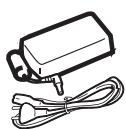
Gebruik uitsluitend het meegeleverde netblok ((PF60N24AS0 of Shanghai Moons' Automation Control Co., Ltd), sluit dit aan op het spanningsnet volgens de installment-instructies uit dit boekje en de aanwijzingen op de identificatiesticker die hierop geplakt is (spanning, stroom, freiagentie elektriciteitsnet). In gevaarsituaties za de netvoedingsadapter de 230V-voeding veiligheidshalte onderbreken. Installer de adapter bij het toestel op een makkelijk bereikbare plaat.
Nimmer de bovenkapijdens het printen openen, u zou de film konnen breken, waardoor uw printer verrolgens Niet meer kan werken.
Wacht na het gebruik van de printer even na het uitschaken hiervan alvorens de printer te openen. Om letsel te voorkomen, dient u in geen geval de printkop aan te raken.
Gebruik enkel en alleen artikelen van het merk AgfaPhoto.ovat u het apparaat anders möglich beschadigt en de garantie verliest.

De op het product aangebrachte doorgestreepte vuilnisbak betekent dat het product behoort tot de familie van elektrische en elektronische apparaten.
Om deutsche reden verzoekt de Europese regeling uw medewerking aan geschienen inameling: - op de verkooppunten, bij die aankoop van een gelijkwaardige installmente,
- op de inzamelpunten die uplaatselijk ter beschikken worden gesteld (inzamelcentra voor chemisch afval, geschienen vuilophaling enz.).

Het CE merk geeft aan dat het product voldoet aan de essentièle vereisten van de richtlijn 1999/5/CE van het Europese Parlement en de Europese Raad met betrekking tot telecommunicatieve apparatuur, gezendheid en gezondheid van gebruikers, en elektramagnetische storingen.
De conformiteitsverklaring kan worden geraadpleegd op de website www.agfaphotoprinter.com rubriek "support" of kan worden aangevraagd bij het volgende adres:
Uw printer en+zijn accessoires
Plaats uw cassette voor u, haal de verschillende elementen van uw printer eruit en controllerer of u alle hieronder vermdelde elementen heeft:
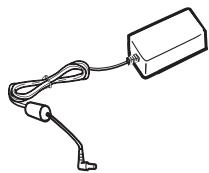
Netstroom-contactdoors
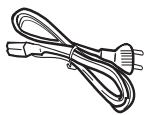
Elektriciteitssnoer
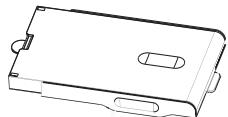
Papierlade
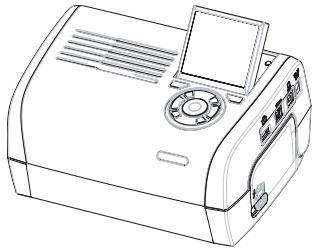
Fotoprinter
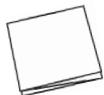
Handleiding
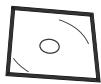
cd-rom
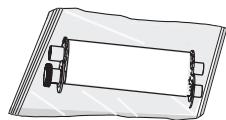
Lint
(afhankelijk van het model)
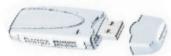
WiFi-adapter
(afhankelijk van het model)
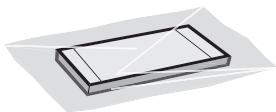
Papier fotoblok
(afhankelijk van het model)
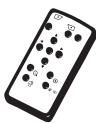
Afstandsbediening
(afankelijk van het model)
Videokabel
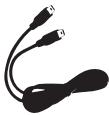
(afhankelijk van het model)
3



Verbindingen - Aansluitingen
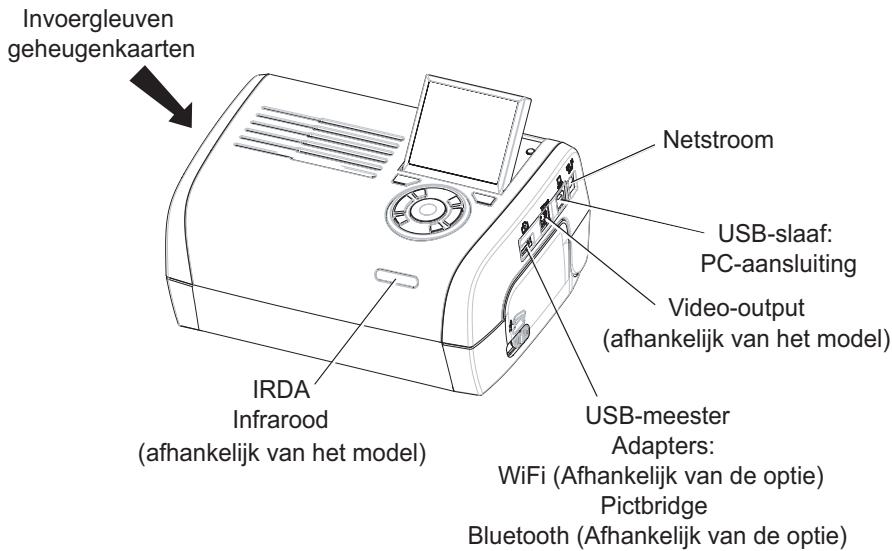

Alvorens de verbindingen tot stand te brengen, moet u de veiligheidsvoorschriften aan het begin van de handleiding op de cd-rom die bij de printer geleverd is, raadplegen.
| Video-output | IRDA | WiFi | Bluetooth | |
| AP2300 | - | - | - | - |
| AP2700 | ● | ● | Optie | Optie |
Opmerkingen:
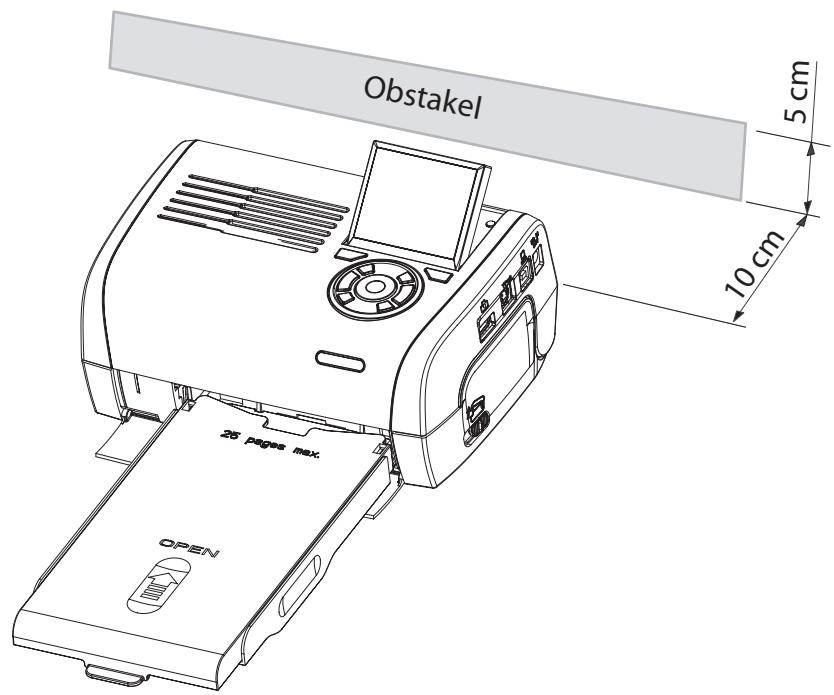
Zorg ervoor dat u minimaal 10 centimeter ruimte anschter de printer vrijlaat, zodat het papierijdens het afdrukken over een grotere marge beschikt.
Plaats uw printer Niet in een stoffige ruimte, aangezien stof de afdrukkwaliteit van uw foto's kan aantasten.
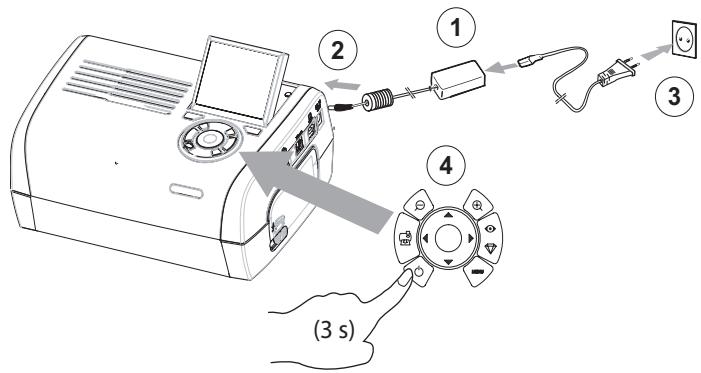
Ingebruikneming van de printer
Aansluiting op het stroomnet
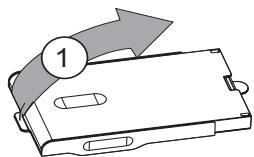
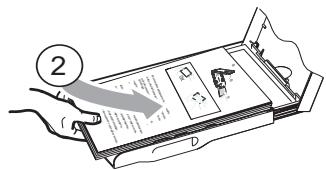
Papier invoeren
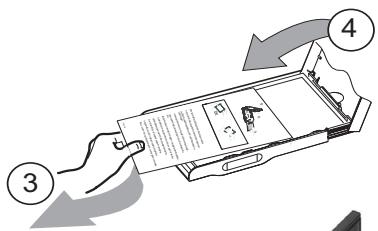
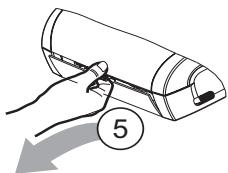
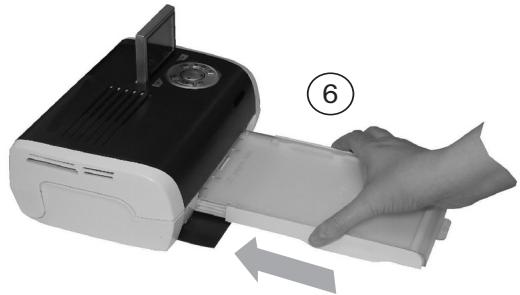
6



Installatie van het lint
Opmerking:
Gebruik uitsluitend de verbruksartikelen van de fabrikant. Deze zijn special ontwikkeld om u optimale afdrukkwaliteit te garanderen.
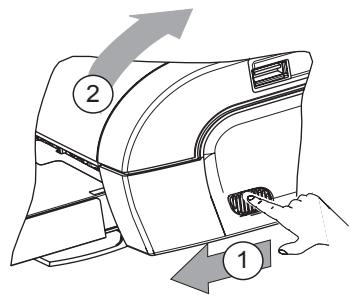
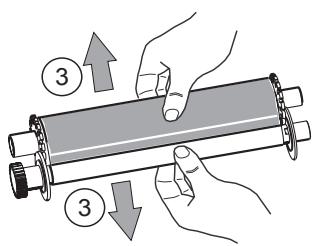
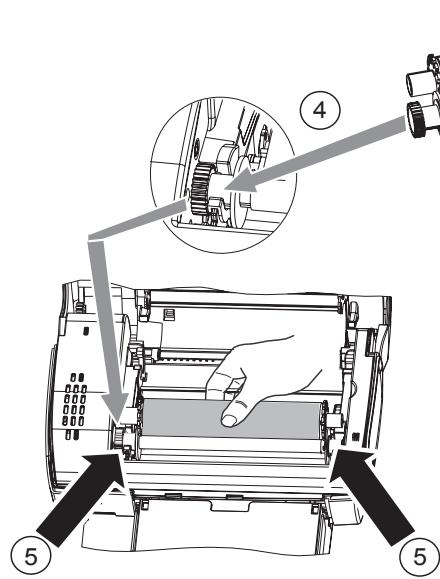
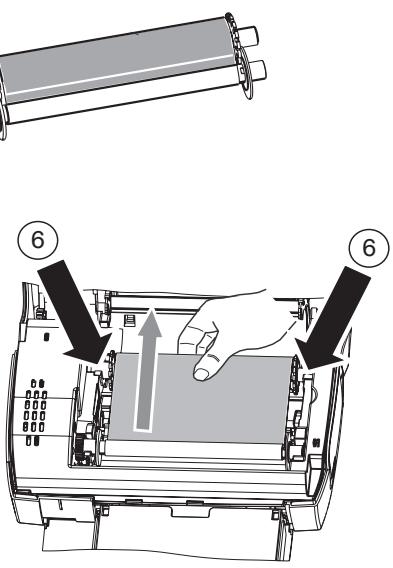

Span het lint:tussen deze assen (6) en sluit de printer.
7



Prestatie van de gebruikersinterface
Hiermee kunt u:
- Foto's afzonderlijk selecteren of overschakelen op de mozaiek-modus [9 Foto's op het scherm],
- het afdrukken van een Foto activeren,
- de modus "automatische optimisering van de Foto" activeren voor het afdrukken,
- de instellingen "Formaat", "Voorkeurinstellingen" en "Instelleningen Foto's" aan uw behoeften aanpassen,
- meerere Foto's selecteren en een verschillend+aantal exemplaren instellen voor elke af te drukken Foto.
- op een Foto inzoomen en deze afdrukken.
Beschrijving van het toetsenbord
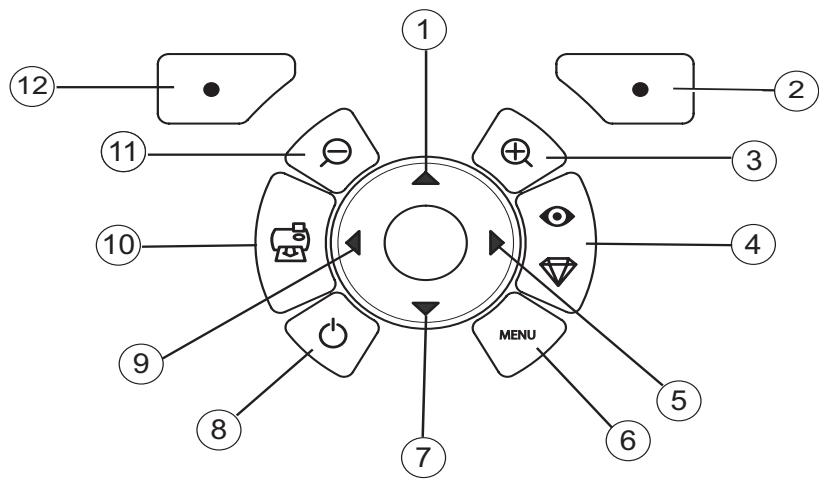
Verwijzingsnummer
Toets
| 1 / 5 / 7 / 9 | Browser |
| 2 | Valideren/Enter/Een kopie toevoegen |
| 3 | Zoom + |
| 4 | Crystal Image/Rode ogen |
| 6 | Menu |
| 8 | Aan / Uit |
| 10 | Afdrukken |
| 11 | Zoom - |
| 12 | Vorige/Annuleren/Een kopie verwijderen |




Op een LCD-schem (1) van 2,4 inchkestuntuuwoto'sbekijken
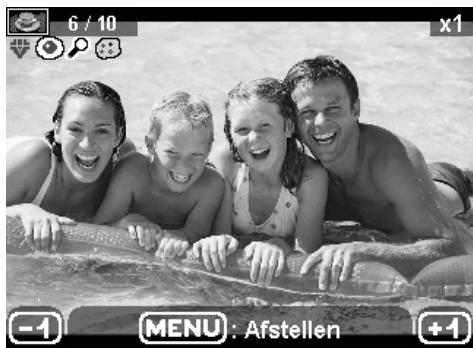
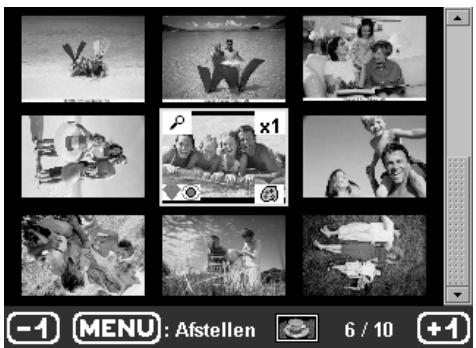
Het pictogram...
geeft...
het nummer van de Foto aan

keuze van het aantal kopieën

modus Crystal Image geactiveerd

modus rode-ogen geactiveerd

inzoomen op een gedeelte van de Foto

op de Foto aangebrachte wijzigingen

een kopievia de selectietoets

verwijderen
toegang tot de toetsmenu's MENU

een kopie via de selectietoets toevoegen

9


EEN FOTO AFDRUKKEN VANAF EEN GEHEUGENKAART
Zorg dat de verbruiksartikelen (papier en lint) geinstalleerd zich.
Zorg dat uw printer op het stroomtnet is aangesloten en aanstaat.
Voer de geheugenkaart afhankelijk van zijn formaat in de juiste gleuf, zoals op boven aangegeven illustratie.
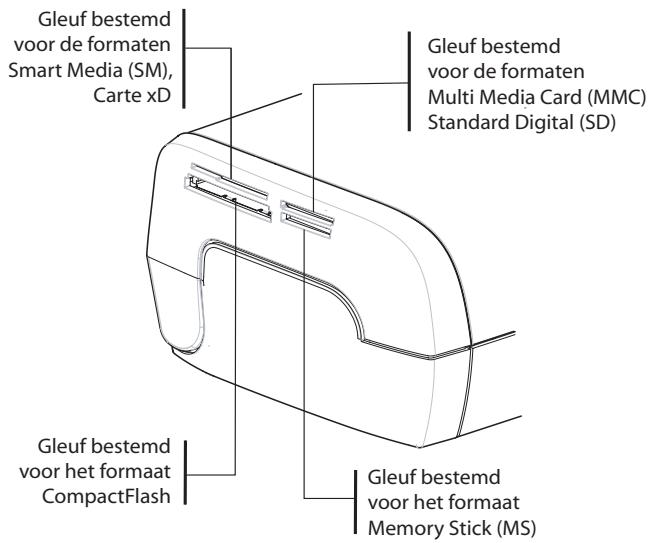
Opmerkingen: SmartMedia CONTACTPUNTEN NAAR BENEDEN.
Verwijder de geheugenkaart en controllerer of u deze in de juiste gleuf enrichting hebt ingevoerd.
Raadpleeg voor meer informatie de handleiding op de bij de printer geleverde cd-rom.
Voor uw geheugenkaart in: na een inleesperiode verschijnt de LASTe Foto van uw geheugenkaart op het LCD-schem.
Druk op de toets om de eerste fotop uw geheugenkaart wee tergeven, met de toetsen
of kunt u uw Foto's de revue passeren. Wanneru uw Foto geselecteerd hebt, drukt u d
toets en volgt u de aanwijzingen op het scherm om de Foto af te drukken.
Optimaliseer de afdrukkwaliteit
met de functies "Crystal Image" en correctie "Rode-Ogen".
Crystal Image zorgt automatisch voor de afstellingen en correcties die nodig zijn voor een scherp beeld en de juiste kleuren plus contrast voor een zo goed möglichke printkwaliteit.
Over- en onderbelichting worden verder gecorrigeerd [onderbeliche fot's worden bijvoorbeeldichter gemaakt en delen van een fot met groe contrasten worden gecompenseerd]. De functie Correctie rode ogen retoucheert de "rode ogen" op fot's waarvoor een flitser gebruikt werden. U要去 deze functies inschakelen alvorens met de overdracht maar de printer te beginnen.
Opmerkingen:
de standardinstellungen voor de functies "Crystal Image" en correctie "Rode-Ogen" zijn gedesactiveerd.
Tijdens het afdrukken vanaf een PC(Int) kunt u de functies "Crystal Image" en correctie "Rode-Ogen" Niet selecteren.
De volgende babel geeft aan hoeveel keren op de toets

moet worden gedrukt om de
functieonderdelen "Crystal Image" te activeren of te desactiveren.
| Aantal keren dat op de toets moet worden gedrukt | status modi "Crystal Image" en correctie "Rode-Ogen" | |
| Foto optimaliseren door "Crystal Image" | Correctie "Rode-Ogen" | |
| 0 (standaardstatus) | Gedesactiveerd | Gedesactiveerd |
| 1 | Geactiveerd | Gedesactiveerd |
| 2 | Geactiveerd | Geactiveerd |
| 3 | Gedesactiveerd | Geactiveerd |
| 4 (terug maar standaardstatus) | Gedesactiveerd | Gedesactiveerd |
Andere functies
Nieuwe effecten [speciale effecten, Sepia.NetB, negatif, zwartwit of kleuren achtergrund, zoneffect, zwartwit en kleuren omlijsting,houtskooleffect].
Fotodisplay (keuze waar de fotokommt te staan).
Diaporama.
TV-display (afhankelijk van het model).
Sudoku.
Wallpaper aan eigen keuze aanpassen.
De toepassing van al deze functies wordenuitgebrend uiteengezet in de handleiding op de bij de printer geleverde cd-rom.
11


Garantie
Voor iedere aanspraak op garantie dient u zich te wenden tot uw dealer met de originele rekening of kassabon. In geval van problemen kan uw dealer u raad gehen.
Indien u uw apparaat rechtstreeks van Sagem Communication heeft gekocht, worden uw apparaat door Sagem Communication gedurende een jaar na de leveringsdatum gegarandeerd (onderdelen en werkloon) gegen materiala- en fabrikatiegebren. Gedurende dezeperiode worden een defect apparaat Gratis verrangen of gerepareerd; de klant dient hiervoord het apparaat op eigengostenaar het adres te zenden dat hem door de Service Afdeling van Sagem Communication is aangegeven. Het telefoonnummmer van de Service Afdeling staat vermeld op de leveringsbon. Indien er geen onderhoudskontraktis afgesloten, worden geen enkele reparatie of verranging bij de klant thus verricht.
Zijnuitgesloten van de garantie :
a) Schade, defecten of storingen die het gevolg zich van : het verzuim het in stallatieproces correctuit te voeren of de gebruiksinstructie's correct op te volgen, een externe orzaak [bliksem, brand,stoot ....], aanpassingen die aan het apparaat zich gemaatk zonder schriftelijktoestemming vanSagem Communication, verzuiom of nalatigheid het apparaat te onderhoden of incorrect onderhoud,repairatives of onderhoud aan het apparaat door personen die hiertoe Niet door Sagem Communication zich geauthoriseerd.
- b] Slijtage als gevolg van normala dagelijks gebruik van het apparaat en de accessoires.
c) Schade als gevolg van onvoldoende of slechte verpakking van het apparaat bij transport of verzending aan Sagem Communication. In de gevallen die hierboven zijn beschreven, evenals na het verstrijken van de garantieperiode van twaalf maanden, dient de klant Sagem Communication een prijsopgave te vragen en dient hij / zich deze te accepteren alvorens het apparaat aan Sagem Communication terug te sturen. De reparatie- en verzendkosten worden aan de klant in rekening gebracht. Uw apparaat is in ieder geval onderworpen aan de wettelijkke garantieregeling aangaande de gevolgen van verborgen gebreken, zoals bepaald in de artikelen 1641 en volgende van het wet-boek.
Português
Bem vindo

- Veiligheldsaanbevelingen en -instructies
- Uw printer en+zijn accessoires
- Verbindingen - Aansluitingen
- Opmerkingen:
- Ingebruikneming van de printer
- Papier invoeren
- Installatie van het lint
- Opmerking:
- Prestatie van de gebruikersinterface
- Beschrijving van het toetsenbord
- EEN FOTO AFDRUKKEN VANAF EEN GEHEUGENKAART
- Opmerkingen: SmartMedia CONTACTPUNTEN NAAR BENEDEN.
- Optimaliseer de afdrukkwaliteit
- Andere functies
- Garantie
- Português
- Bem vindo
Merk : SAGEM
Model : AP2700
Categorie : Fotoprinter