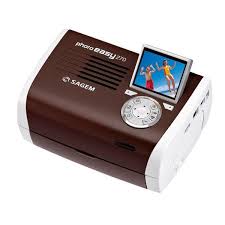
AP2700 - Fényképező nyomtató SAGEM - Ingyenes használati útmutató
Találja meg az eszköz kézikönyvét ingyenesen AP2700 SAGEM PDF formátumban.

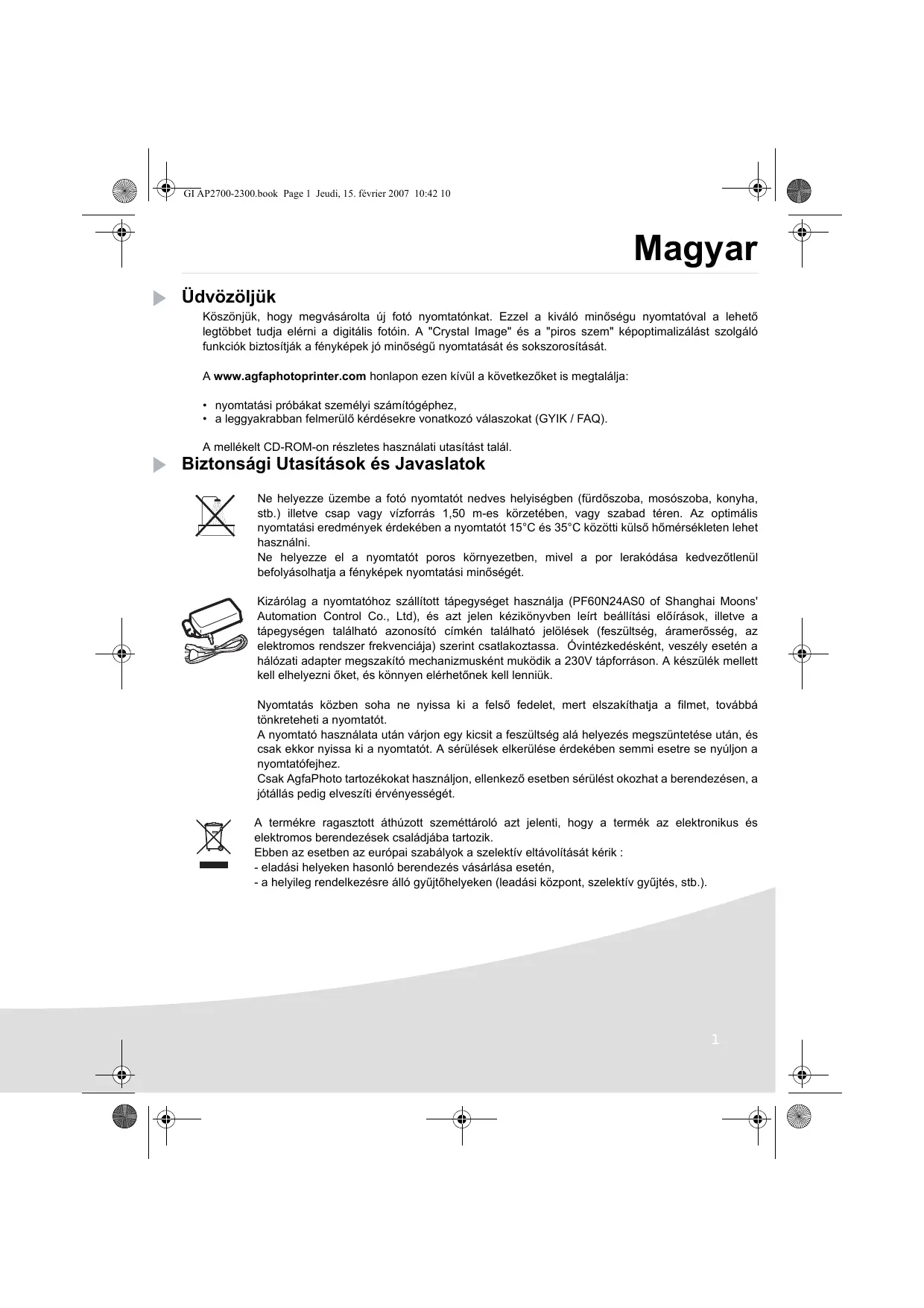


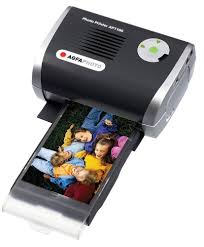
| Termék típusa | Fénykép nyomtató |
| Márka | SAGEM |
| Modell | AP2700 |
| Kijelző | 2,4 hüvelykes színes LCD |
| Tárolási lehetőség | Memóriakártyák (SmartMedia stb.) |
| Csatlakozók | USB, PictBridge, WiFi (opcionális), Bluetooth (opcionális), videó kimenet, IRDA |
| Tápellátás | 230V hálózati adapter (PF60N24AS0 modell) |
| Fogyóeszközök | Kizárólag AgfaPhoto szalag és fotópapír |
| Fő funkciók | Nyomtatás, másolás, Crystal Image, Vörösszem korrekció, zoom, diavetítés, speciális effektek, sudoku |
| Üzemi hőmérséklet | 15°C és 35°C között |
| Páratartalom | Ne telepítse nedves helyiségbe |
| Por | Kerülje a poros helyeket |
| Használati biztonság | Nyomtatás közben ne nyissa ki a fedelet; ne érintse meg a nyomtatófejet |
| Garancia | 1 év (alkatrész és munka) |
| Tartozékok | Tápegység, hálózati kábel, papírtálca, telepítési útmutató, CD-ROM, szalag (modelltől függően), WiFi adapter (modelltől függően), fotópapír csomag (modelltől függően), távirányító (modelltől függően), hardver kábel (modelltől függően) |
Gyakran ismételt kérdések - AP2700 SAGEM
Felhasználói kérdések a következőről AP2700 SAGEM
0 kérdés erről a készülékről. Válaszolj azokra, amiket ismersz, vagy tedd fel a sajátod.
Tegyél fel egy új kérdést erről a készülékről
Töltse le az útmutatót a következőhöz Fényképező nyomtató PDF formátumban ingyenesen! Találja meg kézikönyvét AP2700 - SAGEM és vegye vissza elektronikus eszközét a kezébe. Ezen az oldalon közzé van téve az eszköze használatához szükséges összes dokumentum. AP2700 márka SAGEM.
HASZNÁLATI ÚTMUTATÓ AP2700 SAGEM
Felhasznaloi kezikonyv

AgfaPhoto Holding GmbH, www.agfaphotoprinter.com,
Köszönjuk, hovy megvásárolta úfot nyomtatónkat. Ezzel a kivaló minósegu nyomtatóval a lehető legtöbbet tudaj elérnìa digitális fotóin. A "Crystal Image" és a "piros szem" képoptimalízlást szolgálo funkciok biztosíták a fenykepek jó minósegú nyomtatását és sokszorosítását.
A www.agfaphotoprinter.com honlapon ezen kivul a kovetkezoket is megtalalja:
- nyomtatási probákat személyi szamítogéphez.
- a leggyakrabban felmeruló kérdésekre vonatkozó valaszokat (GYIK / FAQ).
A mellekelt CD-ROM-on részletes hasznalatiutasitast talal.
Biztonsági Utasítások és Jvaslatok

Ne helyeze üzembé a fotó nyomtatôt nedves helyiségben (furdǒszoba, mosószoba, konyha, stb.) illetve csap vázforras 1,50 m-es körzetében, vagy szabad teren. Az optimális nyomtatási eredmények érdekében a nyomtató 15^ és 35^ közöttti külő hórmár sékten lehet használni.
Ne helyezze el a nyomtató poros környezetben, mivel a por lerakóda sa kadvezótlenul befolyasolhatja a fenkyépek nyomtatási minóségét.
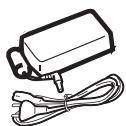
Kizárólag a nyomtatóhoz szállitott pátegységet használjá (PF60N24AS0 of Shanghai Moons' Automation Control Co., Ltd), és azt jelen kézikönyvben leirt beallitás elóirások, illetve a pátegységen található azonosító címkén található jalólesek (feszültsg, áramörsség, az elektrós rendszer frekvenciaja) szerint csatlakoztassa. Övintézkedéskét, veszely eseten a halózati adapter megszakító mechanizmusként muködik a 230V típforrásön. A készülék mellett kell elhelyezni öket, és könnyen elérhetőnek kell lenniük.
Nyomtatás kozben soha ne nyissa ki a felső fedelet, mert elszakíthatja a filmet, továbbá tönkreteheti a nyomtató.
A nyomtató használata után várjon egy kicsit a feszültseg alá helyezés megszüntetése után, ésCsak ekkor nyissa ka nyomtató. A sérülések elkerülése érdekében semmi esetre se nyuljon a nyomtatófejhez.
Csak AgfaPhoto tartozékokat használjon, ellenkež esetben sérulést okozhat a berendezésen, a jóttálas pedig elvesszítí érvényességét.

A termékre ragasztott athuzott szemétároló azt jalenti, hogy a termék az elektronikus és elektramos berendezesek családjába tartozik.
Ebben az esetben az europai szabályok a szelektiv eltavolitásat kék :
- eladási helyeken haslonó berendezés vásárlása esétén,
- a helyileg rendelkezesre allo gyujtihelyeken (leadasi kozpont, szelektiv gyujtes, stb.).
1




CE
A CE jelolés tanusitja, hogy a termek megfelel a tavkozlési végberendezéskrol szólo Europa parlament es Tanacs 1999/5/CE Irányelvében megadott, a felhasznalok biztonságára és egészsegére, és az elektromágneses zavarásra vonatkozo alapvető elóirásoknak.
A megfelelosegi nyilatkozat felol a www.agfaphotoprinter.com oldalon, a "tamogatas" kęgaria alattajekozódhat, vagy a következćimen kériheti:
A nyomtató és tartozékai
Ellenörizze, hogy a dobozban található, a nyomtatóhoz tartozó különféle element megegyeznek-e a következőkkel:
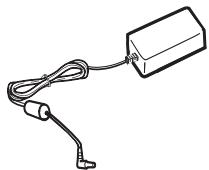
Tápegység
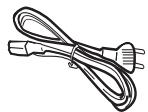
Tápkábel
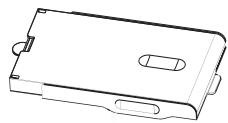
Papírtó tálica
Fotó-nyomtató
Intallási utmutató
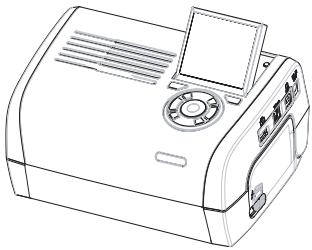

CD-Rom
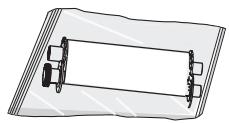
Festékszalag (tipustó fuggöen)
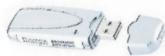
WiFi adapter (tipustól fuggöen)
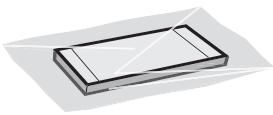
Fotopapir keszlet (tipustol fuggoen)
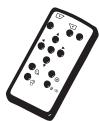
Távirányító (tipustól fuggöen)
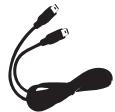
Videokábel (tipustól fuggöen)
3


Vezetékek - Csatlakoztatás
Memóriakárta nyilás
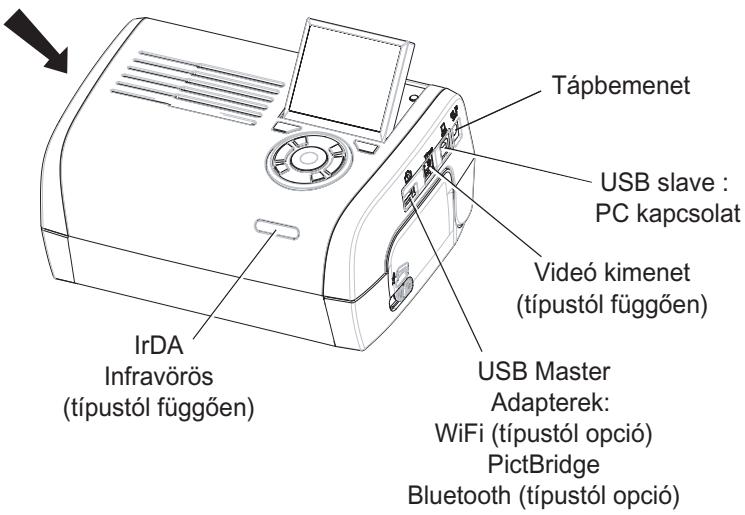

Mielott összedugná a csatlakozókat, olvassa el aBiztonsági elörásokat a nyomtatóhoz mellekelt CD-ROM-on található hasznalati utasítás elején.
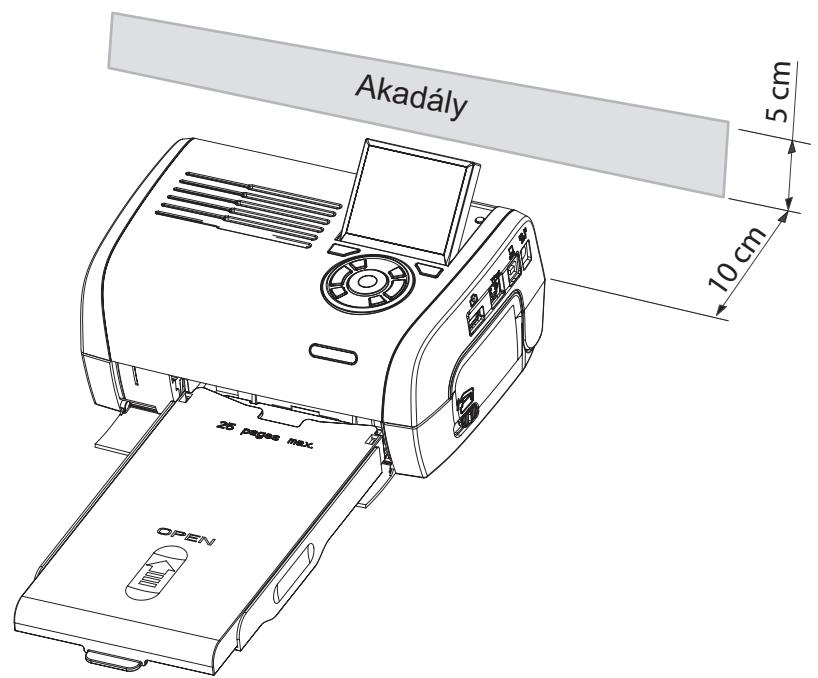
Megjegyzések: A nyomtatás alatt a papírlap akadálytalan mozgásánakBiztosításe érdekében figyeljen oda, hogy legalább 10 cm-es szabad hely legyen a nyomtató hátuljánál.
Ne helyezze a nyomtató poros helyre, a porszemek csökenthetik a fotok nyomtatási minőségét.
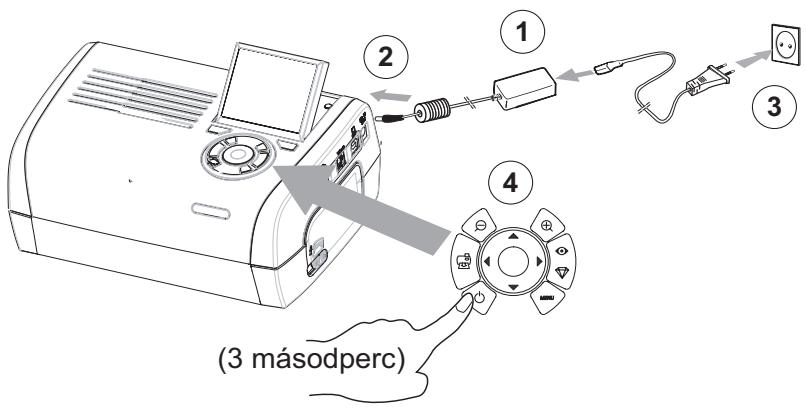
A nyomtató üzembehelyezese
Bekapcsolás
A papír behelyezése
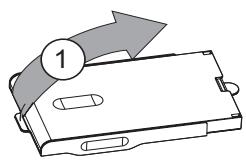
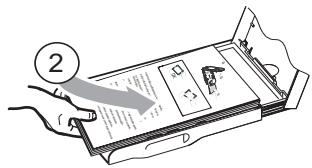
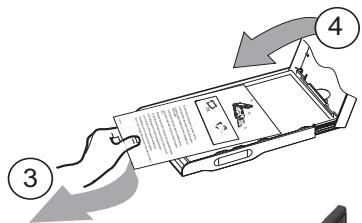
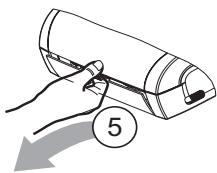
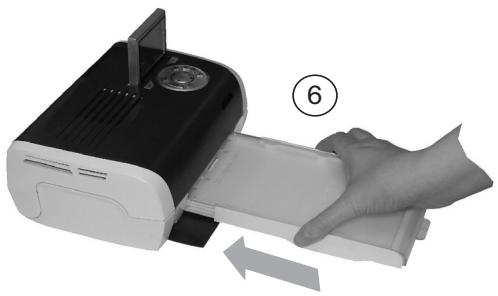
6


A szalag felhelyezese
Megjegyzés: Csak a gyártó cserélendő tortozékait használja. Specialis módon készültek, hogy az optimális nyomtatásmi minóseget biztositsák.
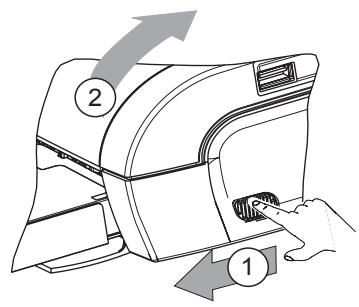
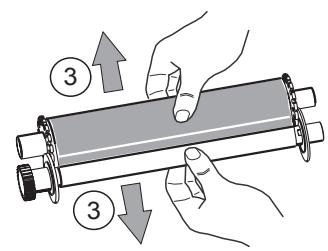
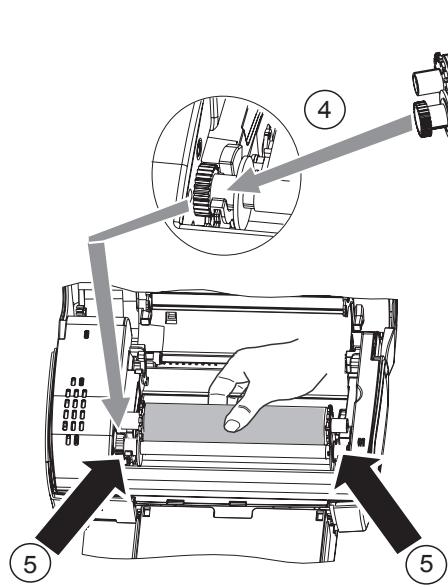
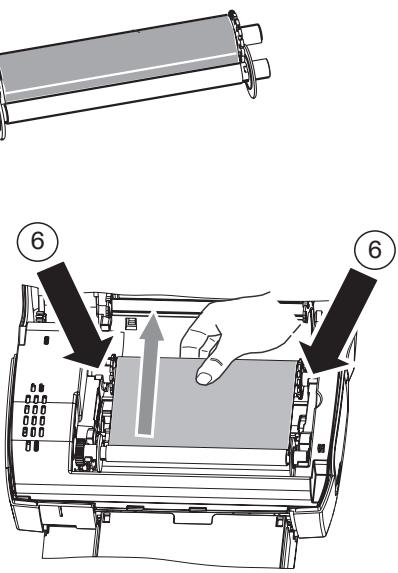
7 Feszítse rá a szalagot a tengelyekre (6) és csukja le a nyomtató.

A felhasznález felület bemutatása
Lehetoveteszihogy:
egyesével kivalassza a fotokat vagy pedig mozaik nezetben (9 fotó a képernyón),
- közvetlenül elinditsa egy fotó nyomtatását,
- bekapsolja a automatikus javitás opció t'a fotó kinyomtatása elött,
- beallitsa a "Formatum", "Preferenciak" és "Kép beallitások" paramétereket az igényeinek megfeleloen,
- tòbb fotó kivalasszon és minded nyomtatandó fotóhoz egyenként megadja a nyomtatni kivist példányok számát,
- rákölítsem egy fotóra, majd kinyomtassa azt.
A gombok leirasa
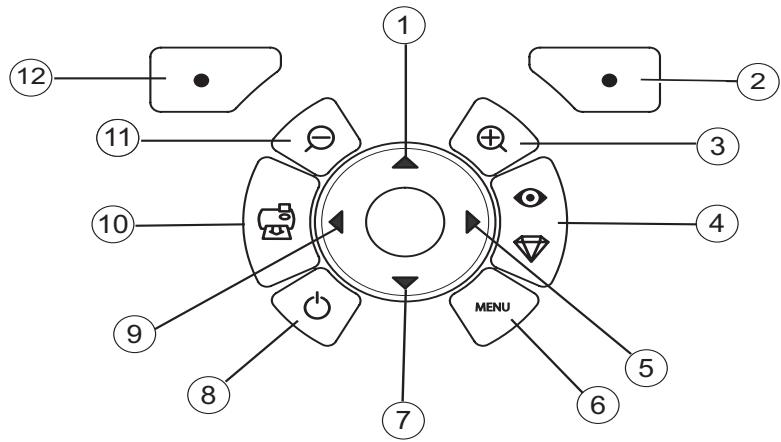
Jelöles
Gomb
1/5/7/9
Navigálas
2
OK / Enter / Még égy pédány hożzaadása
3
Zoom +
4
Crystal Image retusálórendszer / Vörösszem-eltávolitás
6
Menu
8
Indítas / Leállítas
10
Nyomtatás
11
Zoom -
12
Vissza / Mégsem / Egy pédànnyal kevesebb




Egy 2,4 húvelykes LCD képernyőn (1) jelennek meg a fotok
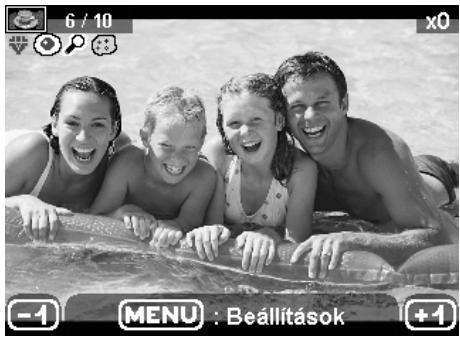
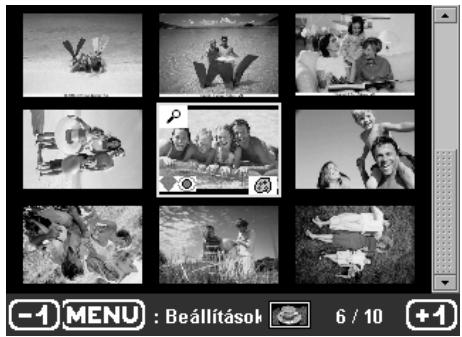
Azikon...
mutatja...
a fotó számát

a kivalasztott peldanylszamot

a Crystal Image retusáló funkció beállitva

a vorosszem-eltavolito funkció beallitva

a kép egy része kinagytva

a kép módosítva

a példanyszámCsökkentése a

gombbal

a menuk elerese a MENU gombbal

a példányszám növelése a

gombbal
9


FOTO NYOMTATÁSA MEMÓRIAKÁRTYÁRÓL
Győzödjön meg rola, hogy a fogyóeszkök (papí és festékszalag) be vannak tárazva.
Győzódjön meg rola, hogy a nyomtató be van dugva a konnektorba és be van kapcsolva.
A membrán yángén fügöen dugba be azt a megfelelo nyilásba, ahogy ez az alábbi ábrán lathó.
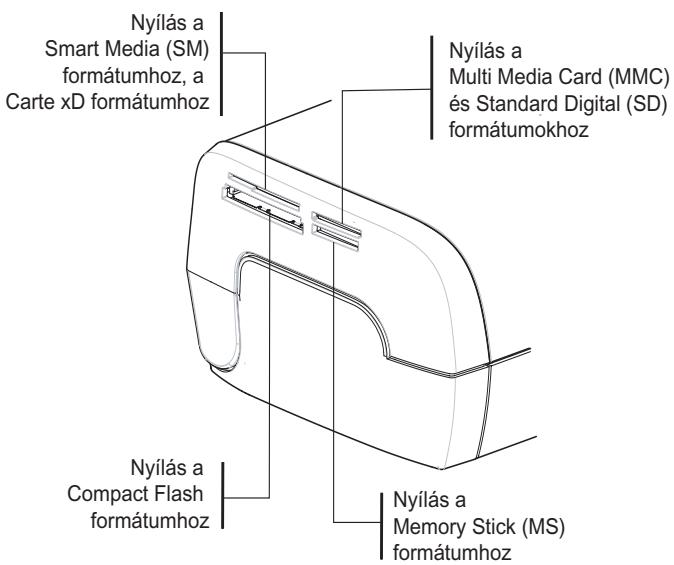
Megjegyzésk: SmartMedia ÉRINTKEZÖKKEL LEFELÉ.
A membránakáryák nem túnnek el teljesen a nyílasban. SOHA NE ERÖLTESSE. Húzza ki a kártyát és ellenorizze, hogy a megfelelo nyílasba és jo irányiban probáljá azt bedugni.
További információkat a nyomtatóhoz mellekelt CD-ROM-on lévo használatiutasításban talál.
Helyezze be a memóriakártyát leolvasás után a legutolsó foto megjelenik az LCD képernyón.
Nyomja meg a gombat a kartyan lev o also foto megjelenitehez, a vagy a gombok
segitségével lapozhat a fotok kozott. Ha kivalasztotta a fotot, nyomja meg a

gombot es kovesse
a képernyón megjelenoutasítsokat a fotó kinyomtatásaHOZ.
A nyomtatott képek minõségénék javitasa
A "Crystal Image" retusáló és a vörösszem-korrektio fungkiók segít ségevel
A Crystal Image minden, a kép tisztaságával, a színek beálításával és a kontraszttal kapcsolatos, a lehető legjobb nyomtatási minőség eléréséhz szükséges beálítás és modositás esétény automatikusan megtörténik.
Ezenkivul az expoziós hibák kijavitára kerulnek (pédául az aluexponált fényékéket kivilagositja, vagy kiegyenliti az erós kontrasztot mutató fényékprészleteket). A "piros szem-korrektó" funkció retusálaj a "piros szemet" vakuval készült képek esétén.
A nyomtató felé történő adattovábbītás elött aktivalnia kell ezeket a funkciókat.
Megegyzesek:
Alapallapotban a "Crystal Image" retusaló és a vörösszem-korrektó funkciók ki vannak kapcsolva.
Egyéni szamítogepról való nyomtatás esétén a a "Crystal Image" retusáló és a vörösszem-korrektó funkciokat nem ajánla fel a rendszer.
A következő táblázatban megadjuk, hogy hányszor kell megnyomni a Image" funkció egyes komponenseit aktívaljuk vagy eltávolitsuk.

gombot ahhoz, hogy a "Crystal
| A gomb megnyomásanak száma | A "Crystal Image" és a vörösszem-korrektó funktók állása | |
| "Crystal Image" ékprétsúsálás | Vörösszem-korrektó | |
| 0 (alapállapot) | Kikapcsolvá | Kikapcsolvá |
| 1 | Aktiválva | Kikapcsolvá |
| 2 | Aktiválva | Aktiválva |
| 3 | Kikapcsolvá | Aktiválva |
| 4 (visszatérés az alapállapotba) | Kikapcsolvá | Kikapcsolvá |
Egyeb funkciok
Uj effektek (specialis effektek, szepia tonus, NetB, negativ, fekete-fehér és színes dombornyomat, szolarizácio, fekete-fehér és színes kontür, szénrajz).
A fotok rendezese (hely megvalasztasa).
Dia.
TV-szeru megelenités (tipustol fuggoen)
Sudoku.
Keperny-hatterkep egyeni beallitasa.
Mindezen funkciók hasznalatáról részletesen olvashat a nyomtatóhoz mellekelt CD-ROM-on talalhato hasznalati utasításban.
11




Jóttálas
JOTALLASI FELTETELEK ES KONDICIOK
Tiszelt Vevő!
Ön egy Sagem Communication keszüléket vásárolt, és koszönjuk ezt a szokását. Ezt a berendezét a legnagyobb gondossággal gyartottuk, és remeljuk, hovy teljes megelégedésé szolgál.
Amennyiben a berendezés gyártása kózben alkalmazott gondosság ellenère ez a berendezés hibásnak bizonyul, kérjuk, forduljon a kiskereskedöhöz, ak tanácsot ad a kovetendö eljárást illetöen.
Az On altal vásárolt berendezésre (a szalag, papir... kivételével) a Sagem Communication jotállást nyújt a tartalek alkatrészek és a munka* tekintetében az alábbi feltétek és eljárások szerint, valamennyi gyartásí hiba Ellen 12 (tizenkét) hönapig a berendezés vásárlásától számítva, amennyiben a hibák nem megfelelo megmalkálásból adódnak (tartozék eseten: három (3) hónap a vásárlás napjától számítva). Ez a jotállásCsak akkor érvényes, ha a berendezest a rendeltétési célnak megfeleloen használják.
A vásárlást tanúsító Dokumentumra szükség van; ezér kérjuk,örizze meg a nyugtát biztonságos helyen.
A fentiekben megadott jotallasi idszak alatt javitott berendezesekre a Sagem Communication jotllasa (alkatresz es munka) (kiveve a jelen dokumentumban megadott eseteket) az alabbi datumok kozul a kesobbi idopontig tart :
- a fent meghatározott jóttási idöszak lejárata,
- vagy harom (3) honap a Sagem Communication bevatkozásától számítva.
A javitasi idoszakra nem adunk csere berendezest.
Mielott a berendezést a markakereskedöhz viszi, ne feledje :
- Elmenteni az összes személyes adatot, mivel azokat a javísi folyamat során törölhetjuk. A Sagem Communication nem vállal felèsseget az adataiban bekövetkező károkér, és nem allitja helyre ezeket az adatokat az On berendezésen.
- A berendezes csomagolásán adja meg a nevét, címet és telefonszámát.
- Csatolja a berendezés megvásárlásanak bizonylatát.
- A markakereskedő kérésére tartsa magánál az összes tartozékot (kábelek...), cserélendő alkatrészek és saját tartozékai (memóriakártyák, hardverkulcs...)
Ez a jotallas nem erinta maganvasarlok törvenyben elóirt jogait.
A fentiekCsak az Egyesult Kiralysagra vonatkoznak. Amennyiben a jotallas barmelyik rendelkezese reszben vagy egeszben ervenytelennek vagy jogellenesnek minosul a fogyasztokra vonatkozo kotelezto troveny szerint az angol jog alapjan, az ervenytelenseg vagy tovenyellenesseg nem befolyasolja vagy erinti háranyosan a jotallas megmarado rendelkezeseit vagy reszeit.
KIZÁRÁSOK A JOTÁLLÁS ALÓL
A jóttállas alapján nem vállalunk felelosséget az alábbiak esétén :
- Olyan meghibásodás vagy hiba esétén, aminek oka :
-az installmentási folyamat és a hasznalati utasítás nem megfelelo betartása; vagy
-a berendezes külso hibaja (beleertve, arra valo korlatozás nélkul, a rázkódast, villamcsapást, tuzet, vandalismust, szandékos károkozást, különbozó folyadékokkal vagy elosködkel valo érintkezest vagy barmilyen jellegú vizkárt, nem megfelelo elektramos feszült séget); vagy
-a gépen a Sagem Communication irásos engedélye nélkül elvégzett modositások; vagy
-a napi karbantartás hiánya (melynek leírása a berendezéshez tartozó Dokumentácioban olvasható) vagy a felügyelet vagy gondozás hiánya; vagy
-gyenge környezeti feltetelek, kulönösen a hómér séklettel és a legnedvességgel kapcsolatos feltetelek, az elektrmos feszültseg ingadozásanak hatása, paraziták az elektrmos halózatból vagy a foldból; vagy
-javitás, munka (a berendezés megnyitása vagy megnyitásanak megkisérlése) vagy a berendezés karbantartása, amit a Sagem Communication által nem engedélyezett személyek végéznek;
- A berendezés nem megfelelo vagy hibás csomagolásaból származó kár, ami az Engedélyezett Javitó Központba történő visszaküldés során következik be.
- A berendezés és tartozékainak normál napi hasznalataból szarmazó kopás.
- A nem megfelelo kornyezettel kapcsolatos kommunakiós problémák, beleérte kūlönósképpen az alábbiakat :
-a Telefonos halózat elérésevel és/vagy arra való csatlakozással kapcsolatos problémák, pédául megszakadás a halózat elérése során vagy az előfizető vagy annak levelezője által használt vonal meghibásodásá,
-átviteli hibák (pédául zavar vagy gyenge vonalminóseg),
-a helyi halózat hibája (kábelezés, szerverek, munkállomások) vagy az átviteli halózat meghibásodása (pédául, arra való krolátozás nélkül, zavar, hiba a halózatban vagy a halózat gyenge minõsege)
- Üj szoftver verziók szállitása a Sagem Communication-mel valo elózetes megálapodás nélkül,
- Munkavégzés normal hasznalattal kapcsolatban : cserelendő tartozékok szállitása, instalálása vagy cseréje,...
- Munkavégzs barmely oyan berendezésen vagy szoftverrel, amit a Sagem Communication hozzájárulása nélkül modositottak vagy bővitettek
- Meghibásodás a termékek, cserélendő tartozék olyan használata miatt, ami nem kompatibilis a berendezésel
- A berendezés visszaküldese az Engedélyezett Javíto Közpointba annak elözetes hozzajárulása nélkül,
Dij (javitas es szallitasi koltsegek) szamitando fel - amirol a Sagem Communication ertesitet kuld a fentiekben meghatarozt jotallasi kivetelek eseten valamint a 12 honapos jotallasi idszak utan nyujtott szolgaltatasert, amit ki kell fiztni, mielott a berendezest visszakuldik az Engedelyezett Szolgaltató Kozpontnak vagy az esetleges beavatkozas elott.
13
Figyelmeztêtes :
A 12 hónapos jóttallas esétén a kōvetkezok vonatkoznak :
- Valamennyi esetben mentse el sajat koltsegén a személyes adadatait. A Sagem Communication semmilyen körulmények kozott nem felelos az adatokban vagy programokban okozott károk esétén. A Sagem Communication semmilyen körulmények kozott nem installálja újra a programokat és adatokat a berendezésen kár esétén.
- A hibás alkatrészek vagy kicserét berendezések a Sagem Communication tulajdonába kerülnek.
- A törvenyben elöirt kõtelező elöirások alapján a jelen dokumentumban lefektetett kifejezett jóttálasok minded egyék fkejezett vagy burkolt jóttálas helyebe lépnek. A Sagem Communication különósképp nem allitjá vagy garantálaj a berendezés minöségét vagy alkalmassagát barmilyen adott celra. A vevő olyan kõzvetlen veszteségre vagy kárra vonatkožo reklamációja eseten, ami szerzödüsseldorf kapcsolatban, károkozas vagy egyé modon vagy a Sagem Communication hanyagsa miatt vagy a szallmányával vagy szolgaltataisaival capcsolatban merül fel, a Sagem Communication felelòssége nem haladhatja meg azt az arat, amit a vevő fizett a berendezésér. A Sagem Communication semmilyen korulmenyek között nem vällal felelòsséget semminemu kõzvetlen, sajatos vagy kovetkezményes kárret (beleertve, de azokra valo korlatozás nélkül, a nyereség kiesest, a goodwill vagy jo hirnev serulését, a szolgaltatas megszakadását vagy barmely egyé penzügyi vagy kereskedelmi kár't, akár jóttálsi szerzödésen, akár károkozasón alapul.
- A jogi kotelező elörásoknak megfeleloen az az időszak, ameddig a berendezést javitják vagy nem hasznalható a 12 hónapos jóttálas során, nem indokolja a jóttálas meghosszabbítását.
A 12 hónapas jóttallas nem érinta magánvasárlók törvenyben elóirt jogait.
A fentiekCsak az Egyesult Kiralysagra vonatkoznak. Amennyiben a 12 honapas jotallas barmelyik rendelkezese reszben vagy egeszben erventylennek vagy jogellenesnek minosul a fogyasztokra vonatkozokotelezto tvereny szerint az angol jog alapjanz, az ervytelenseg vagy tvernyellenesseg nem befolyasolja vagy erinti háranyosan a 12 honapas jotallas megmarado rendelkezeseit vagy részeit.

- Biztonsági Utasítások és Jvaslatok
- CE
- A nyomtató és tartozékai
- Vezetékek - Csatlakoztatás
- A nyomtató üzembehelyezese
- Bekapcsolás
- A papír behelyezése
- A szalag felhelyezese
- A felhasznález felület bemutatása
- A gombok leirasa
- Jelöles
- Gomb
- FOTO NYOMTATÁSA MEMÓRIAKÁRTYÁRÓL
- Megjegyzésk: SmartMedia ÉRINTKEZÖKKEL LEFELÉ.
- A nyomtatott képek minõségénék javitasa
- Egyeb funkciok
- Jóttálas
- JOTALLASI FELTETELEK ES KONDICIOK
- Tiszelt Vevő!
- KIZÁRÁSOK A JOTÁLLÁS ALÓL
- Figyelmeztêtes :
Márka : SAGEM
Modell : AP2700
Kategória : Fényképező nyomtató