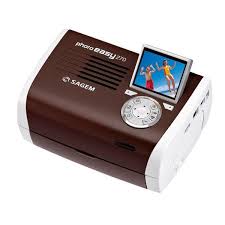
AP2700 - Fotodrucker SAGEM - Kostenlose Bedienungsanleitung
Finden Sie kostenlos die Bedienungsanleitung des Geräts AP2700 SAGEM als PDF.



| Produkttyp | Foto-Drucker |
| Marke | SAGEM |
| Modell | AP2700 |
| Bildschirm | Farb-LCD 2,4 Zoll |
| Speichermedien | Speicherkarten (SmartMedia usw.) |
| Anschlüsse | USB, PictBridge, WLAN (optional), Bluetooth (optional), Videoausgang, IRDA |
| Stromversorgung | Netzadapter 230V (Modell PF60N24AS0) |
| Verbrauchsmaterial | Nur AgfaPhoto Farbband und Fotopapier |
| Hauptfunktionen | Drucken, Kopieren, Crystal Image, Rote-Augen-Korrektur, Zoom, Diashow, Spezialeffekte, Sudoku |
| Betriebstemperatur | 15°C bis 35°C |
| Luftfeuchtigkeit | Nicht in feuchten Räumen aufstellen |
| Staub | Staubige Orte vermeiden |
| Betriebssicherheit | Während des Druckvorgangs nicht die Abdeckung öffnen; den Druckkopf nicht berühren |
| Garantie | 1 Jahr (Teile und Arbeit) |
| Mitgeliefertes Zubehör | Netzteil, Netzkabel, Papierfach, Installationsanleitung, CD-ROM, Farbband (je nach Modell), WLAN-Adapter (je nach Modell), Fotopapierblock (je nach Modell), Fernbedienung (je nach Modell), Gerätekabel (je nach Modell) |
Häufig gestellte Fragen - AP2700 SAGEM
Benutzerfragen zu AP2700 SAGEM
0 Frage zu diesem Gerät. Beantworten Sie die, die Sie kennen, oder stellen Sie Ihre eigene.
Eine neue Frage zu diesem Gerät stellen
Laden Sie die Anleitung für Ihr Fotodrucker kostenlos im PDF-Format! Finden Sie Ihr Handbuch AP2700 - SAGEM und nehmen Sie Ihr elektronisches Gerät wieder in die Hand. Auf dieser Seite sind alle Dokumente veröffentlicht, die für die Verwendung Ihres Geräts notwendig sind. AP2700 von der Marke SAGEM.
BEDIENUNGSANLEITUNG AP2700 SAGEM
Wir beglückwünschen Sierecht herzlich zum Erwerb Ihrres neuen Fotodruckers und danken Ihnen fur Ihr Vertrauen. Mit thisem hochwertigen Drucker konnen Sie ihre digitalen Fotos in vollen Zügen geniessen. Die Bildoptimierungsfunktionen Crystal Image und Rote Augen gewährleisten eine hervorragende Druck- und Wiedergabequalität ihrer Fotos.
Darüber hinaus finden Sie auf der Website www.agfaphotoprinter.com:
- die PC-Druckertreiber,
- eine Liste der Antwerten auf die früiggestelltten Fragen (FAQ).
Auf der mitgelieferten CD befindet sich eine ausfuhrliche Bedienungsanleitung.
Empfehlungen und Sicherheitsvorkehrungen

Installieren Sie ihren Fotodrucker nicht in einem feuchten Raum (WC, Badezimmer, Waschküche, Küche usw.), weniger als 1,50 m von einer Wasserstelle entfernt oder im Außenbereich. Für eine optimale Ausdruckqualität muss der Drucker bei einer Raumtemperatur zwischen 15 °C und 35 °C verwendet werden.
Installieren Sie den Drucker nicht an einem staubigen Ort. Der Staub konnte die Ausdruckqualität der Fotos verschlechtern.
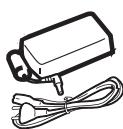
Verwenden Sie ausschließlich das mitgelieferte Netzteil (PF60N24AS0 of Shanghai Moons' Automation Control Co., Ltd) und schreiben Sie es gemäß den Installationsanweisungen in dieser Anleitung und den Hinweisen auf seinem Typenetikett (Spannung, Strom, Frequenz des Stromnetzes) an das Netz an. Im Gefahrenfall konnen die Netzstecker vorbeugend zur Unterbrechung der 230-V-Stromversorgung gezogen werden. Die Steckdosen müssenDMAH in der Nae des Gerats und leicht zuganglich sein.
Öffnen Sie während des Ausdrucks niemals die obere Abdeckung. Dies kann zum Reifen des Films und anschließend zu Funktionstörungen Ihrds Druckers führen.
Warten Sie nach der Benutzung nach dem Ausschalten des Druckers eine Sekunden, bevor Sieihn öffnen. Berühren Sie auf keinen Fall den Druckkopf, um Verletzungen zu vermeiden. Verwenden Sie nur und ausschließlich Verbrauchsgüter der Marke AgfaPhoto, da Sie andernfalls risikieren, das Gerät zu beschädigen und die Garantie zu verlieren. Für die Bestellnummern der Verbrauchsgüter

Die auf dem Produkt angebrachte durchkreuzte Mülltonne bedeutet, das es zur Gruppe der Elektro- und Elektronikgeräte gehört.
In diesen Zusammenhang fragt die europäische Regelung Sie, ihre selektive Sammlung durchzufahren:
-
den Verkaufsstellen im Falle des Kaufs eines gleichwertigen Geräts.
-
den örtlich Ihnen zur Verfügung gestellten Sammelstellen
(Wertstoffhof, Sortierte Sammlung usw.)

Die CE-Markierung beschinent die Konformität des Produkts mit den wesentlichen Anforderungen der Richtlinie 1999/5/CE des europäischen Parlaments und Rates bezüglich Telekommunikationsendgeräten, der Sicherheit und Gesundheit der Benutzer, der elektramagnetischen Störungen.
Die Konformitätserklarung kann auf der Site www.agfaphotoprinter.com unter der Rubrik "Support" abgerufen oder an folgender Adresse angefordert werden:
Legen Sie den Karton vor sich, entnahmen Sie die einzelnen Elemente Ihres Druckers und überprüfen Sie, ob alle nachfolgend aufgeführten Elemente vorhanden sind:
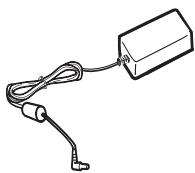
Stromversorgungsteil
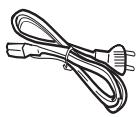
Netzkabel
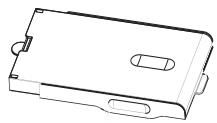
Papierfach
Fotodrucker
Installationsanleitung
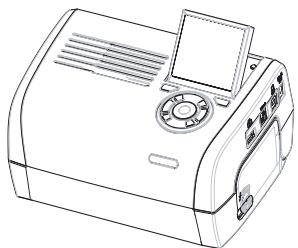

CD-Rom
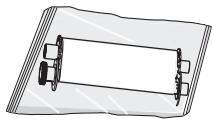
Druckband (je nach Modell)
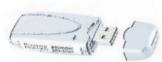
WiFi-Adapter (je nach Modell)
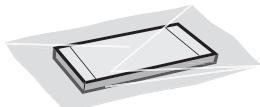
Fotopapierblock (je nach Modell)
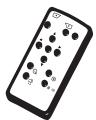
Fernbedienung (je nach Modell)
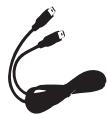
Videokabel (je nach Modell)
3



Verbindungen - Anschlüsse
Speicherkarten-Einschubschlitze
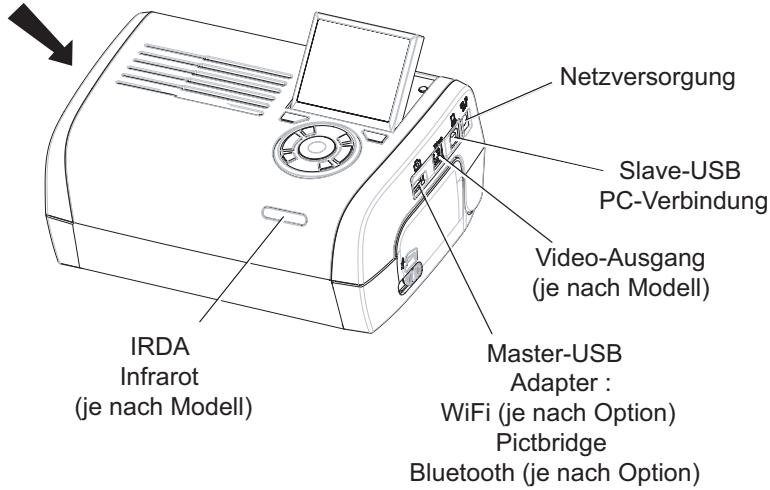

Bitte sehen Sie vor dem Anschlieben des Geräts die Sicherheitshinweise ein, die sich am Anfang der Bedienungsanleitung auf der mitgelieferten CD-ROM befinden.
| Video-Ausgang | IRDA | WiFi | Bluetooth | |
| AP2300 | - | - | - | - |
| AP2700 | ● | ● | Option | Option |



Hinweise:
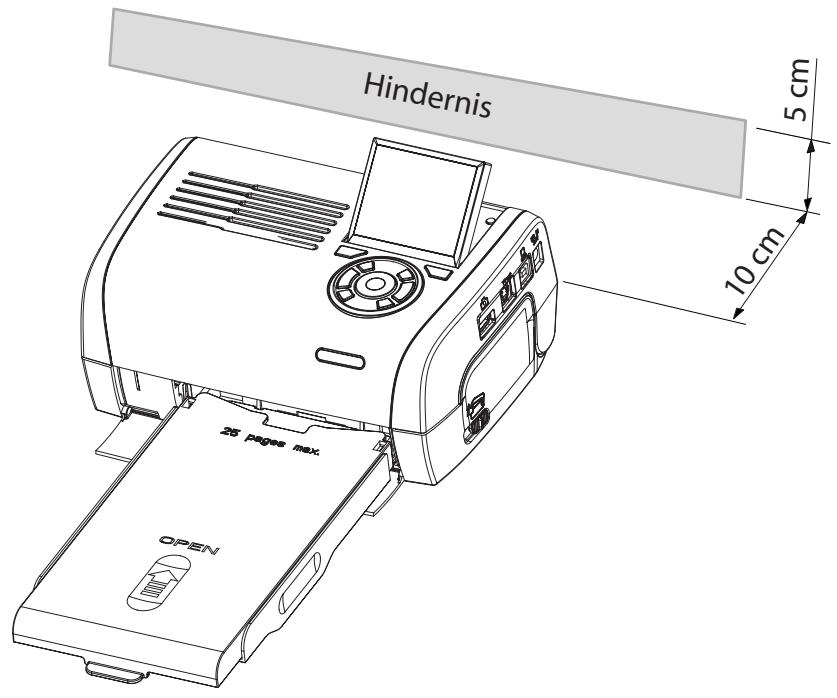
Damit das Blatt Papier beim Drucken ungehindert vorgeschoben werden kann, achten Sie darauf, dass an der Rückseite des Druckers ein Freiraum von mindestens 10 cm bleibt.
Stellen Sie ihren Drucker nicht in staubiger Umgebung auf. Staub kann die Druckqualität ihrer Fotos beeinträchtigen.

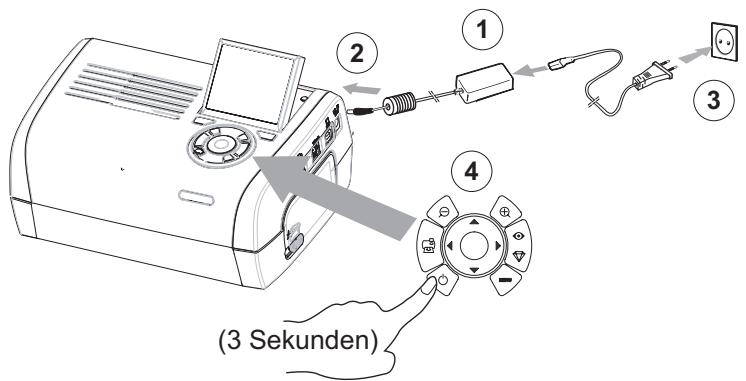
Inbetriebnahme des Druckers
Einschalten
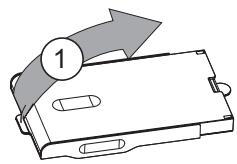
Einlagen von Papier
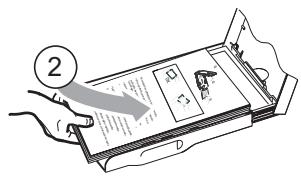
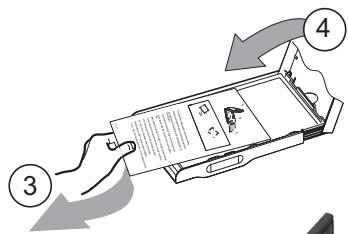
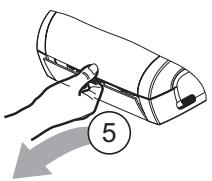
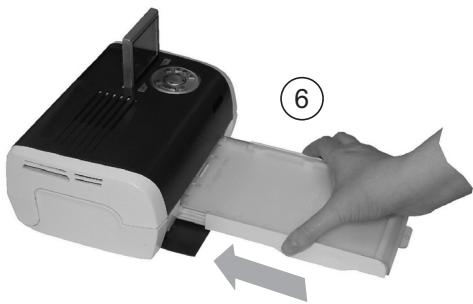
6


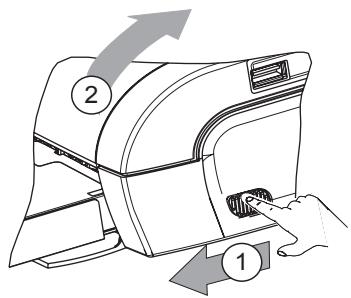
Installation des farbbands
Anmerkung: Verwenden Sie nur Hersteller-Verbrauchsmaterial. Dieses ist speziell für eine optimale Ausdruckqualität entwickelt worden.
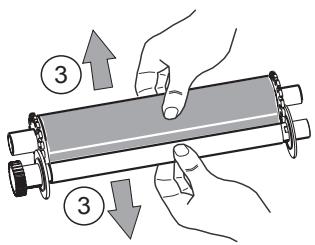
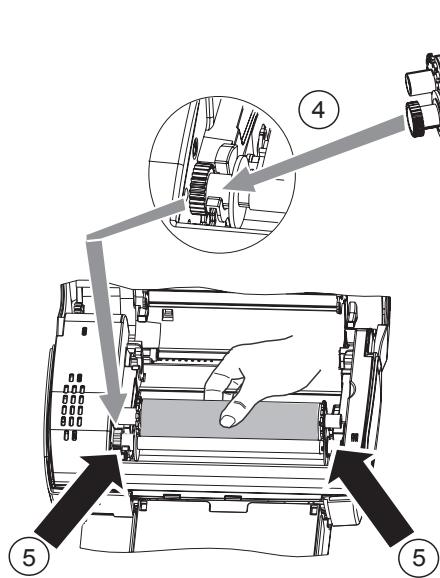
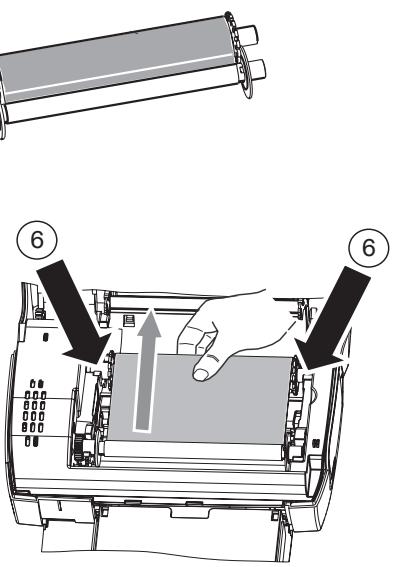
7 Spannen Sie das Druckband an den Achsen (6) und schlieben Sie den Drucker
Beschreibung der Benutzer-Schnittstelle
Sieermoglicht:
- das Auswahlen einzeln Fotos oder das Umschalten auf den Mosaikmodus [9 Fotos auf dem Display].
das direkte Drucken eines Fotos, - die Aktivierung der automatischen Verbesserung des Fotos vor dem Druck,
- das Einstellen der Parametern "Format", "Bevorzugte Einstellungen" und "Bildeinstellungen" entsprechend Ihrmed Bedarf,
- das Auswahlen mehrerer Fotos und für jeder auszudruckende Foto das Festlegen einer unterschiedlichen Anzahl an Ausdrucken,
- das Zoomen und Drucken eines Fotos.
- das Auswahlen einzeln Fotos oder das Umschalten auf den Mosaikmodus [9 Fotos auf dem Display].
das direkte Drucken eines Fotos, - die Aktivierung der automatischen Verbesserung des Fotos vor dem Druck,
- das Einstellen der Parametern "Format", "Bevorzugte Einstellungen" und "Bildeinstellungen" entsprechend Ihrmed Bedarf,
- das Auswahlen mehrerer Fotos und für jeder auszudruckende Foto das Festlegen einer unterschiedlichen Anzahl an Ausdrucken,
Beschreibung der Tastatur
Marke
Taste
1/5/7/9
Navigator
2
Bestätigen/Enter/Bild hinzufugen
3
Zoom +
4
Crystal image / Rote Augen
6
Menu
8
Ein/Aus
10
11
Zoom -
12
Zurück/Abbrechen/Bild entfernen


Beschreibung der Tastatur
Marke
Taste
1/5/7/9
Navigator
2
3
Zoom +
4
Crystal image / Rote Augen
.
Menu
8
Ein/Aus
10
Zurück/Abbrechen/Bild entfernen
11
Zoom -
12
Zurück/Abbrechen/Bild entfernen




BESCHREIBUNG DER GRAFIK-SCHNITTSTELLE
Ein LCD-Display (1) 2,4 Zoll, ermittelcht die Anzeige Ihrer Fotos
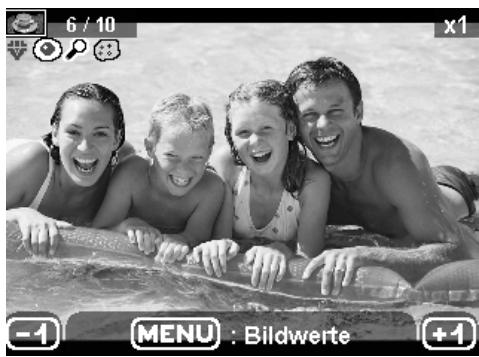
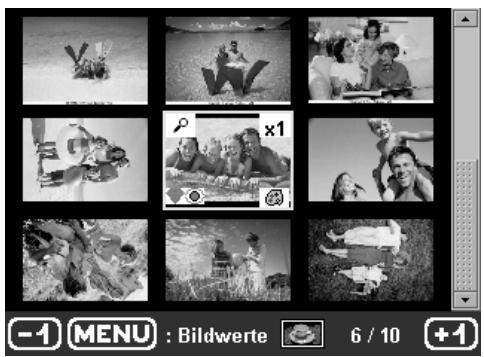
Das Symbol...
zeigt folgenden an:
die Nummer des Fotos

die Anzahl der ausgewählten Ausdrucke

Funktion Crystal image aktiviert

Funktion rote Augen aktiviert

Zoom auf einen Teil des Bildes

Änderungen am Bild

Bild entfernen Auswahltaste


auf Menüzugeifen Taste MENU

Bild hinzufugen Auswahltaste

9


DRUCKEN EINES FOTOS VON DER SPEICHERKARTE AUS
Vergewisern Sie sich, dass die Verbrauchsmaterialien (Papier und Farbband) eingesetzt sind. Vergewisern Sie sich, dass Ihr Drucker an das Netz angeschlossen und eingeschaltet ist.
Schieben Sie ihre Speicherkarte in den passenden Schlitz, wie auf der unterstehenden Abbildung zu sehen ist.
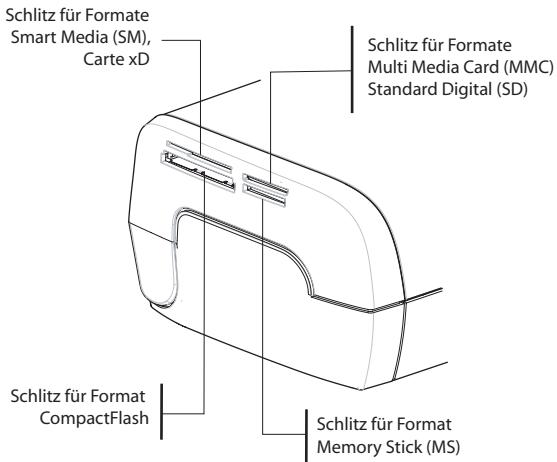
Hinweise:
SmartMedia KONTAKTE NACH UNTEN.
Die Speicherkarten setzen sich nicht vollständig in den Leseschlitz einschieben. IN KEINEM FALL VERSUCHEN, DIE KARTE GEWALTSAM EINZUSCHIEBEN. Ziehen Sie die Karte hereaus und prufen Sie, ob Sie den richtigen Schlitz gewählt und Sie die Karte richtig herum eingeschoben haben.
Weitere Informationen finden Sie in der Bedienungsanleitung auf der mit dem Drucker mitgelieferten CD-Rom.
Schieben Sie ihre Speicherkarte ein. Nach der Lesephase wird auf dem LCD-Display das erste Foto ihrer Speicherkarte angezeigt.
Drücken Sie auf die Taste , um das ersten Foto auf Ihrer Karte aufzurufen. Mit den Tasten oder können Sie ihre Fotos hintereinander durchlaufen setzen. Drücken Sie, nachdem Sie das Foto ausgewählten haben, auf die Taste und befolgen Sie die Anweisungen auf dem Display zum Drucken Ihres Fotos.
Verbesserung der Druckqualität
Mit Hilfe der Funktionen "Crystal Image" und Korrektur "Rote Augen".
Crystal Image führt automatisch alle notwendigen Einstellungen und Korrekturen hinsichtlich Bildschärfe, Farbverwaltung und Kontrast durch, um eine optimale Druckqualität zu erreichen.
Außer dem werden Belichtungsfehler korrigiert (zum Beispiel werden unterbelichtete Fotos erhelt und zu kontrastreiche Bildbereiche kompensiert). Die Rote-Augen-Korrekturfunktion retuschiert die "roten Augen" auf mit Blitzlicht aufgenommenen Fotos.
Außer dem werden Belichtungsfehler korrigiert (zum Beispiel werden unterbelichtete Fotos erhellt und zu kontrastreiche Bildbereiche kompensiert). Die Rote-Augen-Korrekturfunktion retuschiert die "roten Augen" auf mit Blitzlicht aufgenommenen Fotos.
Hinweise:
Die Funktionen "Crystal Image" und Korrektur "Rote Augen" sind in der Standardeinstellung deaktiviert.
Beim Drucken von einem PC aus werden die Funktionen "Crystal Image" und Korrektur "Rote Augen" nicht angeboten.
Nachstehender Tabelle konnen Sie entnahmen, wie oft man auf die Taste drucken muss, um die
Koponenten der Funktion "Crystal Image" zu aktivieren oder deaktivieren.
| Anzahl der Tastendrucke | Status der Funktion "Crystal Image" und der Funktion Korrektur "Rote Augen" | |
| Bildoptimierung "Crystal Image" | Korrektur "Rote Augen" | |
| 0 (Standardstatus) | Deaktiviert | Deaktiviert |
| 1 | Aktiviert | Deaktiviert |
| 2 | Aktiviert | Aktiviert |
| 3 | Deaktiviert | Aktiviert |
| 4 (Zurück zum Standardstatus) | Deaktiviert | Deaktiviert |

Andere Funktionen
Neue Effekte (Spezialeffekte, Sepia, schwarz/weiß, Negativ, Embossing schwarz/weiß und farbig, Solarisation, schwarz/weiße und farbige Kontur, Kohle).
Einteilung der Fotos (Wahl des Speicherplatzes).
Diaporama.
TV-Anzeige (je nach Modell).
Sudoku.
Personalisierung Display-Hintergrund.
Die Anwendung dieser Funktionen wird in der Bedienungsanleitung auf der mit dem Drucker mitgelieferten CD-Rom ausfuhrlich erlautert.
Garantie
Im Falle eines Defektes wenden Sie sichitte an ihren Verkaufe, der Sie beraten wird, und legen thisem den Kaufbeleg vor, den Sie zuvor von thisem erhalten haben.
Haben Sie das Gerät direkt bei der Sagem Communication gekauft, so gelten die folgenden Bes-timmungen:
A Für das Gerät gilt zunachst einmal die 24 monatige gesetzliche Sachmängelgewährleistung, deren genauer Inhalt und Umfang in den Allgemeinen Geschäftsbedingungen, die auf den mit ihren geschlossenen Vertrag anzuwenden sind, näher geregt ist. Nach Ablauf der gesetzlichen Sachmängelgewährleistungsfrist, d.h. also in der Regel nach Ablauf von sechs Monaten ab Lieferung, übernimmt die Sagem Communication bis zu maximal einem Jahr ab Lieferung die Garantie (Ersatzteile und Reparatur) für die Freiheit des Gerats von Fabrikationsfehlern. Während这点es zusätzlichen Garantie-Zeitraumes wird das fehlerhafte Gerät kostenlos repariert. Der Kunde hat das fehlerhafte Gerät jedoch auf seine Kosten an die ihm vom Kundendienst der Sagem Communication (die Telefonnummer steht auf dem Lieferschein) angegebene Adresse zrückzuschicken. Die Reparatur erfolgt auf keinen Fall in den Räumlichkeiten des Kunden, es sei dann, daß er mit diesen ein speziell Wartungsvertrag abgeschlossen wurde.
Hinweis: Nach Ablauf der gesetzlichen Sachmangelgewährleistungsfrist ist die Sagem Communication bis zu maximal zwei Jahren ab Lieferung ausschließlich verpflichtet, das fehlerhafte Gerät zu den oben genannten Bedingungen kosten zu reparieren. Ansprüche aus der gesetzlichen Sachmangel-gewährleistung bestehen in thisem Zeitraum nicht mehr. Ausgeschlossen sind auch Schadensersatzansprüche aus sonstigem Rechtsgrund, es sei dann, die Schadensursache beruht auf Vorsatz oder großer Fahrlösigkeit oder es wurde eine vertragswesentliche Pflicht verletzt. In letzterem Fall beschränkt sich die Haftung jedoch auf den vorhersehbaren Schaden.
B Von der Garantie ausgeschlossen sind
- Defekte oder Funktionstörungen, die auf eine Nichteinhaltung der Installations- und Gebrauchsanweisungen, auf äußere Einwirkungen (Blitzschlag, Brand, Erschütterung, Wasserschäden jeglicher Art usw.), auf einen von der Sagem Communication nicht schriftlich genehmigten Umbau der Geräte, auf eine unterlassene Wartung (gemäß Bedienungsanleitung), Überprüfung oder Pflege der Geräte, auf ungeeignete Umweltbedingungen für die Geräte (insbesondere im Zusammenhang mit ungeeigneten Temperatur oder Luftfeuchtgkeitsbedingungen für die Geräte und die Verbrauchsmaterialien) oder auf eine Reparatur oder eine Instandhaltung zurückzuführen sind, die von einer von der Sagem Communication nicht ermächtigten Person vorgenommen wurde,
die normale Abnutzung der Geräte und die Abnutzung der Zubehörteile, - Beschäftigungen, die auf eine unzureichende oder schlechte Verpackung der an die Sagem Communication zurückgesendeten Geräte zurückzuführen sind,
die Lieferung neuer Softwareversionen, - Reparaturen eines ohne die schriftliche Zustimmung der Sagem Communication geänderten oder hinzugeführten Gerätes oder Nachbesserungen einer ohne die schriftliche Zustimmung der Sagem Communication geänderten oder hinzugeführten Software,
- Funktionstörungen, die weder auf die Ausrüstung noch auf die Software zurückzuführen sind, die in den Benutzergeräten verwendet wird, um den Zugriff auf die von der Ausrüstung zur Verfugung gestellten Dienste zu erhögen.
- Verbindungsprobleme, die auf ein ungünstiges Umfeld zugrückzuführen sind, insbesondere:
- Probleme im Zusammenhang mit dem Zugang oder der Verbindung zum Internet wie z.B. Unterbrechungen der Zugangsnetze, der Zusammenbruch der Leitung des Abonnenten oder seines Geschäftspartners,
- Übertragungsprobleme (unzureichende geographische Abdeckung des Gebiets durch die radio-elektrischen Sender, Interferenzen, Störgeräusche, Zusammenbruch oder schlechte Qualität der Telefon-leitungen...)
- Fehler der örtlichen Leitungen (Verkabelung, Server, Benutzergeräte) bzw. Fehler des Übertragungsnetzes,
- Arbeitszwecks Generalüberholung der Geräte (so wie in dem den Geräten beigeführten Benutzherhandbuch beschreiben) sowie Funktionstörungen, die auf eine Unterlassung der Generalüberholung zurückgehen, wobei darauf hinzuweisen ist, daß die Kosten für die Arbeitenzur Generalüberholung auf jeder Fall zu Lasten des Kunden gehen.
C In den oben unter B) genannten Fällen sowie nach Ablauf der Garantiefrist hat der Kunde von der Sagem Communication einen Kostenvoranschlag einzuholen, den er vor der Rücksendung der Geräte an den Kundendienst der Sagem Communication akzeptieren muß. Die Reparatur- und Versandkosten (hin und darüber) werden dem Kunden in Rechnung gestellt.
Die vorstehenden Bestimmungen gelten, soweit nicht mit dem Kunden eine schriftliche Sonderevereinbarung abgeschlossen worden ist und sind auf sämtliche in Deutschland verkaufen Geräte anzuwenden. Sollte eine dieser Bestimmungen gegen eine zwingende Verbraucherschutzvorschrift des nationalen Rechts verstoßen, ist diese Bestimmung nicht anzuwenden; die Wirksamkeit der übrigen Bestimmungen bleibt hiervon unberührt.
Espanol
Bienvenido
De geheugenkaarten verdwijnen nicht volledig in de inleesgleuf. NOOIT FORCEREN.

- Empfehlungen und Sicherheitsvorkehrungen
- Verbindungen - Anschlüsse
- Inbetriebnahme des Druckers
- Einschalten
- Einlagen von Papier
- Installation des farbbands
- Beschreibung der Benutzer-Schnittstelle
- Beschreibung der Tastatur
- Marke
- Taste
- BESCHREIBUNG DER GRAFIK-SCHNITTSTELLE
- DRUCKEN EINES FOTOS VON DER SPEICHERKARTE AUS
- Hinweise:
- SmartMedia KONTAKTE NACH UNTEN.
- Verbesserung der Druckqualität
- Andere Funktionen
- Garantie
- Haben Sie das Gerät direkt bei der Sagem Communication gekauft, so gelten die folgenden Bes-timmungen:
- B Von der Garantie ausgeschlossen sind
- Espanol
- Bienvenido
Marke : SAGEM
Modell : AP2700
Kategorie : Fotodrucker