
PHOTO EASY 160 - Fotoprinter SAGEM - Gratis gebruiksaanwijzing en handleiding
Vind de handleiding van het apparaat gratis PHOTO EASY 160 SAGEM in PDF-formaat.



| Producttype | Fotoprinter met thermische sublimatie |
| Merk | SAGEM |
| Model | PHOTO EASY 160 |
| Afdrukresolutie | 309,8 x 309,8 dpi |
| Kleuren | 16,7 miljoen (continu) |
| Afdruksnelheid | Minder dan 60 seconden per foto (exclusief verwerking) |
| Ondersteunde geheugenkaartformaten | SmartMedia, Memory Stick, SD, MMC, xD, CompactFlash |
| Connectiviteit | USB (master en slave), infrarood, Bluetooth (optioneel), PictBridge, DPOF |
| Papierformaat | 101 × 152,4 mm (afneembare randen) |
| Papierladecapaciteit | 20 vellen |
| Verbruiksartikelen | Driekleurenlint + vernis, 40 afdrukken per lint |
| Voeding | 230 V AC, 50/60 Hz |
| Stroomverbruik | 10 W (rust), 80 W (afdrukken) |
| Afmetingen (zonder papierlade) | 201 × 174 × 94 mm |
| Gewicht (zonder voedingseenheid) | 1,5 kg |
| Speciale functies | Crystal Image beeldoptimalisatie, rode-ogen correctie |
| Minimale PC-configuratie | Pentium, Windows 98SE/2000/Me/XP, 128 MB RAM, 150 MB schijfruimte, USB-poort |
| Onderhoud | Reiniging van de printkop met gedenatureerde alcohol en wattenstaafje |
| Gebruikstemperatuur | 15 tot 35 °C |
| Gebruiksvochtigheid | 30 tot 75 % |
Veelgestelde vragen - PHOTO EASY 160 SAGEM
Gebruikersvragen over PHOTO EASY 160 SAGEM
0 vraag over dit apparaat. Beantwoord die u kent of stel uw eigen vraag.
Stel een nieuwe vraag over dit apparaat
Download de handleiding voor uw Fotoprinter in PDF-formaat gratis! Vind uw handleiding PHOTO EASY 160 - SAGEM en neem uw elektronisch apparaat weer in handen. Op deze pagina staan alle documenten die nodig zijn voor het gebruik van uw apparaat. PHOTO EASY 160 van het merk SAGEM.
GEBRUIKSAANWIJZING PHOTO EASY 160 SAGEM
De eerste keer het lint installereren 7
Een afdruklint installeren 8
Papier laden 10
5 AFDRUKKEN VANAF EEN GEHEUGENKAART 12
Een geheugenkaart installeren 12
Uwoto's afdrukken 14
Snel afdrukken 14
Voorbeeldsnel afdrukken vanaf een geheugenkaart 15
Een fotoindex maken 17
Een reeks af te drukken Foto's voorbereiden (Winkelwagentje Functie) 18
Afdrukken vanaf een DPOF compatibel randapparaat 20
6 RECHTSTREEKS VAN CAMERA AFDRUKKEN (PICTBRIGDE MODUS) 22
7 AFDRUKKEN VANAF EEN MOBIELE TELEFOON OF ANDER RANDAPPARAAT 24
Infrarood overdracht 24
Bluetooth-overdracht (Optioneel) 26
8 CRYSTAL IMAGE FUNCITIE 28
Activeren/Inactiveren 28
9 AFDRUKKEN VANAF EEN PC 29
10 DE INHOUD VAN DE GEHEUGENKAART VANAF UW PC BEWERKEN 31
11 TOEBEHOREN 33
12 VOORZORGSAATREGELEN 34
De printkop reinigen 34
langues\Neerlandais_OK_2\Liaanse AZUR_NLTD.Mfm


Veiligheidsaanbevelingen en -instructies

- De Fotoprinter mag Niet binnen 1,50m van een waterbron, in een vochtige ruimte (toilet, badkamer, keuken, bijkeuken, enz.) of buiten worden geinstalleerd. Voor optimale afdrukresultaten moet u uw printer gebruiken bij een omgevingstemperatuur+tussen 15^ en 35^ .
- Installeer uw printer Niet op een stoffige plaats, want stof kan de afdrukkwaliteit van uw Foto's verslechteren.
- Gebruikuitsluitend de bijgeleverde netvoedingsadapter, sluit deze aan op de netvoeding volgens de installment-instructies in deze handleiding en de aanwijzingen op het etiket van de netvoedingsadapter (spanning, stroom en freiquentie van de netvoeding). In gevaarsituaties za de netvoedingsadapter de 230V-voeding verdigeidshalve onderbreken. Installee de adapter bij het toestel op een makkelijk bereikbare plaats.
- Het klepje voor het verrangen van het afdruklint mag nooit worden geopend verwijl de printer aan het afdrukken is; hierdoor zou de film+kennen breken, met als geolg dat de printer slecht functioneert.
- Gebruik enkel en alleen artikelen van het merk SAGEM omdat u het apparaat anders möglichelijk beschadigt en de garantie verliest. (zie paragraaf Toebehoren op pagina 33).
- Het CE merk geeft aan dat het product voldoet aan de essentiele vereisten van de richtlijn 1999/5/CE van het Europese Parlement en de Europese Raad met betrekking tot telecommunicatieve apparatuur, verilgheid en gezondheid van gebruikers, en elektromagnetische storingen.
De conformiteitsverklaring kan worden geraadpleegd op de website www.sagem.com rubiek "support" of kan worden aangevraagd bij het volgende adres:
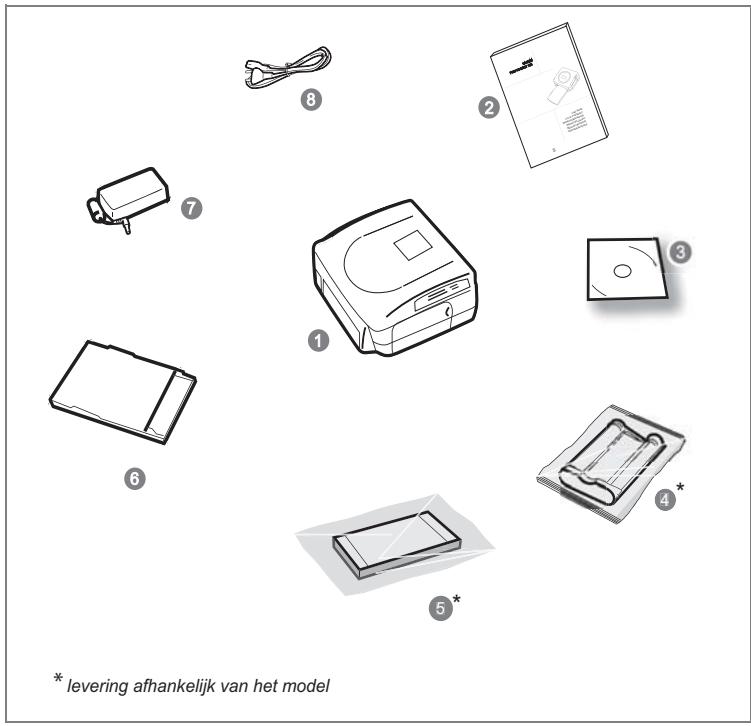
Zet de verpakking voor u neer, maak de verpakking open en controllerer of de volgende onderdelen aanwezigহn:
- Fotoprinter
- Gebruiksaanwijzing
- Cd-Rom
- Afdruklint* (verbruiksartikel)
- Fotopapier* (verbruiksartikel)
- Papierlade
- Netvoedingsadapter
- Netvoedingskabel

-3-


- Aan/Uit-knop (lang drukken)
- Vorigeotoselecteren
- Volgende Foto selecteren
- Aantal af te drukken exemplaren
- Fotoformulaat
- Afdukken
- Annuleren (C)
- Winkelwagentje
- CRYSTAL IMAGE (Automatische verbetering van de afdrukkwaliteit en rode ogen correctie)
Beschrijving van het scherm
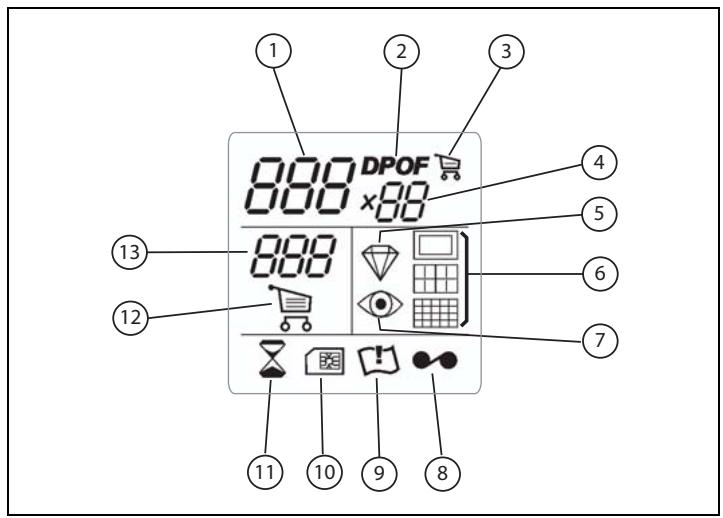
Onderstaande gegevens worden op het scherm weergegeven:
- Nummer van de geselecteerde Foto
- DPOF modus
- Aanduiding dat de geselecteerde Foto aan het winkelwagentje is toegevoegd
- Aantal af te drukken exemplaren
- Pictogram van de CRYSTAL IMAGE functie
- Afdrukformaat
- Pictogram van de functie rode ogen correctie
- Lintfout
- Papierfout
- Pictogram verbruikskaart (chipkaart)
- Zandloperpictogram, knippert terwijl de printer actief is
- Winkelwagentje functie
- Aantal af te drukken vellen
-5-


4 DE FOTOPRINTER VOORBEREIDEN
NETVOEDING
Opmerking: Wanneer u de printer zich bij een muur of een ander object plantaat,要去 u er rekening mee houden, dat er awhile de printer een ruimte vrij要去血液循环 van tenminste 10~cm zodat het transport van het papier Niet worden belemmerd.
Leest u aub de veiligheidsinstructies aan het begin van de gebruiksaanwijzing aandachtig door, voordat u de apparatuur aansluit.
Sluit het ene uiteinde van de netvoedingskabel aan op de netvoedingsadapter.
Sluit de kabel van de netvoedingsadapter aan op de printer volgens de afbeelding hieronder.
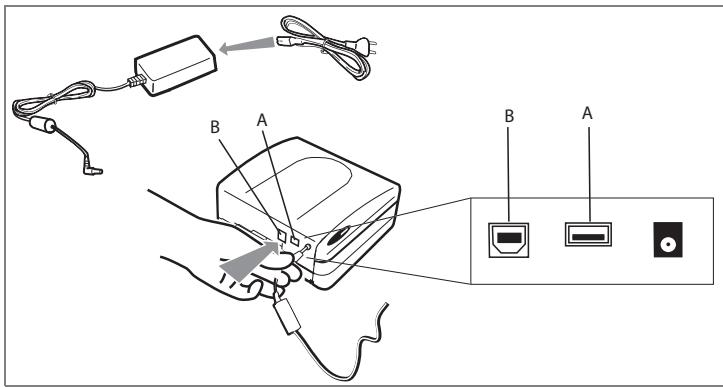
Stek het andere uiteinde van de kabel van de netvoedingsadapter in een stopcontact.
Druk op de Aan/Uit-knop (lang drukken), bovenop de printer, totdat er drie streepjes op het scherm verschijnen.
Uw printer heeft twee USB-stekkers:
- een master USB-stekker Mass storage SCSI (A) voor het aansluiten van een fototoestel (PictBridge modus), een USB sleutel, een Bluetooth adapter enz.,
- een slave USB-stekker (B), waarkee een verbinding met een master-terminal (PC e.d.) tot stand gebracht kan worden.


DE EERSTE KEER HET LINT INSTALLEREN
Opmerking: Gebruik uitsluitend de verbruiksartikelen van de fabrikant. Deze zijn special ontwikkeld om u optimale afdrukkaliteit te garanderen (zie hoofdstuk 10).
Opmerking: De validatie met behulp van een chipkaart is Niet nodig bij gebruik van de met de printer meegeleverde verbruiksartikelen (benodigdheden afhankelijk van het model).
- Zet de printer aan. Wacht 10 seconden totdat de printerkop te voorschijn komt en voer de volgendehandeling UIT:
- Open de klep rechts aan de buitenkant van de printer.
- Haal het neueleLintuit de verpakking en zorgdat de film gespannen is nadat u hetkartonnenonderdeel (A) hebts verwijderd.
- Houd het lint in de juiste positie. Zie de onderstaande afbeelding.
- Installee hetLint tot+zijn maximale positie in het hiertoe bestemdevakje en sluit hetvakje na het inzetteneer goed af.
- Sluit de buiteenklep weeR.

Voorzichtig - De film van het afdruklint nooit met uw vingers aanraken. Installeer de afdruklint volledig in de printer. ControllerDat het groene schuifje goed maar beneden zit.
Opmerking: Als dit nicht lukt, controller dan of zich iets in de afdruklinruimte bevindt dat er nicht hoor.
-7-
EEN AFDRUKLINT INSTALLEREN
Opmerking: Gebruik uitsluitend de verbruiksartikelen van de fabrikant. Deze zijn special ontwik-keld om u optimale afdrukkwaliteit te garanderen.
- Neem de met het lint en het fotopapier meegeleverde chipkaart, steek deze in de kaartlezer aan de linkerkant van de printer. De chipkaart worden door de printer her-kend en gelezen, na afloop van deze procedure verschijnt "40 End" of "120 End" op het scherm.
- Verwijder de SIM-kaart.
- Haal het neue wintui de verpakking en zorg dat de film gespannen is nadat u het kartonnen onderdeel (A) hebt verwijderd.
- Zet de printer aan. Wacht 10 seconden totdat de printerkop te voorschijn komt en voer de volgendehandeling UIT:
- Schuif het sluitklepje open. Het gebruikte lint verwijdenen.
- Houd het lint in de juiste positie. Zie de onderstaande afbeelding.
- Schuif het sluitklepje open, installee het afdruklint tot zijn maximale positie, en zorg dat hetsluitklepje waar wordt gesloten wonneer het lint is geinstalleerd.
- Sluit de buitenklep weeR.
Opmerking: Als u het lint verrangt verwijl er een afdruktaak aan de gang is,kest u het afdrukken na de verranging van het lint hervatten door op te drukken.

-8-


Voorzichtig - De film van het afdruklint nooit met uw vingers aanraken. Installeer de afdruklint volledig in de printer. ControllerDat het groene schuifje goed maar beneden zit.
Opmerking: Als dit nicht lukt, controller dan of zich ifs in de afdruklintruimte bevindt dat er nicht hoor.




PAPIER LADEN
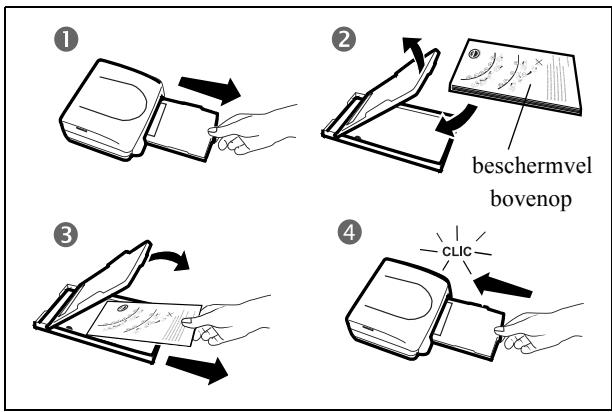
- Trek de printerlade open.
- Open een pakket met fotopapier met het beschemmvel bovenop,plaats dit vel in de papierlade en controllerer of het vierkant voor de postzegel zich aan de buitenrand van de papierlade bevindt, namelijk maar u toe.
- Trek de beschemmel bovenop.
- Houd de lade voor de desbeteffende opening in de printer. Schuif de lade langzaam in de printer totdat het system blokkeert.
De Fotoprinter is nu klaar om uw digitale foto's af te drukken.
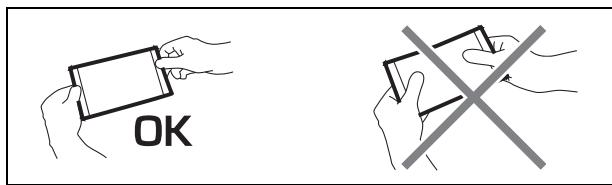
Voorlichtig - Houd het papier vast aan de voorgepereforeerde randen ; zorg dat er voor het afdrukken geen vingerafdrukken op de schijnende kant+kennen.
-10-



5 AFDRUKKEN VANAF EEN GEHEUGENKAART
EEN GEHEUGENKAART INSTALLEREN
Afhankelijk van het formaat van uw geheugenkaart, voert u de geheugenkaart in de gewenste gleuf in volgens de illustraties hieronder.
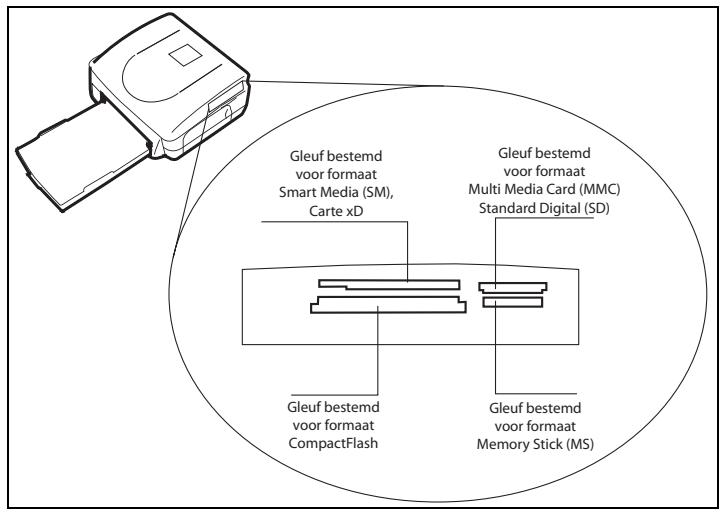
Voorlichtig - CONTACTPUNTEN van SmartMedia OMHOOG.
Voorlichtig - Wonneer u een memorycard in het waarvoor bestemde slot steekt, blijft het uiteinde zichtaar.
FORCEER ONDER GEEN ENKELE OMSTANDIGHEID.
Wonneer de memorycard Niet goed in het slot past, haal deze er dan weeer uit en kijk goed of u de kaart wel in het juiste slot steekt en of de juiste Kant hier boven is gericht.
Voorzichtig - Om de Foto's van de memory card in chronologische volgorde te konnen printen,要去en datum enijd voor het nemen van een Foto op uw fototoestel worden ingesteld. Is dit Niet het geval dan worden deotos in een willekeurige volgorde gelezen en geprint.


De printer staat aan, u heeft een geheugenkaart geinstalleerd.
Het zandloperpictogram knippert terwijl de printer de gegevens laadt. Na enkele seconden worden het aantal Foto's weergegeven, afgelezen van de geheugenkaart, en het Lichtje blijf branden.
Foto's worden in 4 fases afgedrukt, waar bij de printer eerst geel , cervolgens magenta, daarna cyaan en als LASTe een beschermlaag op het vel papier afdrukt, waarna de Foto uiteindelijk uit de printer worden gevoerd.
Opmerking: om u uw Foto's onder goede omstandigheden te lately bewerken, is het formaat van de vellen groter dan het afdrukgebied en+zijn.bee zijkanten voorgknipt.
Na het afdrukken moet u deze zijkanten Niet in een keer afscheuren, maar ze eerst op de perforatielijk meerdere malen omvouwen om ze voorzichtig los te makeen.
Handig - Door een aantal vellen op elkaar te leggen kut u de randen inkleine pakketjes bijsnijden.
SNEL AFDRUKKEN
Selecteer het gewenste fotonummer met de toetsen s - of + .
Opmerking: Door lang op + te drukkenUNT u het fotonummer met stappen van 10 verhogen, dit kan nuttig zich in het geval van een groot+aantal Foto's.
Druk op de toets om het+aantal kopieën aan te given.
Druk op de toets om het afdrukformaat te kiezen.
U kurz uw Foto's afdrukken volgens de volgende voorgedefinieerde formaten:
- Druk uw Foto af in formaat 10 × 15 ~cm —hele pagina, zonder randen
Druk uw Foto af in formaat 10 × 15 ~cm met witte randen.
Druk uw Foto af in formaat 10x13cm
Druk 2 foto's af per vel
Druk 4oto's af per vel
-14-


Druk 8 foto's af per vel
Druk 20 foto's af per vel (fotoindex)
Druk na het selecteren op de toets om het afdrukken te starten.
Indien er meer papier of een neueu afdruklint nodig is, kunt u het afdrukproces van uw Foto's opnieuw hervatten vanaf het punt waarop u het afdrukproces had onderbroken, door op de toets te drukken.
Tip - Door uw Foto direct op een briefkaart af te drukken, kut u deFoto snel maar vrienden, familie, enz. opsturen.
Handig - Door de toets C 3 seconden ingedrukt te houden, kurz u de printer herinstalleren en keert u terug maar de standard status verwijl u een kaart invoert.
VOORBEELDSNEL AFDRUKKEN VANAF EEN GEHEUGENKAART
De geheugenkaart bevat 5 Foto's. We wollenFoto 3 viermaal afdrukken op hetzelfde vel papier.
Druk op de Aan/Uit-knop totdat er drie streepjes op het scherm verzchijnen.
Voer de geheugenkaart in de juiste printergelef in.
Na een analyse- en herkenningsfase, verschijnt het aantal geldige Foto's op het scherm.

-15-


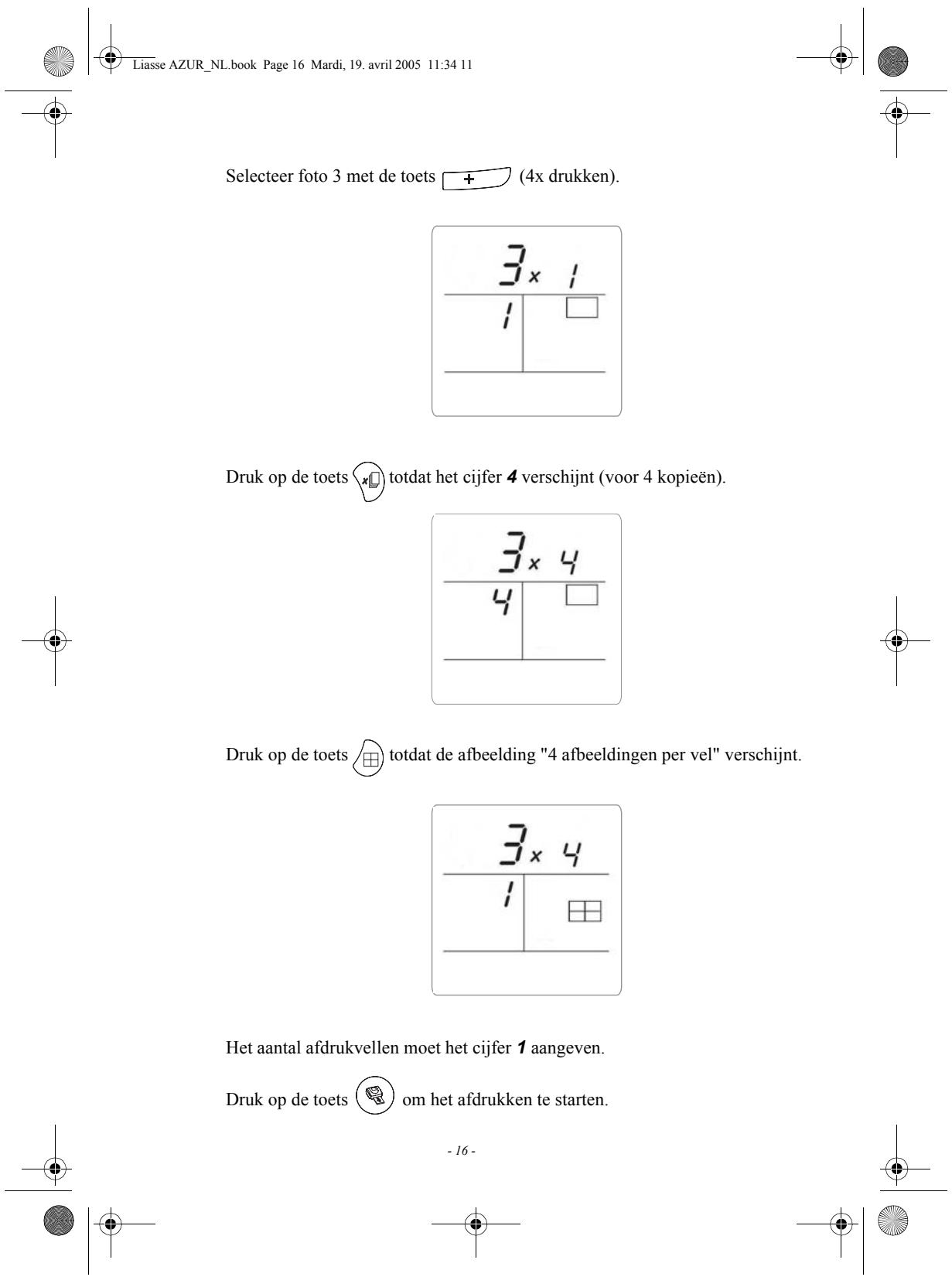

Nadat u de geheugenkaart hebt geplaatst, verschijnt het+aantal geldige Foto's op het scherm.
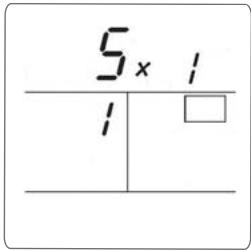
Druk op de toets +, totdat ALL op het scherm verschijnt
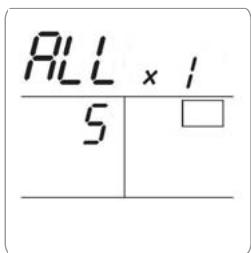
Selecteer met de toets en het formaat format foto's per vel afdrukk.

In het hierboven geillustreerde voorbeeld gebruikt u 1 vel papier voor 5 afdrukbare fot's.
Druk op de toets om het afdrukken te starten.
-17-


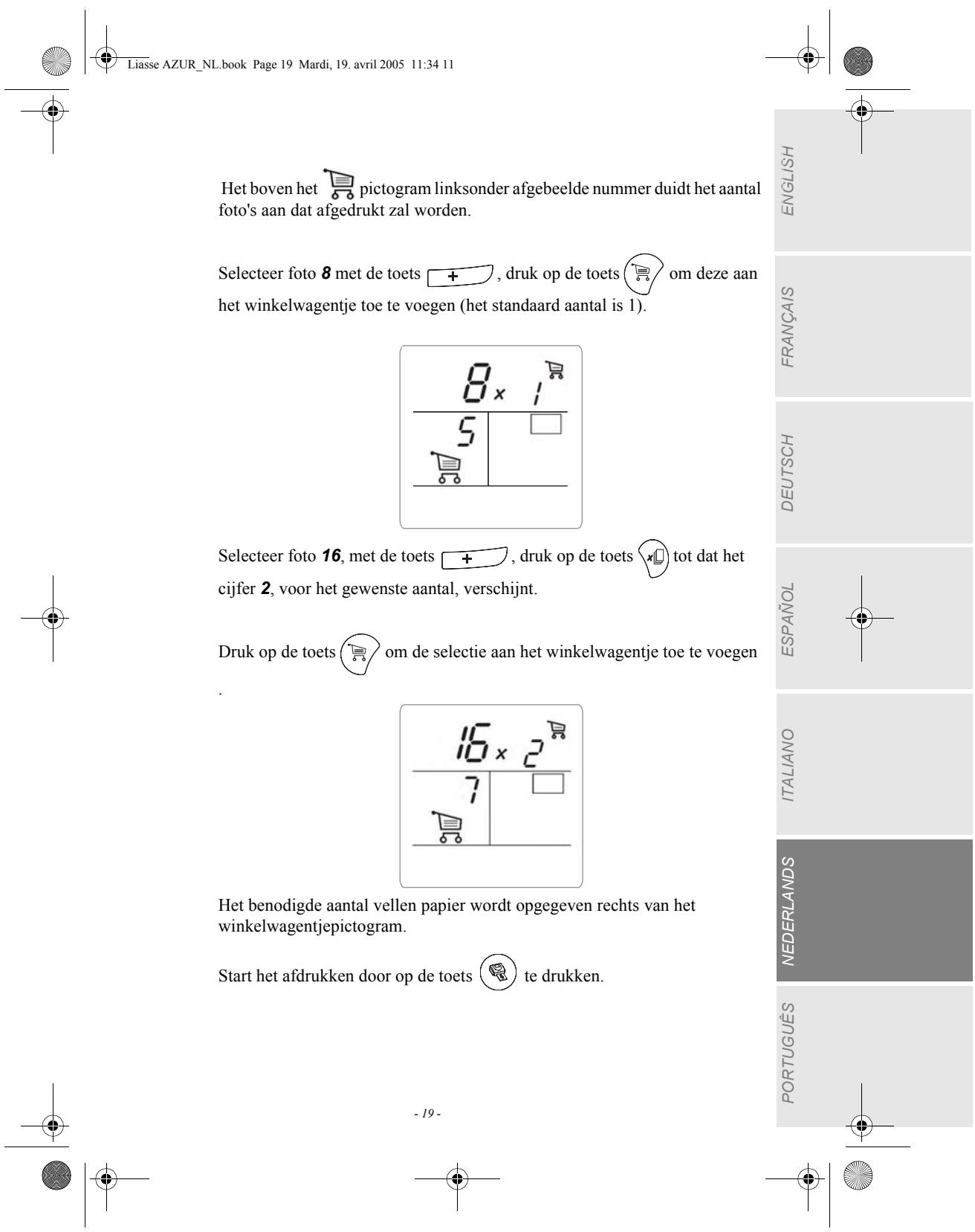
Opmerking: Als u zich heeft vergist en een verkeerde selectie met de toets (56) heeft bevestigd,
kunt u deze selectie alsnog annuleren door nogmaals op de toets te drukken. Hierdoor wordt alleen de LASTKEUZEGeannuleerd. Het is ook mogelijk om alle Foto's in het winkelwagentje te annuleren door met de toets ALL en tweemaal op
de toets te drukken.
Handig - Het is möglichk om snel een reeks openvolgende fot's aan het winkelwagentje toe te voegen door de cursor op de eerste fot teplaaten en de toets met het winkelwagentje
enige tijd ingedrukt te houden ; de Foto's worden automatisch aan het
winkelwagentje toegevoegd totdat u de toets met het winkelwagentje loslaat.
AFDRUKKEN VANAF EEN DPOF COMPATIBEL RANDAPPPARAAT
Met deze functie kurz u de Foto's selecteren die u vanaf uw digitale fototoestel of uw geheugenkaart in PictBridge modus op uw fotoprinter wilt afdrukken.
Selecteer de gewenste Foto's op het fototoestel aan de hand van de aanwijzingen bij uw fototoestel.
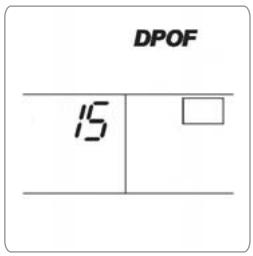
Plaats de geheugenkaart in de desbetreffende gleuf en de gegevens worden maar uw fotoprinter gedownload, het logo DPOF verschijnt op het printerschem en het,aantal beschikbare Foto's verschijnt linksonderin het scherm.
Voorlichtig - Voorbeeld: Een geheugenkaart waarop 15 Foto's+zijn geseleeteerd om te worden afgedrukt.
-20-


6 RECHTSTREEKS VAN CAMERA AFDRUKKEN (PICTBRIGDE MODUS)
Voorlichtig - Let op! Als er een geheugenkaart in de printer is ingevoerd, is de PictBridge modus nicht toegankelijk.
Uw fotoprinter ondersteunt de PictBridge en DPOF normen, dit houdt in dat u foto's kurz afdrukken die afkomstig zijn van fototoestellen die compatibel zich met deze normen.
Zie de documentationatie van uw fototoestel.
Vanaf uw fototoestel kunt u:
Foto afdrukken.
Foto's selecteren en deze meerdere keren op hetzelfde vel papier afdrukken.
Afdrukken met de DPOF-standard vanuit een bestand.
De afdruk volgen, met name het begin en het einde van de afdruk. U kunt ook foutberichten zien (papier op, papier vastgelopen, inkt op, deksel nicht gesloten, geen cartridge, fatale fouit).
Onderstaande functies worden nicht door uw fotoproimer ondersteund:
Bijsnijden (kader van de afbeelding wijzigen).
Papiertype kiezen.
Extra informatie weergeven (bijvoorbeeld datum enijd) voor de af te drukkenoto.
Afdrukken in PictBridge modus
Checken of uw fototoestel in PictBridge formaat is afgesteld
Sluit het ene uiteinde van de USB-kabel aan op de USB-poort van uw fototoestel en het andere uiteinde op de master USB-poort van de printer (merkteken A op afbeelding pagina 6).



7 AFDRUKKEN VANAF EEN MOBIELE TELEFOON OF ANDER RANDAPPARAAT
Voorzichtig - Let op! Als er een geheugenkaart in de printer is ingevoerd, is de modus draadloze infrarood overdracht of Bluetooth-overdrecht Niet toegankelijk.
Met de fotoprinter=kunt u Foto's afdrukken die zich opgeslagen in een mobiele telefoon, een zakcomputer of een PC. Om dit te doe noet u ze maar de printer downloaden met behulp van de draadloze infrarood verbinding of Bluetooth-verbinding (via de optionele Bluetooth adapter).
Op de fotoprinter drukt u op de Aan/Uit-knop totdat er drie streepjes op het scherm verschijnen.
Opmerking: De lijst van compatibile randapparaten kutu raadplegen op once website: www.sagem.com.

INFRAROOD OVERDRACHT
Voorzichtig - Als u het downloaden via Bluetooth begonnen bent,kest u uw Foto's pas via de infraroodverbinding downloaden nadat u eerst het interne geheugen heeft leeggemaaakt door 3 seconden de toets C in te drukken.
Plaats het infraroodvenster van uw randapparaat gegenover dat van de printer op een afstand van maximaal 30 centimeter.
Voorlicht - In een omgeving met intens Licht worden een afstand van maximaal 10 centimeterussen de twee infraroodvensters aanbevolen.


-24-


Selecteer een Foto op uw randapparaat en start het downloaden hiervan via de infraroodverbinding.
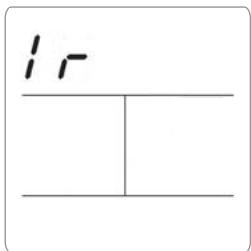
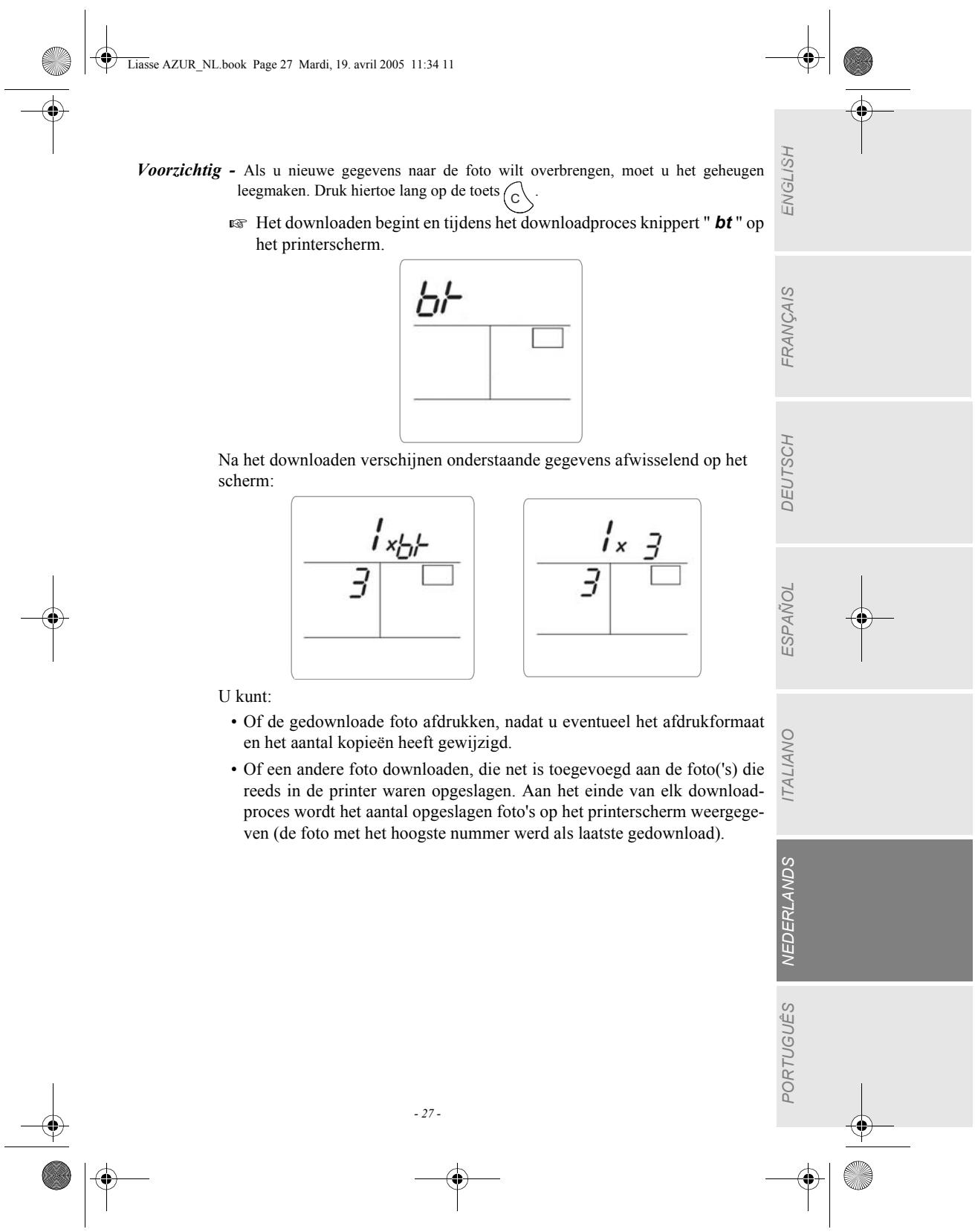
Na het downloaden worden onderstaande gegevens afwisselend op het scherm weergegeven:


Ukunt:
- Of de gedownloade Foto afdrukken, nudat u eventueel het afdrukformaat en het aantal kopieën heeft gewijzigd.
- Hetzij een andere Foto vanaf uw randapparaat downloaden, die dan aan de reeds in de printer opgeslagen Foto's worden toegevoegd. Aan het einde van elk downloadproces worden het aantal opgeslagen Foto's op het printer scherm weergegeven (de Foto met het hoogste nummer ward als LAST gedownload).
- Op dit moment=kunt u de handelingen uitvoeren zoals in de voorafgaande hoofdstukken werden beschreiben, voordat u de foto's gaat afdrukken (de nummers selecteren van de af te drukken Foto's, het formaat selecteren, het+aantal kopieën selecteren).
Ukunt:
- Of een neue afdrukopdracht starten, na eventuel andere parameters te hebben geselecteerd (fotonummer, formaat, aantal kopieën).
- Of de bewerkingsfase voor de gedownloade Foto's beeindigen. Druk hier voor 2 seconden op de toets C
-25-


BLUETOOTH-OVERDRacht (OPTIONEEL)
Voorlichtig - Als u het downloaden via infraroodverbinding begonnen bent,kest u uw Foto's pas via de Bluetooth downloaden nadat u eerst het interne geheugen heeft leeggemaakt door 3 seconden de toets C in te drukken.
De Bluetooth adaptor is een snelle effectieve oplossing om data draadloos te transporteren.
Met de adapter kan de fotoprinter worden veranderd in een Bluetooth-ontvanger, zodate Foto's können worden afgedrukt vanaf apparaten voorzien van de Bluetooth-technologie, zoals mobiele telefoons, zakcomputers, Pc's e.d.
Zorg dat de apparatuur is ingeschakeld. Forceer nooit de aansluitingen van de apparatuur, u=kunt dan zowel de kabel als de connector beschadigen.
Opmerking: De lijst van compatibile randapparaten(Int) kun t u raadplegen op once website: www.sagem.com.
Sluit de Bluetooth-adapter (Material in optie) aan op de USB-poort (A) van de photo.

De apparatusur worden automatisch herkend.
Voorzichtig - Het formaat van dezoek of dezoek's dieaar de photo要去en worden overgebracht,要去 kleiner zich dan 600~kB . Dezoek's要去en de indeling JPEB hebben. Het foutericht "Fout 75" verschijnt zoda de maximumcapaciteit van het geheugen is bereikt.


Uw printer beschikt over de Crystal Image functie voor beeldoptimalisering waarmee u een optimale afdrukkwaliteit(Intk krijgen.
Opmerking: Crystal Image werkrt onafhankelijk van de PC.
Crystal Image omvat twee componenten die u naargelang uw behoefte kurz gebruiken:
- beeldoptimalising
- rode ogen correctie
Voorrichtig - De rode ogen correctie is een complex procededat een lange bewerkingsijd kan vereisen.
Crystal Image voert automatisch alle instellingen en correctiesuit de nodig+zijn in verband met de beeldscherpte, het beheer van de kleuren en het contrast, om de best mogelijk beeldkwaliteit te krijgen. Verder worden belichtingsfouten gecorrigeerd (zo worden onderbelachte fot's helderder gemaakt of sterk gecontrasteerde gedeelten van de foto gecompenseerd). De functie rode ogen correctie retoucheert "rode ogen" op de met flits gemaakte fot's.
ACTIVEREN/INACTIVEREN
Opmerking: De component "beeldoptimalisering" van de Crystal Image functie is standard actief, verwijl de "rode ogen correctie" inactief is.
Onderstaande babel geeft het aantal keren op dat op de toets gedrukt要去 worden om de componenten van de Crystal Image functie te activeren of inactiveren.
| Aantal keren drukken op ◆ | Status Crystal Image functie | |
| Beeldoptimalisering | Rode ogen correctie | |
| 0 (Standaard status)) | Inactief | Inactief |
| 1 | Actief | Inactief |
| 2 | Actief | Actief |
| 3 | Inactief | Actief |
| 4 (terug maar de standaardstatus) | Inactief | Inactief |


9 AFDRUKKEN VANAF EEN PC
In het pakket zit een installmentie-cd-rom voor de printer driver, beeldbewerkingssoftware en een gebruiksaanwijzing.
Voorzichtig - Let op! Om afdrukproblemen in verband met de beeldopmaak te voorkomen, worden aanbevolen gebruik te make n van de met de printer meegeleverde software of van software voor het retoucheren van beelden.
Zorg dat uw pc compatibel is met de vereisten die in de specificaties.
Vereiste PC-configuratie:
150 MB beschikbare ruimte op de harde schijf;
Vrije USB-poort.
De software installeren
De installmentie van de fotosoftware geleurt in drie fasen: het installmentieprogramma uitvoeren, de computer opnieuw opstarten en de printer installeren.
Sluit de printer pas op de pc aan na de printer driver te hebben geinstalleerd. Na de installmentie worden u middels een dialoogvak gesvaagd de pc opnieuw op te starten; na de pc opnieuw te hebben opgestart=kunt u de printer op de PC aansluiten.
Voer de cd-rom in de drive in om de installmentie te starten; verrolgens verschijnt er een opdrachtschemr; volg de instructies op het scherm.
Als het installmentieprogramma Niet automatisch opstart, dient u het installmentieprogramma uit te voeren, door tweemaal op het bestand "setup.exe" te klikken in de root van de cd-rom.
De cd-rom bevat een installmentiehandleiding en uitgebrende gebruiksaanwijzing voor de printer driver. Raadpleeg deze gebruiksaanwijzing voor de driver.
Opmerking: De optie "zwart / wit printen" van de printpilot Windows 98 is nicht Funktioneel.
-29-


De printer aansluiten
Zorg dat de apparatuur aanstaat. De aansluitingen op de apparatuur moot nooit worden geforceerd; anders können zowel de kabel als de aansluiting beschadigd raken.
Sluit uw printer met behulp van een USB kabel (USB poort, ref. B op onderstaande afbeelding) aan op de PC.
De apparatuur worden automatisch gesignaleerd.

Gebruik van uw printer
Uw printer kan op 2 verschiedene manieren gebruikt worden:
Modus Afdrukken, die standard actief is,
Modus Geheugenkaartlezer, zie hoofdstuk 10.
In deze modus kan nicht afgedrukt worden en is geen Bluetooth of infrarood overdracht möglichk.
Om deze modus te verlaten: zie hoofdstuk 10.


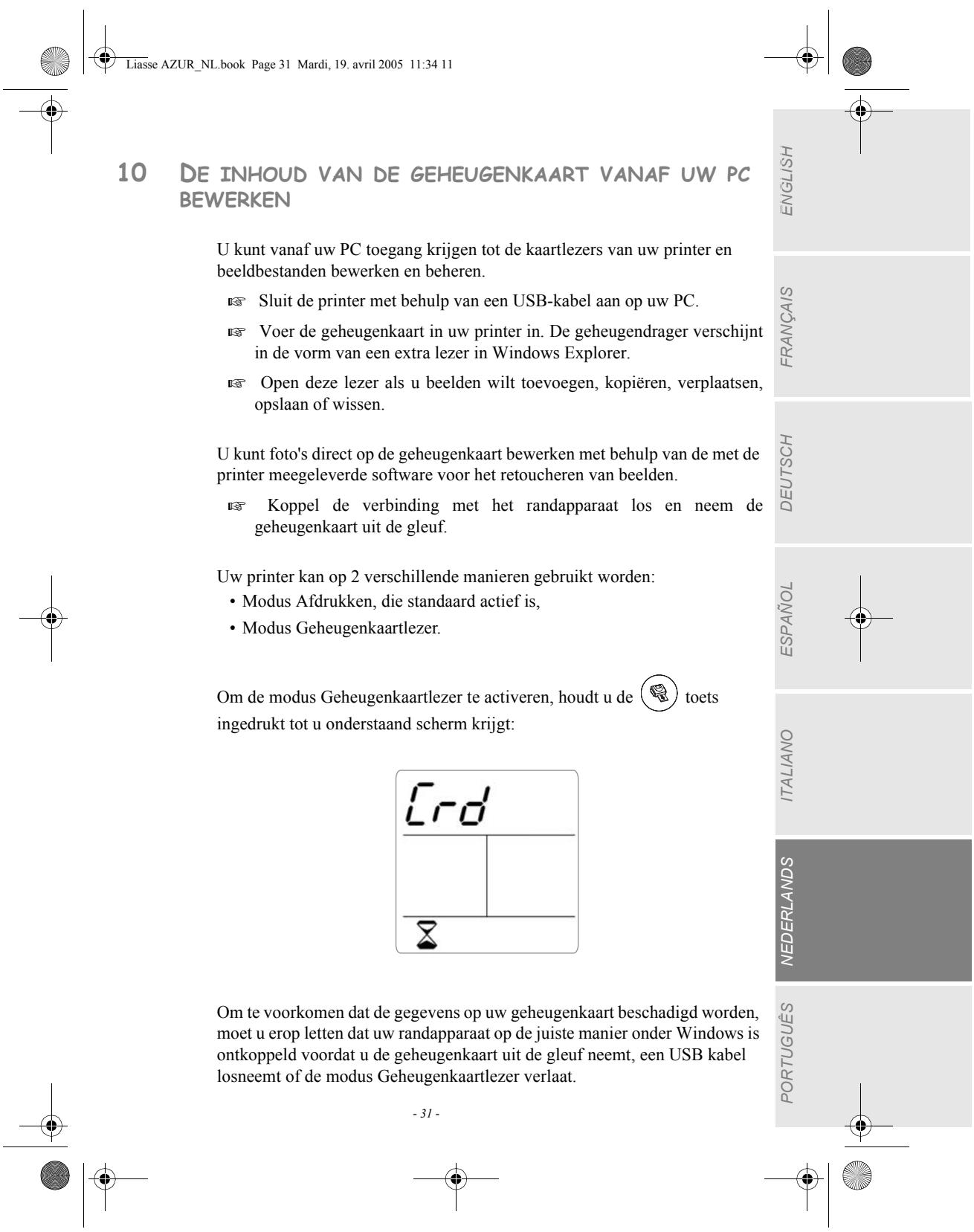

Opmerking: In deze modus kan nicht afgedrukt worden en is geen Bluetooth of infrarood overdracht möglichk.
Om deze modus te verlaten en terug te kerenaar de modus Afdrukken houdt u de
toets ingedrukt tot bovenstaand scherm verdwijnt.
Opmerking: Elke keer dat u een andere modus activeert, können er Windows meldingen over het detecteren/ontkoppenen van USB randapparaten getoond worden.


12 VOORZORGSAATREGELEN
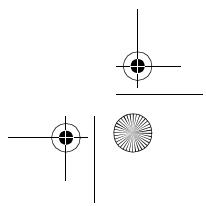
Als uw Foto's een constante vlek vertonen over de hele lenghte van het vel, kan het zijn dat de afdrukkop vuil is.
Gebruik een reinigingsmittel op basis van gedenatureerde alcohol1 en gewone wattenstokjes.
Schakel de printer uit, trek de stekker uit het stopcontact en wacht vrij段时间. De temperatuur van de printkop kan hoog zijn opgelopen en u kunt u verwonden als u de printkop aanraakt.
1 - Open de klep van de afdruklint, druk op het schuifje en haal de afdruklint eruit.
2 - Verwijder de papierlade.
3 - Draai het apparaat om om de onderste klep te verwijderen.
4 - Maak met een wattenstaafje voorzichtig de verwarmingsbuis van de printkop schoon.
5 - Plaats de onderste klep, draai de printer om, steek de stekker in het stopcontact en schakel deprinter in.
Voorzichtig - Raak de afdrukknop nooit met uw vingers aan en voorkom dat er krassen opkommen.
Plaats het aflduklint waar terug ; zorg dat het lint goed strak staat voordat u het wee op+zijn plek invoert; controllerer dat het schuifje goed zit en sluit de klep.
Schuif de papierlade weer op+zijnplaats terug totdat het system blokkeert.

VASTGELOPEN PAPIER
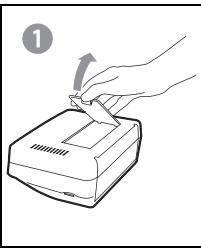
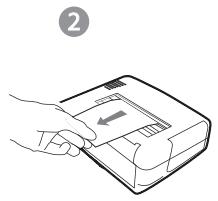
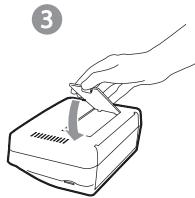
Als een vel papier in de printer is vastgelopen en Niet gemakkelijkukt de printer kan worden getrokken, voert u de volgende handelinguit:
Schakel de printer UIT en zet hem waar aan, wacht 10 seconden totdat de printkop te voorschijn komt.
Schakel de printer uit door op de van de knop te drukken die zich op de城县.
achterkant van het apparaat bevindt en trek de stekker uit het stopcontact.
Draai het apparaat om zodat u bij de onderkant van de printer kunt.
1 - Verwijder de onderklep.
2 - Haal voorzichtig het vastzittende vel eruit ; zorg dat u de afdrukkop absolut uit Niet aanraakt.
3 - Plaats de onderklep werden terug en draai de printer wer om.
Schakel de printer wee in en steek de stekker in het stopcontact.
Voorzichtig - Gebruik nooit voorwerpen die de printer können beschadigen (schaar, schroevendraier, papiersnijder, enz.).


INCIDENTEN
Opmerking: Als u veel Foto's anschter elkaar afdrukt, worden oververhitting voorkomen,ondat het appa- raat is voorzien van een beveiliging die het apparaat tijdelijk onderbreekt. De printer hervat automatisch de lopende afdruk nadat de temperatuur voldoende is afgenomen.
| Incidenten | Oplossingen |
| Geen netvoeding | • Controller of de netvoedingsadapter goed in het stopcontact zit; • Controller of de netvoedingskabel goed op de printer is aangesloten; • Controller of de zekering en schakelaar van uw installmentie goed functioneren en dat het stopcontact onder spanning staat. |
| De netvoedingskabel maar het apparaat isijdens een afdrukopdracht losgerakt | • Controller of de printer uitgeschakeld is en herstel verwolgens de aansluiting van de voedingskabel op het stroomnet. • Zet de printer aan en wacht tot de initialisatiefase klaar is. • Als een vel papier vastzit, volg dan de aanwijzingen (zie paragraaf Vastgelopen papier opagua 35). • Hervat de afdrukopdracht. |
| Er worden geen Foto afgedrukt op het vel papier | • Gebruikt u papier dat aan de technische specificaties voldoet ? (zie paragraaf Technische eigenschappen opagua 39). • Ligt het papier met de schijnende kant� boven? |
| Deoto wordt afgedrukt met een streep over de lengte of met meerde vlekken | • Reinig de afdrukkop volgens de aanwijzingen (zie paragraaf De printkop reinigen opagua 34). |
| Het lukt Niet om vanaf de pc af te drukken | • Controller of de USB-kabel goed is aangesloten. • Heeft u de printer driver geinstalleerd? • Hebt u de modus Geheugenkaartlezer verlaten? Zie hoofdstuk 10. |
| De volgorde van deFoto's wordt Niet aangehouden (de afgedrukte Foto is Niet dephoto die u verwachtte) | • U要去 eerst de datum enarend van het apparaat instellen en deze activeren voordat u deoto neemt. |
| De zandloper knippert en er gebeurt niets | • Even geduld a.u.b., uw printer is bezig met het verwerken van gegevens, met voorverwarmen of akfoelen. |
| Niet alleFoto's van de ingevoerde kaart+zijn gezien | • Beelden met een groote van minder dan 80000 pixels+kunneniet vanaf geheugenkaarten worden afgedrukt (voorbeeld: een beeld met een formaat van 320 x 240 dat overeenkomt met 76800 pixels worden net in de index opgenomen). Daarentegen+kunnen dezeFoto's wel vanaf een PC of via een directe infraroodverbinding (of optioneel Bluetooth apparaat) worden afgedrukt. |
| Geheugenkaart kan Niet gelezen worden vanaf de PC | • Controller of u in modus Geheugenkaartlezer bent (zie hoofdstuk 10). |
FOUTBERICHTEN
Als er een fouit is opgetreden bij het printen, vergeet dan Niet op de knop te drukken om de huidige printopdracht te herstarten.
| Fout-melding | Icoon | Soort fouit | Omschrijving | Actie |
| Err 01 | Papier | Geen papier | Controller of er papier in de papierlade zit en ofcke goed is ingevoerd. | |
| Err 02 | Papier | Papier vastgelopen | Haal het papier dat vastzit uit de printer (dit papier nicht gebruiken). | |
| Err 11 | Lint | Geen lint | Voer een新产品 in of verwang het huidige lint. | |
| Err 12 | SIM-kaart en lint | Einde van het lint | Vervang het lint met een新产品. | |
| Err 13 | Lint | Lintfout | Controller of het lint goed is geplaatst. Vervang het lampje als de bout blijft optreden. | |
| Err 14 | Lint | Lint ontbreekt of verkeerd geplaatst | Controller of het afdruklint goed is ingevoerd en dat het schuifje zicht. | |
| Err 21 | Geen | Geheugen-kaart | Beschadigd of verkeerd bestand | Het bestand is onleesbaar. Probeer andere bestanden af te drukken. Als de bout aanhoudt, controller dan de bron van het bestand of probeer het met een andere bron. |
| Err 22 | Geen | Geheugen-kaart | JPEG decompressief out | Het bestand kan nicht worden gelezen. Probeer de andere bestanden af te drukken. Als het probleem zich blijft voordoen, controlleru u de bron van het bestand of probeert u het met een andere bron. |
| Err 23 | Geen | Geheugen-kaart | JPEG-eigen schap Niet ondersteund | Het JPEG-bestand heeft een eigenschap die nicht worden ondersteund. |
| Err 27 | Geen | Geheugen-kaart | Leesfout | De kaart of het bestand is nicht leesbaar. Controller de bron van de kaart of probeer het met een andere bron. |
| Err 72 | Geen | Infrarood-verbinding | Downloadfout | Deze fout doet zich voorijdens het downloaden van een Foto vanaf eenFoto-GSM. Start het downloadproces opnieuw vanaf de GSM. ControllerDat de 2 apparaten gegenover elkaar staan. |


| Fout-melding | Icoon | Soort fout | Omschrijving | Actie |
| Err 75 | Geen | Infrarood-verbinding | Onvoldoende ruimte om deoto op te slaan | De te downloaden Foto is te groot of eris nicht meer voldoende ruimte om deoto in de printer op te slaan. |
| Err 76 | Geen | Infrarood-verbinding | Bestanvdformaat Niet ondersteund | De te downloaden Foto is Niet inJPEG-formaat. |
| Err 80 | ® | SIM-kaart | SIM-kaartverlopen | De SIM-kaart is al gebruikt, verwijder de kaart enplaats een geldige SIM-kaart. |
| Err 81 | ® | SIM-kaart | Toegestaneaanalafdrukkenbereikt | Toegestaan aantal afdrukken bereikt.Vervang het verbruksartikel. |
| Err 82 | ® | SIM-kaart | Kaart kan Niet worden | Voer uw chipkaart andersom in |
| Err 83àErr 88 | ® | SIM-kaart | Kaart kan Niet compatibel | Gebruik de met het verbruksartikelmeegeleverde chipkaart |
| Err 89 | ® | SIM-kaart | Incorrecteoverdracht vangegevens | Fout bij overdracht van gevevens, verwijder de SIM-kaart enplaats een geldige SIM-kaart. |
| Err 90 | ® | SIM-kaartenlint | Toegestaneaanalafdrukkenbereikt | Het aantal geseleeteerde Foto's is hogerdan de resterende capaciteit van het lintom alle Foto's te konnen afdrukken. |
| Anderfout-nummer | Geen | Andere fout | Systeelfout | Zet de printer 30 sec. uit en daarna weeeraan. Indien de fout aanhoudt, neem dancontact op met uw dealer. |

Vereiste PC-configatie:
150 MB beschikbare ruimte op de harde schijf;
Vrije USB-poort.
Naam van het apparatus
Afdrukmethode
Resolutie
Kleur
Afdruksnelheid
Interface
Opslag van Foto's gedownload vanaf een randapparaat
Ondersteunde beeldresolutie
Ondersteunde beeldgroote
Toebehoren
Papierformeat
Papiertoevoer
Netvoeding
Keurmerk
Gebruiksvoorwaarden voor
optimale afdrukkwaliteit
Afmetingen in mm
Gewicht in kg
Energieverbruik
:PHOTO EASY 160
: thermische overdracht
: 309,8 x 309,8 dpi
16,7 miljoen continu
: minder dan 60 seconden per Foto (zonder beeldbewerking)
: Geheugenkaart van het type: Compact Flash Card (support type I & II), SM / MS/ MMC / SD / xD, Compatible met USB-poort 2.0
: Maximaal 1,6 megabyte (MB)
: Maximaal 12 miljoen pixels
Maximaal 6 megabyte (MB) (met JPEG beeldcompressie)
: Fotopapier, driekleuren lint (geel, magenta, cyaan) en vernis, 40 afdrukken per lint
101 x 152,4 mm zonder afscheurbare randen
: Per automatische toevoer voor maximaal 20 vellen
: 230VAC50 / 60Hz
:CE
15 t/m 35 °C en een vochtigheidsgraad van 30 t/m 75 %
: 201 x 174 x 94 zonder papierlade
: 1,5 (Zonder batterij)
: in rust: 10 W
tijdens afdrukken: 80 W
Alle bovenstaande gegevens zijn ter illustratie. SAGEM behoudt zich hetrecht voor+zonder aankondiging wijzigingen aan te brengen.



Het behoud van het milieu is een van de belangrijkste zorgen van SAGEM SA. De groep SAGEM SA heeft de vaste wil om installations te gebruiken met respect voor het milieu en heeft ervoor gekozen om dit milieukenmerk op te nemen in de hele levenscclus vanhaar producten, vanaf de fabricatie tot de ingebruikneming, het gebruik zich en de eliminatie ervan.
DEVERPAKKING
De aanwezigheid van het logo (groene stip) op de verpakking duidt aan dat een bijdrage is gestort in een erkend landelijk fonds voor verbetering van de infrastructuren voor inzameling en recycling van verpakkingen.
Om deze recycling te vereenvoudigen worden u verzocht u te houden aan de ter plaatse geldende regels voor het sorteren van dit soort afval.
BATTERIJEN EN ACCU'S
Als uwarticel batterijen of accu's bevat,要去en deze op de daartoe aangewezen inzamelpunten worden ingeleverd.
HET PRODUCT
De op het product aangebrachte doorgestreepte vuilnisbak betekent dat het product behoort tot de famille van elektrische en elektronische apparaten.
Om denen reden verzoekt de Europese regeling uw medewerking aan geschienen inzameling:
- op de verkooppunten, bij de aankoop van een gelijkwaardige installmentie
- op de inzamelpunten die uplaatselijk ter beschikken worden gesteld (inzamel-centra voor chemisch afval, gescheiden vuilophaling enz.)
Op die manier werkt u mee aan de recycling en de opwaardering van afval van elektrische en elektronische producten die potentieel schadelijk hunnen voor het milieu en de menselijke gezondheid.


Gebruiksaanwijzing - Geen contractuel document
- Veiligheidsaanbevelingen en -instructies
- Beschrijving van het scherm
- DE FOTOPRINTER VOORBEREIDEN
- NETVOEDING
- DE EERSTE KEER HET LINT INSTALLEREN
- EEN AFDRUKLINT INSTALLEREN
- PAPIER LADEN
- AFDRUKKEN VANAF EEN GEHEUGENKAART
- EEN GEHEUGENKAART INSTALLEREN
- SNEL AFDRUKKEN
- VOORBEELDSNEL AFDRUKKEN VANAF EEN GEHEUGENKAART
- AFDRUKKEN VANAF EEN DPOF COMPATIBEL RANDAPPPARAAT
- RECHTSTREEKS VAN CAMERA AFDRUKKEN (PICTBRIGDE MODUS)
- Afdrukken in PictBridge modus
- AFDRUKKEN VANAF EEN MOBIELE TELEFOON OF ANDER RANDAPPARAAT
- INFRAROOD OVERDRACHT
- Ukunt:
- BLUETOOTH-OVERDRacht (OPTIONEEL)
- ACTIVEREN/INACTIVEREN
- AFDRUKKEN VANAF EEN PC
- De software installeren
- De printer aansluiten
- Gebruik van uw printer
- VOORZORGSAATREGELEN
- VASTGELOPEN PAPIER
- INCIDENTEN
- FOUTBERICHTEN
- DEVERPAKKING
- BATTERIJEN EN ACCU'S
- HET PRODUCT
Merk : SAGEM
Model : PHOTO EASY 160
Categorie : Fotoprinter