
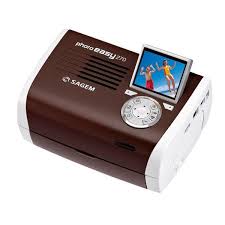
PHOTO EASY 160 - Impressora de fotos SAGEM - Manual de utilização gratuito
Encontre gratuitamente o manual do aparelho PHOTO EASY 160 SAGEM em formato PDF.



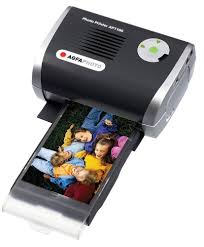
| Tipo de produto | Impressora fotográfica de sublimação térmica |
| Marca | SAGEM |
| Modelo | PHOTO EASY 160 |
| Resolução de impressão | 309,8 x 309,8 ppp |
| Cores | 16,7 milhões (contínuo) |
| Velocidade de impressão | Menos de 60 segundos por foto (fora do processamento) |
| Formatos de cartão de memória suportados | SmartMedia, Memory Stick, SD, MMC, xD, CompactFlash |
| Conectividade | USB (mestre e escravo), infravermelho, Bluetooth (opcional), PictBridge, DPOF |
| Tamanho do papel | 101 × 152,4 mm (bordas destacáveis) |
| Capacidade da bandeja de papel | 20 folhas |
| Consumíveis | Fita três cores + verniz, 40 impressões por fita |
| Alimentação | 230 V CA, 50/60 Hz |
| Consumo elétrico | 10 W (repouso), 80 W (impressão) |
| Dimensões (sem bandeja de papel) | 201 × 174 × 94 mm |
| Peso (sem bloco de alimentação) | 1,5 kg |
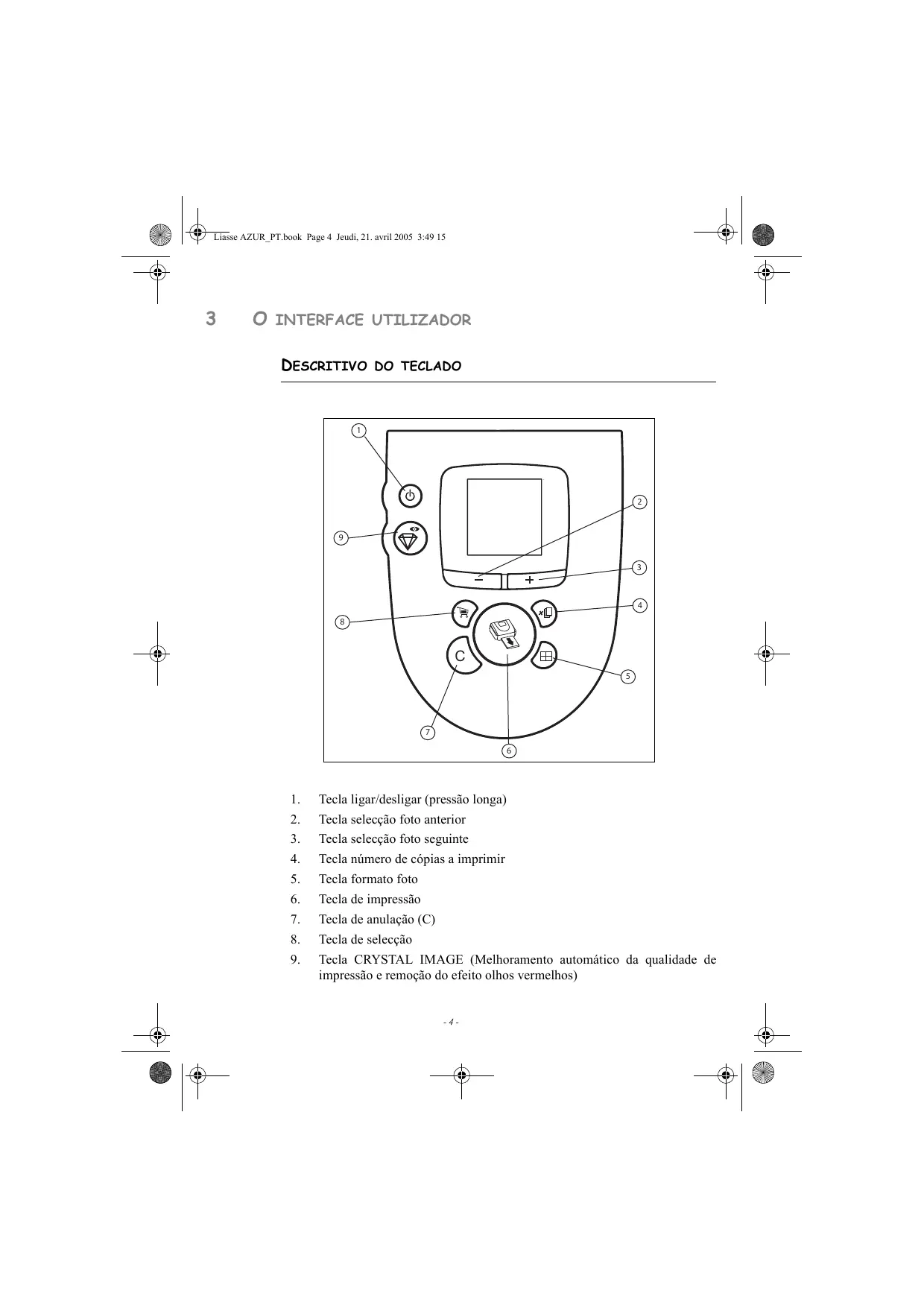
| Funções especiais | Otimização de imagem Crystal Image, correção de olhos vermelhos |
| Configuração mínima do PC | Pentium, Windows 98SE/2000/Me/XP, 128 MB RAM, 150 MB disco, porta USB |
| Manutenção | Limpeza da cabeça de impressão com álcool desnaturado e cotonete |
| Temperatura de uso | 15 a 35 °C |
| Umidade de uso | 30 a 75 % |
Perguntas frequentes - PHOTO EASY 160 SAGEM
Perguntas dos utilizadores sobre PHOTO EASY 160 SAGEM
0 pergunta sobre este aparelho. Responda às que conhece ou faça a sua.
Faça uma nova pergunta sobre este aparelho
Baixe as instruções para o seu Impressora de fotos em formato PDF gratuitamente! Encontre o seu manual PHOTO EASY 160 - SAGEM e retome o controlo do seu dispositivo eletrónico. Nesta página estão publicados todos os documentos necessários para a utilização do seu dispositivo. PHOTO EASY 160 da marca SAGEM.
MANUAL DE UTILIZADOR PHOTO EASY 160 SAGEM
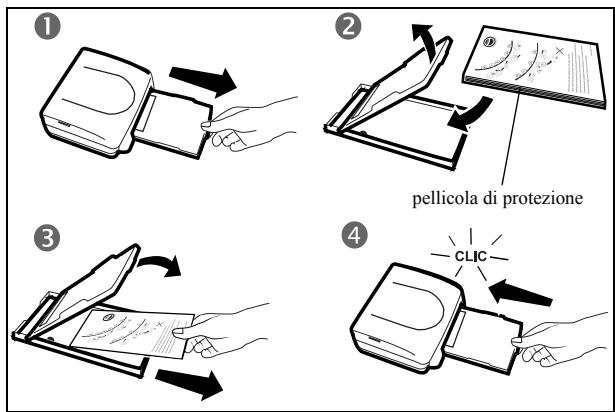
CARICAMENTO DELLA CARTA
TRASFERIMENTO BLUETOOTH (OPZIONALE)
Descrição das mensagenspresentadas
Primeira instalação da fita
Substituir a fita
Carregamento de papel
5 IMPRIMIR A PARTIR DE UM CARTÃO MEMORIA
Inserir um cartão de memória
Exemplo de impressão rápida a partir de um cartão de memória
Criar um indice
Preparar una série deotos para imprimir (funcao selecao)
Imprimir a partir de um periféxico compatível DPOF
6 IMPRIMIR A PARTIR DE UMA MAQUINA FOTOGRÁFICA
7 IMPRIMIR A PARTIR DE UM TELEMÓVEL OU
DE OUTRO PERIFÉRICO
Transferrência infra-vermelha
Imprimir a partir de um periférico Bluetooth (optional)
8 FUNCAO CRYSTAL IMAGE
Activação/desactivação
9 IMPRIMIR A PARTIR DE UM COMPUTADOR (PC)
10 PROCESSAMENTO DO CONTEUDO DO CARTAO
DE MEMÓRIA A PARTIR DO SEU PC
11 SUBSTITUIR OS CONSUMIVEIS
-1-

Recomendações e instruções de segurança

- Não instale a sua impressora Foto nem em recintos humidos (casas de banho, sala de lavar roupas, cozinha, etc.) a menos de 1,50m de uma zona com água, nem no exterior. A sua impressora deve ser realizada a uma temperatura ambiente compreendida entre os 15^ e os 35^ para um resultado de impressão optimizada.
- Não instalar a impressora num local com poeiras, para estas não danificarem a qualida de impressão das suas fotografias.
- Utilize exclusivamente o adaptor do fornecido e ligne-o à rede conforme as instruções de instalação deste guia e as indicatores da etiqueta adesiva (tensão, corrente, frequência da rede elétrica). Por precação, em caso de perigo, os adaptadores servem para cortar a alimentação de 230V . Devem ser colocados perto do aparelho e ser fácilmente accesíveis.
- Nunca abra a tampa da fita quando a impressora estiver a imprimir, a能找到 una很棒a romper-se e provocar um disfunctionamento da impressora.
- Utilizesolexclusivamente consumíveisde marca SAGEM, caso contrario poderadanificar oaparelho eperderagarantia,paraconhecerasreferencias dos consumíveis (refere-se ao parágrafo Substituir os consumíveis, página-33).
- O símbolo CE certifica a conformidade dos produits com as exigências essentials da直达 1999/5/CE do Parlamento e do Conselho Europeu referente aos equipamentos hertzianos e aos equipamentos terminais de Telecomunicações, para a sua segurar e a saudé dos Utilizadores relativamente às perturbações electromagnéticas.
A declaração de conformidade pode ser consultada no site www.sagem.com na rubrica "Suporte" ou pode ser requisitada pelo endereço seguido:
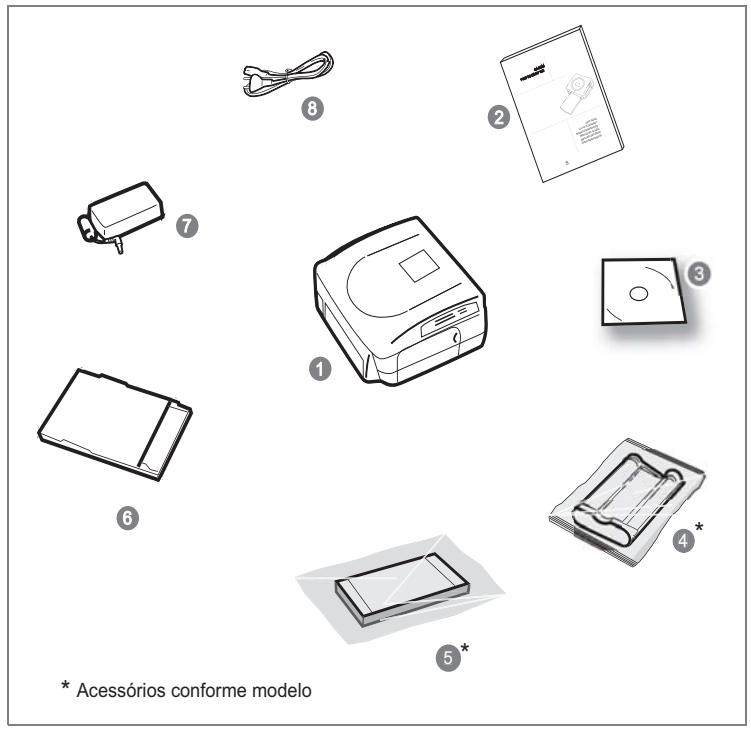
Verifique que os elementos indicados abaixo foram fornecidos:
- Impressora foto
- Guia de'utilisation
- CD ROM
- Fita* (consumivel)
- Papel Foto* (consumivel)
- Bandeja para papel
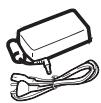
- Adaptador de alimentacao
- Cabo de alimentacao
-3-

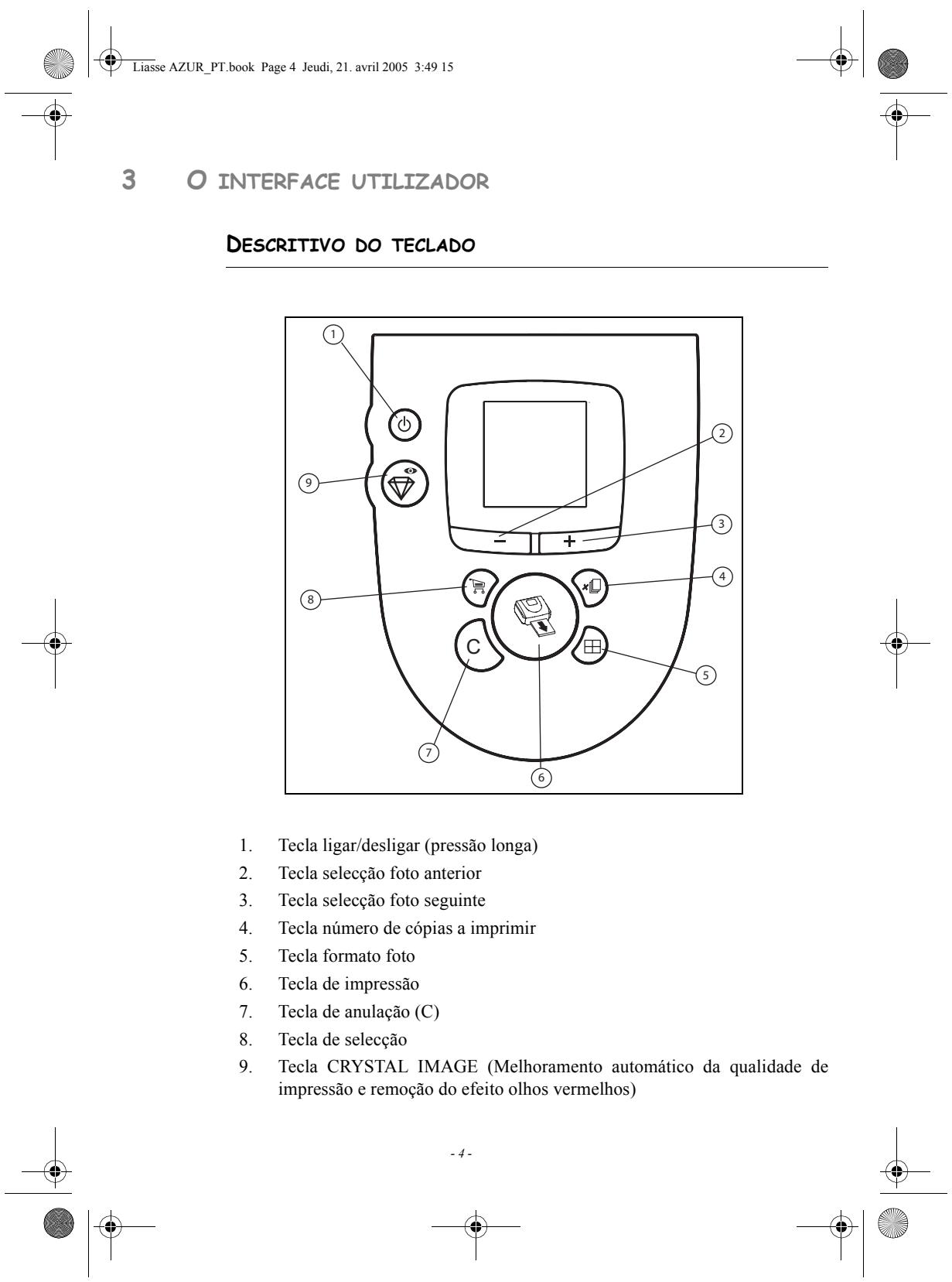

As informações seguições está disponíveis no esca :
1.Numero da Foto seleccionada
2. Modo DPOF
3. Indica que a foto foi selecionada
4. Nível de copias para imprimir
5. Símbolo da função CRYSTAL IMAGE
6. Formato de impressão
7. Simbolo da funcao de correcao do efeito olhos vermelhos
8. Erro fita
9. Erro papel
10. Simbolo do cartão consumível (cartão chip)
11. Símbolo de tempo, intermitente quando a impressora está em atividade
12. Funcão de seleção
13. Nível de exemplares para imprimir
-5-


: Ao instalar o aparelho nas proximidades de uma parede ou de um objecto assegure-se de que a distência entre these e a parte deTRS da impressora sera deleo menos 10 centimetros, para garantir a boa circulacao da folha em impressao.
Antes de efectuar as ligações, consulte as instruções de segurança presentes no iniciço este guia de'utilização.
Ligue uma das externidas do cabo de alimentacao ao conector do adaptordo alimentacao previsto para esse efeito.
Ligue a tomada do adaptorador de alimentacao a impressora como indicaa na ilustracao mais abaixo.
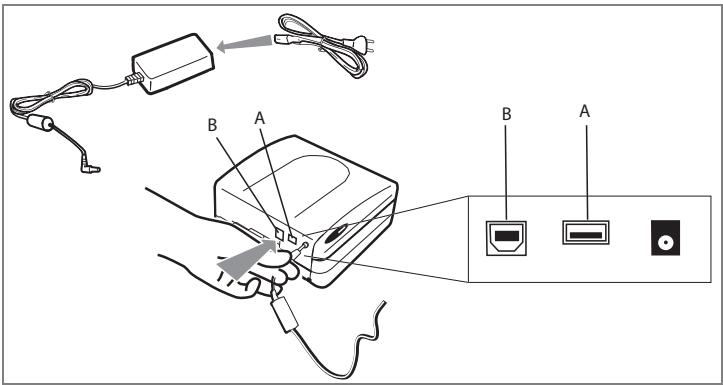
Ligue a outra extremidade do cabo do adaptor de alimentacao a uma fichte com ligaço à terra.
Pressionar o botão ligar/desligar (pressão longa), situado na parte de cima da impressora, ate apareceremTRStraços no eça.
A sua impressora possui doit connectores USB :
- um conector USB mestre Mass storage SCSI (A), para ligar unaquina fotografica (modo pictbridge), uma chave USB, um adaptor Bluetooth,
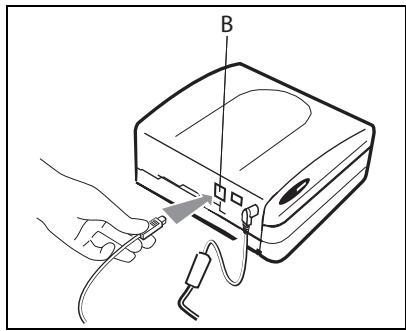
- un conector USB escravo (B), este permite realizar uma ligação para um terminalMZeste(PC,...).
-6-
PRIMEIRA INSTALAÇÃO DA FITA
Nota : utilise apenas os consumíveis do construtor. Estes são especialmente concebidos para lhearem umresulto de impressao optimazed(refere-se ao capitulo 10).
Nota : a confirmação com o cartão chip não é necessário para a utilização dos consumíveis fornecidos com a impressora (assistórios conforme月至).
Ligue a impressora. Aguarde 10 segculos até que aCESSA de impressão se levante e preceda da forma segunte :
- Abra a tampa exterior situada na parte direita da impressora.
- Remova a espuma de proteção.
- Tire a fita nova da sua embalagem e assegure-se de que a pellicula está esticada(before de ter removido a parte em papelão (A).
- Apresente a fita respeitando a sua posicao conforme a ilustracao mais abaixo.
- Insira a fita no seu compartmento, o trinco deve ser imperativamente fechado après a insercao.
- Fecha a tampa exterior.
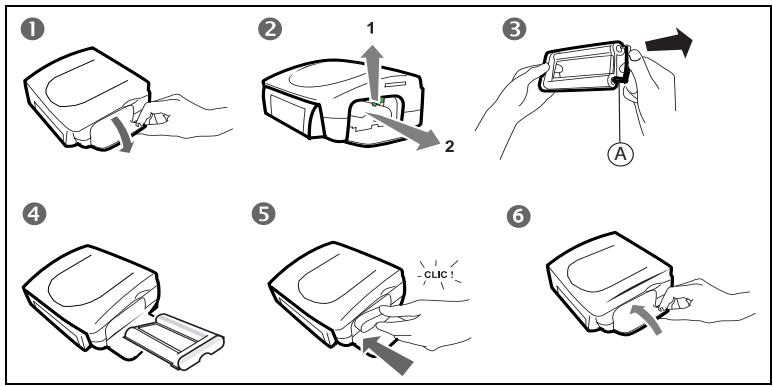
Cuidado: não toque a &,a com os dedos. Insira Completely a fita dentro impressora.Verifique que o trinco verde esta devidamente fechado.
Nota : Em caso de problema, verifique que nenhum corpo estranho se tenha introduzido no compartmento da fita.


SUBSTITUIR A FITA
Nota
: Utilize abenas os consumíveis construitor. Estes são especialmente acontebidos para lhe Oferecer uma qualida de impressao optimazada.
Ligue a impressora. Aguarde 10 segundos até que aCESSA de impressão se levante e proceda da forma segunte :
- Insira o cartão SIM fornecido com a fita e o papel fotografico no leitorNJo lado esquerdo da impressora. O cartao SIM é reconhecido e lido pela impressora, no final do processo, aparece "40 End ou 120 End" no visor.
- Remova o cartão SIM.
- Retire a fita nova da sua embalagem e certifique-se de que a fita está conveniently esticada(before de ter removido a parte de papelão (A).
- Abra a tampa exterior situada na parte direita da impressora.
- Levante o trinco verde e remove a fita usada.
- Apresente a fita respeitando a sua posicao conforme a ilustracao mais abaixo.
- Levante o trinco verde, insira a fita no fundo do compartmento, o trinco deve ser imperativamente fechado après a inserção.
- Fecha a tampa exterior.
Nota
: se a substituicao da fita ocorrre durante uma tarefa de impressao, podera retomar a operacao de impressao antes a substituicao da fita pressionando a tecla
-8-

Cuidado: não toque a能找到a fita com os dedos. Insira Completely a fita dentro impressora. Verifique que o trinco verde está devidamente fechado.
Nota : Em caso de problema, verifique que nenhum corpo estranho se tenha introduzido no compartmento da fita.



CARREGAMENTO DE PAPEL
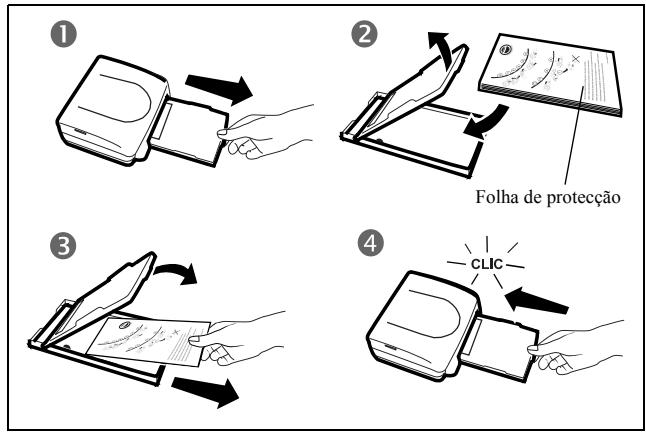
- Remova a bandeja da impressora.
- Abra um Bloco de folhas com a folha de protecao por cima, insira-o na bandeja verificando que o compartmento do rectangulo previsto para receiveber um SELo postal está virado para o exterior da bandeja ou sera virado para si.
- Remova a folha de proteção que se encontra por cima do Bloco de folhas.
- Aprente a bandeja fronte ao seu compartmento. Insira-o lentamente atec ficar bloqueado.
A sua impressora Foto está ahora pronta para imprimir as suasotos numéricas.
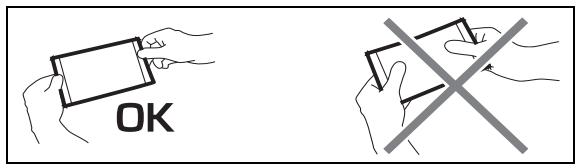
Cuidado: Manejar as folhas de papel pelas extremidades pré-cortadas, não colque nunca os dedos na face brilhante antes da impressão.
-10-
5 IMPRIMIR A PARTIR DE UM CARTÃO MEMORIA
INSERIR UM CARTão DE MEMORIA
Dependendo do formato do seu cartão de memória, introduza-o na fenda correspondente, como indicaçao nas ilustracoes mais abaixo.
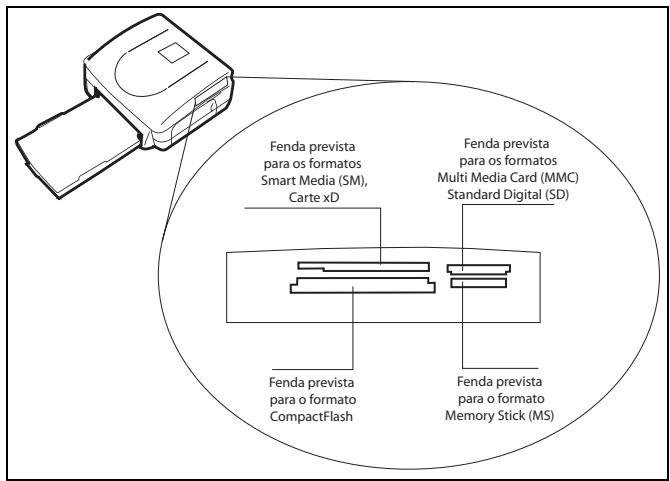
Cuidado: SmartMedia CONTACTOS PARA BAIXO.
Cuido: Os cartoes的记忆a não cabem completeness na fenda de leitura.
NAO FORCE EM CASO ALGUM.
Remova o cartão e verifique que o está a colocar na fenda certa e no sentido correto.
Cuidado : Para realizar na ordem crescente das fotos presentes no cartão de memória, os parâmetros
"data e hora" devem estar definidos no seu aparecido antes de ser tirada a fotografia. Se
esse não for o caso asotos serao lidas e impressas aleatoriamente.
-12-

A impressora está ligada, o cartão de memória está instalado.
O*síbolo de tempo fica intermitenteupona impressora carrega os dados. Apósalguns segundos, o número deotoslidas no cartao de memória aparece no visor.
A impressão da sua fotos processa-se em 4 fases, a impressora imprime primeiro o amarelo, a seguir o magenta e o cian e finalmente colocá uma pelécula protectora na folha de papel antes da saía definitiva da Foto.
Nota
: para lhe permitir manejar as suas fotos em boas condições, o tamanho das folhas de papel é superior à superficie impressa e as两大 cordas laterais está picotadas.
Apos a impressão, não rasgue estas bordas de uma vez, dobre pelo picotado varías vezes, para分开 mais fácilmente as bordas.
Ideia :
As bordas poder ser cortadas jintando varias folhas.
IMPRESSIONÉ RAPIDA
: una pressão longa na tecla + permite incrementar o número deFoto por passos de 10, pode ser necessário quando o número de fotos é elevado.
Pressione a tecla ±bx para definir a quantidade de copias.
Pressione a tecla para escolher o tipo de impressao.
Pode imprimir asotosaprirdos formatospredefinidos:
- Imprimir uma Foto no这对于 mei.
- Imprimir uma Foto no这对于 10 × 15 ~cm com margens em branco
- Imprimir Uma Foto no formatting 10 × 13 ~cm
-14-
- Imprimir 2otos por páginar.
- Imprimir 4otos paginga
- Imprimir 8otos paginga
- Imprimir 20otos por pagina (indice)
No fim da selecao, pressione a tecla para fazer a impressao.
Se a impressão for interrompida por falta de papel, por congestionamento de papel ou por estar a bandeja vazia, poderá retomar a impressão às ter
corrigido oerro, pressionando a tecla
Idée - A face pré-impressa en forma de postal, permite-lhe enviar rapidamente a sua Foto aos seu's amigos, à famille...
Ideia :
Pressionando a tecla C durante 3 segundos podera reinecer a impressora e voltar ao estado predefinido aquando da insercao de um cartao.
EXEMPLO DE IMPRESSão RAPIDA A PARTIR DE UM CARTÃO DE MEMORIA
O cartão de memória content 5otos. Queremos imprimir a Foto 3,4 vezes na mesma folha de papel.
Pressionar o botão Ligar/Desligar ⑥ até aparecerem eles não nos ecra.
Insira o cartão de memória na fenda adequada da impressora.
Apos uma fase de analise e de reconhecimento, aquantity deotos valida aparece no visor.
-15-


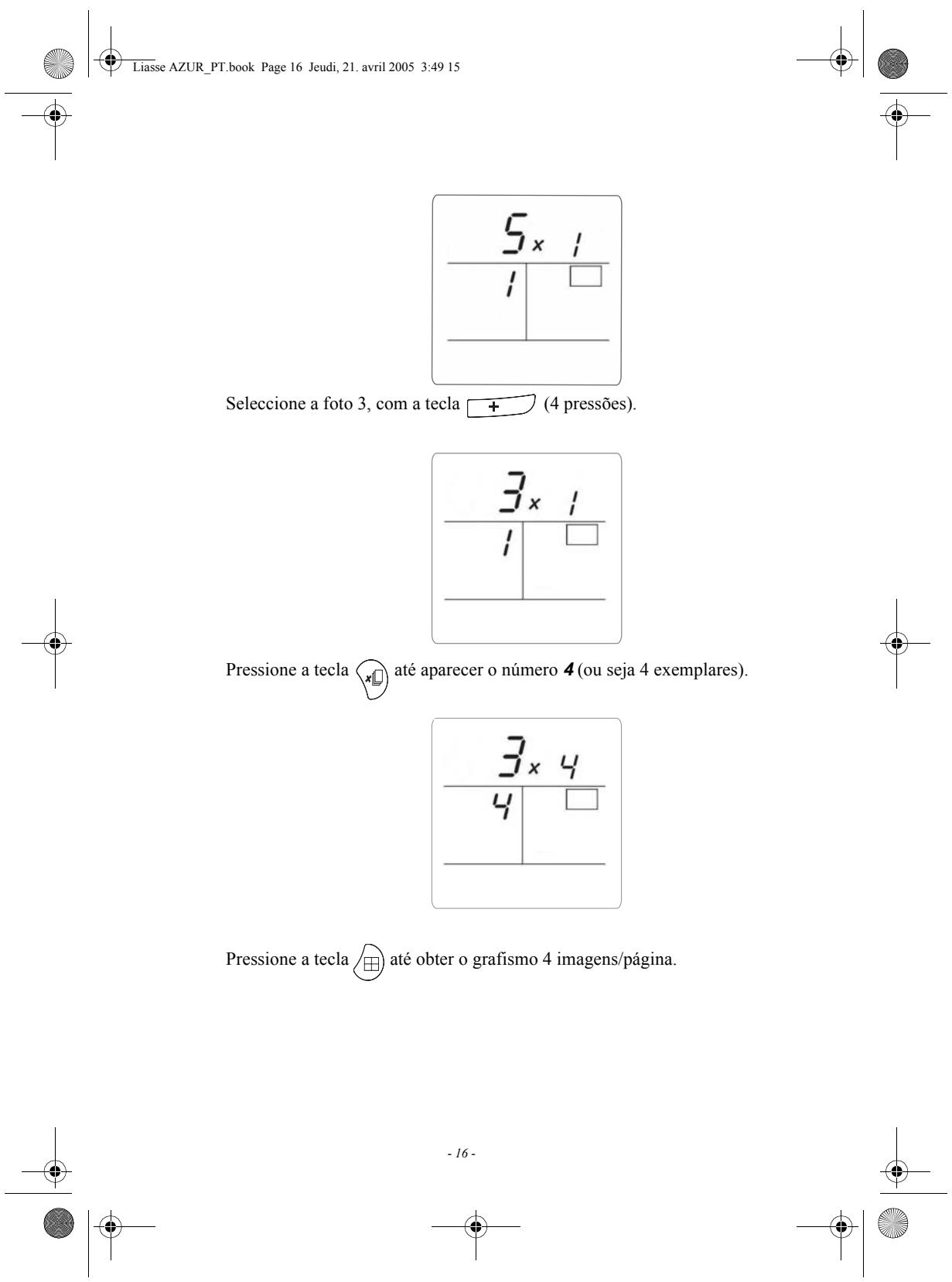

Deve obter o número 1 emquantity de folha necessária à impressão.
Após a introdução do cartão de memória, a quantidade deotos validas aparece no visor.

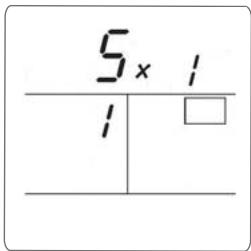
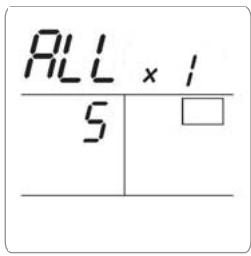
Pressione a tecla + , ate aparecer ALL no visor.
-17-


HS75N3
SHVNNH
HOS⊥nD
TONVds
ON/IAV
SDN77RE3EN
P


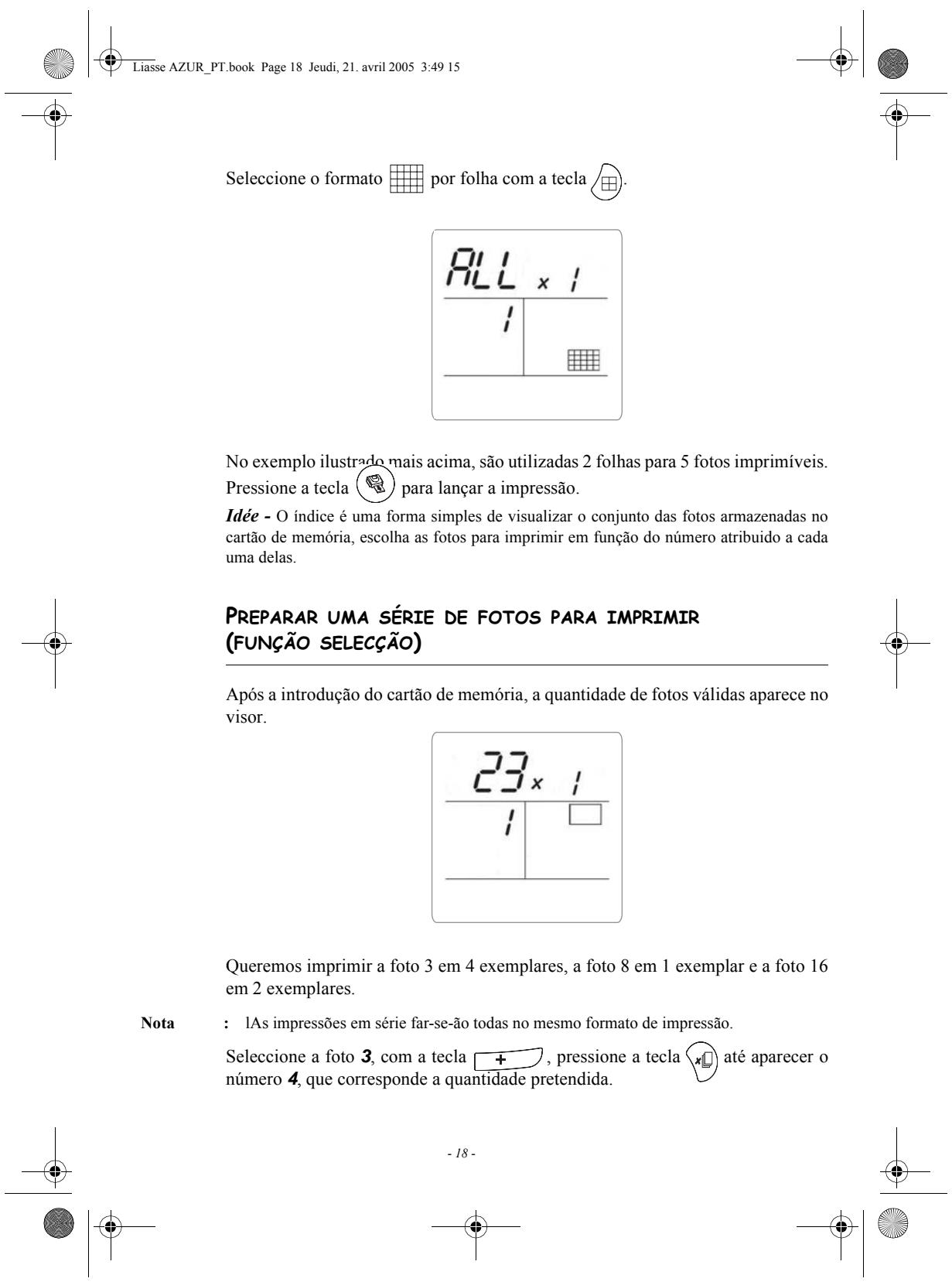

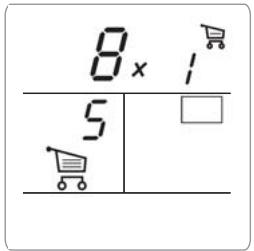
Selección aFoto 8, com a tecla + , prima a tecla para acrescentar à seleção (a quantidade predefinida é 1).
Selección a Foto 16, com a tecla + , pressione a tecla x até aparecer o número 2, que é a quantidade pretendeda.
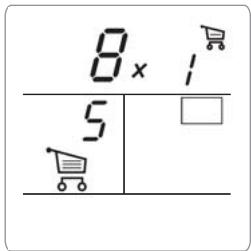
Pressione a tecla para acrescentar a selecao.
-19-

A quantidade de folhas está inscrita à direita do icone seleção. Pressione a tecla para fazer a impressão.
Nota : em caso de erró de seleção, après ter confirmado com a tecla , poderávoltar atrás tornando a pressionar a tecla . Anulará sua escolha anterior e séppeda. Podér anular a seleção de todas asotos procurando ALL com a tecla +e pressionando 2 vezes a tecla
Ideia: Paraacularly, a série deotos consecutivas na selecao, colque-se na Foto do numero mais baixo, e pressione longamente a tecla ,asotos serao acrescentadas automaticamente na selecao atelargar a tecla
IMPRIMIR A PARTIR DE UM PERIFÉRICO COMPATÍVEL DPOF
Esta função permite selecionar asotos que pretende imprimir na sua sua impressora fotao a partir da sua maior fotografia digital em modo pictbridge ou a partir do seu cartao de memória.
Proceda à seleção dasotosdesejadas naquina fotografiautilizando as explicações fornecidas com a suaquina fotografia.
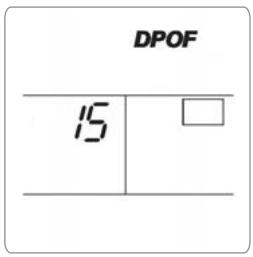
Introduza o cartão de memória na fenda adequada, a transferência de dados da sua impressora Foto está iniciada, o logotipo DPOF está aktivado no visor da impressora e o número deotos imprimíveis aparece no canto inferior esquerdo do visor.
Idea : Exemplo : cartão de memória contento 15otos selecionadas para ser impressas.
-20-
6 IMPRIMIR A PARTIR DE UMA MAQUINA FOTOGRÁFICA DIGITAL (MODO PICTBRIDGE)
Cuidado: caso esteja um cartão de memória inserido na impressora, não sera possível aceder ao modo pictbridge.
A sua impressora Foto suporta os modelos de normas PictBrigde e DPOF, permite assim a impressao deotosapartirdemaquinafotonograficascompativeiscomssasnormas.
Refere-se à documentação da sua boaquina fotografia.
A partir da sua boaquina fotografia, pode :
Imprimiruma foto.
Selectionarotoseimprimalasvariasvezesnaśmesafolhadepapel.
Imprimirapartirdumficheiro padraodPOF.
Seguir a impressão e nomeadamente, o ∈cio, a progressao e o final da impressao. Mas tambem as mensagens de erro que podem ocorro (falta de papel, congestionamento, fim da fita, erroSYSTEMA).
A sua impressora Foto não suporta as funções seguentes :
Cropping (ajustar uma imagem).
Escolher um tipo de papel.
Indicar uma informação suplementar (data e hora por exemplo) em complemento da Foto para imprimir.
Lançar uma impressão em modo pictbridge
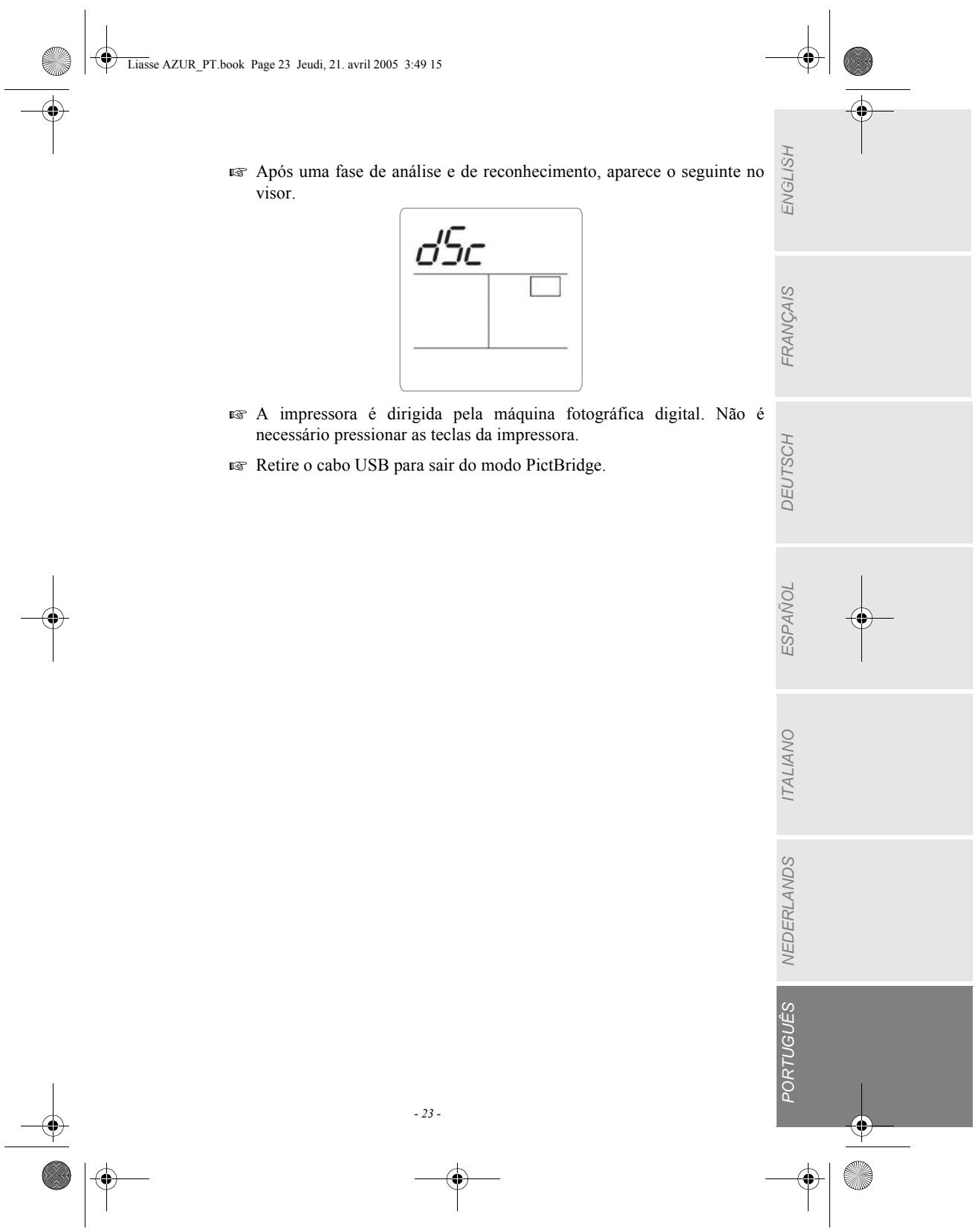
Certifique-se de que aquina fotografia esteja em modo pictbridge.
Ligar o cabo USB à porta USB da suamaids fotografia e a outra extremidade à porta USBMestre da impressora (marca A da imagem pagina 6).
7 IMPRIMIR A PARTIR DE UM TELEMÓVEL OU DE OUTRO PERIFÉRICO
Cuidado: caso esteja um cartão de memória inserido, não sera possível aceder ao modo de transferência sem fio infra-vermelho ou bluetooth.
Com a impressoraFoto, pode imprimir asotos armazenadas no seu telemóvel, num assistente pessoal ou num computador. Para tal, devera transferi-las para a impressorautilizandoalogao sem fio infra-vermelho ou bluetooth (com o adaptorado bluetooth optional).
Na impressoraFoto, pressionar o botão Ligar/Desligar ⑥ até aparecerem tão traços no ecra.
Nota : para conhecer a lista dos periféricos compatíveis, consulte o site www.sagem.com.
TRANSFERÊNCIA INFRA-VERMELHA
Cuidado: Se iniciou a transferência por Bluetooth, não poderá transferir as suasotos por infra-vermelho antes de ter limpo a memória interna com uma pressão longa (3 segudos) na tecla C
Colocar a janela infra-vermelha do seu periférico frunte à da impressora. A distência não delve ultrapassar 30 centimetros.
Cuidado: No caso de um ambiente exposto a uma luz intensa, é necessário uma distência de 10 centimetros no maior entre as两大 abertas infrar Vermelho..
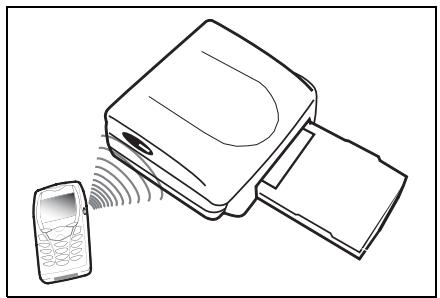
No seu periférico, selezione una fot e inicie a tranferência por ligação infra-vermelha..
-24-
A transference的到来 e durante o processo, a mensagem "Ir" fica intermitente no visor da impressora.
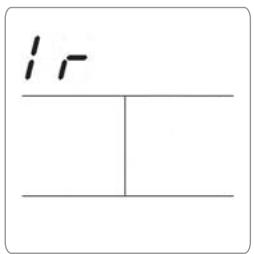
No final da transferência, as informações seguentes sãopresentadas alternadamente no(ECR):
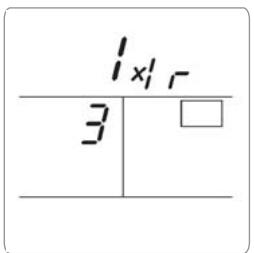
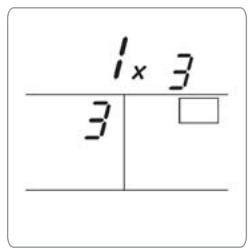
Pode :
- Ou inicial a impressão da Foto tranferida,(before de ter eventualmente modificado o formato de impressão e o número de copias.
- Ou tranferir a partir do seu GSM另外一个Foto, que se irá jintar à(s) que já está(ão) armazenada(s) na sua impressora. No fim de cada transferência, o número total deotos armazenadas aparece indicado no ecra da impressora (sendo a que tiver o número maior a ultima tranferida).
- Pode neste momento efectuar as operações descririas nos capítulos seguentes antes de.iniciar a impressão dessasotos ( selecao dos)numeros deotos para imprimir, selecao do formatting, selecao do número de copias).
Pode:
- Ou inicial uma nova impressão,(before de ser eventualmente selecionado outros parâmetros (número de Foto, formato, número de cópias).
- Ou标明 a fase de processamento das fotos transferidas. Para isso, pressionar a tecla c) durante 2 segundos.
-25-

IMPRIMIR A PARTIR DE UM PERIFERICO BLUETOOTH (OPCIONAL)
Cuidado: Se iniciou a transferência por infra-vermelho, não poderá transferir as suasotos por Bluetooth antes de ter limpo a memória interna com uma pressão longa (3 segudos) na tecla C.
O adaptador de impressora Bluetooth (equipamento optional) é uma solucao rapa e eficaz para passar de uma ligation com fio a uma ligation sem fio.
O adaptor permit transformar a impressora fotem receptor Bluetooth autorizando a impressao deotosapartirdosequipamentosequipadosacom TecnologiaBluetooth como os telemóveis, os assistentes pessoasis, os computadores ou outros.
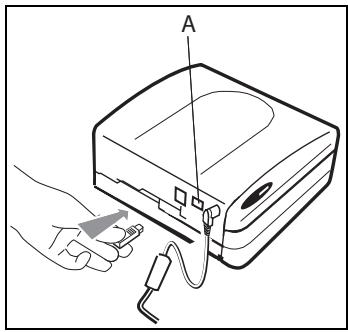
Certifique-se de que os equipamentos都已经 ligados. Nunca force a colocacao dos connectores nos equipamentos, poderia danificar o cabo e o conector.
Nota : para conhecer a lista dos periféricos compatíveis, consulte o site www.sagem.com
Ligue o adaptor Bluetooth (equipamento optional) à porta USB (A) da sua impressoraFoto.
-26-
O reconhecimiento entre equipamentos é automatico.
Cuidado: O tamanho da Foto ou das fotos para transferir para a impressoraFoto deve ser inferior a 600 Bits. O formato da Foto deve ser JPEG. Uma mensagem deerro "Err 75" aparecerá assim que a capacidade Tmaxima da memória estiver atingida. Para tranferir novos dados para a impressora Foto, devera esvaziar a memória. Para tal, pressione longamente a tecla C
A transference促成 a durante o processo, a mensagem" bt" fica intermitente no visor da impressora.
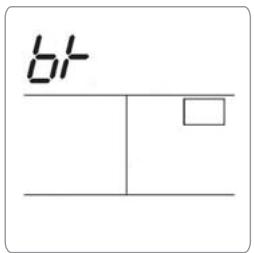
No final da transferência, as informações seguentes sãopresentadas alternadamente no(ECR):
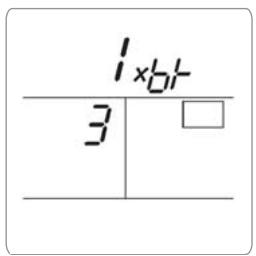
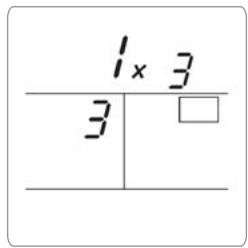
Pode:
- Ou inicial a impressão da Foto tranferida,(before de ter eventualmente modificado o formato de impressão e o número de copias.
- Ou tranferir窗外效果图, que se irá jintar a(s) que já está(ao)armazenada(s) na sua impressora. No fim de cada transferência, o número total deotos armazenadas aparece indicado no visor da impressora (sendo a que tiver o número maior a ultima tranferida).
-27-


8 FUNCAO CRYSTAL IMAGE
A sua impressora dispõe da funcão de optimização de imagem Crystal Image com a qual poderá obter uma óptimaqualityde impressão.
Nota : Crystal Image referencia independente do PC.
Crystal Image conta 2 componentes que podem ser realizadas em funcao da necessidade :
- optimização de imagem
correcao doefeito olhos vermelhos
Cuidado: a correção doefeito olhos vermelhos é umprocesso complexo que pode necessitar de um importante periodo de tempo.
Crystal Image proceeds automatically a todos os ajustes e correccções necessários em relacion à nitidez da imagem, à gestão das cores e ao contraste, para obter a melhor qualidade de impressão possível.
Além disso, os defeitos de exposicao seront corrigidos (por exemplo, asotos sub-expostas ficarao mais claras ou as partes da foto que aparecem fortes contrasteis seront compensadas). A funcão correcao do efeito olhos vermelhos retoca os olhos vermelhos nas fotos tiradas com flash.
ACTIVACAO/DESACTIVACAO
Nota : Por pré-definição, a componente "optimização de imagem" da função Crystal Image está activada e a "correcção do efeito olhos vermelhos" está desactivada.
Aabela segunte indica o número de vezes que é necessário pressionar a tecla para activar ou desactivar as componentes da funcao Crystal Image.
| Número de pressões na tecla | Estado da função Crystal Image | |
| Optimização da imagem | Correção efeito olhos vermelhos | |
| 0 (Estado pré-definido) | Desactivado | Desactivado |
| 1 | Activado | Desactivado |
| 2 | Activado | Activado |
| 3 | Desactivado | Activado |
| 4 (voltar ao estado pré-definido) | Desactivado | Desactivado |
Ligar a impressora
Certifique-se de que os equipamentos estejam ligados. Nunca force a ligaço dos connectores nos equipamentos, poderá danIFICAR o cabo e o conector.
Ligue a sua impressora (porta USB (B)) ao PC com um cabo USB.
O reconhecimiento entre os equipamentos é automatico.
Utilizar a impressora
A sua impressora pode functionar em 2 modelos differentes :
- Modo Impressão, modo pré-definido
- Modo de leitura de cartão de memória, ver capítulo 10
Nenhuma impressão, nenhuma transferência infra-vermelho ou Bluetooth está possível nesse modo.
Para sair, refere-se ao capítulo 10
-30-
10 PROCESSAMENTO DO CONTEUDO DO CARTAO DE MEMORIA A PARTIR DO SEU PC
Pode aceder a partir do seu PC aos leitores de cartão da sua impressora assim como processor e gerir ficheiros de imagens.
Ligar a impressora ao PC com o cabo USB.
^三 Inserir o cartao de memoria na impressora. O suporte de memoria aparea-se na forma de um leitor suplementar no Explorador de Windows.
Aceder a esse leitor para acrescentar, copiar, mover, gravar ou apagar imagens.
Pode tratarotosdirectamente no cartao de memoria com o software de retoque de imagem fornecido com a impressora.
Desligar a ligaçao com o periférico, e remove o cartao de memória.
A sua impressora pode functionar em 2 modelos differentes :
- Modo Impressão, modo pré-definido
- Modo leitura de cartão de memória
Para,iniciar o modo de leitura de cartao de memoria, pressionar longamente a tecla ,até o écrā aparecer o segunte:
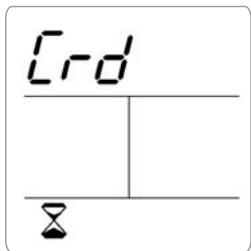
Para não danIFICAR os dados do cartão de memória, verifique que o periférico do Windows está devidamente desligado antes de retiring o cartão de memória, o cabo USB ou antes de sair do modo de leitura do cartão de memória
Nota
: Nenhuma impressão, nenhuma transferência infra-vermelho ou bluetooth sera possivel{nesse modo.
-31-


Nota : cada vez que mudar de modo, poderão aparecer mensagens Windows de detectação/ desconexão de periféricos USB.

11 SUBSTITUIR OS CONSUMIVEIS
Os consumíveis realizados na impressora PHOTO EASY 155 SAGEM, a fita e o papel são produits de marca SAGEM. Poderá encontrar-los em qualquer loja na parte reservada à fotografia ou às impressoras, mas también no site internet www.sagem.com ou poderá'utilizar o talão de encomenda de consumíveis fornecido com a impressora (accessórios conforme modelos).
Utilize apenas e exclusivamente os consumíveis da marca SAGEM caso contrário poderá perdier a garantia do aparecido.
Referência kit consumíveis (fita + papel 40otos) : 251 559 421
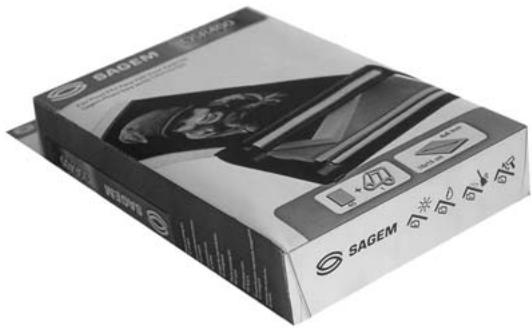
Referencia kit consumiveis (3 fitas ^+ papel 120otos):251 559434
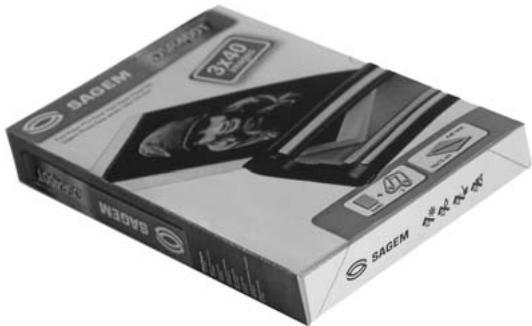
-33-


12 MANUTENÇA O
LIMPAR A Cabeça DE IMPRESSão
Se a suasotosapresentaremarcasconstantes em todo o comprimento da folha, poderao impurezaseterracumulado na%cabeça de impressao.
Prepare um produto de limpeza a base de alcool desnaturado e de cotonetes.
Desligue a impressora, retire a ficha da tomada e aguarde cinco Minutes para fazer lesões, aCESSÉ de impressão tendo subido a uma temperatura elevada.
1 - Abra a tampa da fita, pressione o trinco e remove a fita.
2 - Retire a bandeja do papel.
3 - Volte o aparelho para remover a tampa inferior.
4 - Limpe com cuidado a LINHA DE Aquecimento da cakra de impressao, com ajuda da cotonete.
5 - Coloque de novo a tampa inferior, volta a impressora, ligne de novo a ficha à tomada e ligne a impressora com o interruptor.
Cuidado: Não toque nunca aCESSA de impressão com os dedos ou com objectos susceptiveis de a riscar..
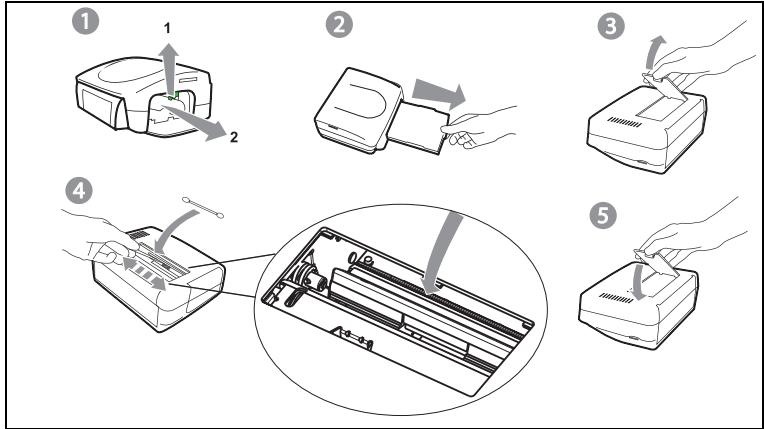
Cologne de novo a fita tendo o cuidado de a esticar antes de a insertir no seu compartmento, verifique que o trinco de segurar está correctamente posicionado e feche a tampa.
Colique de novo a bandeja de papel no seu compartmento até engatar.

CONGESTIONAMENTO DE PAPEL
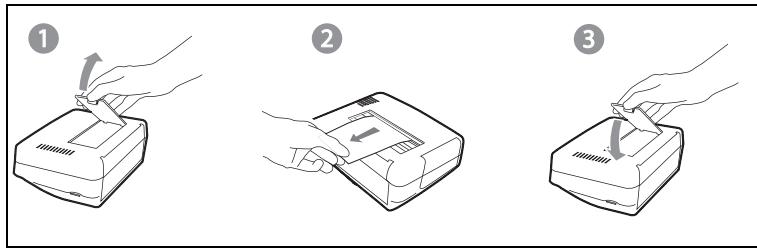
Se una folha ficar presa na impressora, sem possibidade de ser extraida de forma simples, proceda como se segue:
Desligar e voltar a ligar a impressora, aguardar 10 segundos até aCESSÉ de impressão estar levantasada
Desligue a impressora pressionando o interruptor situado por cima do seu aparelho e desligue o cabo da tomada.
Volte o aparelho para aceder a parte de baixo da impressora.
1 - Tire a tampa inferior.
2 - Remova delicadamente a folha presa, não toque em caso algo aCESSA de impressão.
3 - Coloque de novo a tampa inferior e volta a impressora.
Ligue novamente a ficha àtomada,ligue a impressora.
Cuidado: Nunca utilize objectos susceptiveis de danIFICar a impressora (tesoura, chave de fendas, faca paraURTARpapel,...).
-35-


INCIDENTES
Nota
: O seu aparecido possui um dispositivo de temporização automatica para fazer que a impressora aqueça quando realiza grandes séries de impressões. A impressora retoma automaticamente a impressão em的方式来 quando a temperatura estiver社会发展emente baixa.
| Incidentes | Soluções |
| Não há corrente | Verifique se o cabo de alimentação está corremente ligado à tomada. Verifique se o conector está corremente ligado à impressora. Verifique se a sua instalação eletrica está a functionar e se a tomada está alimentada. |
| O aparecido foi desligado durante uma impressão | Verifique se a impressora está desligada e ligue novamente o cabo de alimentação corremente. Ligue a impressora e aguarde que a fase de inicializaçãoosteja terminada. Se uma folha de papel estiver presa, (refere-se ao parágrafo Congestionamento de papel, págrina -35). Lance novamente a impressão. |
| Não ficou nenhumato fazer na folha | Utilizou folhas em conformidade com as espécificações técnicas? (refere-se ao parágrafo Caracteristicas téncicas, págrina -40 Colocou as folhas com a face brilhante para cima? |
| A Foto impressa tem um traco em todo o comprimento ou muitas manchas | Procede à limpeza daCESSA de impressão (refere-se ao parágrafo Limpar aCESSA de impressão, págrina -34). |
| Não imprime a partir do PC | Verifique se o cabo USB está ligado. Instalou o piloto de impressão? Saiu do modo de leitura de cartão de memória? (ver capitulo 10). |
| A cronologia dasotos não é respeitada (a fotopressa não é apretendida) | Deveaabustar previamente a data e a hora na姒quina fotografia e activá-las antes de tirar as fotografias. |
| O indicator de tempo fica intermitente e não se passaNada | Aguarde, a sua impressora está a processor dados, em pré-aquecimento ou em arrefecimento. |

| Incidentes | Soluções |
| • Asotos do cartão inserido não está todas aparecidas | • As imagens de tamanho, inferior a 80 000 píceis não são imprimitíveis a partir de cartões de memória (exemplo: uma imagem de tamanho 320 x 240 equivave a 76 800 píceis ficará de fora do indice). No entanto, asotos podem ser impressas a partir de um PC ou de uma ligação directa infravermelha (ou Bluetooth equipamento optional). |
| • Leitura do cartão memória imposível a partir do PC | • Verifique que está em modo de leitura do cartão de memória (ver capítulo 10). |


MENSAGENS DE ERRO
Apos cada intervenção na sua impressora, não se esqueça de pressionar a tecla

para fazer novamente a impressão em coisa.
| Erro aparecido | Icone aparecido | Tipo deerro | Designação | Acção |
| Err 01 |  | Papel | Papel ausente | Verificar se há papel e se está devidamente colocado na bandeja. |
| Err 02 |  | Papel | congenzionamento de papel | Remova o papel preso na impressora (não reutilize esta folha de papel). |
| Err 11 | ●● | Fita | Fita ausente | Coloque uma fita nova ou substitua a fita actual. |
| Err 12 |  | Cartão SIM e fita | Fim da fita | Substitua por uma fita nova. |
| Err 13 | ●● | Fita | Erro fita | Verifique que a fita foi bem inserida, se o erro Continuing substitua-a. |
| Err 14 | ●● | Fita | Fita ausente ou mal inserida | Verifique se a fita está devidamente inserida e se o trinco está fechado. |
| Err 21 | Aucune | Cartão memória | Ficheiro danificado ou Incorrecto | O ficheiro é ilegível. Tente imprimir os outros. Se o erro persistir verifique a fonte do ficheiro, ou tente com outras fonte. |
| Err 22 | Aucune | Cartão memória | Erro de decompressão JPEG | O ficheiro é ilegível. Tente imprimir os outros. Se o erro persistir verifique a fonte do ficheiro, ou tente com outras fonte. |
| Err 23 | Aucune | Cartão memória | Característica s JPEG não suportadas | O ficheiro JPEG contentuma CHARACTERística não suportada. |
| Err 27 | Aucune | Cartão memória | Erro de leitura | O cartão ou o ficheiro são ilegíveis. Verifique a fonte do cartão, ou tente com outras fonte. |
| Err 72 | Aucune | Ligação infravernho | Erro de transforência | Erro durante a transferência de uma fotao a partir de um GSM fotografico. Reinicié a tranferência a partir do GSM. Verifique se os 2 aparhados estárente a fronte. |
| Err 75 | Aucune | Ligação infravernho | Falta de espaço para armazenar a Foto | Foto para transferir demasiada pesada ou o espaço já não é suficiente para armazenar a Foto na impressora. |


| Erro aparecido | Icone aparecido | Tipo deerro | Designação | Acção |
| Err 76 | Aucune | Ligação infravernho | Formato de ficheiro não suportado | A foto para transferir não está no formato JPEG. |
| Err 80 | Cartão SIM | Cartão SIM fora de validade | O cartão SIM já foi utilizeso, remove o cartão inserido e introduza um cartão SIM社会稳定. | |
| Err 81 | Cartão SIM | Quantidade de impressão atingida | A quantidade de impressão foi atingida. Proceda à substituição do consumível. | |
| Err 82 | Cartão SIM | Cartão ilegível | Inserir o cartão no除外 sentido | |
| Err 83 à Err 88 | Cartão SIM | Cartão ilegível | Utilizar o cartão fornecido com o consumível | |
| Err 89 | Cartão SIM | Transferência de dados incorrectly | Erro de transferência de dados, remove o cartão inserido e introduza um cartão SIM社会稳定. | |
| Err 90 | Cartão SIM e fita | Quantidade de impressão autorizada atingida | O número deotos selecionadas é superior à capacidade restante da fita para imprimir todas as fotografias. | |
| Outros n° deerro | Nenhum | Outros | ErroSYSTEMA | Desligue a sua impressora 30 segundos e ligue-a novamente. Se o erre se mantiver contacte o seu revendedor. |
HS179N3
SISINNHN
HOS⊥nDa
TONVdsE
ON/IAV
SNDN77REEN
S#n


CHARACTERISTICAS TECNicas
Configuração PC necessária:
Pentium ou equivalente,
OS:Windows98SE/2000/Me/XP,
128 MB DRAM ou superior,
150 MB disco rigo diponivel,
1 porta USB diponivel.
Nome do aparelho
Método de impressão
Resolucao
Cor
Velocidade de impressao
Interface
: PHOTO EASY 160
:transferenciaTERMICA
: 309,8 x 309,8 dpi
16,7 Milhoes em continuo
: inferior a 60 segundos por Foto (sem processamento de imagem)
cartão de memória do tipo : Compact Flash Card (suporte tipo I & II), SM / MS / MMC / SD / xD,
Armazenamento deotos transferidas
a partir de um GSM fotografico
Resolução de imagem suportada
Tamanho de imagem suportado
: até 1,6 Mega-bits
: até 12 Milhôes de pixeis
: até 6 Mega-bits (imagem comprimida JPEG)
Consumiveis
: papel de fotografia, fita de tres cores (amarelo, magenta, cian) e um verniz, 40 impressoes por fita
Tamanho papel
: 101× 152,4mm sem margens descartaveis
Alimentacao papel
Alimentação eletrica
Margem de'utilização para
: 15 a 35^ e 30 a 75 % dehumidade
uma impressao optimizada
: 201 x 174 x 94 excluindo a bandeja do papel
Dimensoes em mm
1,5 desligada
Peso em kg
: em modo espera : 10 W
Consumo energetico
emodo impressao:80W
Todo osagem sao fornecidos a titulo de indentacao. SAGEM reserva-se o direito de os alterar sem aviso precedo.



14 CONDIÇÉS DE GARANTIA
Para recorrer ao service de garantia,deer contactar o seu revendedor e aparecer-lhe o comprovativo de compra. O revendedor también o aconselhará em caso de avaria.
O material novo (excluindo os consumíveis tais como as fitas e o papel de fotografia...) tem garantia da SAGEM para cada pegça e para a maior-de-obra1, nas condições e conforme as modalidades seguições, contra todos os defeitos de fabricação durante 24 mezes a conta da data de compra do material, atestado pelo comprovativo de compra (para os acessórios novos (cabos, etc.): 3 mezes a conta da data de compra).
Os materiais reparados durante o periodo de garantia acima referido tém garantía da SAGEM (peças e maior-de-obra)* até à ultima destas das datas: fim do tempo de garantia mentionado mais acima ouTRS (3)meses a conta da intervenção da SAGEM.
Esta garantia aplicá-se logo que o material tenha sido utilizado nas condições normais e para o seu uso.
A titles de garantia, o seu material sera reparado ou substituido gratamente (conforme o procedimento indicao pelo seu revendedor).
Nenhum material emprestado sera fornecido durante o tempo de reparacao.
Estão excluíos da garantia :
1) As avarias ou os disfunçionamentos ou as deterioracoes devidas ao não respeito das instruções de instalação ou de utilizesação, a uma causa exterior ao material (choque, raio, incério...), a modificações do material effectuadas sem acordo escrito da SAGEM, a um defeito de manutenção corrente, tal como descririto na documentação remetida com o material, de vigilência ou deeguardados, ou não devo a uma reparação, uma intervenção (abertura ou tentativas de abertura do material) ou manutenção efectuada por pessoas não autorizadas pela SAGEM.
2) As deteriorações devidas a uma insufficientia de embalagem e/ou a um mau condicionamento do material devolvido.
3) O desgaste normal do material assim como o desgaste dos acessórios.

Manual do utiliser - Documento não contratual
SAGEM SA
http://www.sagem.com

- CARICAMENTO DELLA CARTA
- TRASFERIMENTO BLUETOOTH (OPZIONALE)
- Recomendações e instruções de segurança
- PRIMEIRA INSTALAÇÃO DA FITA
- SUBSTITUIR A FITA
- Nota
- CARREGAMENTO DE PAPEL
- IMPRIMIR A PARTIR DE UM CARTÃO MEMORIA
- INSERIR UM CARTão DE MEMORIA
- Ideia :
- IMPRESSIONÉ RAPIDA
- EXEMPLO DE IMPRESSão RAPIDA A PARTIR DE UM CARTÃO DE MEMORIA
- IMPRIMIR A PARTIR DE UM PERIFÉRICO COMPATÍVEL DPOF
- IMPRIMIR A PARTIR DE UMA MAQUINA FOTOGRÁFICA DIGITAL (MODO PICTBRIDGE)
- Lançar uma impressão em modo pictbridge
- IMPRIMIR A PARTIR DE UM TELEMÓVEL OU DE OUTRO PERIFÉRICO
- TRANSFERÊNCIA INFRA-VERMELHA
- Pode :
- Pode:
- IMPRIMIR A PARTIR DE UM PERIFERICO BLUETOOTH (OPCIONAL)
- FUNCAO CRYSTAL IMAGE
- ACTIVACAO/DESACTIVACAO
- Ligar a impressora
- Utilizar a impressora
- PROCESSAMENTO DO CONTEUDO DO CARTAO DE MEMORIA A PARTIR DO SEU PC
- SUBSTITUIR OS CONSUMIVEIS
- MANUTENÇA O
- LIMPAR A Cabeça DE IMPRESSão
- CONGESTIONAMENTO DE PAPEL
- INCIDENTES
- MENSAGENS DE ERRO
- CHARACTERISTICAS TECNicas
- CONDIÇÉS DE GARANTIA
- Estão excluíos da garantia :
- SAGEM SA
Marca : SAGEM
Modelo : PHOTO EASY 160
Categoria : Impressora de fotos