
PHOTO EASY 160 - Imprimante photo SAGEM - Notice d'utilisation et mode d'emploi gratuit
Retrouvez gratuitement la notice de l'appareil PHOTO EASY 160 SAGEM au format PDF.

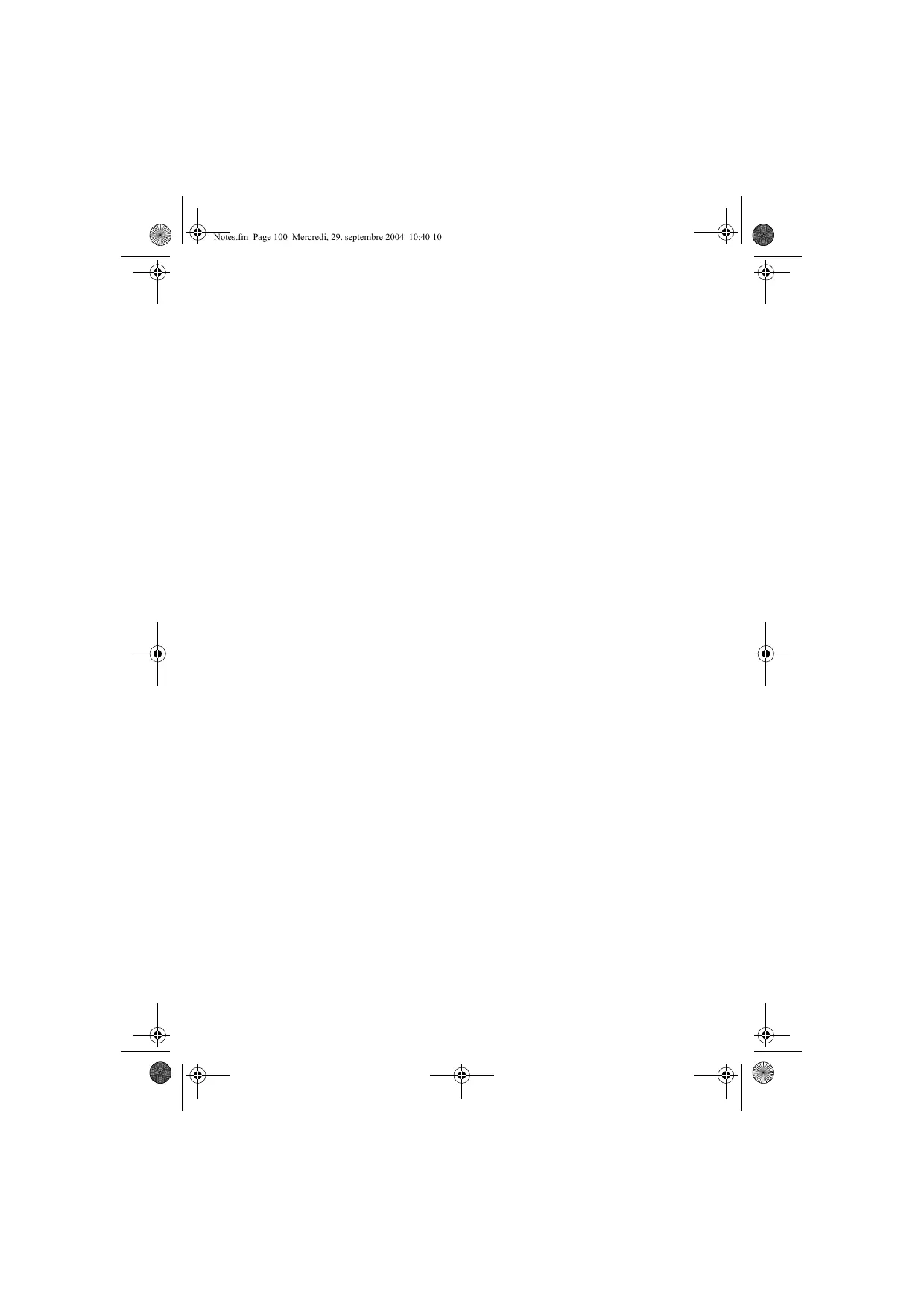


| Type de produit | Imprimante photo à sublimation thermique |
| Marque | SAGEM |
| Modèle | PHOTO EASY 160 |
| Résolution d'impression | 309,8 x 309,8 ppp |
| Couleurs | 16,7 millions (continu) |
| Vitesse d'impression | Moins de 60 secondes par photo (hors traitement) |
| Formats de carte mémoire supportés | SmartMedia, Memory Stick, SD, MMC, xD, CompactFlash |
| Connectivité | USB (maître et esclave), infrarouge, Bluetooth (optionnel), PictBridge, DPOF |
| Taille du papier | 101 × 152,4 mm (bordures détachables) |
| Capacité du bac papier | 20 feuilles |
| Consommables | Ruban trois couleurs + vernis, 40 impressions par ruban |
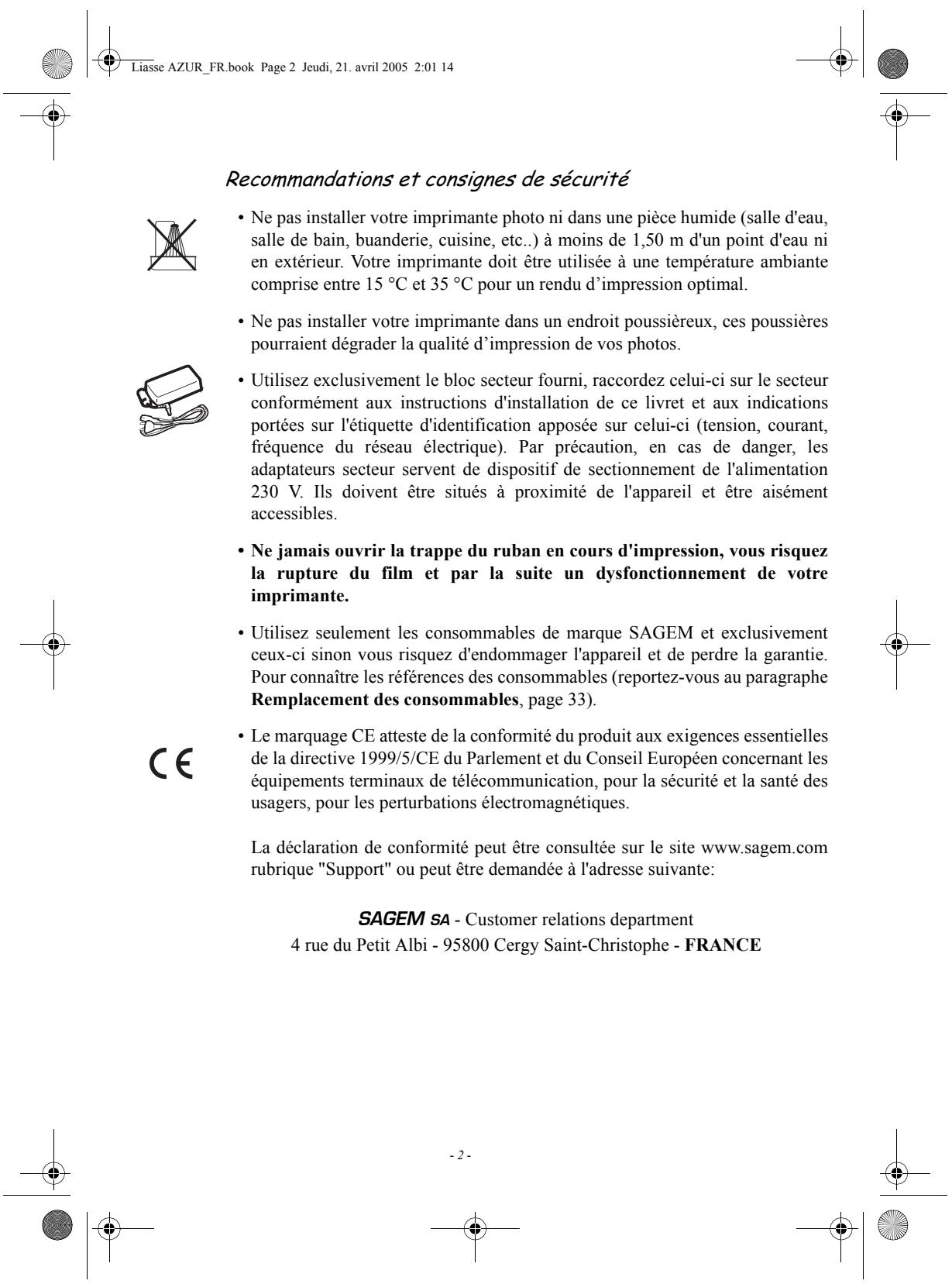
| Alimentation | 230 V CA, 50/60 Hz |
| Consommation électrique | 10 W (repos), 80 W (impression) |
| Dimensions (sans bac papier) | 201 × 174 × 94 mm |
| Poids (sans bloc alimentation) | 1,5 kg |
| Fonctions spéciales | Optimisation d'image Crystal Image, correction des yeux rouges |
| Configuration PC minimale | Pentium, Windows 98SE/2000/Me/XP, 128 Mo RAM, 150 Mo disque, port USB |
| Entretien | Nettoyage de la tête d'impression avec alcool dénaturé et coton-tige |
| Température d'utilisation | 15 à 35 °C |
| Humidité d'utilisation | 30 à 75 % |
FOIRE AUX QUESTIONS - PHOTO EASY 160 SAGEM
Questions des utilisateurs sur PHOTO EASY 160 SAGEM
0 question sur cet appareil. Repondez a celles que vous connaissez ou posez la votre.
Poser une nouvelle question sur cet appareil
Téléchargez la notice de votre Imprimante photo au format PDF gratuitement ! Retrouvez votre notice PHOTO EASY 160 - SAGEM et reprennez votre appareil électronique en main. Sur cette page sont publiés tous les documents nécessaires à l'utilisation de votre appareil PHOTO EASY 160 de la marque SAGEM.
MODE D'EMPLOI PHOTO EASY 160 SAGEM
PDG PHOTO EASY 160.fm Page 1 Jeudi, 21. avril 2005 3:30 15
SAGEM
PHOTO EASY 160
User guide
Livret d'utilisation
Bedienungsanleitung
Manual del usuario
Manuale dell'utente
Gebruiksanawijzing
Manual do utiliser

SAGEM


Notes.fm Page 100 Mercredi, 29. septembre 2004 10:40 10






1 WELCOME
2 DISCOVER YOUR PHOTO PRINTER 3
3 USER INTERFACE 4
4 PREPARE YOUR PHOTO PRINTER 6
Liasse AZUR_GB.book Page II Jeudi, 21. avril 2005 4:09 16
12 MAINTENANCE 34
Cleaning the print head 34
Paper jam 35
Problems 36
Error messages 38
Technical data 40
13 ENVIRONMENT 41
14 GUARANTEE 42


-11

Lianne AZUR_GB.book Page 3 Jeudi, 21. avril 2005 4:09 16
2 DISCOVER YOUR PHOTO PRINTER
Liasse AZUR_GB.book Page 13 Jeudi, 21. avril 2005 4:09 16

| Card | Location | |
| Smart Media (SM) | ||
| Memory Stick (MS) | ||
| Standard Digital (SD) | ||
| Multi Media Card (MMC) | ||
| Carte xD | ||
| CompactFlash | ||
-13-


PRINT YOUR PHOTOPS
Liasse AZUR_GB.book Page 17 Jeudi, 21. avril 2005 4:09 16
Liasse AZUR_GB.book Page 35 Jeudi, 21. avril 2005 4:09 16
PAPER JAM
Liasse AZUR_GB.book Page 37 Jeudi, 21. avril 2005 4:09 16
Notes.fm Page 100 Mercredi, 29. septembre 2004 10:40 10








Lianne AZUR_FR.book Page I Jeudi, 21. avril 2005 2:01 14

1 BIENVENUE
2 DÉCOUVERTE DE L'IMPRIMANTE PHOTO
3 L'INTERFACE UTILISATEUR
4 METTRE EN SERVICE L'IMPRIMANTE PHOTO Connectivite Première installation du ruban Remplacer le ruban Chargement du papier
5 IMPRIMER DEPUIS UNE CARTE MÉMOIRE
Insérer une carte mémoire
Imprimer vos photos
Impression rapide
Exemple d'impression rapide depuis une carte mémoire
Creer une planche contact (index)
Préparer une série photos pour l'impression (Fonction panier)
Imprimer à partir d'un périphérique compatible DPOF
6 IMPRIMER DEPUIS L'APPAREIL PHOTO NUMÉRIQUE (MODE PICTBRIDGE)
Imprimer en mode pictbridge
7 IMPRIMER A PARTIR D'UN TÉLÉPHONE MOBILE OU AUTRE PÉRIPHÉRIQUE
Transfert infrarouge
Transfert Bluetooth (optionnel)
8 FONCTION CRYSTAL IMAGE
Activation/désactivation
9 IMPRIMER DEPUIS UN ORDINATEUR (PC)
10 TRAITER LE CONTENU DE LA CARTE MÉMOIRE DEPUIS VOITE PC
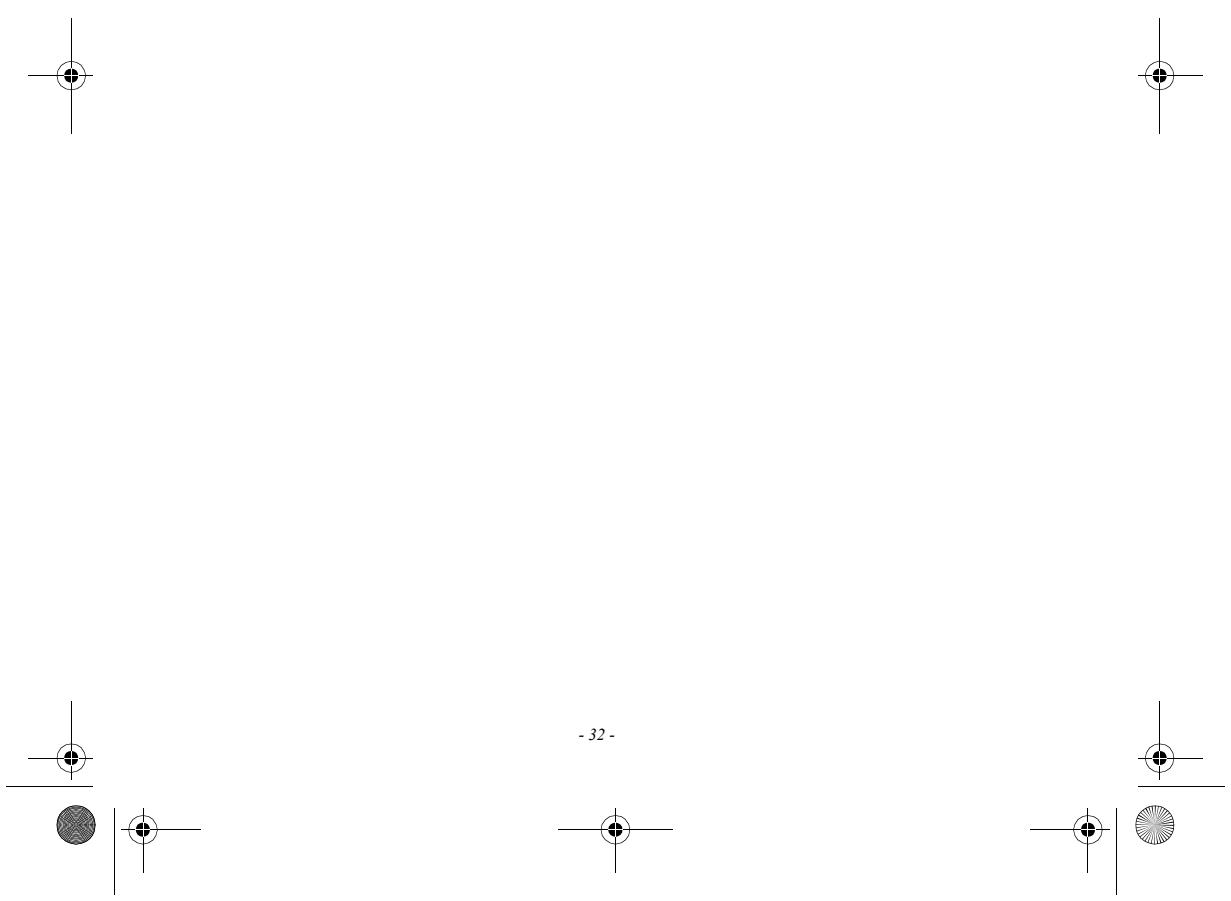
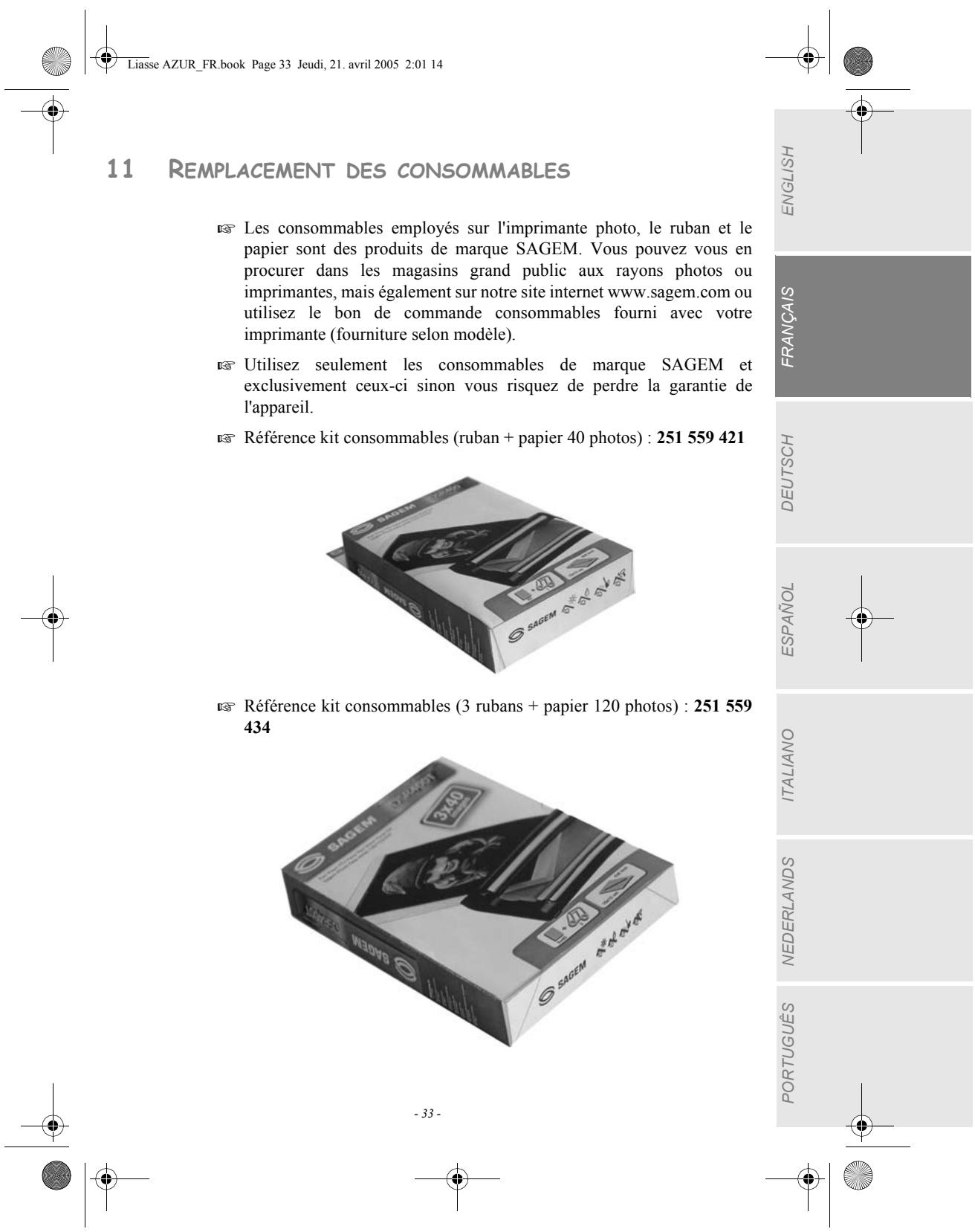
11 REMPLACEMENT DES CONSOMMABLES
1 3
6
6
7
8
12
14
14
21
22
24
24
26
28
29
31
33



Date en cours : 21 avril 2005
C:\Documents and
Documents and
AZUR_FRTDM.fm
-1

$9A PHOTO EASY 160 6 langues\François_OK_3\Lianne


12ENTRETIEN 34
Nettoyage de la tete d'impression 34
Bourrage papier 35
Incidents 36
37
Caracteristiques techniques 39
13 ENVIRONMENT 40
14 CONDITIONS DE GARANTIE 41

-11-
1 BIENVENUE
Vou venez d'acquerir une imprimante photo et nous vous remercions de la confiance que vous nous accordez. Avec cette imprimante de haute qualité vous pourrez profiter pleinement de vos photos numériques. Par des étapes très simples vous produit des impressions de qualité identique aux laboratoires spécialisés pour votre utilisation personnelle ou pour les partager avec votre famille, vos amis ou vos collègues.
Votre imprimante photo dispose des slots requis pour toutes les cartes mémoires photo courantes et pour les apparèils photo numériques via une connexion directe.
La fonction d'optimisation d/images Crystal Image assures une qualité d'impression et de copie irréprochable de vos photos. Crystal Image vous permet également de retoucher les évventuels "yeux rouges" de vos clichés pris avec le flash (correction yeux rouges).
Ce livre d'utilisation vous guidera par des étapes simples à:
- Mettre en marche votre imprimante photo
- Imprimer les photos stockées sur une carte mémoire
- Imprimer depuis un apparéil photo numérique
- Imprimer les photos transférées depuis un téléphone mobile ou autres péripériques
- Installer le logiciel de traitement d'image et le pilote d'impression sur un PC
- Entretenir votre imprimante photo et résoudre vos problèmes éventuels
Une documentation additionnelle concernant l'utilisation du calculiel de traitement d'image et le pilote d'impression PC est disponible sur le CD-Rom fourni dans votre coffret, reportez-vous à cette documentation.
Vous trouverez aussi sur le site web www.sagem.com :
des mises à jour pour le logiciel
- une liste de réponses aux questions les plus fréquentes (FAQ)
- la liste des péripériques compatibles
-1-


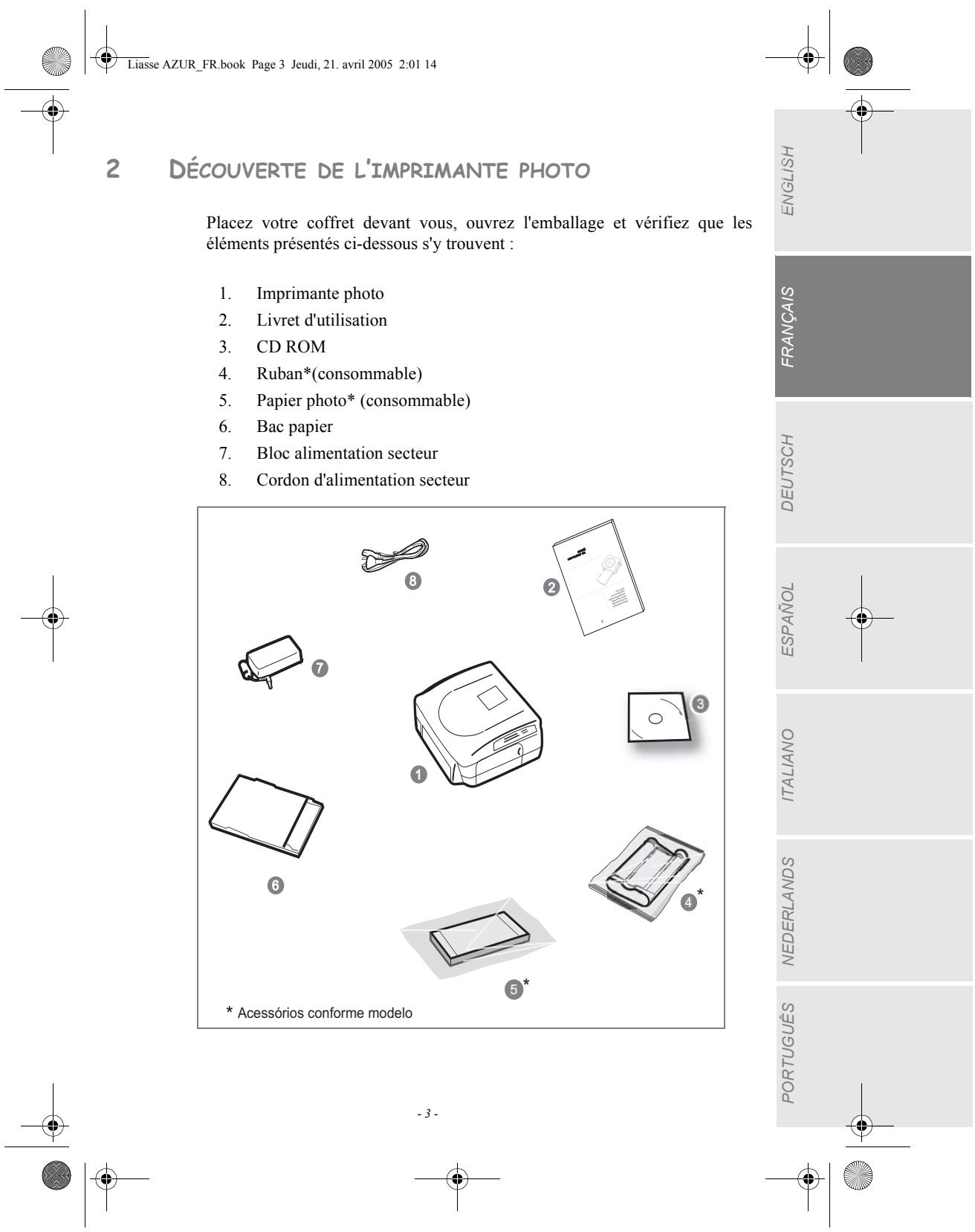
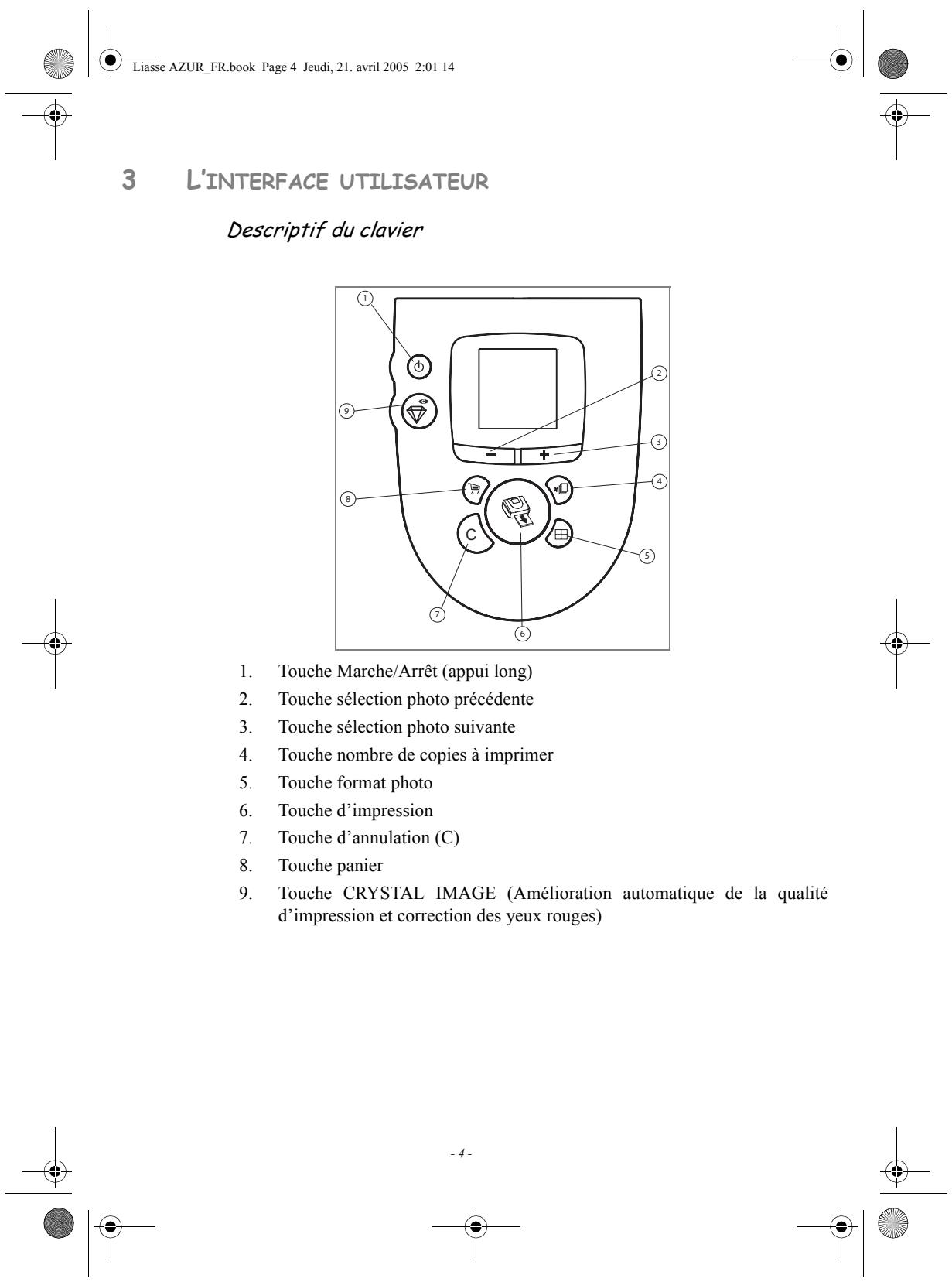
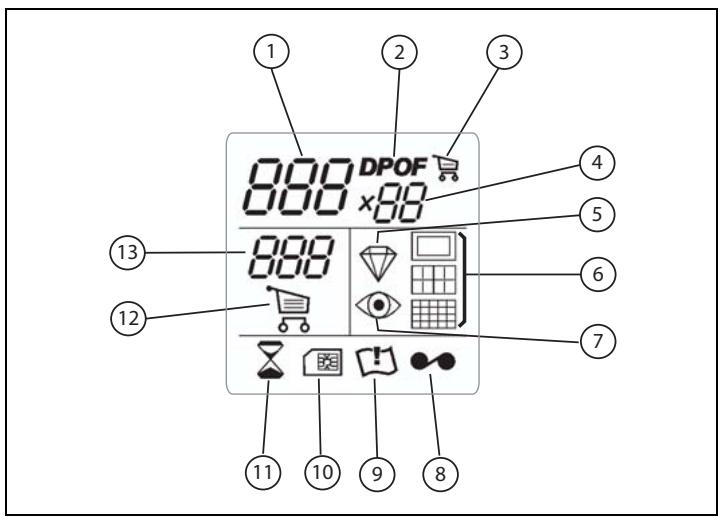
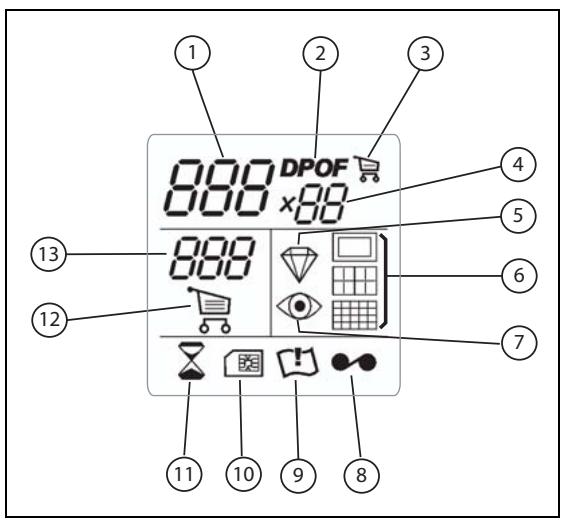
Description de l'affichage
Les informations suivantes sont disponibles sur 1'écran :
- Numéro de la photo sélectionnée
- Mode DPOF
- Indique que la photo selectionnee est dans le panier
- Nombre de copies à imprimer
- Icone de la fonction CRYSTAL IMAGE
- Format d'impression
- Icone de la fonction correction des yeux rouges
- Erreur ruban
- Erreur papier
- Icône carte consommable (carte à puce)
- Icone sablier, clignotante pendant l'activité de l'imprimante
- Fonction panier
- Nombre feuilles nécessaires pour l'impression
-5-


4 METTRE EN SERVICE L'IMPRIMANTE PHOTO
CONNECTIVITE
Remarque: Si lors de l'installation un mur ou tout objet se trouve à proximé, veillez à ce que celui-ci soit éloigné d'au moins 10 centimétres par rapport à l'arrête de votre imprimante,eci afin de garantir la bonne circulation de la feuille de papier en cours d'impression.
Avant d'effectuer les connexions, veuillez consulter les consignes de sécurité placées en début du present livre d'utilisation.
Branchez l'une des extrémites du cordon secteur sur le connecteur du bloc à l'alimentation prévu à cet effet.
Raccordez la prise du bloc alimentation sur l'imprimante comme indiqué sur l'illustration ci-dessous.

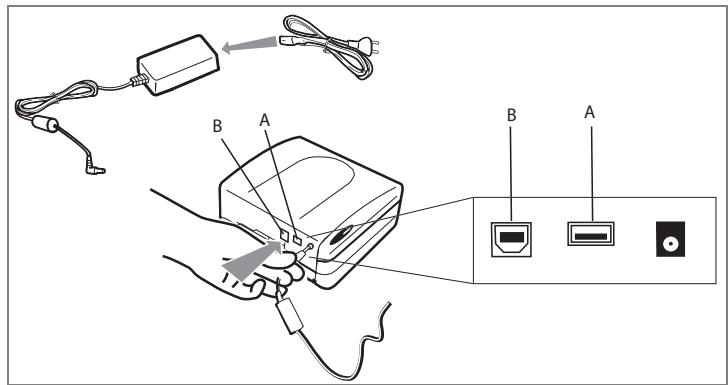

Branchez l'autre extrémité du cordon secteur du bloc alimentation sur une prise secteur murale.
Appuyez sur le bouton marche/arrêt (appui long), situé sur le dessus de l'imprimante, jusqu'a ce que trois traits apparaissent sur l'écran.
Votre imprimante possede deux connecteurs USB : - un connecteur USB maître Mass storage SCSI (A), pour connecter un appeareil photo (mode pictbridge), une clé USB, un adaptateur Bluetooth,...
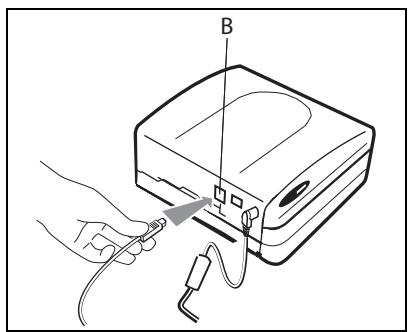
- un connecteur USB esclave (B), ce dernier permet de réaliser une liaison vers un terminal maître (PC, ...).
PREMIÈRE INSTALLATION DU RUBAN
Remarque : utilisez uniquement les consommables constructeur. Ceux-ci sont spécialement concus pour vous apporter un rendu d'impression optimal (voir chapitre 10).
Remarque: la validation par carte à puce n'est pas nécessaire pour l'utilisation des consommables fournis avec l'imprimante (fournitures selon modèle).
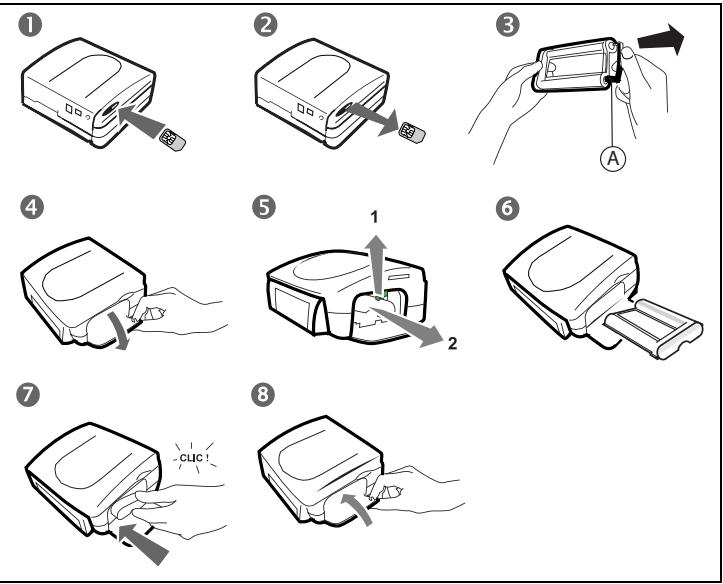
Mettez l'imprimante sous tension. Attendez 10 secondes que la tete d'impression se relève et procédez de la façon suivante:
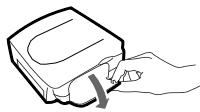
- Ouvrez la trappe extérieure située sur la partie droite de l'imprimante.
- Retirez la mousse de protection.
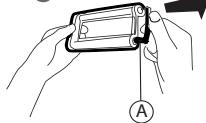
- Sortez le ruban neuf de son emballage et assurez-vous que le film est tendu après avoir retire la piece cartonnée (A).
- Présentez le ruban en respectant bien sa position conformément à l'illustration ci-dessous.
- Insérez le ruban jusqu'àu fond de son logement, le loquet de fermeture doit imperativement être fermé après insertion.
- Refermez la trappe extérieure.
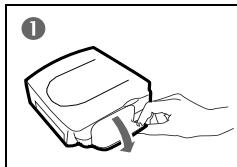
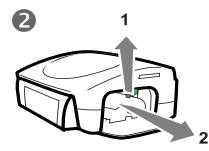
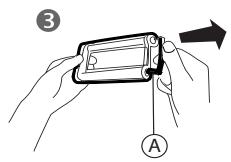
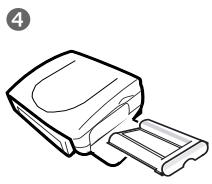
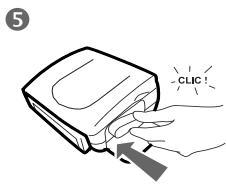
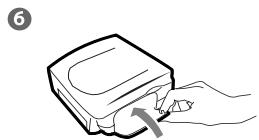
Attention: ne jamais toucher le film du ruban avec les doigts. Bien insérer le ruban complètement dans l'imprimante. Vérifiez que le loquet de fermeture vert est bien abaisse.
Attention : en cas de problème, vérifier qu'aucun corps étranger n'est liéven dans le logement du ruban.
-7-


REEMPLER LE RUBAN
Remarque : Utilisez uniquement les consommables constructeur. Ceux-ci sont specialement concus pour vous apporter un rendu d'impression optimal.
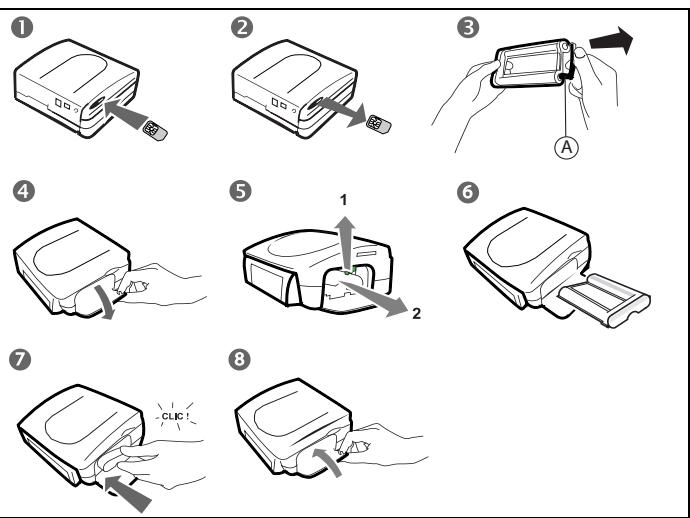
Mettez l'imprimante sous tension. Attendez 10 secondes que la tete d'impression se relève et procededez de la façon suivante:
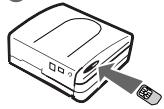
- Prenez la carte à puce livrée avec le ruban et le papier photo, insérez-la dans le lecteur situé sur le côte gauche de l'imprimante. La carte à puce est reconnue et lue par l'imprimante, en fin de procédure "40 End"ou "120 End" apparait à 1'écran.
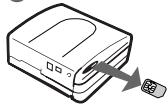
- Retirez la carte à puce.
- Sortez le ruban neuf de son emballage et assurez-vous que le film est tendu après avoir retiret la piece cartonnée (A).
- Ouvrez la trappe extérieure située sur la partie droite de l'imprimante.
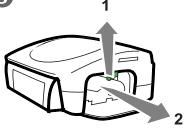
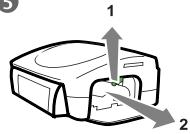
- Soulevez le loquet de fermeture vert et sortez le ruban usage.
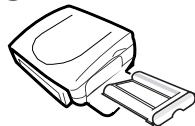
- Présentez le ruban en respectant bien sa position conformément à l'illustration ci-dessous.
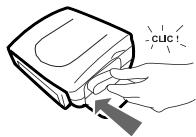
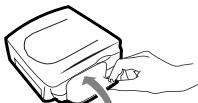
- Soulevez le loquet de fermeture vert, insérez le ruban jusqu'au fond de son logement, le loquet de fermeture doit impérativement être fermé après insertion.
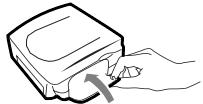
- Refermez la trappe extérieure.
Remarque: si le remplacement du ruban intervient pendant une tâche d'impression, vous pourrez reprendre l'opération d'impression après le remplacement du ruban en appuyant sur la touche
-8-

Lianne AZUR_FR.book Page 9 Jeudi, 21. avril 2005 2:01 14

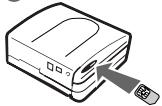
1
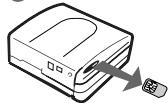
2
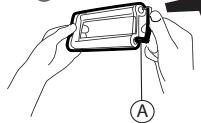
3
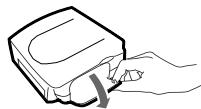
4
5
6
7
8

Attention: ne jamais toucher le film du ruban avec les doigts. Bien insérer le ruban complètement dans l'imprimante. Vérifiez que le loquet de fermeture vert est bien abaisse.
Remarque : en cas de probleme, vérifier qu'aucun corps étranger n'est present dans le logement du ruban.

-9-


CHARGEMENT DU PAPIER
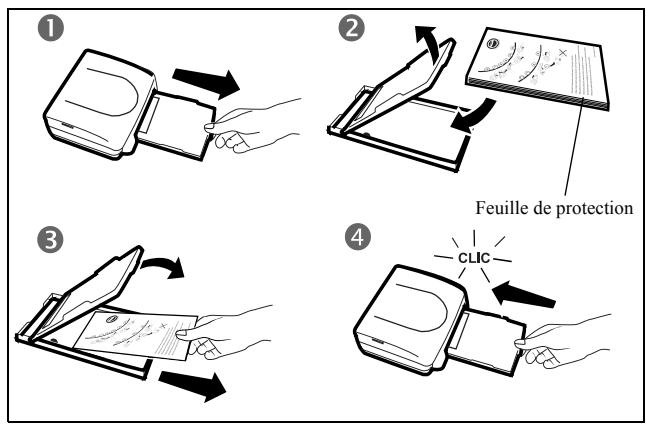
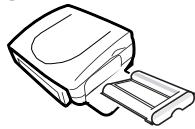
- Retirez le tiroir de l'imprimante.
- Ouvrez un paquet de feuilles avec sa feuille de protection sur le dessus, insérez ce dernier dans le bac papier en vérifier que l'emplacement du rectangle prévu pour receivevoir un timbre postal se situe bien vers l'extérieur du bac papier à savoir vers vous.
- Retirez la feuille de protection située sur le dessus du paquet de feuilles.
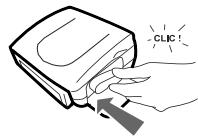
- Présentez le tiroir devant son logement de l'imprimante. Insérez le lentement jusqu'àu déclenchement du système de blocage.
Votre imprimante photo est maintainant prete à imprimer vos photos numériques.
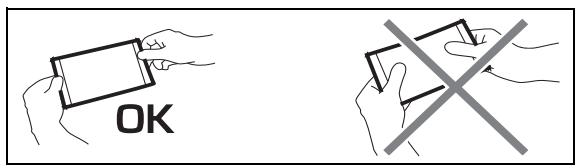
Attention: manipuez les feuilles de papier par les extrémités prédictées, ne mettez jamais de doigts sur la face brillante avant l'impression.
-10-
5 IMPRIMER DEPUIS UNE CARTE MÉMOIRE
INSÉRER UNE CARTE MÉMOIRE
En fonction du format de votre carte mémoire, introduisez-la dans la fente correspondante, comme indiqué sur les illustrations ci-dessous.
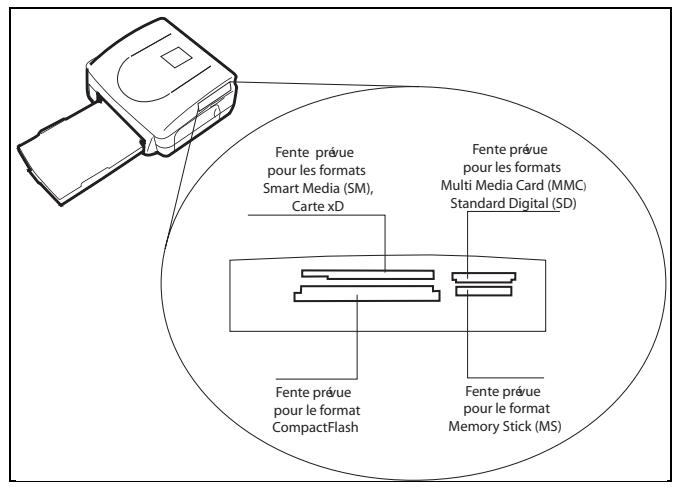

Attention : les cartes mémoires ne rentrent pas complètement dans la fente de lecture.
NE FORCEZ EN AUCUN CAS. Retirez la carte et vérifie que vous la présente dans la bonne fente et dans le bon sens d'introduction.
Attention : pour réaliser une impression dans l'ordre croissant des photos presentses sur la carte mémoire, les paramètres "date et heures" doivent être régés sur votre apparéil avant la prise de photo. Si ce n'est pas le cas les photos seront lues et imprimées dans un ordre aléatoire.
-12-
| Carte | Représentation | |
| Smart Media (SM) | ||
| Memory Stick (MS) | ||
| Standard Digital (SD) | ||
| Multi Media Card (MMC) | ||
| Carte xD | ||
| CompactFlash | ||
-13-

IMPRIMER VOS PHOTOS
Votre imprimante est sous tension, vous avez installé une carte mémoire.
L'icone sablier clignote pendant que l'imprimante charge les données. Avec quelques secondes, le nombre de photos lues sur la carte mémoire est affiché à l'écran.
L'impression de vos photos se déroule en 4 phases, tout d'abord l'impression du jaune ensuite le magenta puis le cyan et enfin la dépose d'un film protecteur sur la feuille de papier avant la sortie définitive de la photo.
Remarque: pour vous permettre de manipuler vos photos dans de bonnes conditions, la taille des feuilles de papier est supérieure à la surface imprimée et les deux bords latéraux sont prédécoupés.
Après l'impression, ne déchirez pas ces bords d'un seul coup, effectuez plusieurs fois le pliage sur les pointillés, afin de détacher delicatement les bords.
Astuce : Les bords peuvent etre decoupés par petits paquets en superposant plusieurs feuilles.

IMPRESSION RAPIDE
Sélectionnez le numéro de la photo voulue avec les touches

Remarque: un appui long sur la touche + permet d'incrementer le numero de photo par pas de 10, cela peut-etre nécessaire lorsque le nombre de photos est elevé.
Appuyez sur la touche pour définir la quantité de copies.
Appuyez sur la touche pourCHOISIR le format d'impression.
You pouvez imprimer vos photos depuis des formats prédéfiinis :
- Imprimez votre photo au format 10 × 15 cm pleine page, sans bord
- Imprimerz votre photo au format 10 × 15 ~cm avec bords blanc
- Imprimez votre photo au format 10 × 13 ~cm
- Imprimez 2 photos par page

-14-
- Imprimez 4 photos par page
- Imprimez 8 photos par page
- Imprimez 20 photos par page (planche contact ou d'inindex)
En fin de selection, appuyez sur la touche ( ) pour démarrer l'impression. Si l'impression est interrompue par un manque de papier, un bourrage papier ou un bac papier vide, après avoir effectué le remplacement ou corrigé le défaut, vous pouvez reprendre l'opération d'impression où elle s'est arrêtée en
appuyant sur la touche
Idée: le dos pré-imprimé carte postale, vous permet d'envoyer rapidement votre photo à des amis, de la famille...
Astuce: l'appui sur la touche C pendant 3 secondes permet de réinitialiser l'imprimante et de revenir à son état par défaut lors de l'insertion d'une carte.
EXAMPLE D'IMPRESSION RAPIDE DEPUIS UNE CARTE MÉMOIRE
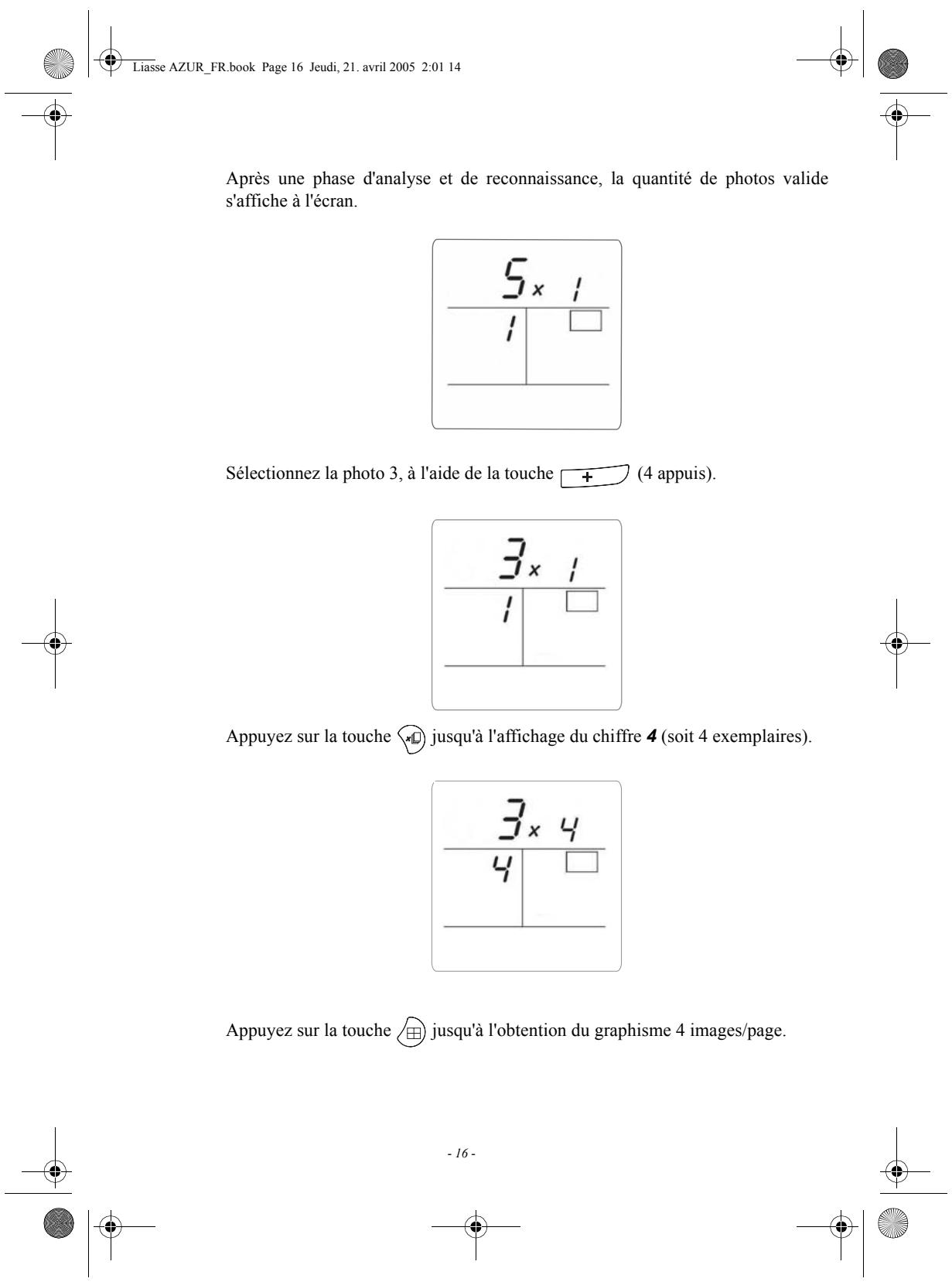
La carte mémoire contient 5 photos. Nous voulons imprimer la photo 3, 4 fois sur la même feuille de papier.
Appuyez sur le bouton Marche/Arrêt jusqu'à ce que trois traits apparaissent sur l'écran.
Insérez la carte mémoire dans la fente ajustée de l'imprimante.
-15-



Liasse AZUR_FR.book Page 17 Jeudi, 21. avril 2005 2:01 14

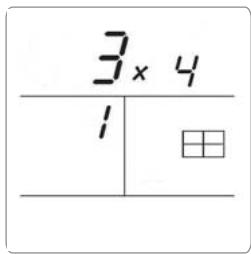
Vous doivent observer le chiffre 1 en quantité de feuille nécessaire à l'impression.
Appuyez sur la touche pour lancer l'impression.
CRÉER UNE PLANCHE CONTACT (INDEX)
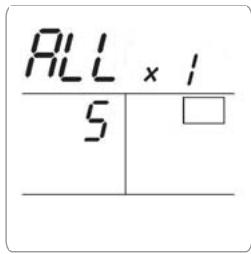
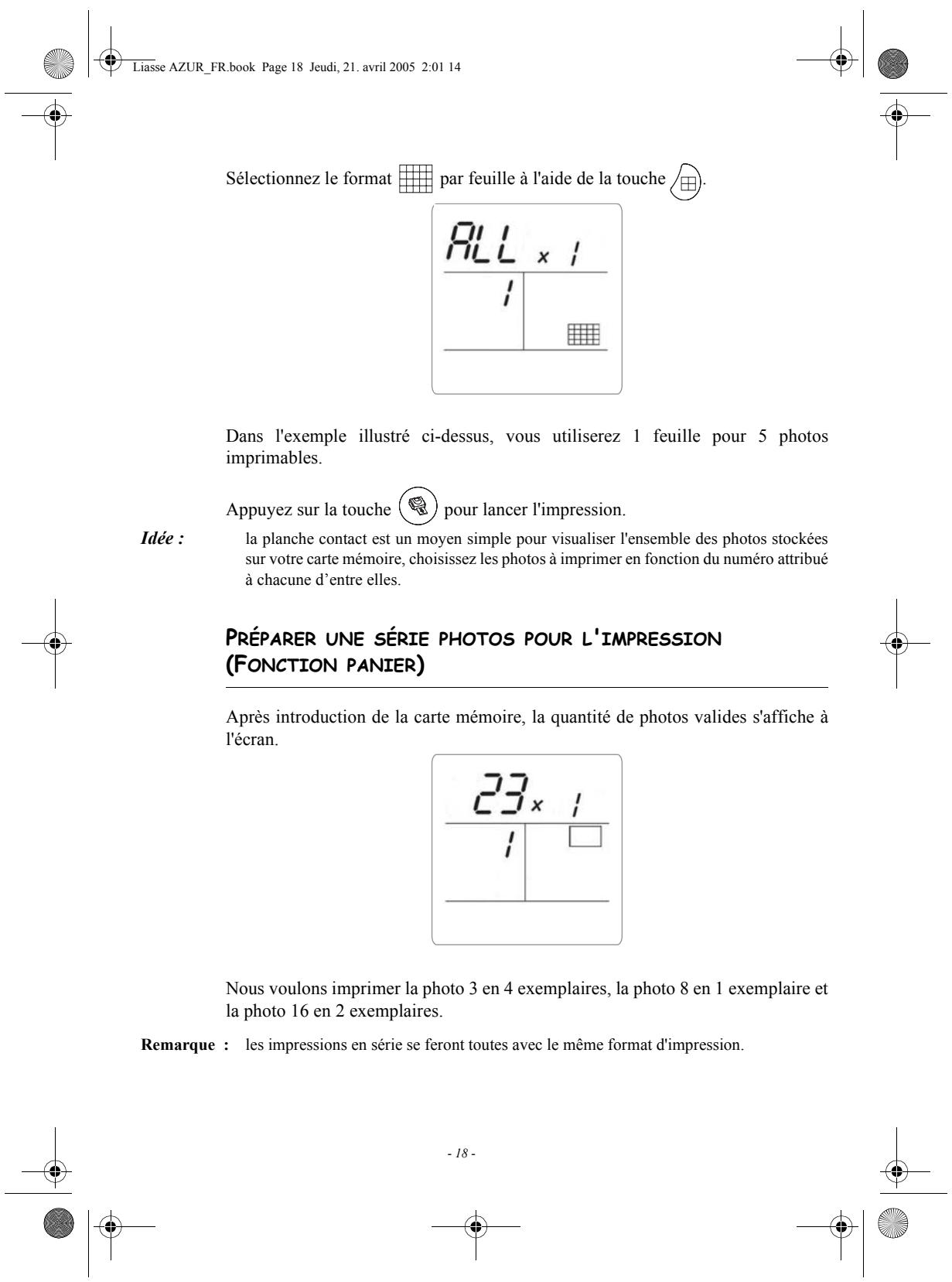
Après introduction de la carte mémoire, la quantité de photos valides s'affiche à l'écran.

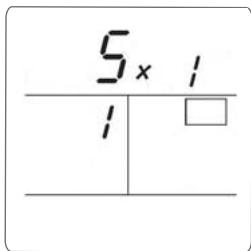
Appuyez sur la touche + , jusqu'à l' apparition de ALL à l'écran.
-17-



Liasse AZUR_FR.book Page 19 Jeudi, 21. avril 2005 2:01 14

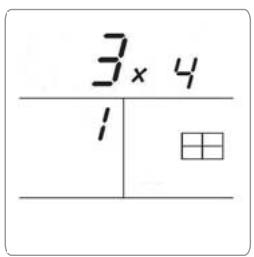
Selectionnez la photo 3, à l'aide de la touche + , appuyez sur la touche jusqu'à l' apparition du chiffre 4, qui correspond à la quantité désirée.
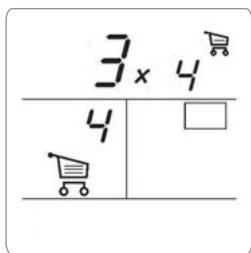

Appuyez sur la touche pour l'ajouter au panier. L'icone en haut à droite indique que la photo active a été selectionnée. Le nombre affchéé au dessus de l'icone (en bas à gauche), indique le nombre de photos qui seront imprimées.
Selectionnez la photo 8, à l'aide de la touche + , appuyez sur la touche pour l'ajouter au panier (la quantité par défaut est 1).
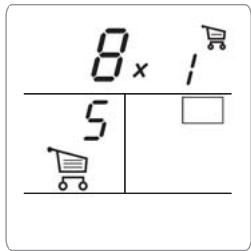
Selectionnez la photo 16, à l'aide de la touche + , appuyez sur la touche jusqu'à l' apparition du chiffre 2, quantité désirée. Appuyez sur la touche pour l'ajouter au panier.
-19-


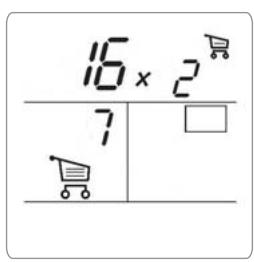
La quantité nécessaire de feuille est inscrite à droite de l'icone panier. Appuyez sur la touche pour lancer l'impression.

Remarque: en cas d'erreur de selection, après votre validation par la touche 空 , vous pouvez revenir en arrêté par un nouvel appui sur la touche 空 . Vous déslectionné ainsi que la photos présentes dans le panier, en scélectionnant ALL à l'aide de la touche + et en appuyant 2 fois sur la touche 空 .

Astuce : Pour ajouter rapidement une série de photos consécutives dans le panier, placez vous sur la photo de plus petit numéro, et faites un appui long sur la touche (空 空 空 空 空 空 空 空 空 空 空 空 空 空 空 空 空 空) , les photos s'ajouteront automatiquement dans le panier jusqu'au relâchement de la touche
IMPRIMER A PARTIR D'UN PÉRIPHÉRIQUE COMPATIBLE DPOF
Cette fonction vous permet de selectionner les photos que vous pouze imprimer sur votre imprimante photo depuis votre apparéil photo numérique en mode pictbridge ou votre carte mémoire.
Procedez à la sélection des photos désirées sur l'appareil photo en utilisant les explications fournies dans la notice de votre apparéil photo.
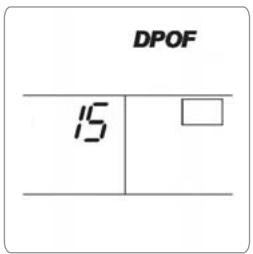
Placez la carte mémoire dans la fente ajusté, le transfert de données dans votre imprimante photo est lancé, le logo DPOF est activé sur l'écran de l'imprimante et le nombre de photos imprimables apparait sur le côte inférieur gauche de l'écran.
Idée : Exemple : carte mémoire qui contient 15 photos sélectionnées pour être imprimées.

Lancez l'impression en appuyant sur la touche
Pour sortir du mode DPOF appuyez sur la touche
Pour revenir en mode DPOF appuyez et maintenez enfoncée la touche c, pendant 3 secondes.
-21-


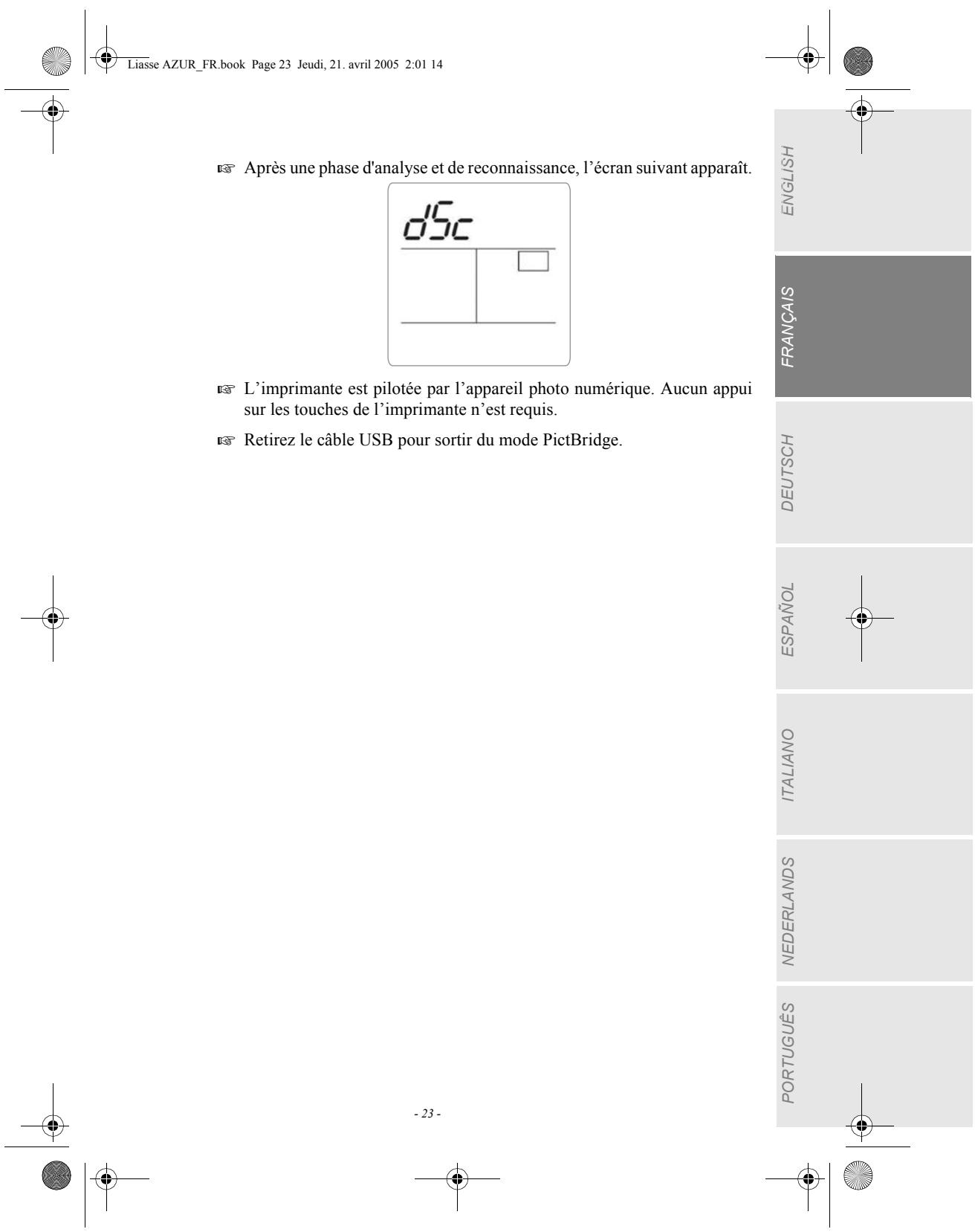
6 IMPRIMER DEPUIS L'APPAREIL PHOTO NUMÉRIQUE (MODE PICTBRIDGE)
Attention: si une carte mémoire est insérée dans l'imprimante, vous ne pouvez pas acceder au mode pictbridge.
Votre imprimante photo supporte les standards pictbridge et DPOF, elle peut donc l'impression de photos à partir d'appareils photo compatibles avec ces normes.
Reportez-vous à la documentation de votre apparéil photo.
Depuis notre apparéil photo, vous pouvez :
Imprimerune photo.
Sélectionner des photos et les imprimer plusieurs fois sur la même feuille de papier.
Imprimer depuis un fichier au standard DPOF.
Suivre l'impression et notamment, le début, la progression et la fin de l'impression. Mais également les messages d'erreurs pouvant intervenir (pas de papier, bourrage, pas d'encre, capot non reférmé, pas de cartouche, erreur fatale).
Votre imprimante photo ne supporte pas les fonctions suivantes :
Cropping (recadrerune image).
Choisir un type de papier.
Indiquer une information supplémentaire (date et heures par exemple) en complément de la photo à imprimer.
IMPRIMER EN MODE PICTBRIDGE
Assurez-vous que l'appareil photo est regle en mode pictbridge.
Reliez le cable USB sur le port USB de votre apparéil photo et l'autre extrémité sur le port USB maître de l'imprimante (repère A de l'illustration page 6).
7 IMPRIMER À PARTIR D'UN TÉLÉPHONE MOBILE OU AUTRE PÉRIPHÉRIQUE
Attention: si une carte mémoire est insérée, vous ne pourrez pas acceder au mode de transfert sans fil infrarouge ou bluetooth.
Avec l'imprimante photo, vous pouvez imprimer les photos stockées dans un téléphone mobile, un assistant personnel ou un ordinateur. Pour cela, vous devez les transférer dans l'imprimante en utilisant la liaison sans fil infrarouge ou bluetooth (via adaptateur bluetooth optionnel).
Sur l'imprimante photo, appuyez sur le bouton Marche/Arrêt © jusqu'à ce que trois traits apparaissent sur l'écran.
Remarque: pour connaître la liste des périhériques compatibles, consulter le site www.sagem.com.
TRANSFERT INFRAROUGE

Attention: si vous avez commencé à transférer par Bluetooth, vous ne pourrez pas transférer vos photos par infrarouge avant d'avoir vide la mémoire interne par un appui long (3 secondes) sur la touche c.
Placez la fenêtre infrarouge de votre périphérique face à celui de l'imprimante à une distance ne dépassant pas 30 centimétres.
Attention : dans le cas d'un environnement exposé à une lumière intense, une distance de 10 centimétres maximum entre les deux fenêtres infrarouge est préconisée.
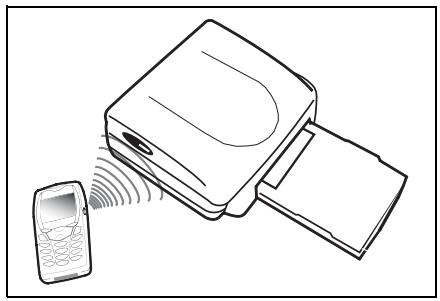
Sur votre périphérique, sélectionnez une photo et déclenchez son transfert par liaison infrarouge.
-24-
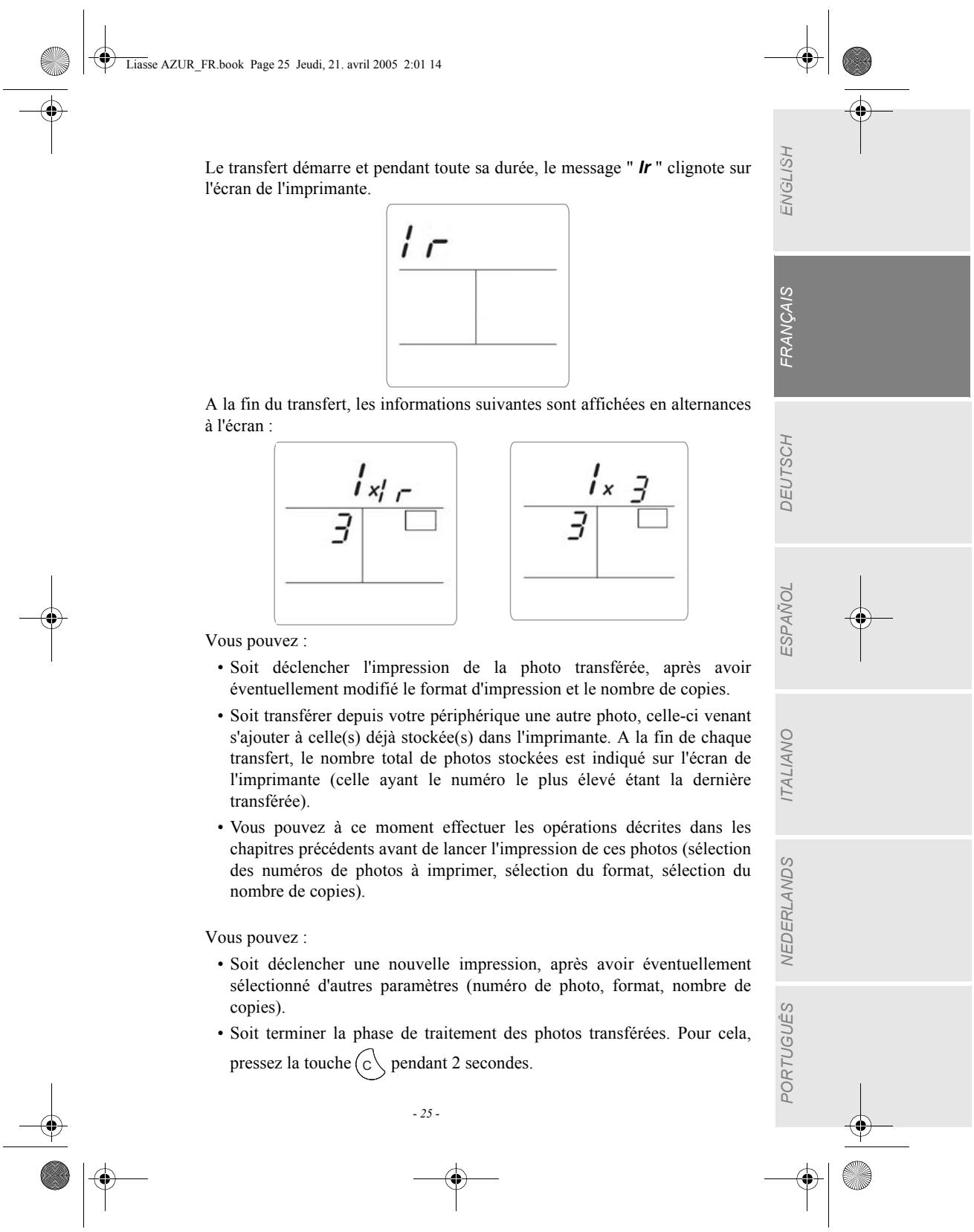
TRANSPERT BLUETOOTH (OPTIONNEL)
Attention: si vous avez commencé à transférer par infrarouge, vous ne pourrez pas transférer vos photos par Bluetooth avant d'avoir vide la mémoire interne par un appui long (3 secondes) sur la touche C.
L'adaptateur d'imprimante Bluetooth (équipement optionnel) est une solution rapide et efficace pour passer d'une connexion filaire à une connexion sans fil.
L'adaptateur permet de transformer l'imprimante photo en récepteur Bluetooth autorisant l'impression de photos depuis des équipements dotés de la technologie Bluetooth comme les téléphones mobiles, les assistants personnels, les ordinateurs ou autres.
Assurez-vous que les équipements sont sous tension. Ne forcez jamais à la mise en place des connecteurs sur les équipements, vous risquez à la fois de déterminer le cable et le connecteur.
Remarque: pour connaître la liste des péripériques compatibles, consulter le site www.sagem.com.

Reliez l'adaptateur Bluetooth (équipement optionnel) sur le port USB (A) de votre imprimante photo.
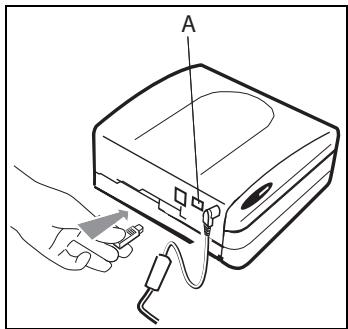
La reconnaissance entre les équipements est automatique.
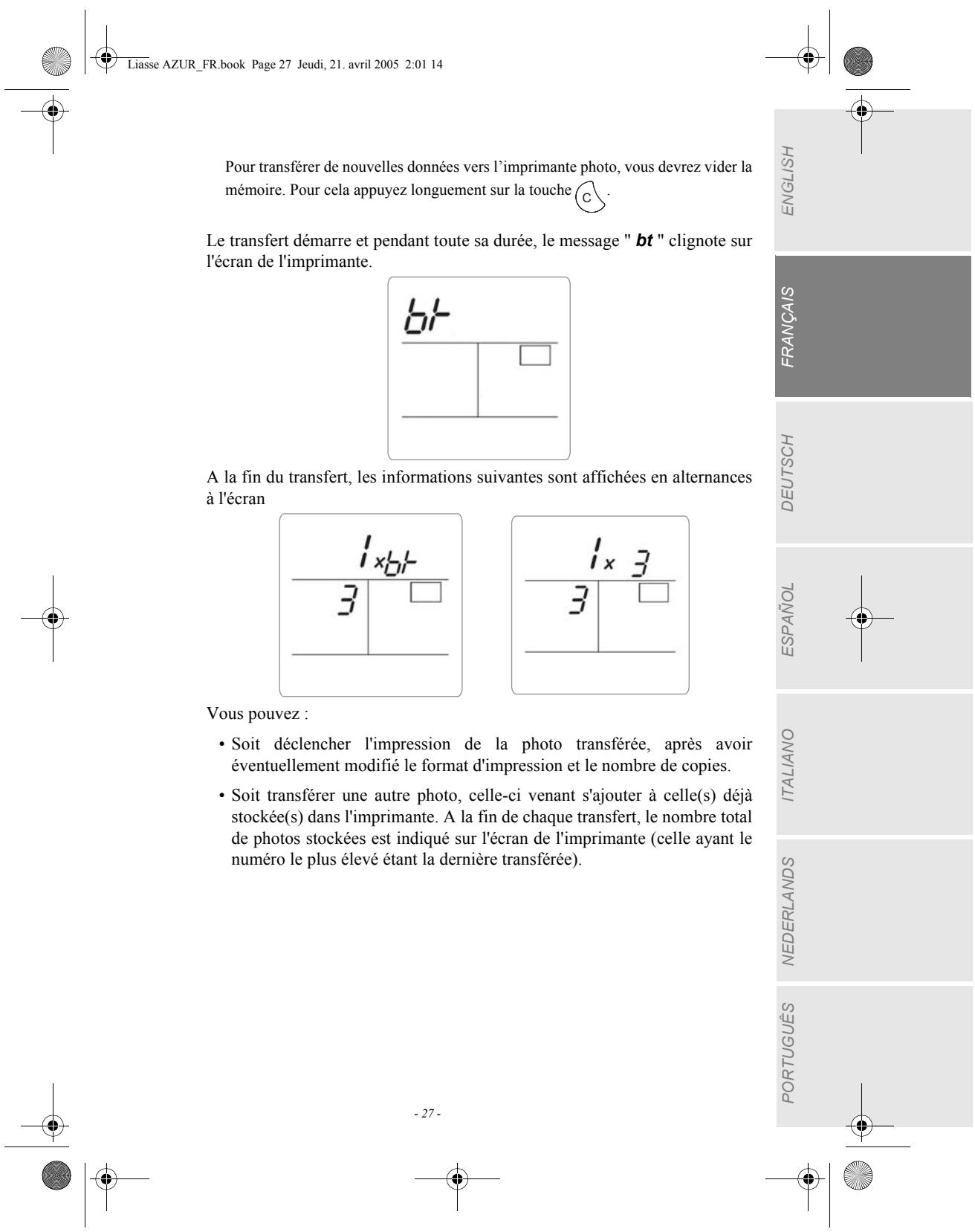
Attention : la taille de la photo ou des photos à transférer dans l'imprimante photo doit être inférieure à 600 Koctets. Le format de la photo doit être au format JPEG. Un message d'erreur "Err 75" apparaitraès que la capacité maximale de la mémoire est atteinte.
8 FONCTION CRYSTAL IMAGE
Votre imprimante dispose de la fonction d'optimisation d'image Crystal Image avec laquelle vous pouvez obtaining une qualite optimale d'impression.
Remarque : Crystal Image fonctionne independamment du PC.
Crystal Image comporte 2 composants pouvant etre utilisés en fonction de votre besoin :
- optimisation d'image
- correction yeux rouges
Attention : la correction yeux rouges est un procedede complexe qui peut necessiter un temps de traitement important.
Crystal Image procèle automatiquement à tous les réglages et corrections nécessaires en rapport avec la netteté de l'image, la gestion des couleurs et le contraste pour obtenir la meilleure qualité d'impression possible.
Par ailleurs, les défauts d'exposition seront corrigés (par exemple les photos sous-exposées seront éclaircies ou les portions de photo représentant de forts contrastes seront compensées). La fonction correction yeux rouges retouche les "yeux rouges" sur les clichés pris au flash.
ACTIVATION/DÉSACTIVATION
Remarque: par défaut, le composant "optimisation d'image" de la fonction Crystal Image est désactivé et "correction yeux rouges" est désactivé.
Le tableau suivant indique le nombre de fois qu'il faut appuyer sur la touche pour activer ou désactiver les composants de la fonction Crystal Image.
| Nombre d'appui sur la touche | Etat fonction Crystal Image | |
| Optimisation d'image | Correction yeux rouges | |
| 0 (Etat par défaut) | Desactivé | Désactivé |
| 1 | Activé | Desactivé |
| 2 | Activé | Activé |
| 3 | Désactivé | Activé |
| 4 (retour à l'état par défaut) | Desactivé | Désactivé |

9 IMPRIMER DEPUIS UN ORDINATEUR (PC)
Votre kit comprend un CD-Rom d'installation du pilote de l'imprimante, un logiciel de traitement d'images ainsi qu'une notice d'utilisation.
Attention : pour éviter tout problème d'impression lié au format de l'image, il est conseillé d'utiliser le logiciel fourni avec l'imprimante ou des logériels de retouched images.
Assurez-vous que votre PC est compatible avec les specifications décrites ci-après :
Configuration PC requise :
Pentium ou équivalent,
OS:Windows98SE/2000/Me/XP,
128 MO DRAM ou plus,
150 MO d'espace disponible sur disque dur,
Port USB disposable.
Installer le logiciel
L'installation du logiciel photo se déroule en trois phases : l'exécution du programme d'installation, le redémarrage de l'ordinateur puis l'installation finale de l'imprimante.
Ne connectez pas l'imprimante au PC, avant l'installation du pilote d'impression. En fin d'installation un message vous demandera de redémarrer le PC, après le redémarrage vous pourrez connecter l'imprimante au PC.
Pour commencer l'installation, insérez le CD-Rom dans le lecteur, une fenêtre de commande apparait, suivez les instructions qui s'affichent à l'écran.
Si le programme d'installation ne démarre pas automatiquement : lancez l'exécution du programme d'installation, enclinquant deux fois sur le fichier "setup.exe" Situé à la racine du CD-Rom.
Le CD-Rom contient un manuel d'installation et d'utilisation détaillé du pilote d'impression. Reportez-vous à ce manuel pour l'utilisation du pilote.
Remarque : l'option "impression N/B" proposée par le pilote d'impression de windows 98 est non fonctionnelle.
-29-

Assurez-vous que les équipements sont sous tension. Ne forcez jamais à la mise en place des connecteurs sur les équipements, vous risquez à la fois de détériorer le cable et le connecteur.
Connectez votre imprimante (port USB, repère B de la figure ci-dessous) au PC en utilisant un cable USB.
La reconnaissance entre les équipements est automatique.
Utiliser l'imprimante
Votre imprimante peut fonctionner sous 2 modes différents :
Mode Impression, activé par défaut
Mode lecteur de cartes mémoires, voir chapitre 10.
Pour en sortir, reportez-vous au chapitre 10.
-30-
10 TRAITER LE CONTENU DE LA CARTE MÉMOIRE DEPUIS VOTRE PC
Vous pouvez acceder depuis votre PC aux lecteurs de cartes de votre imprimante ainsi quetraiter et gérer des fichiers image.
Connectez l'imprimante à votre PC avec un cable USB.
Insérez la carte mémoire dans votre imprimante. Le support mémoire s'affiche sous forme d'un lecteur supplémentaire dans l'Explorateur de Windows.
Accédez à ce lecteur pour ajouter, copier, déplacer, enregistrer ou effacer des images.
Vou puez trabier des photos directement sur la carte mémoire à l'aide du logiciel de retouché d'image fourni avec l'imprimante.
Deconnectez la liaison avec le periphérique, puis retirez la carte mémoire de son logement.
Votre imprimante peut fonctionner sous 2 modes différents :
Mode Impression, activé par défaut
Mode lecteur de cartes mémoires
Pour rentrer en mode lecteur de cartes mémoires, appuyer longuement sur la touche () , jusqu'à ce que l'écran suivant apparaisse.
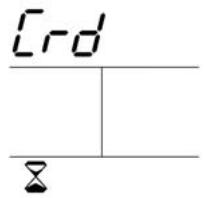
Pour ne pas endommager les donnéesque voircememoire,assurez-vous tout d'abord d'avoir correctement deconnectevoirperiphérique sous Windows avant toute extraction de carte memoire,de cable USB,ou de sortie du mode lecteur de cartes moires
Remarque : Aucune impression,�除 un transfert infra-rouge ou Bluetooth n'est possible dans ce mode.
-31-


Remarque : A chaque changement de mode, des messages Windows de détction/deconnexion de périhérique USB peuvent apparuetre
12 ENTRETIEN
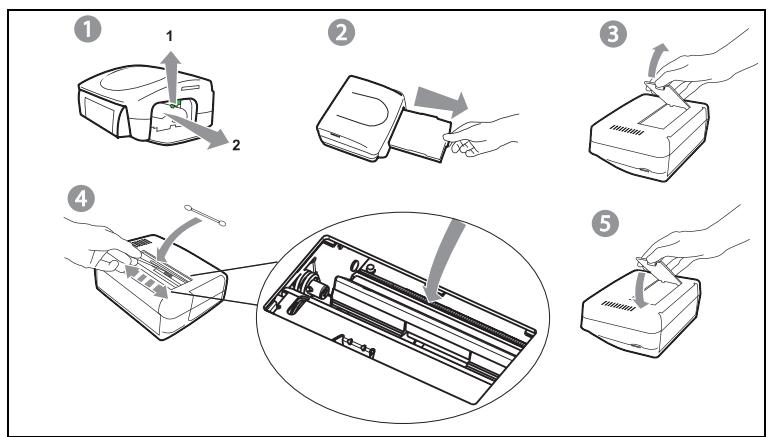
NETTOYAGE DE LA TÉTE D'IMPRESSION
Si vos photosprésent une marque constante sur toute la longueur de la feuille, des impuretés sont peut être collées sur la tête d'impression.
Préparez un produit nettoyant à base d'alcool dénaturé1 et des coton tiges du commerce.
MettezYOUR imprimante hors tension,debranche zel cordon secteur et attendez cinq minutes,la tete d'impression etant monte a une tempeature elevée,vous pourriez you blesser en la touchant.
1 - Ouvrez la trappe ruban, appuyez sur le loquet de maintainen et retirez le ruban.
2 - Retirez le bac papier.
3 - Retournez l'appareil pour-retirer la trappe inférieure.
4 - Nettoyez avec précaution la ligne de chauffage de la tête d'impression, à l'aide du coton tige.
5 - Replacez la trappe inférieure, returnez l'imprimante, rebranchez le cordon secteur et remettez votre imprimante sous tension à l'aide de l'interrupteur.
Attention: ne jamais toucher la tete d'impression avec les doigts ou des objets pouvant la rayer.
1. Ne pas utiliser de produits corrosifs, ces derniers poursuient endommager leur apparéil.
-34-
Replace the ruban en faisant attention de bien tendre ce dernier avant l'insertion dans son logement, vérifie que le loquet de maintien est bien en position et fermez la trappe.
Repositionné le bac papier dans son logement jusqu'au déclenchement du système de blocage.
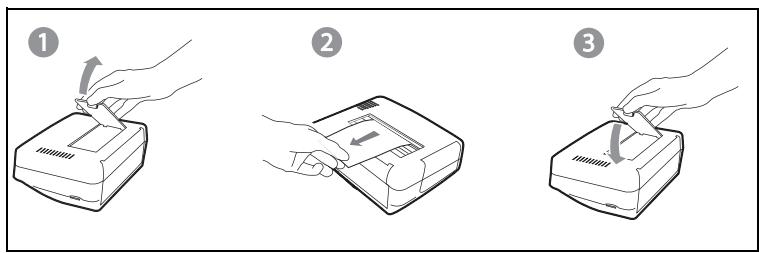
BOURRAGE PAPIER
Si une feuille est coincée dans l'imprimante et ne peut être extraite simplement de l'appareil, précédez comme suit :
Eteignez et rallumez l'imprimante, attendez 10 secondes que la tete d'impression se relève.
Mettez vous imprimante hors tension en appuyant sur le bouton Marche/ Arret situé sur le dessus de votre apparéil et débranchez le cordon secteur.
Retournez l'appareil pour acceder au dessous de l'imprimante.
1 - Enlevez le couvercle inférieur.
2 - Retirez delicatement la feuille coincée, ne touche enaucun cas la tete d'impression.
3 - Replacez le couvercle inférieur et returnez l'imprimante.
Rebranche le cordon secteur et remettez votre imprimante sous tension.
Attention: ne jamais utiliser d'objets pouvant déterminer l'imprimante (ciseaux, tournevis, coupe papier,...).
-35-


INCIDENTS
Remarque : si vous réalisès des grandes séries d'impressions sur votre apparéil, celui-ci est équipé d'un dispositif de temporisation automatique pour éviter une surchauffe de l' apparéil. L'imprimante redémarre automatiquement l'impression en cours dés que la température a suffisamment diminué.
| Incidents | Remèdes |
| Pas d'alimentation secteur | • Vérifiéz que le bloc secteur est correctement relié à une prise secteur. • Vérifiéz que le connecteur secteur est correctement branché à l'imprimante. • Vérifiéz que votre fusible et disjoncteur de votre installation électrique sont en état de marche et que la prise de courant est bien alimentée. |
| L'appareil a été débranché pendant une impression | • Assurez-vous que l'imprimante est hors tension puis reconnectçez le cable d'alimentation secteur correctement. • Mettez l'imprimante sous tension et attendez que la phase d'initialisation soit terminée. • Si une feuille de papier est bloquée, (reportez-vous au paragraphe Bourrage papier, page 35). • Reliancez l'impression. |
| Aucune photo n'est imprimée sur la feuille | • Utilisez-vous des feuilles conformes aux specifications techniques ? (reportez-vous au paragraphe Caractéristiques techniques, page 39). • Avez-vous placé les feuilles face brillante dessus ? |
| La photo est imprimée avec un trait sur la longueur ou beaucoup de tâches | • Procedez à un nettoyage de la tête d'impression (reportez-vous au paragraphe Nettoyage de la tête d'impression, page 34). |
| Pas d'impression PC | • Vérifiéz que le cable USB est bien branché. • Avez-vous installé le pilote d'impression ? • Étes-vous sorti du mode lecteur de cartes mémoires ? (voir chapitre 10). |
| Chronologie des photos non respectée (la photo imprimée n'est pas celle attendue) | • Vous nevez régler au préalable la date et l'heure sur votre apparéil photo et les activer avant la prise de vue. |
| Le sablier clignote et il ne se pas rien | • PatIENTZ, votre imprimante est en cours de traitement de données, préchauffage ou refroidissement. |


| Incidents | Remèdes |
| Les photos de la carte insérée ne sont pas toutes vues | • Les images de taillie, inférieure à 80 000 pixels ne sont pas imprimables à partir des cartes mémoires (exemple : une image de taillie 320 x 240 équivalent à 76 800 pixels ne sera pas retenue dans l'index). En revanche ces photos peuvent être imprimées à partir d'un PC ou par un lien direct infrarouge (ou Bluetooth équipement optionnel). |
| Lecture impossible de la carte mémoire depuis le PC | • Assurez-vous d'être en mode lecteur de cartes mémoires, voir chapitre 10 |
MESSAGESD'ERREURS
Après chaque intervention sur votre imprimante n'oubliez pas
d'appuyer sur la touche ( ) pour relancer l'impression en cours.
| Erreur affichée | Icone affichée | Type d'erreur | Désignation | Commentaires |
| Err 01 | Papier | Papier absent | Vérifiez qu'il y a du papier correctementplatzé dans le bac chargeur. | |
| Err 02 | Papier | Bourragepapier | Retirez le papier bloqué dans l'imprimante(ne pas réutiliser cette feuille de papier). | |
| Err 11 | Ruban | Ruban absent | Mettez un nouveau ruban ou remplacez leruban actuel. | |
| Err 12 | Carteà puce etruban | Fin de ruban | Changez le ruban par un neuf. | |
| Err 13 | Ruban | Erreur ruban | Vérifiez laonne insertion du ruban, si l'erreur persiste, remplacez-le. | |
| Err 14 | Ruban | Ruban absentou mal inséré | Vérifiez que le ruban est correctement inséréet que le loquet de fermeture est verrouillé. | |
| Err 21 | Aucun e | Cartemémoire | Fichierendommagéou incorrect | Le fichier est illisible. Essayez d'imprimez lesautres. Si l'erreur persisté vérifie la sourcedu fichier, ou essayez avec une autre source. |
| Err 22 | Aucun e | Cartemémoire | Erreur dedécompressio n JPEG | Le fichier est illisible. Essayez d'imprimer lesautres. Si l'erreur persisté vérifie la sourcedu fichier, ou essayez avec une autre source. |
| Err 23 | Aucun e | Cartemémoire | Caracteristiqque JPEG nonsupportée | Le fichier JPEG contient une caractéristiquenon supportée. |
-37-



| Err 27 | Aucun e | Carte mémoire | Erreur de lecture | La carte ou le fjichier sont illisibles. Vérifiéz la source de la carte, ou essayez avec une autre source. |
| Err 72 | Aucun e | Liaison infrarouge | Erreur de transfert | Erreur durant le transfert d'une photo depuis un téléphone mobile. Redémarrez le transfert depuis le téléphone mobile. Vérifiéz que les 2 apparçils sont face à face. |
| Err 75 | Aucun e | Liaison infrarouge | Pas assez de place pour stocker la photo | Photo à transférer trop grosse ou plus assez de place pour stocker la photo dans l'imprimante. |
| Err 76 | Aucun e | Liaison infrarouge | Format de fjichier non supporté | La photo à transférer n'est pas au format JPEG. |
| Err 80 | Carte à puce | Carte à puce périmée | La carte à puce a déjà été utilisée, retirez la carte insérée et insérez une carte à puce valide. | |
| Erreur affchéée | Icone affchéée | Type d'erreur | Désignation | Action |
| Err 81 | Carte à puce | Quantité d'impression atteinte | La quantité d'impression est atteinte. Procédez au changement du consommable. | |
| Err 82 | Carte à puce | Carte illisible | Insérer votre carte à puce dans l'autre sens. | |
| Err 83 à Err 88 | Carte à puce | Carte incompatible | Utiliser la carte à puce fournie avec le consommable | |
| Err 89 | Carte à puce | Transfert de données incorrect | Erreur de transfert de données, retirez la carte insérée et insérez une carte à puce valide. | |
| Err 90 | Carte à puce et ruban | Quantité d'impression autorisée atteinte | Le nombre de photos séLECTIONné est supérieur à la capacité restant dans le ruban pour imprimer toutes les photos. | |
| Autre n° d'erreur | Aucun e | Autres | Erreur système | Eteignez votre imprimante 30s et rallumez-la. Si l'erreur persiste contactez votre revendeur. |



CHARACTERISTIQUES TECHNIQUES
Configuration PC requise :
Pentium ou équivalent,
OS:Windows98SE/2000/Me/XP,
128 MB DRAM ou plus,
150 MO d'espace disponible sur disque dur,
1 port USBisable.
Nom apparel
Méthode d'impression :
Résolution
Couleur
Vitesse d'impression
Interface
PHOTO EASY 160
: Sublimation thermique
309,8 x 309,8 dpi
: 16,7 Millions en continu
: inférieur à 60 secondes par photo (hors traitement image)
: cartememoire du type :
Stockage de photos transférées depuis un périhérique
Résolution d'image supportée
Taille d'image supportée
Consommables
Taillepapier:
Alimentation papier
Alimentation secteur
Approbation
Plage d'utilisation pour une
qualité d'impression optimale
Dimensions en mm
Poids en kg
Consommation energetique
: jusqu'à 1,6 Mega-octets
: jusqu'à 12 Millions de pixels
: jusqu'à 6 Mega-octets (image compressed JPEG)
: papier photo, ruban trois couleurs (jaune, magenta, cyan) et un vernis, 40 impressions par ruban
101 x 152,4 mm hors bordures detachables
: par chargeur automatique de capacité 20 feuilles
230VAC50/60Hz
:CE
15 à 35 °C et 30 à 75 % d'humidité
: 201× 174× 94 hors bac papier
1,5 hors alimentation
en mode repos :10 W
en mode impression :80 W
Toutes ces données vous sont fournies à titre indicatif. SAGEM se reserve le droit d'apporter toutes modifications sans aucurn préavis.



13 ENVIRONNEMENT
La préparation de l'environnement est une préoccupation essentielle de SAGEM SA. Le Groupe SAGEM SA a la volonté d'exploiter des installations respectuees de l'environnement et a choisi d'integrer la performance environnementale dans l'ensemble du cycle de vie de ses produits, de la phase de fabrication à la mise en service, l'utilisation et l'élimination.
L'EMBALLAGE

La présence du logo (point vert) signifie qu'une contribution est versée à un organisme national agréé, pour améliorer les infrastructures de récapération et de recyclage des emballages.
Pour facilitier ce recyclage, veuillez respecter les régles de tri mises en place localement pour ce type de déchets.
LES PILES ET BATTERIES

Si vous produit contient des piles ou des batteries, ces dernières doivent être déposées dans les points de collecte désignés.
LE PRODUIT

La poubelle barrée apposée sur le produit signifie qu'il apparait à la famille des équipements électriques et électroniques.
A ce titre, la reglementation européen vous demande de proceder à sa collecte sélective :
- Dans les points de distribution en cas d'achat d'un équipement équivalent
- Dans les points de collecte mis à votre disposition localement (déchetterie, collecte sélective, etc.)
Ainsi, vous participez à la réutilisation et à la valorisation des Déchets d'Equipement Electriques et Electroniques qui peuvent avoir des effets potentiels sur l'environnement et la santé humaine.

Notes.fm Page 100 Mercredi, 29. septembre 2004 10:40 10






Date en cours : 19 avril 2005
\OSN01001\Be31-doc\DOC 31 - En cours\Travaux en cours\URΦ30\Photo\LUs\LU AZUR 251 985 569A PHOTO EASY 160 6
langues\Allemand_OK_2\Lianne AZUR_ALLTDM.fm


Technische Daten 40
13 UMwELT 41
14 GARANTIE 42


4 rue du Petit Albi - 95800 Cergy Saint-Christophe - FRANCE
-2-
2 EINFUHRUNG INSTEAD ENTDECKEN
Lianne AZUR_ALL.book Page 9 Mardi, 19. avril 2005 12:38 12

Liaisse AZUR_ALL.book Page 13 Mardi, 19. avril 2005 12:38 12


| Karte | Lage | |
| Smart Media (SM) | ||
| Memory Stick (MS) | ||
| Standard Digital (SD) | ||
| Multi Media Card (MMC) | ||
| Carte xD | ||
| CompactFlash | ||
-13-


IHRE FOTOS AUSDRUCKEN
Liasse AZUR_ALL.book Page 19 Mardi, 19. avril 2005 12:38 12

Notes.fm Page 100 Mercredi, 29. septembre 2004 10:40 10






1 BIENVENIDO 1
2 DESCUBRA SU IMPRESORA DE FOTOS 3
3 INTERFAZ USUARIO 4
4 PREPARE SU IMPRESORA DE FOTOS 6
4 rue du Petit Albi - 95800 Cergy Saint-Christophe - FRANCE
2-
2 DESCUBRA SU IMPRESORA DE FOTOS
Liasse AZUR_ESP.book Page 13 Jeudi, 21. avril 2005 4:27 16


| TARJETA | REPRESENTACION | |
| Smart Media (SM) | ||
| Memory Stick (MS) | ||
| Standard Digital (SD) | ||
| Multi Media Card (MMC) | ||
| Carte xD | ||
| CompactFlash | ||
-13-


IMPRIMA SUS FOTOS
Liasse AZUR_ESP.book Page 17 Jeudi, 21. avril 2005 4:27 16
CREAR UNA PLANCHA DE CONTACTO (INDICE)
Liasse AZUR_ESP.book Page 18 Jeudi, 21. avril 2005 4:27 16


Liasse AZUR_ESP.book Page 19 Jeudi, 21. avril 2005 4:27 16
Liasse AZUR_ESP.book Page 35 Jeudi, 21. avril 2005 4:27 16
ATASCO DE PAPEL
Liasse AZUR_ESP.book Page 37 Jeudi, 21. avril 2005 4:27 16
Notes.fm Page 100 Mercredi, 29. septembre 2004 10:40 10







Date en cours : 19 avril 2005
\OSN01001\Be31-doc\DOC 31 - En cours\Travaux en cours\URD30\Photo\LUs\LU AZUR 251 985 569A PHOTO EASY 160 6
languesITALien_OK_2\Liaanse AZUR_ITTDM.fm


4 rue du Petit Albi - 95800 Cergy Saint-Christophe - FRANCE
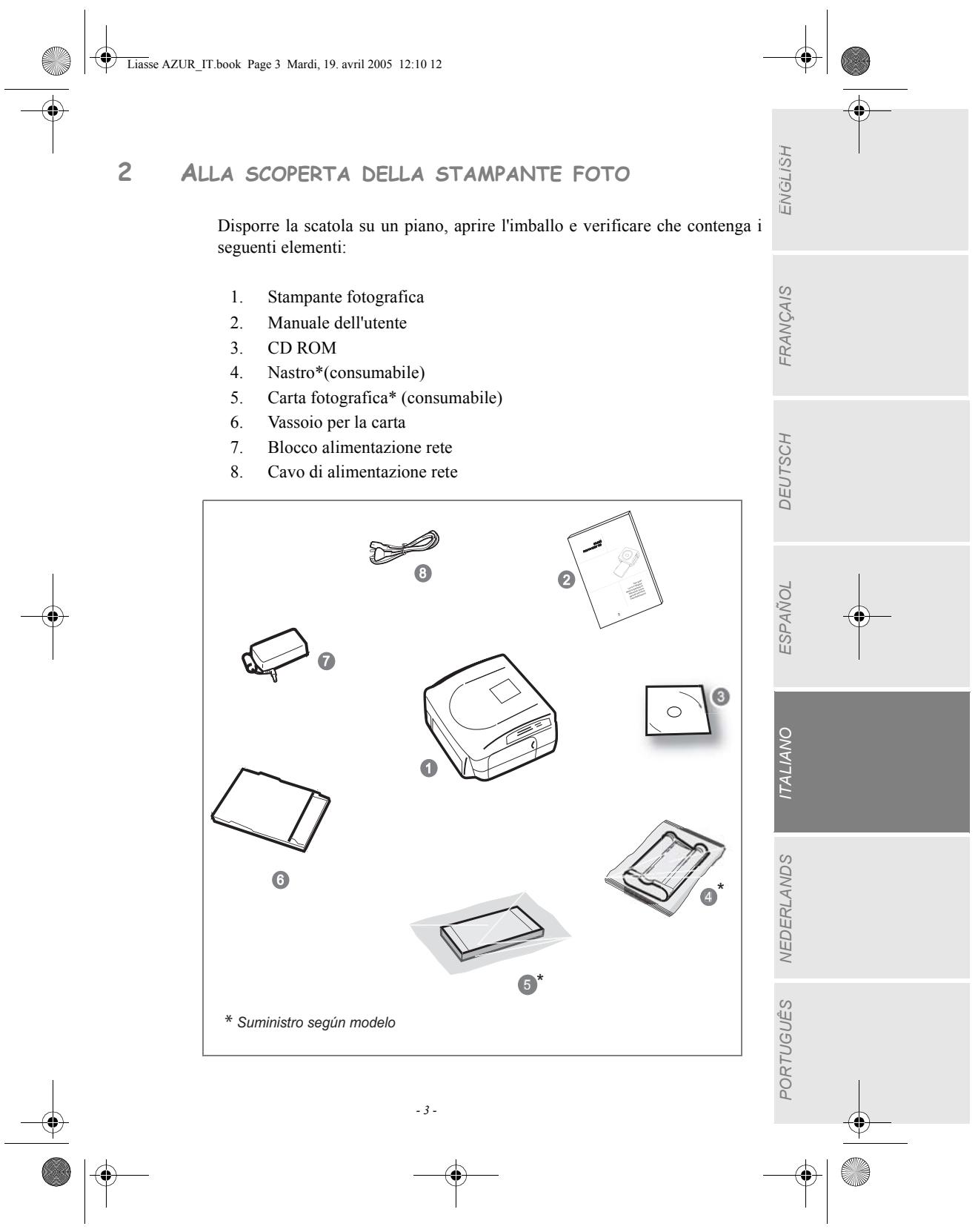
2-
3 INTERFACCIA UTENTE
Lianne AZUR_IT.book Page 9 Mardi, 19. avril 2005 12:10 12

0
2
3
4
5
6
7
8
Lianne AZUR_IT.book Page 13 Mardi, 19. avril 2005 12:10 12


| SCHEMA | RAPPRESENTAZIONE | |
| Smart Media (SM) | ||
| Memory Stick (MS) | ||
| Standard Digital (SD) | ||
| Multi Media Card (MMC) | ||
| Carte xD | ||
| CompactFlash | ||
-13-


STAMPA DELLE FOTOGRAFIE
Lianne AZUR_IT.book Page 23 Mardi, 19. avril 2005 12:10 12
Liasse AZUR_IT.book Page 27 Mardi, 19. avril 2005 12:10 12

Liasse AZUR_IT.book Page 37 Mardi, 19. avril 2005 12:10 12
Notes.fm Page 100 Mercredi, 29. septembre 2004 10:40 10








Liasse AZUR_NL.book Page 1 Mardi, 19. avril 2005 11:34 11
1 WELKOM 1
2 KENNISMAKING MET DE FOTOPRINTER 3
3 GEBRUIKERSINTERFACE 4
4 DE FOTOPRINTER VOORBEREIDEN 6
Netvoeding 6
Vastgelopen papier 35
Incidenten 36
Foutberichten 37
Technische eigenschappen 39
13 MILIEU 40
14 GARANTIE 41
-1-



Liasse AZUR NL.book Page II Mardi, 19. avril 2005 11:34 11






-11-

Date en cours : 19 avril 2005
\OSN01001\Be31-doc\DOC 31 - En cours\Travaux en cours\URΦ30\Photo\LUs\LU AZUR 251 985 569A PHOTO EASY 160 6
4 rue du Petit Albi - 95800 Cergy Saint-Christophe - FRANCE
2-
2 KENNISMAKING MET DE FOTOPRINTER
Liasse AZUR_NL.book Page 9 Mardi, 19. avril 2005 11:34 11

Liasse AZUR NL.book Page 13 Mardi, 19. avril 2005 11:34 11


| Kaart | Lokatie | |
| Smart Media (SM) | ||
| Memory Stick (MS) | ||
| Standard Digital (SD) | ||
| Multi Media Card (MMC) | ||
| Carte xD | ||
| CompactFlash | ||
-13-


UW FOTO'S AFDRUKKEN
Liasse AZUR NL.book Page 17 Mardi, 19. avril 2005 11:34 11
EEN FOTOINDEX MAKEN
Notes.fm Page 100 Mercredi, 29. septembre 2004 10:40 10







Liasse AZUR PT.book Page I Jeudi, 21. avril 2005 3:49 15
1 BEM VINDO
2 DESCUBRA A SUA IMPRESSORA FOTO
3 O INTERFACE UTILIZADOR
Date en cours : 21 avril 2005
C:Documents and
AZUR_PORTTDM.fm

69A PHOTO EASY 160 6 Iangues\Portugais_OK_3\Lianne
1
3
4
4 5
6
6
7
10
12
12
14
15
17 18
20
22
24
24
28
28
29
31
33

12 MANUTENÇA 34
Limpar a cabeca de impressao 34
Congestionamento de papel 35
36
38
4 rue du Petit Albi - 95800 Cergy Saint-Christophe - FRANCE
-2-
2 DESCUBRA A SUA IMPRESSORA FOTO
Lianne AZUR_PT.book Page 5 Jeudi, 21. avril 2005 3:49 15
DESCRÉA O DAS MENSAGENS APRESENTADAS
Lianne AZUR_PT.book Page 9 Jeudi, 21. avril 2005 3:49 15

Liaanse AZUR_PT.book Page 13 Jeudi, 21. avril 2005 3:49 15
| Cartão | Representação | |
| Smart Media (SM) | ||
| Memory Stick (MS) | ||
| Standard Digital (SD) | ||
| Multi Media Card (MMC) | ||
| Carte xD | ||
| CompactFlash | ||
HS175N3
SHNHNH
HOS⊥nDa
TONVds
ON/17VLI
SDN743E3N
S


IMPRIMIR AS SUAS FOTOS
Liasse AZUR_PT.book Page 17 Jeudi, 21. avril 2005 3:49 15

Liasse AZUR_PT.book Page 19 Jeudi, 21. avril 2005 3:49 15

Pressione a tecla paraacularo. O*simbolo no canto superior direito indica que a Foto activa foi selecionada. O númeroHGWPAPPPPPPPPPPPPPPPPPPPPPPPPPPPPPPPPPPPPPPPPPPPPPPPPPPPPPPPPPPPPPPPPPPPPPPPPPPPPPPPPPPPPPPPPPPPPPPPPPPPPPPPPPPPPPPPPPPPPPPPPPPPPPPPPPPPPPPPPPPPPPPPPPPPPPPPPPPPPPPPPPPPPPPPPPPPPPPPPPPPPPPPPPPPpppppppppppppppppppppppppppppppppppppppppppppppppppppppppppppppppppppppppppppppppppppppppppppppppppppppppppppppppppppppppppp pp
Liaanse AZUR_PT.book Page 35 Jeudi, 21. avril 2005 3:49 15
Liaanse AZUR_PT.book Page 37 Jeudi, 21. avril 2005 3:49 15
Notes.fm Page 100 Mercredi, 29. septembre 2004 10:40 10







Notes.fm Page 100 Mercredi, 29. septembre 2004 10:40 10








4eme COUV.fm Page 2 Jeudi, 21. avril 2005 3:00 15

Livret utiliseur - Document non contractuel
Société anonyme à directoire et conseil de surveillance au capital de 35.500.000 € - 562 082 909 R.C.S. PARIS
27, rue Leblanc - 75512 PARIS CEDEX 15 - FRANCE
- SAGEM
- PHOTO EASY 160
- DISCOVER YOUR PHOTO PRINTER
- PRINT YOUR PHOTOPS
- PAPER JAM
- BIENVENUE
- METTRE EN SERVICE L'IMPRIMANTE PHOTO
- CONNECTIVITE
- PREMIÈRE INSTALLATION DU RUBAN
- REEMPLER LE RUBAN
- CHARGEMENT DU PAPIER
- IMPRIMER DEPUIS UNE CARTE MÉMOIRE
- INSÉRER UNE CARTE MÉMOIRE
- IMPRIMER VOS PHOTOS
- IMPRESSION RAPIDE
- EXAMPLE D'IMPRESSION RAPIDE DEPUIS UNE CARTE MÉMOIRE
- CRÉER UNE PLANCHE CONTACT (INDEX)
- IMPRIMER A PARTIR D'UN PÉRIPHÉRIQUE COMPATIBLE DPOF
- IMPRIMER DEPUIS L'APPAREIL PHOTO NUMÉRIQUE (MODE PICTBRIDGE)
- IMPRIMER EN MODE PICTBRIDGE
- IMPRIMER À PARTIR D'UN TÉLÉPHONE MOBILE OU AUTRE PÉRIPHÉRIQUE
- TRANSFERT INFRAROUGE
- TRANSPERT BLUETOOTH (OPTIONNEL)
- FONCTION CRYSTAL IMAGE
- ACTIVATION/DÉSACTIVATION
- IMPRIMER DEPUIS UN ORDINATEUR (PC)
- Installer le logiciel
- Utiliser l'imprimante
- TRAITER LE CONTENU DE LA CARTE MÉMOIRE DEPUIS VOTRE PC
- ENTRETIEN
- NETTOYAGE DE LA TÉTE D'IMPRESSION
- BOURRAGE PAPIER
- INCIDENTS
- MESSAGESD'ERREURS
- CHARACTERISTIQUES TECHNIQUES
- ENVIRONNEMENT
- L'EMBALLAGE
- LES PILES ET BATTERIES
- LE PRODUIT
- EINFUHRUNG INSTEAD ENTDECKEN
- IHRE FOTOS AUSDRUCKEN
- DESCUBRA SU IMPRESORA DE FOTOS
- IMPRIMA SUS FOTOS
- CREAR UNA PLANCHA DE CONTACTO (INDICE)
- ATASCO DE PAPEL
- INTERFACCIA UTENTE
- STAMPA DELLE FOTOGRAFIE
- KENNISMAKING MET DE FOTOPRINTER
- UW FOTO'S AFDRUKKEN
- EEN FOTOINDEX MAKEN
- DESCUBRA A SUA IMPRESSORA FOTO
- IMPRIMIR AS SUAS FOTOS
Marque : SAGEM
Modèle : PHOTO EASY 160
Catégorie : Imprimante photo