
PHOTO EASY 255 - Imprimante photo SAGEM - Notice d'utilisation et mode d'emploi gratuit
Retrouvez gratuitement la notice de l'appareil PHOTO EASY 255 SAGEM au format PDF.

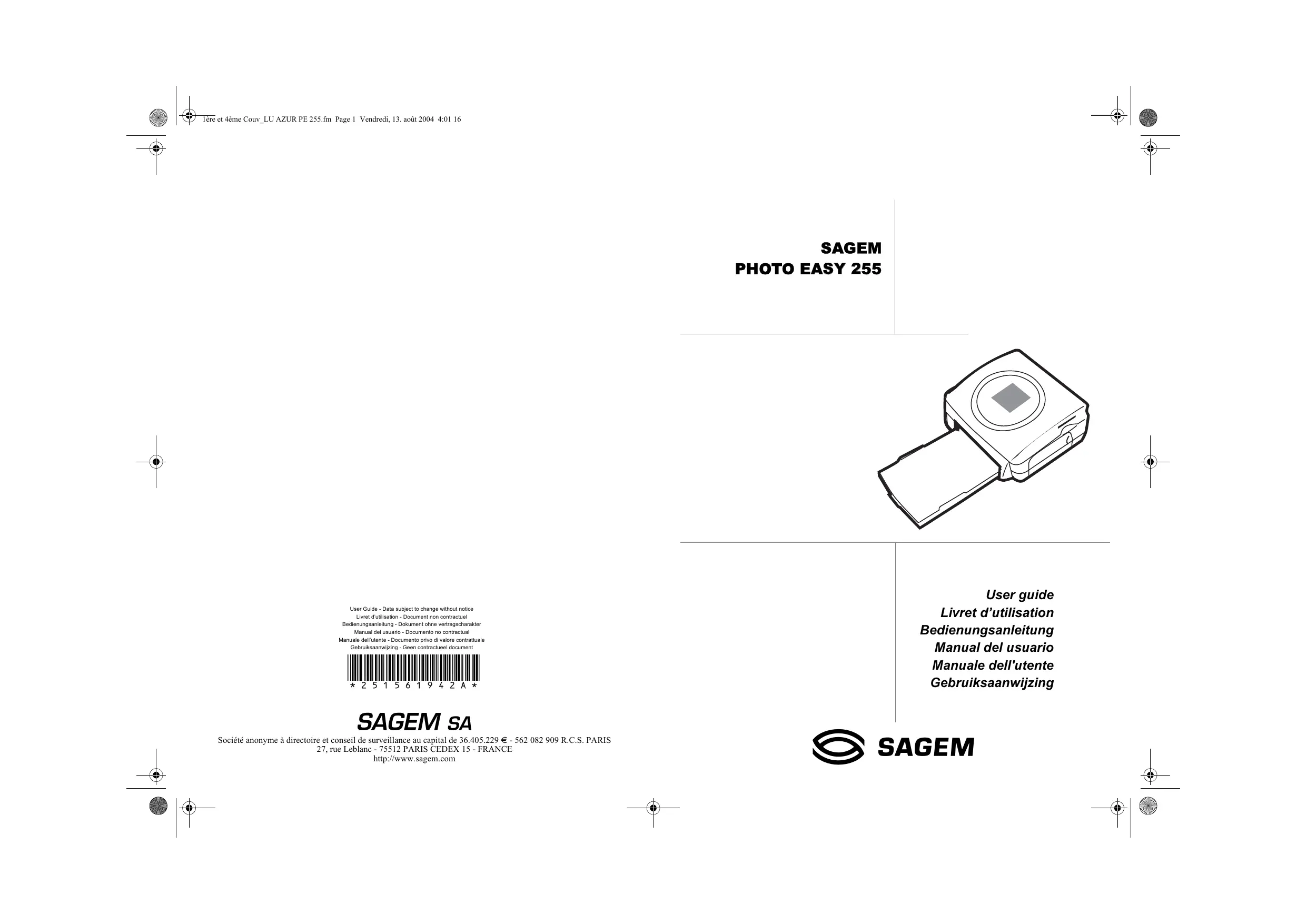
| Type de produit | Imprimante photo |
| Marque | SAGEM |
| Modèle | PHOTO EASY 255 |
| Méthode d'impression | Transfert thermique |
| Résolution | 300 x 300 dpi |
| Nombre de couleurs | 16,7 millions (continu) |
| Vitesse d'impression | Moins de 120 secondes par photo |
| Formats de carte mémoire supportés | CompactFlash (type I & II), SmartMedia, Memory Stick, MMC, SD, xD (avec adaptateur) |
| Interfaces | USB 1.1, infrarouge, Bluetooth (optionnel), PictBridge |
| Stockage interne | Jusqu'à 500 Ko par photo transférée |
| Résolution d'image supportée | Jusqu'à 12 millions de pixels |
| Consommables | Ruban trois couleurs (jaune, magenta, cyan) + vernis, 40 impressions par ruban (réf. DSR400 ou DSR400T) |
| Format de papier | 101 x 152,4 mm (10 x 15 cm) |
| Capacité du bac papier | 20 feuilles (chargeur automatique) |
| Alimentation | 230 V AC, 50/60 Hz |
| Consommation électrique | Repos : 7,6 W ; Impression : 70 W |
| Dimensions (H x L x P) | 94 x 201 x 174 mm (hors bac papier) |
| Poids | 1,5 kg (hors alimentation) |
| Température d'utilisation | 10 à 35 °C |
| Humidité d'utilisation | 30 à 85 % HR |
| Fonctions principales | Impression directe depuis carte mémoire, appareil photo (PictBridge/DPOF), GSM (infrarouge), PC ; zoom, panier, amélioration Crystal Image, réglages image (contraste, luminosité, netteté, couleur, effet) |
| Entretien | Nettoyage de la tête d'impression avec alcool dénaturé et coton-tige |
| Sécurité | Ne pas installer à moins de 1,50 m d'un point d'eau ; utiliser uniquement le bloc secteur fourni ; ne pas ouvrir la trappe pendant l'impression |
| Pièces détachées | Consommables SAGEM : ruban DSR400 (40 photos) ou DSR400T (120 photos) et papier photo correspondant |
FOIRE AUX QUESTIONS - PHOTO EASY 255 SAGEM
Questions des utilisateurs sur PHOTO EASY 255 SAGEM
0 question sur cet appareil. Repondez a celles que vous connaissez ou posez la votre.
Poser une nouvelle question sur cet appareil
Téléchargez la notice de votre Imprimante photo au format PDF gratuitement ! Retrouvez votre notice PHOTO EASY 255 - SAGEM et reprennez votre appareil électronique en main. Sur cette page sont publiés tous les documents nécessaires à l'utilisation de votre appareil PHOTO EASY 255 de la marque SAGEM.
MODE D'EMPLOI PHOTO EASY 255 SAGEM
Livret d'utilisation
1 WELCOME 1
4 rue du Petit Albi - 95800 Cergy Saint-Christophe - FRANCE
Recommandations et consignes de sécurité 2
L'interface utilisateur 4
Alimentation secteur 6
Première installation du ruban 7
Changez le ruban 8
Chargement du papier 9
Transférez vos IMAGES 11
Insérez une carte mémoire 11
Transférer des photos depuis un GSM photo 12
Utilisez un appareil photo en mode DPOF 13
Connectez un périphérique Bluetooth (optionnel) 14
Connectez un PC (Personal Computer) 15
Connectez un appareil photo en mode PictBridge 17
Imprimez vos PHOTOS 19
Imprimez 19
Créez notre panier 20
Réalisiez un agrandissement (zoom) 21
Réglez voiture imprimante SELON vos besoins 22
Les formats 22
Réglez la qualité des photos 23
Vos préférences 24
Nettoyage de la tête d'impression 26
Bourrage papier 27
Incidents 28
Messages d'erreur 29
Caractéristiques techniques 31
1 Bienvenue
Vous venez d'acquérir une imprimante PHOTO EASY 255 et nous vous remercions de la confiance que vous nous accordez. Avec cette imprimante de haute qualité, vous pourrez profiter pleinement de vos photos numériques. Par des étapes très simples, vous produirez des impressions de qualité identique aux laboratoires spécialisés pour votre utilisation personnelle ou pour les partager avec votre famille, vos amis ou vos collègues.
Ce présent livret d'utilisation vous guidera par des étapes simples :
- Mettez en marche votre imprimante PHOTO EASY 255.
- Imprimez les photos stockées sur une carte mémoire.
- Imprimez les photos transférées depuis un GSM photo, un appareil photo en mode DPOF ou PictBridge ou un périphérique optionnel Bluetooth.
- Installez le logiciel de traitement d'image et le pilote d'impression sur un PC.
- Entretenez et résolvez vos problèmes sur l'imprimante PHOTO EASY 255.
- Une documentation additionnelle concernant l'utilisation du logiciel de traitement d'image et le pilote d'impression PC est disponible sur le CD-Rom fourni dans votre coffret, reportez-vous à cette documentation.

- Ne pas installer votre imprimante PHOTO EASY 255 ni dans une piece humide (salle d'eau, salle de bain, buanderie, cuisine, etc.) à moins de 1,50m d'un point d'eau ni en extérieur. Notre imprimante doit être utilisée à une température ambiente comprise entre 10°C et 35°C.
- Ne pas installer votre imprimante dans un endroit où il y aurait des poussières en suspension dans l'air, ces poussières pourraient dégrader la qualité d'impression de vos photos.
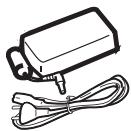
- Utilisez exclusivement le bloc secteur fourni, raccordez celui-ci sur le secteur conformément aux instructions d'installation de ce livre et aux indications portées sur l'étiquette d'identification apposée sur celui-ci (tension, courant, fréquence du réseau électrique). Par précaution, en cas de danger, les adaptateurs secteur servent de dispositif de sectionnement de l'alimentation 230 V. Ils doivent être situés à proximité de l'appareil et être aisément accessibles.
- Ne jamais ouvrir la trappe du ruban en cours d'impression, vous risquez la rupture du film et par la suite un dysfonctionnement de votre imprimante.
- Utilisez seulement les consommables de marque SAGEM SA et exclusivement ceux-ci sinon vous risquez d'endommager l'appareil et de perdre la garantie, pour connaître les références des consommables (reportez-vous au paragraphe Remplacement des consommables, page 25).
- Le marquage CE atteste de la conformité du produit aux exigences essentielles de la directive 1999/5/CE du Parlement et du Conseil Européen concernant les équipements terminaux de télécommunication, pour la sécurité et la santé des usagers, pour les perturbations électromagnétiques.
La déclaration de conformité peut être consultée sur le site www.sagem.com rubrique "Support" ou peut être demandée à l'adresse suivante :
4 rue du Petit Albi - 95800 Cergy Saint-Christophe - FRANCE
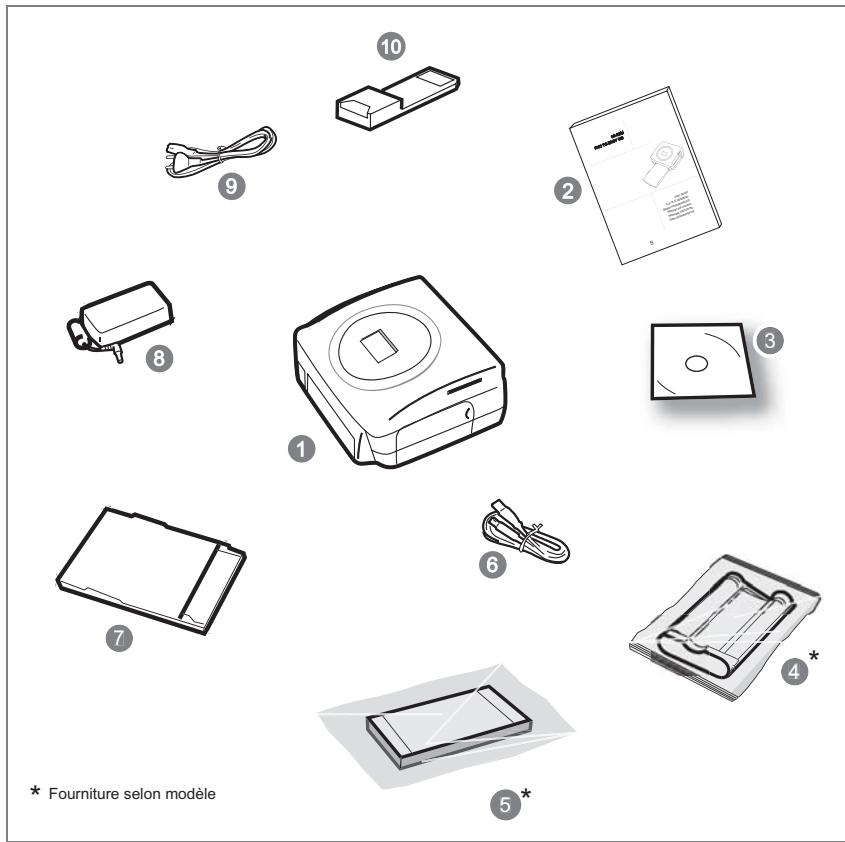
Vérifiez la présence des éléments présentés :
- Imprimante PHOTO EASY 255
- Livret d'utilisation
- CD-ROM avec ses applications
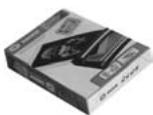
- Ruban *
- Papier photo (2 paquets de 20 feuilles)*
- Cordon USB
- Tiroir papier
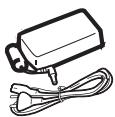
- Bloc d'alimentation secteur
- Cordon d'alimentation secteur 10. Adaptateur pour carte xD
- besoin des photos une à une ou de passer en mode mosaïque (6 photos à l'écran),
- lancer l'impression d'une photo directement,
- activer l'amélioration automatique de la photo en vue de son impression,
- régler les paramètres "Format", "Préférences" et "Réglages images" en fonction de vos besoins,
- Sélectionner plusieurs photos et désirer un nombre d'exemplaires différents pour chaque photo à imprimer,
- réaliser un zoom sur une photo et l'imprimer.
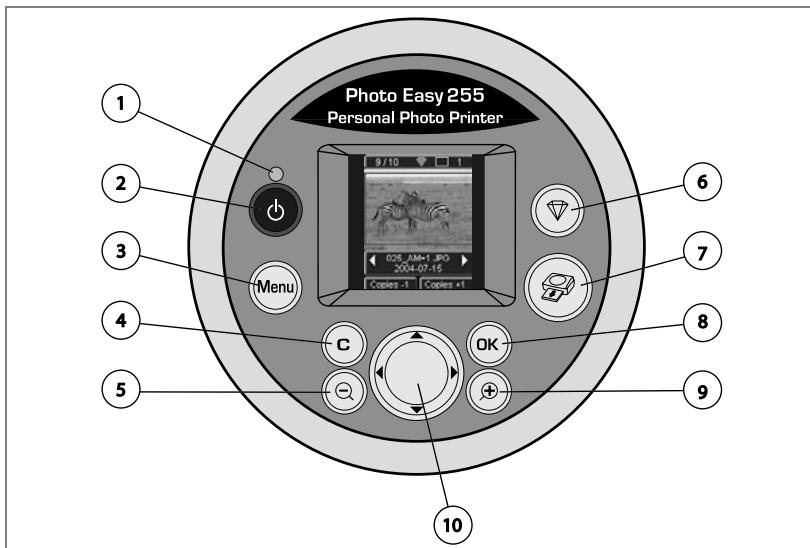
Descriptif de l'interface utilisateur
- Voyant secteur
- Touche Marche/Arrêt
- Touche d'accès au Menu
- Touche d'annulation (C)
- Touche zoom - et d'activation du mode mosaïque
- Touche CRYSTAL IMAGE (auto amélioration de la qualité d'impression)
- Touche d'impression
- Touche de validation (OK)
- Touche zoom + 10. Navigateur
L'interface visuelle
Les photos valides sont affichées à l'écran, utilisez les touches ou pour les faire défiler.
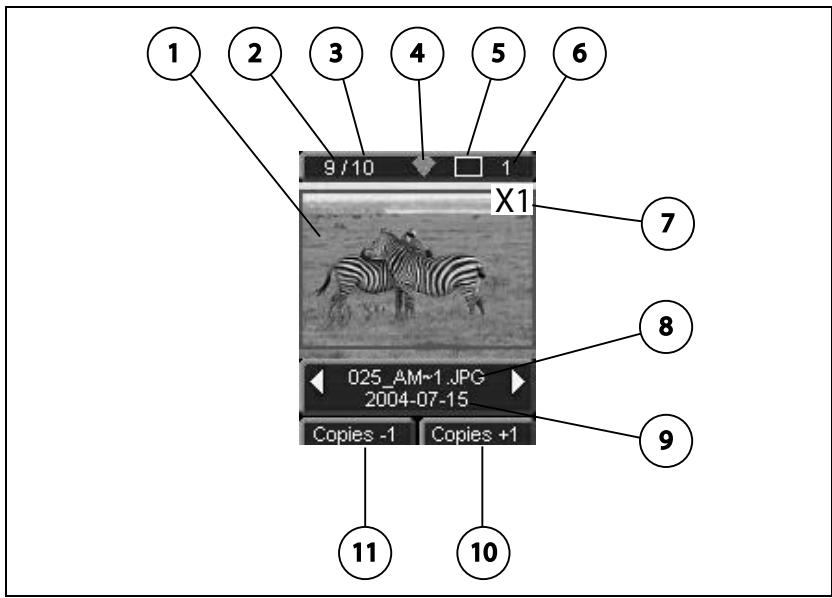
Les informations suivantes sont disponibles sur l'écran :
- Photo sélectionnée. Numéro de la photo affichée.
- Quantité totale de photos valides sur la carte mémoire ou la source raccordée
- Icône de la fonction auto-amélioration
- Format d'impression
- Nombre de feuilles à imprimer
- Nombre de copies de la photo
- Nom du fichier de la photo
- Date de prise de vue de la photo dans le format Année/Mois/Jour. 10. Ajouter une copie, touche (ok)
- Retirer une copie, touche (c)
Alimentation secteur
Remarque : Lors de l'installation, si un mur ou tout objet se trouve à proximité, veillez à ce que celui-ci soit éloigné d'au moins 10 centimètres par rapport à l'arrêt de votre imprimante, ici afin de garantir la bonne circulation de la feuille de papier en cours d'impression.
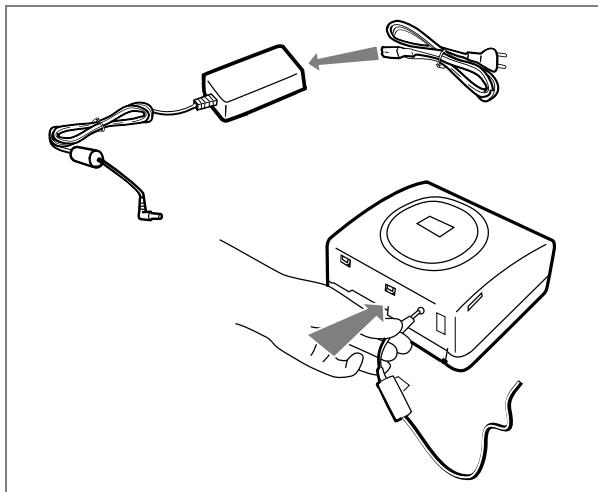
Avant d'effectuer les connexions, veuillez consulter les consignes de sécurité placées en début du présent livre d'utilisation. Branchez l'une des extrémités du cordon secteur sur le connecteur du bloc alimentation prévu à cet effet. Raccordez la prise du bloc alimentation à fond sur l'imprimante comme indiqué sur l'illustration ci-dessous.
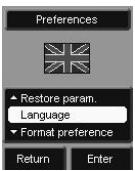
Branchez l'autre extrémité du cordon secteur du bloc alimentation sur une prise secteur murale. Appuyez sur le bouton Marche/Arrêt jusqu'à ce que le voyant rouge s'allume. À la première mise en marche, l'écran de réglage de la langue apparait. Sélectionnez avec les touches ▲ ou ▼ du navigateur la langue souhaitation et appuyez sur la touche (OK) pour valider. Le logo SAGEM et le texte "En attente de carte mémoire ou d'une autre source" apparaissent à l'écran.
Remarque : Utilisez uniquement les consommables DSR400 ou DSR400T. Ceux-ci sont spécialement conçus pour vous apporter un rendu d'impression optimal.
Mettez l'imprimante sous tension. Attendez 10 secondes que la tête d'impression se relève et procédez de la façon suivante :
- Ouvrez la trappe extérieure située sur la partie droite de l'imprimante.
- Retirez la mousse de protection.
- Sortez le ruban neuf de son emballage et assurez-vous que le film est tendu après avoir retiré la pièce cartonnée (A).
- Présentez le ruban en respectant bien sa position conformément à l'illustration ci-dessous.
- Soulevez le loquet de fermeture vert, insérez le ruban jusqu'au fond de son logement, le loquet de fermeture doit impérativement être fermé après insertion.
- Refermez la trappe extérieure.
Remarque
Utilisez uniquement les consommables DSR400 ou DSR400T. Ceux-ci sont spécialement conçus pour vous apporter un rendu d'impression optimal. À cet effet, la carte à puce, livrée avec chaque kit consommables, doit être lue par l'imprimante après toute installation d'un nouveau kit.
Mettez l'imprimante sous tension. Attendez 10 secondes que la tête d'impression se relève et procédez de la façon suivante :
- Prenez la carte PLUG N'PRINT livrée avec le ruban et le papier photo, insérez-la dans le lecteur situé sur la face avant de l'imprimante. La carte PLUG N'PRINT est reconnue et lue par l'imprimante, en fin de procédure le message suivant apparaît "Transfert OK (40 ou 120), retirez la carte".
- Retirez la carte PLUG N'PRINT, l'affichage s'initialise avec l'écran d'accueil.
- Sortez le ruban neuf de son emballage et assurez-vous que le film est tendu après avoir retiré la pièce cartonnée (A).
- Ouvrez la trappe extérieure située sur la partie droite de l'imprimante.
- Soulevez le loquet de fermeture vert et sortez le ruban.
- Présentez le ruban en respectant bien sa position conformément à l'illustration ci-dessous.
- Soulevez le loquet de fermeture vert, insérez le ruban jusqu'au fond de son logement, le loquet de fermeture doit impérativement être fermé après insertion.
- Refermez la trappe extérieure.
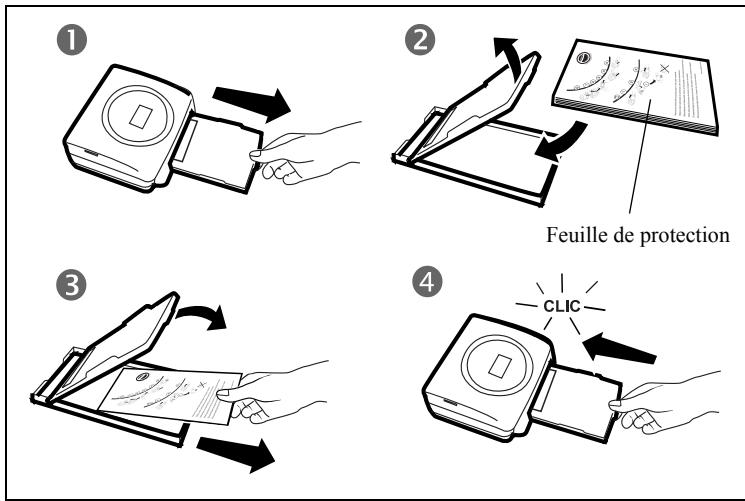
- Retirez le tiroir de l'imprimante.
- Ouvrez un paquet de feuilles avec sa feuille de protection sur le dessus, insérez ce dernier dans le tiroir papier en vérifiant que l'emplacement du rectangle prévu pour recevoir un timbre postal se situe bien vers l'extérieur du tiroir papier, à savoir vers vous.
- Retirez la feuille de protection située sur le dessus du paquet de feuilles.
- Présentez le tiroir devant son logement de l'imprimante. Insérez-le lentement jusqu'au déclenchement du système de blocage.
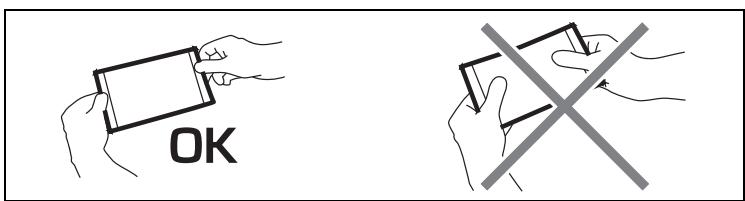
Attention - Manipuler les feuilles de papier par les extrémités prédictées, ne mettez jamais de doigts sur la face brillante avant l'impression.
Votre imprimante PHOTO EASY 255 est maintenant prête à imprimer vos photos numériques.
Attention - Protégez les consommables contre une exposition prolongée à la lumière, contre l'humidité, la chaleur et les poussières. Respectez les conditions d'utilisation (reportez-vous au paragraphe Caractéristiques techniques, page 31). N'utilisez que les consommables de marque SAGEM, prévus pour cette imprimante. Ne mettez qu'un paquet de 20 feuilles à la fois dans le bac papier.
Attention - Vérifier qu'une photo déjà imprimée ne se soit pas glissée par inadvertance dans un paquet de feuilles vierges, cela pourrait endommager le ruban de votre imprimante.
Insérer une CARTE mémoire
Attention - Les cartes mémoires ne rentrent pas complètement dans la fente de lecture. NE FORCEZ EN AUCUN CAS.
Attention - Pour réaliser une impression dans l'ordre croissant des photos présentes sur la carte mémoire, les paramètres "date et heures" doivent être réglés sur votre appareil avant la prise de photo. Si ce n'est pas le cas, les photos seront lues et imprimées dans un ordre aléatoire.
| Carte | Fente | Représentation | |
| Smart Media (SM) | Gauche | ||
| Memory Stick (MS) | Gauche | ||
| Standard Digital (SD) | Gauche | ||
| Multi Media Card (MMC) | Gauche | ||
| Carte xD avec son adaptateur | Gauche | ||
| CompactFlash | Droite | ||
Transférer des PHOTOS depuis un GSM PHOTO
Avec l'imprimante PHOTO EASY 255, vous pouvez imprimer les photos prises avec un GSM photo. Pour cela, vous devez les transférer dans l'imprimante en utilisant la liaison sans fil infrarouge entre les 2 appareils.
Astuce - Les GSM appareils photo travaillent en basse résolution, pour un rendu donnée qualité nous vous conseillons d'imprimer 2 ou 4 photos par feuille.
Mettez l'imprimante sous tension. Placez votre GSM face à l'imprimante PHOTO EASY 255 de manière à ce que les fenêtres infrarouge soient face à face et à une distance ne dépassant pas 30 centimètres.
Attention - Dans le cas d'un environnement exposé à une lumière intense, une distance de 10 centimètres maximum entre les deux fenêtres infrarouge est préconisée.
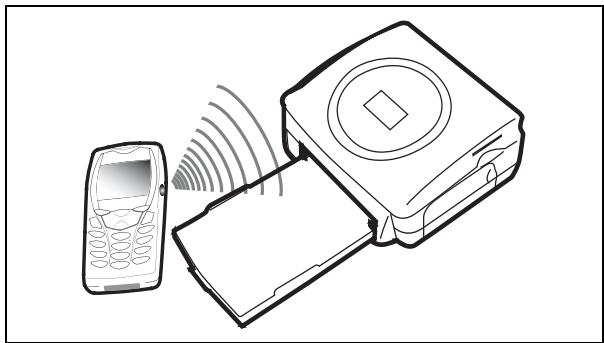
Sur votre GSM, sélectionnez une photo et déclenchez son transfert par liaison infrarouge.
Le transfert démarre et pendant toute sa durée, le message "Transfert infrarouge - Attendez SVP" clignote sur l'écran de l'imprimante.
Vous pouvez :
- Soit déclencher l'impression de la photo transférée, après avoir éventuellement modifié le format d'impression et le nombre de copies.
- Soit transférer depuis votre GSM une autre photo, celle-ci venant s'ajouter à celle(s) déjà stockée(s) dans l'imprimante. À la fin de chaque transfert, le nombre total de photos stockées est indiqué sur l'écran de l'imprimante (elle ayant le numéro le plus élevé étant la dernière transférée).
- Vous pouvez à ce moment effectuer les opérations décrites dans les chapitres suivants avant de lancer l'impression de ces photos (sélection du nombre de photos à imprimer, sélection du format, sélection du nombre de copies).
À la fin de l'impression de photos transférées depuis votre GSM photo, l'écran de l'imprimante PHOTO EASY 255 affiche des informations générées juste avant de démarrer l'impression.
Vous pouvez :
- Soit déclencher une nouvelle impression, après avoir éventuellement sélectionné d'autres paramètres (numéro de photo, format, nombre de copies).
- Soit effacer l'ensemble des photos sélectionnées. Pour cela, presse la touche (c) pendant 3 secondes.
Utilisez un appareil PHOTO en mode DPOF
Cette fonction vous permet de sélectionner les photos que vous pouvez imprimer sur votre imprimante PHOTO EASY 255 depuis votre appareil photo. Il doit répondre à la norme DPOF (Digital Print Order Format), consultez la documentation de votre équipement photo pour savoir s'il est compatible avec cette norme.
Procédez à la sélection des photos désirées sur l'appareil photo en utilisant les explications fournies dans la notice de votre appareil photo.

Mettez l'imprimante sous tension. Placez la carte mémoire dans la fente adéquate. Le message suivant apparait à l'écran : "Imprimer la sélection DPOF ? - C : Non - OK : Oui".
Lancez l'impression en appuyant sur la touche (OK)
Connectez un périphérique bluetooth (optionnel)
L'adaptateur d'imprimante Bluetooth (équipement optionnel) est une solution rapide et efficace pour transférer sans fils les fichiers JPEG de vos équipements dotés de la technologie Bluetooth comme les assistants personnels, les ordinateurs de bureau, portables ou autres pour l'impression de photos.
Assurez-vous que les équipements sont sous tension. Ne forcez jamais la mise en place des connecteurs sur les équipements, vous risquez à la fois de détériorer le cable et le connecteur.
Reliez l'adaptateur Bluetooth (équipement optionnel) sur le port USB (A) de votre imprimante PHOTO EASY 255.
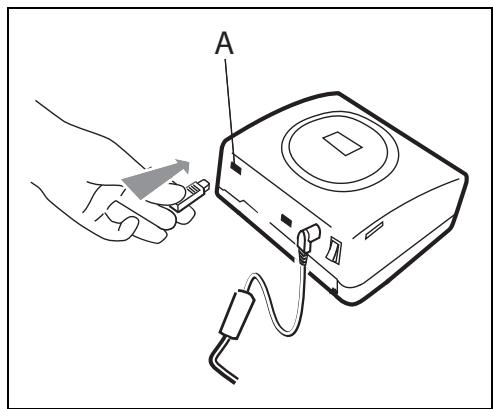
La reconnaissance entre les équipements est automatique.
Attention - La taille de la photo ou des photos à transférer dans l'imprimante PHOTO EASY 255 doit être inférieure à 600 Koctets. Le format de la photos doit être au format JPEG. Un message d'erreur "Mémoire interne pleine" apparaîtra lorsque la capacité maximale de la mémoire est atteinte.
Pour transférer de nouvelles données vers l'imprimante PHOTO EASY 255, vous devrez vider la mémoire. Pour cela, appuyez 3 secondes sur la touche (c).
Le transfert démarre et pendant toute sa durée, le message "Transfert Bluetooth - Attendez SVP" clignote sur l'écran de l'imprimante.
Vous pouvez :
- Soit déclencher l'impression de la photo transférée, après avoir éventuellement modifié le format d'impression et le nombre de copies.
- Soit transférer une autre photo, celle-ci venant s'ajouter à celle(s) déjà stockée(s) dans l'imprimante. À la fin de chaque transfert, le nombre total de photos stockées est indiqué sur l'écran de l'imprimante (elle ayant le numéro le plus élevé étant la dernière transférée).
Remarque : Si la mémoire de l'imprimante EASY PHOTO 255 est pleine, le message suivant apparaît : "Mémoire interne pleine".
Connectez un PC (personal computer)
Votre kit comprend un CD-ROM d'installation du pilote de l'imprimante, un logiciel de traitement d'images ainsi qu'une notice d'utilisation.
Assurez-vous que votre PC est compatible avec les spécifications décrites ci-après :
Configuration PC requise :
Pentium ou équivalent,
OS: Windows98SE/2000/Me/XP,
128 MB DRAM ou plus,
150 MB disque dur disponible,
Port USBisible.
Installez le logiciel
Pour commencer l'installation, insérez le CD-Rom dans le lecteur, une fenêtre de commande apparait, suivez les instructions qui s'affichent à l'écran.
Si le programme d'installation ne démarre pas automatiquement : lancez l'exécution du programme d'installation, en cliquant deux fois sur le fichier "setup.exe" situé à la racine du CD-Rom.
L'installation du logiciel PHOTO EASY 255 se déroule en trois phases : l'exécution du programme d'installation, le redémarrage de l'ordinateur, puis l'installation finale de l'imprimante.
Ne connectez pas l'imprimante au PC avant l'installation du pilote d'impression. En fin d'installation, un message vous demandera de redémarrer le PC. Après le redémarrage, vous pourrez connecter l'imprimante au PC.
Le CD-ROM contient un manuel d'installation et d'utilisation détaillé du pilote d'impression. Reportez-vous à ce manuel pour l'utilisation du pilote.
Remarque : L'option "impression N/B" proposée par le pilote d'impression de Windows 98 est non fonctionnelle.
Connectez votre imprimante
Assurez-vous que les équipements sont sous tension. Ne forcez jamais la mise en place des connecteurs sur les équipements, vous risquez à la fois de détériorer le cable et le connecteur.
Reliez le câble USB sur un port USB de votre PC. Reliez l'autre extrémité du câble USB sur l'imprimante PHOTO EASY 255 sur le port USB (B).
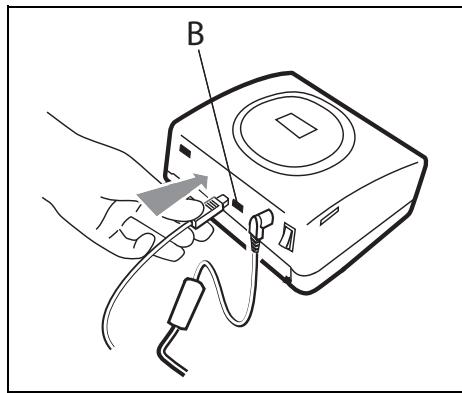
Connectez un appareil PHOTO en mode pictbrigde
Votre imprimante PHOTO EASY 255 supporte le standard PictBrigde, elle permet donc l'impression de photos à partir d'appareils photo compatibles avec cette norme.
Lisez la documentation de l'appareil photo pour vérifier la compatibilité avec la norme PictBrigde et pour vérifier le branchement avec l'imprimante.
Lancez une impression en mode pictbridge
Assurez-vous que l'appareil photo est réglé en mode PictBrigde. Reliez le câble USB sur l'imprimante PHOTO EASY 255 sur le port USB (A).
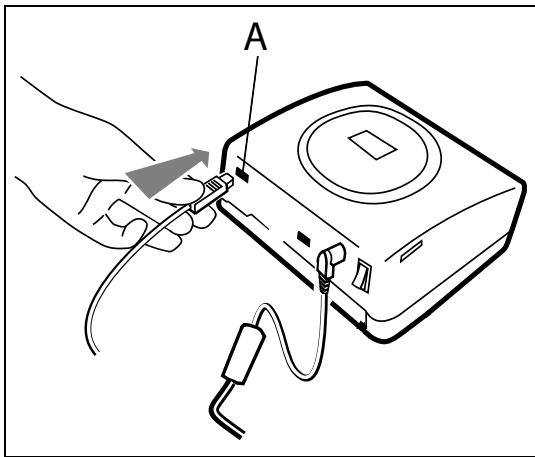
Avec une phase d'analyse et de reconnaissance, un écran indiquant le mode PictBrigde apparait. La fonction d'auto amélioration de qualité d'impression CRYSTAL IMAGE est activée par défaut. Pour la supprimer, appuyez sur la touche A près le transfert d'une photo, l'impression se lance automatiquement, le voyant vert clignote. Retirez le cable USB pour sortir du mode PictBridge.
Votre imprimante PHOTO EASY 255 supporte les fonctions suivantes en mode PictBridge:
Imprimer une photo. Sélectionner des photos et les imprimer plusieurs fois sur la même feuille de papier. Imprimer depuis un fichier au standard DPOF. Suivre l'impression et notamment, le début, la progression et la fin de l'impression. Mais également les messages d'erreurs pouvant intervenir (pas de papier, bourrage, fin de ruban, erreur système).
Votre imprimante PHOTO EASY 255 ne supporte pas les fonctions suivantes en mode PictBridge:
Cropping (recadrer une image). Choisir un type de papier. Indiquer une information supplémentaire (date et heure par exemple) en complément de la photo à imprimer.
Votre imprimante PHOTO EASY 255 est prévue pour être utilisée avec ou sans ordinateur. Dans ce chapitre, nous décrivons l'utilisation de l'imprimante sans ordinateur.
Consultez le tableau des caractéristiques techniques en fin de livret d'utilisation pour connaître la compatibilité de votre carte mémoire avec l'imprimante. En cas d'incompatibilité, utilisez un ordinateur et le logiciel de traitement d'image fourni sur le CD-ROM.
Attention - Les images de faibles tailles, inférieures à 76 800 pixels ne sont pas imprimables à partir des cartes mémoires. En revanche ces photos peuvent être imprimées à partir d'un PC ou par un lien direct infrarouge (ou Bluetooth équipement optionnel).
Mettez votre imprimante sous tension. INSERTEZ ou connectez une source (une carte mémoire, un appareil en mode PTP ou PictBridge, un GSM equipped d'un port InfraRouge ou un périphérique optionnel Bluetooth).
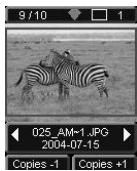
Après une phase d'analyse et de chargement, la dernière photo enregistrée est affichée à l'écran.
Pour passer d'une photo à l'autre, utiliser les touches ou du navigateur.
Imprimez
Appuyez sur la touche , le menu Impression apparait. Depuis ce menu vous pouvez CHOISIR:
la photo qui est affichée à l'écran, Sélectionnez Imprimer photo courante, le panier que vous avez précédemment besoin, sélectionnez Imprimer Sélection (reportez-vous au paragraphe Créez votre panier, page 20), l'ensemble des photos reconnues sur la source, Sélectionnez Imprimer tout, d'imprimer toutes les photos en format miniature, vingt photos par feuille de papier, sélectionnez Imprimer index.
Sélectionnez votre CHOIX avec les touches ou du navigateur.
Pour améliorer la qualité de votre photo automatiquement, appuyez sur la touche CRYSTAL IMAGE. Quand la fonction est active, l'icône est affichée à l'écran.
Vérifiez que vous avez la quantité nécessaire de papier dans le tiroir. Appuyez de nouveau sur la touche ou sur la touche pour lancer l'impression.
Astuce - Le procédé CRYSTAL IMAGE développé par SAGEM SA agit sélectivement sur chaque photo pour utiliser pleinement le potentiel couleur et de définition de votre imprimante. SAGEM SA recommande vivement l'utilisation de cette fonction.
Astuce - Les bords peuvent être découvertes par petits paquets en superposant plusieurs feuilles.
Attention - Après l'impression, ne déchirez pas ces bords d'un seul coup, effectuez plusieurs fois le pliage sur les pointillés, afin de détacher délicatement les bords.
Idée - Le dos pré-imprimé carte postale, vous permet d'envoyer rapidement votre photo à des amis, de la famille...
Créez votre PANIER
Vous pouvez mémoriser la sélection d'une série de photos avec des quantités d'impression indépendantes, pour cela procédez comme suit :
Vous pouvez naviguer d'une photo à l'autre selon 2 modes :
le mode plein écran, permet la navigation image par image,
le mode mosaïque, accessible en appuyant sur la touche (⊗), permet une navigation plus rapide sur 6 images (la touche (⊗) permet alors de revenir au mode plein écran).
Le navigateur OK permet le déplacement d'une image à l'autre.
Appuyez sur la touche (OK) pour placer la photo affichée dans votre panier.
Appuyez de nouveau sur la touche (OK) et cela autant de fois que vous voulez de copies.
Appuyez sur la touche (c) pour retirer la photo sélectionnée ou supprimer une copie de votre panier.
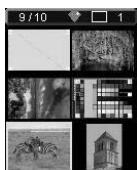
Répétez l'opération précédente sur les autres photos que vous pouvez ajouter à votre panier.
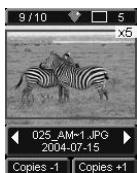
Une fois sélectionnée, la quantité est affichée, précédée d'un X en haut à droite pour chacune des photos.
Appuyez sur la touche , le menu Impression apparaît.
Sélectionnez votre CHOIX avec les touches ou du navigateur.
Vérifiez que vous avez la quantité nécessaire de papier dans le tiroir. Appuyez de nouveau sur la touche ou sur la touche pour lancer l'impression.
Réalisez un agrandissement (ZOOM)
Sélectionnez la photo voulue avec les touches ou du navigateur.
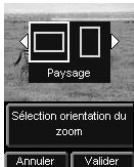
Appuyez sur la touche pour activer le mode zoom. Choisissez avec les touches ou du navigateur le zoom Portrait ou Paysage et validez en appuyant sur la touche ou
Réglez la taille de l'agrandissement souhaitée avec les touches () ou (). La taille du zoom est régable de 100% à 300% avec les plages suivantes : 100%, 120%, 140%, 160%, 200%, 240% et 300%.
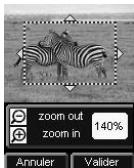
Utilisez les touches du navigateur pour positionner la partie de la photo à agrandir. Pour prévisualiser le résultat, appuyez sur la touche OK.
La photo agrandie apparait à l'écran. Appuyez sur la touche (OK) pour valider ou (C) pour annuler.
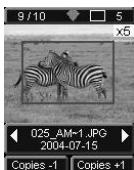
La zone d'impression est matérialisée sur la photo par un rectangle rouge. Appuyez sur la touche (OK) et cela autant de fois que vous pouvez d'exemplaires, le nombre d'exemplaires s'affiche en haut et à droite de la photo.
Remarque : Cette photo peut être imprimée immédiatement ou entrée dans la sélection d'un panier pour une impression ultérieure.
Vous pouvez régler plusieurs paramètres selon votre utilisation. Appuyez sur la touche (Menu) pour accéder aux réglages des formats papier, de la qualité des images et de vos préférences.
Les formats
Cette fonction vous permet de sélectionner un format papier en fonction de vos besoins, par exemple pour réaliser des photos d'identité, CHOISSISSEZ le format 8 photos par page.
Appuyez sur la touche (Menu), sélectionnez le menu Format avec les touches haut ou du navigateur. Appuyez sur la touche (OK) pour valider.
Vous pouvez imprimer vos photos depuis des formats prédéfinis :
- Imprimez votre photo au format 10 × 15 cm Pleine Page, sans bord
- Imprimez votre photo au format 10 × 15 ~cm Avec Marges
- Imprimez votre photo au format Pleine Page 4/3
- Imprimez 2 photos par page
- Imprimez 4 photos par page
- Imprimez 8 photos par page
- Imprimez 20 photos par page (planche contact ou d'index)
- Imprimez 2 pages par image (la photo est sur 2 pages).
- Imprimez 4 pages par image [A4] (la photo est sur 4 pages.
Avec les touches ou du navigateur choisissez le format papier voulu. Appuyez sur la touche (OK) pour valider et retourner au mode de navigation.
Ce menu vous permet selon vos critères personnels de procéder à des ajustements des paramètres de colorimétrie pour la photo sélectionnée.
Appuyez sur la touche (Menu), Sélectionnez le menu Réglages image avec les touches ou du navigateur.
Sélectionnez le paramètre à modifier avec les touches ou du navigateur. Les touches ou du navigateur permettent de modifier la valeur du paramètre sélectionné.
La touche () vous permet de sortir de l'écran des réglages de l'image en cours sans prise en compte des modifications. Vous retournez au menu précédent.
Vous pouvez régler :
- Le Contraste de la photo entre -2 et +2, utilisez les touches ou du navigateur pour faire votre choix.
- La Luminosité de la photo entre -2 et +2, utilisez les touches « ou » du navigateur pour faire votre choix.
- La Netteté de la photo entre -2 et +2, utilisez les touches ↓ ou > du navigateur pour faire votre choix.
- L'Effet de la photo, Non pour aucun réglage, N&B pour obtenir une photo imprimée en noir et blanc, Sép pour obtenir une photo imprimée sur trois feuilles de papier en couleur jaune, magenta et cyan. Utilisez les touches ↓ ou > du navigateur pour faire votre choix.
- La Couleur de la photo entre -2 et +2, utilisez les touches « ou » du navigateur pour faire votre choix.
- Un Cadre autour de votre photo, Non pour aucun, Autres cadres pour imprimer un cadre prédéfini, utilisez les touches « ou » du navigateur pour faire votre choix.
Lorsque l'ensemble des modifications a été réalisé, appuyez sur la touche pour valider et retourner au mode de navigation.
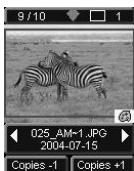
Une icône apparait en bas et à droite de la photo pour vous signaler la prise en compte des réglages spécifiques. Les modifications réalisées sont uniquement valables pour la photo sélectionnée.
Attention - Si vous appuyez sur la touche (Menu) en cours de réglage des paramètres, vous tournez automatiquement en mode navigation sans prise en compte d'aucune modification.
Vos préférences
Ce menu permet de modifier des réglages par défaut de l'imprimante.
Appuyez sur la touche (Menu), sélectionnez le menu Préférences avec les touches ▲ ou ▼ du navigateur. Appuyez sur la touche (OK) pour valider.
Sélectionnez la préférence avec les touches ▲ ou ▼ du navigateur et appuyez sur la touche (OK) pour valider.
Vous pouvez avoir besoin :
- La Langue qui sera utilisée dans les affichages des écrans, utilisez les touches ▲ ou ▼ du navigateur pour faire votre choix entre les langues FRANCE, ESPAGNE, PORTUGAL, ALLEMAGNE, PAYS-BAS, ITALIE et UK et appuyez sur la touche (OK) pour valider.
- La Préférence format 1, Sélectionnez avec les touches ▲ ou ▼ du navigateur le besoin du format voulu. Appuyez sur la touche (OK) pour valider.
- La Préférence copies 1, Sélectionnez avec les touches ▲ ou ▼ du navigateur le nombre de copies voulu, entre 1 et 20 par photos. Appuyez sur la touche OK pour valider.
- La Préf. Image 1 vous permet de modifier les réglages sur les images, reportez-vous au paragraphe Réglez la qualité des photos, page 23 pour modifier ces paramètres. Pour une modification de l'amélioration automatique de l'image, Sélectionnez la commande Auto amélioration et validez par la touche OK.
- L'Après Impression vous permet de garder ou d'effacer la sélection en mémoire, Sélectionne
- Le Contraste LCD de l'écran entre -8 et +8, utilisez les touches ou du navigateur pour faire votrechoix et appuyez sur la touche OK pour valider.
- La Réinit Paramètres vous permet de revenir à des valeurs de base, appuyez sur la touche (OK) pour valider. Après quelques secondes, les paramètres sont réinitialisés.
Le consommables employés sur l'imprimante PHOTO EASY 255, le ruban et le papier sont des produits de marque SAGEM SA. Vous pouvez vous en procurer dans les magasins grand public aux rayons photos ou imprimantes, mais également sur notre site internet www.sagem.com ou utilisez le bon de commande consommables fourni avec votre imprimante. Utilisez seulement les consommables de marque SAGEM SA et exclusivement ceux-ci sinon vous risquez de perdre la garantie de l'appareil. Référence kit consommables DSR400: (ruban + papier 40 photos): 251 559 421
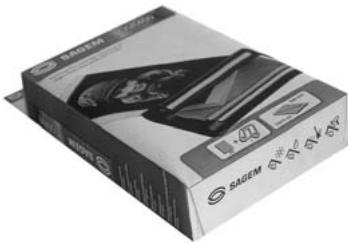
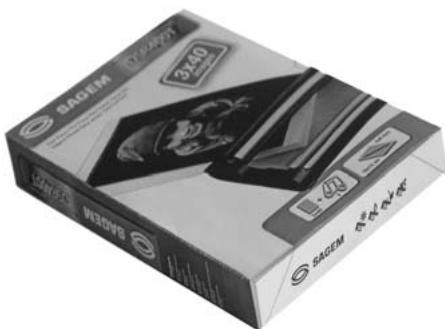
Référence kit consommables DSR400T: (ruban + papier 120 photos) 251 559 434
Nettoyage de la tête d'impression
Si vos photos présentent une marque constante sur toute la longueur de la feuille, des impuretés sont peut-être collées sur la tête d'impression.
Préparez un produit nettoyant à base d'alcool dénaturé 1 et des cotons-tige du commerce. Mettez votre imprimante hors tension, débranchez le cordon secteur et attendez cinq minutes, la tête d'impression étant montée à une température élevée, vous pourriez vous blesser en la touchant.
- Ouvrez la trappe ruban, appuyez sur le loquet de maintien et retirez le ruban.
- Retirez le tiroir papier.
- Retournez l'appareil pour ouvrir la trappe inférieure.
- Nettoyez avec précaution la ligne de chauffage de la tête d'impression, à l'aide du coton-tige.
- Replacez la trappe inférieure, retournez l'imprimante, rebranchez le cordon secteur et remettez votre imprimante sous tension à l'aide de l'interrupteur.
Attention - Ne jamais toucher la tête d'impression avec les doigts et des objets pouvant la rayer.
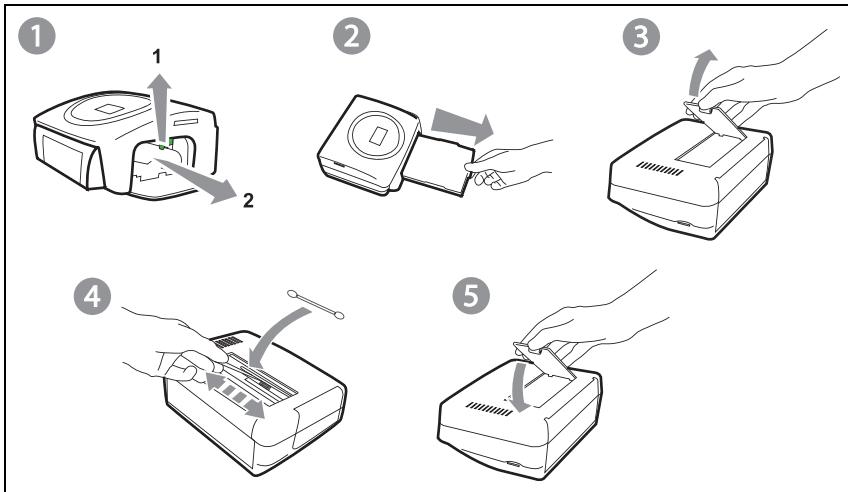
Replacez le ruban en faisant attention de bien tendre ce dernier avant l'insertion dans son logement, vérifiez que le loquet de maintien est bien en position et fermez la trappe. Repositionnez le tiroir papier dans son logement jusqu'au déclenchement du système de blocage.
Bourrage PAPIER
Si une feuille est coincée dans l'imprimante et ne peut être extraite simplement de l'appareil, procédez comme suit :
Mettez votre imprimante hors tension. Retournez l'appareil pour accéder au dessous de l'imprimante. Enlevez le couvercle inférieur. Retirez délicatement la feuille coincée, ne touchez en aucun cas la tête d'impression. Replacez le couvercle inférieur et retournez l'imprimante. Rebranchez le cordon secteur et remettez votre imprimante sous tension.
Attention - Ne jamais utiliser d'objets pouvant endommager l'imprimante (ciseaux, tournevis, coupe-papier,...).
Remarque :
Si vous réalisez des grandes séries d'impression sur votre appareil, celui-ci est équipé d'un dispositif de temporisation automatique pour éviter une surchauffe de l'appareil. L'imprimante redémarre automatiquement l'impression en cours dès que la température a suffisamment diminué.
| INCIDENTS | REMÈDES |
| Pas d'alimentation secteur (voyant éteint) | Vérifiez que le bloc secteur est correctement relié à une prise secteur.Vérifiez que le connecteur secteur est correctement branché à l'imprimante.Vérifiez que votre fusible et disjoncteur de votre installation électrique sont en état de marche et que la prise de courant est bien alimentée. |
| Un message d'erreur est affché à l'écran | Reportez vous au tableau des messages d'erreurs (reportez-vous au paragraphe Messages d'erreurs, page 29). |
| L'appareil a été débranché pendant une impression | Placer l'interrupteur secteur sur O puis, reconnectez le cable d'alimentaion secteur.Mettez l'imprimaute sous tension et attendez que la phase d'initialisation soit terminée.Si une feuille de papier est bloquée, (reportez-vous au paragraphe Bourrage papier, page 27).Relancez l'impression. |
| Aucune photo n'est imprimée sur la feuille | Utilisez-vous des feuilles conformes aux specifications techniques ? (reportez-vous au paragraphe Caractéristiques techniques, page 31.Avez-vous placé les feuilles faces brillantes dessus? |
| La photo est imprimée avec un trait sur la longueur ou beaucoup des tâches | Procedez à un nettoyage de la tête d'impression (reportez-vous au paragraphe Nettoyage de la tête d'impression, page 26). |
| Pas d'impression PC | Vérifiez que le cable USB est bien branché.Avez-vous installé le pilote d'impression ? |
Après chaque intervention sur votre imprimante, n'oubliez pas d'appuyer sur la touche pour relancer l'impression en cours.
| Erreur affichée | Correction affichée | Type d'erreur | Action |
| Bac papier vide | Corriger erreur, et appuyer sur IMPRESSION pour reprendre | Papier | Vérifiez qu'il y a du papier correctement placé dans le bac chargeur. |
| Bourrage papier | Corriger erreur, et appuyer sur IMPRESSION pour reprendre | Papier | Retireez le papier bloqué dans l'imprimante (ne pas réutiliser cette feuille de papier). |
| Vérifier ruban | Corriger erreur, et appuyer sur IMPRESSION pour reprendre | Ruban | Mettez un nouveau ruban ou remplacez le ruban actuel. |
| Fin de ruban | Corriger erreur, et appuyer sur IMPRESSION pour rerendre | Ruban | Changez le ruban par un neuf. |
| Erreur Ruban | Corriger erreur, et appuyer sur IMPRESSION pour rerendre | Ruban | Vérifiez la bonne insertion du ruban, si l'erreur persiste, remplacez-le. |
| Erreur Cassette | Corriger erreur, et appuyer sur IMPRESSION pour rerendre | Ruban | Vérifiez que le ruban est correctement inséré et que le loquet de fermeture est verrouillé. |
| Insérer la carte de paramétrage du ruban | Corriger erreur, et appuyer sur IMPRESSION pour rerendre | Ruban | Le nombre de photos sélectionnées est supérieur à la capacité restant dans le ruban pour imprimer toutes les photos. |
| Carte vide | Retirer carte | Carte à puce | La carte à puce a déjà été utilisée, retirez la carte insérée et insérez une carte à puce valide. |
| Compteur sature | Retirer carte | Carte à puce | La quantité d'impression autorisée est atteinte. |
| Carte non reconnue (01) | Retirer carte | Carte à puce | Erreur de transfert de données, retirez la carte insérée et insérez une carte à puce valide. |
| Carte non reconnue (02) | Retirer carte | Carte à puce | Erreur de transfert de données, retirez la carte insérée et insérez une carte à puce valide. |
| Carte non reconnue (03) | Retirer carte | Carte à puce | Erreur de transfert de données, retirez la carte insérée et insérez une carte à puce valide. |
| Consommable incompatible (01) | Retirer carte | Carte à puce | Problème mécanique. |
| Consommable incompatible (02) | Retirer carte | Carte à puce | Problème de ruban. |
| Consommable incompatible (03) | Retirer cartee | Carte à puce | Marque non reconnue. |
| Consommable incompatible (04) | Retirer carte | Carte à puce | Erreur de colorimétrie. |
| Consommable incompatible (05) | Retirer carte | Carte à puce | Type (master/pack) inconnu. |
| Fichier endommagé | Erreur fatale, annuler l'opération et recommencer | Décodage d'image JPEG | Le fichier JPEG contient une caractéristique non supportée. |
| Format non supporté | Erreur fatale, annuler l'opération et recommencer | Transfert sans fil | La photo à transférer n'est pas au format JPEG |
| Erreur durant transfert | Erreur fatale, annuler l'opération et recommencer | Transfert sans fil | Erreur durant le transfert d'une photo depuis un GSM photo. Redémarrez le transfert depuis le GSM. Vérifiez que les 2 appareils sont face à face. |
| Mémoire interne pleine | Erreur fatale, annuler l'opération et recommencer | Transfert sans fil | Photo à transférer trop grossse ou plus assez de place pour stocker la photo dans l'imprimante. |
| Erreur Système | Contacter votre vendeur SVP | Autre | Eteignez votre imprimante 30 secondes et rallumez-la. Si l'erreur persiste contactez votre revendeur. |
Configuration PC requise :
Pentium ou équivalent,
OS: Windows 98 SE / 2000 / Me / XP,
128 MB DRAM ou plus,
150 MB disque dur disponible,
1 port USBisable.
Nom de l'appareil
Méthode d'impression
Résolution
Couleur
Vitesse d'impression
Interface
: transfert thermique
: 300x300 dpi
: 16,7 Millions en continu
: inférieur à 120 secondes par photo (hors transfert informatique)
: carte mémoire du type :
Compact Flash Card (support type I & II), SM / MS / MMC / SD / xD (avec adaptateur),
Port USB Version 1.1.
Stockage de photos transférées
depuis un GSM photo
Résolution d'image supportée
Consommables
: jusqu'à 500 Kilo-octets
jusqu'à 12 Millions de pixels
: papier photo, ruban trois couleurs (jaune, magenta, cyan) et un vernis, 40 impressions par ruban
Taillepapier
Alimentation papier
101 x 152,4 mm conditionnés en paquets de 20 feuilles
: par chargeur automatique de capacité 20 feuilles
Alimentation secteur
Approbation
230VAC50/60Hz
Plage d'utilisation
10 à 35 °C et 30 à 85 % d'humidité
Dimensions en mm
201 x 174 x 94 hors bac papier
Poids en kg
1,5 hors alimentation
Consommation énergétique
: en mode repos : 7,6 W
en mode impression : 70 W
Toutes ces données vous sont fournies à titre indicatif. SAGEM SA se réserve le droit d'apporter toutes modifications sans aucun préavis.
Garantie
Pour toute mise en œuvre de la garantie, vous devez accéder à votre vendeur et lui présenter le justificatif d'achat qu'il vous a remis.
En cas de panne, c'est lui qui vous conseillera.
Si vous avez acheté directement leur matériel auprès de SAGEM, celui-ci est garanti par SAGEM (pièces et main d'œuvre), contre tout défaut de matière et tout vice de fabrication pendant une durée d'un an à compter de la date de livraison. Durant cette période, tout matériel défectueux sera remplacé ou réparé gratuitement, le client devant retourner à ses frais le matériel défectueux à l'adresse qui lui sera indiquée par le Service Après-Vente SAGEM dont le numéro de téléphone figure sur le bordereau de livraison. En l'absence de contrat d'entretien spécifique souscrit par le client, la réparation ou l'échange ne sera en aucun cas effectué dans les locaux du client. Sont exclus de la garantie :
a) Les pannes ou dysfonctionnements dus au non-respect des consignes d'installation et d'utilisation, à une cause extérieure au matériel (foudre, incendie, choc), à des modifications de matériels effectués sans accord écrit de SAGEM, à un début d'entretien courant, de surveillance ou de soins de matériel, ou encore une réparation ou un entretien effectués par des personnes non agréées par SAGEM. b) L'usure normale du matériel ainsi que l'usure des accessoires. c) Les détériorations consécutives à une insuffisance d'emballage et/ou à un mauvais conditionnement du matériel réexpédé à SAGEM. Dans les cas ci-dessus ainsi qu'à l'expiration de la garantie, le client demandera à SAGEM un devis qu'il devra accepter avant tout retour du matériel au Service Après-Vente SAGEM. Les frais de réparation et de port (aller et retour) seront facturés au client. Ces conditions relatives à la garantie sont applicables en France Métropolitaine.
Votre matériel est, en tout état de cause, soumis à la garantie légale contre les conséquences des défauts ou vices cachés conformément aux articles 1641 et suivants du Code Civil.
4 rue du Petit Albi - 95800 Cergy Saint-Christophe - FRANCE
4 rue du petit Albi - 95800 Cergy Saint-Christophe - FRANCE
4 rue du petit Albi - 95800 Cergy Saint-Christophe - FRANCE
4 rue du Petit Albi - 95800 Cergy Saint-Christophe - FRANCE
Livret d'utilisation - Document non contractuel
Société anonyme à directoire et conseil de surveillance au capital de 36.405.229 € - 562 082 909 R. C. S. PARIS
27, rue Leblanc - 75512 PARIS CEDEX 15 - FRANCE
- L'interface utilisateur 4
- Transférez vos IMAGES 11
- Imprimez vos PHOTOS 19
- Réglez voiture imprimante SELON vos besoins 22
- Bienvenue
- Descriptif de l'interface utilisateur
- L'interface visuelle
- Alimentation secteur
- Remarque
- Insérer une CARTE mémoire
- Transférer des PHOTOS depuis un GSM PHOTO
- Vous pouvez :
- Utilisez un appareil PHOTO en mode DPOF
- Connectez un périphérique bluetooth (optionnel)
- Connectez un PC (personal computer)
- Installez le logiciel
- Connectez votre imprimante
- Connectez un appareil PHOTO en mode pictbrigde
- Lancez une impression en mode pictbridge
- Imprimez
- Créez votre PANIER
- Réalisez un agrandissement (ZOOM)
- Les formats
- Vous pouvez régler :
- Vos préférences
- Nettoyage de la tête d'impression
- Bourrage PAPIER
- Remarque :
- Garantie
Marque : SAGEM
Modèle : PHOTO EASY 255
Catégorie : Imprimante photo