
PHOTO EASY 150 - Imprimante photo SAGEM - Notice d'utilisation et mode d'emploi gratuit
Retrouvez gratuitement la notice de l'appareil PHOTO EASY 150 SAGEM au format PDF.



| Type de produit | Imprimante photo |
| Marque | SAGEM |
| Modèle | PHOTO EASY 150 |
| Méthode d'impression | Transfert thermique |
| Résolution d'impression | 300 × 300 dpi |
| Couleurs | 16,7 millions (continu) |
| Vitesse d'impression | Moins de 120 secondes par photo (hors transfert) |
| Formats d'impression | 10×15 cm (pleine page, avec bords blancs), 10×13 cm, 2 photos/page, 4 photos/page, 20 photos/page (planche contact) |
| Connectivité | USB 1.1, infrarouge |
| Cartes mémoire compatibles | CompactFlash (type I & II), SmartMedia, Memory Stick, MMC, SD |
| Écran LCD | Oui, avec icônes et informations d'état |
| Alimentation | 230 V AC, 50/60 Hz |
| Consommation électrique | 7,6 W en veille, 60 W en impression |
| Dimensions (H × L × P) | 201 × 174 × 94 mm (hors bac papier) |
| Poids | 1,5 kg |
| Capacité du bac papier | 20 feuilles |
| Format papier | 101 × 152,4 mm (10 × 15 cm) |
| Consommables | Ruban trois couleurs (jaune, magenta, cyan) + vernis (40 impressions par ruban), papier photo (paquets de 20 feuilles) |
| Logiciel inclus | Pilote d'impression et logiciel de traitement d'images sur CD-ROM |
| Compatibilité PC | Windows 98 SE/2000/Me/XP, Pentium ou équivalent, 128 Mo RAM, 150 Mo disque dur disponible, port USB |
| Plage de température d'utilisation | 10 à 35 °C |
| Humidité d'utilisation | 30 à 85 % |
| Garantie | 1 an (France Métropolitaine) |
| Entretien | Nettoyage de la tête d'impression à l'alcool dénaturé et coton-tige |
| Sécurité | Utiliser exclusivement les consommables SAGEM ; ne pas installer près d'eau ; dégagement minimum de 10 cm autour de l'imprimante |
FOIRE AUX QUESTIONS - PHOTO EASY 150 SAGEM
Questions des utilisateurs sur PHOTO EASY 150 SAGEM
0 question sur cet appareil. Repondez a celles que vous connaissez ou posez la votre.
Poser une nouvelle question sur cet appareil
Téléchargez la notice de votre Imprimante photo au format PDF gratuitement ! Retrouvez votre notice PHOTO EASY 150 - SAGEM et reprennez votre appareil électronique en main. Sur cette page sont publiés tous les documents nécessaires à l'utilisation de votre appareil PHOTO EASY 150 de la marque SAGEM.
MODE D'EMPLOI PHOTO EASY 150 SAGEM
Alimentation secteur 3 Insérez un ruban 4 Chargement du papier 5
4. IMPRIMEZ DEPUIS UNE CARTE MÉMOIRE 6
Insérez une carte mémoire 6
5. INTERFACE UTILISATEUR 8
Imprimez vos photos 9 Impression rapide 9 Exemple d'impression rapide depuis une carte mémoire 10 Créez une planche contact (index) 11 Préparez une série de photos pour l'impression (mode panier) 13 Imprimez en mode DPOF 15 Imprimez à partir d'un GSM photo 15
6 IMPRIMEZ DEPUIS UN PC (PERSONAL COMPUTER) 18
Installez le logiciel 18 Connectez-vous à l'imprimante 19
7. REMPLACEMENT DES CONSOMMABLES 20 8. ENTRETIEN 21
Nettoyage de la tête d'impression 21 Bourrage papier 22 Incidents 22 Messages d'erreur 23 Caractéristiques techniques 24
9 CONDITIONS DE GARANTIE 25
1 Bienvenue
Vous venez d'acquérir une imprimante PHOTO EASY 150 SAGEM et nous vous remercions de la confiance que vous nous accordez. Avec cette imprimante de haute qualité, vous pourrez profiter pleinement de vos photos numériques. Par des étapes très simples, vous produirez des impressions de qualité identique aux laboratoires spécialisés de vos photos numériques pour votre utilisation personnelle ou pour les partager avec votre famille, vos amis ou vos collègues.
Ce présent livre d'utilisation vous guidera par des étapes simples :
- Mettez en marche votre imprimante PHOTO EASY 150
- Imprimez les photos stockées sur une carte mémoire
- Imprimer les photos transférées depuis un GSM photo
- Installez le logiciel de traitement d'image et le pilote d'impression sur un PC
- Entretenez et résolvez vos problèmes sur l'imprimante PHOTO EASY 150
Une documentation additionnelle concernant l'utilisation du logiciel de traitement d'image et le pilote d'impression PC est disponible sur le CD-ROM fourni dans votre coffret, reportez-vous à cette documentation.
Recommandations et consignes de sécurité

- Ne pas installer votre imprimante PHOTO EASY 150 SAGEM ni dans une pièce humide (salle d'eau, salle de bain, buanderie, cuisine, etc..) à moins de 1,50m d'un point d'eau ni en extérieur. Notre imprimante doit être utilisée à une température ambience comprise entre 10°C et 35°C.
- Ne pas installer votre imprimante dans un endroit où il y aurait des poussières en suspension dans l'air, ces poussières pourraient dégrader la qualité d'impression de vos photos.
- Utilisez exclusivement le bloc secteur fourni, raccordez celui-ci sur le secteur conformément aux instructions d'installation de ce livre et aux indications portées sur l'étiquette d'identification apposée sur celui-ci (tension, courant, fréquence du réseau électrique) 1.
- Ne jamais ouvrir la trappe du ruban en cours d'impression, vous risquez la rupture du film et par la suite un dysfonctionnement de votre imprimante.
- Utilisez seulement les consommables de marque SAGEM et exclusivement ceux-ci sinon vous risquez d'endommager l'appareil et de perdre la garantie, pour connaître les références des consommables (reportez-vous au paragraphe Remplacement des consommables, page -20).
- Le marquage CE atteste de la conformité du produit aux exigences essentielles de la directive 1999/5/CE du Parlement et du Conseil Européen concernant les équipements terminaux de télécommunication, pour la sécurité et la santé des usagers, pour les perturbations électromagnétiques.
C E
2 Découvrez votre imprimante PHOTO EASY 150
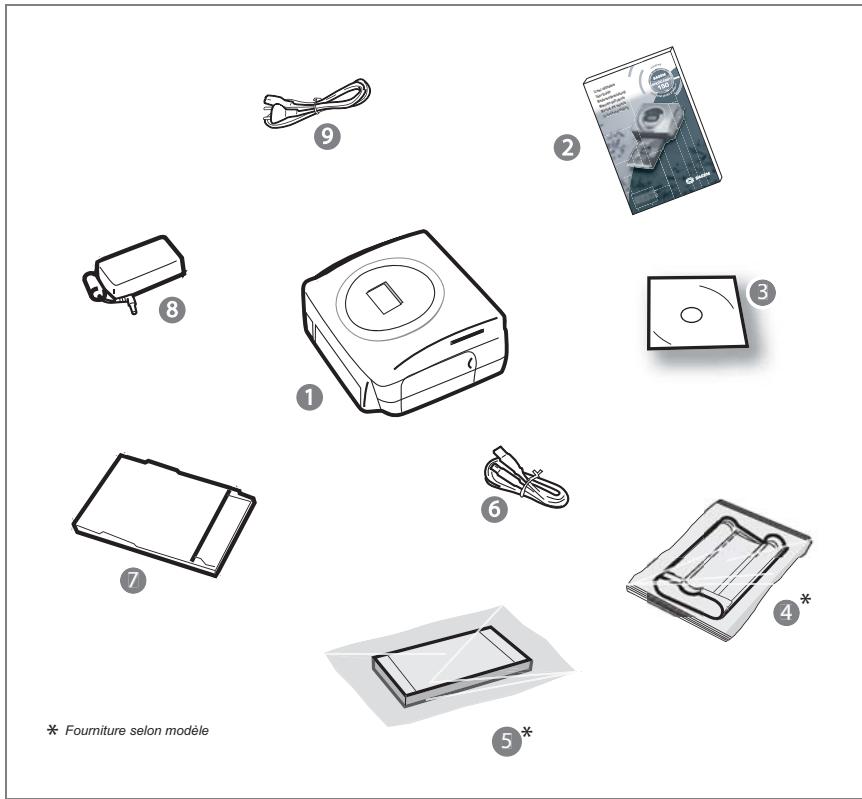
Placez votre coffret devant vous, ouvrez l'emballage et vérifiez que les éléments présentés ci-dessous s'y trouvent:
1 Imprimante PHOTO EASY 150 2 Livret d'utilisation 3 CD-ROM avec ses applications 4 Ruban * 5 Papier photo (2 paquets de 20 feuilles)* 6 Cordon USB 7 Tiroir papier 8 Bloc d'alimentation secteur 9 Cordon d'alimentation secteur
Remarque
Si lors de l'installation un mur ou tout objet se trouve à proximité, veillez à ce que celui-ci soit éloigné d'au moins 10 centimètres par rapport à l'ouverture de toute imprimante, ici afin de garantir la bonne circulation de la feuille de papier en cours d'impression.
Avant d'effectuer les connexions, veuillez consulter les consignes de sécurité placées en début du présent livre d'utilisation. Branchez l'une des extrémités du cordon secteur sur le connecteur du bloc alimentation prévu à cet effet. Raccordez la prise du bloc alimentation sur l'imprimante comme indiqué sur l'illustration ci-dessous.
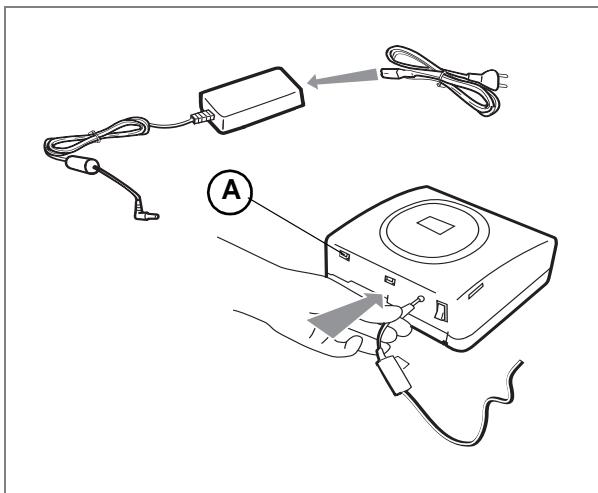
Branchez l'autre extrémité du cordon secteur du bloc alimentation sur une prise secteur murale. Appuyez sur le "I" de l'interrupteur Marche/Arrêt situé à l'arrière de la machine, le voyant vert et l'écran d'affichage LCD s'allument. Votre imprimante possède un connecteur USB maître Mass storage SCSI (A), pour connaître la liste des périphériques compatibles avec ce port USB consulter le site www.sagem.com.
Insérer un RUBAN
Mettez l'imprimante sous tension. Attendez 10 secondes que la tête d'impression se relève et procédez de la façon suivante :
1 - Ouvrez la trappe extérieure située sur la partie droite de l'imprimante. 2 - Retirez la mousse de protection. 3 - Sortez le ruban neuf de son emballage et assurez-vous que le film est tendu après avoir retiré la pièce cartonnée (A). 4 - Présentez le ruban en respectant bien sa position conformément à l'illustration ci-dessous. 5 - Soulevez le loquet de fermeture vert, insérez le ruban jusqu'au fond de son logement, le loquet de fermeture doit impérativement être fermé après insertion. 6 - Refermez la trappe extérieure.
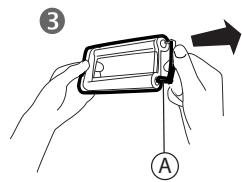
Attention - ne jamais toucher le film du ruban avec les doigts. Bien insérer le ruban complètement dans l'imprimante. Vérifiez que le loquet de fermeture vert est bien abaissé.
Remarque : en cas de problème, vérifier qu'aucun corps étranger n'est présent dans le logement du ruban.
2 Feuilles de protection
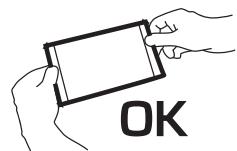
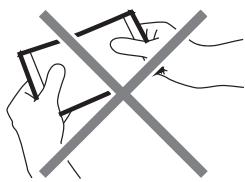
1 - Retirez le tiroir de l'imprimante. 2 - Ouvrez un paquet de feuilles avec sa feuille de protection sur le dessus, insérez ce dernier dans le tiroir papier en vérifiant que l'emplacement du rectangle prévu pour recevoir un timbre postal se situe bien vers l'extérieur du tiroir papier, à savoir vers vous.
Veillez à ce que le paquet de feuilles une fois inséré, se trouve en dessous de l'ergot en plastique situé à l'avant gauche du tiroir papier (voir illustration ci-après).
3 - Retirez la feuille de protection située sur le dessus du paquet de feuilles. 4 - Présentez le tiroir devant son logement de l'imprimante. Insérez-le lentement jusqu'au déclenchement du système de blocage.
Attention - Manipuler les feuilles de papier par les extrémités prévues, ne mettez jamais de doigts sur la face brillante avant l'impression.
Votre imprimante PHOTO EASY 150 SAGEM est maintenant prête à imprimer vos photos numériques.
Attention - Protéger les consommables contre une exposition prolongée à la lumière, contre l'humidité, la chaleur et les poussières. Respectez les conditions d'utilisation (reportez-vous au paragraphe Caractéristiques techniques, page -24). N'utilisez que les consommables de marque SAGEM, prévus pour cette imprimante. Ne mettez qu'un paquet de 20 feuilles à la fois dans le bac papier.
Attention - Vérifier qu'une photo déjà imprimée ne se soit pas glissée par inadvertance dans un paquet de feuilles vierges, cela pourrait endommager le ruban de votre imprimante.
Votre imprimante PHOTO EASY 150 SAGEM est prévue pour être utilisée avec ou sans ordinateur. Dans ce chapitre nous décrivons l'utilisation de l'imprimante sans ordinateur.
Consultez le tableau des caractéristiques techniques en fin de livret utilisée pour connaître la compatibilité de votre carte mémoire avec l'imprimante, en cas d'incompatibilité utilisez un ordinateur et le logiciel de traitement d'image fourni sur le CD-Rom.
Attention - Les images de faibles tailles, inférieures à 80 000 pixels, ne sont pas imprimables à partir des cartes mémoires (exemple : une image de taille 320 × 240 équivalente à 76 800 pixels ne sera pas retenue dans l'index). En revanche, ces photos peuvent être imprimées à partir d'un PC ou par un lien direct infrarouge.
Insérer une CARTE mémoire
En fonction du format de votre carte mémoire, introduisez-la dans la fente correspondante, comme indiqué sur les illustrations ci-dessous.
Attention - SmartMedia, CONTACTS VERS LE HAUT.
Attention - Les cartes mémoires ne rentrent pas complètement dans la fente de lecture. NE FORCEZ EN AUCUN CAS.
Retirez la carte et vérifiez que vous la présentez dans la bonne fente et dans le bon sens d'introduction.
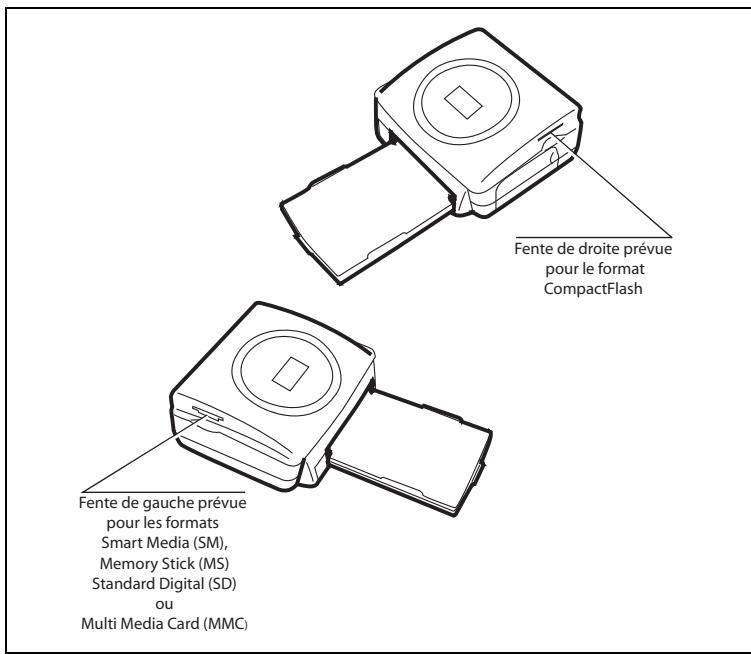
| CARTE | FENTE | REPRESENTATION | |
| Smart Media (SM) | Gauche | ||
| Memory Stick (MS) | Gauche | ||
| Standard Digital (SD) | Gauche | ||
| Multi Media Card (MMC) | Gauche | ||
| CompactFlash | Droite | ||
5 Interface utilisateur
1 - Ajoute la sélection dans le panier 1 (chariot) 2 - Sélectionne le nombre de copies par photo (de 1 à 20) 3 - Va au numéro de photo précédent (..., 3, 2, 1) 4 - Lance l'impression 5 - Va au numéro de photo suivant (1,2,3) 6 - Sélectionne le format d'impression 7 - Annule
A - Nombre d'exemplaires à imprimer B - Numéro de la photo active C - Nombre de feuilles qui vont être imprimées D - Format imprimé E - Mode panier F - Photo active dans le panier G - Erreur papier H - Erreur ruban I - Icône carte mémoire
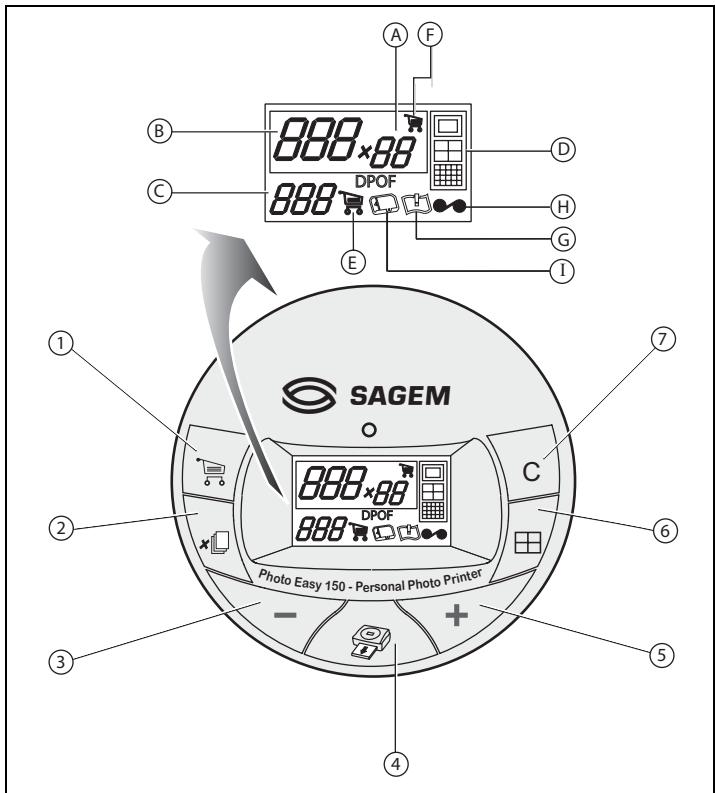
Imprimez vos PHOTOS
Votre imprimante est sous tension, vous avez installé une carte mémoire, ou vous avez transféré des photos depuis un GSM photo en utilisant la liaison sans fil infrarouge.
La LED verte clignote pendant que l'imprimante charge les données. Après quelques secondes, le nombre de photos lues sur la carte mémoire, l'appareil photo numérique ou transférées depuis le GSM photo est affiché à l'écran, la LED devient fixe.
L'impression de vos photos se déroule en 4 phases, l'imprimante imprime d'abord le jaune, ensuite le magenta, puis le cyan et enfin dépose un film protecteur sur la feuille de papier avant de sortir définitivement la photo.
La couleur de la LED s'allume en fonction de l'état de votre imprimante :
Vert fixe : imprimante prête en attente.
Vert clignotant : chargement des données.
Rouge fixe : incidents, reportez-vous à la fin du présent livret d'utilisation.
Remarque
: pour vous permettre de manipuler vos photos dans de bonnes conditions, la taille des feuilles de papier est supérieure à la surface imprimée et les deux bords latéraux sont prédécoupés.
Après l'impression, ne déchirez pas ces bords d'un seul coup, effectuez plusieurs fois le pliage sur les pointillés, afin de détacher délicatement les bords.
Astuce - Les bords peuvent être découvertes par petits paquets en superposant plusieurs feuilles.
Impression RAPIDE
Sélectionnez le numéro de la photo voulue avec les touches - ou +
Appuyez sur la touche pour définir la quantité de copies.
Appuyez sur la touche pour choisir le format d'impression.
Vous pouvez imprimer vos photos depuis des formats prédéfinis :
- Imprimez votre photo au format 10 × 15 cm pleine page, sans bord
- Imprimez votre photo au format 10 × 15 ~cm avec bords blanc
- Imprimez votre photo au format 10 × 13 ~cm
- Imprimez 2 photos par page.
- Imprimez 4 photos par page.
- Imprimez 20 photos par page (planche contact ou d'index).
En fin de sélection, appuyez sur la touche pour démarrer l'impression.
Si l'impression est interrompue par un manque de papier, un bourrage papier ou un tiroir papier vide, après avoir effectué le remplacement ou corrigé le défaut, vous pouvez reprendre
L'opération d'impression, ou elle s'est arrêtée en appuyant sur la touche
Idée - Le dos pré-imprimé de la carte postale, vous permet d'envoyer rapidement votre photo à des amis, de la famille...
Astuce - L'appui sur la touche pendant 3 secondes permet de réinitialiser l'imprimante et de revenir à son état par défaut lors de l'insertion d'une carte.
Exemple d'impression RAPIDE depuisune CARTE mémoire
La carte mémoire contient 23 photos. Nous voulons imprimer la photo 3, 4 fois sur la même feuille de papier.
Mettez l'interrupteur Marche/Arrêt sur "I".
Insérez la carte mémoire dans la fente ajustée de l'imprimante.
Après une phase d'analyse et de reconnaissance, la quantité de photos valides s'affiche à l'écran et l'icône de la carte mémoire et la LED verte deviennent fixes.
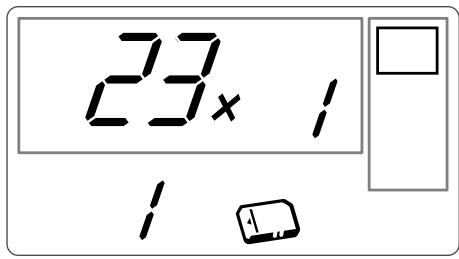
Sélectionnez la photo 3, à l'aide de la touche +
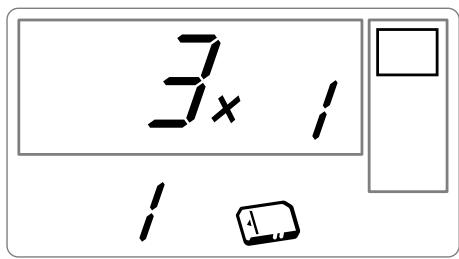
Appuyez sur la touche jusqu'à l'affichage du chiffre 4 (soit 4 exemplaires).
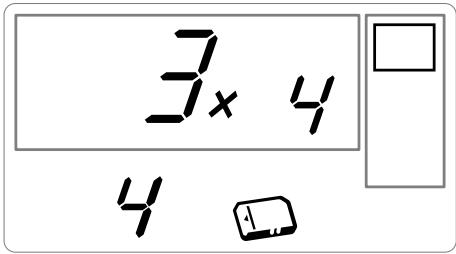
Appuyez sur la touche jusqu'à l'obtention du graphisme 4 images/page.
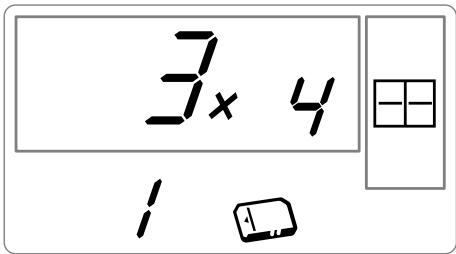
Vous devez observer le chiffre 1 en quantité de feuilles nécessaire à l'impression.
Appuyez sur la touche pour lancer l'impression.
Créez une planchée contact (INDEX)
Après introduction de la carte mémoire, la quantité de photos valides s'affiche à l'écran et l'icône représentant la carte mémoire est fixe.
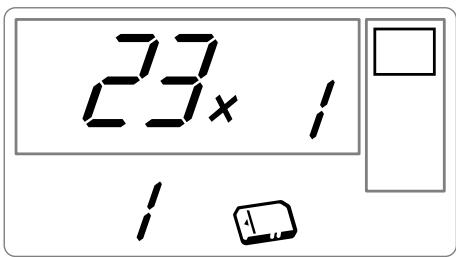
Appuyez sur la touche +, jusqu'à l'apparition de ALL à l'écran.
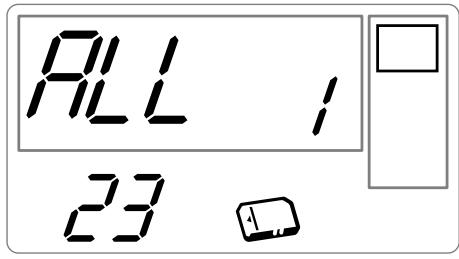
Sélectionnez le format par feuille à l'aide de la touche
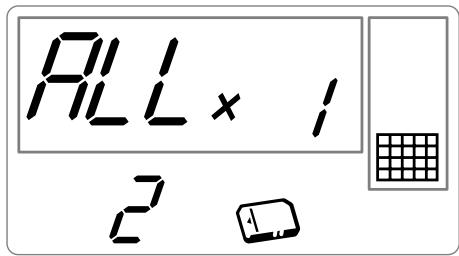
Dans l'exemple illustré ci-dessus, vous utiliserez 2 feuilles pour 23 photos imprimables.
Appuyez sur la touche pour lancer l'impression.
Idée - La planche contact est un moyen simple pour visualiser l'ensemble des photos stockées sur votre carte mémoire, CHOISSEZ les photos à imprimer en fonction du numéro attribué à chacune d'entre elles.
Préparez une série PHOTOS pour l'impression (mode PANIER)
Après introduction de la carte mémoire, la quantité de photos valides s'affiche à l'écran et l'icône représentant la carte mémoire est fixe.
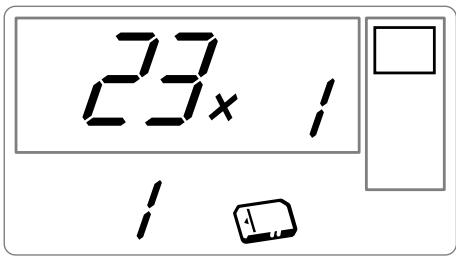
Nous voulons imprimer la photo 3 en 4 exemplaires, la photo 8 en 1 exemplaire et la photo 16 en 2 exemplaires.
Remarque : les impressions en série se feront toutes avec le même format d'impression.
Sélectionnez la photo 3, à l'aide de la touche +, appuyez sur la touche x jusqu'à l'apparition du chiffre 4, qui correspond à la quantité désirée.
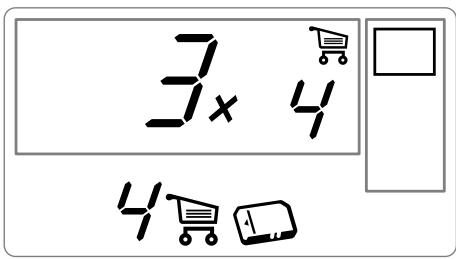
Appuyez sur la touche pour l'ajouter au panier. L'icône indiquant que la photo active est dans le panier s'allume, ainsi que l'icône mode panier pour indiquer la présence de photos dans le panier.
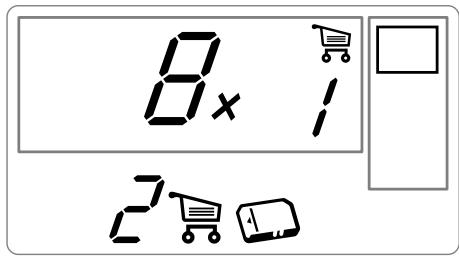
Sélectionnez la photo 8, à l'aide de la touche +, appuyez sur la touche *dj jusqu'à l'apparition du chiffre 2, quantité désirée.
Sélectionnez la photo 16, à l'aide de la touche +, appuyez sur la touche *dj jusqu'à l'apparition du chiffre 2, quantité désirée.
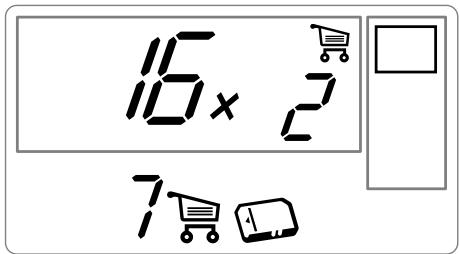
Appuyez sur la touche pour l'ajouter au panier.
La quantité nécessaire de feuilles est inscrite à gauche de l'icône panier. Appuyez sur la touche pour lancer l'impression.

Remarque : en cas d'erreur de sélection, après votre validation par la touche , vous pouvez revenir en arrière par un nouvel appui sur la touche .Vous désélectionnez ainsi votre choix précédent et seulement celui-ci. Vous pouvez aussi désélectionner toutes les photos présentes dans le panier, en sélectionnant ALL à l'aide de la touche + et en appuyant 2 fois sur la touche\boxed{\text{}}.$
Astuce - Pour ajouter rapidement une série de photos consécutives dans le panier, placez-vous sur la photo de plus petit numéro, et faites un appui long sur la touche, les photos s'ajouteront automatiquement dans le panier jusqu'au relâchement de la touche.
Cette fonction vous permet de sélectionner les photos que vous pouvez imprimer sur votre imprimante PHOTO EASY 150 SAGEM depuis votre carte mémoire. Notre appareil photo doit répondre à la norme DPOF (Digital Print Order Format), consultez la documentation de votre équipement photo pour savoir s'il est compatible avec cette norme.
Procédez à la sélection des photos désirées sur l'appareil photo en utilisant les explications fournies dans la notice de votre appareil photo.
Placez la carte mémoire dans la fente ajustée, le transfert de données vers votre imprimante PHOTO EASY 150 SAGEM est lancé, le logo DPOF est activé sur l'écran de l'imprimante et le nombre de photos imprimables apparaît sur le côté inférieur gauche de l'écran.
Attention - Exemple : carte mémoire qui contient 15 photos sélectionnées pour être imprimées.
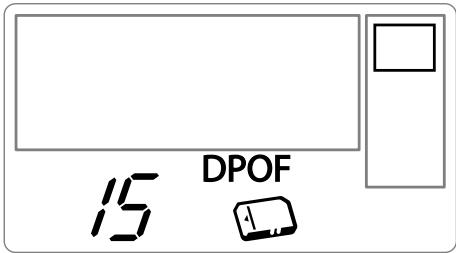
Lancer l'impression en appuyant sur la touche
Pour revenir en mode DPOF appuyez et maintenez enfoncée la touche c, pendant 3 secondes.
Imprimez à PARTIR d'un GSM PHOTO
Avec l'imprimante PHOTO EASY 150 SAGEM, vous pouvez imprimer les photos prises avec un GSM photo. Pour cela, vous devez les transférer dans l'imprimante en utilisant la liaison sans fil infrarouge entre les 2 appareils.
Sur l'imprimante PHOTO EASY 150 SAGEM, mettre l'interrupteur sur "I".
Astuce - Les GSM approchant photo travaillent en basse résolution, pour un rendu donnant qualité nous vous conseillons d'imprimer 2 ou 4 photos par feuille.
Placer votre GSM face à l'imprimante PHOTO EASY 150 SAGEM de manière à ce que les fenêtres infrarouge soient face à face et à une distance ne dépassant pas 30 centimètres.
Attention - Dans le cas d'un environnement exposé à une lumière intense, une distance de 10 centimètres maximum entre les deux fenêtres infrarouge est préconisée.
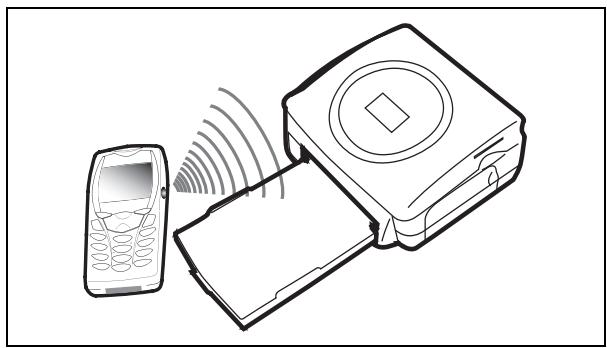
Sur votre GSM, sélectionner une photo et déclencher son transfert par liaison infrarouge.
Le transfert démarre et pendant toute sa durée, le message "IR" clignote sur l'écran de l'imprimante.
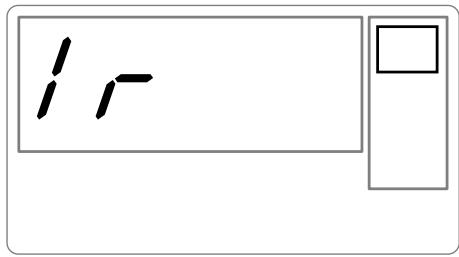
À la fin du transfert, les informations suivantes sont affichées à l'écran :
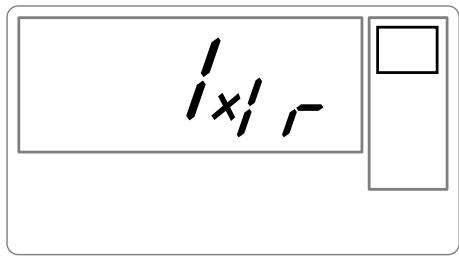
Vous pouvez :
- Soit déclencher l'impression de la photo transférée, après avoir éventuellement modifié le format d'impression et le nombre de copies.
- Soit transférer depuis votre GSM une autre photo, celle-ci venant s'ajouter à celle(s) déjà stockée(s) dans l'imprimante. À
- élection du nombre de photos à imprimer, sélection du format, sélection du nombre de copies).
À la fin de l'impression de photos transférées depuis votre GSM photo, l'écran de l'imprimante PHOTO EASY 150 affiche des informations générées juste avant de démarrer l'impression.
Vous pouvez :
- Soit déclencher une nouvelle impression, après avoir éventuellement sélectionné d'autres paramètres (numéro de photo, format, nombre de copies).
- Soit terminer la phase de traitement des photos transférées. Pour cela, pressez la touche pendant 2 secondes.
6 Imprimez depuis un PC (personal computer)
Votre kit comprend un CD-ROM d'installation du pilote de l'imprimante, un logiciel de traitement d'images ainsi qu'une notice d'utilisation.
Assurez-vous que votre PC est compatible avec les conditions décrites dans les spécifications (reportez-vous au paragraphe Caractéristiques techniques, page -24).
Configuration PC requise :
Pentium ou équivalent,
OS: Windows 98 SE/2000/Me/XP,
128 MB DRAM ou plus,
150 MB disque dur disponible,
Port USBisible.
Installlez le logiciel
L'installation du logiciel SAGEM PHOTO EASY 150 se déroule en trois phases : l'exécution du programme d'installation, le redémarrage de l'ordinateur puis l'installation finale de l'imprimante.
Ne connectez pas l'imprimante au PC avant l'installation du pilote d'impression. En fin d'installation, un message vous demandera de redémarrer le PC. Après le redémarrage, vous pourrez connecter l'imprimante au PC.
Pour commencer l'installation, insérez le CD-Rom dans le lecteur, une fenêtre de commande apparaît, suivez les instructions qui s'affichent à l'écran.
Si le programme d'installation ne démarre pas automatiquement : lancez l'exécution du programme d'installation, en cliquant deux fois sur le fichier "setup.exe" situé à la racine du CD-Rom.
Le CD-Rom contient un manuel d'installation et d'utilisation détaillé du pilote d'impression.
Reportez-vous à ce manuel pour l'utilisation du pilote.
Remarque : L'option "impression N/B" proposée par le pilote d'impression de Windows 98 est non fonctionnelle.
Connectez votre imprimante
Assurez-vous que les équipements sont sous tension. Ne forcez jamais la mise en place des connecteurs sur les équipements, vous risquez à la fois de détériorer le câble et le connecteur.
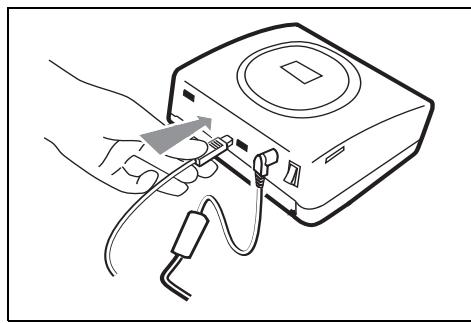
Reliez le câble USB sur un port USB de votre PC. Reliez l'autre extrémité du câble USB sur l'imprimante PHOTO EASY 150 SAGEM. La reconnaissance entre les équipements est automatique.
Les consommables employés sur l'imprimante PHOTO EASY 150 SAGEM, le ruban et le papier sont des produits de marque SAGEM. Vous pouvez vous en procurer dans les magasins grand public aux rayons photos ou imprimantes, mais également sur notre site internet www.sagem.com ou utilisez le bon de commande consommables fourni avec votre imprimante. Utilisez seulement les consommables de marque SAGEM et exclusivement ceux-ci sinon vous risquez de perdre la garantie de l'appareil. Reforeference kit consommables (ruban + papier 40 photos): 251 300 344
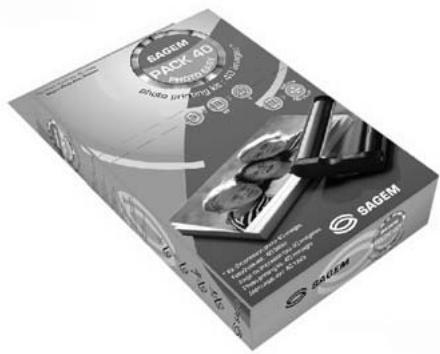
Référence kit consommables (3 rubans + papier 120 photos): 251 300 336

Nettoyage de la tête d'impression
Si vos photos présentent une marque constante sur toute la longueur de la feuille, des impuretés sont peut-être collées sur la tête d'impression.
Préparez un produit nettoyant à base d'alcool dénaturé et des coton-tiges du commerce. Mettez votre imprimante hors tension, débranchez le cordon secteur et attendez cinq minutes, la tête d'impression étant montée à une température élevée, vous pourriez vous blesser en la touchant.
1 - Ouvrez la trappe ruban, appuyez sur le loquet de maintien et retirez le ruban. 2 - Retirez le tiroir papier. 3 - Retournez l'appareil pour retirer la trappe inférieure. 4 - Nettoyez avec précaution la ligne de chauffage de la tête d'impression, à l'aide du coton-tige. 5 - Replacez la trappe inférieure, retournez l'imprimante, rebranchez le cordon secteur et remettez votre imprimante sous tension à l'aide de l'interrupteur.
Attention - Ne jamais toucher la tête d'impression avec les doigts ou des objets pouvant la rayer.
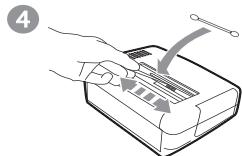
Remplacez le ruban en faisant attention de bien tendre ce dernier avant l'insertion dans son logement, vérifiez que le loquet de maintien est bien en position et fermez la trappe. Repositionnez le tiroir papier dans son logement jusqu'au déclenchement du système de blocage.
Bourrage PAPIER
Si une feuille est coincée dans l'imprimante et ne peut être extraite simplement de l'appareil, procédez comme suit :
Mettez votre imprimante hors tension en appuyant sur le "O" de l'interrupteur situé à l'arrière de votre appareil et débranchez le cordon secteur. Retournez l'appareil pour accéder au dessous de l'imprimante. Enlevez le couvercle inférieur. Retirez délicatement la feuille coincée, ne touchez en aucun cas la tête d'impression. Replacez le couvercle inférieur et retournez l'imprimante. Rebranchez le cordon secteur et remettez votre imprimante sous tension.
Attention - Ne jamais utiliser d'objets pouvant endommager l'imprimante (ciseaux, tournevis, coupe-papier,...).
Incidents
Remarque : Si vous réalisez des grandes séries d'impression sur votre appareil, celui-ci est équipé d'un dispositif de temporisation automatique pour éviter une surchauffe de l'appareil. L'imprimante redémarre automatiquement l'impression en cours dès que la température a suffisamment diminué.
| INCIDENTS | REMÉDES |
| Pas d'alimentation secteur (voyant éteint) | Vérifiez que le bloc secteur est correctement relié à une prise secteur.Vérifiez que le connecteur secteur est correctement branché à l'imprimante.Vérifiez que votre fusible et disjoncteur de votre installation électrique sont en état de marche et que la prise de courant est bien alimentée. |
| La LED (voyant rouge) | Reportez vous au tableau des messages d'erreurs (reportez-vous au paragraphe Messages d'erreurs, page -23). |
| L'appareil a été débranché pendant une impression | Placer l'interrupteur secteur sur O puis, reconnectez le cable d'alimentaion secteur.Mettez l'imprimante sous tension et attendez que la phase d'initialisation soit terminée.Si une feuille de papier est bloquée, (reportez-vous au paragraphe Bourrage papier, page -22).Relancez l'impression. |
| Aucune photo n'est imprimée sur la feuille | Utilisez-vous des feuilles conformes aux specifications techniques ?(reportez-vous au paragraphe Caractéristiques techniques, page -24.Avez-vous placé les feuilles faces brillantes dessus? |
| La photo est imprimée avec un trait sur la longueur ou beaucoup d'taches | Procédez à un nettoyage de la tête d'impression (reportez-vous au paragraphe Nettoyage de la tête d'impression, page -21). |
| Pas d'impression PC | Vérifiez que le cable USB est bien branché.Avez-vous installé le pilote d'impression ? |
Messagesd'erreurs
Après chaque intervention sur votre imprimante, n'oubliez pas d'appuyer sur la touche pour relancer l'impression en cours.
| Erreur affché | Icone affichée | Type d'erreur | Désignation | Action |
| Err 01 | ! | Papier | Papier absent | Vérifiez qu'il y a du papier correctement place dans le bac chargeur. |
| Err 02 | ! | Papier | Bourrage papier | Retirez le papier bloqué dans l'imprimante (ne pas réutiliser cette feuille de papier). |
| Err 11 | ●● | Ruban | Ruban absent | Mettez un nouveau ruban ou remplacez le ruban actuel. |
| Err 12 | ●● | Ruban | Fin de ruban | Changez le ruban par un neuf. |
| Err 13 | ●● | Ruban | Erreur ruban | Vérifiez laonne insertion du ruban, si l'erreur persiste, remplacez-le. |
| Err 14 | ●● | Ruban | Ruban absent ou mal inséré | Vérifiez que le ruban est correctement inséré et que le loquet de fermeture est verrouillé. |
| Err 21 | ●● | Carte mémoire | Fichier endommagé ou incorrect | Le fichier est illisible. Essayez d'imprimez les autres. Si l'erreur persisté vérifie z la source du fichier, ou essayez avec une autre source. |
| Err 22 | ●● | Carte mémoire | Erreur de décompression JPEG | Le fichier est illisible. Essayez d'imprimer les autres. Si l'erreur persisté vérifie z la source du fichier, ou essayez avec une autre source. |
| Err 23 | ●● | Carte mémoire | Caracteristique JPEG non supportée | Le fichier JPEG contient une caractéristique non supportée. |
| Err 27 | ●● | Carte mémoire | Erreur de lecture | La carte ou le fichier sont illisibles. Vérifiez la source de la carte, ou essayez avec une autre source. |
| Err 72 | Aucune | Liaison infrarouge | Erreur de transfert | Erreur durant le transfert d'une photo depuis un GSM photo. Redémarrez le transfert depuis le GSM. Vérifiez que les 2 apparciels sont face à face. |
| Err 75 | Aucune | Liaison infrarouge | Pas assez de place pour stocker la photo | Photo à transférer trop grosse ou plus assez de place pour stocker la photo dans l'imprimante. |
| Err 76 | Aucune | Liaison infrarouge | Format de fichier non supporté | La photo à transférer n'est pas au format JPEG. |
| Autre n° d'erreur | Aucune | Autres | Erreur système | Eteignez votre imprimante 30s et rallumez-la. Si l'erreur persiste contactez votre revendeur. |
Configuration PC requise :
Pentium ou équivalent,
OS: Windows98SE/2000/Me/XP,
128 MB DRAM ou plus,
150 MB disque dur disponible,
1 port USBisible.
Nom de l'appareil : PHOTO EASY 150 SAGEM
Méthode d'impression : transfert thermique
Résolution : 300 × 300 dpi
Couleur 16,7Millions en continu
Vitesse d'impression inférieure à 120 secondes par photo (hors transfert informatique)
Interface : carte mémoire du type : Compact Flash Card (support type I & II), SM / MS / MMC / SD. Port USB Version 1.1
Stockage de photos transférées depuis un GSM photo : jusqu'à 500 Kilo-octets
Résolution d'image supportée : jusqu'à 12 Millions de pixels
Consommables : papier photo, ruban trois couleurs (jaune, magenta, cyan) et un vernis, 40 impressions par ruban
Taille papier: 101 × 152,4 ~mm conditionnels en paquets de 20 feuilles
Alimentation papier : par chargeur automatique de capacité 20 feuilles
Alimentation sector 230 V AC 50 / 60Hz
Approbation CE
Plage d'utilisation 10 à 35°C et 30 à 85% d'humidité
Dimensions en mm 201 x 174 x 94 hors bac papier
Poids en kg 1,5
Consommation énergétique en mode repos : 7,6 W
en mode impression : 60 W
Garantie
Pour toute mise en œuvre de la garantie, vous devez accéder à votre vendeur et lui présenter le justificatif d'achat qu'il vous a remis.
En cas de panne, c'est lui qui vous conseillera.
Si vous avez acheté directement votre matériel auprès de SAGEM, celui-ci est garanti par SAGEM (pièces et main d'œuvre), contre tout défaut de matière et tout vice de fabrication pendant une durée d'un an à compter de la date de livraison. Durant cette période, tout matériel défectueux sera remplacé ou réparé gratuitement, le client devant retourner à ses frais le matériel défectueux à l'adresse qui lui sera indiquée par le Service Après-Vente SAGEM dont le numéro de téléphone figure sur le bordereau de livraison. En l'absence de contrat d'entretien spécifique souscrit par le client, la réparation ou l'échange ne sera en aucun cas effectué dans les locaux du client. Sont exclus de la garantie :
a) Les pannes ou dysfonctionnements dus au non-respect des consignes d'installation et d'utilisation, à une cause extérieure au matériel (foudre, incendie, choc électrique), à des modifications de matériels effectués sans accord écrit de SAGEM, à un début d'entretien courant, de surveillance ou de soins de matériel, ou encore une réparation ou un entretien effectués par des personnes non agréées par SAGEM. b) L'usure normale du matériel ainsi que l'usure des accessoires. c) Les dépréciations consécutives à une insuffisance d'emballage et/ou à un mauvais conditionnement du matériel réexpédé à SAGEM. Dans les cas ci-dessus ainsi qu'à l'expiration de la garantie, le client demandera à SAGEM un devis qu'il devra accepter avant tout retour du matériel au Service Après-Vente SAGEM. Les frais de réparation et de port (aller et retour) seront facturés au client. Ces conditions relatives à la garantie sont applicables en France Métropolitaine.
Votre matériel est, en tout état de cause, soumis à la garantie légale contre les conséquences des défauts ou vices cachés conformément aux articles 1641 et suivants du Code Civil.
1 WILLKOMMEN 1 2 DEN DRUCKER PHOTO EASY 150 ENTDECKEN 3 DEN DRUCKER PHOTO EASY 150 VORBEREITEN 3
Déclaration de conformité
Livret utilisateur - Document non contractuel
- Bienvenue
- Ce présent livre d'utilisation vous guidera par des étapes simples :
- Recommandations et consignes de sécurité
- Découvrez votre imprimante PHOTO EASY 150
- Remarque
- Insérer un RUBAN
- Insérer une CARTE mémoire
- Interface utilisateur
- Imprimez vos PHOTOS
- Impression RAPIDE
- Exemple d'impression RAPIDE depuisune CARTE mémoire
- Créez une planchée contact (INDEX)
- Préparez une série PHOTOS pour l'impression (mode PANIER)
- Imprimez à PARTIR d'un GSM PHOTO
- Vous pouvez :
- Imprimez depuis un PC (personal computer)
- Configuration PC requise :
- Installlez le logiciel
- Connectez votre imprimante
- Nettoyage de la tête d'impression
- Bourrage PAPIER
- Incidents
- Messagesd'erreurs
- Garantie
Marque : SAGEM
Modèle : PHOTO EASY 150
Catégorie : Imprimante photo