PPX 1020 - Projecteur vidéo SAGEM - Notice d'utilisation et mode d'emploi gratuit
Retrouvez gratuitement la notice de l'appareil PPX 1020 SAGEM au format PDF.



| Technologie d'affichage | LCoS (Liquid Crystal on Silicon) |
| Résolution native | 800 x 600 pixels (SVGA) |
| Résolution maximale acceptée | 1 280 x 768 pixels |
| Format d'image | 4:3 |
| Luminosité | 20 lumens ANSI |
| Contraste | 500:1 (full on/off) |
| Traitement couleur | 8 bits |
| Source lumineuse | LED |
| Durée de vie LED | 20 000 heures |
| Mise au point | Manuelle, focale fixe |
| Distance de projection | 13 cm - 200 cm |
| Connectique | USB |
| Autonomie batterie | Jusqu'à 2 heures |
| Dimensions | 20 x 90 x 90 mm |
| Poids | 100 g |
FOIRE AUX QUESTIONS - PPX 1020 SAGEM
Questions des utilisateurs sur PPX 1020 SAGEM
0 question sur cet appareil. Repondez a celles que vous connaissez ou posez la votre.
Poser une nouvelle question sur cet appareil
Téléchargez la notice de votre Projecteur vidéo au format PDF gratuitement ! Retrouvez votre notice PPX 1020 - SAGEM et reprennez votre appareil électronique en main. Sur cette page sont publiés tous les documents nécessaires à l'utilisation de votre appareil PPX 1020 de la marque SAGEM.
MODE D'EMPLOI PPX 1020 SAGEM
Nous vous remercions d'avoir choisi notre Projecteur de poche.
Nous vous souhaitons bien du plaisir avec votre appareil et ses multiples fonctions!
Informations générales sur la sécurité
Ne procédez à aucun réglage et changement qui ne sont pas décrits dans le présent mode d'emploi. Une application inadéquate peut entraîner des blessures corporelles, des dommages ou des pertes de données. Respectez toutes les indications de prévention et de sécurité prescrites.
Installation de l'appareil
Protégez l'appareil du rayonnement solaire direct, de la chaleur, des grandes variations de températures et de l'humidité. Ne placez pas l'appareil à proximité d'un chauffage ou d'une climatisation. Veillez aux indications concernant la température et l'humidité de l'air dans les caractéristiques techniques.
Si l'appareil est trop chaud ou qu'il s'en échappe de la fumée, débranchez-le immédiatement de la connexion USB. Laissez examiner votre appareil par un spécialiste. Afin d'éviter la propagation d'un feu en cas d'incendie, tenez cet appareil éloigné des flammes.
N'installez pas l'appareil dans des salles humides. Ne touchez jamais les fiches/prises secteur avec les mains humides.
De la condensation peut se produire à l'intérieur de l'appareil et entraîner des dysfonctionnements dans les conditions suivantes:
lorsque cet appareil est directement déplacé d'une pièce froide vers une chaude;
- après le réchauffement d'une pièce froide;
- lorsque cet appareil est placé dans une pièce humide.
Afin d'éviter toute condensation, nous vous recommandons de suivre la procédure suivante:
1. Conservez l'appareil dans un sac en plastique avant de le transporter dans une autre pièce pour qu'il s'adapte aux conditions de la pièce. 2. Attendez 1-2 heures avant d'enlever l'appareil du sac.
Évitez d'utiliser l'appareil dans un environnement poussiéreux. Les particules de poussière et autres corps étrangers peuvent endommager l'appareil.
Ne pas exposer l'appareil à de fortes vibrations. Cela pourrait endommager les composants internes.
Ne laissez pas les enfants sans surveillance autour de l'appareil. Ne pas laisser les feuilles d'emballage à portée des enfants.
Réparations
Ne réparez pas vous-même l'appareil. Une maintenance non conforme peut occasionnellement des dommages corporels ou matériels. Laissez examiner votre appareil exclusivement par un spécialiste/agré.
N'enlevez pas la plaque signalétique de votre appareil, autrement la garantie s'éteint.
Cet appareil est équipé d'un LED haute performance (Light Emitting Diode) qui envoie une lumière très claire. Ne regardez pas directement dans l'objet du projecteur pour éviter des dommages ou des irritations oculaires.
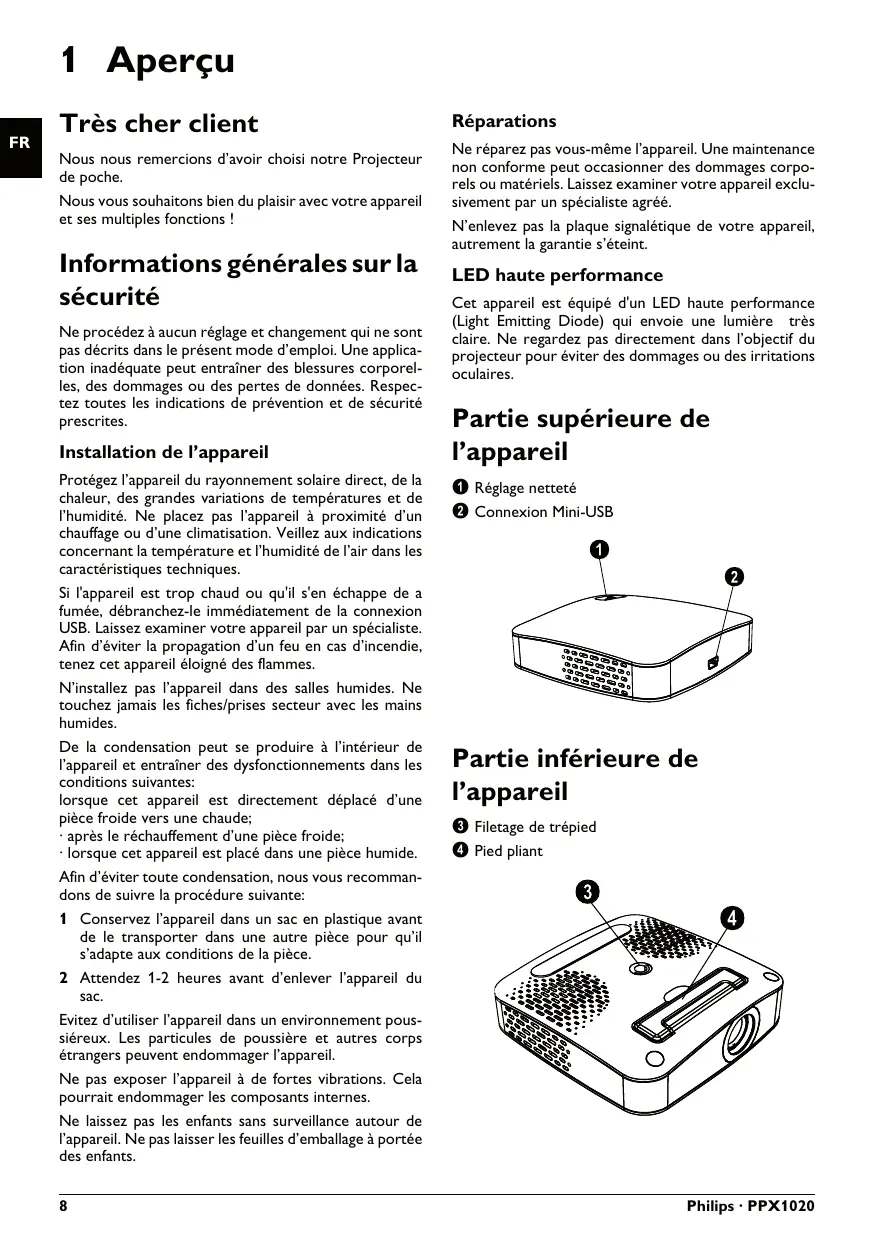
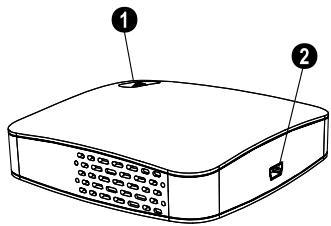
Partie supérieure de l'appareil
1 Réglage netteté 2 Connexion Mini-USB
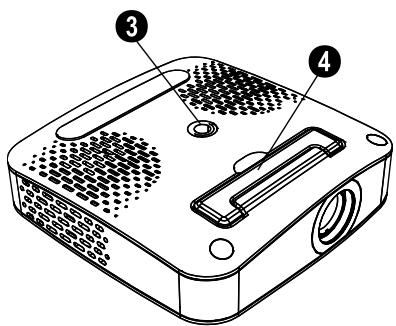
Partie inférieure de l'appareil
3 Filetage du pied Pied pliant
Contenu de l'emballage
Projecteur de poche
Cable USB
Trépied
Sac
Guide d'utilisation
Carte de garantie

Contenu de l'emballage incomplet
S'il manquait un des composants ou si vous constatiez des dommages, adressez-vous à votre revendeur ou à notre service après-vente.
Installation du logiciel
1 Avant de lancer l'installation, fermez tous les programmes et applications en cours. 2 Connectez le projecteur de poche à un port USB 2.0 libre. 3 Sélectionnez avec Windows Explorer PicoPix 1020 viewer comme lecteur, et lancez le programme PicoPix viewer Install.exe en double-cliquant. 4 Notre ordinateur prépare le processus d'installation. Suivez les instructions de l'assistant d'installation et redémarrez ensuite l'ordinateur.

Retirer l'appareil de l'ordinateur
Retirez l'appareil de l'ordinateur avant le redémarrage de l'ordinateur. Autrement, l'ordinateur pourrait essayer de démarrer à partir du projecteur de poche qui a été reconnu comme support d'enregistrement.
Installer l'appareil
1 Connectez l'appareil avec le câble Y-USB fourni à deux ports USB de votre ordinateur, car la prise de courant s'élève à 1A. 2 Lancez le programme PicoPix viewer. Dans la barre de statut apparaît un symbole. 3 Le projecteur de poche est allumé et l'image de l'ordinateur projetée.

Résolution d'écran de l'ordinateur
Vous obtenez la(Meilleure qualite d'imagesiyoureglezla résolutiondeI'ecran del'ordinateur 8 0 0 × 6 0 0 pixels.
4. Réglez la netteté avec la roue de réglage. 5. Après la présentation, retirez le câble USB de l'ordinateur pour économiser de l'électricité et PicoPix Viewer pour terminer.

Terminer le programme picopix viewer
1) Cliquez droit sur le symbole PicoPix viewer dans la barre de tâches Windows. 2) Cliquez sur Quitter.
Déinstallation du logiciel
1 Avant de lancer la déinstallation, fermez tous les programmes et applications en cours. Appelez le programme de déinstallation en cliquant sur, PicoPix viewer > Uninstall PicoPix viewer dans le menu Démarrer. Votre ordinateur prépare le processus de déinstallation. 2 Suivez les instructions qui s'affichent à l'écran. 3 Une fois la déinstallation terminée, vous devez redémarrer votre ordinateur. 4 Une fois votre ordinateur redémarré, la désinstallation de PicoPix viewer est terminée.
Technologie / optique
Technologie d'affichage. 0,37" LCoS Source de lumière. RGB LED Résolution. 800× 600 Pixel Résolutions compatibles. SVGA/XGA/WXGA Contraste (mode éclairé). Jusqu'à 20 Lumen Contraste. 400:1 Taille d'image projetée. 5,2-81 Pouce Distance de la surface de projection. 0,2m jusqu'à 3 m Fréquence d'échantillonnage Horizontale. 31-69kHz Fréquence d'échantillonnage Verticale. 56-85 Hz Alimentation électrique. Sur connexion USB Dimensions (L× H× P). 88× 25× 88mm Poids. 0,15 kg Températureambiante recommendée. 5-40°C Humidité de l'air relative. 20 - 80% (sans condensation)
Exigences PC minimales
Processeur... Intel Pentium M ou AMD Athlon Mesure.2GHz ou plus Système d'exploitationWindows XP Professional (SP2), Vista, Windows 7
Mémoire vive (RAM) 1GB DDR SDRAM Espace mémoire disponible. 40 MB Connexion USB. USB 2.0 Haut débit
Toutes les données ne sont que des indications. Sagemcom se réserve le droit d'effectuer des changements sans notification préalable.

Le symbole CE garantit que ce produit ne présente aucun risque pour la sécurité et la santé de son utilisateur et qu'il est conforme à la directive CE 1999/5 relative aux interférences électromagnétiques du Parlement Européen et du Conseil de la radiodiffusion et de la télécommunication.
Veuillez consulter la déclaration de conformité sur le site internet www.sagem-ca.at/doc.
La protection de l'environnement dans le cadre d'un concept de développement durable est très importante pour Sagemcom. Sagemcom s'efforce d'utiliser des systèmes écologiques. C'est jusqu'à raison que Sagemcom a décidé d'accorder une grande valeur à la performance écologique à toutes les phases du produit, de la fabrication à la mise en service, et de l'utilisation à l'élimination.

Emballage: Le logo (Point vert) signifie qu'une organisation nationale reconnue paie une cotisation pour améliorer le mode d'emballage et les infrastructures de recyclage. Veuillez respecter les procédures de tri de déchets en vigueur dans votre pays pour l'élimination de cet emballage.
Batteries: Si votre produit contient des batteries, ces dernières doivent être éliminées au dépôt prévu à cet effet.

Produit : Le symbole poubelle barrée sur le produit signifie que ce produit est un appareil électrique ou électronique. La législation européenne prescrit donc une élimination séparée :
- Sur les lieux de vente, si vous achetez un appareil similaire.
- Aux dépôts locaux (Déchetterie, service déchets spécifique etc.)
Ainsi, vous pouvez également contribuer à la réutilisation et au recyclage de deux appareils électroniques et électriques et avoir un impact sur l'environnement et la santé des gens.
Les emballages utilisés en papier et carton peuvent être dépollués comme du papier usage. Les feuilles en plastique et le polystyrène peuvent être recyclées ou déposées en déchets résiduels, selon les specifications de votre pays.
Marques déposées : Les références citées dans le présent manuel sont des marques déposées des entreprises respectives. L'absence des symboles et _TM ne signifie pas que les termes utilisés sont des marques libres. Les autres noms de produit utilisés dans le présent document servent uniquement à des fins de désignation et peuvent être des marques des propriétaires respectifs. Sagemcom rejette tous droits sur ces marques.
Ni Sagemcom ni les sociétés associées ne sont responsables vis-à-vis de l'acheteur de ce produit ou de tiers en rapport aux demandes de dommages et intérêts, pertes, frais ou dépenses qui incombent à l'acheteur ou à des tiers à la suite d'un accident, d'un usage erroné ou abusif de ce produit ou à des modifications et réparations du produit non autorisées ou au non-respect des instructions de service et de maintenance de Sagemcom.
ou les problèmes à la suite de l'utilisation d'options ou de consommables qui ne sont pas des produits d'origine de Sagemcom ou de produits agréés par Sagemcom.
à la suite d'interférences électromagnétiques dues à l'emploi de câbles de connexion qui ne sont pas des produits de Sagemcom.
Tous droits réservés. Aucune partie de la présente publication n'est autorisée à être reproductive, enregistrée dans un système d'archive ou sous quelque forme que ce soit ou bien transmise par n'importe quel moyen - électronique, mécanique, par photocopie, enregistrement ou autre. Les informations contenues dans le présent document sont destinées exclusively à l'utilisation du produit décrit. Sagemcom n'endosse aucune responsabilité si ces informations sont appliquées à autres appareils.
Le manuel d'utilisation est un document n'ayant pas un caractère contractuel.
Sous réserve d'erreurs, de fautes d'impression et de modifications.
92500 Rueil-Malmaison Cedex · FRANCE
Tel: +33 (0)1 57 61 10 00 · Fax: +33 (0)1 57 61 10 01
www.sagemcom.com
Simplified Joint Stock Company • Capital 8.479.978 € • 509 448 841 RCS Nanterre

- Informations générales sur la sécurité
- Installation de l'appareil
- Réparations
- Partie supérieure de l'appareil
- Partie inférieure de l'appareil
- Contenu de l'emballage
- Contenu de l'emballage incomplet
- Installation du logiciel
- Retirer l'appareil de l'ordinateur
- Installer l'appareil
- Résolution d'écran de l'ordinateur
- Terminer le programme picopix viewer
- Déinstallation du logiciel
- Technologie / optique
- Exigences PC minimales
Marque : SAGEM
Modèle : PPX 1020
Catégorie : Projecteur vidéo