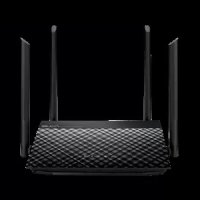
RTN19 - Bezdrátový router ASUS - Bezplatný návod k obsluze
Najděte návod k zařízení zdarma RTN19 ASUS ve formátu PDF.



| Typ produktu | Wi-Fi router |
| Značka | ASUS |
| Model | RT-N19 |
| Rozměry (odhadované) | Přibližně 15 x 12 x 2,8 cm |
| Hmotnost (odhadovaná) | Přibližně 200 g |
| Napájení | Síťový adaptér DC, výstup +12V max 0,5A |
| Wi-Fi standardy | 802.11b/g/n, pásmo 2,4 GHz |
| Porty | 1 port WAN (Internet), 2 porty LAN (RJ-45) |
| Tlačítka | Napájení, WPS, Reset |
| Kontrolky | Napájení, LAN, WAN, 2,4 GHz |
| Hlavní funkce | Bezdrátový router, přístupový bod, firewall, sdílení internetu |
| Konfigurace | Přes webové rozhraní (http://router.asus.com) nebo aplikaci ASUS Router |
| Bezdrátové zabezpečení | WPA/WPA2, doporučuje se změnit SSID a heslo |
| Provozní teplota | 0°C až 40°C |
| Provozní vlhkost | 50% - 90% |
| Údržba a čištění | Otřete měkkým suchým hadříkem. Nepoužívejte chemické prostředky. |
| Bezpečnostní opatření | Používejte přiložený adaptér, vyhněte se vlhkosti, udržujte vzdálenost 20 cm kvůli vystavení RF |
| Náhradní díly a opravitelnost | Pouze síťový adaptér. U ostatních dílů kontaktujte podporu ASUS. |
| Obecné informace | Bezdrátový router ASUS RT-N19, určený pro domácí a malé firemní použití |
Často kladené otázky - RTN19 ASUS
Dotazy uživatelů ohledně RTN19 ASUS
0 otázka o tomto zařízení. Odpovězte na ty, které znáte, nebo položte vlastní.
Položte novou otázku o tomto zařízení
Stáhněte si návod pro váš Bezdrátový router ve formátu PDF zdarma! Najděte svůj návod RTN19 - ASUS a vezměte svůj elektronický přístroj zpět do rukou. Na této stránce jsou zveřejněny všechny dokumenty potřebné k používání vašeho zařízení. RTN19 značky ASUS.
NÁVOD K OBSLUZE RTN19 ASUS
Sítový kabel (RJ-45)
Stručná příručka ☑
Stručný popis přístroje RT-N19
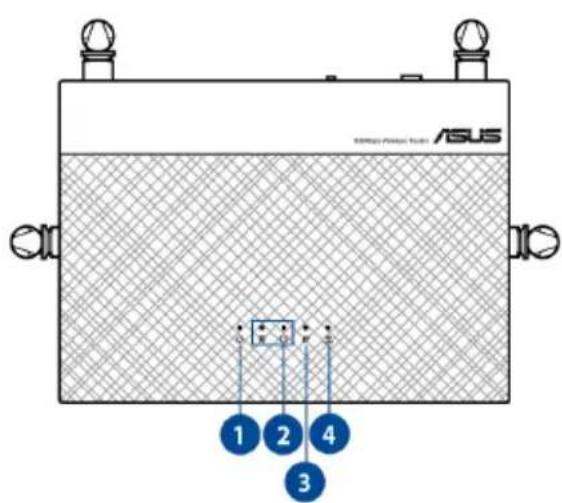
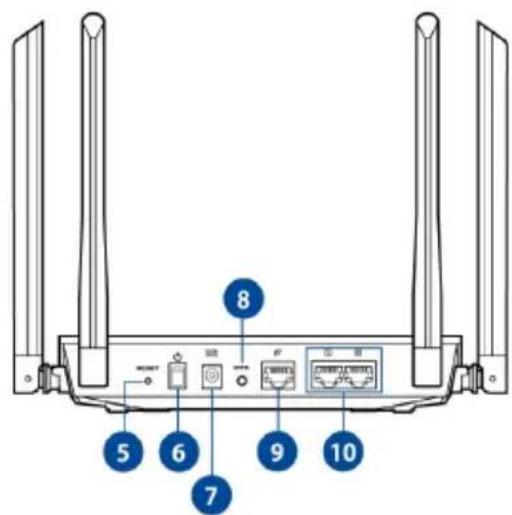
| 1 Sítový LED Vypínač | 6 |
| 2 Indikátory LEDs místní sítě LAN Napájecí port (DC-IN) | |
| 3 Indikátor LED WAN (Internet) WPS tlačítko | |
| 4 Indikátor LED 2,4GHz Port WAN (Internet) | |
| 5 Resetovací tlačítko Porty LAN 1 ~ 2 | 10 |
POZNÁMKA:
- Používejte pouze adaptér dodaný se zařízením. Používání jiných adaptérů může poškodit zařízení.
- Technické údaje:
| Adaptér stejnosměrného napájení | Výstup stejnosměrného napájení: +12V s proudem 0,5 A; | ||
| Provozní teplota 0~40 | °C Skladování 0~70 | °C | |
| Provozní vlhkost 50~90% | $kladování 20~90% | ||
Umístění směrovače
Aby byl zajištěn optimální prěnos bezdrátového signálu mezi bezdrátovým směrovačem a sítovými zařizeními, zajistěte, aby byly splněny následující podmínky:
- Umístěte bezdrátový směrovač do centralizované oblasti pro maximální bezdrátové pokrytí pro síťová zařízení.
- Udržujte zařízení mimo kovové překážky a mimo přímé sluneční záření.
- Udržujte zařízení v bezpečné vzdálenosti od zařízení Wi-Fi 802.11g nebo 20 MHz, počítačových periférií 2,4 GHz, zařízení Bluetooth, bezdrátových telefonů, transformátorů, výkonných motorů, fluorescenčního osvětlení, mikrovlnných trub, chladniček a dalšího průmyslového vybavení, aby se zabránilo ztrátě signálu.
- Vždy zaktualizujte na nejnovější firmware. Nejnovější aktualizace firmwaru jsou k dispozici na webu společnosti ASUS na adrese http://www.asus.com.
- V zájmu optimálního bezdrátového signálu nasměrujte 4 odnímatelné antény podle následujícího obrázku.

Příprava modemu
- Vypněte napájení kabelového/DSL modemu. Pokud má záložní baterii, vyjměte baterii.
POZNÁMKA: Používáte-li připojení DSL pro internet, bude pro správné nakonfigurování směrovače zapotřebí vaše uživatelské jméno/heslo od vašeho poskytovatele internetového připojení (ISP). - Připojte váš modem ke směrovači pomocí přiloženého síťového kabelu.
- Zapněte napájení kabelového/DSL modemu.
- Podle indikátorů LED na vaše kabelovém/DSL modemu zkontrolujte, zda připojení je aktivní.
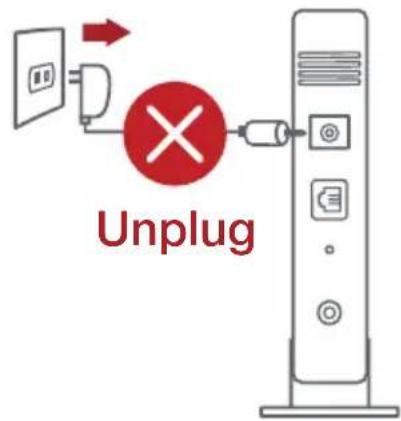

Nastavení zařízení RT-N19
RT-N19 lze nakonfigurovat prostřednictvím pevného nebo bezdrátového připojení.
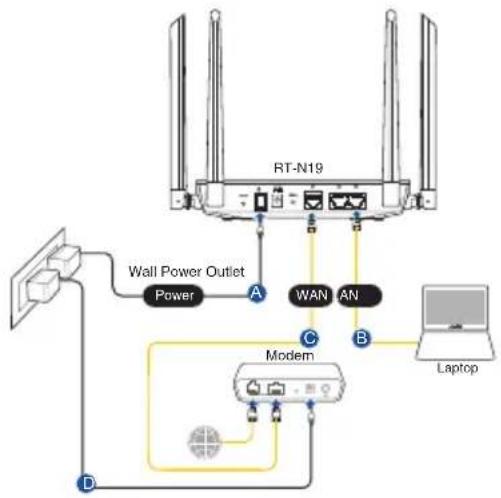
A. Drátové připojení
- Připojte směrovač k elektrické zásuvce a zapněte napájení. Připojte síťový kabel od počítače k portu LAN na směrovači.

flowchart
graph TD
    A["RT-N19"] -->|Power| B["Wall Power Outlet"]
    A -->|WAN| C["Modem"]
    A -->|AN| C
    B --> D["Laptop"]
    C --> D
    D --> E["Network Port"]
    style A fill:#f9f,stroke:#333
    style B fill:#ccf,stroke:#333
    style C fill:#cfc,stroke:#333
    style D fill:#fcc,stroke:#333
- Po spuštění webového prohlížeče se automaticky spustí webové grafické uživatelské rozhraní. Pokud se nespustí automaticky, zadejte http://router.asus.com.
- Nastavte heslo směrovače, aby se zabránilo neoprávněnému přístupu.

B. Bezdrátové připojení
- Připojte směrovač k elektrické zásuvce a zapněte napájení.
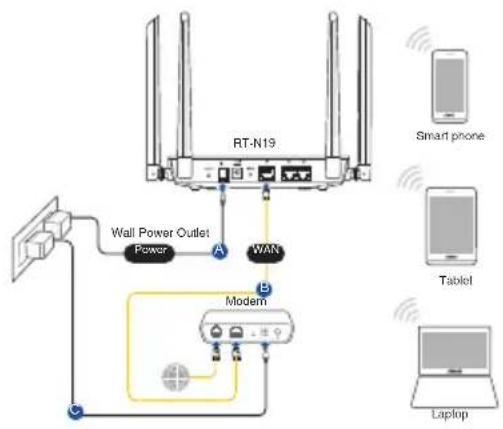
flowchart
graph TD
    A["RT-N19"] -->|Power| B["Wall Power Outlet"]
    A -->|WAN| C["Modem"]
    B --> D["Smart phone"]
    C --> E["Laptop"]
    style A fill:#f9f,stroke:#333
    style B fill:#ccf,stroke:#333
    style C fill:#cfc,stroke:#333
    style D fill:#fcc,stroke:#333
    style E fill:#cff,stroke:#333
- Připojte se k názvu sítě (SSID), který je uveden na štítku produktu na boční straně směrovače. Pro zvýšení zabezpečení sítě změňte na jedinečné SSID a vytvořte heslo.
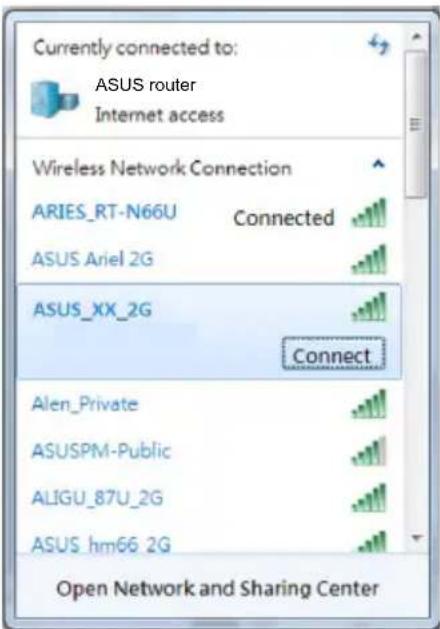
Název sítě Wi-Fi (SSID) 2,4 G: ASUS_XX_2G
* XX označuje poslední dvě číslice adresy MAC 2,4 GHz. Je uvedeno na štítku na zadní straně přístroje RT-N19.
- K nastavení vašeho směrovače můžete zvolit webové grafické uživatelské rozhraní nebo aplikaci ASUS Router.
a. Nastavení přes webové grafické uživatelské rozhraní
Po spuštění webového prohlížeče se automaticky spustí webové grafické uživatelské rozhraní. Pokud se nespustí automaticky, zadejte http://router.asus.com.
• Nastavte heslo směrovače, aby se zabránilo neoprávněnému přístupu.
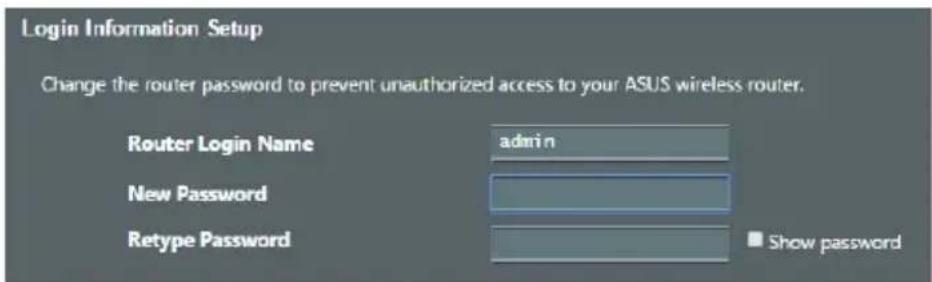
b. Nastavení pomocí aplikace
Stáhněte si aplikaci ASUS Router pro nastavení vašeho směrovače z mobilních zařízení.
Zapněte síť Wi-Fi v mobilních zařízeních a připojte se k vaší síti RT-N19.
• Dokončete nastavení podle pokynů aplikace ASUS Router.

ASUS
Router
GET IT ON Google Play
Zapamatování nastavení bezdrátového směrovače
- Po dokončení nastavení směrovače si pamatujte nastavení vašeho bezdrátového připojení.
| Název routeru: Heslo: | |
| 2,4 GHz sítí SSID: Heslo: |
FAQ (ODPOVĚDI NA ČASTÉ DOTAZY)
- Kde lze najít další informace o tomto bezdrátovém směrovači?
• Server online s odpověd'mi na časté dotazy:
https://www.asus.com/support/faq
• Server technické podpory: https://www.asus.com/support
- Horká linka pro zákazníky: Viz Horká linka odborné pomoci v Doplňkové příručce
• Uživatelskou příručku najdete na https://www.asus.com/support
Pakkens indhold
RT-N19 AC adapter

√ RT-N19 Adaptér striedavého prúdu
☑ Sietový kábel (RJ-45) Stručný návod na obsluhu
Stručný prehlad vášho zariadenia RT-N19

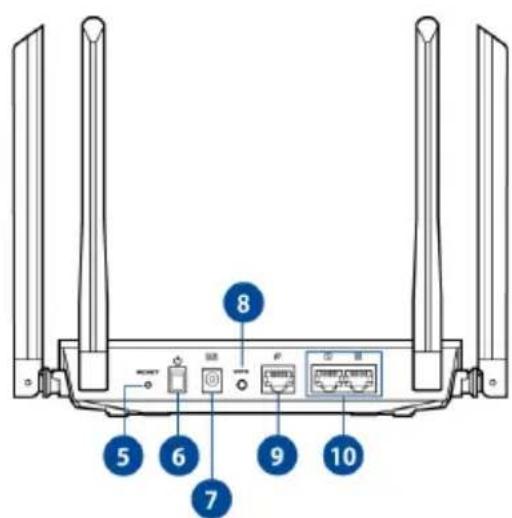
| 1 LED indikátor napájania Hlavný vypínač | |
| 2 LAN LED | 7 Port napájania (DC-IN – vstup jednosmerného prúdu) |
| 3 WAN (Internet) LED Tlačidlo WPS | 8 |
| 4 LED indikátor pre 2,4 GHz Tlačidlo | WAN (Internet) |
| 5 Tlačidlo na resetovanie Porty LAN | 1192 |
POZNÁMKY:
- Odpojte napájací kábel/modem DSL. Ak je vybavený záložnou batériu, vyberte ju.
A. Káblové pripojenie
1. Smerovač zapojte do elektrickej zásuvky a zapnite ho. Sieťový kábel z počítača zapojte do portu LAN v smerovači.
2. Po otvorení webového prehl'adávača sa automaticky načita webové grafické použivatel'ské rozhranie (GUI). Ak sa nenačita automaticky, zadajte adresu http://router.asus.com.
3. Nastavte heslo pre smerovač, aby sa zabránilo neoprávnenému prístupu.

Po pripojení sa po otvorení webového prehl'adávača automaticky načita webové grafické používatel'ské rozhranie (GUI). Ak sa nenačita automaticky, zadajte adresu http://router.asus.com.
Nastavte heslo pre smerovač, aby sa zabránilo neoprávnenému prístupu.

Často kladené otázky (FAQ)
- Smerovač zapojte do elektrickej zásuvky a zapnite ho. Sieťový kábel z počítača zapojte do portu LAN v smerovači.
flowchart
graph TD
    A["RT-N19"] -->|A| B["Modem"]
    A -->|B| C["Laptop"]
    A -->|C| D["Wall Power Outlet"]
    D -->|D| A
    A -->|WAN| E["An"]
    A -->|WAN| F["An"]
    style A fill:#f9f,stroke:#333
    style B fill:#ccf,stroke:#333
    style C fill:#cfc,stroke:#333
    style D fill:#fcc,stroke:#333
    style E fill:#ffc,stroke:#333
    style F fill:#ffc,stroke:#333
Zjednodušené prohlášení o shodě s EU
Společnost ASUSTek Computer Inc. tímto prohlašuje, že toto zařízení splňuje základní požadavky a další příslušná ustanovení směrnice 2014/53/EU. Plné znění prohlášení o shodě EU je k dispozici na adrese https://www.asus.com/Networking/RT-AX88U/HelpDesk_Declaration/.
Prohlášení o shodě se směrnicí o ekodesignu 2009/125/ES
Bylo provedeno testování požadavku na ekodesign podle směrnic (ES) č. 1275/2008 a (EU) č. 801/2013. Když se toto zařízení nachází v pohotovostním sítovém režimu, jeho vstupy/výstupy a síťové rozhraní jsou v režimu spánku a nemusí fungovat správně. Zařízení lze probudit vypínačem Wi-Fi, vypínačem LED, resetovacím tlačítkem nebo tlačítkem WPS.
Toto zařízení vyhovuje limitům EU pro vystavení vyzařování stanoveným pro neřízené prostředí. Toto zařízení musí být nainstalováno a provozováno v minimální vzdálenosti 20 cm mezi zářičem a vaším tělem. Všechny provozní režimy:
2.4GHz: 802.11b, 802.11g, 802.11n (HT20), 802.11n (HT40), 802.11ac (VHT20), 802.11ac (VHT40) Níže je uvedena frekvence, režim a maximální vysílaný výkon v EU:
2412-2472MHz (802.11g 6Mbps): 19.81 dBm
Používaný adaptér se musí nacházet v blízkosti zařízení a musí být snadno přístupný.
Bezpečnostní informace
- Počítač používejte jen při teplotě okolí 0 °C (32 °F) až 40 °C (104 °F).
- Informace naleznete na energetickém štítku na spodní straně vašeho produktu. Ujistěte se, že napájecí adaptér je v souladu s hodnotou na něm uvedenou.
- NEPOKLÁDEJTE na nerovné ani nestabilní pracovní povrchy. Pokud je skřín počítače poškozená, vyhledejte opravnu.
- NEDÁVEJTE ani neupouštějte předměty na horní stranu produktu ani do něj nezastrkujte žádné cizí objekty.
- NEVYSTAVUJTE ani nepoužívejte blízko tekutin, deště nebo vlhkosti. NEPOUŽÍVEJTE modem během bouřek.
- NEZAKRÝVEJTE otvory na produktu, které mají zabránit přehřátí systému.
- NEPOUŽÍVEJTE poškozené napájecí kabely, doplňky ani jiné periférie.
- Pokud je napájecí zdroj porouchaný, nepokoušejte se jej opravovat. Kontaktujte kvalifikovaného servisního technika nebo prodejce.
- Aby nedošlo k zásahu elektrickým proudem, odpojte napájecí kabel z elektrické zásuvky před přemístěním počítače.
Estonian
CE-kinnitus





- Stručný popis přístroje RT-N19
- POZNÁMKA:
- Umístění směrovače
- Příprava modemu
- Nastavení zařízení RT-N19
- b. Nastavení pomocí aplikace
- Zapamatování nastavení bezdrátového směrovače
- FAQ (ODPOVĚDI NA ČASTÉ DOTAZY)
- Pakkens indhold
- POZNÁMKY:
- Často kladené otázky (FAQ)
- Zjednodušené prohlášení o shodě s EU
- Prohlášení o shodě se směrnicí o ekodesignu 2009/125/ES
- Bezpečnostní informace
- Estonian
- CE-kinnitus
Značka : ASUS
Model : RTN19
Kategorie : Bezdrátový router