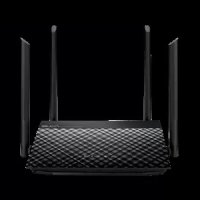
RTN19 - Безжичен рутер ASUS - Безплатно ръководство за потребителя
Намерете безплатно ръководството на устройството RTN19 ASUS в PDF формат.



| Тип продукт | Wi-Fi рутер |
| Марка | ASUS |
| Модел | RT-N19 |
| Размери (приблизителни) | Около 15 x 12 x 2,8 см |
| Тегло (приблизително) | Около 200 g |
| Захранване | DC адаптер, изход +12V макс. 0,5A |
| Wi-Fi стандарти | 802.11b/g/n, 2,4 GHz лента |
| Портове | 1 WAN порт (Интернет), 2 LAN порта (RJ-45) |
| Бутони | Захранване, WPS, Нулиране |
| Светлинни индикатори | Захранване, LAN, WAN, 2,4 GHz |
| Основни функции | Безжичен рутер, точка за достъп, защитна стена, споделяне на интернет |
| Конфигурация | Чрез уеб интерфейс (http://router.asus.com) или приложение ASUS Router |
| Безжична сигурност | WPA/WPA2, препоръчително смяна на SSID и парола |
| Работна температура | 0°C до 40°C |
| Работна влажност | 50% - 90% |
| Поддръжка и почистване | Почиствайте с мека суха кърпа. Не използвайте химически продукти. |
| Предпазни мерки за безопасност | Използвайте предоставения адаптер, избягвайте влага, спазвайте разстояние от 20 см за RF излагане |
| Резервни части и ремонтопригодност | Само захранващ адаптер. За други части се свържете с поддръжката на ASUS. |
| Обща информация | Безжичен рутер ASUS RT-N19, предназначен за домашна и малък бизнес употреба |
Често задавани въпроси - RTN19 ASUS
Въпроси на потребители за RTN19 ASUS
0 въпрос за това устройство. Отговорете на тези, които знаете, или задайте свой въпрос.
Задайте нов въпрос за това устройство
Изтеглете инструкциите за вашия Безжичен рутер в PDF формат безплатно! Намерете ръководството си RTN19 - ASUS и вземете отново електронното си устройство в ръце. На тази страница са публикувани всички документи, необходими за използването на вашето устройство. RTN19 на марката ASUS.
РЪКОВОДСТВО ЗА ПОТРЕБИТЕЛЯ RTN19 ASUS
√ RT-N19 Адаптер за променлив ток
☑ Мрежов кабел (RJ-45) Ръководство за бърз старт
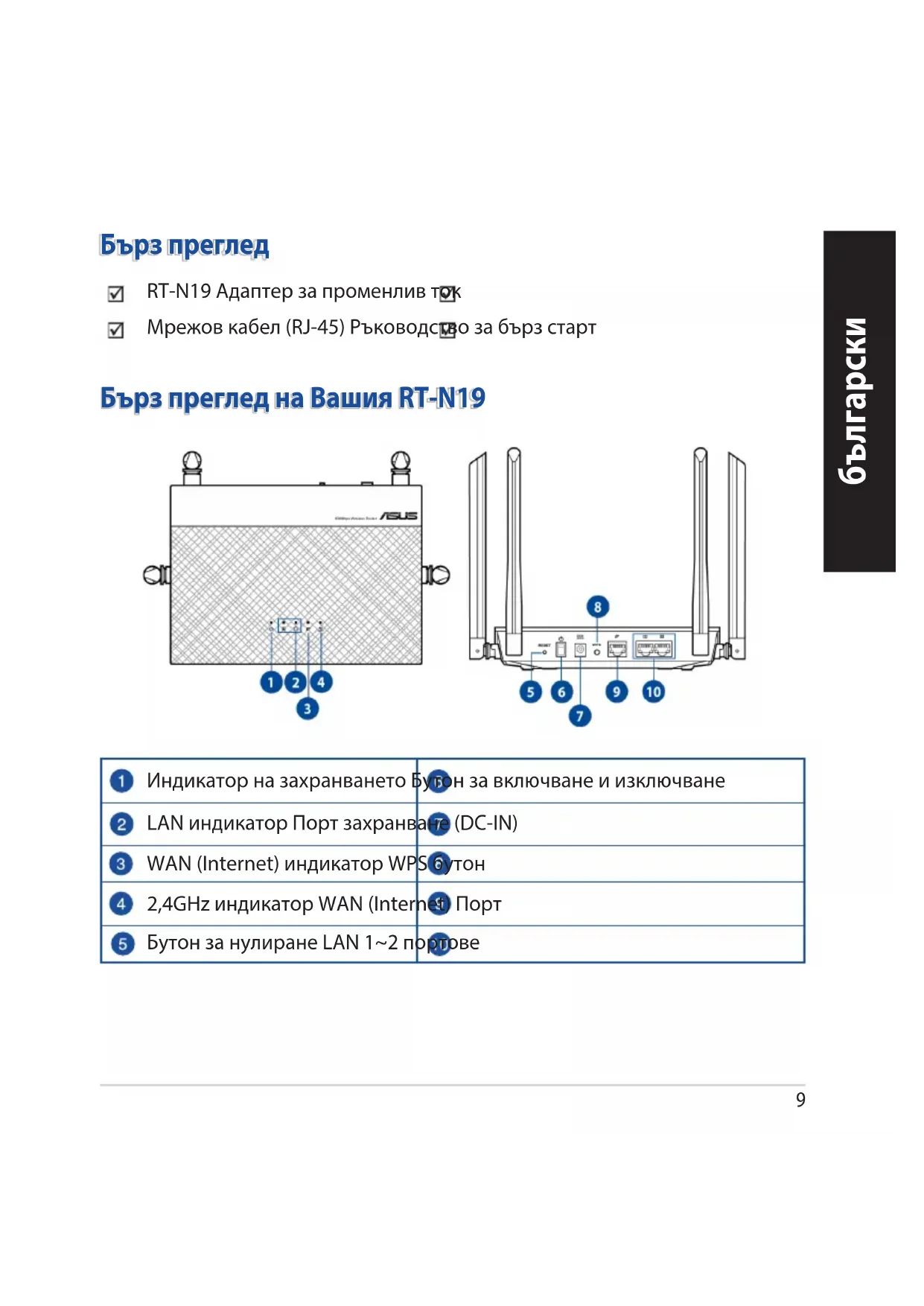
Бърз преглед на Вашия RT-N19


| 1 | Индикатор на захранването Бутон за включване и изключване |
| 2 | LAN индикатор Порт захранване (DC-IN) |
| 3 | WAN (Internet) индикатор WPS бутон |
| 4 | 2,4GHz индикатор WAN (Internet) Порт |
| 5 | Бутон за нулиране LAN 1~2 портове |
ЗАБЕЛЕЖКА:
- Да се използва само адаптерът, предоставлен в комплекта.
Използването на други адаптери може да повреди устройството.
• Технически характеристики:
| Адаптер за захранване с прав ток | Изходна мощност на прав ток: +12V с макс. ток 0,5A | ||
| Работна температура 0~40 °C Памет 0~70 | °C | ||
| Влажност при работа 50~90% Памет 20~90% | |||
Разположение на безжичния рутер
За постигане на максимально добро предаване на безжичните сигнали между безжичния рутер и свързаните с него мрежови устройства трябва:
- Да поставите безжичния рутер на централно място за максимально покритие на мрежовите устройства.
- Рутерът да е отдалечен от метални прегради и да не е изложен на слънчева светлина.
- Рутерът да е отдалечен от Wi-Fi устройства 802.11g или 20MHz, компютърни периферни устройства 2.4GHz, Bluetooth (блутут) устройства, безжични телефони, трансформатори, мощни мотори, флуоресцентни лампи, микровълнови печки, хладилници и други промишлени машини за избягване на смущенията или загубите на сигнала.
- Винаги използвайте най-новите версии на фърмуера. Посетете сайта на ASUS http://www.asus.com за сваляне на последните версии на фърмуера.
- За осигуряване на максимально добър сигнал 4 свалящи се антени да се ориентират както е показано на схемата по-долу.

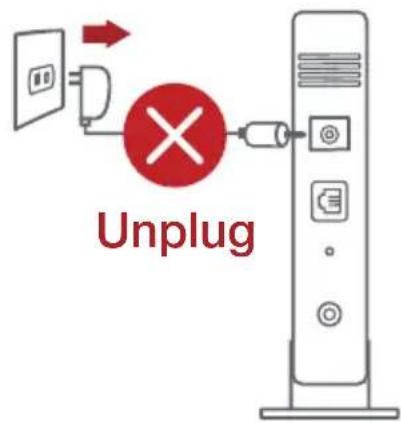
- Изключете захранващия кабел/DSL модема. Ако има резервно захранване на батерии, отстранете батериите.
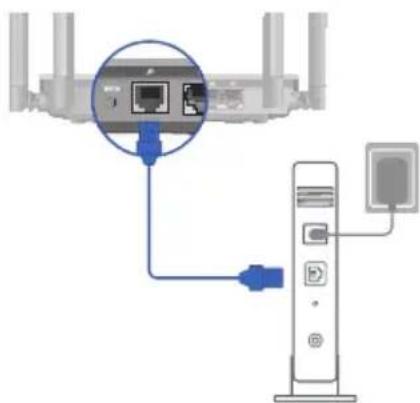
ЗАБЕЛЕЖКА: Ако използвате DSL за интернет, трябва да имате потребителско име/парола от Вашия интернет доставчик (ISP) за правилно конфигуриране на рутера. - Свържете модема си към рутера с включения в комплекта мрежов кабел.
- Включете Вашия кабел/DSL модема.
- Проверете Вашия кабел/LED индикаторите на DSL модема за да сте сигурни, че връзката е активна.
Можете да конфигурирате RT-N19 рутер своя чрез кабелна или безжична връзка.
A. Кабелна връзка:
- Вкарайте щепсела на рутера в електрически контакт и включете рутера. Свържете мрежовия кабел от Вашия компютър към LAN порта на рутера.
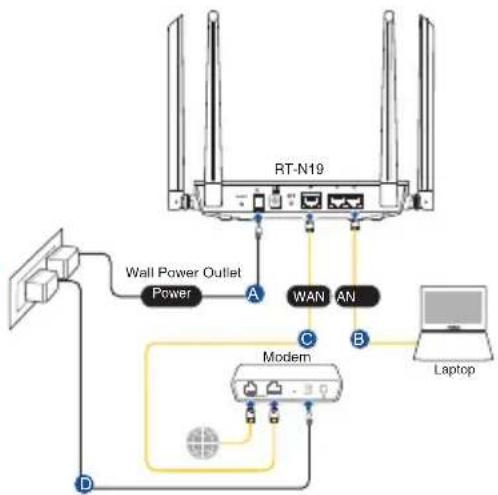
flowchart
graph TD
    A["RT-N19"] -->|Power| B["Wall Power Outlet"]
    A -->|WAN| C["Modem"]
    A -->|AN| D["Laptop"]
    B -->|A| E["Network Port"]
    C -->|B| F["Network Port"]
    D -->|D| G["Network Port"]
- Мрежовият графичен интерфейс се включва автоматично при отваряне на браузера. Ако не се включи автоматично, въведете http://router.asus.com.
- Настройте парола за рутера, за да предотвратите неоторизиран достъп.

- Свържете се към на мрежата (SSID), показано на етикета на продукта на гърба на рутера. За по-добра защита променете на уникално SSID име и задайте парола.
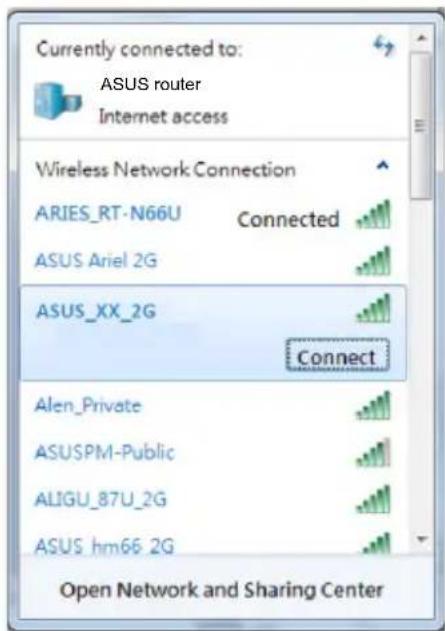
* XX се отнася до последните две цифри на 2.4GHz MAC адрес. Ще го откриете на етикета, намиращ се на гърба на Вашия RT-N19 рутер.
- Можете да изберете или уеб интерфейс или приложението ASUS Router за конфигуриране на рутера.
а. Настройка на уеб интерфейс
- Мрежовият графичен интерфейс се включва автоматично при отваряне на браузера. Ако не се включи автоматично, въведете http://router.asus.com.
- Настройте парола за рутера, за да предотвратите неоторизиран достъп.
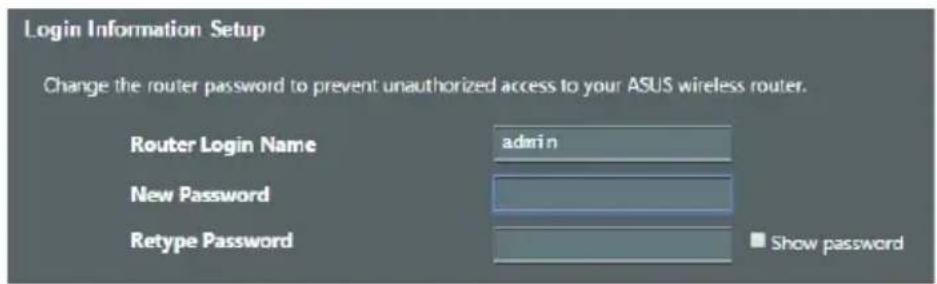
b. Настройка на приложението
Изтеглете приложението ASUS Router (ASUS рутер), за да конфигурирате рутера чрез своите мобилни устройства.
ASUS
Router


• Включете Wi-Fi на Вашите мобилни устройства и свържете с мрежата на RT-N19.
• Следвайте инструкциите за настройка на приложението ASUS Router (ASUS рутер), за да завършите настройката.

ASUS Router
Запаметяване на безжичните настройки на Вашия рутер
- Запомнете безжичните си настройки при завършване на настройването на рутера.
| Име на рутера: Парола: | |
| 2,4 GHz мрежа SSID: Парола: |
FAQ
-
Къде мога да намеря допълнителна информация за безжичния рутер?
-
Онлайн, на сайта с въпроси и отговори: https://www.asus.com/support/faq
• На сайта за техническа поддръжка: https://www.asus.com/support - На горещата линия за обслужване на клиенти: Вижте горещата линия за поддръжка в Допълнително ръководство.
- Можете да изтеглите ръководството на потребителя онлайн от https://www.asus.com/support
Contenu de la boîte
Опростена декларация за съответствие на ЕС
С настоящото ASUSTeK Computer Inc. декларира, че това устройство е в съответствие със съществените изисквания и другите приложими постановления на Директива 2014/53/EC. Пълният текст на декларацията за съответствие на EC е достъпен на адрес https://www.asus.com/Networking/RT-AX88U/HelpDesk_Declaration/.
Декларация за съответствие за Директива за екодизайна 2009/125/EO
Проведени са тестове за съвместимост с изискванията за екодизайн съгласно (EO) No. 1275/2008 и (EC) No. 801/2013. Когато устройството е в Networked Standby Mode (Режим на готовност на мрежа), I/O и мрежовият интерфейс са в спящ режим и може да не работят както трябва. За да събудите устройството, натиснете Wi-Fi on/off (Wi-Fi вкл./изкл.), LED on/off (LED вкл./изкл.), reset (нулиране) или бутона WPS. Това устройство е в съответствие с границите за радиочестотно облъчване, установени от EC за неконтролирана среда. Това оборудване трябва да се инсталира и използва при разстояние най- малко 20 см 20 см между излъчващото тяло и човешкото тяло.
Всички режими на работа:
2.4GHz: 802.11b, 802.11g, 802.11n (HT20), 802.11n (HT40), 802.11ac (VHT20), 802.11ac (VHT40)
По-долу са посочени честотата, режимът и максимальното предавано захранване в ЕС.
2412-2472MHz (802.11g 6Mbps): 19.81 dBm
Адаптерът трябва да се намира в близост до оборудването и да бъде лесно достъпен.
Бележки за безопасност
- Използвайте този продукт при температура на околната среда от 0°C (32°F) до 40°C (104°F).
- Вижте етикета на долната страна на Вашия продукт и се уверете, че Вашият адаптер отговаря на изискванията.
- НЕ поставяйте върху неравни или нестабилни работни повърхности. Обърнете се към сервис, ако корпусът се повреди.
- HE поставяйте, не пускайте отгоре и не пъхайте никакви чужди предмети в продукта.
- НЕ излагайте на и не използвайте в близост до течности, дъжд или влага. НЕ използвайте модема по време на гръмотевични бури.
- НЕ покривайте вентилационните отвори на продукта, за да предотвратите прегряване на системата.
- НЕ използвайте повредени захранващи кабели, аксесоари или други периферни устройства.
- Ако адаптерът е повреден, не се опитвайте да го ремонтирате сами. Свържете се с квалифициран техник или с Вашия доставчик.
- За да избегнете риск от токов удар, изключете захранващия кабел от електрическата мрежа преди да преместите системата.
Croatian
CE izjava
Pojednostavljena EU Izjava o sukladnosti
ASUSTek Computer Inc. ovime izjavljuje da je uređaj sukladan s osnovnim zahtjevima i ostalim važnim odredbama direktive 2014/53/EU. Cijeli tekst EU izjave o sukladnosti dostupan je na https://www.asus.com/Networking/RT-AX88U/HelpDesk_Declaration/.
Izjava o sukladnosti za direktivu o ekodizajnu 2009/125/EZ





- ЗАБЕЛЕЖКА:
- Разположение на безжичния рутер
- b. Настройка на приложението
- Запаметяване на безжичните настройки на Вашия рутер
- FAQ
- Contenu de la boîte
- Опростена декларация за съответствие на ЕС
- Декларация за съответствие за Директива за екодизайна 2009/125/EO
- Бележки за безопасност
- Croatian
- CE izjava
- Pojednostavljena EU Izjava o sukladnosti
- Izjava o sukladnosti za direktivu o ekodizajnu 2009/125/EZ
Марка : ASUS
Модел : RTN19
Категория : Безжичен рутер