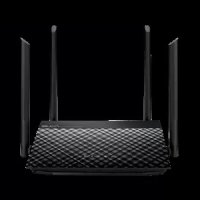
RTN19 - Ασύρματος δρομολογητής ASUS - Δωρεάν εγχειρίδιο χρήσης
Βρείτε δωρεάν το εγχειρίδιο της συσκευής RTN19 ASUS σε μορφή PDF.



| Τύπος προϊόντος | Ασύρματος δρομολογητής Wi-Fi |
| Μάρκα | ASUS |
| Μοντέλο | RT-N19 |
| Διαστάσεις (εκτιμώμενες) | Περίπου 15 x 12 x 2,8 cm |
| Βάρος (εκτιμώμενο) | Περίπου 200 g |
| Τροφοδοσία | Τροφοδοτικό DC, έξοδος +12V μέγ. 0,5A |
| Πρότυπα Wi-Fi | 802.11b/g/n, ζώνη 2,4 GHz |
| Θύρες | 1 θύρα WAN (Internet), 2 θύρες LAN (RJ-45) |
| Κουμπιά | Τροφοδοσία, WPS, Επαναφορά |
| Ενδεικτικές λυχνίες | Τροφοδοσία, LAN, WAN, 2,4 GHz |
| Κύριες λειτουργίες | Ασύρματος δρομολογητής, σημείο πρόσβασης, τείχος προστασίας, κοινή χρήση Internet |
| Διαμόρφωση | Μέσω διεπαφής ιστού (http://router.asus.com) ή της εφαρμογής ASUS Router |
| Ασφάλεια ασύρματου δικτύου | WPA/WPA2, συνιστάται αλλαγή SSID και κωδικού πρόσβασης |
| Θερμοκρασία λειτουργίας | 0°C έως 40°C |
| Υγρασία λειτουργίας | 50% - 90% |
| Συντήρηση και καθαρισμός | Καθαρίζετε με ένα μαλακό, στεγνό πανί. Μην χρησιμοποιείτε χημικά προϊόντα. |
| Προφυλάξεις ασφαλείας | Χρησιμοποιείτε το παρεχόμενο τροφοδοτικό, αποφεύγετε την υγρασία, διατηρείτε απόσταση 20 cm για την έκθεση σε RF |
| Ανταλλακτικά και δυνατότητα επισκευής | Μόνο το τροφοδοτικό. Για οποιοδήποτε άλλο εξάρτημα, επικοινωνήστε με την υποστήριξη της ASUS. |
| Γενικές πληροφορίες | Ασύρματος δρομολογητής ASUS RT-N19, σχεδιασμένος για οικιακή χρήση και μικρές επιχειρήσεις |
Συχνές ερωτήσεις - RTN19 ASUS
Ερωτήσεις χρηστών για RTN19 ASUS
0 ερώτηση για αυτή τη συσκευή. Απαντήστε σε αυτές που γνωρίζετε ή κάντε τη δική σας.
Κάντε μια νέα ερώτηση σχετικά με αυτή τη συσκευή
Κατεβάστε τις οδηγίες για το Ασύρματος δρομολογητής σε μορφή PDF δωρεάν! Βρείτε το εγχειρίδιό σας RTN19 - ASUS και πάρτε ξανά την ηλεκτρονική σας συσκευή στα χέρια σας. Σε αυτή τη σελίδα δημοσιεύονται όλα τα έγγραφα που απαιτούνται για τη χρήση της συσκευής σας. RTN19 της μάρκας ASUS.
ΕΓΧΕΙΡΊΔΙΟ ΧΡΉΣΗΣ RTN19 ASUS
Περιεχόμενα συσκευασίας
☑ Ασύρματος δρομολογητής RT-N19 Μεταξηματιστής ρεύματος
√ Καλωδιακού δικτύου (RJ-45) Οδηγός Γήγορης Έναρξης
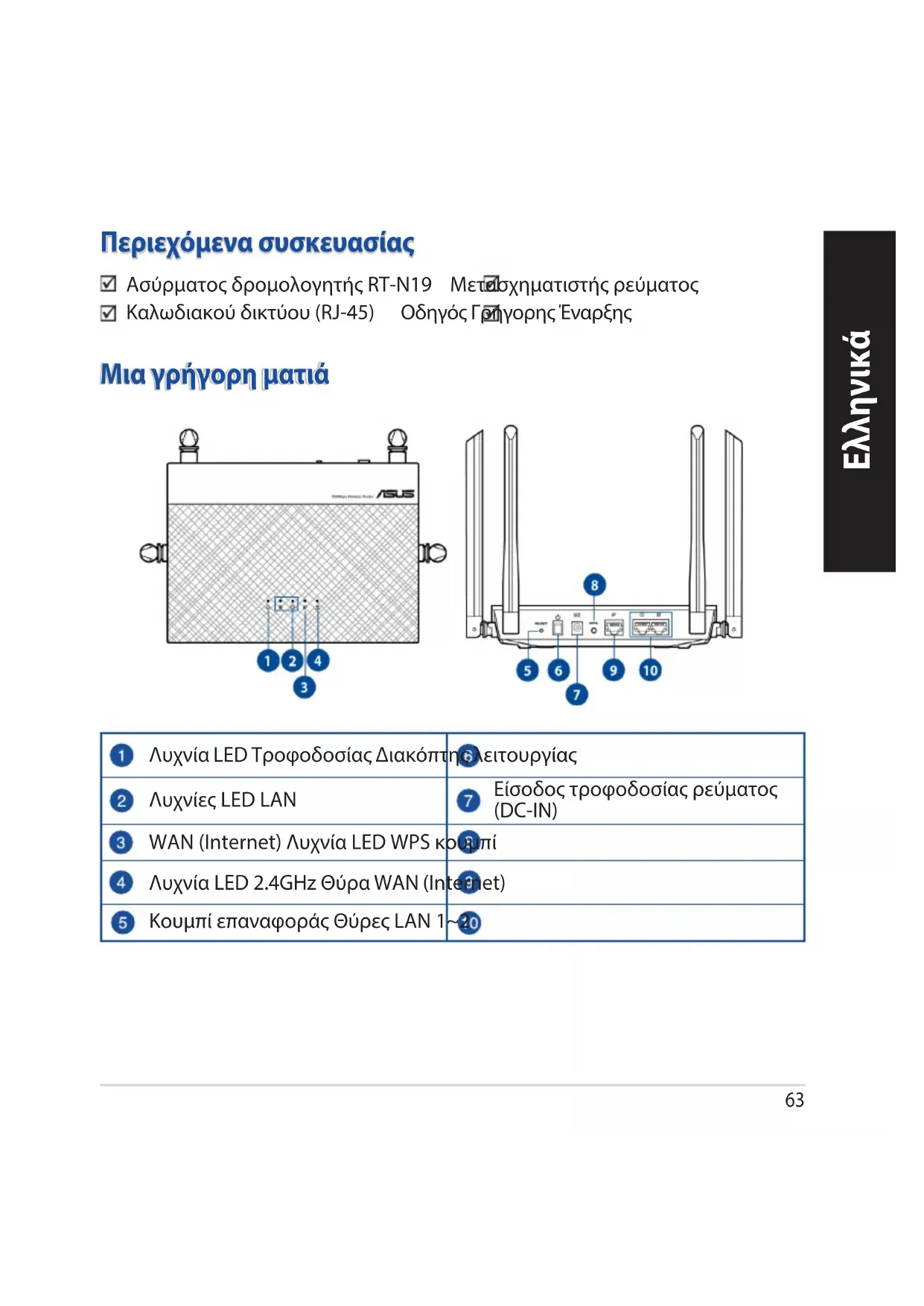
Μια γρήγορη ματιά

text_image
ASUS 1 2 4 3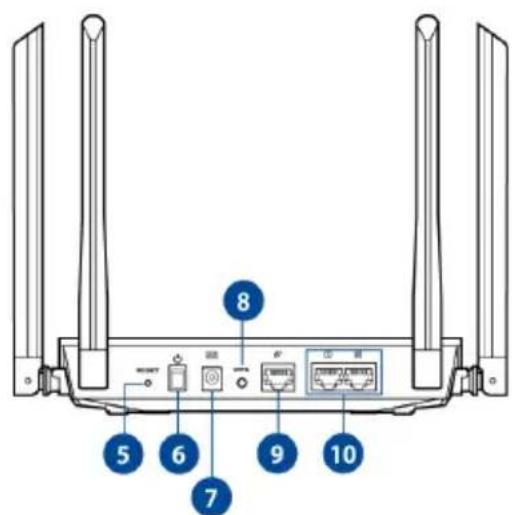
text_image
8 5 6 9 10 7| 1 | Λυχνία LED Τροφοδοσίας Διακόπηνειτουργίας |
| 2 | Λυχνίες LED LAN |
| 3 | WAN (Internet) Λυχνία LED WPS κουμπί |
| 4 | Λυχνία LED 2.4GHz Θύρα WAN (Internet) |
| 5 | Κουμπί επαναφοράς Θύρες LAN 1~20 |
ΣΗΜΕΙΩΣΕΙΣ:
- Χρησιμοποιείτε μόνο τον μετασχηματιστή που περιλαμβάνεται στη συσκευασία. Η χρήση άλλων μετασχηματιστών μπορεί να προκαλέσει βλάβη στη συσκευή σας.
• Τεχνικές προδιαγραφές:
| Μετασχηματιστής ρεύματος DC | Έξοδος DC: +12V με μέγιστο ρεύμα 0.5A; | ||
| Θερμοκρασία λειτουργίας 0~40 °C Αποθήκευση 0~70 °C | |||
| Υγρασία περιβάλλοντος σε κατάσταση λειτουργίας | 50~90% Αποθήκευση 20~90% | ||
Τοποθέτηση του δρομολογητή σας
Για τη βέλτιστη δυνατή ασύρματη μετάδοση του σήματος μεταξύ του ασύρματου δρομολογητή και των συσκευών του δικτύου που είναι συνδεδεμένες σε αυτόν, σιγουρευτείτε ότι:
- Έχετε τοποθετήσει τον ασύρματο δρομολογητή σε μια κεντρική περιοχή για μέγιστη ασύρματη κάλυψη για τις συσκευές του δικτύου.
- Διατηρείτε τη συσκευή μακριά από μεταλλικά εμπόδια και μακριά από το άμεσο ηλιακό φως.
- Διατηρείτε τη συσκευή μακριά από συσκευές Wi-Fi 802.11g ή 20MHz, περιφερειακές συσκευές υπολογιστών 2.4GHz, συσκευές Bluetooth, ασύρματα τηλέφωνα, μετασχηματιστές, κινητήρες βαριάς χρήσης, λαμπτήρες φθορισμού, φούρνους μικροκυμάτων, ψυγεία και άλλες βιομηχανικές συσκευές για αποφυγή παρεμβολών ή απώλειας σήματος.
- Ενημερώνετε πάντα με την πιο πρόσφατη έκδοση υλικολογισμικού. Επισκεφτείτε τον ιστότοπο της ASUS στη διεύθυνση http://www.asus.com για τις πιο πρόσφατες ενημερώσεις υλικολογισμικού.
- Για να διασφαλίσετε ότι το ασύρματο σήμα θα είναι το καλύτερο δυνατό, προσανατολίστε τις 4 κεραίες όπως απεικονίζεται στο παρακάτω σχήμα

Προετοιμάστε το μόντεμ σας
- Αποσυνδέστε το καλώδιο τροφοδοσίας/μόντεμ DSL. Αν διαθέτει εφεδρική μπαταρία, αφαιρέστε τη μπαταρία.
ΣΗΜΕΙΩΣΗ: Αν χρησιμοποιείτε DSL για το Internet, θα χρειαστείτε το όνομα χρήστη/ κωδικό πρόσβασης από τον πάροχο υπηρεσιών Internet (ISP) για τη σωστή διαμόρφωση του δρομολογητή. - Συνδέστε το μόντεμ στον δρομολογητή με το παρεχόμενο καλώδιο δικτύου.
- Ενεργοποιήστε το καλώδιο/μόντεμ DSL.
- Ελέγξτε τις λυχνίες LED του καλωδίου/μόντεμ DSL για να βεβαιωθείτε ότι η σύνδεση είναι ενεργή.

text_image
Unplug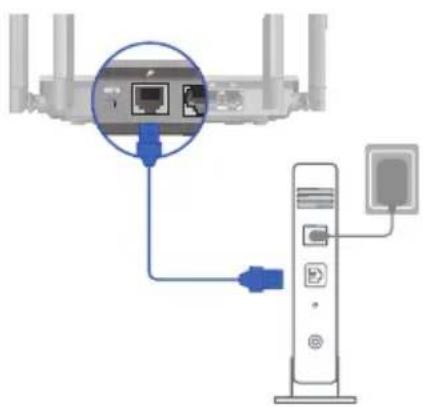
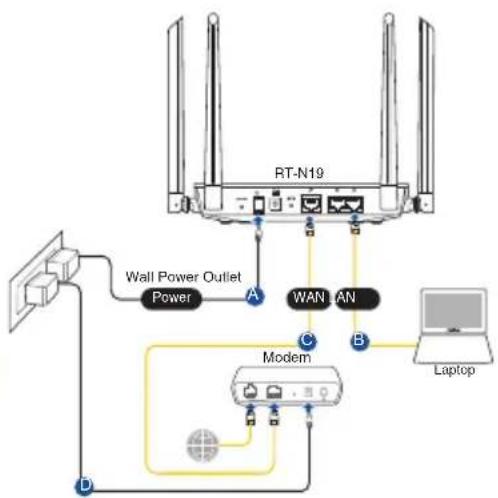
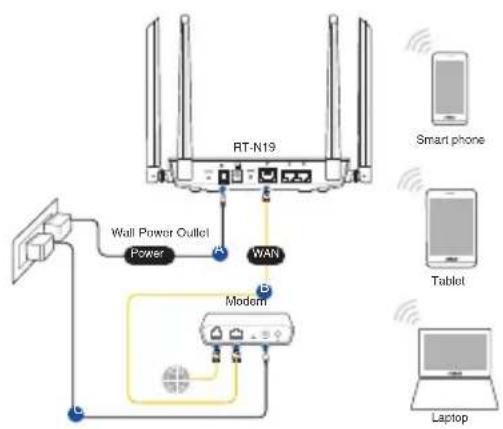
Μπορείτε να ρυθμίσετε το RT-N19 μέσω ενσύρματης ή ασύρματης σύνδεσης.
flowchart
graph TD
    A["RT-N19"] -->|Power| B["Wall Power Outlet"]
    A -->|WAN| C["Modem"]
    A -->|AN| D["Laptop"]
    B -->|A| E["Network Connection"]
    C -->|B| F["Network Connection"]
    D -->|D| G["Network Connection"]
A. Ενσύρματη σύνδεση:
1. Συνδέστε τον δρομολογητή σας σε μια πρίζα και ενεργοποιήστε τον. Συνδέστε το καλώδιο δικτύου του υπολογιστή σας σε μία θύρα LAN του δρομολογητή.
2. Η διεπαφή μέσω διαδικτύου (GUI) εκκινεί αυτόματα όταν ανοίξετε την εφαρμογή περιήγησης στο διαδίκτυο. Σε περίπτωση που δεν εκκινήσει αυτόματα, πληκτρολογήστε http://router.asus.com.
3. Ορίστε έναν κωδικό πρόσβασης για το δρομολογητή για πρόληψη από μη εξουσιοδοτημένη πρόσβαση.

- Συνδέστε τον δρομολογητή σας σε μια πρίζα και ενεργοποιήστε τον.
flowchart
graph TD
    A["RT-N19"] -->|Power| B["Wall Power Outlet"]
    A -->|WAN| C["Modem"]
    C --> D["Laptop"]
    A -->|Wi-Fi| E["Smart phone"]
    A -->|Wi-Fi| F["Tablet"]
    A -->|Wi-Fi| G["Laptop"]
    style A fill:#f9f,stroke:#333
    style B fill:#ccf,stroke:#333
    style C fill:#cfc,stroke:#333
    style D fill:#fcc,stroke:#333
    style E fill:#ffc,stroke:#333
    style F fill:#fcc,stroke:#333
    style G fill:#fcc,stroke:#333
- Συνδεθείτε στο όνομα δικτύου (SSID) που εμφανίζεται στην ετικέτα προϊόντος στην πίσω πλευρά του δρομολογητή. Για μεγαλύτερη ασφάλεια δικτύου, αλλάξτε σε ένα μοναδικό SSID και εκχωρηστε έναν κωδικό πρόσβασης.
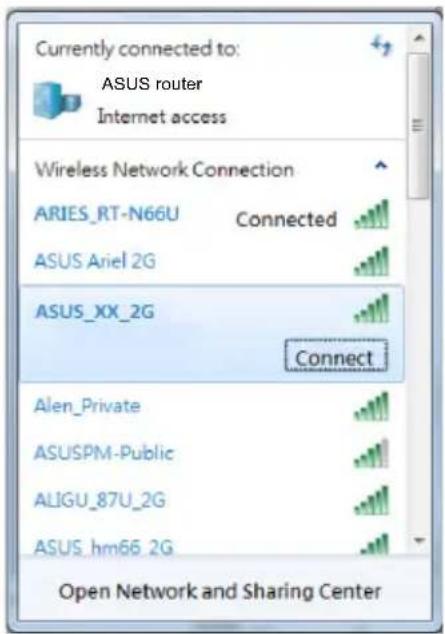
* To XX αναφέρεται στα δυο τελευταία ψηφία μιας διεύθυνσης 2,4GHz MAC. Μπορείτε να το βρείτε στην ετικέτα στο πίσω μέρος RT-N19.
- Μπορείτε να επιλέξετε είτε την εφαρμογή Web GUI ή την ASUS Router για να εγκαταστήσετε το δρομολογητή σας.
a. Εγκατάσταση Web GUI
• Μόλις συνδεθείτε η διεπαφή μέσω διαδικτύου (GUI) εκκινεί αυτόματα όταν ανοίξετε την εφαρμογή περιήγησης στο διαδίκτυο. Σε περίπτωση που δεν εκκινήσει αυτόματα, πληκτρολογήστε http://router.asus.com.
• Ορίστε έναν κωδικό πρόσβασης για το δρομολογητή για πρόληψη από μη εξουσιοδοτημένη πρόσβαση.
b. Εγκατάσταση εφαρμογής
Πραγματοποιήστε λήψη της εφαρμογής ASUS Router και εγκαταστήστε το δρομολογητή σας μέσω των κινητών συσκευών σας.

ASUS
Router

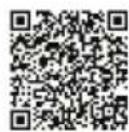

Ενεργοποιήστε το Wi-Fi στις κινητές συσκευές σας και συνδεθείτε στο δίκτυο της RT-N19.

ASUS Router
- Ακολουθήστε τις οδηγίες εγκατάστασης της εφαρμογής ASUS Router προκειμένου να ολοκληρώσετε την εγκατάσταση.
Πώς να θυμάστε τις ρυθμίσεις του ασύρματου δρομολογητή
- Σημειώστε τις ασύρματες ρυθμίσεις όταν ολοκληρώσετε την εγκατάσταση του δρομολογητή.
| Ονομα δρομολογητή: Κωδικός πρόσβασης: |
| 2.4GHz δίκτυο SSID: Κωδικός πρόσβασης: |
Συχνές ερωτήσεις (FAQ)
- Πού μπορώ να βρω περισσότερες πληροφορίες για τον ασύρματο δρομολογητή?
• Ιστότοπος συχνών ερωτήσεων/απαντήσεων: https://www.asus.com/support/faq
• Ιστότοπος τεχνικής υποστήριξης: https://www.asus.com/support
- Γραμμή άμεσης υποστήριξης πελατών: Ανατρέξτε στην ενότητα Γραμμή άμεσης υποστήριξης σε αυτόν τον Οδηγό Γρήγορης Έναρξης.
- Μπορείτε να πραγματοποιήσετε λήψη του εγχειριδίου χρήσης στο https://www.asus.com/support
Απλουστευμένη δήλωση συμμόρφωσης της ΕΕ
Με το παρόν, η ASUSTek Computer Inc. δηλώνει πως αυτή η συσκευή συμμορφώνεται με τις θεμελιώδεις απαιτήσεις και άλλες σχετικές διατάξεις της Οδηγίας 2014/53/ΕΕ. Το πλήρες κείμενο της δήλωσης συμμόρφωσης της ΕΕ είναι διαθέσιμο στη διεύθυνση https://www.asus.com/Networking/RT-AX88U/HelpDeskDeclaration/.
Δήλωση συμμόρφωσης για την οδηγία Ecodesign (Οικολογικός σχεδιασμός) 2009/125/ΕΚ
'Εχει διενεργηθεί δοκιμή για τις απαιτήσεις οικολογικού σχεδιασμού σύμφωνα με τους κανονισμούς (ΕΚ) αριθ. 1275/2008 και (ΕΕ) αριθ. 801/2013. Όταν η συσκευή βρίσκεται σε λειτουργία Αναμονή δικτύου, η διασύνδεση Ι/Ο και δικτύου βρίσκονται σε κατάσταση αναμονής και ενδέχεται να μην λειτουργούν σωστά. Για να ενεργοποιήσετε τη συσκευή, πατήστε το πλήκτρο ενεργοποίησης/απενεργοποίησης Wi-Fi, ενεργοποίησης/ απενεργοποίησης λυχνίας LED, επαναφοράς ή το πλήκτρο WPS.
Ο παρόν εξοπλισμός συμμορφώνεται με τα όρια έκθεσης σε ακτινοβολία της ΕΕ που έχουν διατυπωθεί για μη ελεγχόμενο περιβάλλον. Ο συγκεκριμένος εξοπλισμός πρέπει να εγκατασταθεί και να λειτουργεί με ελάχιστη απόσταση 20 εκ μεταξύ της συσκευής ακτινοβολίας και του σώματός σας.
Όλοι οι τρόποι λειτουργίας:
2.4GHz: 802.11b, 802.11g, 802.11n (HT20), 802.11n (HT40), 802.11ac (VHT20), 802.11ac (VHT40)
Η συχνότητα, ο τρόπος λειτουργίας και η μέγιστη μεταδιδόμενη ισχύς στην ΕΕ αναφέρονται παρακάτω: 2412-2472MHz (802.11g 6Mbps): 19.81 dBm
Η προσαρμογέας θα πρέπει να εγκατασταθεί κοντά στον εξοπλισμό και να είναι εύκολα προσβάσιμος.
Πληροφορίες ασφαλείας
- Να χρησιμοποιείτε το προϊόν σε χώρους με θερμοκρασίες περιβάλλοντος από 0°C έως 40°C.
- Ανατρέξτε στην ετικέτα χαρακτηριστικών στο κάτω μέρος του προϊόντος σας και βεβαιωθείτε ότι ο προσαρμογέας τροφοδοσίας σας συμμορφώνεται με την αναγραφόμενη τιμή.
- MHNtopoθετείτε τη συσκευή σε ανώμαλη ή ασταθή επιφάνεια εργασίας. Πηγαίνετε τη συσκευή για σέρβις αν το περίβλημα έχει πάθει βλάβη.
- MHN τοποθετείτε αντικείμενα επάνω και μην σπρώχνετε αντικείμενα μέσα στο προϊόν.
- MHN την εκθέτετε ή τη χρησιμοποιείτε κοντά σε υγρά, βροχή, ή υγρασία. MHN χρησιμοποιείτε το μόντεμ κατά τη διάρκεια ηλεκτρικής καταιγίδας.
- MHN kalúptete ta avoíματα εξαερισμού στο προϊόν για να αποφύγετε τυχόν υπερθέρμανση του συστήματος.
- MHN καλύπτετε τα ανοίγματα εξαερισμού στο Desktop PC για να αποφύγετε τυχόν υπερθέρμανση του συστήματος.
- Αν το καλώδιο παροχής ρεύματος πάθει βλάβη, μην προσπαθήσετε να το επιδιορθώσετε μόνοι σας. Επικοινωνήστε με κατάλληλα εκπαιδευμένο τεχνικό επισκευών ή με τον μεταπωλητή σας.
• Για να αποφύγετε τον κίνδυνο ηλεκτροπληξίας, αποσυνδέστε το καλώδιο παροχής ρεύματος από την πρίζα πριν αλλάξετε θέση στο σύστημα.




