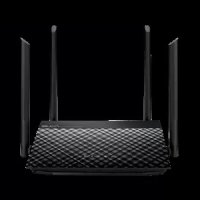
RTN19 - Router bezprzewodowy ASUS - Bezpłatna instrukcja obsługi
Znajdź bezpłatnie instrukcję urządzenia RTN19 ASUS w formacie PDF.



| Typ produktu | Router Wi-Fi |
| Marka | ASUS |
| Model | RT-N19 |
| Wymiary (szacunkowe) | Ok. 15 x 12 x 2,8 cm |
| Waga (szacunkowa) | Ok. 200 g |
| Zasilanie | Zasilacz sieciowy DC, wyjście +12V maks. 0,5A |
| Standardy Wi-Fi | 802.11b/g/n, pasmo 2,4 GHz |
| Porty | 1 port WAN (Internet), 2 porty LAN (RJ-45) |
| Przyciski | Zasilanie, WPS, Reset |
| Diody LED | Zasilanie, LAN, WAN, 2,4 GHz |
| Główne funkcje | Router bezprzewodowy, punkt dostępowy, zapora sieciowa, współdzielenie Internetu |
| Konfiguracja | Przez interfejs internetowy (http://router.asus.com) lub aplikację ASUS Router |
| Bezpieczeństwo bezprzewodowe | WPA/WPA2, zalecana zmiana SSID i hasła |
| Temperatura pracy | 0°C do 40°C |
| Wilgotność pracy | 50% - 90% |
| Konserwacja i czyszczenie | Czyścić suchą, miękką szmatką. Nie używać środków chemicznych. |
| Środki ostrożności | Używać dołączonego zasilacza, unikać wilgoci, zachować odległość 20 cm od ciała dla ekspozycji RF |
| Części zamienne i naprawialność | Tylko zasilacz sieciowy. W przypadku innych części skontaktuj się z supportem ASUS. |
| Informacje ogólne | Router bezprzewodowy ASUS RT-N19, przeznaczony do użytku domowego i małych firm |
Często zadawane pytania - RTN19 ASUS
Pytania użytkowników dotyczące RTN19 ASUS
0 pytanie dotyczące tego urządzenia. Odpowiedz na te, które znasz, lub zadaj własne.
Zadaj nowe pytanie dotyczące tego urządzenia
Pobierz instrukcję dla swojego Router bezprzewodowy w formacie PDF za darmo! Znajdź swoją instrukcję RTN19 - ASUS i weź swoje urządzenie elektroniczne z powrotem w ręce. Na tej stronie opublikowane są wszystkie dokumenty niezbędne do korzystania z urządzenia. RTN19 marki ASUS.
INSTRUKCJA OBSŁUGI RTN19 ASUS
Zawartość opakowania
RT-N19 Adapter zasilania

Kabel sieciowy (RJ-45) Instrukcja
szybkiego uruchomienia
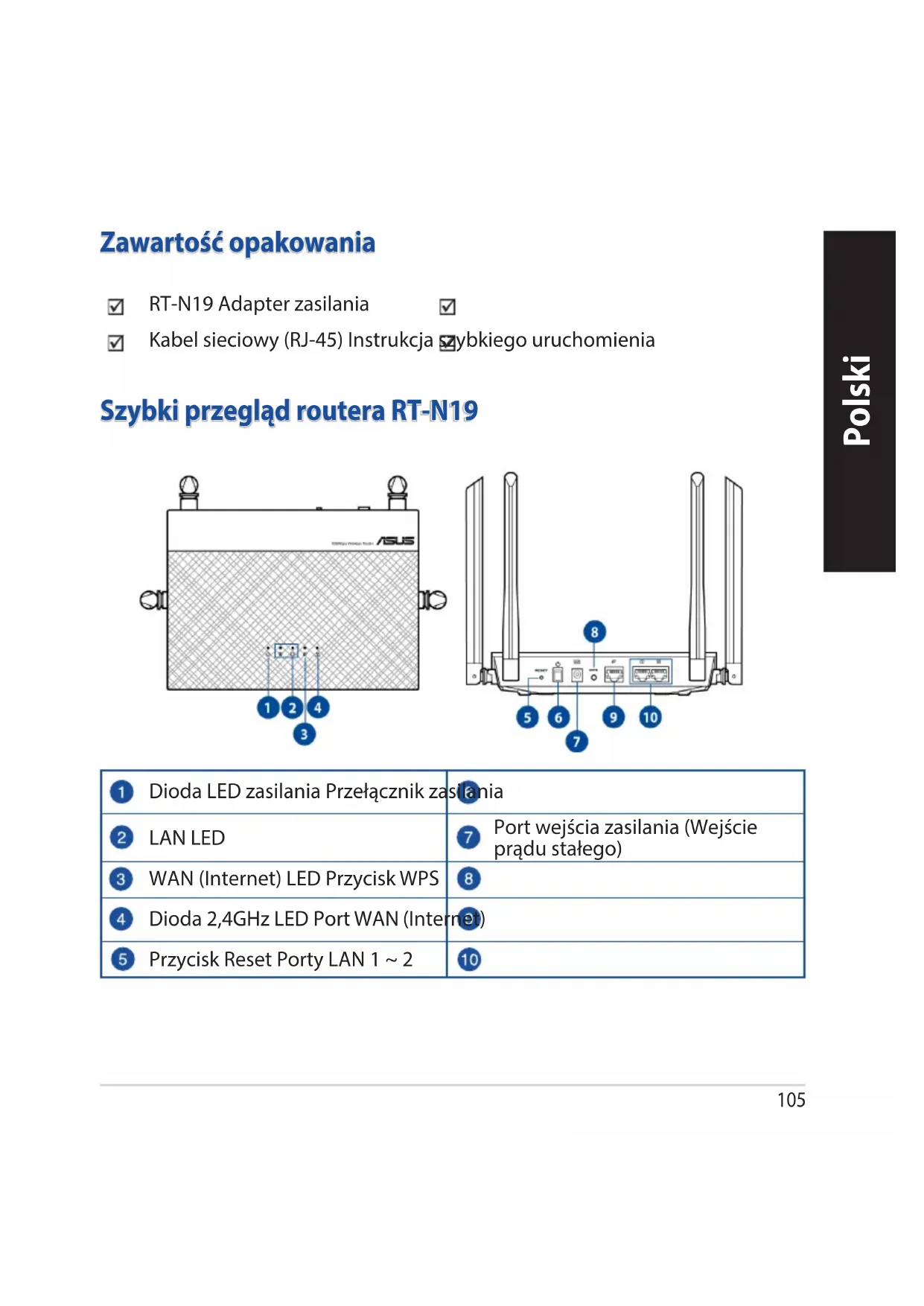
Szybki przegląd routera RT-N19
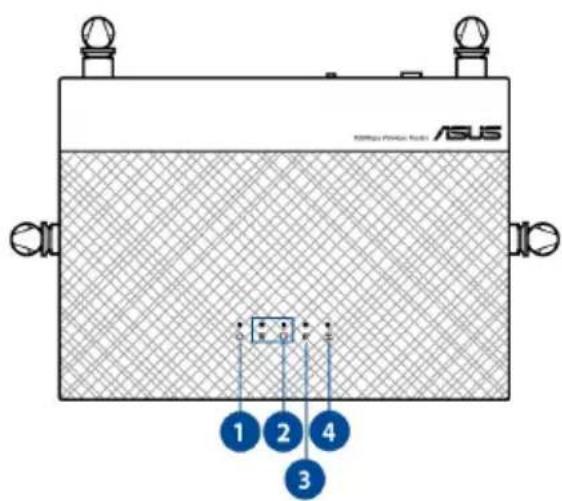
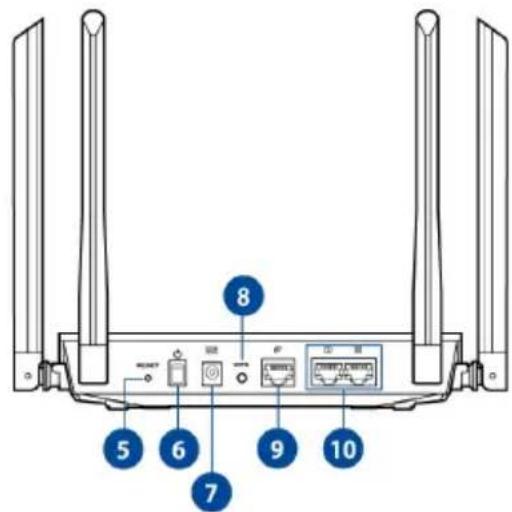
| 1 Dioda LED zasilania Przełącznik zasilania | |
| 2 LAN LED | 7 Port wejścia zasilania (Wejście prądu stałego) |
| 3 WAN (Internet) LED Przycisk WPS | 8 |
| 4 Dioda 2,4GHz LED Port WAN (Internet) | |
| 5 Przycisk Reset Porty LAN 1 ~ 2 | 10 |
UWAGI:
- Stosować tylko zasilacz dołączony do zestawu. Zastosowanie innych zasilaczy może spowodować uszkodzenie urządzenia.
• Dane techniczne:
| Zasilacz sieciowy prądu stałego | Wyjście prądu stałego: +12V przy prądzie maks. 0,5 A | ||
| Temperatura pracy 0~40 | °C Przechowywanie 0~70 | °C | |
| Wilgotność działania 50~ | 90% Przechowywanie 20~90% | ||
Pozycjonowanie routera
Dla zapewnienia najlepszej transmisji sygnału bezprzewodowego pomiędzy routerem bezprzewodowym a podłączonymi urządzeniami sieciowymi należy upewnić się, że:
- Router bezprzewodowy jest umieszczony centralnie, aby zapewnić maksymalny zasięg transmisji bezprzewodowej do urządzeń sieciowych.
- Urządzenie trzymać z dala od metalowych przeszkód oraz bezpośredniego działania promieniowania słonecznego.
- W celu zapobieżenia zakłóceniom lub utratom sygnału trzymać urządzenie z dala od urządzeń Wi-Fi obsługujących wyłącznie pasma 802.11g lub 20 MHz, komputerowych urządzeń peryferyjnych 2,4 GHz, urządzeń Bluetooth, telefonów bezprzewodowych, transformatorów, silników do wysokich obciążeń, świetlówek, kuchenek mikrofalowych, lodówek oraz innego wyposażenia przemysłowego.
- Zawsze zaktualizować oprogramowanie do najnowszej wersji oprogramowania sprzętowego. Najnowsze informacje dotyczące aktualizacji oprogramowania sprzętowego można uzyskać na stronie internetowej ASUS pod adresem http://www.asus.com.
- Aby zapewnić najlepszą jakość sygnału bezprzewodowego, ustaw kierunek 4 odłączanych anten, tak jak na schemacie poniżej.

Przygotowanie modemu
- Odłącz kabel zasilający/modem DSL. Jeśli zawiera on baterię podtrzymującą, wyjmij ją.
UWAGA: Jeśli modem DSL służy do obsługi Internetu, konieczne będzie odpowiednie skonfigurowanie routera przy użyciu nazwy użytkownika/hasła uzyskanych od usługodawcy internetowego (ISP). - Podłącz modem do routera przy użyciu dołączonego kabla sieciowego.
- Włącz modem kablowy/DSL.
- Sprawdź wskaźniki LED na modemie kablowym/DSL w celu upewnienia się, że połączenie jest aktywne.
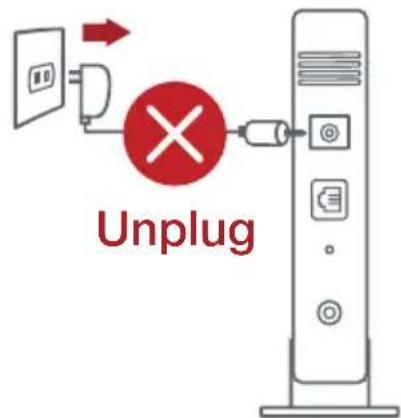
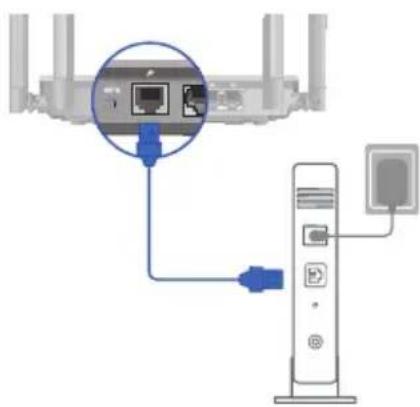
RT-N19 można skonfigurować w ramach połączenia przewodowego lub bezprzewodowego.
A. Połączenie przewodowe
- Podłącz router do gniazda elektrycznego i włącz go. Podłącz kabel sieciowy do komputera i portu LAN routera.

flowchart
graph TD
    A["RT-N19"] -->|Power| B["Wall Power Outlet"]
    A -->|WAN| C["Modem"]
    A -->|AN| D["Laptop"]
    B -->|D| E["Grid Interface"]
    C --> F["Router"]
    D --> G["Router"]
    style A fill:#f9f,stroke:#333
    style B fill:#ccf,stroke:#333
    style C fill:#cfc,stroke:#333
    style D fill:#fcc,stroke:#333
    style E fill:#ffc,stroke:#333
    style F fill:#fcc,stroke:#333
    style G fill:#ffc,stroke:#333
- Po uruchomieniu przeglądarki, automatycznie otwiera się sieciowy, graficzny interfejs użytkownika. Jeżeli nie uruchomi się automatycznie, wpisz adres http://router.asus.com.
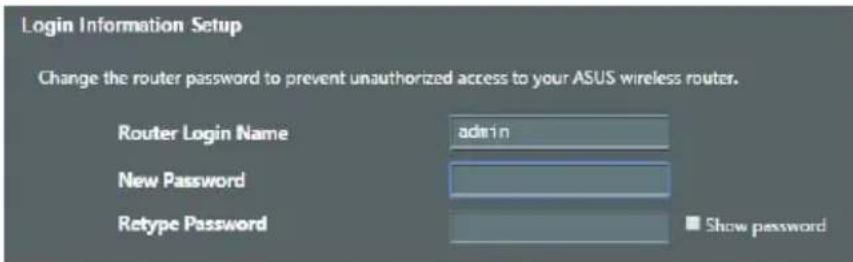
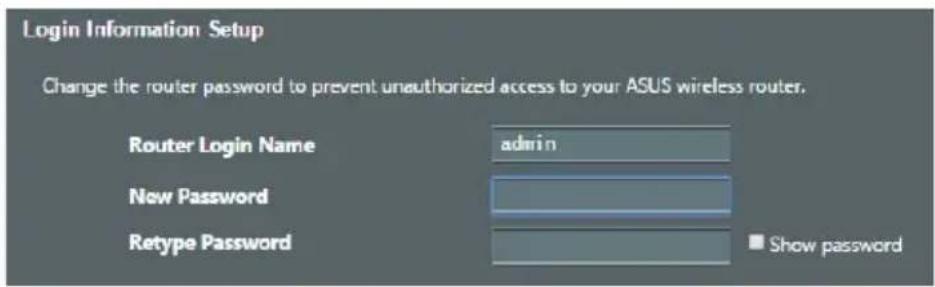
- Ustaw hasło dla routera w celu zabezpieczenia go przed nieautoryzowanym dostępem.
B. Połączenie bezprzewodowe
- Podłącz router do gniazda elektrycznego i włącz go.

flowchart
graph TD
    A["RT-N19"] -->|Power| B["Wall Power Outlet"]
    A -->|WAN| C["Modem"]
    B --> D["Smart phone"]
    C --> E["Laptop"]
    style A fill:#f9f,stroke:#333
    style B fill:#ccf,stroke:#333
    style C fill:#cfc,stroke:#333
    style D fill:#fcc,stroke:#333
    style E fill:#cff,stroke:#333
- Nawiąz połączenie z siecią o identyfikator SSID wskazanej na etykiecie produktu z tyłu routera. Aby lepiej zabezpieczyć sieć, zmień identyfikator SSID na unikatowy i przypisz hasło.
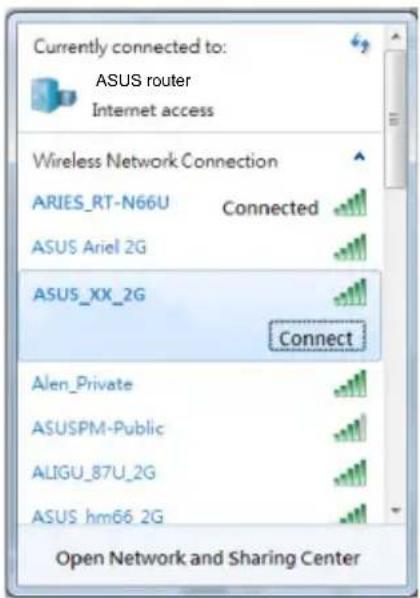
Nazwa Wi-Fi 2,4G (SSID): ASUS_XX_2G
* XX to dwie ostatnie cyfry adresu MAC 2,4 GHz. Można go znaleźć na etykiecie z tyłu RT-N19.
- Konfigurację routera można wykonać graficzny interfejs użytkownika (GUI) strony sieci web GUI lub przez aplikację ASUS Router.
a. Konfiguracja przez graficzny interfejs użytkownika (GUI) strony sieci web
Po połączeniu, przy uruchamianiu przeglądarki, automatycznie otwiera się sieciowy, graficzny interfejs użytkownika. Jeżeli nie uruchomi się automatycznie, wpisz adres http://router.asus.com.
- Ustaw hasło dla routera w celu zabezpieczenia go przed nieautoryzowanym dostępem.
b. Konfiguracja przez aplikację
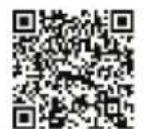
Pobierz aplikację ASUS Router w celu konfiguracji routera przez urządzenia mobilne.
Włącz Wi-Fi w urządzeniach mobilnych i połącz z siecią RT-N19.
• Wykonaj instrukcje aplikacji ASUS Router w celu dokoczenia ustawień.
ASUS
Router
GET IT ON
Google Play
Zapisanie ustawień routera bezprzewodowego
- Zapamiętaj ustawienia sieci bezprzewodowej po zakończeniu konfiguracji routera.
| Nazwa routera: Hasło: | |
| Za pomocą nazwy (identyfikatora SSID) sieci 2,4 GHz: | Hasło: |
Często zadawane pytania (FAQ)
-
Gdzie można znaleźć więcej informacji o routerze bezprzewodowym?
-
Często zadawane pytania online (FAQ): https://www.asus.com/support/faq
- Portal wsparcia technicznego: https://www.asus.com/support
- Obsługa klienta: Patrz Obsługa klienta w Dodatkowym przewodniku.
- Podręcznik użytkownika można uzyskać online, pod adresem https://www.asus.com/support
Oświadczenie dotyczące oznaczenia CE
Uproszczona deklaracja zgodności UE
Firma ASUSTek Computer Inc. niniejszym oświadcza, że urządzenie to jest zgodne z zasadniczymi wymogami i innymi właściwymi postanowieniami dyrektywy 2014/53/UE. Pełny tekst deklaracji zgodności UE jest dostępny pod adresem https://www.asus.com/Networking/RT-AX88U/HelpDesk_Declaration/.
Deklaracja zgodności dotycząca dyrektywy w sprawie ekoprojektu 2009/125/WE
Przeprowadzono testy pod kątem wymogów dotyczących ekoprojektu zgodnie z rozporządzeniem (WE) Nr 1275/2008 i (UE) Nr 801/2013. Gdy urządzenie jest w sieciowym trybie czuwania, jego porty We/Wy oraz interfejs sieciowy również znajdują się w trybie uśpienia i mogą nie działać prawidłowo. W celu wznowienia pracy urządzenia należy nacisnąć przycisk włączania/wyłączania sieci Wi-Fi, przycisk włączania/wyłączania wskaźnika LED, przycisk resetowania lub WPS.
To urządzenie jest zgodne z limitami UE dotyczącymi ekspozycji na promieniowanie ustanowionymi dla niekontrolowanego środowiska. Urządzenie to powinno być zainstalowane i używane przy zachowaniu minimalnej odległości 20 cm między radiatorem, a ciałem.
Wszystkie tryby działania:
2.4GHz: 802.11b, 802.11g, 802.11n (HT20), 802.11n (HT40), 802.11ac (VHT20), 802.11ac (VHT40)
Poniżej wskazano częstotliwość, tryb i maksymalną moc nadawania w UE:
2412-2472MHz (802.11g 6Mbps): 19.81 dBm
Ten adapter należy zainstalować w pobliżu urządzenia i powinien on być łatwo dostępny.
Informacje dotyczące bezpieczeństwa
- Ten produkt należy używać w miejscach o temperaturze otoczenia w zakresie 0°C (32°F) do 40°C (104°F).
- Należy sprawdzić tabliczkę znamionową na spodzie produktu i upewnić się, że zasilacz jest zgodny z podanymi wartościami.
- NIE NALEŻY umieszczać urządzenia na nierównych lub niestabilnych powierzchniach roboczych. Po uszkodzeniu obudowy należy przekazać komputer do serwisu.
- NIE NALEŻY umieszczać, upuszczać lub wpychać żadnych obcych obiektów na produkt.
- NEI NALEŻY wystawiać na działanie lub używać komputera w pobliżu płynów, na deszczu lub wilgoci. NIE NALEŻY używać modemu podczas burz z wyładowaniami elektrycznymi.
- Aby zapobiec przegrzaniu systemu NIE NALEŻY zakrywać szczelin produktu.
- NIE NALEŻY przykrywać szczelin wentylacyjnych komputera desktop PC, aby zapobiec przegrzaniu systemu.
- Jeśli uszkodzony zosatał zasilacz nie należy próbować naprawiać go samemu. Należy skontaktować się z wykwalifikowanym technikiem serwisu lub ze sprzedawca.
- Aby zapobiec porażeniu prądem elektrycznym, przed przeniesieniem systemu należy odłączyć kabel zasilający od gniazdka elektrycznego.
Romanian
Declaratie CE





- Zawartość opakowania
- Szybki przegląd routera RT-N19
- UWAGI:
- Pozycjonowanie routera
- Przygotowanie modemu
- b. Konfiguracja przez aplikację
- Zapisanie ustawień routera bezprzewodowego
- Często zadawane pytania (FAQ)
- Oświadczenie dotyczące oznaczenia CE
- Uproszczona deklaracja zgodności UE
- Deklaracja zgodności dotycząca dyrektywy w sprawie ekoprojektu 2009/125/WE
- Informacje dotyczące bezpieczeństwa
- Romanian
- Declaratie CE
Marka : ASUS
Model : RTN19
Kategoria : Router bezprzewodowy