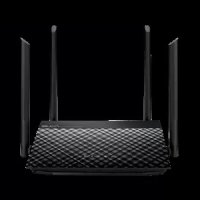
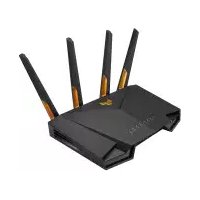
RTN19 - Routeur sans fil ASUS - Notice d'utilisation et mode d'emploi gratuit
Retrouvez gratuitement la notice de l'appareil RTN19 ASUS au format PDF.



| Type de produit | Routeur Wi-Fi |
| Marque | ASUS |
| Modèle | RT-N19 |
| Dimensions (estimées) | Environ 15 x 12 x 2,8 cm |
| Poids (estimé) | Environ 200 g |
| Alimentation | Adaptateur secteur CC, sortie +12V max 0,5A |
| Normes Wi-Fi | 802.11b/g/n, bande 2,4 GHz |
| Ports | 1 port WAN (Internet), 2 ports LAN (RJ-45) |
| Boutons | Alimentation, WPS, Réinitialisation |
| Voyants lumineux | Alimentation, LAN, WAN, 2,4 GHz |
| Fonctions principales | Routeur sans fil, point d'accès, pare-feu, partage Internet |
| Configuration | Via interface web (http://router.asus.com) ou application ASUS Router |
| Sécurité sans fil | WPA/WPA2, changement de SSID et mot de passe recommandé |
| Température de fonctionnement | 0°C à 40°C |
| Humidité de fonctionnement | 50% - 90% |
| Entretien et nettoyage | Nettoyer avec un chiffon doux et sec. Ne pas utiliser de produits chimiques. |
| Précautions de sécurité | Utiliser l'adaptateur fourni, éviter l'humidité, maintenir une distance de 20 cm pour l'exposition RF |
| Pièces détachées et réparabilité | Adaptateur secteur uniquement. Pour toute autre pièce, contacter le support ASUS. |
| Informations générales | Routeur sans fil ASUS RT-N19, conçu pour une utilisation domestique et petite entreprise |
FOIRE AUX QUESTIONS - RTN19 ASUS
Questions des utilisateurs sur RTN19 ASUS
0 question sur cet appareil. Repondez a celles que vous connaissez ou posez la votre.
Poser une nouvelle question sur cet appareil
Téléchargez la notice de votre Routeur sans fil au format PDF gratuitement ! Retrouvez votre notice RTN19 - ASUS et reprennez votre appareil électronique en main. Sur cette page sont publiés tous les documents nécessaires à l'utilisation de votre appareil RTN19 de la marque ASUS.
MODE D'EMPLOI RTN19 ASUS
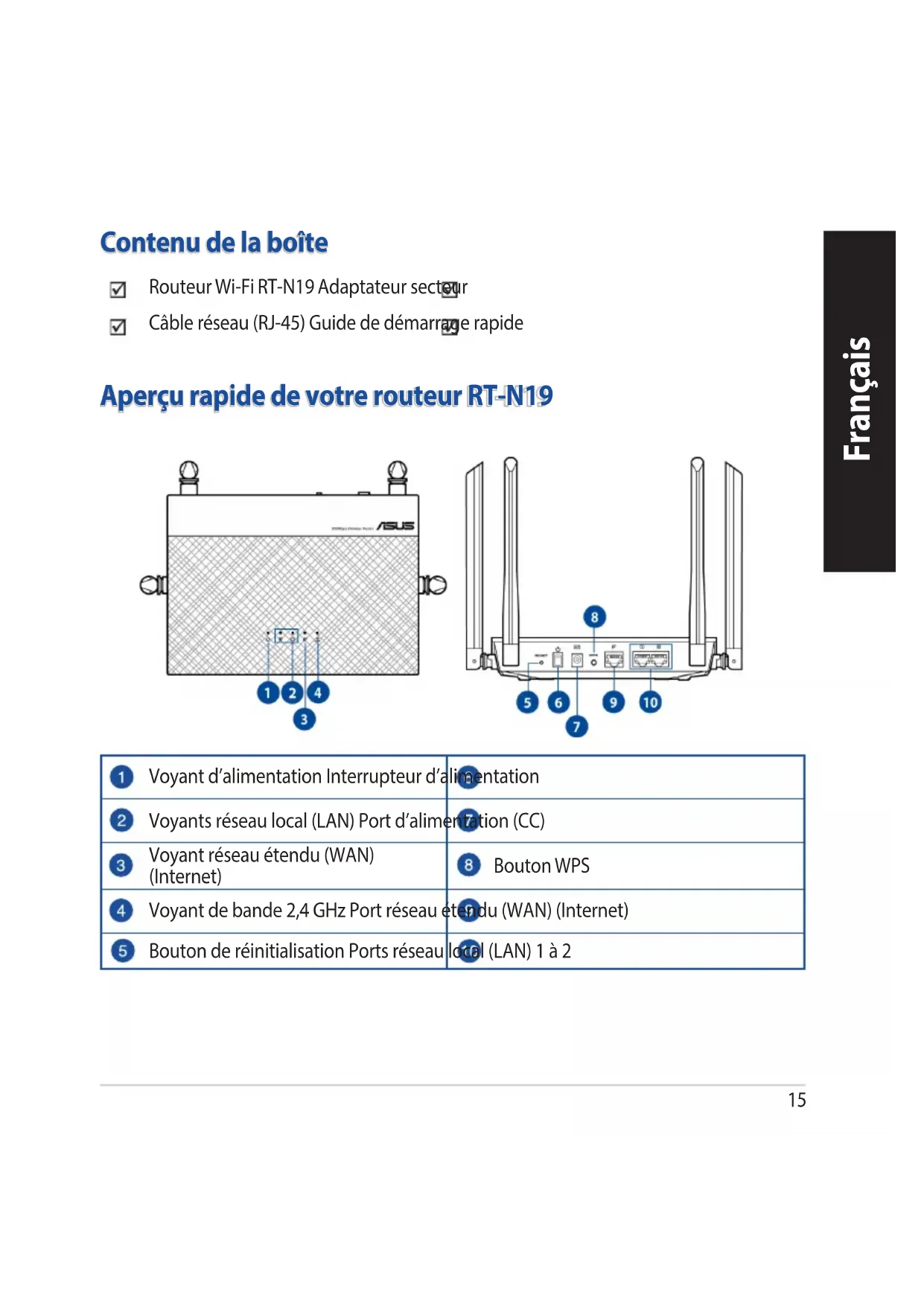
Routeur Wi-Fi RT-N19 Adaptateur secteur
Câble réseau (RJ-45) Guide de démarrage rapide
Aperçu rapide de votre routeur RT-N19


| 1 Voyant d'alimentation Interrupteur d'alimentation | |
| 2 Voyants réseau local (LAN) Port d'alimentation (CC) | |
| 3 Voyant réseau étendu (WAN) (Internet) | 8 Bouton WPS |
| 4 Voyant de bande 2,4 GHz Port réseau étendu (WAN) (Internet) | |
| 5 Bouton de réinitialisation Ports réseau local (LAN) 1 à 2 | |
REMARQUES :
- Utilisez uniquement l'adaptateur secteur fourni avec votre appareil. L'utilisation d'autres adaptateurs peut endommager l'appareil.
- Caractéristiques :
| Adaptateur secteur CC Sortie CC : +12V (max 0,5A) | ||
| Température de fonctionnement 0-40°C Stockage 0-70°C | ||
| Humidité de fonctionnement 50-90 % Stockage 20-90 % | ||
Placer le routeur Wi-Fi
Pour optimiser la transmission du signal Wi-Fi entre votre routeur et les périphériques réseau y étant connectés, veuillez vous assurer des points suivants :
- Placez le routeur Wi-Fi dans un emplacement central pour obtenir une couverture Wi-Fi optimale.
- Maintenez le routeur à distance des obstructions métalliques et des rayons du soleil.
- Maintenez le routeur à distance d'appareils ne fonctionnant qu'avec les normes/fréquences Wi-Fi 802.11g ou 20MHz, les périphériques 2,4 GHz et Bluetooth, les téléphones sans fil, les transformateurs électriques, les moteurs à service intense, les lumières fluorescentes, les micro-ondes, les réfrigérateurs et autres équipements industriels pour éviter les interférences ou les pertes de signal Wi-Fi.
- Mettez toujours le routeur à jour dans la version de firmware la plus récente. Visitez le site Web d'ASUS sur http://www.asus.com pour consulter la liste des mises à jour.
- Orientez les quatre antennes amovibles comme illustré ci-dessous pour améliorer la qualité de couverture du signal Wi-Fi.

Préparer votre modem
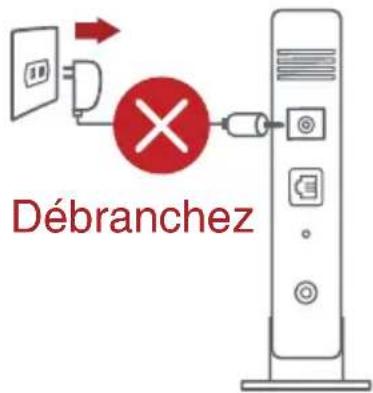
- Débranchez le câble d'alimentation / le modem DSL. Si votre modem possède une batterie de secours, retirez-la.
REMARQUE: Si vous utilisez le DSL pour accéder à Internet, vous aurez besoin du nom d'utilisateur et du mot de passe fournis par votre fournisseur d'accès internet (FAI) pour configurer votre routeur.
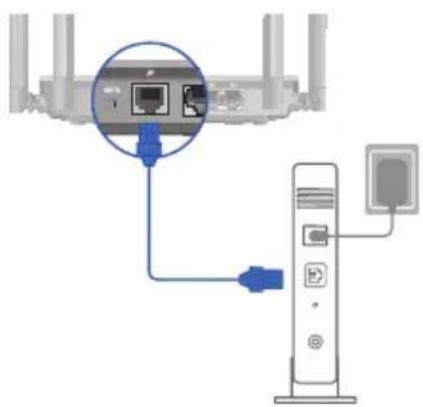
- Raccordez votre modem au routeur à l'aide du câble réseau fourni.
-
Allumez votre modem câble/DSL.
-
Vérifiez les voyants lumineux de votre modem câble/ DSL pour vous assurer que la connexion est établie.
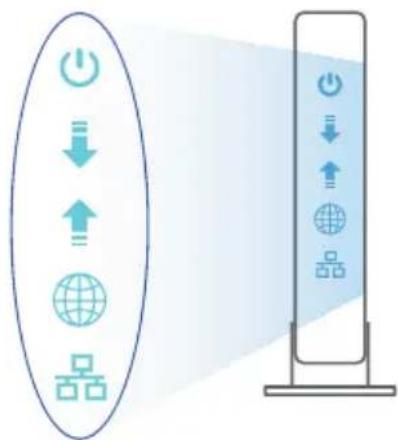
flowchart
graph TD
    A["Power Icon"] --> B["Download Icon"]
    B --> C["Upload Icon"]
    C --> D["Global Icon"]
    D --> E["Storage Port"]
    style A fill:#f9f,stroke:#333
    style E fill:#bbf,stroke:#333
Configurer votre RT-N19
Vous pouvez configurer votre routeur via une connexion filaire ou Wi-Fi.
A. Connexion filaire
- Branchez le routeur sur une prise électrique, puis allumez-le. Utilisez le câble réseau pour relier votre ordinateur au port de réseau local (LAN) du routeur.
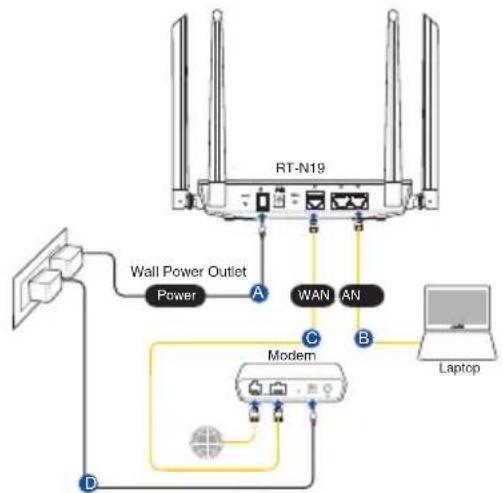
flowchart
graph TD
    A["RT-N19"] -->|Power| B["Wall Power Outlet"]
    A -->|WAN| C["Modem"]
    A -->|AN| D["Laptop"]
    B -->|D| E["Network Interface"]
    C --> F["Network Interface"]
    D --> G["Laptop"]
- L'interface de gestion du routeur s'affiche automatiquement lors de l'ouverture de votre navigateur internet. Si ce n'est pas le cas, entrez http://router.asus.com dans la barre d'adresse.
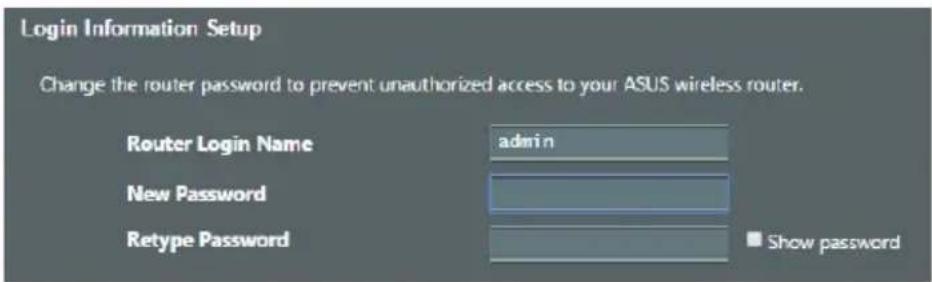
- Définissez un mot de passe afin d'éviter les accès non autorisés au routeur.
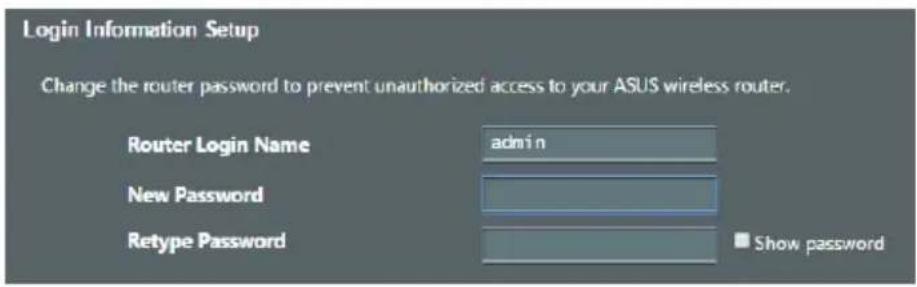
- Branchez le routeur sur une prise électrique, puis allumez-le.
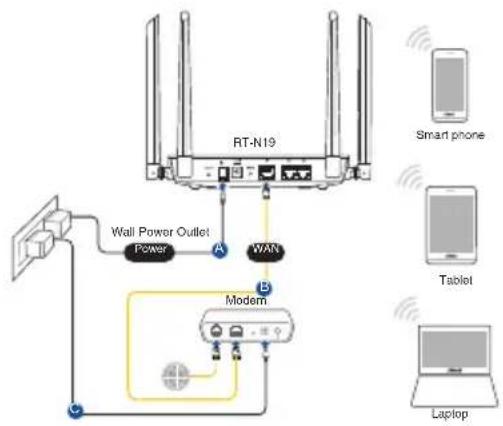
flowchart
graph TD
    A["RT-N19"] -->|A| B["Power"]
    A -->|B| C["Modem"]
    B --> D["Wall Power Outlet"]
    C --> E["Laptop"]
    D --> F["Smart phone"]
    E --> G["Laptop"]
    style A fill:#f9f,stroke:#333
    style B fill:#ccf,stroke:#333
    style C fill:#cfc,stroke:#333
    style D fill:#fcc,stroke:#333
    style E fill:#fcc,stroke:#333
    style F fill:#fff,stroke:#333
    style G fill:#fff,stroke:#333
- Connectez-vous au réseau dont le nom (SSID) est affiché sur l'étiquette du produit située à l'arrière du routeur. Pour garantir une plus grande sécurité, modifiez le nom du réseau et le mot de passe.
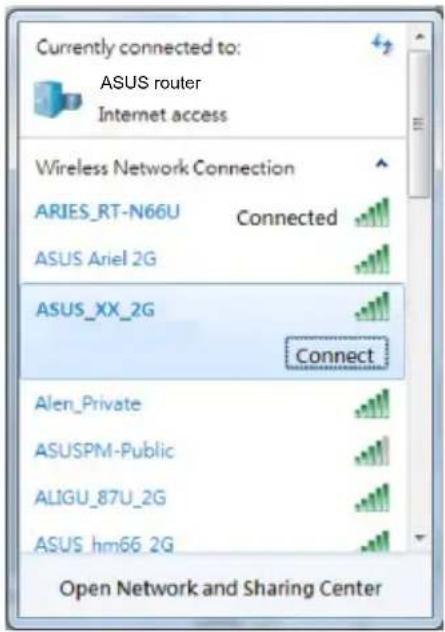
Nom du réseau Wi-Fi de ASUS_XX_2G 2,4 G (SSID) :
* XX correspond aux deux derniers chiffres de l'adresse MAC 2,4 GHz. Vous pouvez les trouver sur l'étiquette située à l'arrière de votre routeur.
- Vous pouvez choisir de configurer votre routeur à l'aide de l'interface de gestion ou de l'application ASUS Router.
a. Configuration via l'interface de gestion
Une fois connecté, l'interface de gestion du routeur s'affiche automatiquement lors de l'ouverture de votre navigateur internet. Si ce n'est pas le cas, entrez http://router.asus.com dans la barre d'adresse.
• Définissez un mot de passe afin d'éviter les accès non autorisés au routeur.
Téléchargez l'application ASUS Router pour configurer votre routeur par le biais de vos appareils mobiles.
• Activez le Wi-Fi sur vos appareils mobiles et connectez-vous au réseau du routeur.
- Suivez les instructions de configuration de l'application ASUS Router pour effectuer la configuration.
ASUS
Router
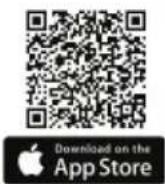

ASUS Router
Se rappeler des paramètres de votre routeur Wi-Fi
- Notez les paramètres Wi-Fi choisis lors de la configuration de votre routeur.
| Nom du routeur : Mot de passe : | |
| Nom du réseau de 2,4 GHz (SSID) : Mot de passe : | |
FAQ
-
Où puis-je obtenir plus d'informations sur le routeur Wi-Fi ?
-
Site de la FAQ en ligne : https://www.asus.com/support/faq
- Site de support technique : https://www.asus.com/support
• Service clientèle : Consultez la liste des centres d'appel ASUS en fin de guide - Vous pouvez consulter le manuel de l'utilisateur en ligne à l'adresse suivante : https://www.asus.com/support
Sadržaj pakiranja
RT-N19
Adapter izmjenčnog napajanja
Déclaration de conformité de Innovation, Sciences et Développement économique Canada (ISED)
Le présent appareil est conforme aux CNR d'Innovation, Sciences et Développement économique Canada applicables aux appareils radio exempts de licence. L'exploitation est autorisée aux deux conditions suivantes : (1) l'appareil ne doit pas produire de brouillage, et (2) l'utilisateur de l'appareil doit accepter tout brouillage radioélectrique subi, même si le brouillage est susceptible d'en compromettre le fonctionnement.
La bande 5150 – 5250 MHz est réservée uniquement pour une utilisation à l'intérieur afin de réduire les risques de brouillage préjudiciable aux systèmes de satellites mobiles utilisant les mêmes canaux.
CAN ICES-3(B)/NMB-3(B)
Informations concernant l'exposition aux fréquences radio (RF)
La puissance de sortie émise par cet appareil sans fil est inférieure à la limite d'exposition aux fréquences radio d'Innovation, Sciences et Développement économique du Canada (ISED). Utilisez l'appareil sans fil de façon à minimiser les contacts humains lors d'un fonctionnement normal.
Cet équipement doit être installé et utilisé avec un minimum de 20 cm de
distance entre la source de rayonnement et votre corps.
L'utilisation de cet appareil est autorisée au Canada. Pour consulter l'entrée correspondant à l'appareil dans la liste d'équipement radio (REL - Radio Equipment List) d'Innovation, Sciences et Développement économique du Canada, rendez-vous sur:
http://www.ic.gc.ca/eic/site/ceb-bhst.nsf/eng/h_tt00020.html
Pour des informations supplémentaires concernant l'exposition aux fréquences radio au Canada, rendez-vous sur:
Précautions d'emploi de l'appareil
a. Soyez particulièrement vigilant quant à votre sécurité lors de l'utilisation de cet appareil dans certains lieux (les avions, les aéroports, les hôpitaux, les stations-service et les garages professionnels).
b. Évitez d'utiliser cet appareil à proximité de dispositifs médicaux implantés. Si vous portez un implant électronique (stimulateurs cardiaques, pompes à insuline, neurostimulateurs...), veuillez impérativement respecter une distance minimale de 15 centimètres entre cet appareil et votre corps pour réduire les risques d'interférence.
c. Utilisez cet appareil dans de bonnes conditions de réception pour minimiser le niveau de rayonnement. Ce n'est pas toujours le cas dans certaines zones ou situations, notamment dans les parkings souterrains, dans les ascenseurs, en train ou en voiture ou tout simplement dans un secteur mal couvert par le réseau.
d. Tenez cet appareil à distance des femmes enceintes et du bas-ventre des adolescents.
| Manufacturer ASUSTeK Computer Inc. | |
| Tel: +886-2-2894-3447Address: 4F, No. 150, LI-TE RD., PEITOU, TAIPEI 112, TAIWAN | |
| Authorised representative in Europe | ASUS Computer GmbHAddress: HARKORT STR. 21-23, 40880 RATINGEN, GERMANY |
| Authorised distributors in Turkey | BOGAZICI BILGISAYAR TICARET VE SANAYI A.S.Tel./FAX No.: +90 212 331 10 00 / +90 212 332 28 90Address: ESENTEPE MAH. BUYUKDERE CAD. ERCAN HAN B BLOK NO.121 SISLI, ISTANBUL 34394 |
| CIZGI Elektronik San. Tic. Ltd. Sti.Tel./FAX No.: +90 212 356 70 70 / +90 212 356 70 69Address: GURSEL MAH. AKMAN SK.47B 1 KAGITHANE/ISTANBUL | |
| KOYUNCU ELEKTRONiK BiLGi iSLEM SiST. SAN. VE DIS TIC. A.S.Tel. No.: +90 216 5288888Address: EMEK MAH.ORDU CAD. NO:18, SARIGAZi, SANCAKTEPE ISTANBUL | |
| ENDEKS BİLİŞİM SAN VE DIŞ TİC LTD ŞTİTel./FAX No.: +90 216 523 35 70 / +90 216 523 35 71Address: NECIP FAZIL BULVARI, KEYAP CARSİ SITESI, G1 BLOK, NO:115 Y.DUDULLU, UMRANIYE, ISTANBUL | |
| PENTA TEKNOLOJI URUNLERI DAGITIM TICARET A.STel./FAX No.: +90 216 528 0000Address: ORGANIZE SANAYI BOLGESI NATO YOLU 4.CADDE NO:1 UMRANIYE, ISTANBUL 34775 | |
Déclaration de la Communauté Européenne
Déclaration simplifiée de conformité de l'UE
ASUSTek Computer Inc. déclare par la présente que cet appareil est conforme aux critères essentiels et autres clauses pertinentes de la directive 2014/53/UE. La déclaration de conformité de l'UE peut être téléchargée à partir du site internet suivant: https://www.asus.com/Networking/RT-AX88U/HelpDeskDeclaration/.
Déclaration de conformité (Directive sur l'écoconception 2009/125/CE)
Test de la conformité aux exigences d'écoconception selon [CE 1275/2008] et [UE 801/2013]. Lorsque l'appareil est en mode Networked Standby, son panneau d'E/S et son interface réseau sont en mode veille et peuvent ne pas fonctionner correctement. Pour sortir l'appareil du mode veille, appuyez sur le bouton Wi-Fi, LED, de réinitialisation ou WPS.
Cet appareil a été testé et s'est avéré conforme aux limites établies par l'UE en terme d'exposition aux radiations dans un environnement non contrôlé. Cet équipement doit être installé et utilisé avec un minimum de 20 cm de distance entre la source de rayonnement et votre corps.
Tous les modes de fonctionnement:
2.4GHz: 802.11b, 802.11g, 802.11n (HT20), 802.11n (HT40), 802.11ac (VHT20), 802.11ac (VHT40)
La fréquence, le mode et la puissance maximale transmise de l'UE sont listés ci-dessous:
2412-2472MHz (802.11g 6Mbps): 19.81 dBm
L'adaptateur doit être installé à proximité de l'équipement et être aisément accessible.
Avertissements de sécurité
- Utilisez ce produit dans un environnement dont la température ambiante est comprise entre 0°C (32°F) et 40°C (104°F).
- Référez-vous à l'étiquette située au dessous du produit pour vérifier que l'adaptateur secteur répond aux exigences de tension.
- NE PAS placer sur une surface irrégulière ou instable. Contactez le service après-vente si le châssis a été endommagé.
- NE PAS placer, faire tomber ou insérer d'objets sur/dans le produit.
- NE PAS exposer l'appareil à la pluie ou à l'humidité, tenez-le à distance des liquides. NE PAS utiliser le modem lors d'un orage.
- NE PAS bloquer les ouvertures destinées à la ventilation du système pour éviter que celui-ci ne surchauffe.
- NE PAS utiliser de cordons d'alimentation, d'accessoires ou autres périphériques endommagés.
- Si l'adaptateur est endommagé, n'essayez pas de le réparer vous-même. Contactez un technicien électrique qualifié ou votre revendeur.
- Pour éviter tout risque de choc électrique, débranchez le câble d'alimentation de la prise électrique avant de toucher au système.
Finnish
CE-merkintä

- Aperçu rapide de votre routeur RT-N19
- REMARQUES :
- Placer le routeur Wi-Fi
- Préparer votre modem
- Configurer votre RT-N19
- Connexion filaire
- Se rappeler des paramètres de votre routeur Wi-Fi
- FAQ
- Sadržaj pakiranja
- Déclaration de conformité de Innovation, Sciences et Développement économique Canada (ISED)
- Informations concernant l'exposition aux fréquences radio (RF)
- Précautions d'emploi de l'appareil
- Déclaration de la Communauté Européenne
- Déclaration simplifiée de conformité de l'UE
- Déclaration de conformité (Directive sur l'écoconception 2009/125/CE)
- Avertissements de sécurité
- Finnish
- CE-merkintä
Marque : ASUS
Modèle : RTN19
Catégorie : Routeur sans fil