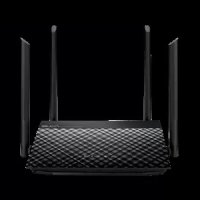
RTN19 - Router wireless ASUS - Manual de utilizare gratuit
Găsiți gratuit manualul dispozitivului RTN19 ASUS în format PDF.



| Tip de produs | Router Wi-Fi |
| Marcă | ASUS |
| Model | RT-N19 |
| Dimensiuni (estimate) | Aproximativ 15 x 12 x 2,8 cm |
| Greutate (estimată) | Aproximativ 200 g |
| Alimentare | Adaptor de curent continu, ieșire +12V max 0,5A |
| Standarde Wi-Fi | 802.11b/g/n, bandă 2,4 GHz |
| Porturi | 1 port WAN (Internet), 2 porturi LAN (RJ-45) |
| Butoane | Alimentare, WPS, Resetare |
| Indicatoare luminoase | Alimentare, LAN, WAN, 2,4 GHz |
| Funcții principale | Router wireless, punct de acces, firewall, partajare Internet |
| Configurare | Prin interfață web (http://router.asus.com) sau aplicația ASUS Router |
| Securitate wireless | WPA/WPA2, schimbarea SSID-ului și a parolei recomandată |
| Temperatură de funcționare | 0°C până la 40°C |
| Umiditate de funcționare | 50% - 90% |
| Întreținere și curățare | Curățați cu o cârpă moale și uscată. Nu utilizați produse chimice. |
| Precauții de siguranță | Folosiți adaptorul furnizat, evitați umezeala, mențineți o distanță de 20 cm pentru expunerea RF |
| Piese de schimb și reparabilitate | Doar adaptorul de curent. Pentru orice altă piesă, contactați suportul ASUS. |
| Informații generale | Router wireless ASUS RT-N19, proiectat pentru uz casnic și mici afaceri |
Întrebări frecvente - RTN19 ASUS
Întrebările utilizatorilor despre RTN19 ASUS
0 întrebare despre acest aparat. Răspundeți la cele pe care le cunoașteți sau puneți-vă propria.
Pune o întrebare nouă despre acest aparat
Descărcați instrucțiunile pentru Router wireless în format PDF gratuit! Găsiți manualul dvs. RTN19 - ASUS și luați din nou în mână dispozitivul dvs. electronic. Pe această pagină sunt publicate toate documentele necesare pentru utilizarea dispozitivului dvs. RTN19 mărcii ASUS.
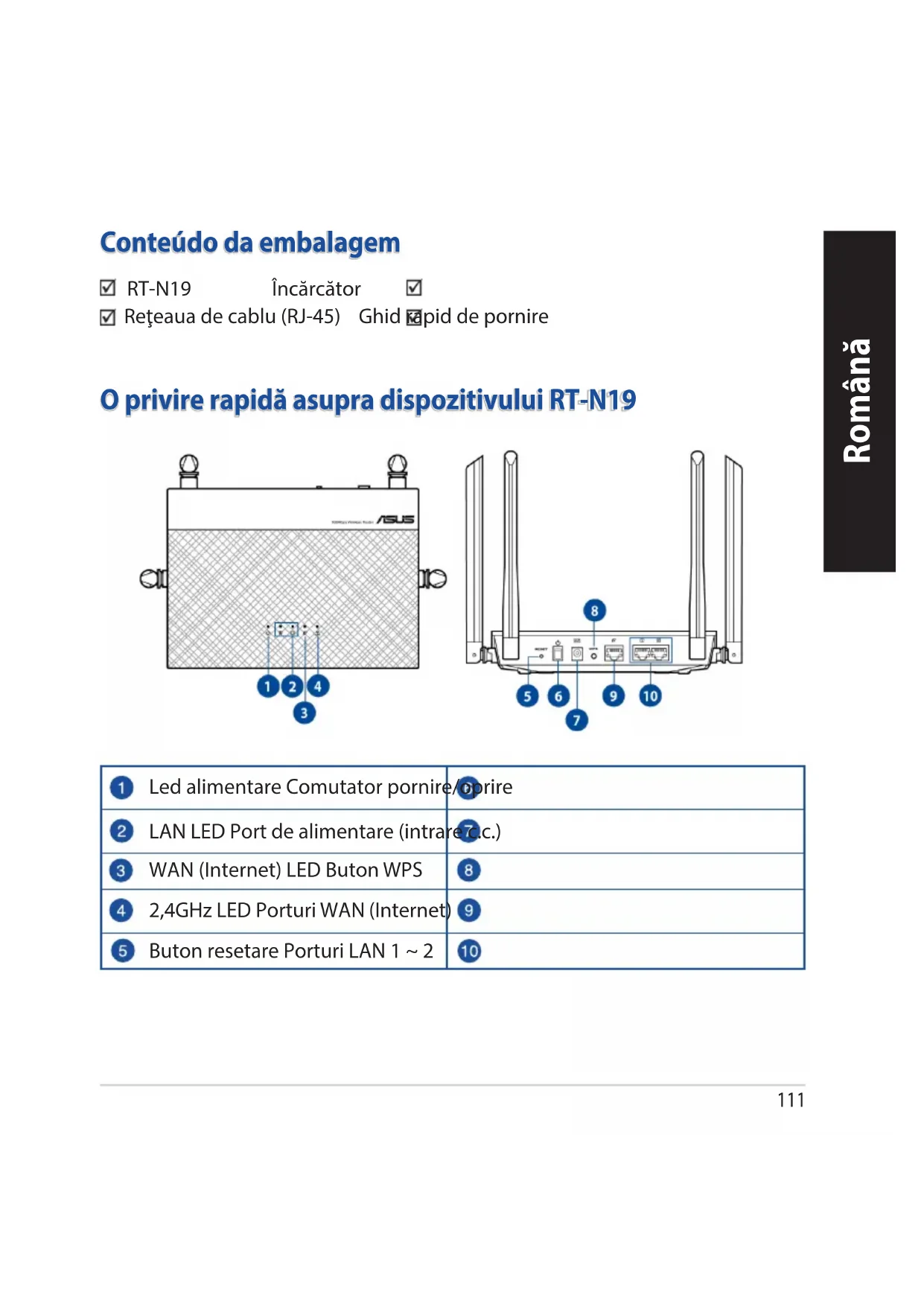
MANUAL DE UTILIZARE RTN19 ASUS
☑ Rețeaua de cablu (RJ-45)
Ghid rapid de pornire
O privire rapidă asupra dispozitivului RT-N19
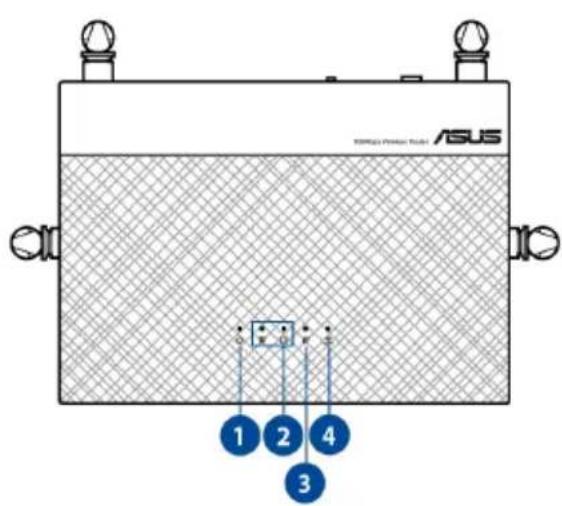
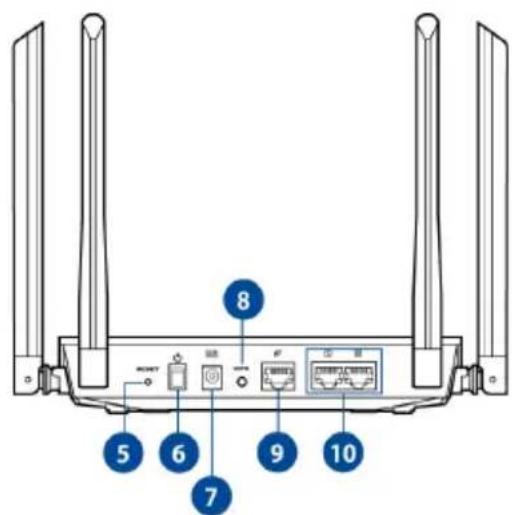
| 1 Led alimentare Comutator pornire/porire | |
| 2 LAN LED Port de alimentare (intrare c.) | |
| 3 WAN (Internet) LED Buton WPS | 8 |
| 4 2,4GHz LED Porturi WAN (Internet) | 9 |
| 5 Buton resetare Porturi LAN 1 ~ 2 | 10 |
NOTE:
- Utilizați numai adaptorul livrat în pachet. Utilizarea altor adaptoare poate deteriora dispozitivul.
- Specificații:
| Adaptor de alimentare c.c. | leşire c.c.: +12 V cu curent max. de 0,5 A | ||
| Temperatură în stare de funcționare | 0~40°C Stocare 0~70 | °C | |
| Umiditate în stare de funcționare | 50~90% Stocare 20~90% | ||
Pozitionarea ruterului
Pentru transmisia optimă a semnalului fără fir între ruterul fără fir și dispozitivele de rețea conectate la acesta, asigurați-vă că:
- Aşezati ruterul fără fir într-o zonă centrală pentru o acoperire fără fir maximă pentru dispozitivele de rețea.
- Feriți dispozitivul de obstacole de metal și de lumina directă a soarelui.
- Feriți dispozitivul de dispozitive Wi-Fi numai de 802.11g sau 20 MHz, echipamente periferice de 2,4 GHz, dispozitive Bluetooth, telefoane fără fir, transformatoare, motoare de mare putere, lumini fluorescente, cuptoare cu microunde, frigidere și alte echipamente industriale pentru a preveni interferențele sau pierderea semnalului.
- Actualizați întotdeauna la cel mai recent firmware. Vizitați site-ul Web ASUS la adresa http://www.asus.com pentru a obține cele mai recente actualizări de firmware.
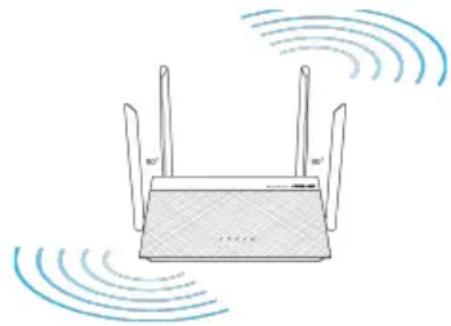
- Pentru a asigura un semnal fără fir optim, orientați cele 4 detașabile conform ilustrației de mai jos.
Pregătirea modemului
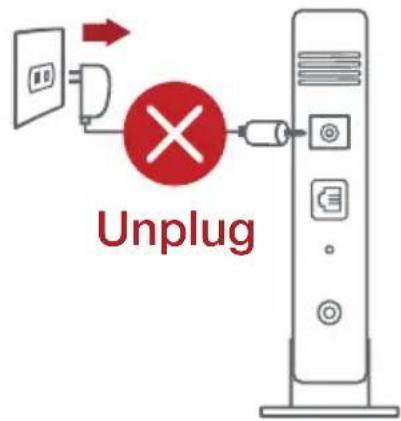
- Deconectați modemul DSL/prin cablu. Dacă acesta are o baterie de rezervă, scoateți bateria.
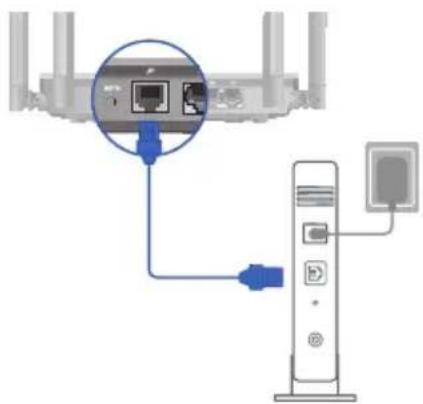
NOTĂ: Dacă utilizati conexiunea DSL pentru internet, veți avea nevoie de numele de utilizator/parola de la furnizorul de servicii internet (ISP) pentru a configura corect ruterul. - Conectați modemul la ruter cu ajutorul cablului de rețea inclus în pachet.
- Porniți modemul DSL/prin cablu.
- Verificați indicatoarele luminoase LED de pe modemul DSL/prin cablu pentru a vă asigura că este activă conexiunea.
Configurarea dispozitivului RT-N19
Puteți configura RT-N19 prin conexiune cu fir sau wireless.
A. Conexiune cu fir
- Conectați ruterul la o priză de curent și porniți-l. Conectați cablul de rețea de la computer la un port LAN de pe ruter.

flowchart
graph TD
    A["RT-N19"] -->|Power| B["Wall Power Outlet"]
    A -->|WAN| C["Modem"]
    A -->|AN| D["Laptop"]
    B -->|D| E["Network Interface"]
    C --> F["Network Interface"]
    D --> G["Laptop"]
- Interfața GUI web se lansează automat atunci când deschideți un browser web. Dacă nu se lansează automat, introducți http://router.asus.com.
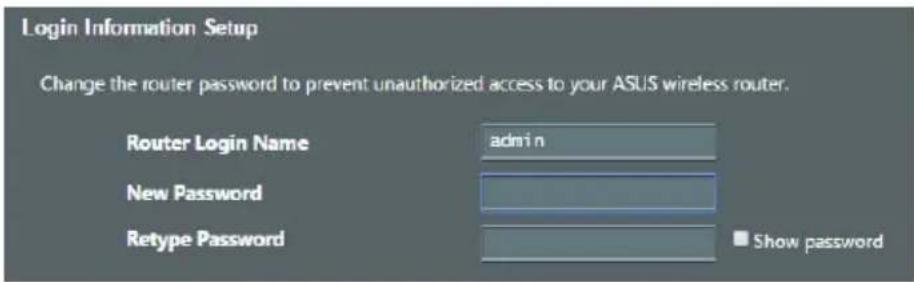
- Configurați o parolă pentru ruter în vederea prevenirii accesului neautorizat.
B. Conexiune fără fir
1. Conectați ruterul la o priză de curent și porniți-l.

flowchart
graph TD
    A["RT-N19"] -->|A| B["Wall Power Outlet"]
    A -->|B| C["Modem"]
    B --> D["Power"]
    C --> E["Modem"]
    D --> F["Smart phone"]
    E --> G["Laptop"]
    style A fill:#f9f,stroke:#333
    style B fill:#ccf,stroke:#333
    style C fill:#cfc,stroke:#333
    style D fill:#fcc,stroke:#333
    style E fill:#cff,stroke:#333
    style F fill:#ffc,stroke:#333
    style G fill:#fcc,stroke:#333
- Conectați-vă la de rețea (SSID) afișat pe eticheta de produs de pe partea din spate a ruterului. Pentru o securitate de rețea mai bună, modificați la un SSID unic și atribuiți o parolă.

* XX se referă la ultimele două cifre ale adresei MAC 2,4 GHz. O puteți găsi pe eticheta de pe spatele dispozitivului RT-N19.
- Puteți alege fie interfața grafică web, fie aplicația ruterului ASUS pentru a configura ruterul.
a. Configurare prin interfața grafică web
Odată ce sunteti conectat, interfața GUI web se lansează automat atunci când deschideți un browser web. Dacă nu se lansează automat, introducți http://router.asus.com.
- Configurați o parolă pentru ruter în vederea prevenirii accesului neautorizat.

b. Configurare prin aplicație
Descărcați aplicația ruterului ASUS pentru a configura ruterul cu ajutorul dispozitivelor dvs. mobile.
- Activați funcția Wi-Fi pe dispozitivele dvs. mobile și conectați-vă la rețeaua dispozitivului RT-N19.
- Urmati instrucțiunile de configurare din aplicația ruterului ASUS pentru a finaliza configurarea.
ASUS
Router



ASUS Router
Memorarea setărilor ruterului fără fir
- Memorați setările fără fir pe măsură ce finalizați configurarea ruterului.
| Numele routerului: Parolă: | |
| 2,4 GHz rețea SSID: Parolă: |
Întrebări frecvente (FAQ)
-
Unde pot găsi informații suplimentare despre ruterul fără fir?
-
Site online cu cele mai frecvente întrebări (FAQ): https://www.asus.com/support/faq
- Site de asistență tehnică: https://www.asus.com/support
- Linie telefonică de tip Hotline pentru clienti: Consultați Hotline asistență din Ghidul suplimentar.
- Puteti obține manualul de utilizare online la adresa https://www.asus.com/support
Declaratie de conformitate UE simplificată
ASUSTek Computer Inc. declară că acest dispozitiv este în conformitate cu cerințele esențiale și cu alte prevederi relevante ale Directivei 2014/53/UE. Declarația de conformitate UE completă este disponibilă la adresa: https://www.asus.com/Networking/RT-AX88U/HelpDesk_Declaration/.
Declarația de conformitate pentru Directiva privind proiectarea ecologică 2009/125/CE
Testarea pentru cerințele de proiectare ecologică în conformitate cu (CE) nr. 1275/2008 și (UE) nr. 801/2013 a fost efectuată. Când dispozitivul se află în modul de standby în rețea, I/E și interfața de rețea se află în modul de repaus și pot să nu funcționeze corect. Pentru a reactiva dispozitivul, apăsați butonul de pornire/oprire Wi-Fi, pornire/oprire LED, resetare sau butonul WPS.
Acest dispozitiv se încadrează în limitele de expunere la radiații UE stabilite pentru un mediu necontrolat.
Acest echipament trebuie instalat și operat cu distanța minimă de 20 cm între radiator și corpul dvs.
Toate modurile de functionare:
2.4GHz: 802.11b, 802.11g, 802.11n (HT20), 802.11n (HT40), 802.11ac (VHT20), 802.11ac (VHT40)
Frecvența, modul și puterea maximă transmisă în UE sunt enumerate mai jos:
2412-2472MHz (802.11g 6Mbps): 19.81 dBm
Adaptorul trebuie montat în apropierea echipamentului și trebuie să poată fi accesat ușor.
Informații pentru utilizarea în condiții de siguranță
- Utilizați PC-ul desktop în medii cu temperatura ambiantă cuprinsă între 0 °C (32 °F) și 40 °C (104 °F).
- Consultați eticheta de pe partea de jos a produsului pentru a vă asigura că adaptorul dvs. este conform.
- NU așezați produsul pe suprafețe de lucru neregulate sau instabile. În cazul în care carcasa s-a deteriorat, solicitați operații de service.
- NU plasați și nu scăpați obiecte pe partea de sus a produsului și nu introducți obiecte externe în produs.
- NU expuneți PC-ul desktop la lichide, la ploaie sau la umezeală. NU utilizați PC-ul desktop în timpul furtunilor cu descărcări electrice.
- NU acoperiți orificiile de ventilare de pe produs. În caz contrar, este posibil ca sistemul să se supraîncălzească.
- NU utilizati cabluri de alimentare, accesorii sau echipamente periferice deteriorate.
- Dacă sursa de alimentare se defectează, nu încercați să o reparați singur. Contactați un tehnician de service calificat sau distribuitorul local.
- Pentru a preveni pericolul de electrocutare, deconectați cablul de alimentare de la priza electrică înainte de reamplasarea sistemului.
Serbian
CE izjava
Pojednostavljena EU deklaracija o saglasnosti
ASUSTek Computer Inc. ovim potvrđuje da je ovaj uređaj u saglasnosti sa ključnim zahtevima i drugim relevantnim odredbama Direktive 2014/53/EU. Pun tekst EU deklaracije o saglasnosti je dostupan na adresi https://www.asus.com/Networking/RT-AX88U/HelpDesk_Declaration/.
Deklaracija o saglasnosti za Ekodizajn direktivu 2009/125/EC
Testiranje za eko-dizajn zahteve u skladu sa (EC) Br 1275/2008 i (EU) Br 801/2013 je obavljeno. Kada je ovaj uređaj u režimu za stanje pripravnosti mreže, njegov I/O i mrežni interfejs su u režimu za spavanje i možda neće raditi ispravno. Da probudite uređaj, pritisnite Wi-Fi da uključite/isključite, uključite/isključite LED, resetujte ili WPS pritisnite taster.





- O privire rapidă asupra dispozitivului RT-N19
- NOTE:
- Pozitionarea ruterului
- Pregătirea modemului
- Configurarea dispozitivului RT-N19
- b. Configurare prin aplicație
- Memorarea setărilor ruterului fără fir
- Întrebări frecvente (FAQ)
- Declaratie de conformitate UE simplificată
- Declarația de conformitate pentru Directiva privind proiectarea ecologică 2009/125/CE
- Informații pentru utilizarea în condiții de siguranță
- Serbian
- CE izjava
- Pojednostavljena EU deklaracija o saglasnosti
- Deklaracija o saglasnosti za Ekodizajn direktivu 2009/125/EC
Marcă : ASUS
Model : RTN19
Categorie : Router wireless