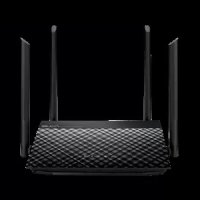
RTN19 - Router wireless ASUS - Manuale utente e istruzioni gratuiti
Trova gratuitamente il manuale del dispositivo RTN19 ASUS in formato PDF.



| Tipo di prodotto | Router Wi-Fi |
| Marca | ASUS |
| Modello | RT-N19 |
| Dimensioni (stimate) | Circa 15 x 12 x 2,8 cm |
| Peso (stimato) | Circa 200 g |
| Alimentazione | Adattatore di rete CC, uscita +12V max 0,5A |
| Standard Wi-Fi | 802.11b/g/n, banda 2,4 GHz |
| Porte | 1 porta WAN (Internet), 2 porte LAN (RJ-45) |
| Pulsanti | Alimentazione, WPS, Reset |
| Spie luminose | Alimentazione, LAN, WAN, 2,4 GHz |
| Funzioni principali | Router wireless, punto di accesso, firewall, condivisione Internet |
| Configurazione | Tramite interfaccia web (http://router.asus.com) o app ASUS Router |
| Sicurezza wireless | WPA/WPA2, cambio SSID e password consigliato |
| Temperatura di funzionamento | 0°C a 40°C |
| Umidità di funzionamento | 50% - 90% |
| Manutenzione e pulizia | Pulire con un panno morbido e asciutto. Non utilizzare prodotti chimici. |
| Precauzioni di sicurezza | Utilizzare l'adattatore fornito, evitare l'umidità, mantenere una distanza di 20 cm per l'esposizione RF |
| Ricambi e riparabilità | Solo adattatore di rete. Per qualsiasi altro pezzo, contattare l'assistenza ASUS. |
| Informazioni generali | Router wireless ASUS RT-N19, progettato per uso domestico e piccola impresa |
Domande frequenti - RTN19 ASUS
Domande degli utenti su RTN19 ASUS
0 domanda su questo apparecchio. Rispondi a quelle che conosci o fai la tua.
Fai una nuova domanda su questo apparecchio
Scarica le istruzioni per il tuo Router wireless in formato PDF gratuitamente! Trova il tuo manuale RTN19 - ASUS e riprendi in mano il tuo dispositivo elettronico. In questa pagina sono pubblicati tutti i documenti necessari per l'utilizzo del tuo dispositivo. RTN19 del marchio ASUS.
MANUALE UTENTE RTN19 ASUS
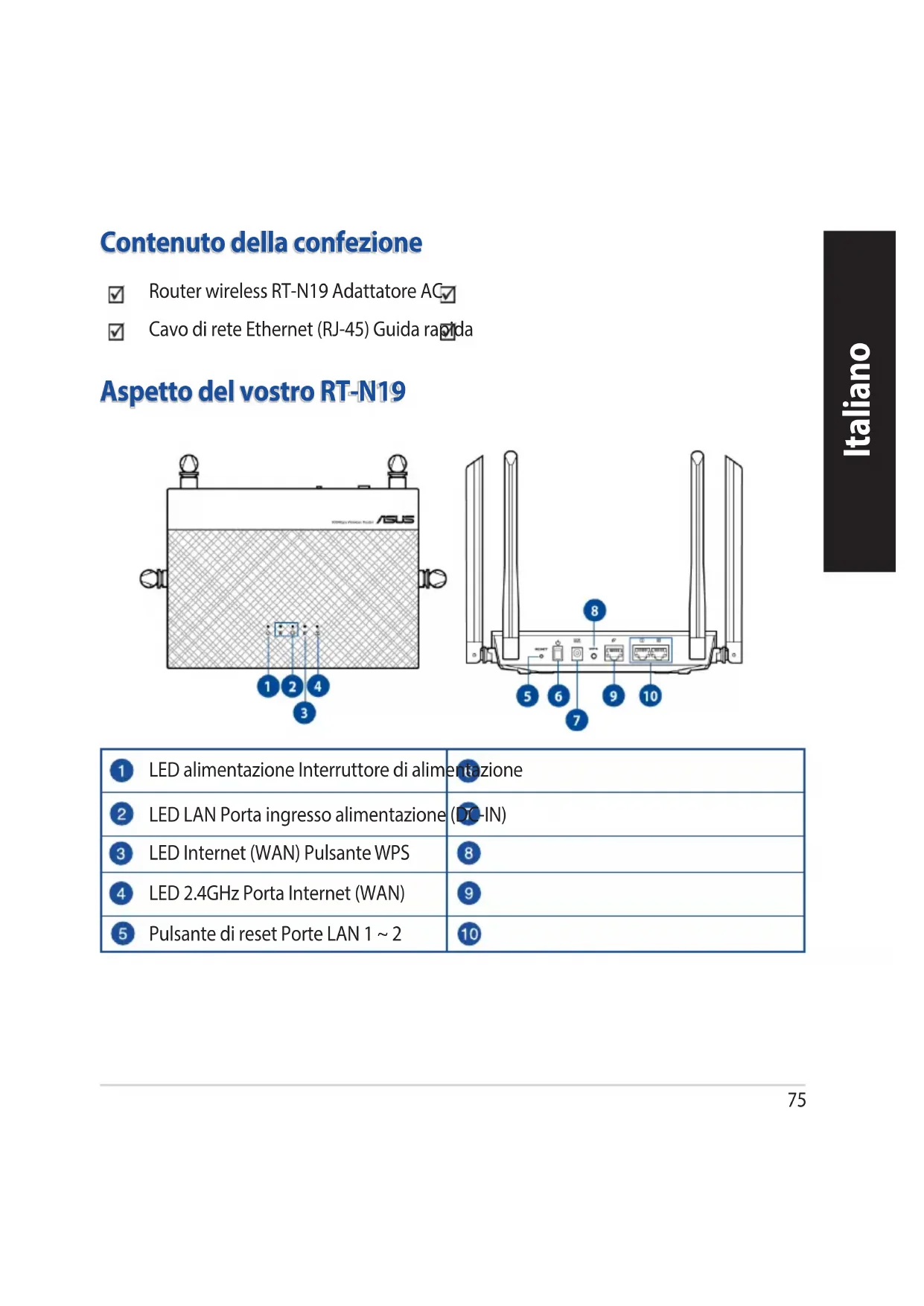
Contenuto della confezione
☑ Router wireless RT-N19 Adattatore AC
Cavo di rete Ethernet (RJ-45) Guida rapida
Aspetto del vostro RT-N19
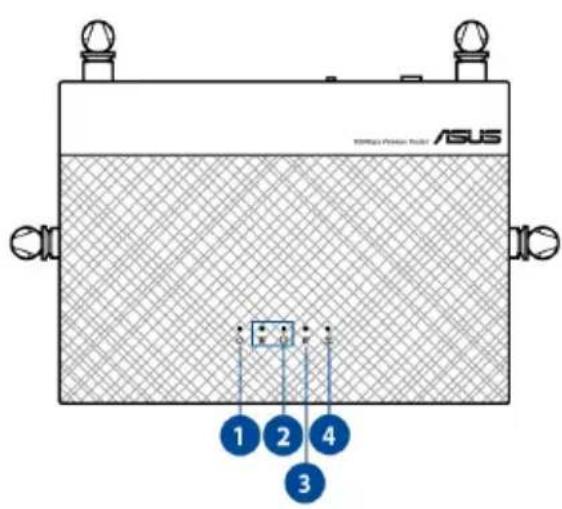
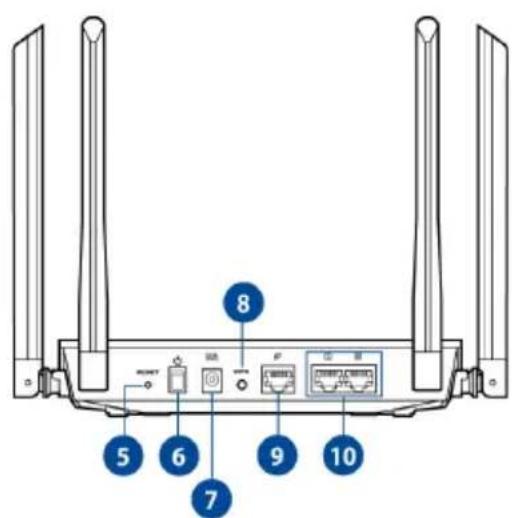
| 1 LED alimentazione Interruttore di alimentazione | 2 LED LAN Porta ingresso alimentazione (DC-IN) |
| 3 LED Internet (WAN) Pulsante WPS | 8 |
| 4 LED 2.4GHz Porta Internet (WAN) | 9 |
| 5 Pulsante di reset Porte LAN 1 ~ 2 | 10 |
NOTE:
- Usate solamente l'adattatore di alimentazione che trovate nella confezione. L'utilizzo di altri adattatori potrebbe danneggiare il dispositivo.
- Specifiche:
| Adattatore di alimentazione DC: | Uscita alimentatore DC: 12V con corrente 0.5A | |
| Temperatura di esercizio 0~40°C Archiviazione 0~70°C | ||
| Umidità di esercizio 50~90% Archiviazione 20~90% | ||
Posizionamento del vostro router wireless
Per ottenere una migliore trasmissione del segnale tra il router wireless e i dispositivi di rete connessi assicuratevi di:
- Posizionate il router wireless il più possibile al centro della vostra area per avere una copertura globale migliore.
- Tenete il router lontano da ostacoli di metallo e dalla luce solare diretta.
- Tenete lontano da dispositivi Wi-Fi (che supportino solo 802.11g o 20Mhz), periferiche per computer a 2.4Ghz, dispositivi Bluetooth, telefoni cordless, trasformatori, motori pesanti, luci fluorescenti, forni a microonde, frigoriferi o altre attrezzature industriali per prevenire interferenze sul segnale.
- Aggiornate sempre all'ultimo firmware disponibile. Scaricate l'ultimo firmware disponibile dal sito web ASUS: http://www.asus.com.
- Per assicurarvi la migliore qualità del segnale wireless orientate le quattro antenne rimovibili come mostrato nella figura seguente.

Preparazione del modem
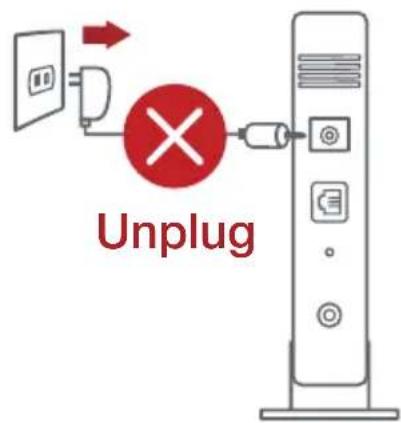
- Scollegate il cavo di alimentazione/modem DSL. Se è presente una batteria di riserva, rimuovetela.
NOTA: Se usate la linea DSL per Internet avrete bisogno di nome utente e password forniti dal vostro ISP (Internet Service Provider) per configurare il router correttamente. - Collegiate il vostro modem al router usando il cavo di rete in dotazione.
- Accendete il vostro modem DSL/cavo.
- Controllate i LED sul vostro modem DSL/cavo per verificare che la connessione sia attiva.

Installazione del vostro RT-N19
Potete configurare il RT-N19 tramite connessione cablata o senza fili.
A. Connessione cablata
- Collegiate il router ad una presa di corrente e accendetelo. Collegiate un cavo di rete dal vostro computer ad una porta LAN del router.

flowchart
graph TD
    A["RT-N19"] -->|A| B["Modem"]
    A -->|B| C["Laptop"]
    A -->|C| D["Wall Power Outlet"]
    D -->|D| A
    A -->|WAN| E["An"]
    A -->|WAN| F["An"]
    style A fill:#f9f,stroke:#333
    style B fill:#ccf,stroke:#333
    style C fill:#cfc,stroke:#333
    style D fill:#fcc,stroke:#333
    style E fill:#ffc,stroke:#333
    style F fill:#ffc,stroke:#333
- L'interfaccia web (GUI) si avvia automaticamente quando aprite un browser web. In caso contrario inserite http://router.asus.com nella barra degli indirizzi.
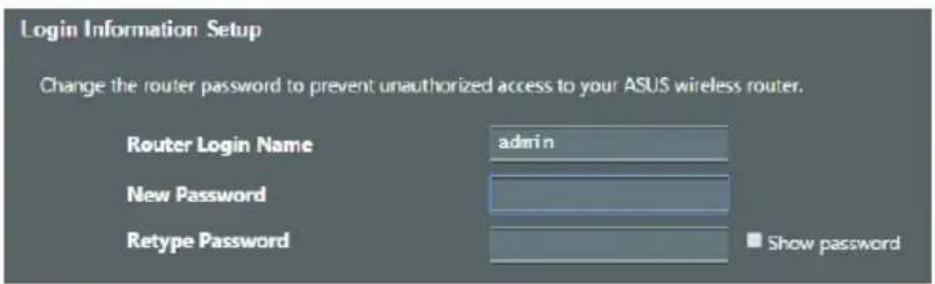
- Impostate una password per il vostro router per prevenire accessi non autorizzati.

B. Connessione senza fili
- Collegiate il router ad una presa di corrente e accendetelo.

flowchart
graph TD
    A["RT-N19"] -->|A| B["Modem"]
    A -->|B| C["Tablet"]
    A -->|C| D["Laptop"]
    B --> E["Smart phone"]
    C --> F["Laptop"]
    style A fill:#f9f,stroke:#333
    style B fill:#ccf,stroke:#333
    style C fill:#cfc,stroke:#333
    style D fill:#fcc,stroke:#333
    style E fill:#ffc,stroke:#333
    style F fill:#fcc,stroke:#333
- Stabilite la connessione alla rete senza fili con nome (SSID) che trovate sull'etichetta nella parte posteriore del router. Per una migliore sicurezza di rete modificate il SSID inserendo un nome unico e assegnate una password.

* XX corrisponde alle ultime due cifre dell'indirizzo MAC 2.4GHz. Potete trovare l'indirizzo nell'etichetta sul retro del router RT-N19.
- Per configurare il router potete scegliere l'interfaccia web GUI o l'app ASUS Router.
a. Configurazione tramite interfaccia web GUI
Una volta eseguita la connessione l'interfaccia web (GUI) si avvia automaticamente quando aprite un browser web. In caso contrario inserite http://router.asus.com nella barra degli indirizzi.
- Impostate una password per il vostro router per prevenire accessi non autorizzati.
b. Configurazione tramite app
Scaricate l'app ASUS Router per configurare il router tramite il vostro dispositivo mobile.
• Abilitate la connessione Wi-Fi sul vostro dispositivo mobile per connettervi alla rete di RT-N19.
• Seguite le istruzioni sull'app ASUS Router per completare la configurazione.
ASUS
Router



ASUS Router
Prendete nota delle impostazioni del router wireless
- Prendete nota delle impostazioni wireless dopo aver completato la configurazione.
| Nome utente: Password: | |
| 2.4 SSID rete 2.4GHz: Password: |
FAQ
-
Dove posso trovare ulteriori informazioni sul mio router wireless?
-
Sito web delle domande frequenti: https://www.asus.com/support/faq
- Sito del supporto tecnico: http://www.asus.com/it/support
- Numero del servizio clienti: consultate la sezione Networks Global Hotline Information di questa guida rapida
- Potete consultare il manuale utente online all'indirizzo http://www.asus.com/it/support
Pakuotės turinys
Dichiarazione di conformità CE
Dichiarazione di conformità UE semplificata
ASUSTek Computer Inc. con la presente dichiara che questo dispositivo è conforme ai requisiti essenziali e alle altre disposizioni pertinenti con la direttiva 2014/53/EU. Il testo completo della dichiarazione di conformità UE è disponibile all'indirizzo https://www.asus.com/Networking/RT-AX88U/HelpDeskDeclaration/.
Dichiarazione di conformità con la direttiva Ecodesign 2009/125/EC
I test per i requisiti eco-design (EC) N. 1275/2008 e (EU) N. 801/2013 sono stati eseguiti. Quando il dispositivo si trova nella modalità Standby di rete le sue interfacce di rete e I/O sono in sospensione e potrebbero non funzionare correttamente. Per riattivare il dispositivo premete uno tra i pulsanti Wi-Fi on/off, LED on/off, reset o WPS.
Questo apparecchio è conforme ai limiti UE, per l'esposizione a radiazioni, stabiliti per un ambiente non controllato. Questo apparecchio deve essere installato e utilizzato ad una distanza di almeno 20 cm dal corpo.
Tutte le modalità operative:
2.4GHz: 802.11b, 802.11g, 802.11n (HT20), 802.11n (HT40), 802.11ac (VHT20), 802.11ac (VHT40)
I valori di frequenza, modalità e massima potenza di trasmissione per l'UE sono elencati di seguito:
2412-2472MHz (802.11g 6Mbps): 19.81 dBm
L'adattatore deve essere installato vicino al dispositivo e facilmente accessibile.
Comunicazioni sulla sicurezza
- Usa questo prodotto in ambienti la cui temperatura sia compresa tra 0°C(32°F) e 40°C(104°F).
- Consulta l'etichetta indicante la potenza posta sul fondo del prodotto e assicurati che l'adattatore di alimentazione sia compatibile con tali valori.
- Non collocare il dispositivo su superfici irregolari o instabili. Contatta il servizio clienti se lo chassis è stato danneggiato.
- NON riporre oggetti sopra il dispositivo e non infilare alcun oggetto all'interno del dispositivo.
• NON esporre a liquidi, pioggia o umidità. NON usare il modem durante i temporali.
• NON coprire le prese d'aria del prodotto per evitare che il sistema si surriscaldi.
• NON utilizzare cavi di alimentazione, accessori o periferiche danneggiate. - Se l'adattatore è danneggiato non provare a ripararlo. Contatta un tecnico qualificato o il rivenditore.
- Per prevenire il rischio di scosse elettriche scollega il cavo di alimentazione dalla presa di corrente prima di spostare il sistema.
Norwegian
CE-erklæring
Forenklet EU-samsvarserklæring





- Contenuto della confezione
- Aspetto del vostro RT-N19
- NOTE:
- Posizionamento del vostro router wireless
- Preparazione del modem
- Installazione del vostro RT-N19
- b. Configurazione tramite app
- Prendete nota delle impostazioni del router wireless
- FAQ
- Pakuotės turinys
- Dichiarazione di conformità CE
- Dichiarazione di conformità UE semplificata
- Dichiarazione di conformità con la direttiva Ecodesign 2009/125/EC
- Comunicazioni sulla sicurezza
- Norwegian
- CE-erklæring
- Forenklet EU-samsvarserklæring
Marca : ASUS
Modello : RTN19
Categoria : Router wireless